




L'un des problèmes les plus courants chez les utilisateurs d'Excel est de tomber sur une référence à une feuille qui semble ne pas exister. Vous pourriez vite conclure que la référence ou la formule est erronée, mais la solution peut être aussi simple qu'afficher l'onglet ou la feuille masquée.
Dans cet article, vous découvrirez trois méthodes pour afficher les feuilles masquées dans Excel. D'abord, vous apprendrez à afficher les feuilles Excel manuellement. Ensuite, à afficher toutes les feuilles d'un coup avec VBA. Enfin, à afficher toutes les feuilles avec un affichage personnalisé. Pour terminer, vous verrez un moyen rapide de trouver les feuilles masquées et comment les protéger par un mot de passe.
Comment afficher les feuilles masquées dans Excel ?
Si votre classeur ne contient que quelques feuilles masquées, le plus rapide est de les afficher en faisant un clic droit sur les onglets d'Excel. Voyons comment faire.
1. Faites un clic droit sur n'importe quel onglet, puis sélectionnez "Afficher..." dans le menu déroulant.
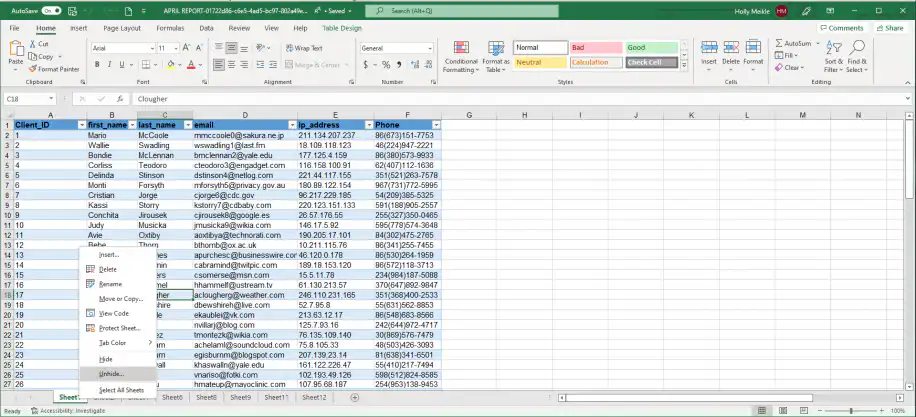
2. Sélectionnez la feuille à afficher et cliquez sur "OK". Dans Excel pour Microsoft 365, vous pouvez maintenir la touche Ctrl ou Maj enfoncée pour sélectionner plusieurs feuilles à la fois.
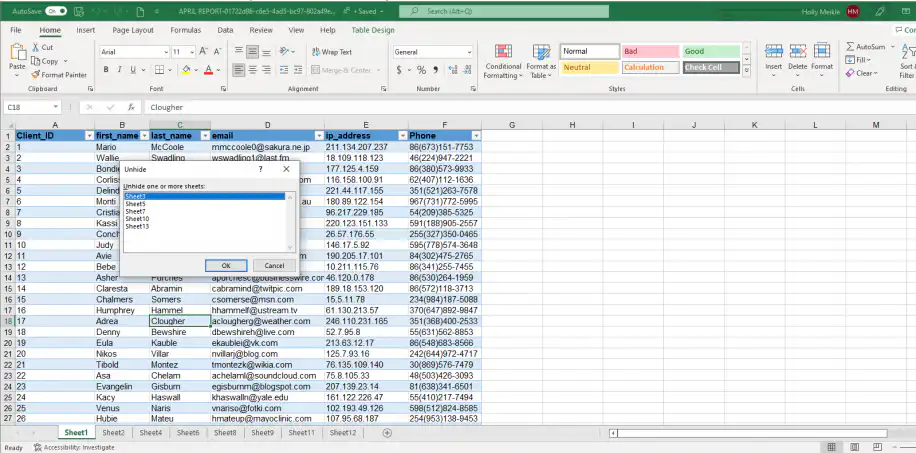
Maintenant que vous savez afficher une feuille masquée dans Excel manuellement, voyons des méthodes plus rapides si vous avez plusieurs feuilles masquées.
Comment afficher toutes les feuilles masquées dans Excel ?
Selon le volume de données dans Excel, il est courant de masquer les feuilles moins utiles à la consultation immédiate. Cependant, les afficher une par une en faisant un clic droit sur chaque onglet peut vite devenir fastidieux. Voyons les deux façons d'afficher toutes les feuilles d'un coup dans Excel : avec VBA et avec un affichage personnalisé.
Comment afficher les feuilles masquées dans Excel avec VBA ?
VBA (Visual Basic pour Applications) vous permet de masquer et d'afficher rapidement des feuilles. Voici comment afficher les feuilles masquées dans Excel avec VBA.
1. Faites un clic droit sur n'importe quel onglet et sélectionnez "Visualiser le code" dans le menu contextuel pour ouvrir l'éditeur Visual Basic.
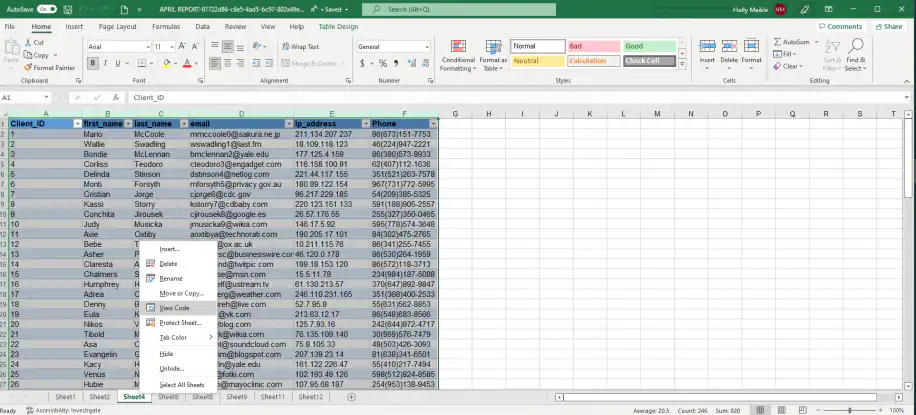
2. Allez dans Affichage > Fenêtre Exécution.
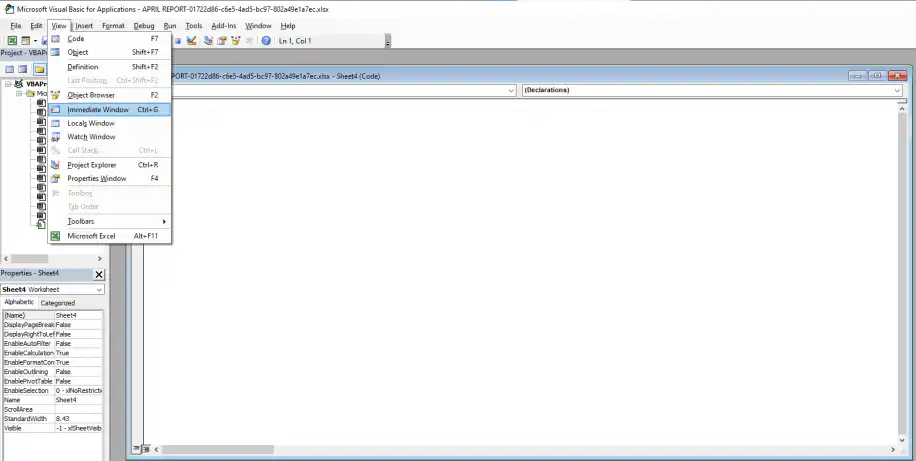
3. Copiez la ligne de code suivante et collez-la dans la fenêtre "Exécution".
For Each Sheet In ThisWorkbook.Sheets: Sheet.Visible = True: Next Sheet
4. Appuyez ensuite sur "Entrée".
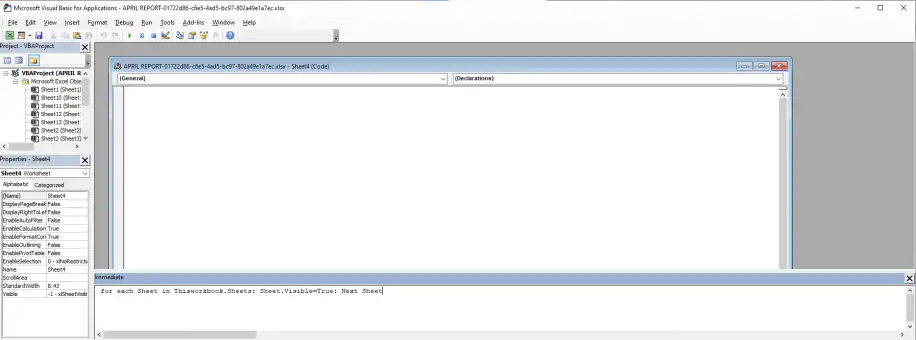
5. Revenez à votre classeur Excel : toutes les feuilles sont désormais affichées. Cette méthode affiche aussi les feuilles très masquées, qu'une macro peut masquer pour qu'elles n'apparaissent pas dans la boîte de dialogue Afficher.
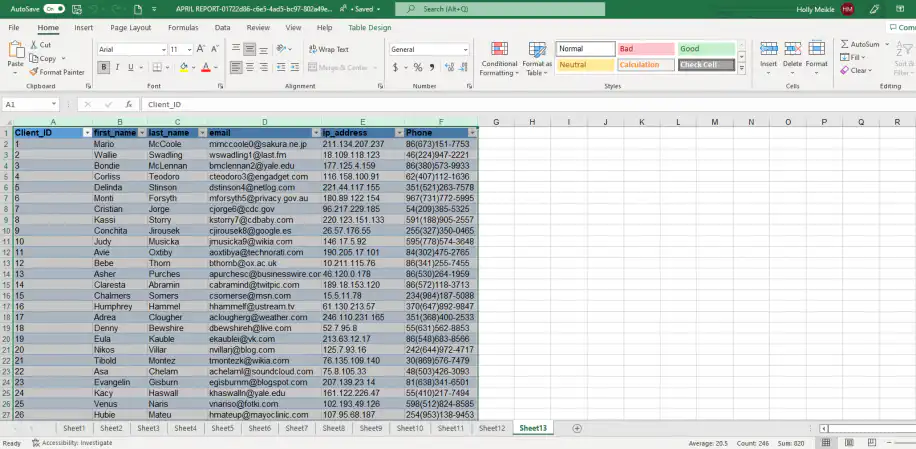
Voyons maintenant comment afficher rapidement toutes les feuilles avec une autre méthode.
Comment afficher les feuilles masquées dans Excel avec un affichage personnalisé ?
Comme VBA, la fonctionnalité "Affichages personnalisés" d'Excel vous permet de masquer et d'afficher toutes les feuilles d'un coup. Cependant, pour utiliser cette méthode, vous devez d'abord créer un affichage où toutes les feuilles sont visibles, que vous pourrez ensuite activer. De plus, Affichages personnalisés est grisé si une feuille du classeur contient un tableau Excel.
Comment créer un affichage personnalisé avec toutes les feuilles visibles dans Excel ?
1. Allez dans Affichage > Affichages personnalisés.
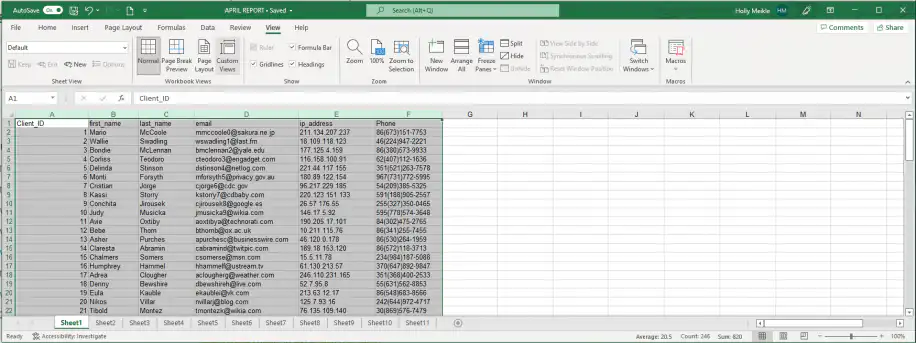
2. Cliquez sur "Ajouter..." pour ouvrir la boîte de dialogue "Ajouter un affichage".
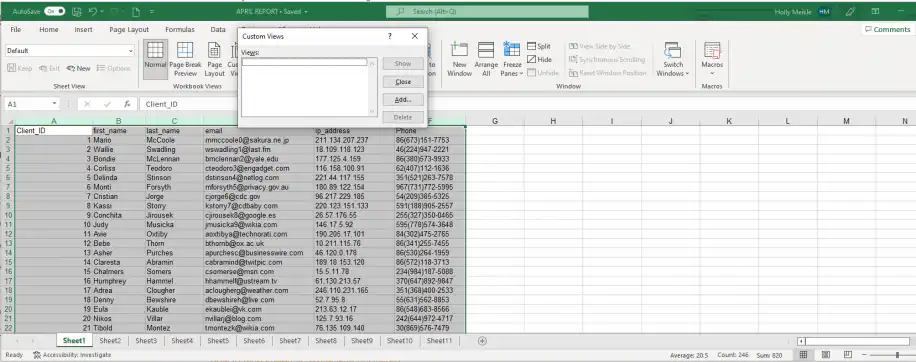
3. Nommez cet affichage et cliquez sur "OK" pour l'enregistrer.
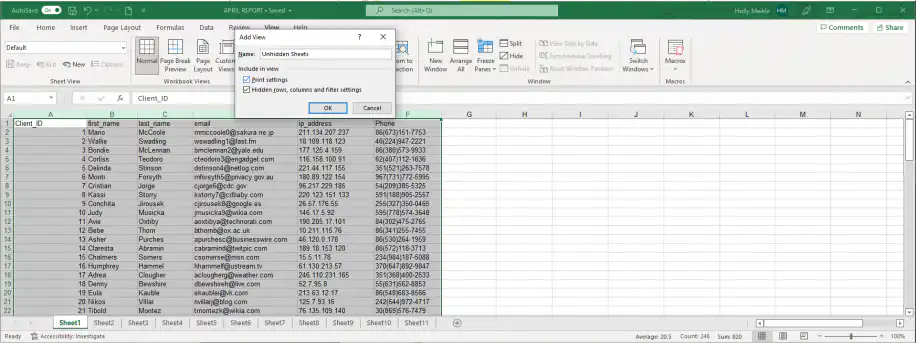
Maintenant que vous avez créé l'affichage personnalisé où toutes les feuilles sont visibles, voyons comment l'activer pour afficher rapidement toutes les feuilles dans Excel.
Comment activer un affichage personnalisé pour afficher les feuilles masquées dans Excel ?
Vous pouvez activer un affichage personnalisé chaque fois que vous voulez afficher toutes les feuilles dans Excel. Suivez ces étapes pour l'activer.
1. Répétez la première étape de la section précédente.
2. Sélectionnez l'affichage créé précédemment et cliquez sur "Afficher".
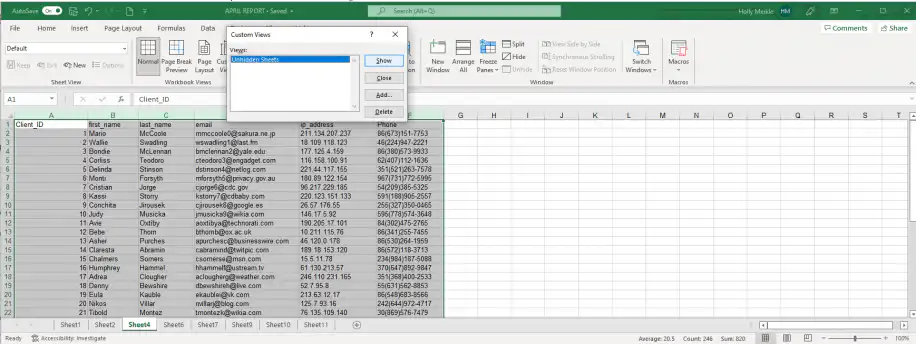
Et voilà. Toutes vos feuilles devraient maintenant être visibles.
Comment masquer des feuilles dans Excel avec un mot de passe ?
Excel ne propose aucune option pour protéger par mot de passe une seule feuille masquée. Vous protégez plutôt la feuille pour verrouiller ses cellules, puis la structure du classeur pour que personne ne puisse afficher vos feuilles masquées sans le mot de passe. Suivez ces étapes pour protéger une feuille Excel par un mot de passe.
1. Faites un clic droit sur la feuille que vous voulez masquer avec un mot de passe et sélectionnez "Protéger la feuille" dans le menu contextuel.
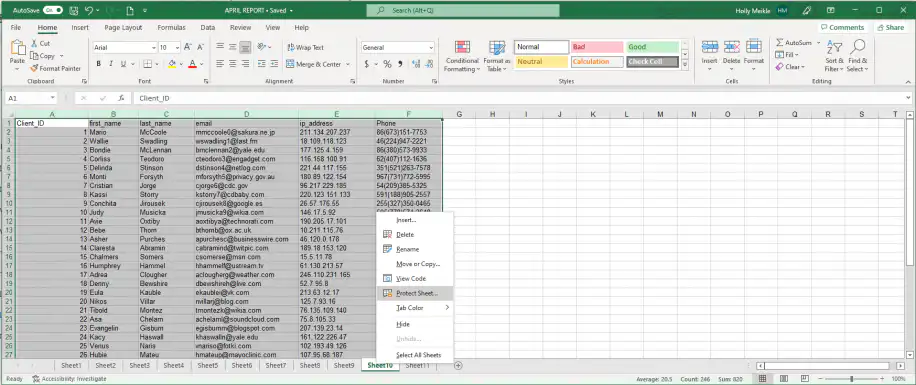
2. Dans le champ "Mot de passe pour ôter la protection de la feuille", créez votre mot de passe. Cochez les cases de votre choix ci-dessous pour personnaliser les restrictions des utilisateurs. Une fois terminé, cliquez sur "OK".
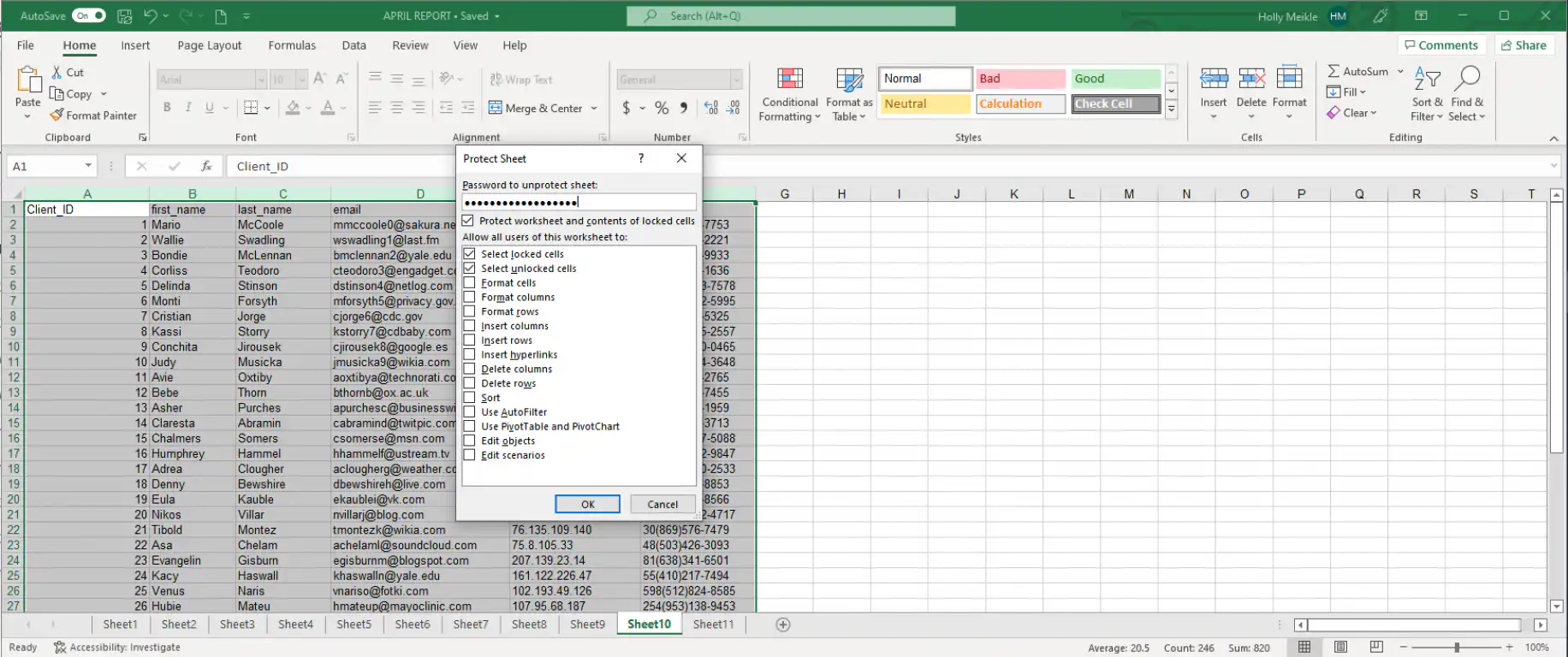
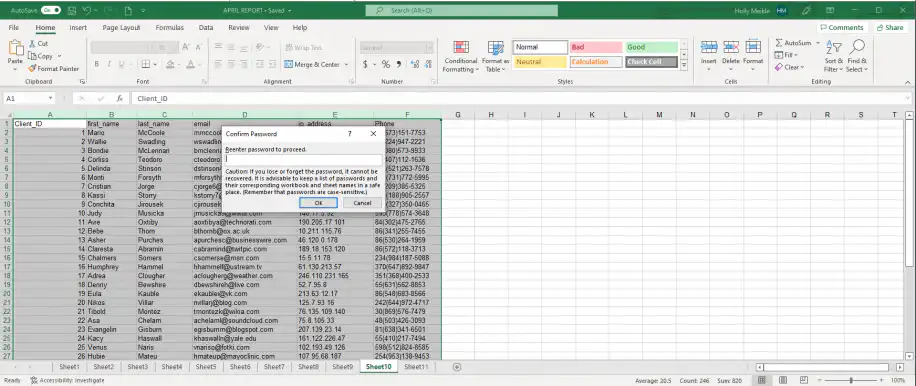
3. Excel vous demande de saisir à nouveau le mot de passe pour le confirmer. Cliquez sur "OK".
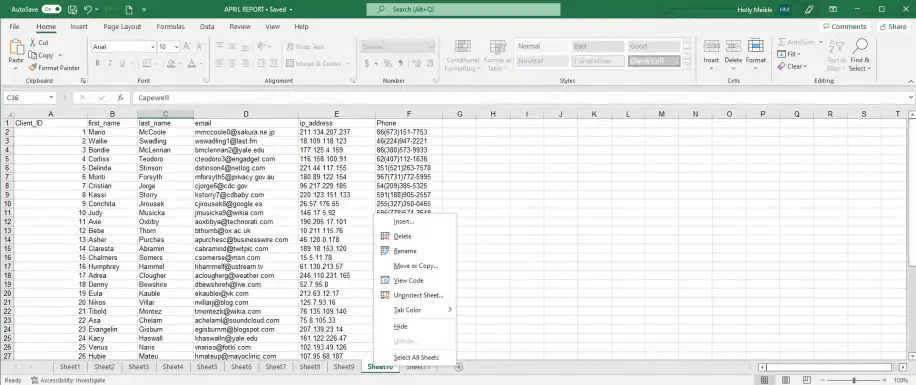
4. Faites un clic droit sur l'onglet et vous verrez "Ôter la protection de la feuille..." dans le menu. La feuille est maintenant protégée.
Cela empêche les autres utilisateurs de modifier les cellules de cette feuille, sauf s'ils saisissent le mot de passe. En revanche, cela ne les empêche pas de masquer ou d'afficher des feuilles. Pour qu'une feuille reste masquée, faites un clic droit sur son onglet et sélectionnez "Masquer". Allez ensuite dans Révision > Protéger le classeur, laissez "Structure" cochée et saisissez un mot de passe. Les options Masquer et Afficher restent grisées tant que personne n'a saisi ce mot de passe. Pour plus d'options, découvrez comment protéger un classeur Excel contre la modification.
Conclusion
Savoir masquer et afficher des feuilles dans Excel avec VBA ou les affichages personnalisés est un excellent moyen de gagner du temps et d'être plus productif, quel que soit le volume de vos données.
Dans cet article, vous avez appris trois façons d'afficher les feuilles masquées dans Excel, qui peuvent aussi vous servir si vous souhaitez les masquer de nouveau plus tard. Vous avez vu comment les afficher une par une ou toutes à la fois avec VBA ou un affichage personnalisé. Vous avez aussi appris à afficher toutes les feuilles, y compris les feuilles très masquées, avec une seule ligne de code, et à les protéger par un mot de passe.
Si vous souhaitez découvrir d'autres façons de collaborer dans Excel sans perdre le contrôle de vos données, consultez les articles suivants :
- Comment utiliser l'affichage de feuille d'Excel pour collaborer facilement ?
- Comment protéger un fichier Excel par mot de passe ?
- Comment supprimer un mot de passe dans Excel ? (plusieurs méthodes)
- Comment partager un fichier Excel ?
Si des colonnes sont également masquées, découvrez comment afficher les colonnes masquées dans Excel. Vous travaillez plutôt dans Google Sheets ? Voici comment afficher les feuilles masquées dans Google Sheets. Et si vos feuilles masquées contiennent des données que vous copiez depuis d'autres fichiers, les automatisations IA de Sheetgo peuvent importer ces données pour vous et les tenir à jour.

 English
 Español
 Português do Brasil
 Français