



Les outils en ligne proposent des fonctionnalités de plus en plus avancées pour structurer et analyser les données, à mesure que les entreprises stockent leurs données dans le cloud. Les tableurs comme Google Sheets et Microsoft Excel permettent de faire des calculs mathématiques de base et de résoudre des problèmes de finance ou de statistique, qui demandent souvent de grandes quantités de données.
Dans cet article, vous verrez pourquoi Google Sheets est une alternative économique aux systèmes de gestion de base de données classiques, des exemples concrets de Google Sheets utilisé comme base de données et, étape par étape, comment utiliser Google Sheets comme base de données.
Peut-on utiliser Google Sheets comme base de données ?
Même s'il est surtout connu comme tableur, vous pouvez utiliser Google Sheets comme base de données pour des sites web ou de petites applications. Contrairement aux systèmes de gestion de base de données (SGBD) plus complexes comme PostgreSQL et MySQL, Google Sheets est flexible, ne demande aucune installation, vous permet de stocker une bonne quantité de données et il est gratuit.
À mesure que votre entreprise grandit, vos données augmentent aussi, et vous devrez peut-être envisager un vrai SGBD. Voyons maintenant pourquoi certains utilisateurs choisissent Google Sheets comme base de données.
Pourquoi utiliser Google Sheets comme base de données ?
Il existe de nombreuses raisons d'utiliser Google Sheets comme base de données, mais les principales concernent les points suivants :
- Vous ne perdrez pas de données : Google Sheets est une application web : vos données sont donc toujours accessibles en ligne. Si vous devez récupérer des données ou revenir rapidement à une version précédente, ce n'est pas un problème.
- Gérez facilement les droits des utilisateurs : Gérer les droits d'accès dans Google Sheets est sans doute le plus simple de tout. En quelques étapes, vous choisissez quels utilisateurs peuvent consulter, modifier ou commenter vos données.
- Utilisez-le gratuitement : Comme les autres produits Google, Google Sheets est gratuit avec un compte Google. Chaque feuille de calcul peut contenir jusqu'à 10 millions de cellules.
- Aucune formation n'est nécessaire : Si vous n'avez encore jamais utilisé de tableur, vous verrez que la plupart sont simples à prendre en main. Comme Google Sheets est gratuit, votre équipe peut tirer pleinement parti de ses fonctions sans aucun coût.
- Visualisez vos données à moindre coût : Ce qui distingue des données d'une base de données, c'est la structure. Google Sheets intègre des fonctionnalités pour mettre en forme et structurer les données rapidement et facilement.
Pourquoi ne pas utiliser Google Sheets comme base de données ?
Même s'il existe de nombreuses raisons d'utiliser Google Sheets comme base de données, il présente aussi quelques inconvénients à prendre en compte :
- Il n'est pas entièrement évolutif : Si vous démarrez avec une petite base de données, Google Sheets peut être la meilleure solution. Mais à mesure que vos données augmentent, vous risquez de rencontrer des problèmes qui ralentissent le temps de réponse.
- Les requêtes sont plus limitées que dans un SGBD : Même si le format des requêtes dans Google Sheets ressemble à celui des requêtes SQL classiques, le mécanisme de requête reste limité par rapport à la plupart des SGBD.
- Le travail simultané est limité : Même si Google Sheets permet à plusieurs personnes de modifier un fichier, le temps de réponse et les performances globales en pâtissent quand plusieurs utilisateurs travaillent sur les données en même temps.
En résumé, Google Sheets propose un large éventail de fonctions de base de données qui vous aident à créer des bases de données pour différents usages, comme une base de données clients ou un site web.
Exemples de bases de données dans Google Sheets
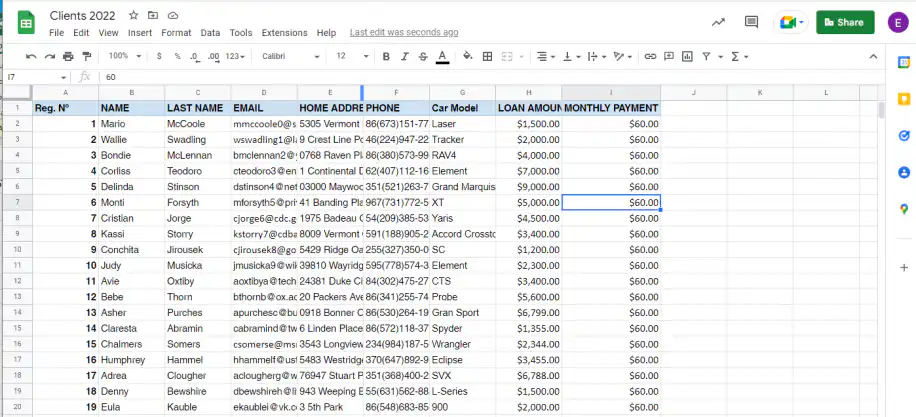
Base de données clients dans Google Sheets. Si vous dirigez une petite entreprise, Google Sheets peut suffire : vous disposez des principales fonctionnalités d'un tableur et des avantages du travail en ligne. Vous pouvez créer et suivre votre liste de clients automatiquement dans Google Sheets. L'API Google Sheets vous aide aussi à ajouter, supprimer ou mettre à jour votre base clients avec de nouvelles informations. Voici un exemple de base de données clients dans Google Sheets :
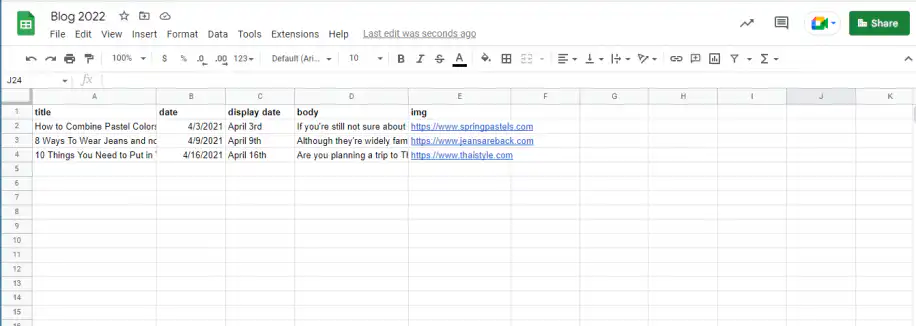
Google Sheets comme base de données pour un site web. Imaginons que vous ayez un blog et que vous vouliez conserver tout son contenu dans Google Sheets pour le publier automatiquement sur votre blog. Il vous suffit d'accéder à cette API Google Sheets pour connecter votre site web à la feuille de calcul. Il devient alors facile d'ajouter, de modifier ou de supprimer des articles. Voici un exemple de Google Sheets utilisé comme base de données pour un blog :
Comment utiliser Google Sheets comme base de données ?
Pour utiliser Google Sheets comme base de données, vérifiez que vous remplissez ces conditions :
- Vous avez un compte Google Cloud
- Vous utilisez Python 3.10.7 ou une version ultérieure
- Vous avez des notions de base en programmation
Activer l'API Google Sheets
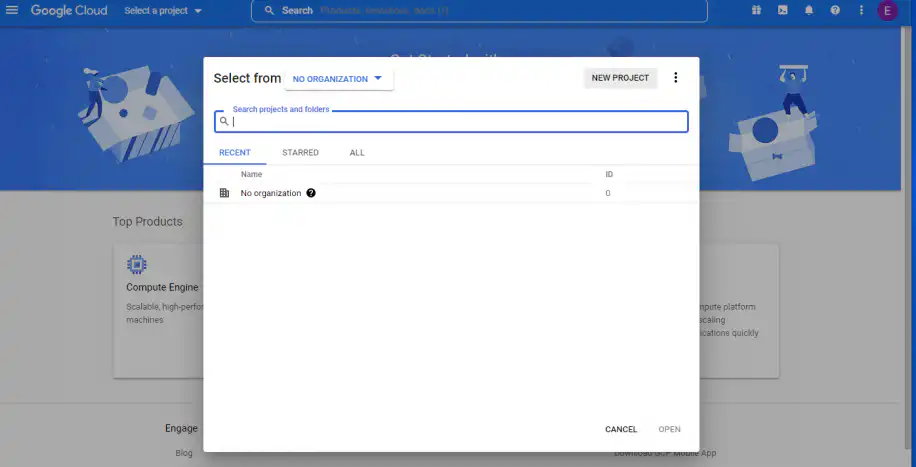
1. Aller à Google Cloud Console et cliquer sur "Sélectionner un projet", en haut à droite.
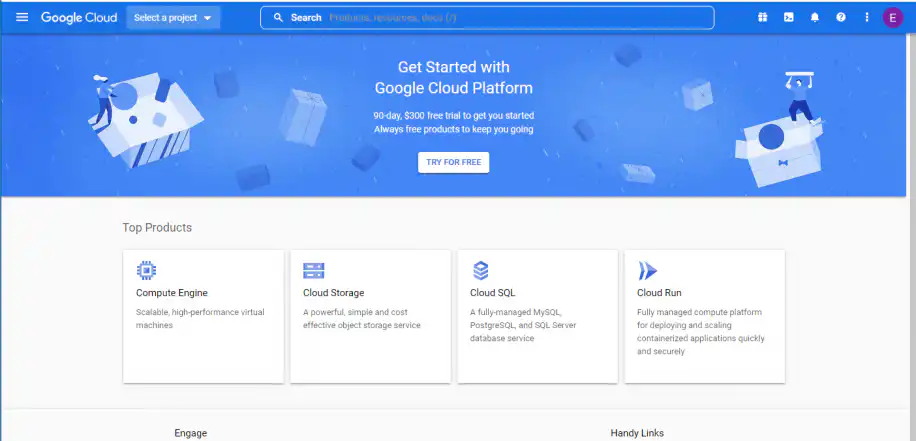
2. Cliquez sur "Nouveau projet".
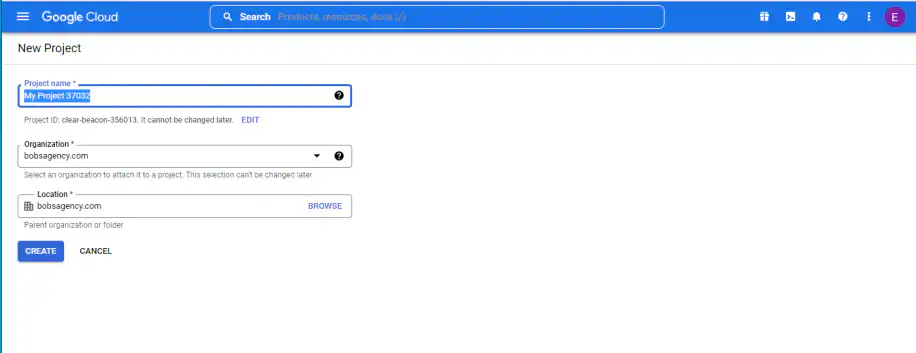
3. Nommez votre projet et cliquez sur "Créer".
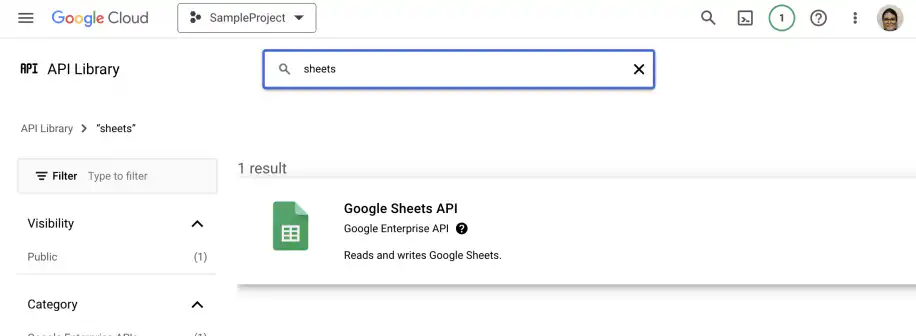
4. Saisissez "Google Sheets" dans la barre de recherche et cliquez sur "Google Sheets API".
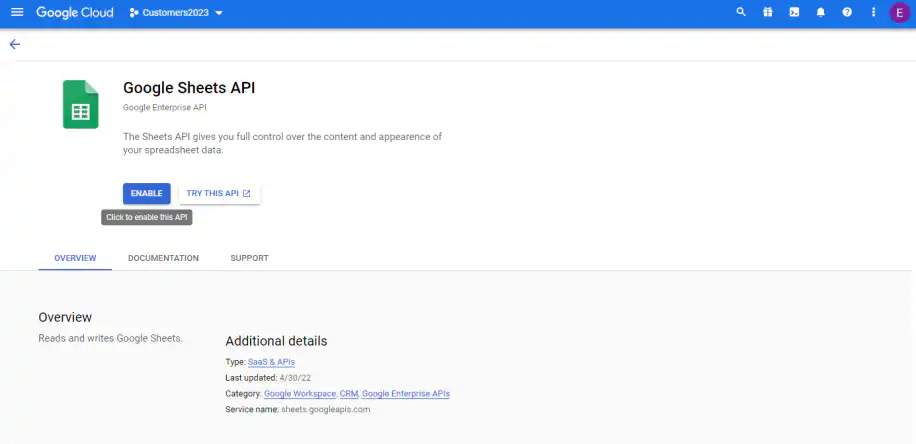
5. Cliquez sur "Activer". Une fois l'API activée, un message de confirmation s'affiche.
Créer un compte de service
1. Dans la section "Identifiants" à gauche, cliquez sur "Créer des identifiants".
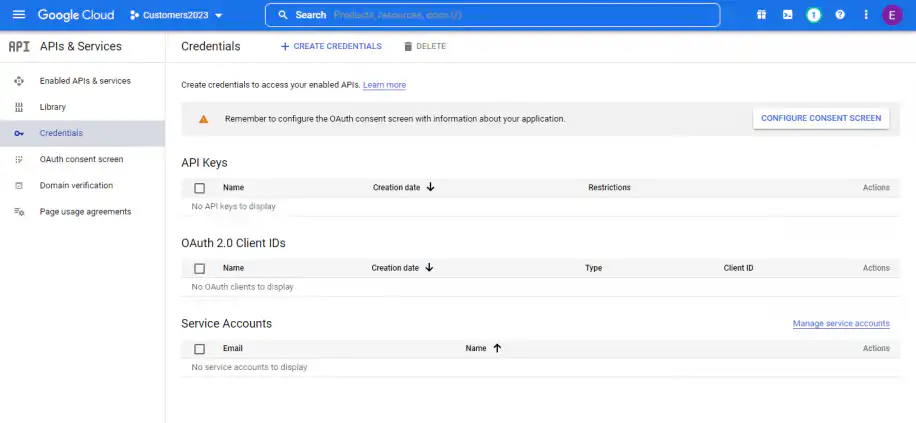
2. Sélectionnez "Compte de service".
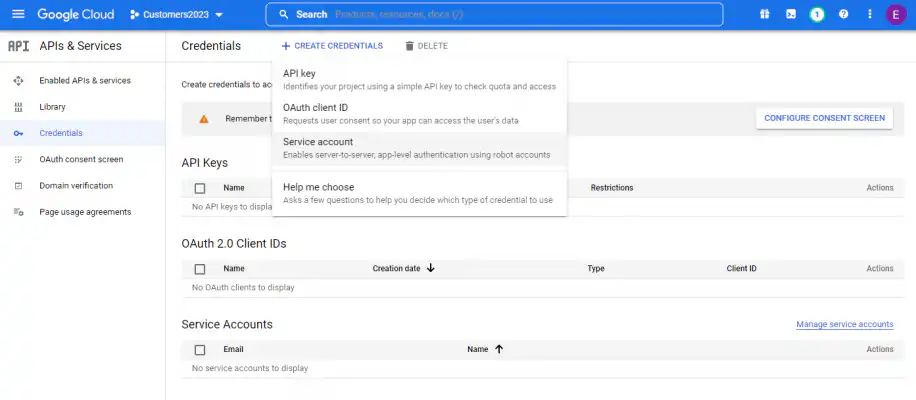
3. Nommez le compte de service et cliquez sur "Créer et continuer".
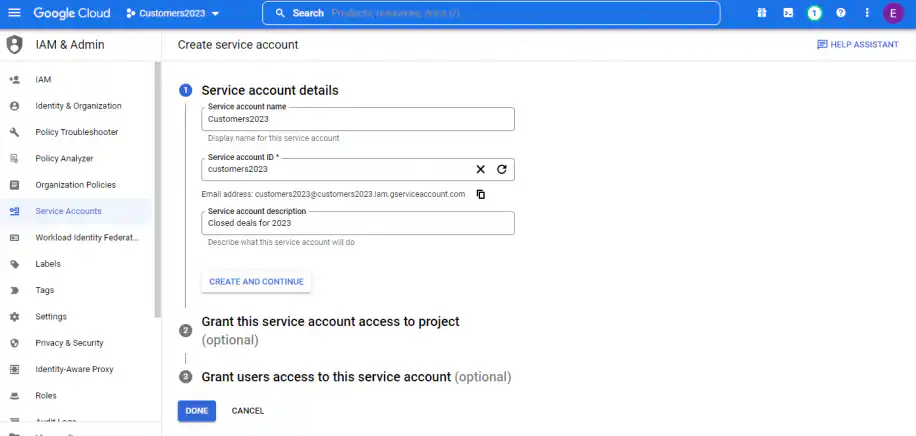
4. Cliquez sur "Sélectionner un rôle".
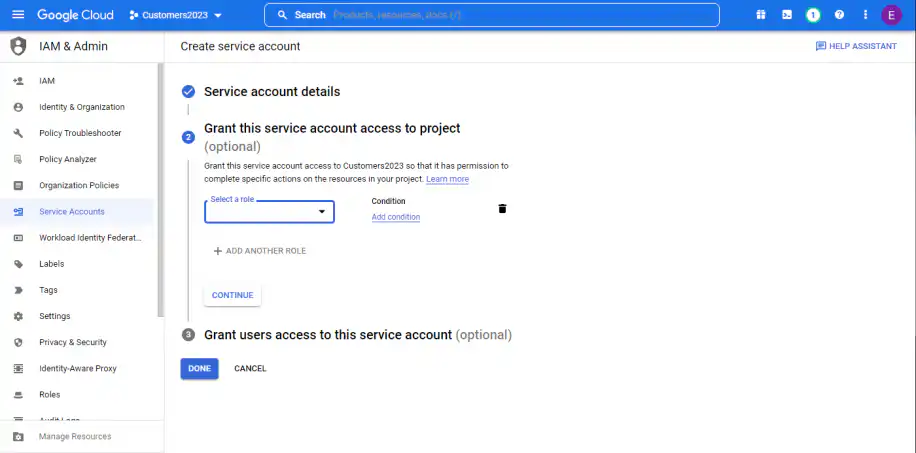
5. Choisissez ensuite Projet > Éditeur. Cliquez sur "Continuer".
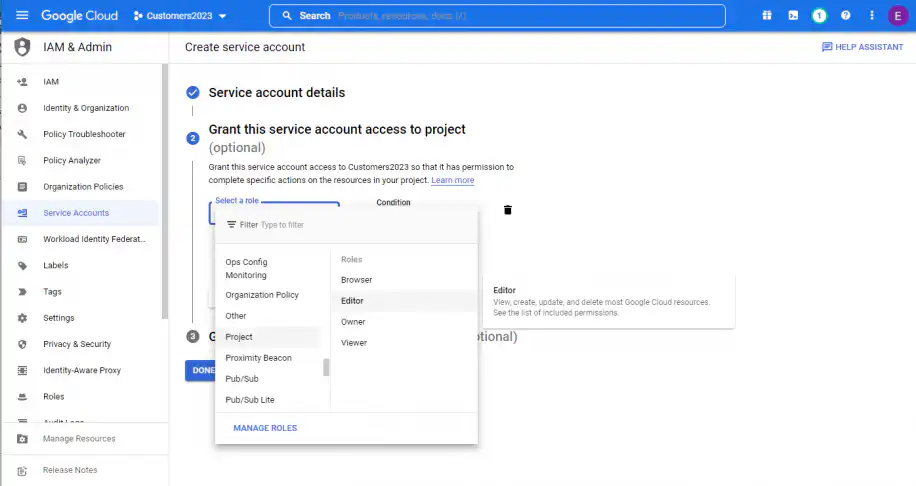
6. Si vous le souhaitez, vous pouvez donner accès à des utilisateurs ou à des groupes pour qu'ils effectuent des actions sur ce compte de service. Quand vous avez terminé, cliquez sur "OK".
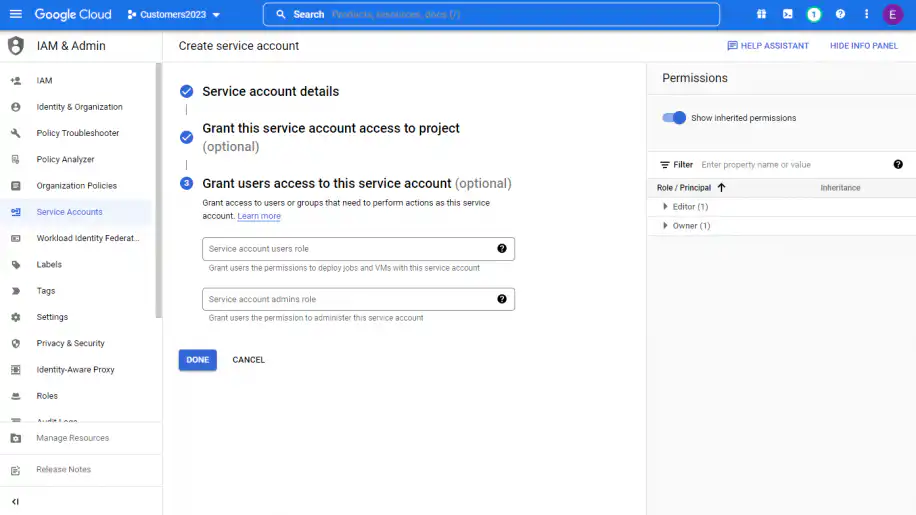
Une fois le compte de service créé, vous devez créer une clé. Elle vous permet de vous connecter automatiquement à l'API.
Créer une clé de service
1. Dans "Identifiants", cliquez sur le nom de votre compte de service.
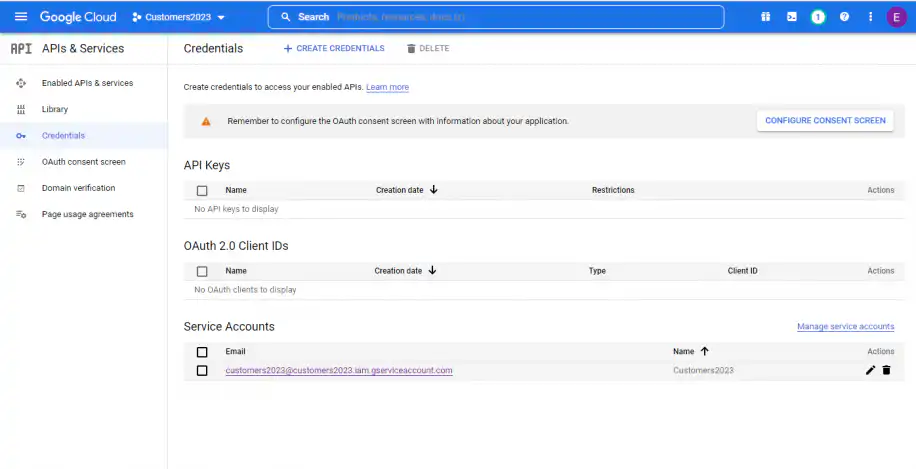
2. Allez dans Clés > Ajouter une clé > Créer une clé.
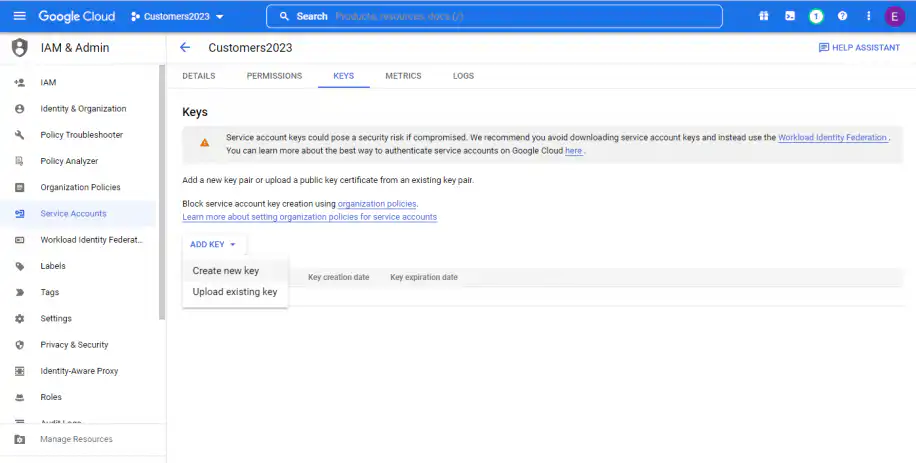
3. Sélectionnez l'option "JSON", puis "Créer".
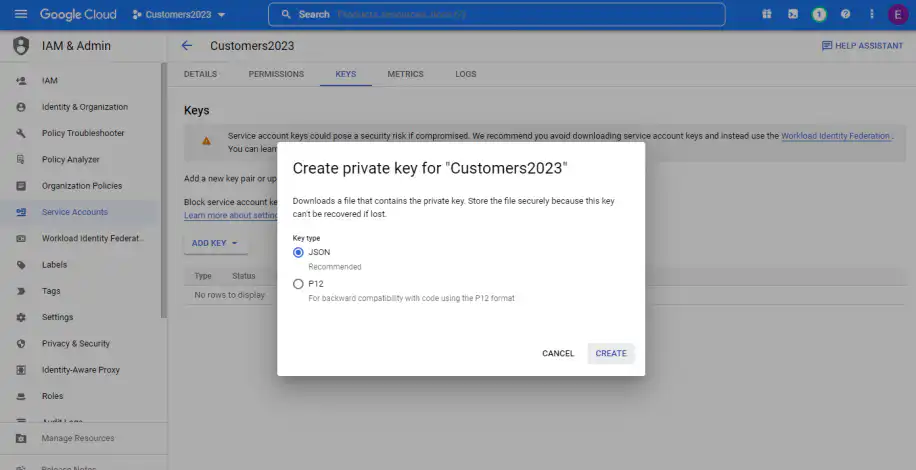
Vous verrez que cette action a téléchargé un fichier JSON sur votre ordinateur. Renommez ce fichier pour mieux le protéger. Gardez en tête qu'il contient des informations confidentielles qui permettent à votre application de s'authentifier auprès de Google et d'accéder à l'API. Enfin, stockez ce fichier dans un endroit sûr, auquel vous seul avez accès.
Conclusion
Créer une base de données dans Google Sheets est l'option la plus adaptée aux petites entreprises, car c'est gratuit et vous disposez des fonctions de base d'une base de données grâce à l'API Google Sheets. En revanche, si vous travaillez sur une base de données plus volumineuse, vous remarquerez vite des inconvénients comme l'évolutivité, les requêtes et la modification simultanée.
Comme vous l'avez vu, l'API Google Sheets vous permet d'utiliser des feuilles de calcul Google comme base de données pour votre site web ou votre base clients. Vous pouvez ainsi ajouter, modifier ou supprimer des données dans votre feuille de calcul connectée à une source externe. Il vous suffit d'activer l'API Google Sheets, de créer un compte de service et de créer une clé de service. Autre option : Sheetgo, une plateforme d'automatisation des données basée sur l'IA, qui fonctionne par-dessus vos fichiers de feuilles de calcul pour vous permettre de déplacer des données entre eux sans code.
Quelques habitudes permettent de garder une base de données Sheets propre. Utilisez la validation des données pour que chaque saisie respecte le même format, et récupérez les enregistrements dont vous avez besoin avec la fonction QUERY. Pour ajouter des lignes sans écrire de code, vous pouvez connecter Google Forms à Google Sheets ou envoyer des données vers votre feuille avec un webhook.

 English
 Español
 Português do Brasil
 Français