


Excel est un outil très pratique pour traiter de grandes quantités de données. Souvent, un jeu de données de l'un de vos classeurs doit récupérer des données d'une autre feuille Excel. Heureusement, Excel propose plusieurs façons de faire référence aux données d'une cellule ou d'une plage de cellules, ou de récupérer des données d'une autre feuille Excel.
Faire référence à des fichiers Excel externes est courant dans de nombreuses tâches quotidiennes. Par exemple, vous pouvez vouloir récupérer les données de ventes de l'année dernière pour les comparer aux résultats de cette année. Vous choisissez la quantité de données à référencer, d'une seule cellule jusqu'à une feuille de calcul entière. De plus, vous pouvez faire référence aux données de façon dynamique : chaque fois que les valeurs des cellules changent dans le fichier source, elles sont automatiquement mises à jour dans le fichier de destination où vous avez créé la référence.
Dans cet article, vous apprendrez à faire référence à des données de la même feuille de calcul, d'autres feuilles et d'autres classeurs Excel. Vous verrez comment référencer une seule cellule, une plage de cellules, plusieurs colonnes et même des feuilles de calcul entières.
Vous découvrirez aussi une alternative, Sheetgo, une plateforme d'automatisation des données dotée d'IA qui vous permet de connecter vos fichiers et de transférer des données automatiquement, sans références de cellule ni formules.
Vous ne travaillez pas souvent dans Excel ? Consultez notre article sur comment faire référence à une autre feuille dans Google Sheets.
Comment faire référence à des cellules de la même feuille dans Excel ?
Une référence de cellule renvoie, depuis une autre cellule, aux données d'une ou plusieurs cellules de votre feuille de calcul ou de votre classeur Excel.
Imaginons que j'ai une feuille Excel contenant les données mensuelles de mes ventes 2021. Dans cette feuille, je veux faire de nouveau référence à certaines de ces cellules – je n'ai pas besoin de quitter ma feuille ni de faire référence à des données externes – je référence simplement des cellules de ma feuille de calcul actuelle.
Pour faire référence à une cellule de la feuille de calcul Excel dans laquelle vous travaillez, saisissez une formule simple : un signe égal suivi de la référence de la cellule, par exemple =A1.
Il existe plusieurs façons de faire référence à des données de la même feuille de calcul. Voyons chaque type de référence Excel dont vous pourriez avoir besoin et la meilleure méthode pour chacun.
Faire référence à une cellule de la même feuille dans Excel
Pour faire référence à une seule cellule de la même feuille de calcul Excel, ajoutez simplement la référence de la cellule après le signe "=", par exemple =A1
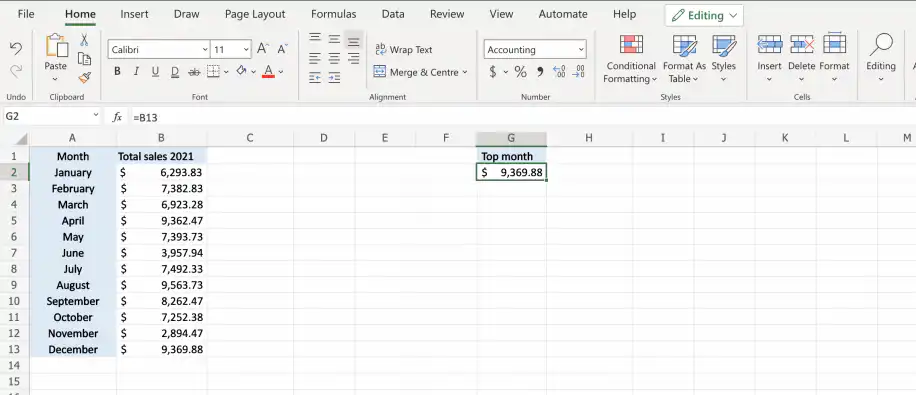
Par exemple, imaginons que je veuille faire référence au mois où les ventes ont été les plus élevées en 2021 :
1. Cliquez sur la cellule où vous voulez ajouter la référence et saisissez =B13.
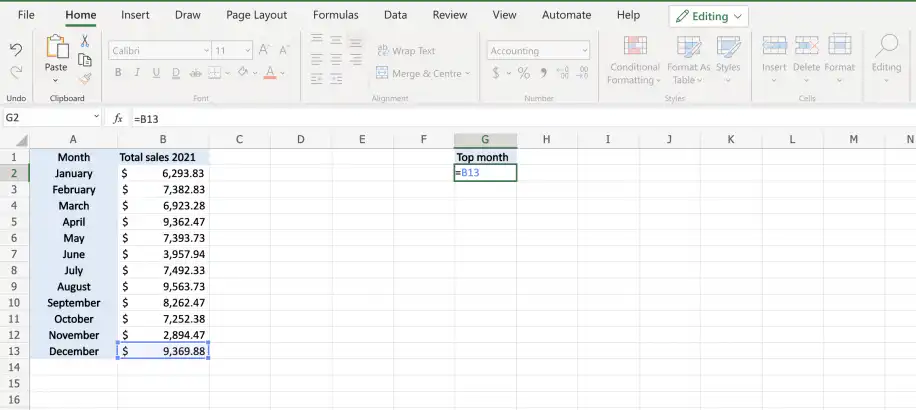
2. Excel reproduit la valeur de B13 dans la cellule vide de la même feuille de calcul.
Il existe plusieurs façons de partager un fichier Excel. Voici comment partager un fichier Excel avec plusieurs utilisateurs pour collaborer facilement.
Faire référence à une plage de cellules de la même feuille dans Excel
Pour faire référence à une plage de cellules de la feuille de calcul, utilisez la même formule, mais saisissez cette fois la première et la dernière cellule de la plage, séparées par deux-points.
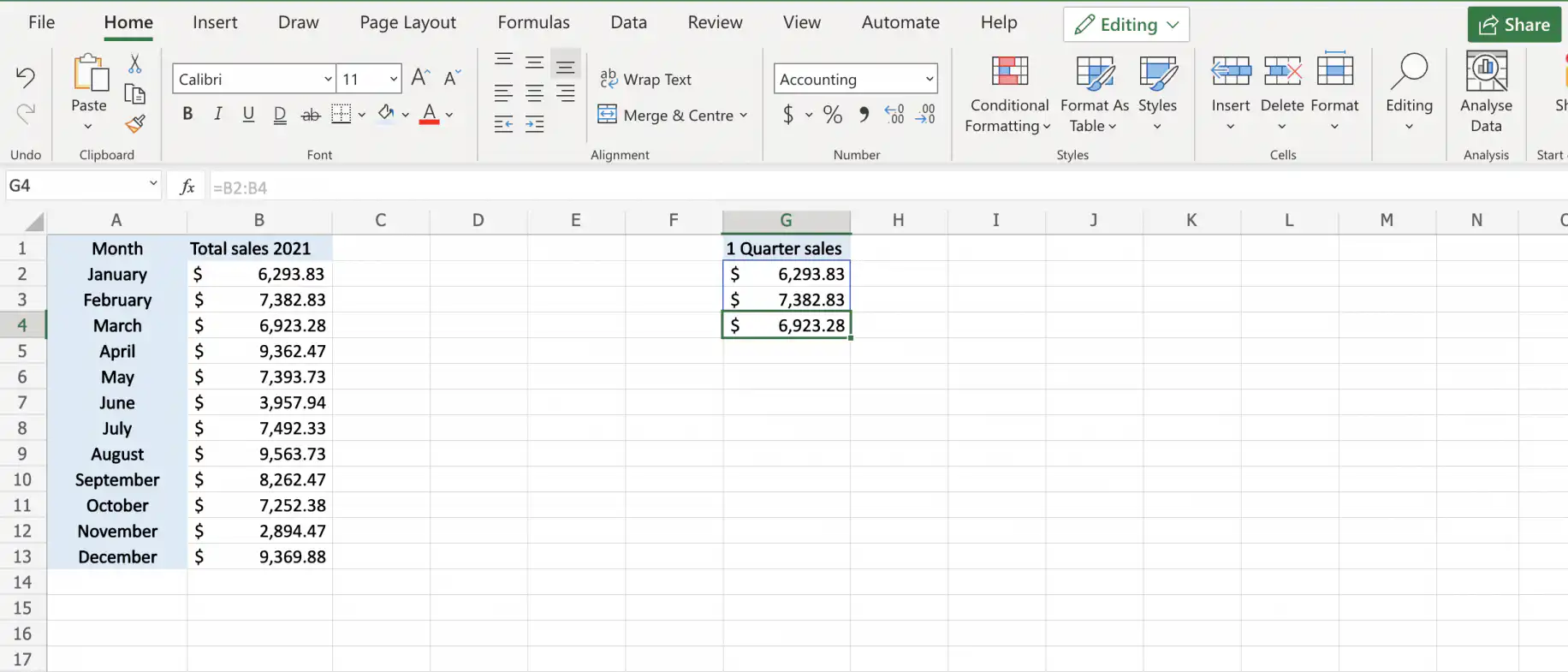
Imaginons que je veuille ajouter le total des ventes du premier trimestre à un autre endroit de ma feuille.
1. Cliquez sur la cellule où vous voulez ajouter la référence et saisissez =B2:B4
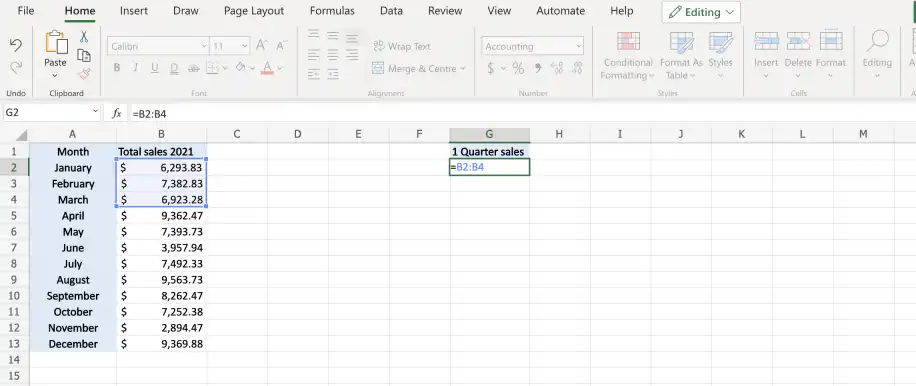
2. Cela reproduit les valeurs des cellules B2 à B4 de la feuille de calcul.
Faire référence à une ou plusieurs colonnes dans Excel
Vous pouvez aussi faire référence à des cellules par colonne ou par plusieurs colonnes, avec le même format qu'à l'étape précédente.
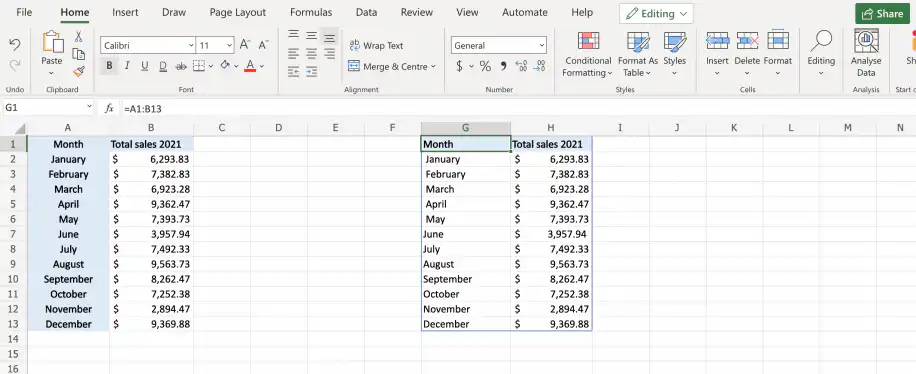
Imaginons que je veuille dupliquer mes deux colonnes actuelles dans la même feuille.
1. Cliquez sur la cellule où vous voulez ajouter la référence et saisissez =A1:B13
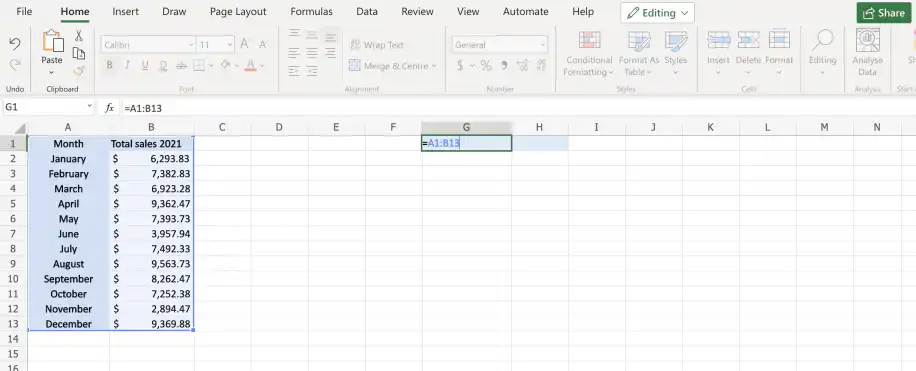
2. Cela reproduit les lignes de données des deux colonnes.
Comment faire référence à une autre feuille dans Excel ?
Pour faire référence à une autre feuille de calcul du même classeur, le principe reste le même. Il suffit d'ajouter à la formule le nom de la feuille source (celle qui contient les données d'origine).
Pour faire référence à une cellule ou à une plage de cellules d'une autre feuille du même classeur, saisissez le nom de la feuille suivi d'un point d'exclamation "!", puis la référence de la cellule.
Dans cet exemple, j'ai les données de ventes 2020 dans une autre feuille du même classeur.
Faire référence à une cellule d'une autre feuille dans Excel
A noter : Si le nom de la feuille contient des espaces ou des caractères spéciaux, pensez à toujours le mettre entre apostrophes et à l'écrire exactement, par exemple 'Sales 2020'.
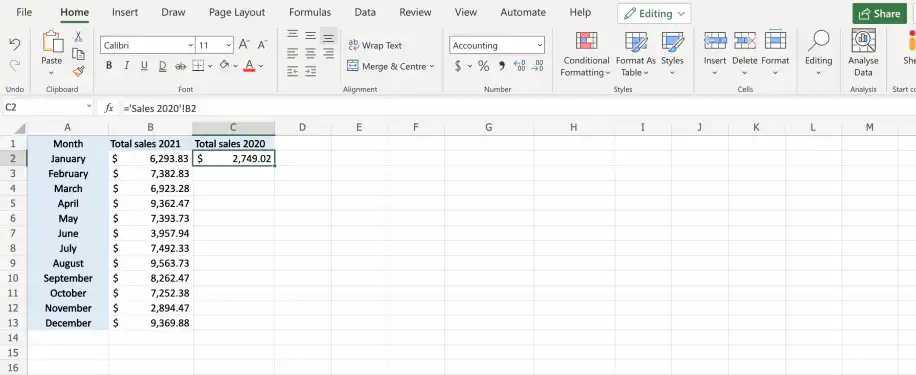
Imaginons que je veuille ajouter le total des ventes de janvier 2020 à ma feuille 2021.
1. Cliquez sur la cellule où vous voulez ajouter la référence et saisissez ='Sales 2020'!B2 pour faire référence à la cellule B2 de la feuille nommée "Sales 2020" dans ce classeur.
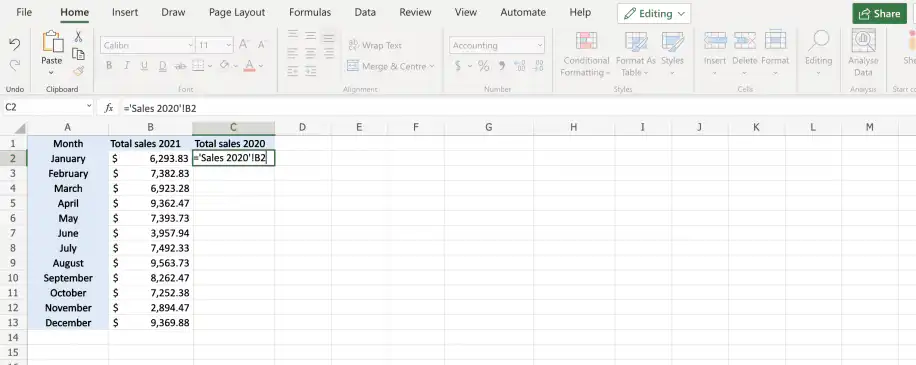
2. Cela importe la valeur de la cellule de la feuille "Sales 2020" dans votre feuille actuelle.
Faire référence à une plage de cellules d'une autre feuille dans Excel
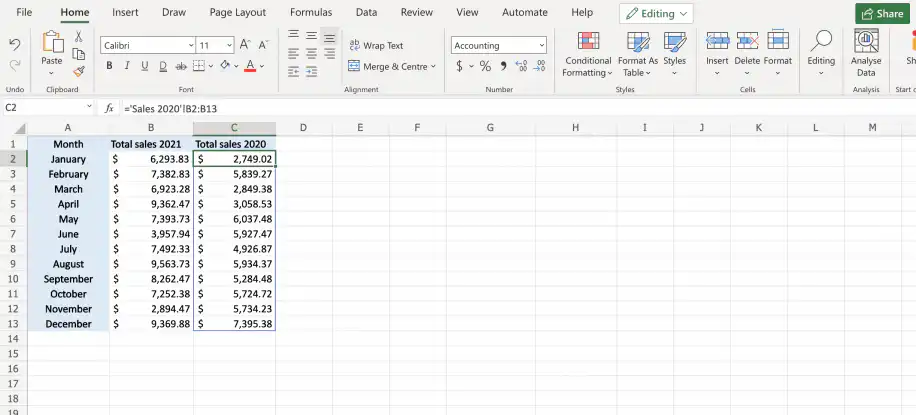
Suivez les mêmes étapes que ci-dessus en ajoutant votre plage de cellules à la formule. Dans cet exemple, je vais faire référence à toute la plage de cellules contenant les ventes mensuelles de 2020.
1. Cliquez sur la cellule où vous voulez ajouter la référence et saisissez ='Sales 2020'!B2:B13 pour faire référence à la plage de cellules B2:B13 de la feuille nommée "Sales 2020" dans ce classeur.
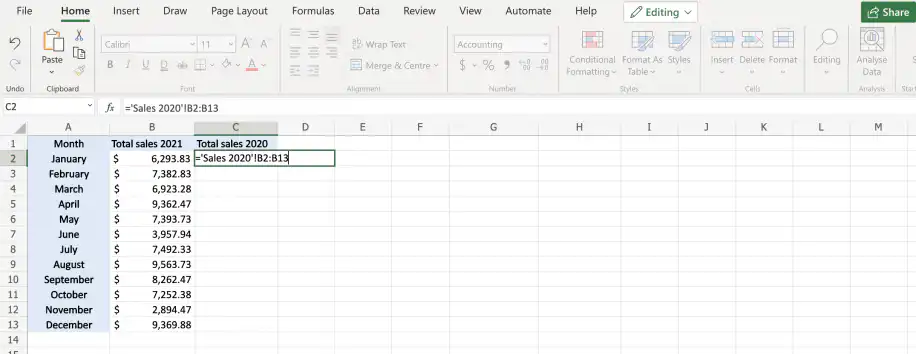
2. Cela ajoute la plage de cellules de la feuille "Sales 2020" à votre feuille actuelle.
Comment faire référence à un autre classeur dans Excel ?
It’s common that the data you wish to reference is located in an external workbook. To reference another open workbook in Excel, you need to use the following formula: =[Book1.xlsx]Sheet1!A1. For example, ='[Sales 2020.xlsx]Sales 2020'!B2 returns cell B2 from the Sales 2020 sheet in the Sales 2020.xlsx workbook. When the workbook or sheet name contains spaces, wrap both in single quotes, as in this example.
Faire référence à un autre classeur dans Excel
Pour faire référence à un classeur ouvert, vous n'êtes pas obligé de saisir toute la formule à la main. Voici un raccourci :
1. Dans le fichier de destination, cliquez sur la cellule où vous voulez ajouter la référence et saisissez =
2. Dans le fichier source, sélectionnez la cellule à référencer et appuyez sur Entrée.
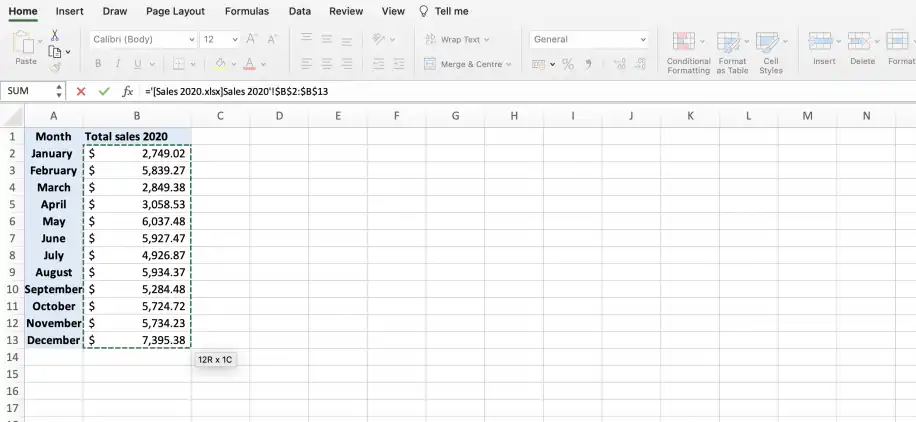
3. Excel vous ramène au fichier de destination et affiche dans la cellule la référence au fichier source.
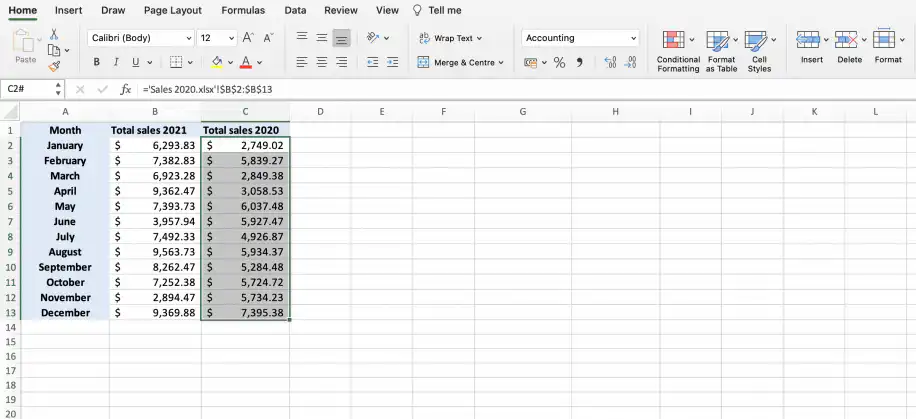
A noter : Pour faire référence à une cellule d'un classeur fermé, vous devez saisir le chemin complet du classeur – il peut s'agir du chemin d'un dossier de votre ordinateur ou d'un lien si vous utilisez Excel en ligne.
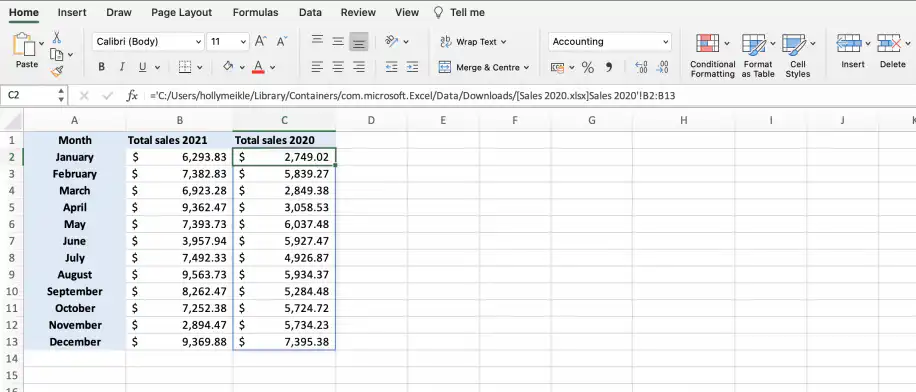
Faire référence à un autre classeur Excel avec copier et coller avec liaison
Si vous utilisez Excel en ligne, voici une autre façon de faire référence à un classeur entier. Vous pouvez créer une référence externe par un simple copier-coller avec liaison.
1. Dans le fichier source, sélectionnez la cellule ou la plage de cellules à référencer, faites un clic droit et choisissez "Copier".
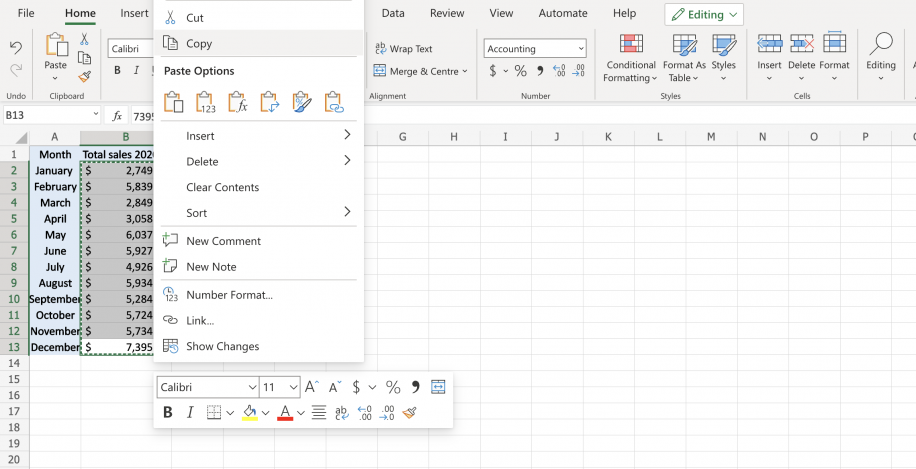
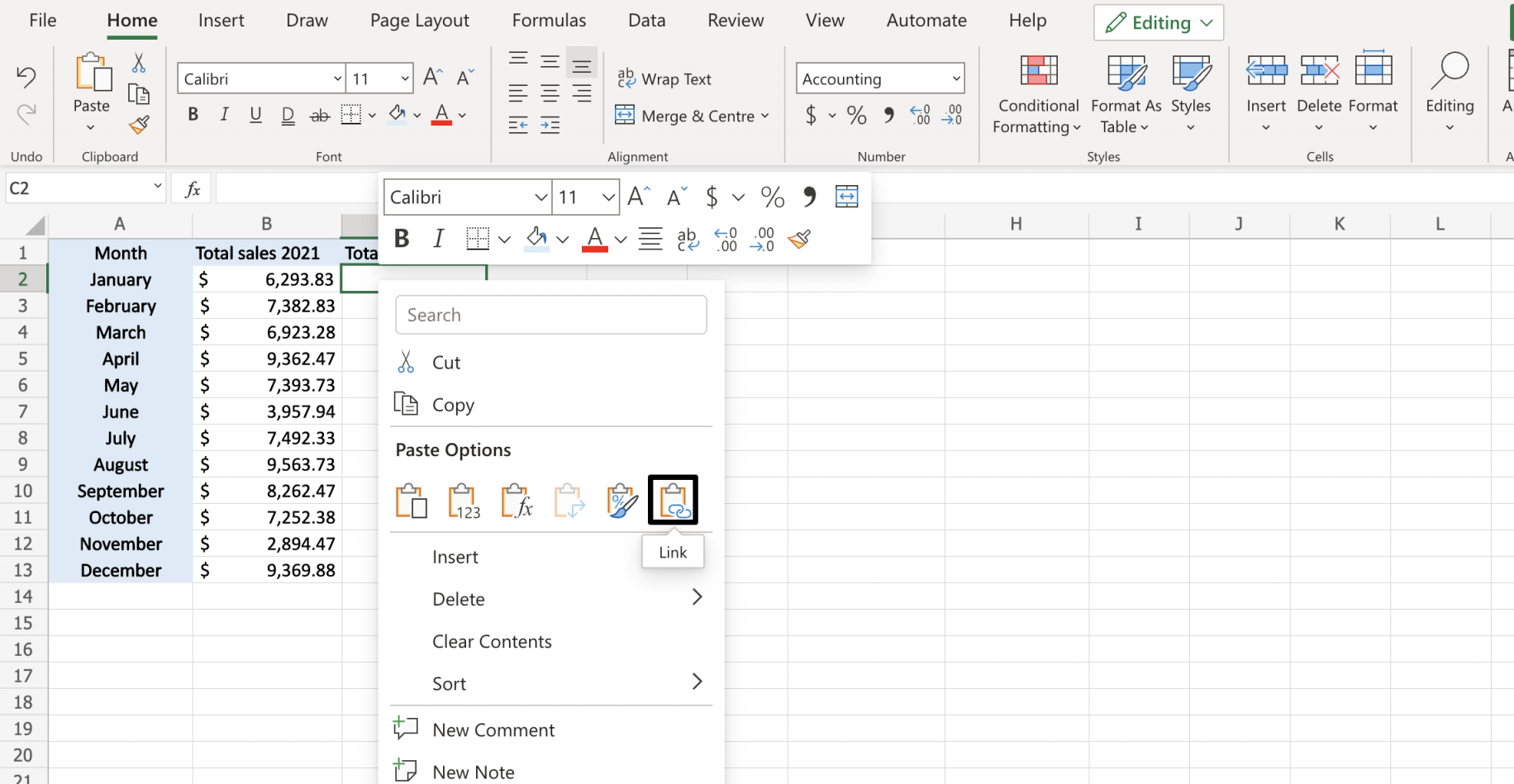
2. Dans le fichier de destination, cliquez sur la cellule où vous voulez ajouter la référence, faites un clic droit et cliquez sur l'icône "Coller avec liaison" ci-dessous.
3. Les données sont ajoutées immédiatement à votre fichier de destination.
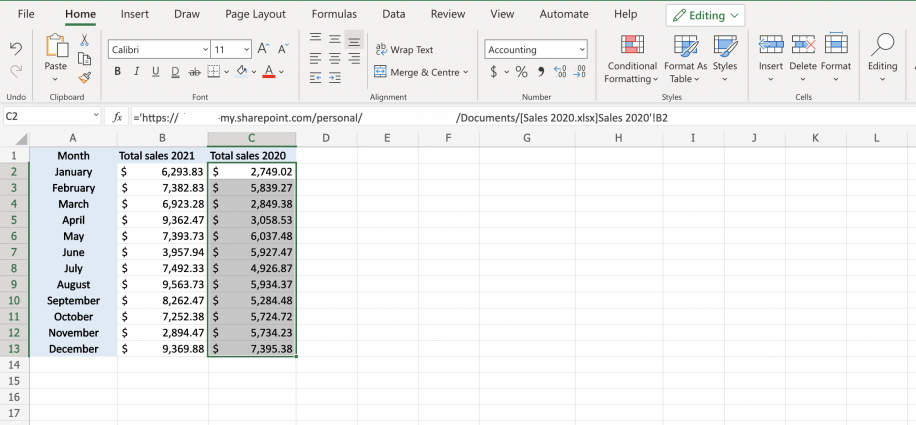
Importer automatiquement des données d'un autre classeur Excel avec Sheetgo
Utiliser Sheetgo, une plateforme d'automatisation des données dotée d'IA, vous permet de connecter automatiquement vos classeurs Excel et de transférer des données entre eux sans références ni formules. Vous pouvez même connecter vos données dans plusieurs formats, dont Excel, Google Sheets et CSV.
S'inscrire gratuitement à Sheetgo et connecter vos fichiers en deux étapes : choisir le fichier source, puis le fichier de destination.
Conclusion
Excel est un outil très pratique pour gérer de grandes quantités de données. Avec une simple formule, vous pouvez faire référence à n'importe quoi, d'une seule cellule à un jeu de données entier, depuis n'importe quelle feuille ou n'importe quel classeur. Référencer des cellules dans Excel est un bon moyen d'évaluer et d'analyser différentes données au même endroit. Mais si vous cherchez une solution plus complète et automatisée, sans formules ni références, inscrivez-vous sur Sheetgo, une plateforme d'automatisation des données dotée d'IA, et commencez à gagner du temps dès aujourd'hui.
Vous devez faire la même chose dans Google Sheets ? Consultez notre article sur comment faire référence à une autre feuille dans Google Sheets.
Voici d'autres articles qui pourraient vous être utiles :



 English
  Español
  Português do Brasil
  Français