


En statistique descriptive, les indicateurs utilisés pour décrire une variable ou un ensemble de valeurs portent généralement sur deux aspects de la distribution : la tendance centrale et la dispersion. La moyenne, la médiane et le mode sont trois mesures couramment utilisées pour décrire la tendance centrale d'un jeu de données. Chacune représente un type différent de valeur 'moyenne' ou 'centrale' et convient mieux à certaines situations et à certains types de données.
Dans ce guide, vous allez découvrir les trois mesures de tendance centrale : la moyenne, la médiane et le mode. Vous verrez ce que représente chacune d'elles et ce qu'elle vous apprend sur la distribution des valeurs de votre jeu de données. Vous apprendrez aussi à les calculer et à utiliser Google Sheets pour les obtenir. Enfin, vous trouverez un exemple pour chacune.
Quelle est la différence entre la moyenne, la médiane et le mode ?
- La moyenne arithmétique d'un ensemble se calcule en additionnant toutes les valeurs, puis en divisant le résultat par le nombre de valeurs.
- La médiane est la valeur centrale de votre jeu de données, obtenue en classant les valeurs de la plus petite à la plus grande.
- Le mode est la valeur qui apparaît le plus souvent dans votre jeu de données.
Si toutes trois décrivent la tendance centrale d'un jeu de données, chacune en mesure un aspect différent. Dans les sections suivantes, vous découvrirez chaque mesure de tendance centrale, quand l'utiliser, comment la calculer et comment laisser Google Sheets la calculer pour vous.
Qu'est-ce que la moyenne d'un jeu de données ?
La moyenne arithmétique est sans doute la mesure de tendance centrale que la plupart des gens connaissent. Généralement appelée simplement moyenne, c'est un indicateur très utilisé dans tous les domaines où les statistiques comptent, comme la finance, les résultats scolaires ou le sport.
Comment calculer la moyenne ?
Pour calculer la moyenne d'un jeu de données, il suffit d'additionner toutes les valeurs et de diviser le résultat par le nombre de valeurs. Vous ne pouvez calculer la moyenne que pour des valeurs numériques, puisque le calcul fait appel à l'addition et à la division.
Utilisez la formule suivante pour calculer la moyenne arithmétique, notée x̄ (x barre).
x̄ = (x1 + x2 +…xn) / n
Comment calculer la moyenne dans Google Sheets
Vous pouvez calculer facilement la moyenne dans Google Sheets avec la fonction AVERAGE (MOYENNE).
1. Ouvrez dans Google Sheets le fichier qui contient votre jeu de données.
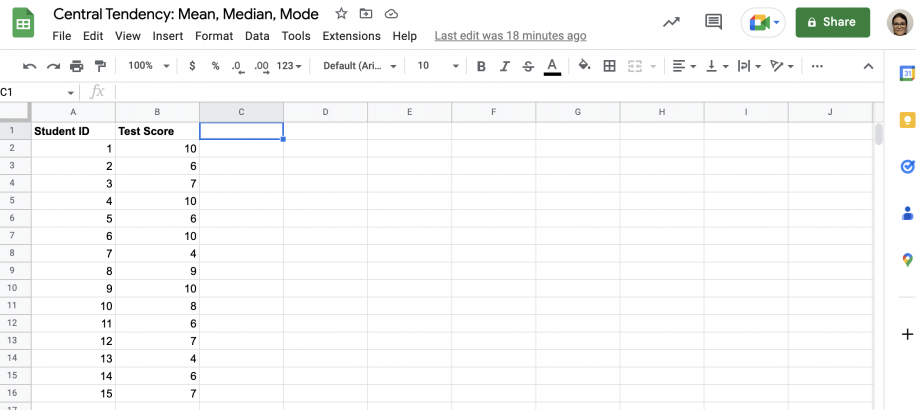
2. Dans une cellule vide, saisissez la formule AVERAGE.
![Comment calculer la moyenne dans Google Sheets — =AVERAGE( saisi dans la cellule D2 sous 'Mean' avec l'aide AVERAGE(value1, [value2, ...])](https://static.sheetgo.com/wp-content/uploads/2026/10/find-mean-google-sheets-type-average.png "=AVERAGE( saisi dans la cellule D2 sous 'Mean' avec l'aide AVERAGE(value1, [value2, ...])")
3. Sélectionnez la plage de valeurs, fermez la parenthèse et appuyez sur 'Entrée'.
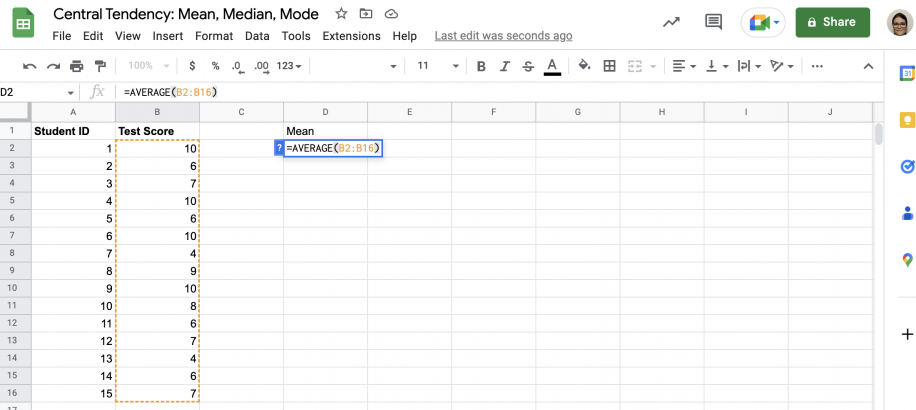
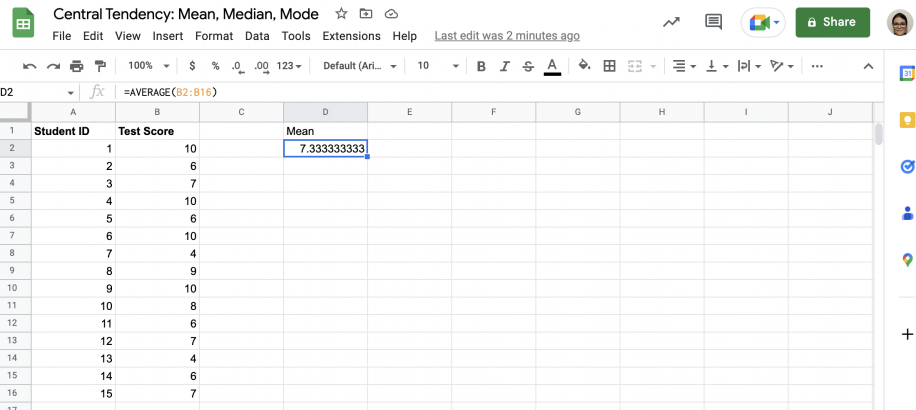
4. Et voilà. Vous avez la valeur moyenne de votre jeu de données.
Pour calculer la moyenne des seules valeurs qui remplissent une condition, consultez le guide Formule AVERAGEIF dans Google Sheets, ou utilisez la formule AVERAGEIFS si vous avez plusieurs conditions.
Qu'est-ce que la médiane d'un jeu de données ?
La médiane d'un jeu de données est la valeur qui se trouve exactement au milieu lorsque vous triez les données par ordre croissant ou décroissant.
Comment calculer la médiane ?
Pour trouver la médiane, vous devez classer les valeurs de votre jeu de données de la plus petite à la plus grande. La valeur centrale est la médiane : elle a exactement autant de valeurs au-dessus qu'en dessous. Si vous avez un nombre pair de valeurs, calculez la moyenne des deux valeurs centrales. Dans Google Sheets, la formule SORT peut trier les valeurs pour vous.
Comment calculer la médiane dans Google Sheets
Suivez les étapes ci-dessous pour apprendre à calculer la médiane de jeux de données comportant un nombre pair ou impair de valeurs.
1. Dans Google Sheets, ouvrez la feuille de calcul qui contient votre jeu de données.
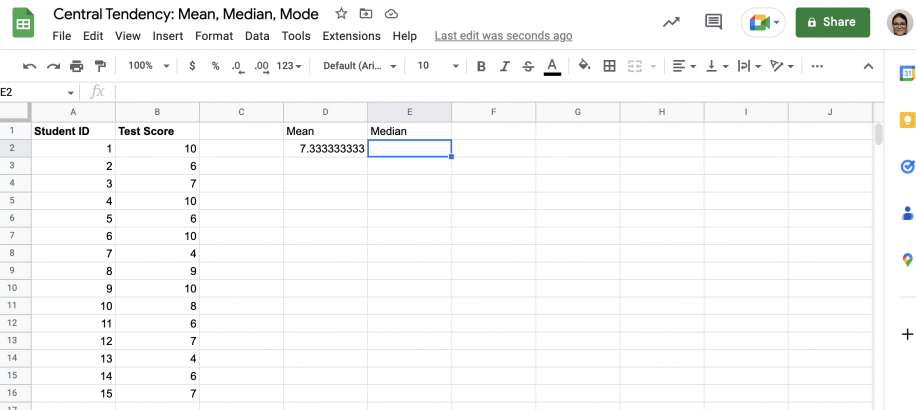
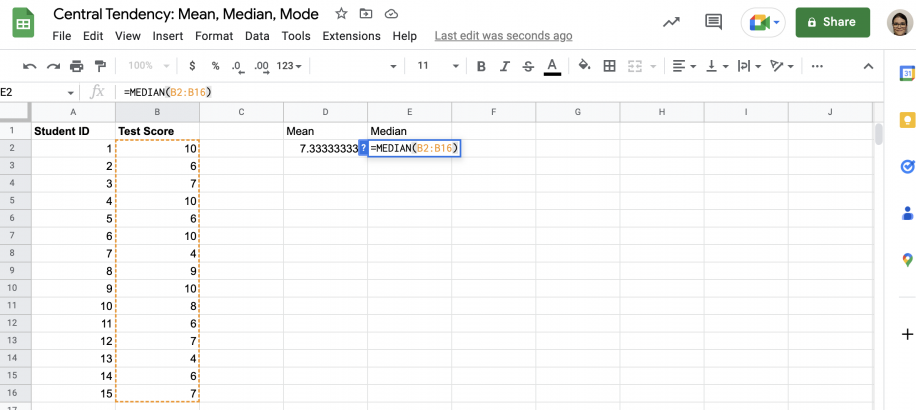
2. Dans une cellule vide, saisissez la fonction MEDIAN (MEDIANE).
![Comment calculer la médiane dans Google Sheets — =MEDIAN( saisi dans la cellule E2 avec l'aide MEDIAN(value1, [value2, ...])](https://static.sheetgo.com/wp-content/uploads/2026/10/find-median-google-sheets-type-median.png "=MEDIAN( saisi dans la cellule E2 avec l'aide MEDIAN(value1, [value2, ...])")
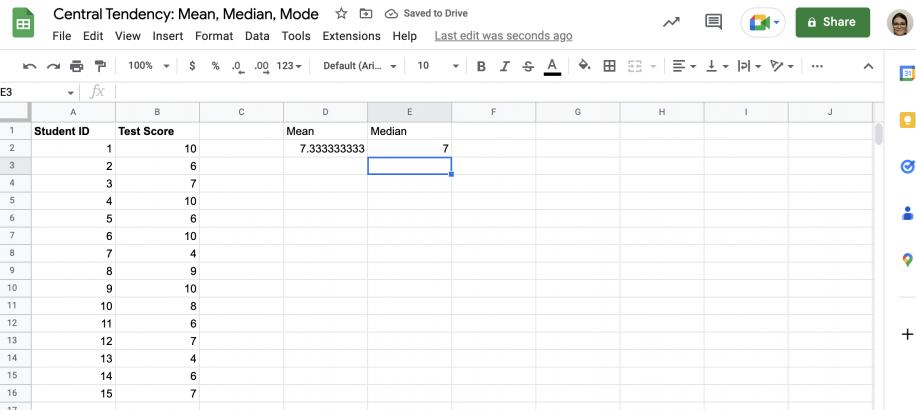
3. Après avoir sélectionné votre jeu de données, fermez la parenthèse et appuyez sur 'Entrée'.
4. Et voilà. La médiane de ce jeu de données est '7'.
Qu'est-ce que le mode d'un jeu de données ?
Le mode est la valeur qui apparaît le plus souvent dans le jeu de données. Il peut se déterminer pour des valeurs non numériques comme pour des valeurs numériques. Un jeu de données peut n'avoir aucun mode, s'il ne contient aucune valeur répétée. Il peut aussi en avoir un ou plusieurs : il est alors unimodal, bimodal, trimodal ou multimodal.
Comment calculer le mode ?
Pour trouver le mode, triez les valeurs de votre jeu de données afin de les regrouper. Comptez le nombre d'occurrences de chaque valeur. La valeur la plus fréquente est le mode. Vous pouvez déterminer le mode pour différents types de données, puisqu'il suffit de compter les occurrences.
Comment calculer le mode dans Google Sheets
Google Sheets propose deux fonctions pour le mode. La première est MODE, qui convient aux ensembles unimodaux. Toutefois, si vous pensez qu'il peut y avoir plusieurs modes, utilisez la fonction matricielle MODE.MULT, car elle trouve tous les modes. Suivez les étapes ci-dessous pour trouver le mode avec ces deux fonctions.
1. Ouvrez dans Google Sheets la feuille de calcul qui contient votre jeu de données.
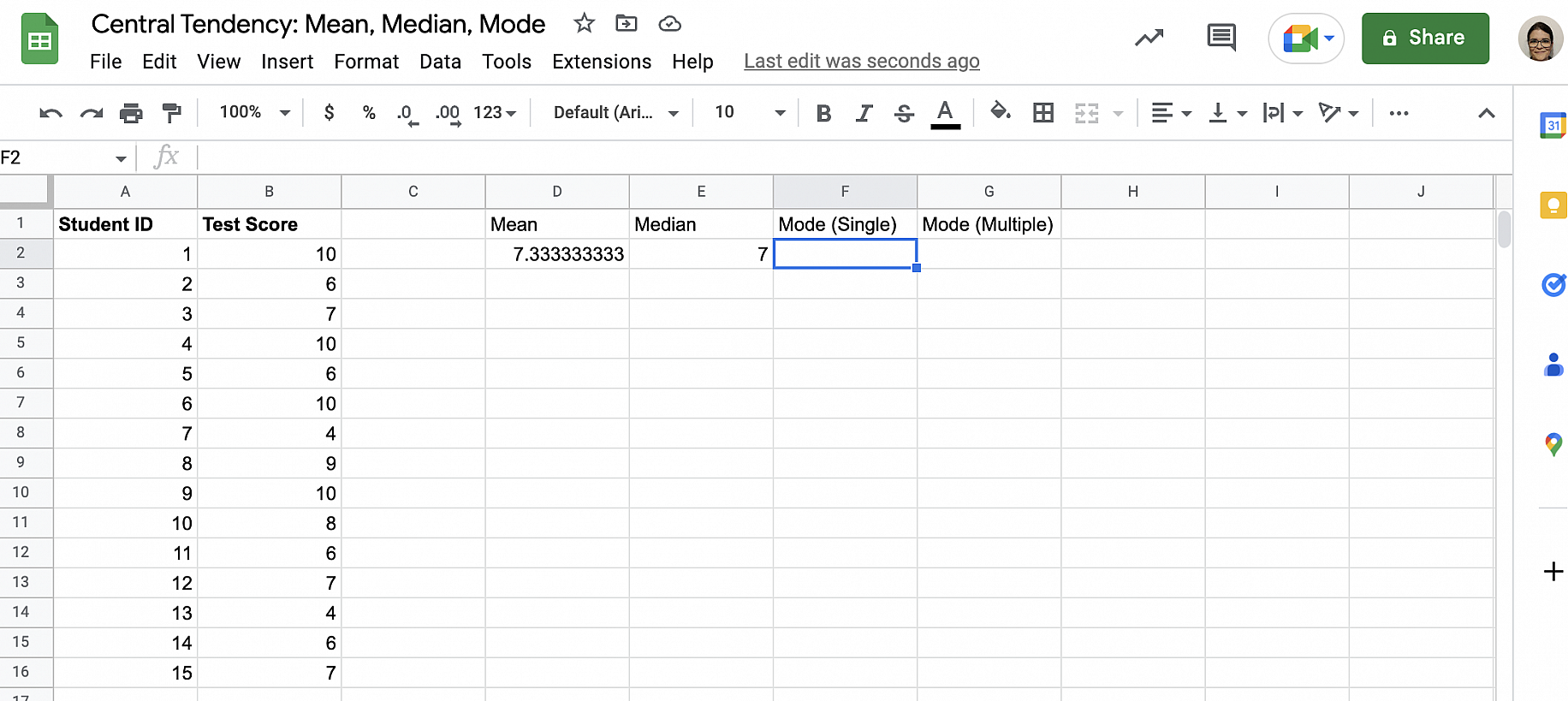
2. Saisissez la fonction MODE dans une cellule vide.
![Comment calculer le mode dans Google Sheets — =MODE( saisi dans la cellule F2 avec l'aide MODE(value1, [value2, ...])](https://static.sheetgo.com/wp-content/uploads/2026/10/find-mode-google-sheets-type-mode.png "=MODE( saisi dans la cellule F2 avec l'aide MODE(value1, [value2, ...])")
3. Sélectionnez votre jeu de données, fermez la parenthèse et appuyez sur 'Entrée'.
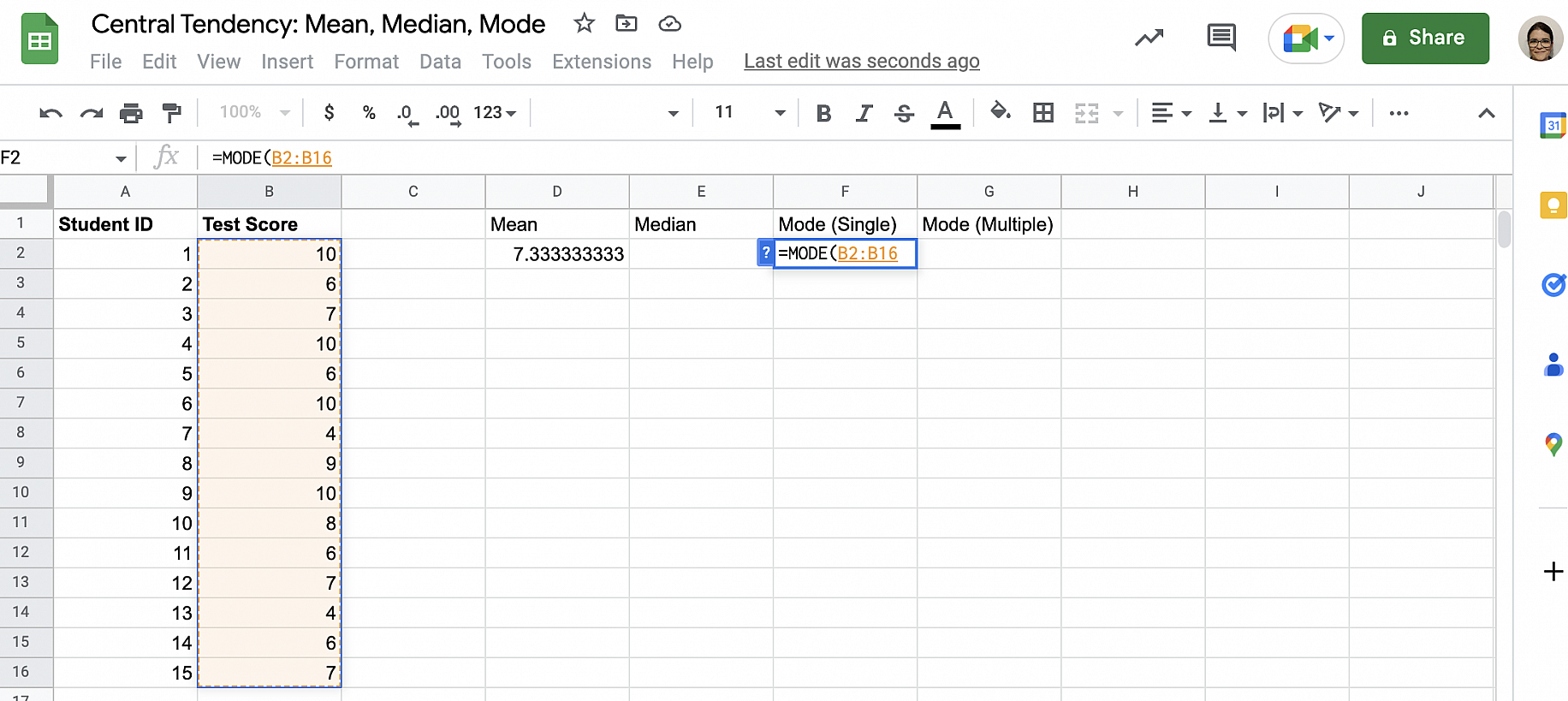
4. Comme vous pouvez le voir, le mode est '10'. Pourtant, si vous regardez le jeu de données, il a deux modes : '10' et '6'. Utilisons MODE.MULT pour obtenir le résultat complet.
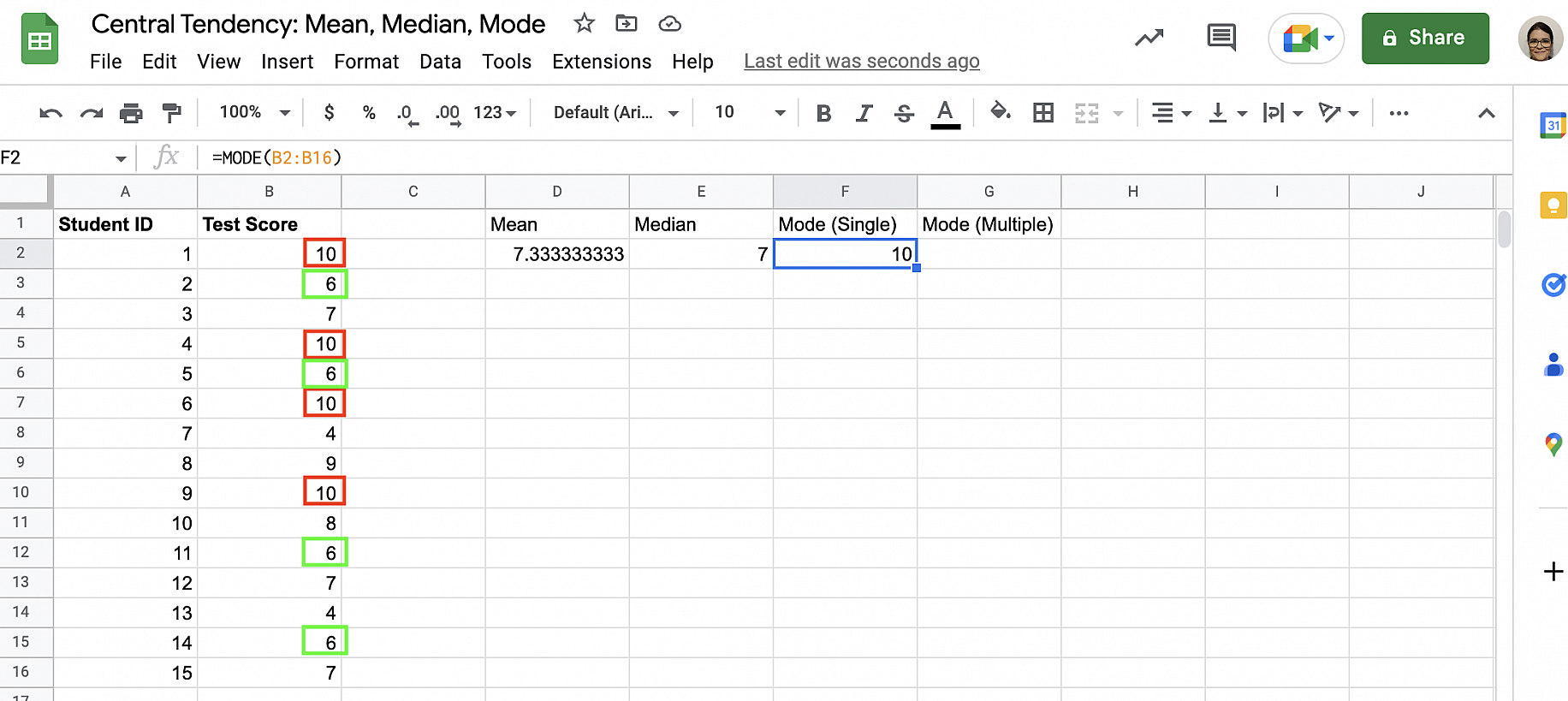
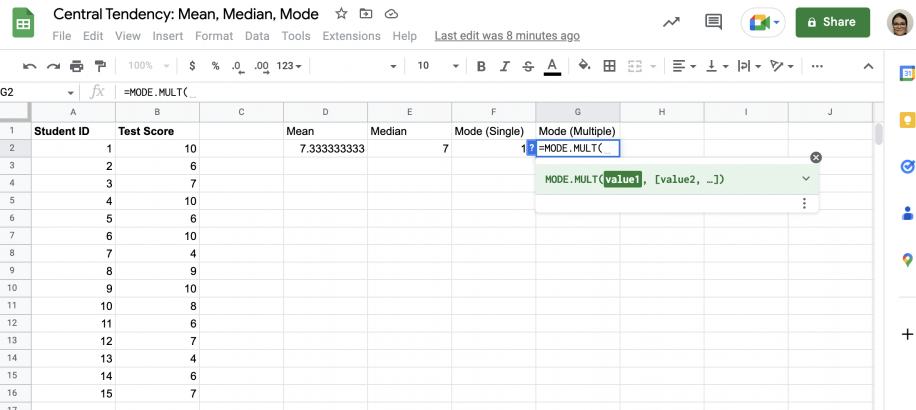
5. Saisissez la fonction MODE.MULT.
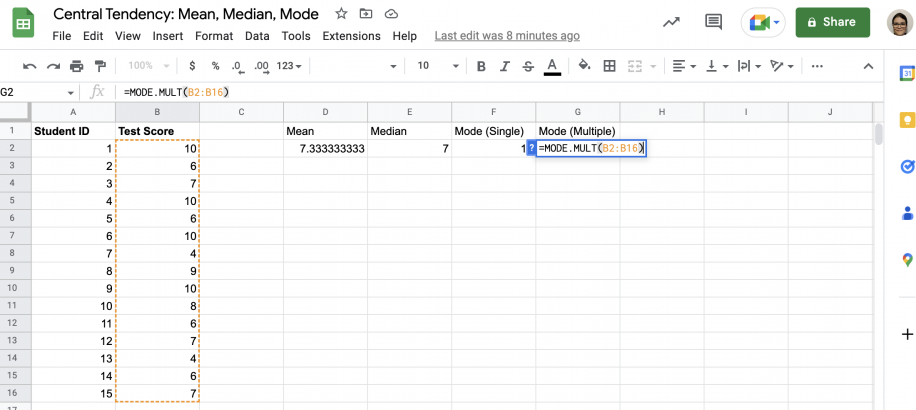
6. Sélectionnez la plage de cellules qui contient le jeu de données et appuyez sur 'Entrée'.
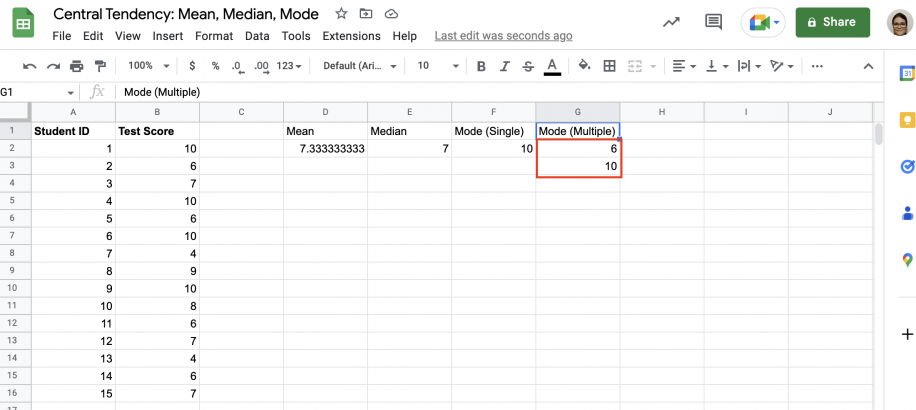
7. Et voilà. Vous savez maintenant que le jeu de données est bimodal, et vous avez ses deux modes.
Conclusion
La moyenne, la médiane et le mode sont trois mesures de tendance centrale. Même si toutes trois s'intéressent aux valeurs 'moyennes' ou 'centrales' d'un jeu de données, chacune adopte une approche différente. La moyenne arithmétique est sans doute la plus connue des trois, car la plupart des gens la rencontrent régulièrement au quotidien. Vous avez vu qu'elles sont faciles à trouver, même si la médiane et le mode demandent un peu de tri et de comptage. Mais si vous préférez vous en passer, vous pouvez obtenir la moyenne, la médiane et le mode avec les fonctions correspondantes de Google Sheets.
Vous savez maintenant ce que sont la moyenne, la médiane et le mode, et ce qu'ils peuvent vous apprendre sur votre jeu de données. Vous savez calculer les mesures de tendance centrale à la main, et vous savez que les calculs sont simples. Mais vous savez aussi qu'il existe un moyen plus rapide de les obtenir. Dans Google Sheets, vous savez calculer la moyenne avec la fonction AVERAGE et la médiane avec la fonction MEDIAN. Vous savez aussi qu'il existe deux options pour trouver le mode : MODE et MODE.MULT. La première ne trouve qu'un seul mode : si vous pensez qu'il peut y en avoir d'autres, mieux vaut utiliser MODE.MULT.
La moyenne, la médiane et le mode décrivent le centre de vos données, mais pas leur dispersion. Pour mesurer la dispersion, consultez le guide Formule STDEV dans Google Sheets et, pour voir où se situe une valeur dans la plage, le guide Formule PERCENTILE dans Google Sheets .

 English
  Español
  Português do Brasil
  Français