Obtenir de l'aide

Centre d'aide

Guides et réponses

Contacter le support

Écrire à notre équipe

Se connecter à

Workflows

Créer des processus avec votre équipe

Automations

Connecter des fichiers et automatiser des tâches

Un système, quatre parties

Agents IA

Des employés virtuels qui travaillent 24 h/24, 7 j/7

Automations

Connecter des fichiers et automatiser des tâches

Workflows

Créer des processus avec votre équipe

Data Space

Partage et contrôle des données en toute confiance

Solutions par service

Finance

Rapports, budgets et rapprochements

Inventaire et fabrication

Stocks, commandes et production en une seule vue

RH

Feuilles de temps, présences et évaluations

Gestion de projet

Statut et charge de travail de tous les projets

Ventes et CRM

Prospects et affaires à jour

Éducation

Dossiers des élèves et données scolaires

Finance

Transformez le travail financier manuel en rapports qui se mettent à jour tout seuls.

Ce que les équipes Finance automatisent

  • Suivre les dettes et créances
  • Créer des tableaux de flux de trésorerie
  • Comparer budget et réel

Inventaire et fabrication

Visualisez vos niveaux de stock et automatisez vos commandes.

Ce que les équipes inventaire et fabrication automatisent

  • Suivre l'inventaire sur plusieurs sites
  • Connecter les données de ventes, d'achats et d'entrepôt
  • Relier un lecteur de codes-barres à votre feuille

RH

Gérez le recrutement, les présences et le suivi des OKR depuis vos feuilles.

Ce que les équipes RH automatisent

  • Suivre le recrutement et l'intégration
  • Enregistrer les OKR et résultats de l'équipe
  • Suivre les arrivées, départs et congés

Gestion de projet

Attribuez des tâches et suivez les heures sans mise à jour manuelle.

Ce que les équipes projet automatisent

  • Attribuer des tâches et suivre les changements de statut
  • Estimer l'effort et saisir les heures travaillées
  • Suivre les jalons de tous les projets

Ventes et CRM

Suivez les prospects et les performances commerciales avec des rapports automatisés.

Ce que les équipes commerciales automatisent

  • Suivre et convertir les prospects
  • Fixer des objectifs de vente et suivre les indicateurs de l'équipe
  • Surveiller les KPI de vente sur des tableaux de bord

Éducation

Automatisez les présences, les notes et les achats de l'école.

Ce que les écoles automatisent

  • Suivre les présences et prévenir les parents
  • Enregistrer et comparer les notes des classes
  • Suivre le matériel prêté aux élèves et au personnel

Trouver un cas d'utilisation

Par service

Comment chaque équipe utilise Sheetgo

Par secteur d'activité

Comment chaque secteur utilise Sheetgo

Par taille d'entreprise

Petite, moyenne ou grande

Apprendre

Blog

Guides et nouveautés produit

Témoignages de clients

Comment des équipes comme la vôtre utilisent Sheetgo

Centre d'aide

Guides et réponses

Pourquoi Sheetgo ?

Comparer

Comment Sheetgo se compare aux autres outils

Sécurité

Comment nous protégeons vos données

Centre de confiance

Le détail de notre conformité

Se connecter à

Workflows

Créer des processus avec votre équipe

Automations

Connecter des fichiers et automatiser des tâches

Un système, quatre parties

Agents IA

Des employés virtuels qui travaillent 24 h/24, 7 j/7

Automations

Connecter des fichiers et automatiser des tâches

Workflows

Créer des processus avec votre équipe

Data Space

Partage et contrôle des données en toute confiance

Solutions par service

Finance

Rapports, budgets et rapprochements

Inventaire et fabrication

Stocks, commandes et production en une seule vue

RH

Feuilles de temps, présences et évaluations

Gestion de projet

Statut et charge de travail de tous les projets

Ventes et CRM

Prospects et affaires à jour

Éducation

Dossiers des élèves et données scolaires

Trouver un cas d'utilisation

Par service

Comment chaque équipe utilise Sheetgo

Par secteur d'activité

Comment chaque secteur utilise Sheetgo

Par taille d'entreprise

Petite, moyenne ou grande

Commencer

Modèles

Flux de travail prêts à l'emploi

Apprendre

Blog

Guides et nouveautés produit

Témoignages de clients

Comment des équipes comme la vôtre utilisent Sheetgo

Centre d'aide

Guides et réponses

Pourquoi Sheetgo ?

Comparer

Comment Sheetgo se compare aux autres outils

Sécurité

Comment nous protégeons vos données

Centre de confiance

Le détail de notre conformité

Centre d'aide

Guides et réponses

Contacter le support

Écrire à notre équipe

Workflows

Créer des processus avec votre équipe

Automations

Connecter des fichiers et automatiser des tâches

Comment corriger l'erreur de violation de partage dans Excel

Si vous utilisez Excel depuis quelques années, vous êtes probablement déjà tombé sur un fichier Excel qui ne s'enregistre pas ou d'autres problèmes similaires qui peuvent prendre des heures à résoudre. Même si la version la plus récente d'Excel, incluse dans l'abonnement Microsoft 365, apporte des améliorations sur de nombreux points, l'erreur de violation de partage persiste.

Souvent, les utilisateurs reçoivent le même message d'erreur en enregistrant de nouvelles modifications dans un fichier partagé – "Vos modifications n'ont pas pu être enregistrées dans 'Nom du fichier' en raison d'une violation de partage". Même si Excel propose une aide pour cette violation de partage, ce n'est peut-être pas la solution idéale pour certains utilisateurs.

Dans ce guide, vous allez comprendre ce qu'est une violation de partage dans Excel et comment la corriger avec 5 méthodes différentes, selon votre situation.

Qu'est-ce qu'une violation de partage dans Excel ?

Une violation de partage désigne toute tentative d'une application d'accéder à un contenu utilisé par une autre. Dans Excel, elle se produit lorsqu'un autre utilisateur ouvre une feuille de calcul. Si Excel vous indique que le fichier est verrouillé pour modification au lieu d'afficher cette erreur, la cause est généralement la même. Comme cette erreur existe depuis Excel 2007, il existe de nombreuses solutions de contournement qui ont fait leurs preuves.

Comment corriger l'erreur de violation de partage dans Excel ?

Si vous avez récemment rencontré une erreur de violation de partage dans Excel, les méthodes suivantes vous aideront à la corriger. Notez que ces étapes présentent des solutions pour Windows 10. Même si les méthodes de cet article s'adaptent à la plupart des systèmes d'exploitation, la communauté Microsoft Q&A propose des solutions spécifiques pour l'erreur de violation de partage Excel sur Mac.

Activez l'indexation des dossiers

Si vous n'avez pas activé les autorisations d'indexation dans Excel, vos fichiers risquent davantage d'afficher l'erreur de violation de partage. Suivez ces étapes simples pour activer l'indexation des dossiers.

1. Fermez complètement Excel. Pour cela, appuyez sur Ctrl + Alt + Suppr et sélectionnez "Gestionnaire des tâches". Ensuite, sélectionnez "Excel" et cliquez sur "Fin de tâche".
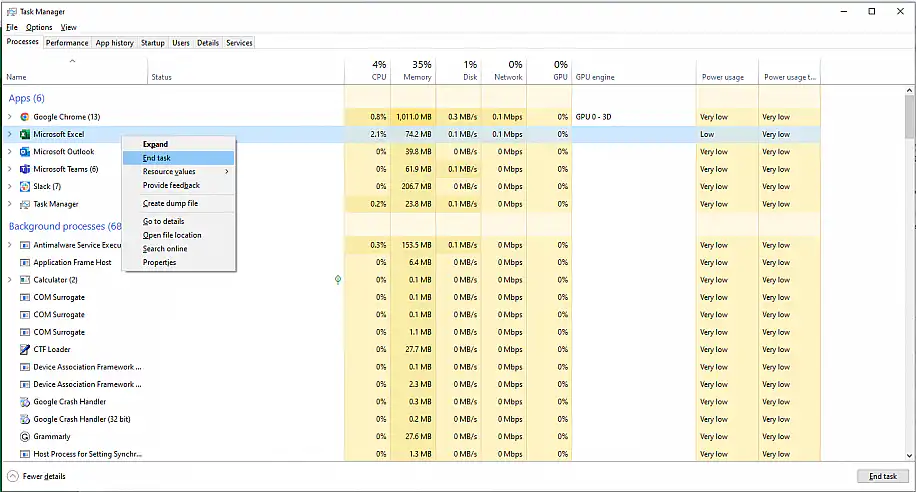
Violation de partage Excel — Gestionnaire des tâches avec Microsoft Excel sélectionné par clic droit et Fin de tâche en surbrillance

2. Utilisez le raccourci touche Windows + E pour ouvrir l'"Explorateur de fichiers".
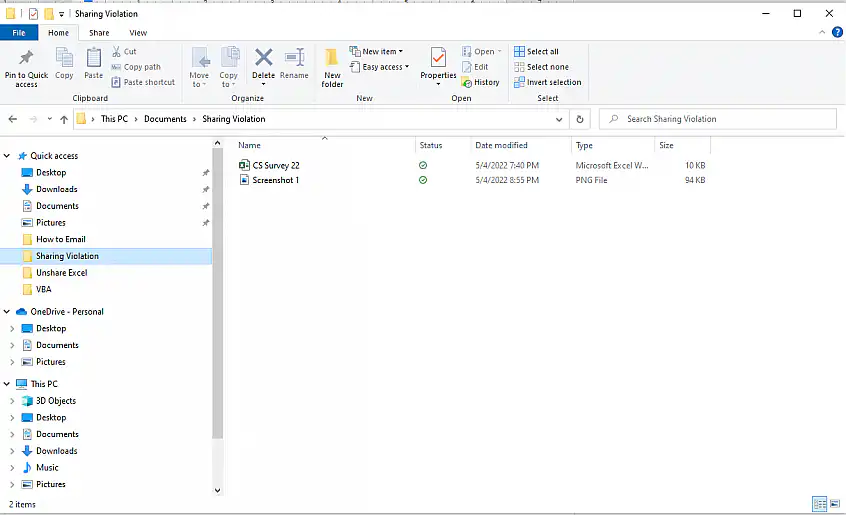
Violation de partage Excel — Explorateur de fichiers ouvert sur le dossier Sharing Violation contenant un fichier Excel

3. Allez dans le dossier qui contient le fichier Excel affichant l'erreur de violation de partage. Faites un clic droit sur le dossier et sélectionnez "Propriétés" dans le menu déroulant.
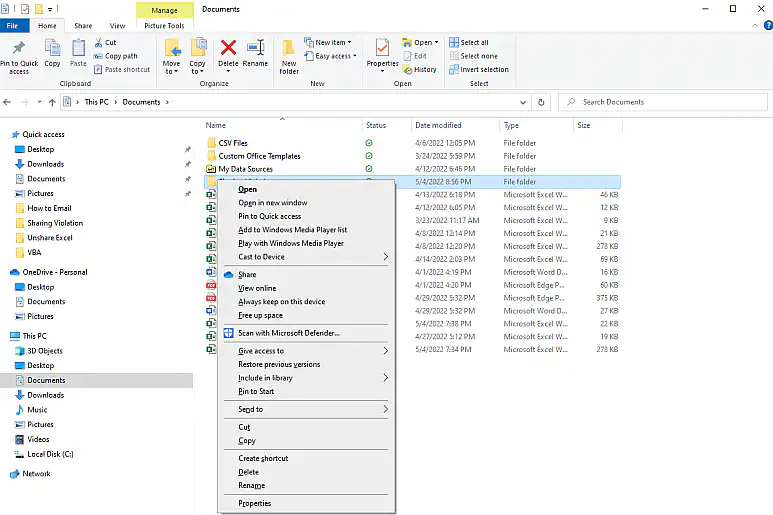
Violation de partage Excel — Menu contextuel d'un dossier dans l'Explorateur de fichiers avec Propriétés en bas

4. Cliquez sur "Avancé".

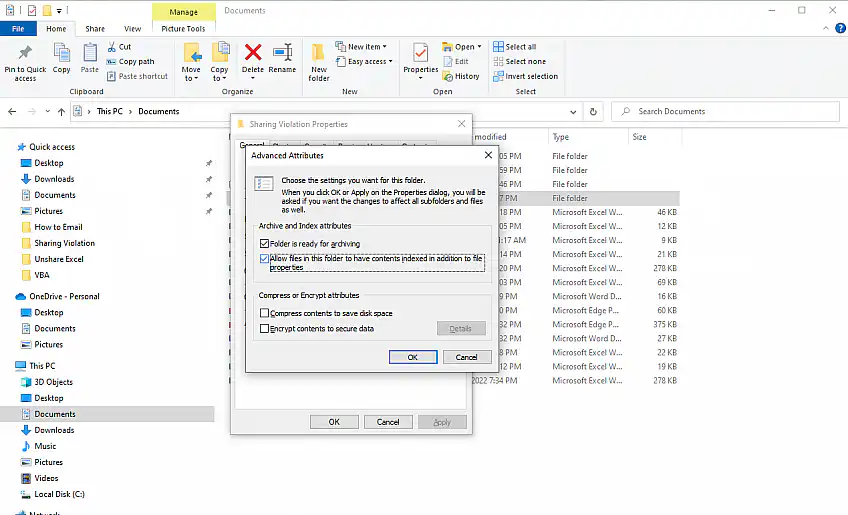
Violation de partage Excel — Boîte de dialogue Attributs avancés ouverte depuis la fenêtre Propriétés du dossier

5. Allez dans "Attributs d'archivage et d'indexation" et cochez la case "Autoriser l'indexation du contenu des fichiers de ce dossier en plus des propriétés du fichier". Cliquez sur "Appliquer" pour enregistrer les modifications, puis sur "OK" pour terminer.
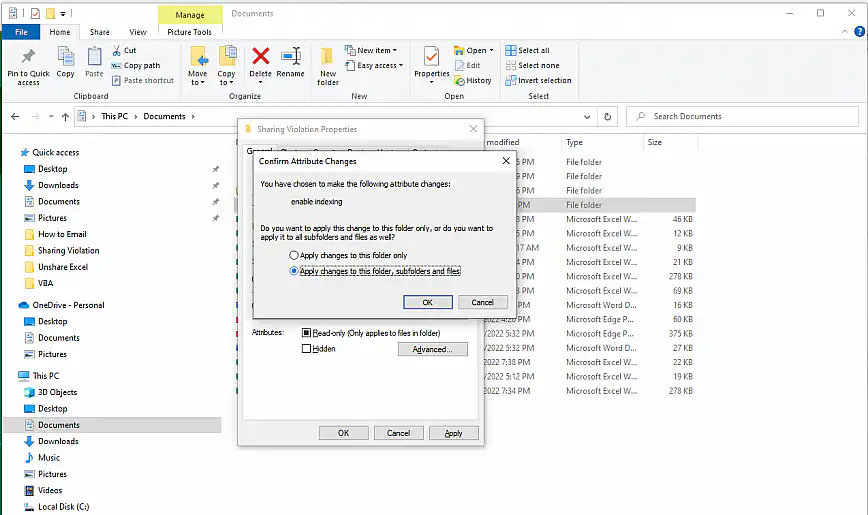
Violation de partage Excel — Boîte de dialogue Confirmation des modifications d'attributs pour activer l'indexation du dossier, des sous-dossiers et des fichiers

Désactivez l'antivirus

Si vous avez installé un antivirus tiers sur votre ordinateur, il empêche peut-être d'autres utilisateurs de modifier le fichier, même s'il est partagé. Voici comment désinstaller votre antivirus pour éviter l'erreur de violation de partage.

1. Utilisez le raccourci touche Windows + R pour ouvrir "Exécuter" et saisissez "appwiz.cpl" dans le champ "Ouvrir". Cliquez sur "OK" pour ouvrir "Programmes et fonctionnalités".
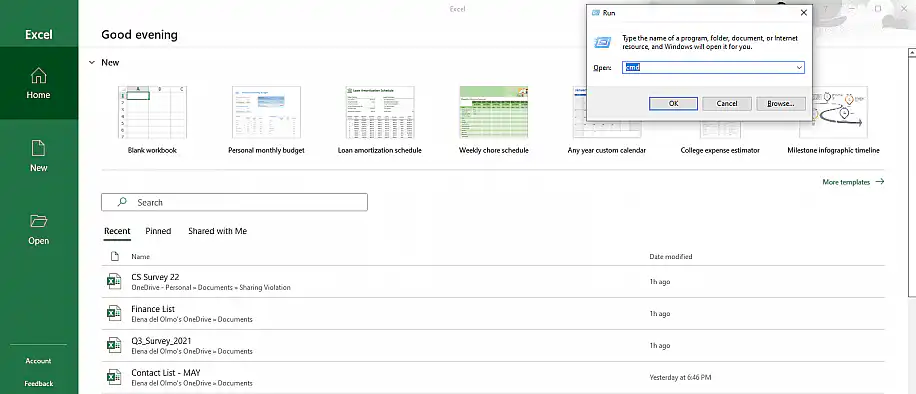
Violation de partage Excel — Boîte de dialogue Exécuter ouverte sur l'écran d'accueil d'Excel, prête pour appwiz.cpl

2. Parcourez la liste et faites un clic droit sur votre antivirus. Cliquez sur "Désinstaller".
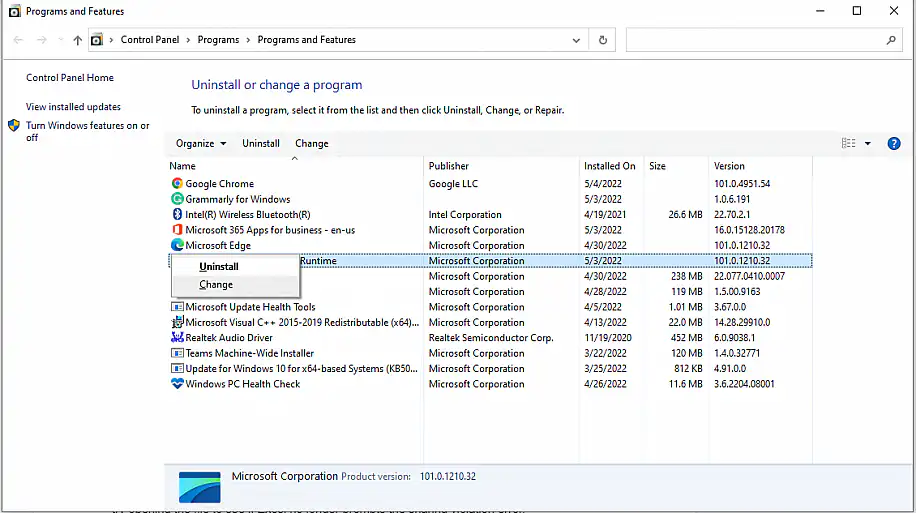
Violation de partage Excel — Liste Programmes et fonctionnalités avec un programme sélectionné par clic droit et Désinstaller dans le menu

Cette opération peut prendre quelques instants. Une fois terminée, redémarrez votre ordinateur et essayez d'ouvrir le fichier pour vérifier qu'Excel n'affiche plus l'erreur de violation de partage.

Assistant Partage

C'est probablement l'une des causes d'erreur les plus négligées. Pourtant, si l'option "Assistant Partage" n'est pas activée, vous obtiendrez facilement l'erreur de violation de partage dans Excel. Suivez ces étapes pour activer l'Assistant Partage.

1. Utilisez le raccourci touche Windows + E pour ouvrir l'"Explorateur de fichiers".

2. Sélectionnez "Affichage", en haut, puis cliquez sur "Options" à droite. Cliquez sur "Modifier les options des dossiers et de recherche".
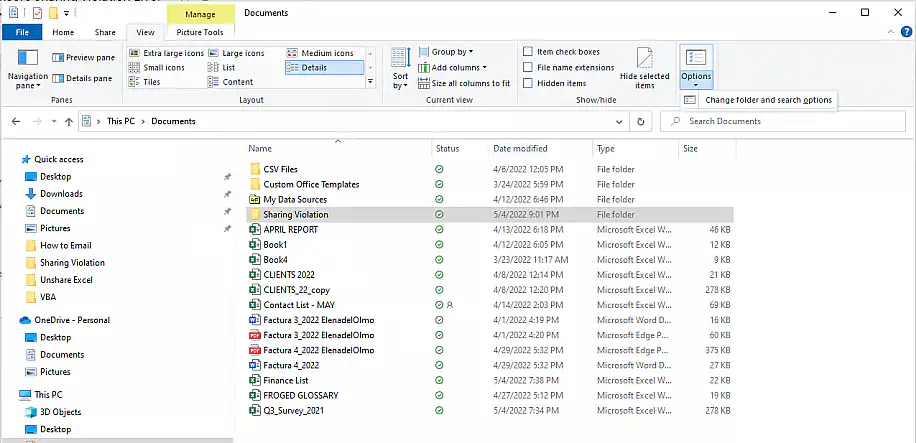
Violation de partage Excel — Onglet Affichage de l'Explorateur de fichiers avec Options et Modifier les options des dossiers et de recherche

3. Dans l'onglet "Affichage", cochez "Utiliser l'Assistant Partage (recommandé)" parmi les options disponibles.
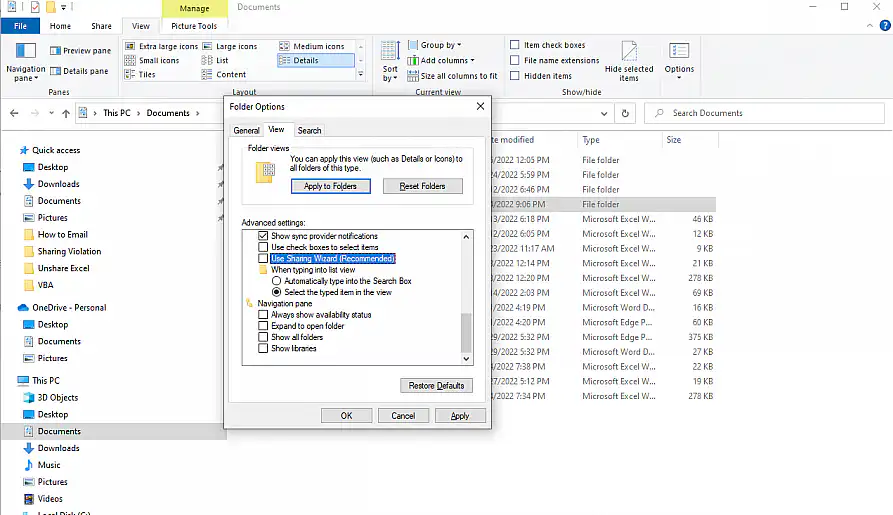
Violation de partage Excel — Onglet Affichage des Options des dossiers avec Utiliser l'Assistant Partage (recommandé) coché

4. Pour enregistrer les modifications, cliquez sur "Appliquer", puis sur "OK" pour fermer.
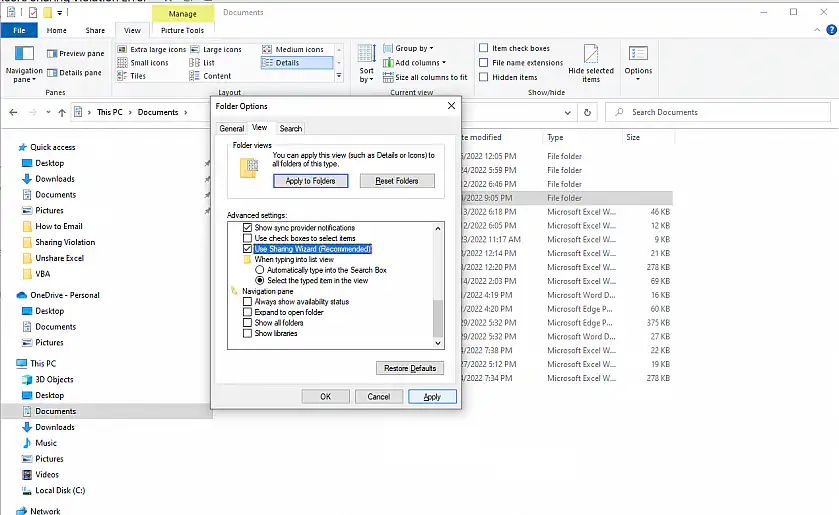
Violation de partage Excel — Boîte de dialogue Options des dossiers avec le bouton Appliquer à côté de OK et Annuler

Comme pour la méthode précédente, il est toujours conseillé de redémarrer votre ordinateur pour vérifier que l'erreur est bien corrigée.

Si l'erreur a empêché Excel d'enregistrer vos dernières modifications, vous pouvez peut-être encore les récupérer grâce à la récupération automatique. Vous pouvez récupérer aussi bien un fichier jamais enregistré qu'un fichier enregistré au moins une fois. Voici comment utiliser la récupération automatique dans Excel.

Enregistrez le fichier à un autre emplacement

Si vous êtes certain de ne pas avoir accès au fichier ou si vous travaillez à l'extérieur, vous pourrez probablement résoudre le problème en enregistrant le fichier à un autre emplacement. Notez simplement qu'il s'agit d'une copie du fichier d'origine : vous devrez donc garder la trace de cette autre version. Voici comment enregistrer un fichier à un autre emplacement.

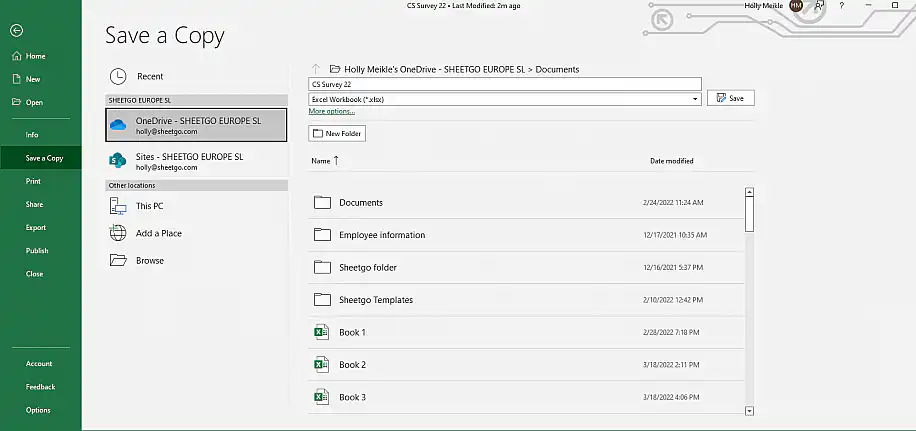
1. Dans Excel, allez dans Fichier > Enregistrer sous (Enregistrer une copie si le fichier est stocké dans OneDrive).
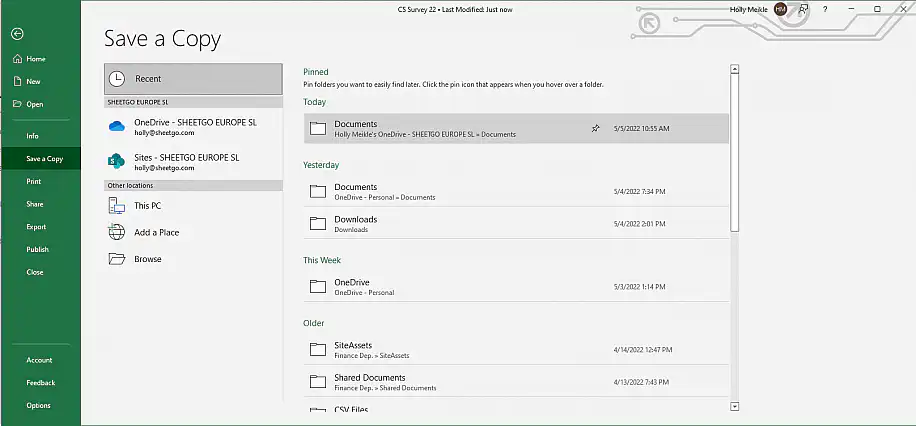
Violation de partage Excel — Écran Enregistrer une copie du menu Fichier d'Excel avec les emplacements récents

2. Sélectionnez "Plus d'options…".

Violation de partage Excel — Écran Enregistrer une copie avec la zone du nom de fichier et le lien Plus d'options

3. Choisissez un autre dossier dans le menu de gauche et cliquez sur "Enregistrer" pour terminer.
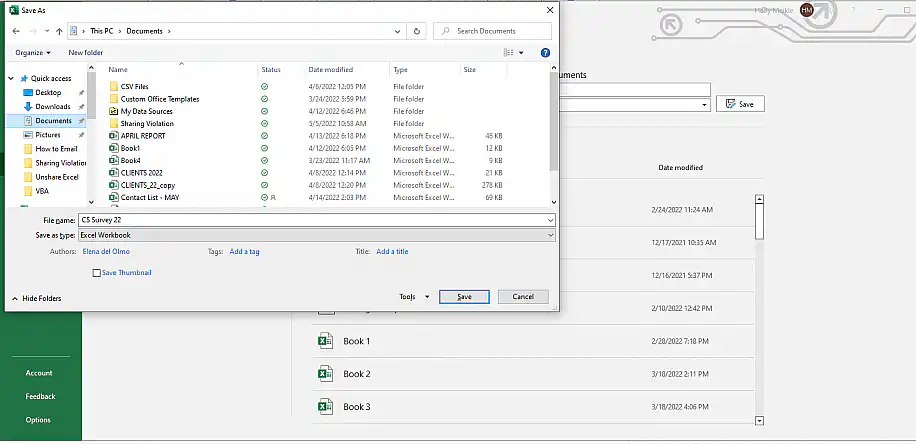
Violation de partage Excel — Fenêtre Enregistrer sous avec le dossier Documents choisi et le bouton Enregistrer

Renommez le fichier

Même si cela semble être la cause la moins probable, il se peut que le fichier soit enregistré avec un caractère incompatible avec les noms de fichiers Excel. Il peut aussi s'agir d'une simple faute de frappe. Voici comment vérifier le nom du fichier et le renommer rapidement.

1. Suivez la première étape de la méthode précédente.

2. Saisissez un autre nom pour le fichier et cliquez sur "Enregistrer", à droite, pour terminer.
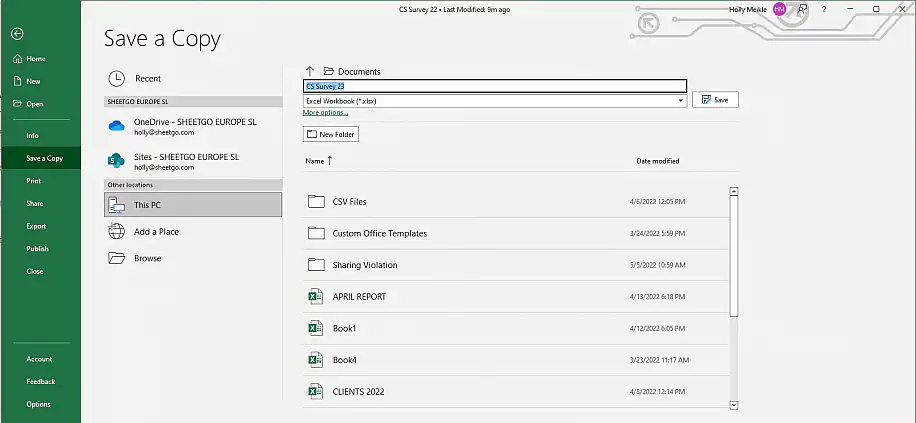
Violation de partage Excel — Écran Enregistrer une copie avec le nom de fichier CS Survey 22 sélectionné pour le renommer

Pour en savoir plus sur les différents types de fichiers et formats de noms pris en charge par Excel, consultez cette page d'assistance Microsoft.

Conclusion

Si votre travail se fait sur ordinateur, comprendre l'origine des erreurs est toujours utile. Si vous dépendez des feuilles de calcul, c'est indispensable. Excel reste l'application de référence pour les tâches complexes de stockage, de gestion et d'analyse de données. C'est pourquoi la correction d'une erreur de violation de partage doit prendre le moins de temps possible.

Vous devriez maintenant bien comprendre le concept et pouvoir corriger tout message d'erreur de violation de partage dans Excel grâce à l'une des cinq solutions présentées dans cet article. Si le fichier s'ouvre plutôt en lecture seule, voici comment supprimer la lecture seule dans Excel. De plus, si vous souhaitez automatiser tous vos processus métier au même endroit, Sheetgo, une plateforme d'automatisation des données alimentée par l'IA, connecte vos feuilles de calcul en pipelines automatisés et garde vos données prêtes pour l'IA.


Vous pouvez aussi aimer...

Comment verrouiller des cellules dans Excel : logo Excel à côté d'un cadenas vert sur fond vert menthe

Comment verrouiller des cellules dans Excel ? (cellules, feuilles et formules)

Apprenez à verrouiller des cellules dans Excel pour éviter les modifications accidentelles, ainsi qu'à protéger une feuille et verrouiller des formules, avec les étapes pour Windows et Mac.

Contrôle de version dans Excel — icône de fichier XLS empilée en bleu canard sur fond bleu marine foncé

Guide du débutant sur le contrôle de version dans Excel

Découvrez ce qu'est le contrôle de version dans Excel, les fonctionnalités qu'Excel propose pour cela et comment les utiliser pour partager, fusionner et réviser des modifications dans Excel.

Comment supprimer la protection par mot de passe d'Excel : icône Excel à côté d'un cadenas avec un mot de passe masqué sur fond bleu clair

Comment supprimer le mot de passe d'un fichier Excel (plusieurs méthodes)

Apprenez à supprimer la protection par mot de passe dans Excel : déverrouillez un fichier ou une feuille quand vous connaissez le mot de passe, et découvrez quoi essayer si vous l'avez oublié.