Obtener ayuda

Centro de ayuda

Guías y respuestas

Contactar con el servicio de asistencia

Escribir a nuestro equipo

Iniciar sesión en

Workflows

Crear procesos con tu equipo

Automations

Conectar archivos y automatizar tareas

Un sistema, cuatro partes

Agentes de IA

Empleados virtuales que trabajan 24/7

Automations

Conectar archivos y automatizar tareas

Workflows

Crear procesos con tu equipo

Data Space

Datos compartidos y controlados con confianza

Soluciones por departamento

Finanzas

Informes, presupuestos y conciliaciones

Inventario y fabricación

Existencias, pedidos y producción en una sola vista

RRHH

Hojas de horas, asistencia y evaluaciones

Gestión de proyectos

Estado y carga de trabajo de todos los proyectos

Ventas y CRM

Leads y oportunidades al día

Educación

Expedientes de alumnos y datos escolares

Finanzas

Convierte el trabajo financiero manual en informes que se actualizan solos.

Qué automatizan los equipos de Finanzas

  • Controlar cuentas por pagar y cobrar
  • Crear estados de flujo de caja
  • Comparar presupuesto y resultados reales

Inventario y fabricación

Ve los niveles de existencias y automatiza los pedidos.

Qué automatizan los equipos de inventario y fabricación

  • Controlar el inventario en varias sedes
  • Conectar datos de ventas, compras y almacén
  • Vincular un lector de códigos de barras a tu hoja

RRHH

Gestiona la contratación, la asistencia y el seguimiento de OKR desde tus hojas.

Qué automatizan los equipos de RRHH

  • Controlar contratación e incorporación
  • Registrar los OKR y resultados del equipo
  • Controlar entradas, salidas y ausencias

Gestión de proyectos

Asigna tareas y controla las horas sin actualizaciones manuales.

Qué automatizan los equipos de proyectos

  • Asignar tareas y seguir los cambios de estado
  • Estimar el esfuerzo y registrar las horas trabajadas
  • Seguir los hitos de todos los proyectos

Ventas y CRM

Sigue los leads y el rendimiento de ventas con informes automáticos.

Qué automatizan los equipos de ventas

  • Seguir y convertir leads
  • Fijar objetivos de ventas y seguir las métricas del equipo
  • Supervisar los KPI de ventas en tableros

Educación

Automatiza asistencia, calificaciones y compras escolares.

Qué automatizan los centros educativos

  • Controlar la asistencia y avisar a los padres
  • Registrar y comparar las notas de clase
  • Controlar el material prestado a alumnos y personal

Buscar un caso de uso

Por departamento

Cómo usa Sheetgo cada equipo

Por sector

Cómo usa Sheetgo cada sector

Por tamaño de empresa

Pequeña, mediana o grande

Aprende

Blog

Guías y novedades del producto

Historias de clientes

Cómo usan Sheetgo equipos como el tuyo

Centro de ayuda

Guías y respuestas

Por qué Sheetgo

Comparar

Cómo se compara Sheetgo con otras herramientas

Seguridad

Cómo protegemos tus datos

Centro de confianza

Detalles de cumplimiento

Iniciar sesión en

Workflows

Crear procesos con tu equipo

Automations

Conectar archivos y automatizar tareas

Un sistema, cuatro partes

Agentes de IA

Empleados virtuales que trabajan 24/7

Automations

Conectar archivos y automatizar tareas

Workflows

Crear procesos con tu equipo

Data Space

Datos compartidos y controlados con confianza

Soluciones por departamento

Finanzas

Informes, presupuestos y conciliaciones

Inventario y fabricación

Existencias, pedidos y producción en una sola vista

RRHH

Hojas de horas, asistencia y evaluaciones

Gestión de proyectos

Estado y carga de trabajo de todos los proyectos

Ventas y CRM

Leads y oportunidades al día

Educación

Expedientes de alumnos y datos escolares

Buscar un caso de uso

Por departamento

Cómo usa Sheetgo cada equipo

Por sector

Cómo usa Sheetgo cada sector

Por tamaño de empresa

Pequeña, mediana o grande

Empezar

Plantillas

Flujos de trabajo listos para usar

Aprende

Blog

Guías y novedades del producto

Historias de clientes

Cómo usan Sheetgo equipos como el tuyo

Centro de ayuda

Guías y respuestas

Por qué Sheetgo

Comparar

Cómo se compara Sheetgo con otras herramientas

Seguridad

Cómo protegemos tus datos

Centro de confianza

Detalles de cumplimiento

Centro de ayuda

Guías y respuestas

Contactar con el servicio de asistencia

Escribir a nuestro equipo

Workflows

Crear procesos con tu equipo

Automations

Conectar archivos y automatizar tareas

Cómo solucionar el error de infracción de uso compartido en Excel

Si has usado Excel en los últimos años, seguramente te habrás topado con un archivo de Excel que no se guarda u otros problemas relacionados que pueden llevarte horas resolver. Aunque la versión más reciente de Excel, incluida en la suscripción a Microsoft 365, mejora muchos aspectos de su funcionamiento, el error de infracción de uso compartido sigue apareciendo.

A menudo, los usuarios reciben el mismo mensaje de error al guardar cambios nuevos en un archivo compartido – "No se pudieron guardar los cambios en 'Nombre de archivo' debido a una infracción de uso compartido". Aunque Excel ofrece ayuda para esta infracción de uso compartido, puede que no sea la solución ideal para algunos usuarios.

En esta guía entenderás qué significa una infracción de uso compartido en Excel y cómo solucionarla con 5 métodos distintos, según tu situación.

¿Qué es una infracción de uso compartido en Excel?

Una infracción de uso compartido es cualquier intento de una aplicación de acceder a contenido que otra está usando. En Excel, ocurre cuando otro usuario abre una hoja de cálculo. Si Excel te dice que el archivo está bloqueado para edición en lugar de mostrar este error, la causa suele ser la misma. Como este error existe desde Excel 2007, hay muchas soluciones alternativas que han demostrado funcionar.

¿Cómo solucionar el error de infracción de uso compartido en Excel?

Si te has encontrado hace poco con un error de infracción de uso compartido en Excel, los siguientes métodos te ayudarán a solucionarlo. Ten en cuenta que estos pasos muestran soluciones para Windows 10. Aunque los métodos de este artículo se pueden adaptar a la mayoría de los sistemas operativos, la comunidad Microsoft Q&A ofrece soluciones específicas para el error de infracción de uso compartido de Excel en Mac.

Activa la indización de las carpetas

Si no has activado los permisos de indización en Excel, es más probable que tus archivos muestren el error de infracción de uso compartido. Sigue estos sencillos pasos para activar la indización de las carpetas.

1. Cierra Excel por completo. Para ello, pulsa Ctrl + Alt + Supr y selecciona "Administrador de tareas". Después, selecciona "Excel" y haz clic en "Finalizar tarea".
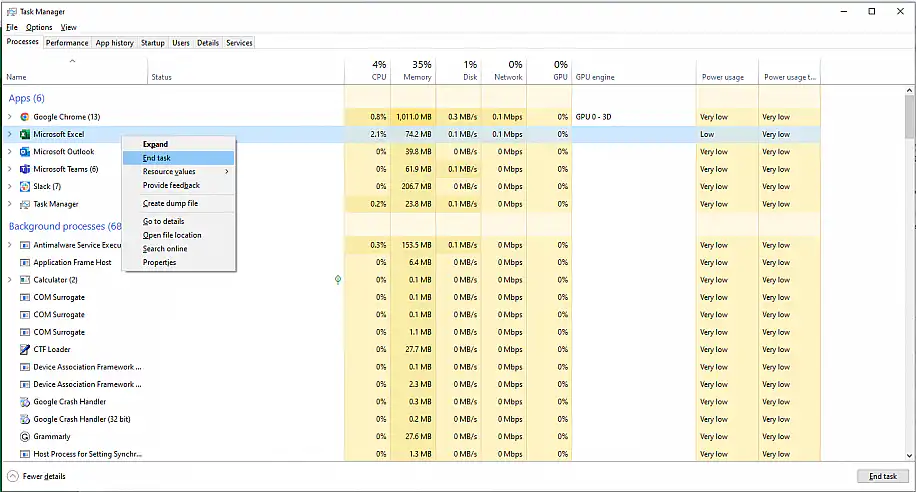
Infracción de uso compartido en Excel — Administrador de tareas con Microsoft Excel seleccionado con el botón derecho y Finalizar tarea resaltado

2. Usa el atajo tecla Windows + E para abrir el "Explorador de archivos".
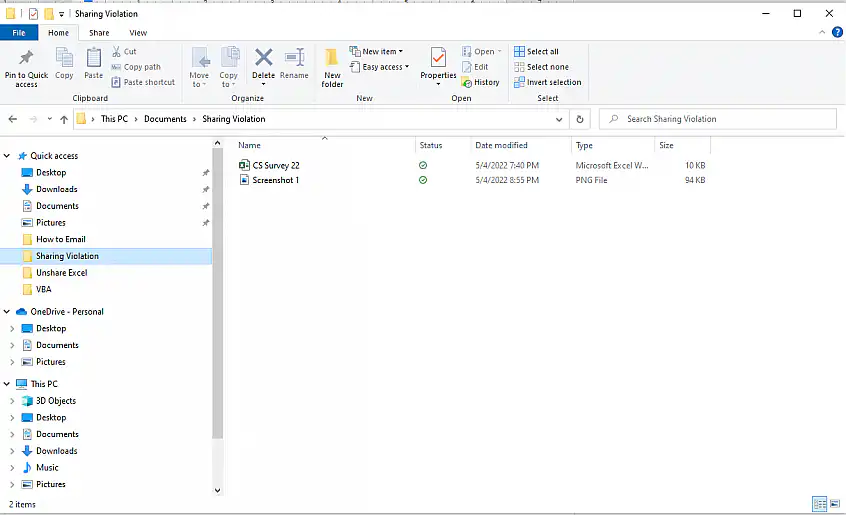
Infracción de uso compartido en Excel — Explorador de archivos abierto en la carpeta Sharing Violation, que contiene un archivo de Excel

3. Ve a la carpeta que contiene el archivo de Excel que muestra el error de infracción de uso compartido. Haz clic con el botón derecho en la carpeta y selecciona "Propiedades" en el menú desplegable.
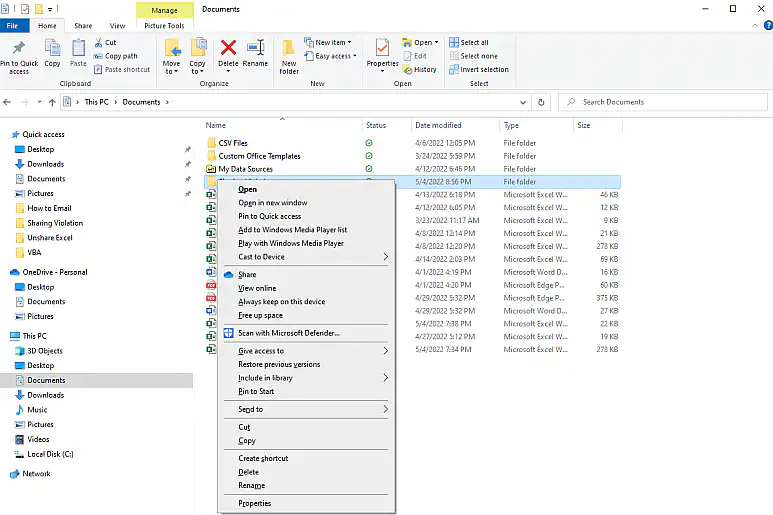
Infracción de uso compartido en Excel — Menú contextual de una carpeta en el Explorador de archivos con Propiedades al final

4. Haz clic en "Opciones avanzadas".

Infracción de uso compartido en Excel — Cuadro de diálogo Atributos avanzados abierto desde la ventana Propiedades de la carpeta

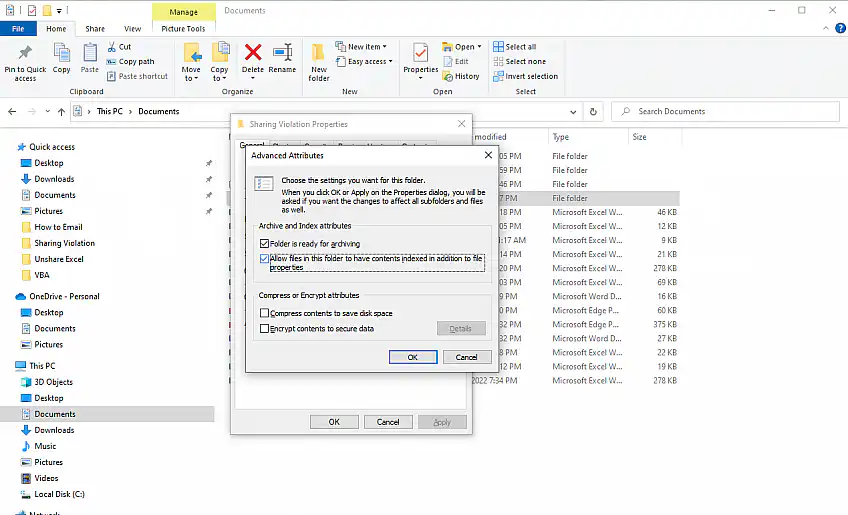
5. Ve a "Atributos de archivo e índice" y marca la casilla "Permitir que los archivos de esta carpeta tengan el contenido indizado además de las propiedades de archivo". Haz clic en "Aplicar" para guardar los cambios y en "Aceptar" para terminar.
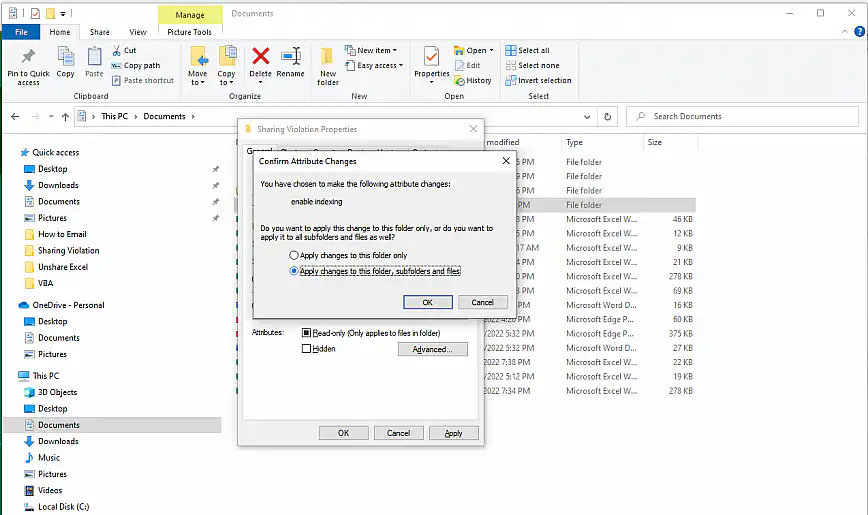
Infracción de uso compartido en Excel — Cuadro de diálogo Confirmar cambios de atributos para activar la indización de la carpeta, las subcarpetas y los archivos

Desactiva el antivirus

Si tienes instalado un antivirus de terceros en tu equipo, puede que esté impidiendo que otros usuarios editen el archivo, aunque esté compartido. Así puedes desinstalar tu antivirus para evitar el error de infracción de uso compartido.

1. Usa el atajo tecla Windows + R para abrir "Ejecutar" y escribe "appwiz.cpl" en el cuadro "Abrir". Haz clic en "Aceptar" para abrir "Programas y características".
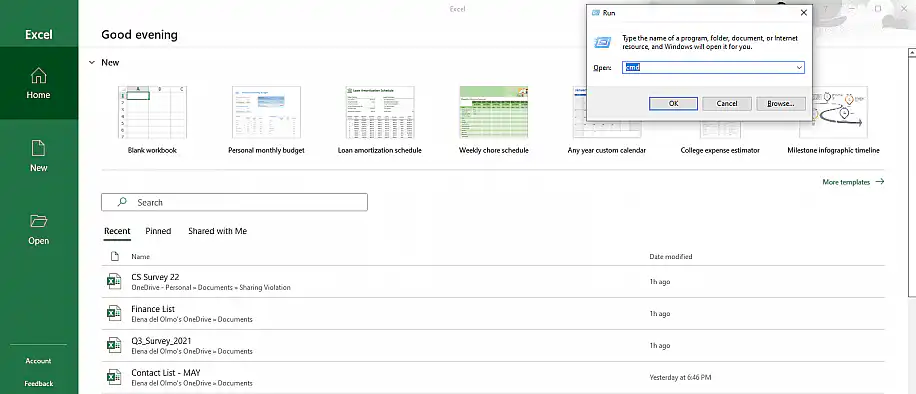
Infracción de uso compartido en Excel — Cuadro de diálogo Ejecutar abierto sobre la pantalla de inicio de Excel, listo para appwiz.cpl

2. Busca tu antivirus en la lista y haz clic en él con el botón derecho. Haz clic en "Desinstalar".
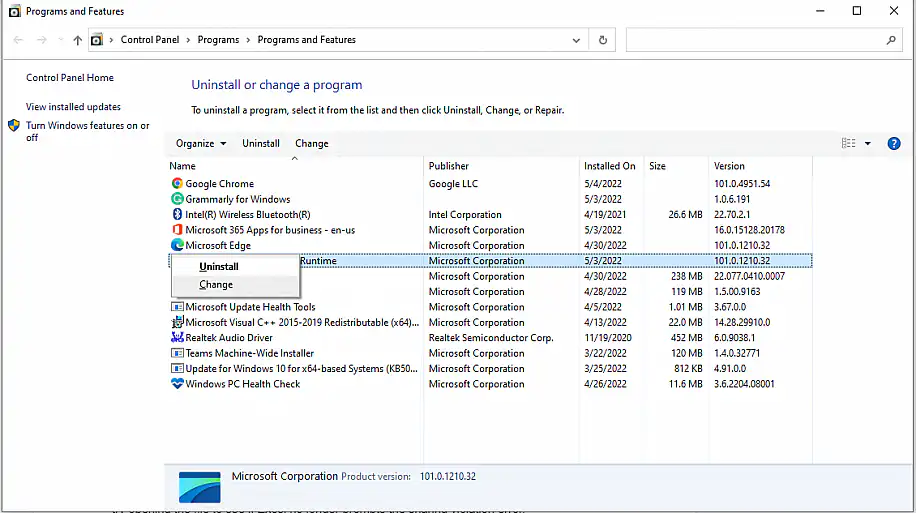
Infracción de uso compartido en Excel — Lista de Programas y características con un programa seleccionado con el botón derecho y Desinstalar en el menú

El proceso puede tardar unos instantes. Cuando termine, reinicia el equipo e intenta abrir el archivo para comprobar si Excel ya no muestra el error de infracción de uso compartido.

Asistente para compartir

Probablemente sea una de las causas de error más ignoradas. Sin embargo, si la opción "Asistente para compartir" no está activada, es fácil que aparezca el error de infracción de uso compartido en Excel. Sigue estos pasos para activar el Asistente para compartir.

1. Usa el atajo tecla Windows + E para abrir el "Explorador de archivos".

2. Selecciona "Vista", en la parte superior, y haz clic en "Opciones", a la derecha. Haz clic en "Cambiar opciones de carpeta y búsqueda".
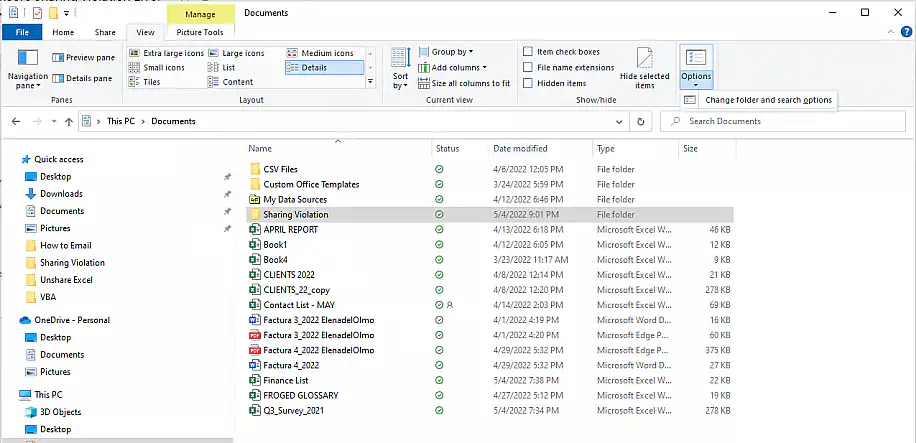
Infracción de uso compartido en Excel — Pestaña Vista del Explorador de archivos con Opciones y Cambiar opciones de carpeta y búsqueda

3. En la pestaña "Ver", marca "Usar el Asistente para compartir (recomendado)" entre las opciones disponibles.
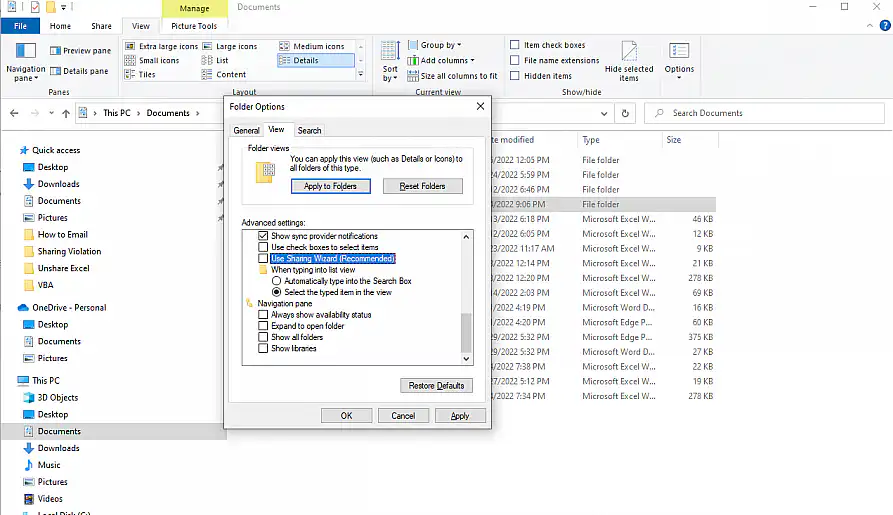
Infracción de uso compartido en Excel — Pestaña Ver de Opciones de carpeta con Usar el Asistente para compartir (recomendado) marcado

4. Para guardar los cambios, haz clic en "Aplicar" y después en "Aceptar" para cerrar.
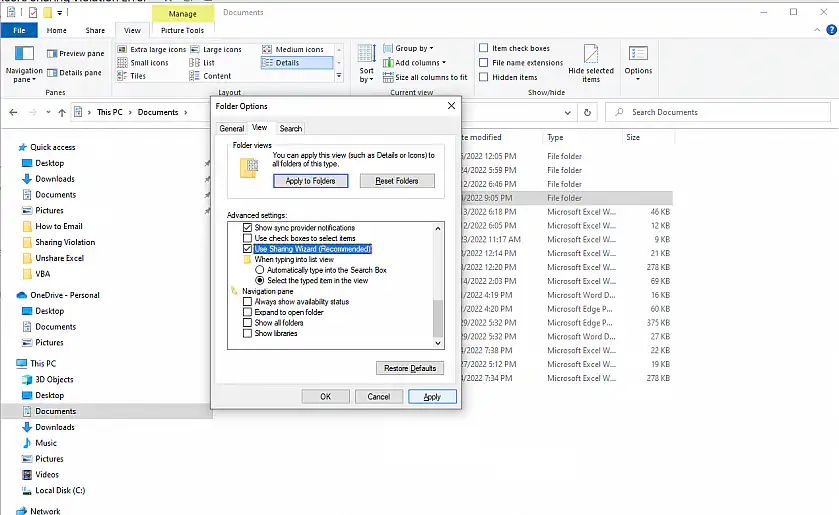
Infracción de uso compartido en Excel — Cuadro de diálogo Opciones de carpeta con el botón Aplicar junto a Aceptar y Cancelar

Como en el método anterior, siempre conviene reiniciar el equipo para comprobar si el error se ha solucionado.

Si el error impidió que Excel guardara tus últimos cambios, puede que aún los recuperes con Autorrecuperación. Puedes recuperar tanto un archivo que nunca se guardó como uno que se ha guardado al menos una vez. Aquí te explicamos cómo usar Autorrecuperación en Excel.

Guarda el archivo en otra ubicación

Si estás seguro de que no tienes acceso al archivo o trabajas desde fuera, es probable que puedas resolver el problema guardando el archivo en otra ubicación. Ten en cuenta que se trata de una copia del archivo original, así que tendrás que llevar el control de esa versión alternativa. Así puedes guardar un archivo en otra ubicación.

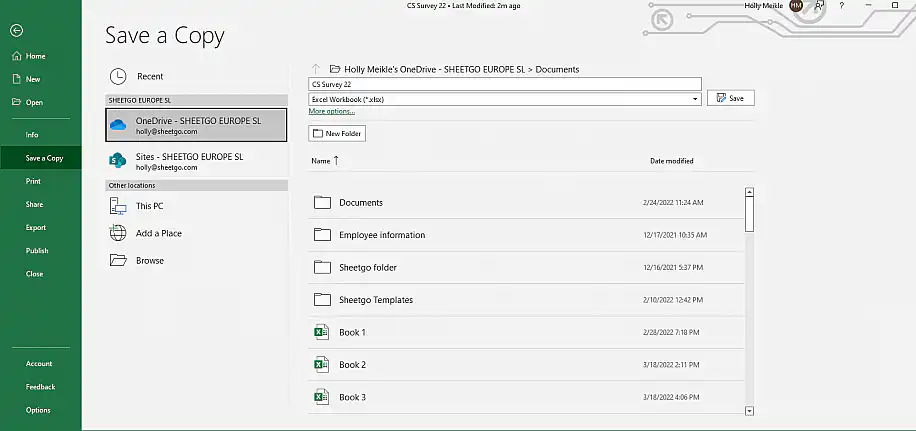
1. En Excel, ve a Archivo > Guardar como (Guardar una copia si el archivo está almacenado en OneDrive).
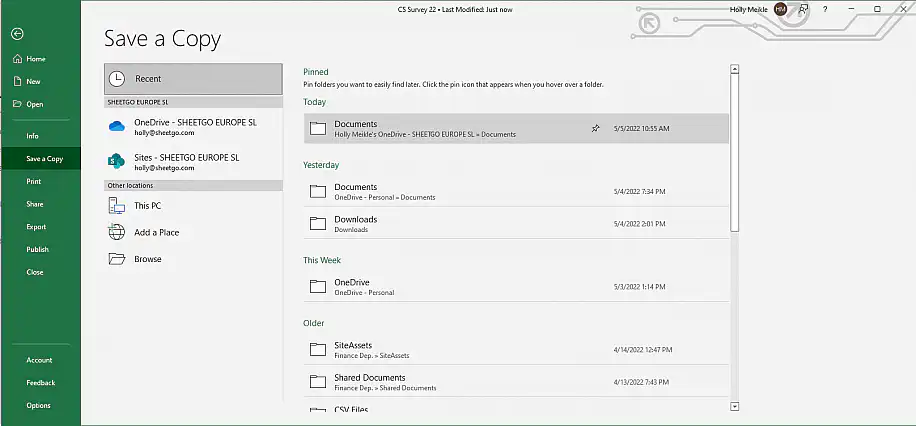
Infracción de uso compartido en Excel — Pantalla Guardar una copia del menú Archivo de Excel con las ubicaciones recientes

2. Selecciona "Más opciones…".

Infracción de uso compartido en Excel — Pantalla Guardar una copia con el cuadro del nombre de archivo y el enlace Más opciones

3. Elige otra carpeta en el menú de la izquierda y haz clic en "Guardar" para terminar.
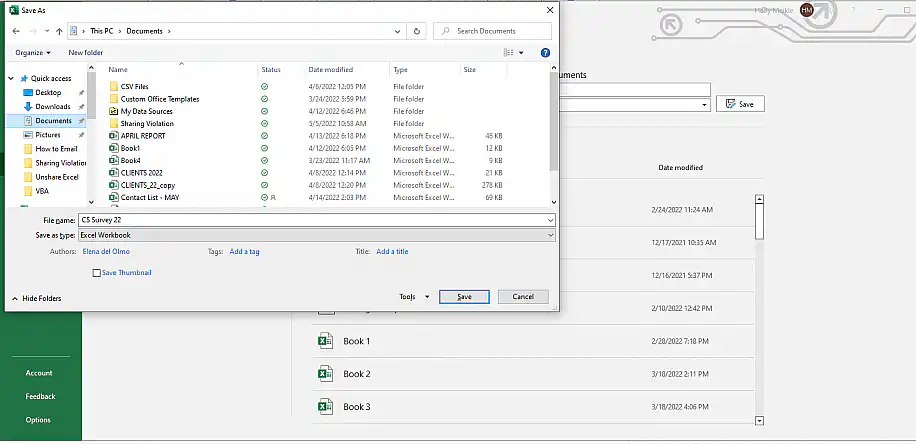
Infracción de uso compartido en Excel — Ventana Guardar como con la carpeta Documentos elegida y el botón Guardar

Cambia el nombre del archivo

Aunque parezca la causa menos probable, puede que estemos guardando el archivo con un carácter que no es compatible con los nombres de archivo de Excel. Además, podría tratarse de una simple errata. Así puedes comprobar el nombre del archivo y cambiarlo rápidamente.

1. Sigue el primer paso del método anterior.

2. Escribe otro nombre para el archivo y haz clic en "Guardar", a la derecha, para terminar.
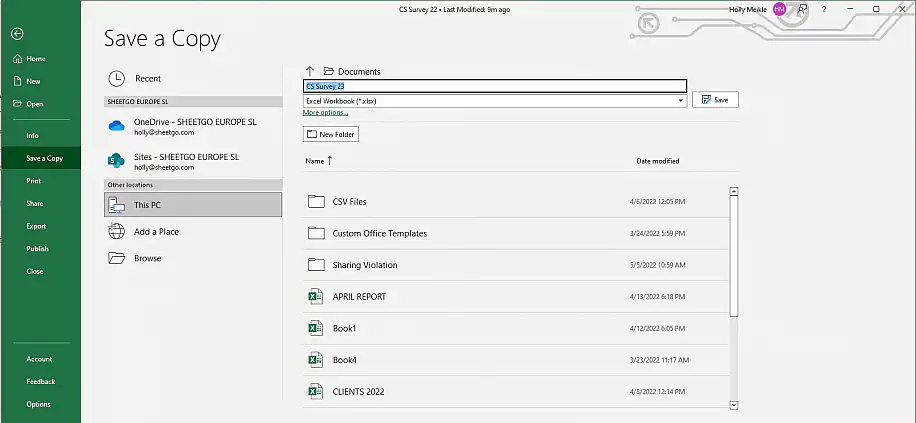
Infracción de uso compartido en Excel — Pantalla Guardar una copia con el nombre de archivo CS Survey 22 seleccionado para cambiarlo

Si quieres saber más sobre los distintos tipos de archivo y formatos de nombre que admite Excel, visita esta página de soporte de Microsoft.

Conclusión

Si tu trabajo se hace con el ordenador, entender la causa de los errores siempre es útil. Si dependes de las hojas de cálculo, es imprescindible. Excel sigue siendo la aplicación de referencia para tareas complejas de almacenamiento, gestión y análisis de datos. Por eso, solucionar un error de infracción de uso compartido debería llevarte el menor tiempo posible.

Ahora ya deberías entender bien el concepto y poder solucionar cualquier mensaje de error de infracción de uso compartido en Excel con cualquiera de las cinco soluciones de este artículo. Si, en cambio, el archivo se abre en modo de solo lectura, aquí tienes cómo quitar el modo de solo lectura en Excel. Además, si quieres tener todos tus procesos de negocio automatizados en un mismo lugar, Sheetgo, una plataforma de automatización de datos con IA, conecta tus hojas de cálculo en pipelines automatizados y mantiene tus datos listos para la IA.


También te puede gustar...

Cómo bloquear celdas en Excel: logotipo de Excel junto a un candado verde sobre un fondo verde menta

¿Cómo bloquear celdas en Excel? (celdas, hojas y fórmulas)

Aprende a bloquear celdas en Excel para evitar cambios accidentales, y a proteger una hoja y bloquear fórmulas, con los pasos para Windows y Mac.

Control de versiones en Excel — icono de archivo XLS apilado en verde azulado sobre fondo azul marino oscuro

Guía para principiantes sobre el control de versiones en Excel

Descubre qué es el control de versiones en Excel, qué funciones ofrece Excel para ello y cómo usarlas para compartir, combinar y revisar cambios en Excel.

Cómo quitar la protección con contraseña de Excel: icono de Excel junto a un candado con una contraseña oculta sobre fondo azul claro

Cómo quitar la contraseña de un archivo de Excel (varios métodos)

Aprende a quitar la protección con contraseña en Excel: desbloquea un archivo o una hoja cuando conoces la contraseña y qué probar si la has olvidado.