




Excel n'enregistre pas ? Si vous travaillez régulièrement sur Excel, vous avez sans doute déjà rencontré des erreurs lors de l'enregistrement. Aussi simple que cela paraisse, enregistrer un fichier peut vous faire perdre beaucoup de temps si vous ne comprenez pas la cause de l'erreur.
Dans cet article, vous trouverez des solutions aux erreurs d'enregistrement les plus courantes dans Excel pour Microsoft 365 sous Windows. Et si vous ne parvenez pas à enregistrer votre fichier Excel sur Mac ? Même si certaines solutions pas à pas sont similaires, consultez cette page d'assistance si vous ne parvenez pas à enregistrer votre fichier dans Excel pour Mac 2011.
Pourquoi Excel ne me laisse-t-il pas enregistrer ?
Avant de répondre à la question "pourquoi Excel ne me laisse pas enregistrer", vous devez identifier la source du problème. Vous trouverez ci-dessous les raisons les plus courantes pour lesquelles Excel ne vous permet pas d'enregistrer votre feuille de calcul.
- "Impossible d'accéder au document en lecture seule". Ce message d'erreur s'affiche lorsque vous n'avez pas les autorisations nécessaires pour accéder au réseau où se trouve le fichier.
- "Votre disque de démarrage est presque plein". Si ce message d'erreur s'affiche, c'est que vous n'avez pas assez d'espace libre sur le disque principal.
- "Document non enregistré". Excel affiche ce message d'erreur si un événement imprévu interrompt l'enregistrement, par exemple un plantage d'Excel ou de votre système.
- "Le nom que vous avez entré n'est pas valide". Heureusement, si vous obtenez cette erreur de nom de fichier, Microsoft explique comment la résoudre dans le message lui-même. La cause habituelle est un caractère qu'Excel n'accepte pas dans les noms de fichiers ou un chemin d'accès trop long.
Les compléments tiers, l'antivirus ou les fichiers endommagés peuvent aussi provoquer des messages d'erreur lors de l'enregistrement. Cela dépend toutefois du type de complément, du logiciel et de l'origine du fichier. Pour en savoir plus sur ces problèmes, cette page de solutions de Microsoft vous sera très utile. Voyons les solutions pas à pas pour les erreurs générales présentées ci-dessus.
Comment enregistrer un fichier Excel en lecture seule ?
Cette solution ne s'applique que si vous disposez des droits d'administrateur pour modifier les autorisations. Pour enregistrer un fichier Excel en lecture seule, procédez comme suit.
1. Faites un clic droit sur le fichier à enregistrer et sélectionnez "Propriétés".
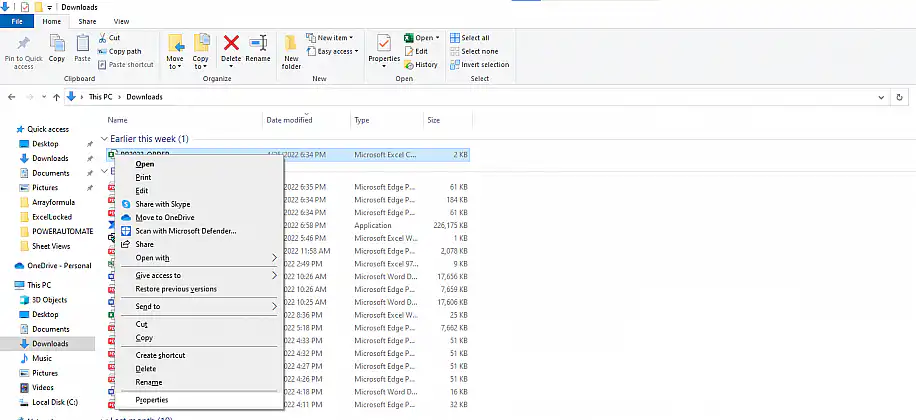
2. Si vous disposez des droits d'administrateur, vous pourrez décocher la case "Lecture seule". Cliquez sur "Appliquer", puis sur "OK".
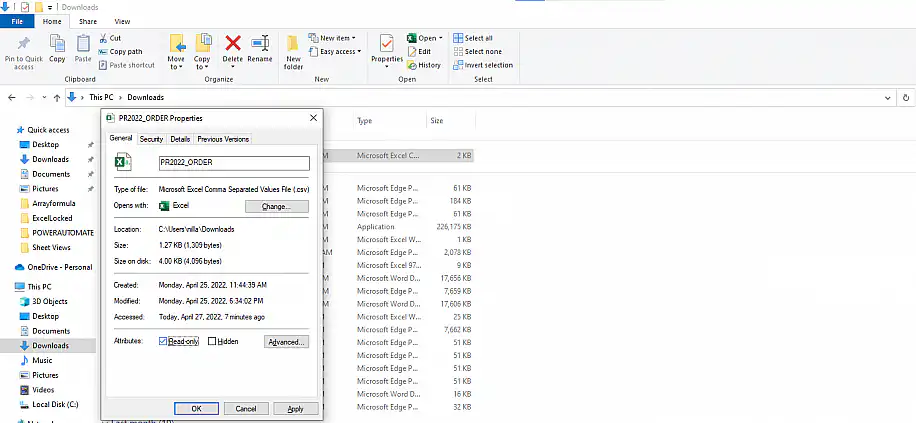
Si Excel vous indique que "vous n'avez pas l'autorisation d'enregistrer des fichiers à cet emplacement" et que vous n'avez pas les droits d'administrateur, vous ne pourrez toujours pas enregistrer le fichier Excel sur des lecteurs réseau partagés. Pour cela, vous devrez demander à l'auteur de vous accorder les autorisations nécessaires ou enregistrer le fichier à un emplacement auquel vous avez un accès complet.
Si Excel indique plutôt que le fichier est verrouillé pour modification, un autre utilisateur ou une session Excel précédente l'a encore ouvert.
Comment enregistrer un fichier Excel lorsque le disque est plein ?
Autre situation fréquente : l'enregistrement échoue faute de mémoire ou d'espace disque. Une solution simple consiste à copier le fichier sur votre disque dur ou sur un autre disque disposant d'espace libre. Mais que faire si vous n'avez pas du tout enregistré le fichier ? Suivez ces étapes pour le faire sans perdre les dernières modifications apportées au fichier.
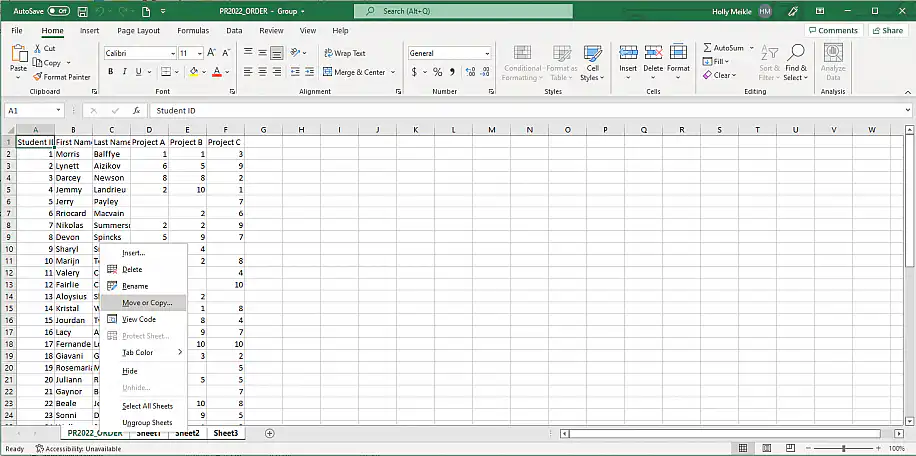
1. Le fichier Excel ouvert, cliquez sur la première feuille et maintenez la touche Maj enfoncée en sélectionnant la dernière feuille. Vous sélectionnez ainsi tout le classeur.
2. Faites un clic droit sur l'une des feuilles sélectionnées et cliquez sur "Déplacer ou copier".
3. Cochez la case "Créer une copie". Sélectionnez "(nouveau classeur)" dans la liste déroulante "Dans le classeur". Cliquez ensuite sur "OK".
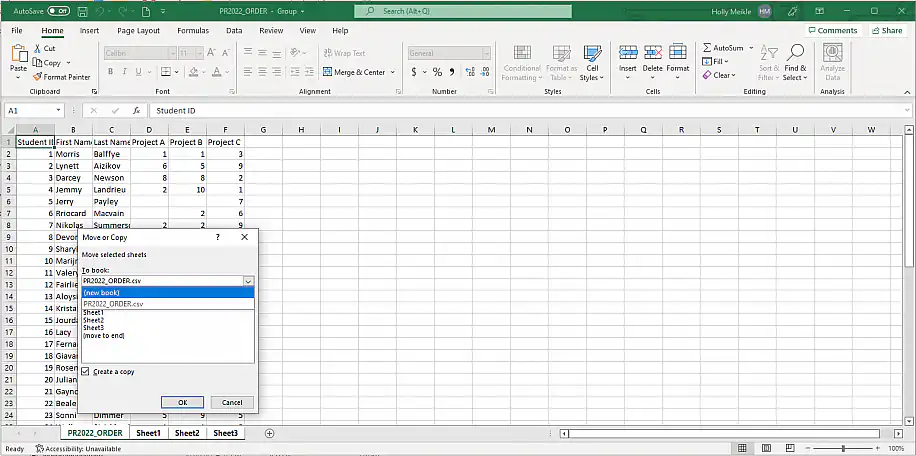
Vous pouvez maintenant enregistrer le fichier Excel et supprimer l'ancien sans perdre de données. En revanche, si vous avez fermé le fichier par erreur sans jamais l'enregistrer, la solution suivante devrait vous aider.
Comment enregistrer un fichier Excel qui n'a pas été enregistré ?
Même si cela semble impossible, c'est une erreur très courante. Pour éviter ce type de problème, vérifiez toujours que l'enregistrement automatique est activé dans Excel, afin qu'au moins les dernières modifications soient enregistrées. Voici comment accéder à un fichier Excel qui n'a jamais été enregistré.
1. Ouvrez Excel et consultez le volet "Récupération de document".
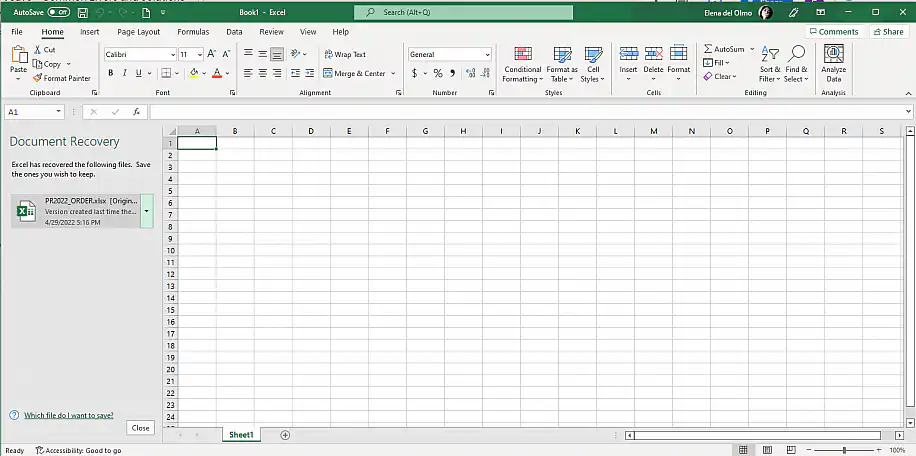
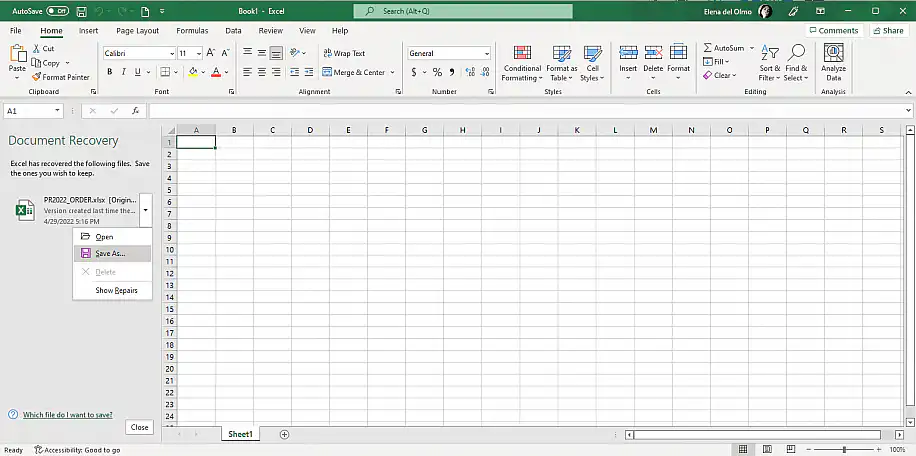
2. Sélectionnez "Enregistrer sous…" dans le menu déroulant.
3. Enregistrez-le sous un nouveau nom et dans un autre dossier. N'oubliez pas qu'Excel conserve les fichiers récupérés dans un emplacement temporaire.
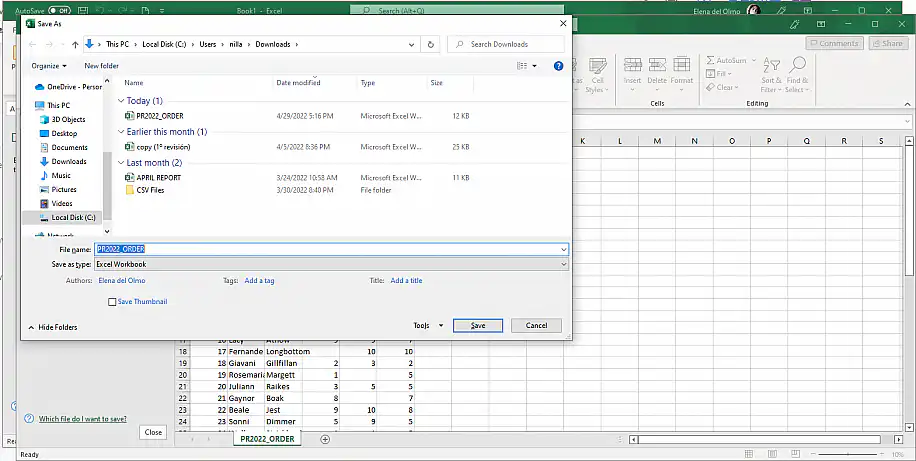
Pour que le volet "Récupération de document" soit disponible dès l'ouverture d'Excel, vérifiez que la récupération automatique d'Excel fonctionne correctement. Cela vous évitera aussi de perdre des données si votre système plante ou subit un imprévu similaire.
Comment enregistrer un fichier Excel en changeant le nom du fichier ?
Excel pour Microsoft 365 n'enregistre pas un fichier dont le format ou le nom est incorrect. Dans ce cas, Excel vous invite à "Renommer à nouveau", comme ci-dessous.
Les étapes ci-dessous montrent comment corriger rapidement l'erreur de nom ou d'extension du fichier.
1. Cliquez sur le bouton "Renommer à nouveau".
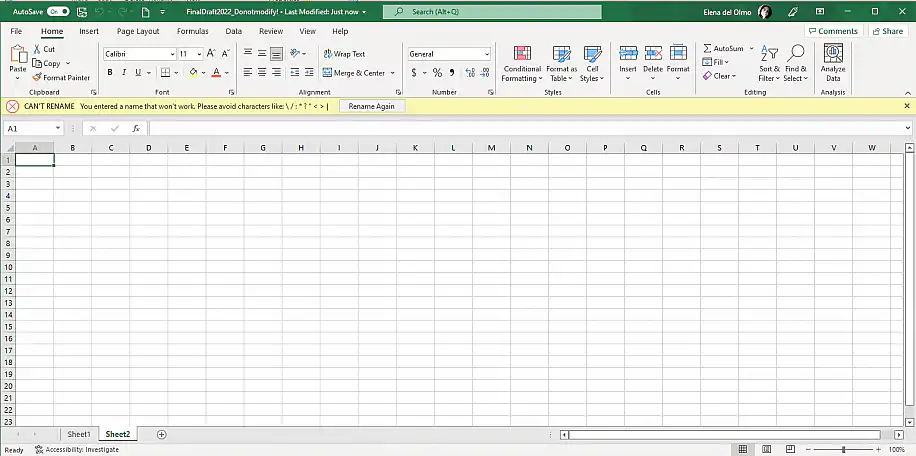
2. Renommez le fichier. Important : évitez d'utiliser les caractères suivants : \ /:*?"<>|
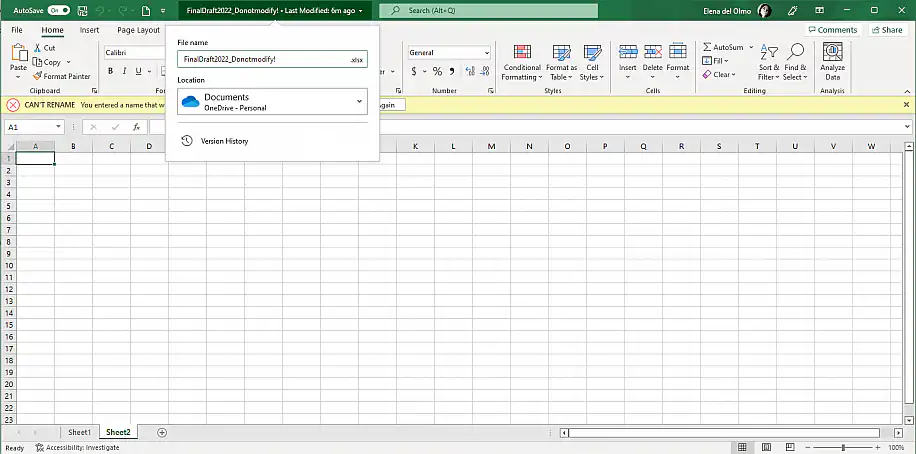
Côté extensions compatibles, les plus courantes pour qu'Excel enregistre sans problème sont '.xlsx' ou '.xls'. Consultez le support Microsoft pour les autres formats de fichier pris en charge par Excel.
Excel n'enregistre pas les modifications
Il se peut qu'Excel n'enregistre pas les modifications automatiquement. Un antivirus ou un complément tiers peut interrompre l'enregistrement automatique. Pour écarter les compléments, maintenez la touche Ctrl enfoncée en ouvrant Excel pour le démarrer en mode sans échec, puis réessayez d'enregistrer.
Si Excel s'est fermé avant que vous ayez pu enregistrer votre travail, découvrez comment récupérer des fichiers Excel non enregistrés.
Conclusion
Comprendre la source du problème lorsqu'un fichier Excel ne s'enregistre pas est essentiel pour rester productif. Comprendre l'origine du problème permet aussi d'éviter les pertes de données.
Vous connaissez maintenant les erreurs les plus courantes que rencontrent les utilisateurs d'Excel lors de l'enregistrement d'un fichier. Surtout, vous devriez être capable de résoudre chacune d'elles et de configurer votre version d'Excel pour les éviter à l'avenir. Pour récupérer une version enregistrée précédemment d'un fichier, découvrez comment restaurer une version précédente d'un fichier Excel.
Si vos fichiers Excel alimentent des rapports dont d'autres personnes dépendent, Sheetgo, une plateforme d'automatisation des données basée sur l'IA, peut déplacer leurs données d'un fichier à l'autre selon un calendrier, pour que les rapports restent à jour et que les données soient prêtes pour l'IA. Voici comment consolider des fichiers Excel automatiquement.



 English
 Español
 Português do Brasil
 Français