Obtenir de l'aide

Centre d'aide

Guides et réponses

Contacter le support

Écrire à notre équipe

Se connecter à

Workflows

Créer des processus avec votre équipe

Automations

Connecter des fichiers et automatiser des tâches

Un système, quatre parties

Agents IA

Des employés virtuels qui travaillent 24 h/24, 7 j/7

Automations

Connecter des fichiers et automatiser des tâches

Workflows

Créer des processus avec votre équipe

Data Space

Partage et contrôle des données en toute confiance

Solutions par service

Finance

Rapports, budgets et rapprochements

Inventaire et fabrication

Stocks, commandes et production en une seule vue

RH

Feuilles de temps, présences et évaluations

Gestion de projet

Statut et charge de travail de tous les projets

Ventes et CRM

Prospects et affaires à jour

Éducation

Dossiers des élèves et données scolaires

Finance

Transformez le travail financier manuel en rapports qui se mettent à jour tout seuls.

Ce que les équipes Finance automatisent

  • Suivre les dettes et créances
  • Créer des tableaux de flux de trésorerie
  • Comparer budget et réel

Inventaire et fabrication

Visualisez vos niveaux de stock et automatisez vos commandes.

Ce que les équipes inventaire et fabrication automatisent

  • Suivre l'inventaire sur plusieurs sites
  • Connecter les données de ventes, d'achats et d'entrepôt
  • Relier un lecteur de codes-barres à votre feuille

RH

Gérez le recrutement, les présences et le suivi des OKR depuis vos feuilles.

Ce que les équipes RH automatisent

  • Suivre le recrutement et l'intégration
  • Enregistrer les OKR et résultats de l'équipe
  • Suivre les arrivées, départs et congés

Gestion de projet

Attribuez des tâches et suivez les heures sans mise à jour manuelle.

Ce que les équipes projet automatisent

  • Attribuer des tâches et suivre les changements de statut
  • Estimer l'effort et saisir les heures travaillées
  • Suivre les jalons de tous les projets

Ventes et CRM

Suivez les prospects et les performances commerciales avec des rapports automatisés.

Ce que les équipes commerciales automatisent

  • Suivre et convertir les prospects
  • Fixer des objectifs de vente et suivre les indicateurs de l'équipe
  • Surveiller les KPI de vente sur des tableaux de bord

Éducation

Automatisez les présences, les notes et les achats de l'école.

Ce que les écoles automatisent

  • Suivre les présences et prévenir les parents
  • Enregistrer et comparer les notes des classes
  • Suivre le matériel prêté aux élèves et au personnel

Trouver un cas d'utilisation

Par service

Comment chaque équipe utilise Sheetgo

Par secteur d'activité

Comment chaque secteur utilise Sheetgo

Par taille d'entreprise

Petite, moyenne ou grande

Apprendre

Blog

Guides et nouveautés produit

Témoignages de clients

Comment des équipes comme la vôtre utilisent Sheetgo

Centre d'aide

Guides et réponses

Pourquoi Sheetgo ?

Comparer

Comment Sheetgo se compare aux autres outils

Sécurité

Comment nous protégeons vos données

Centre de confiance

Le détail de notre conformité

Se connecter à

Workflows

Créer des processus avec votre équipe

Automations

Connecter des fichiers et automatiser des tâches

Un système, quatre parties

Agents IA

Des employés virtuels qui travaillent 24 h/24, 7 j/7

Automations

Connecter des fichiers et automatiser des tâches

Workflows

Créer des processus avec votre équipe

Data Space

Partage et contrôle des données en toute confiance

Solutions par service

Finance

Rapports, budgets et rapprochements

Inventaire et fabrication

Stocks, commandes et production en une seule vue

RH

Feuilles de temps, présences et évaluations

Gestion de projet

Statut et charge de travail de tous les projets

Ventes et CRM

Prospects et affaires à jour

Éducation

Dossiers des élèves et données scolaires

Trouver un cas d'utilisation

Par service

Comment chaque équipe utilise Sheetgo

Par secteur d'activité

Comment chaque secteur utilise Sheetgo

Par taille d'entreprise

Petite, moyenne ou grande

Commencer

Modèles

Flux de travail prêts à l'emploi

Apprendre

Blog

Guides et nouveautés produit

Témoignages de clients

Comment des équipes comme la vôtre utilisent Sheetgo

Centre d'aide

Guides et réponses

Pourquoi Sheetgo ?

Comparer

Comment Sheetgo se compare aux autres outils

Sécurité

Comment nous protégeons vos données

Centre de confiance

Le détail de notre conformité

Centre d'aide

Guides et réponses

Contacter le support

Écrire à notre équipe

Workflows

Créer des processus avec votre équipe

Automations

Connecter des fichiers et automatiser des tâches

Comment rechercher dans Google Sheets (plusieurs méthodes)

Si vous travaillez avec de grandes quantités de données, vous devez savoir comment rechercher dans les feuilles de calcul Google. Au-delà des nombreuses options pratiques qui vous permettent d'affiner la recherche, savoir trouver des cellules précises vous fera gagner énormément de temps et d'énergie. Que vous vouliez rechercher des doublons, remplacer des valeurs ou simplement connaître le raccourci pour trouver la cellule dont vous avez besoin, apprendre à rechercher dans les feuilles de calcul Google est indispensable.

Comment rechercher dans Google Sheets avec l'option Rechercher ?

Si, à un moment donné, vous souhaitez repérer un groupe de cellules de votre feuille Google Sheets contenant une valeur ou un texte particulier, vous pouvez utiliser l'option Rechercher. Le moyen le plus simple de l'utiliser est le raccourci expliqué ici.

Dans l'exemple pas à pas suivant, nous allons rechercher les cellules contenant la lettre 'X' :

1. Ouvrez la feuille Google Sheets sur laquelle vous voulez travailler.
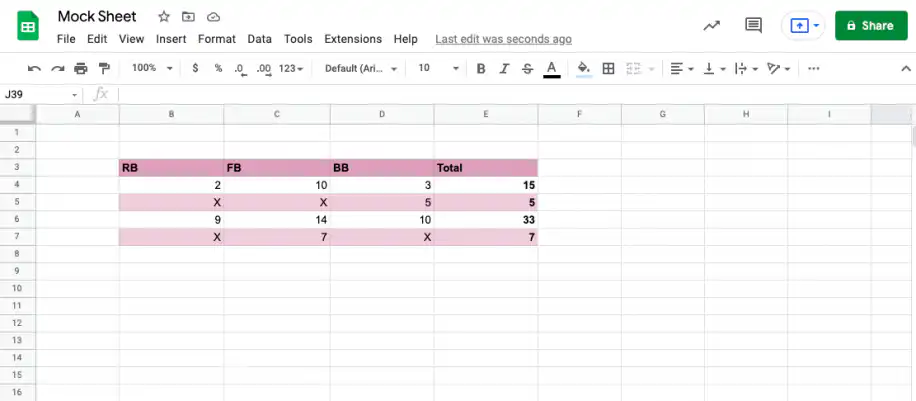
Comment rechercher dans Google Sheets — Feuille d'exemple avec les colonnes RB, FB, BB et Total contenant des nombres et des valeurs X

2. Appuyez sur Ctrl + F / Cmd + F : une barre de recherche devrait apparaître en haut à droite de votre feuille.
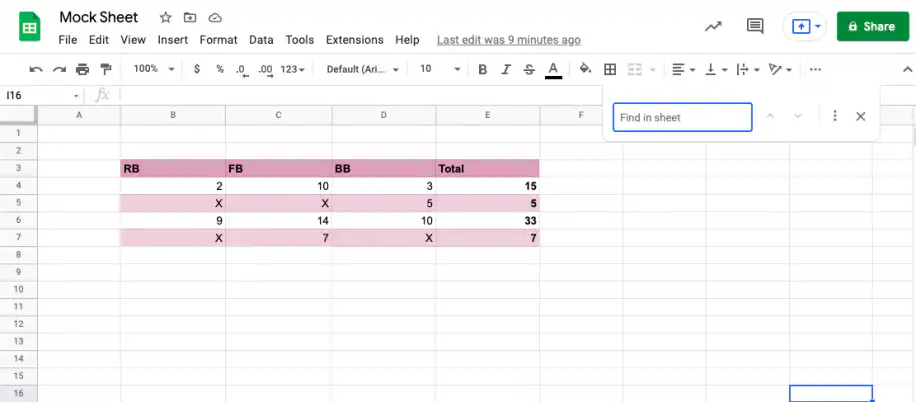
Comment rechercher dans Google Sheets — barre Rechercher dans la feuille vide en haut à droite de la feuille

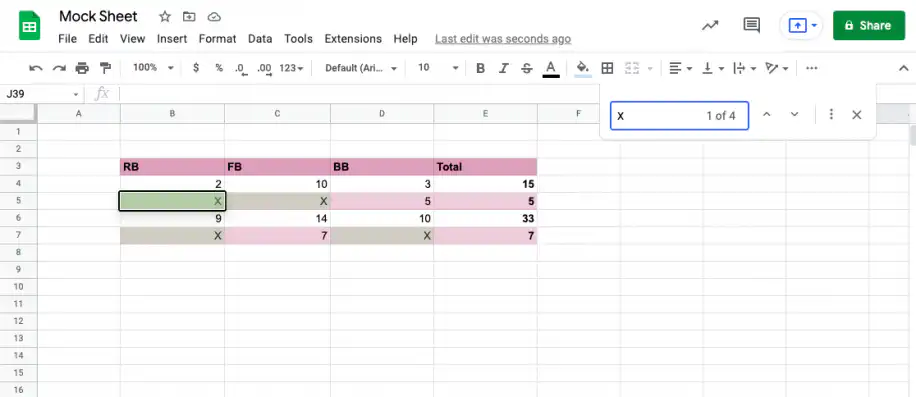
3. Saisissez 'X'.

Comment rechercher dans Google Sheets — X saisi dans la barre de recherche affichant 1 sur 4 avec les cellules correspondantes mises en évidence

Toutes les cellules contenant 'X' dans votre feuille Google Sheets devraient alors être mises en évidence.

Utilisez les flèches haut et bas à côté de la barre de recherche pour parcourir les cellules mises en évidence.

La barre de recherche ne parcourt que la feuille ouverte, pas les autres onglets de votre fichier. Pour rechercher dans toutes les feuilles de Google Sheets à la fois, utilisez Rechercher et remplacer et, dans la liste Rechercher, choisissez Toutes les feuilles, comme indiqué ci-dessous.

Cette méthode pour trouver des cellules est rapide et simple. Cependant, si vous voulez modifier quelque chose dans toutes ces cellules (par exemple, remplacer X par Y), mieux vaut utiliser l'option Rechercher et remplacer, détaillée dans la section suivante.

Comment rechercher dans Google Sheets avec Rechercher et remplacer ?

Une fois encore, nous avons une feuille Google Sheets contenant de nombreuses valeurs différentes. Notre objectif dans cet exemple est de repérer toutes les cellules contenant 'X' et de remplacer leur valeur par 'Y'.

Dans le premier exemple, vous allez apprendre à repérer des cellules puis à modifier leurs valeurs une par une :

1. Aller à Édition > Rechercher et remplacer. Une boîte de dialogue devrait s'ouvrir.
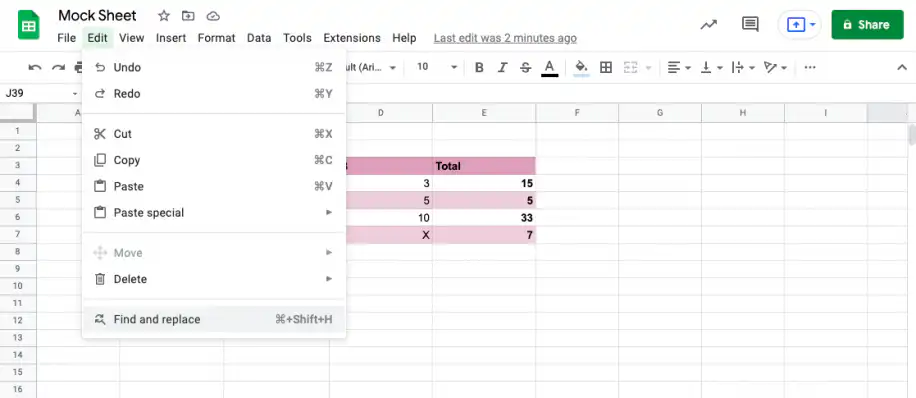
Rechercher et remplacer dans Google Sheets — Menu Édition ouvert avec Rechercher et remplacer en bas

2. Saisissez 'X' dans la barre de recherche Rechercher et cliquez sur "Rechercher".
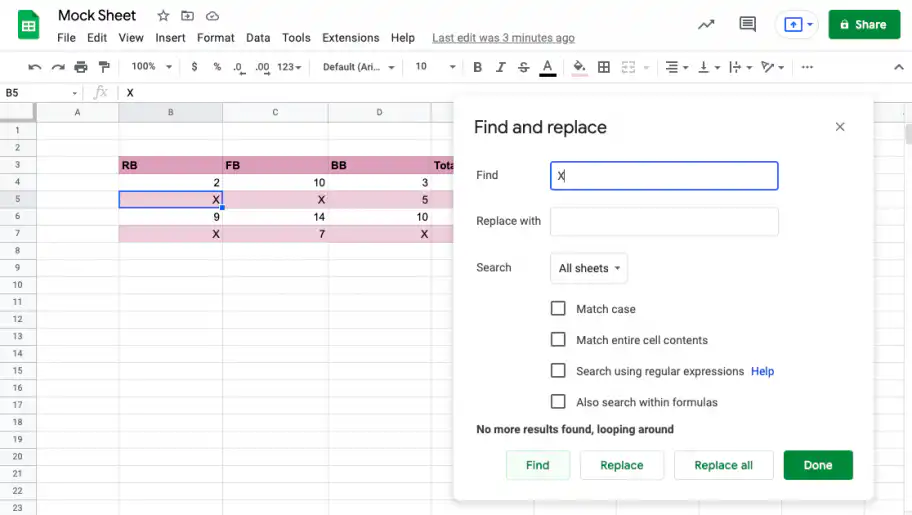
Rechercher et remplacer dans Google Sheets — Boîte de dialogue Rechercher et remplacer avec X saisi dans le champ Rechercher

3. Saisissez 'Y' dans la barre "Remplacer par".
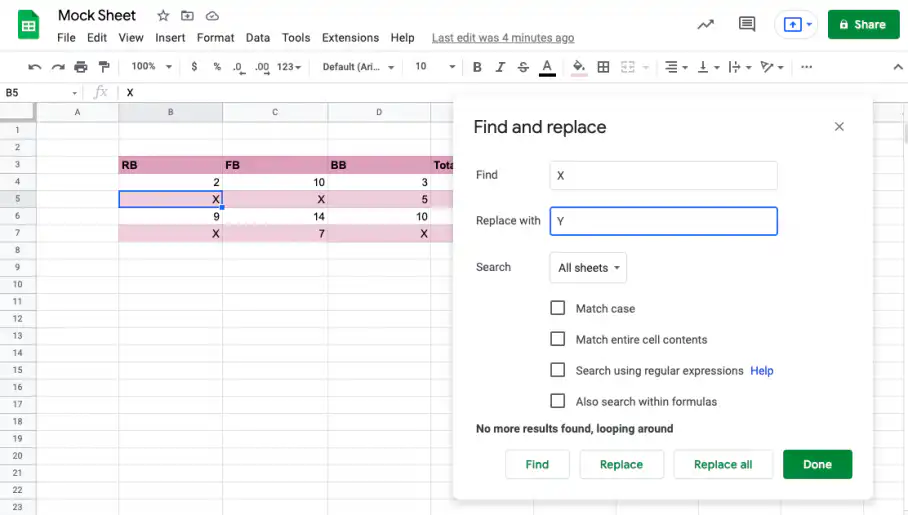
Rechercher et remplacer dans Google Sheets — Y saisi dans le champ Remplacer par, sous X dans Rechercher

4. Cliquez sur "Remplacer" pour remplacer le premier 'X' par un 'Y', et ainsi de suite.
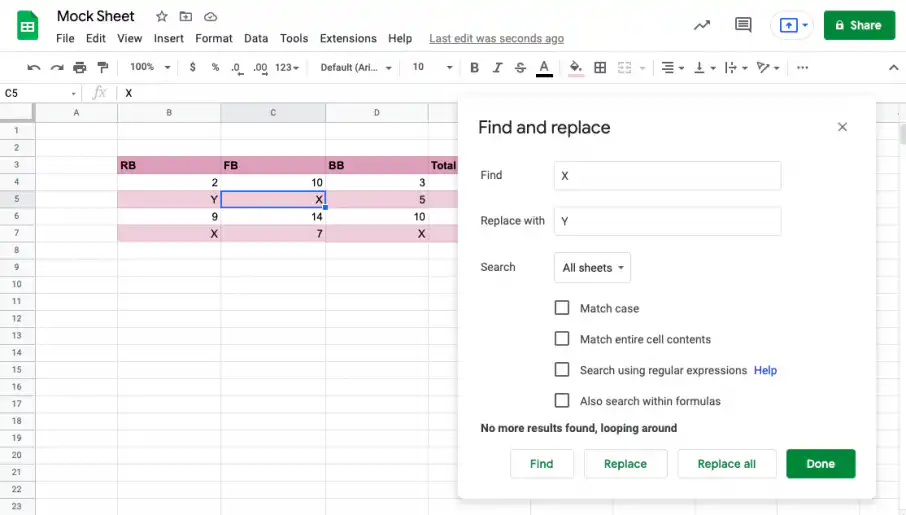
Rechercher et remplacer dans Google Sheets — premier X remplacé par Y dans la cellule B5, la boîte de dialogue encore ouverte

5. Cliquez sur "OK" une fois terminé.
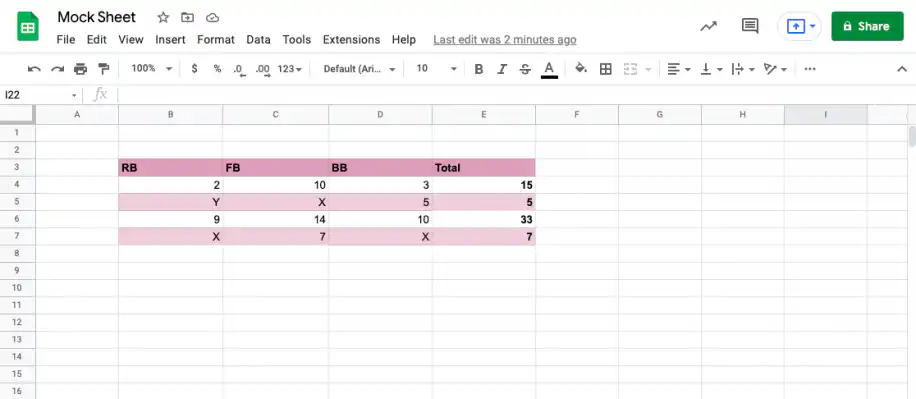
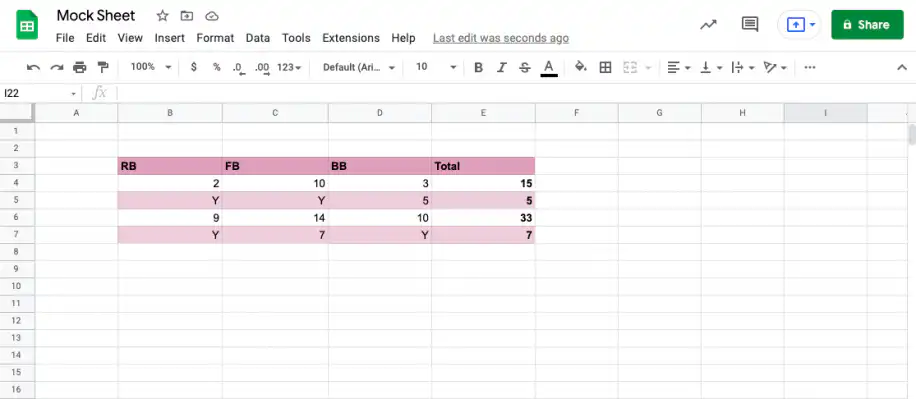
Rechercher et remplacer dans Google Sheets — feuille après OK avec Y en B5 et X dans les autres cellules

Dans le second exemple, vous allez apprendre à repérer des cellules puis à modifier toutes leurs valeurs en même temps :

1. Allez dans Édition > Rechercher et remplacer. Une boîte de dialogue devrait s'ouvrir.
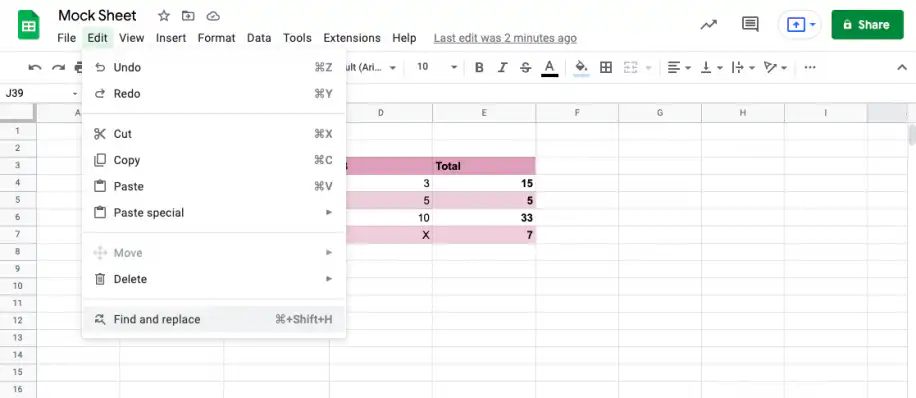
Rechercher et remplacer dans Google Sheets — Menu Édition ouvert avec Rechercher et remplacer sélectionné

2. Saisissez 'X' dans la barre de recherche Rechercher et cliquez sur "Rechercher".
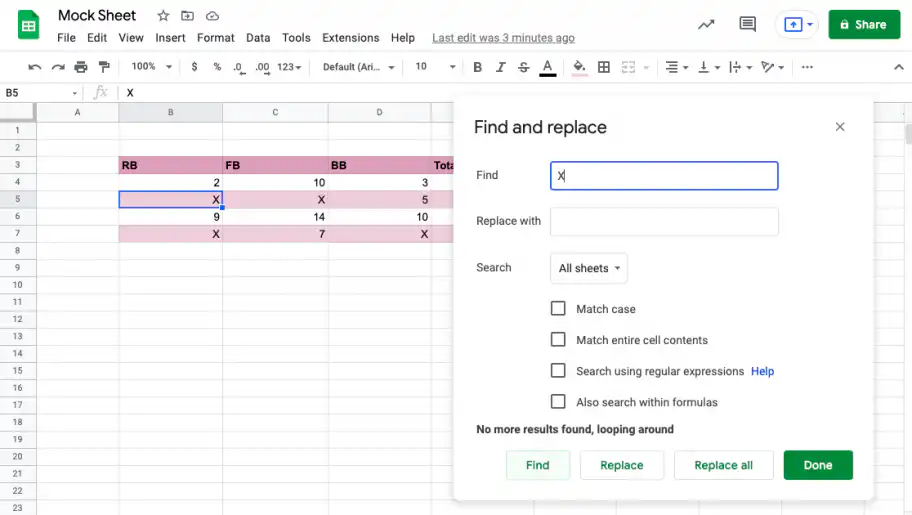
Rechercher et remplacer dans Google Sheets — X dans le champ Rechercher avec la première correspondance sélectionnée en B5

3. Saisissez 'Y' dans la barre Remplacer par.
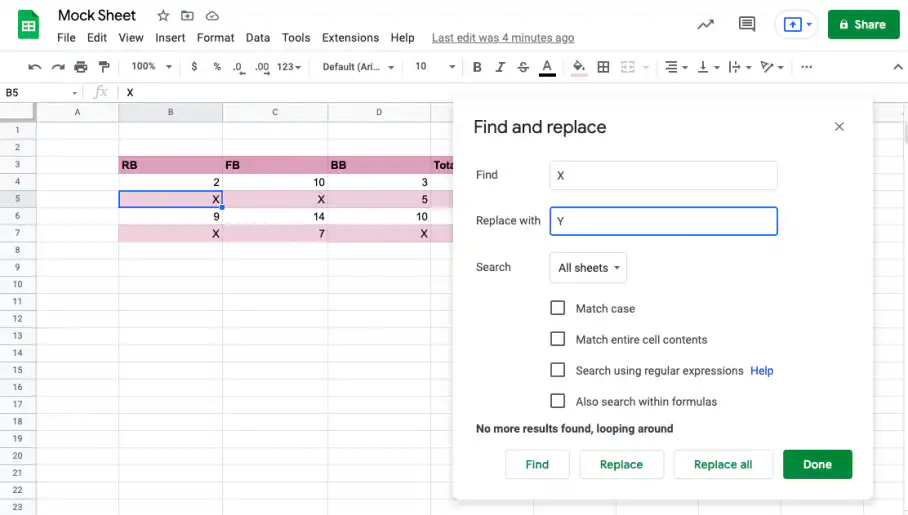
Rechercher et remplacer dans Google Sheets — X dans Rechercher et Y dans Remplacer par avant de cliquer sur Tout remplacer

4. Cliquez sur "Tout remplacer" (au lieu de "Remplacer") pour remplacer immédiatement chaque 'X' par un 'Y'.
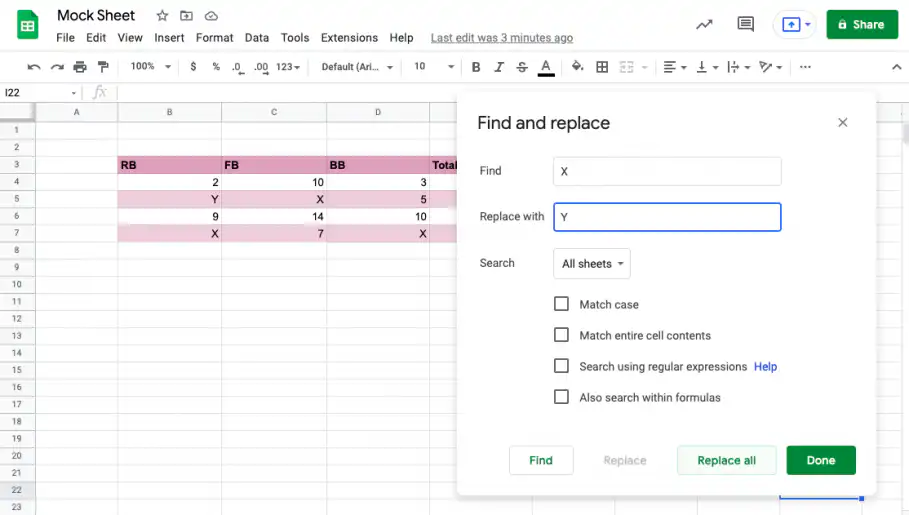
Rechercher et remplacer dans Google Sheets — chaque X de la feuille remplacé par Y après Tout remplacer

5. Cliquez sur "OK".

Rechercher et remplacer dans Google Sheets — boîte de dialogue fermée et Y dans chaque cellule qui contenait X

Comment rechercher et remplacer dans toutes les feuilles, la feuille actuelle ou une plage de cellules

Pour la démonstration, les trois exemples suivants partent du principe que vous voulez remplacer toutes les valeurs choisies en même temps avec l'option Tout remplacer.

Comment rechercher dans toutes les feuilles de Google Sheets et remplacer des valeurs

1. Allez dans Édition > Rechercher et remplacer. Une boîte de dialogue devrait s'ouvrir.
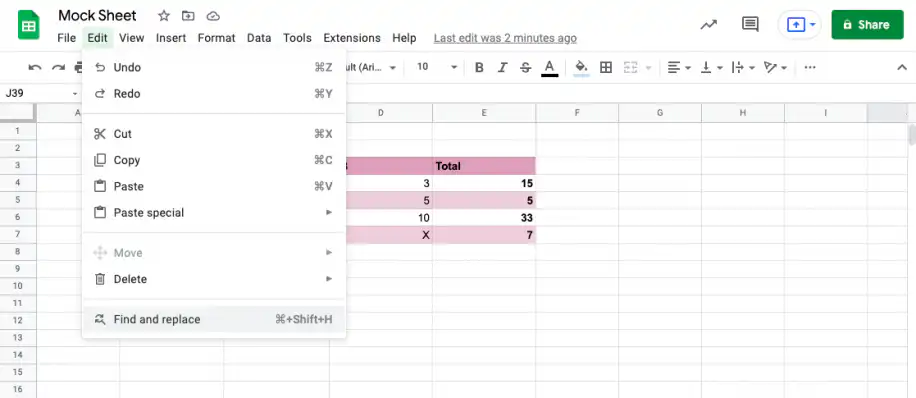
Rechercher dans toutes les feuilles de Google Sheets — Menu Édition ouvert avec Rechercher et remplacer en bas

2. Saisissez 'X' dans la barre de recherche Rechercher et cliquez sur "Rechercher".
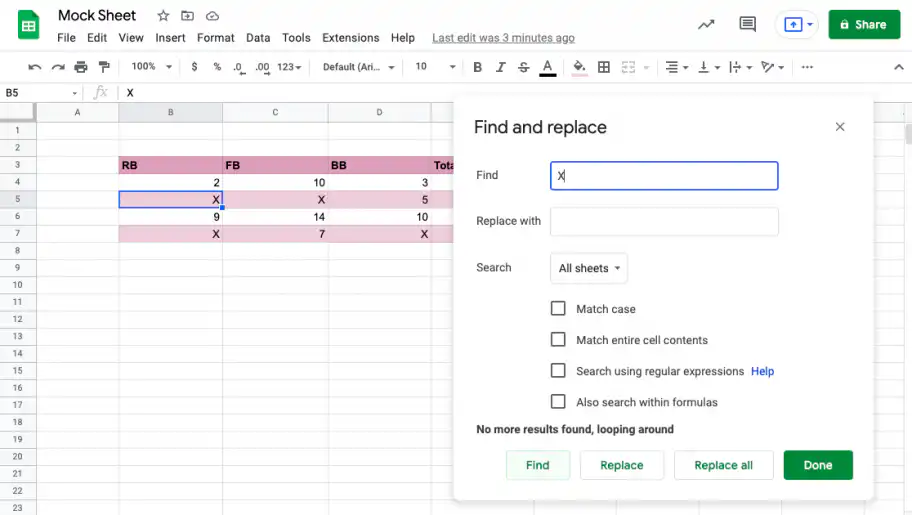
Rechercher dans toutes les feuilles de Google Sheets — X saisi dans le champ Rechercher de la boîte de dialogue Rechercher et remplacer

3. Saisissez 'Y' dans la barre Remplacer par.
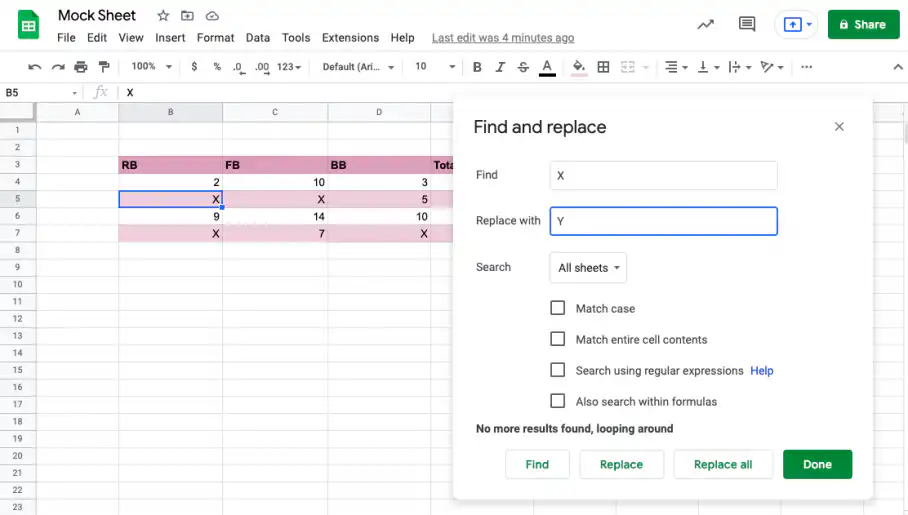
Rechercher dans toutes les feuilles de Google Sheets — Y saisi dans le champ Remplacer par

4. Cliquez sur le menu déroulant Rechercher et sélectionnez "Toutes les feuilles".
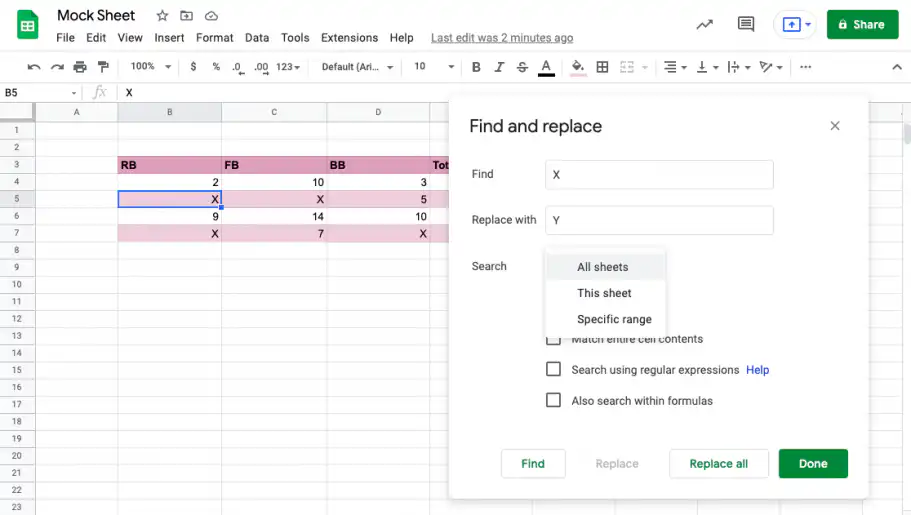
Rechercher dans toutes les feuilles de Google Sheets — Menu déroulant Rechercher ouvert avec Toutes les feuilles, Cette feuille et Plage spécifique

5. Cliquez sur "Tout remplacer" pour remplacer immédiatement chaque 'X' par un 'Y' dans toutes vos feuilles Google Sheets.

Comment rechercher et remplacer dans la feuille actuelle

1. Allez dans Édition > Rechercher et remplacer. Une boîte de dialogue devrait s'ouvrir.
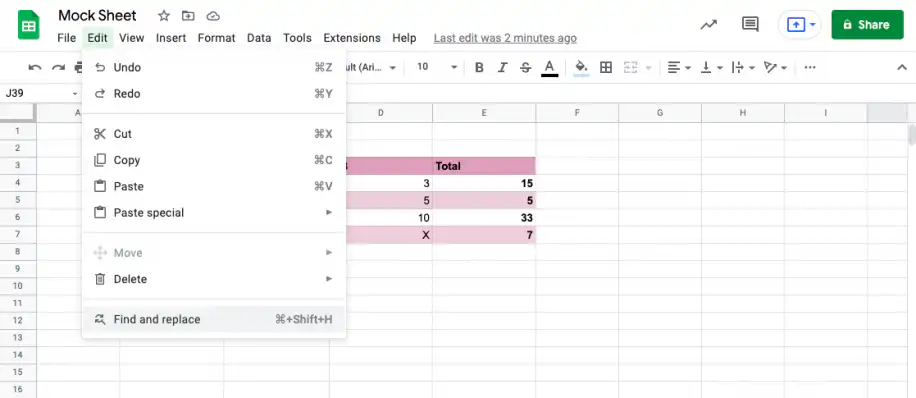
Rechercher dans la feuille actuelle de Google Sheets — Menu Édition ouvert avec Rechercher et remplacer en bas

2. Saisissez 'X' dans la barre de recherche Rechercher et cliquez sur "Rechercher".
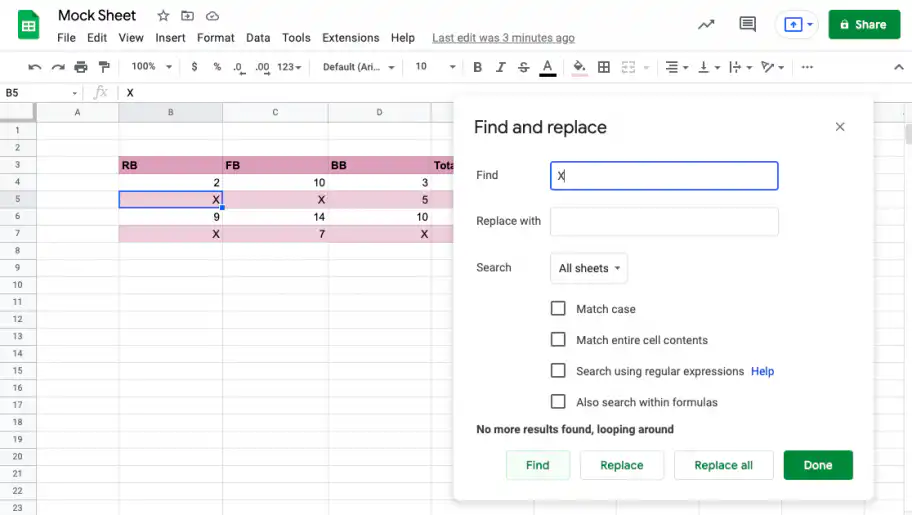
Rechercher dans la feuille actuelle de Google Sheets — X saisi dans le champ Rechercher

3. Saisissez 'Y' dans la barre Remplacer par.
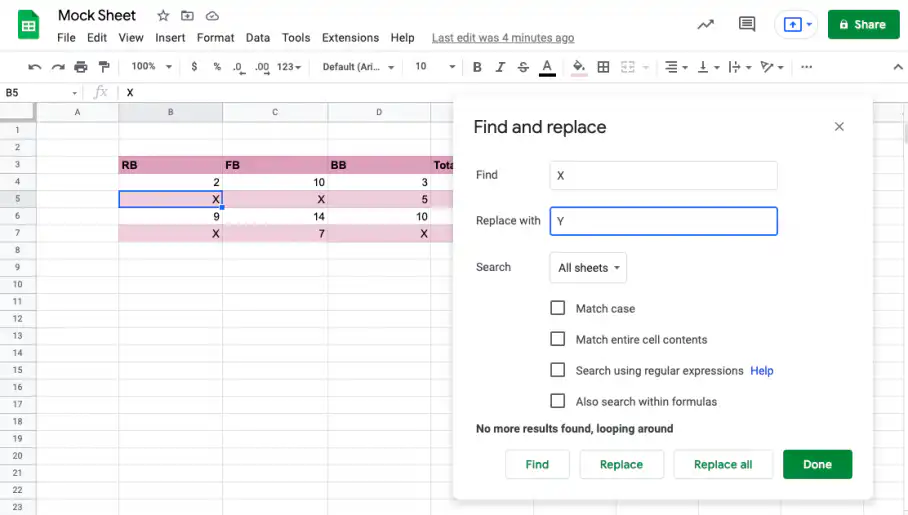
Rechercher dans la feuille actuelle de Google Sheets — Y saisi dans le champ Remplacer par

4. Cliquez sur le menu déroulant "Rechercher" et sélectionnez "Cette feuille".
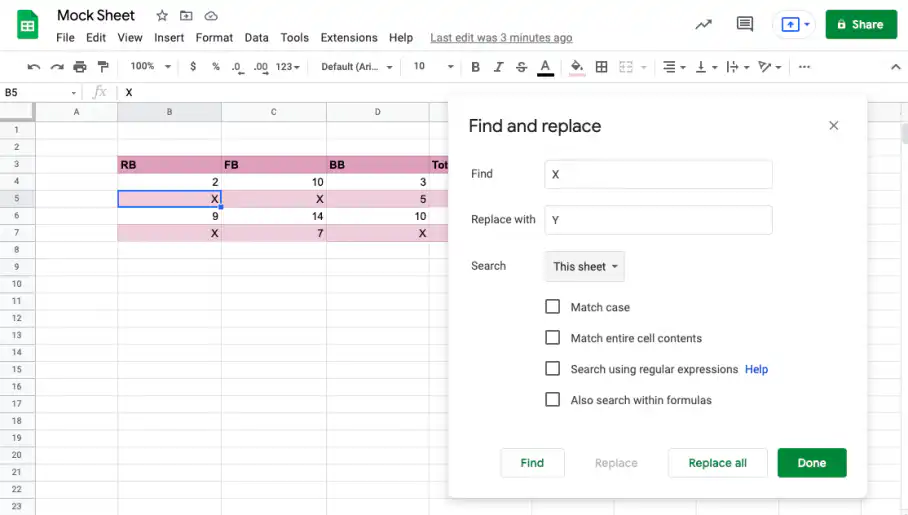
Rechercher dans la feuille actuelle de Google Sheets — Menu déroulant Rechercher réglé sur Cette feuille

5. Cliquez sur "Tout remplacer" pour remplacer immédiatement chaque 'X' par un 'Y' dans cette feuille Google Sheets.

Comment rechercher et remplacer dans une plage de cellules

1. Allez dans Édition > Rechercher et remplacer. Une boîte de dialogue devrait s'ouvrir.
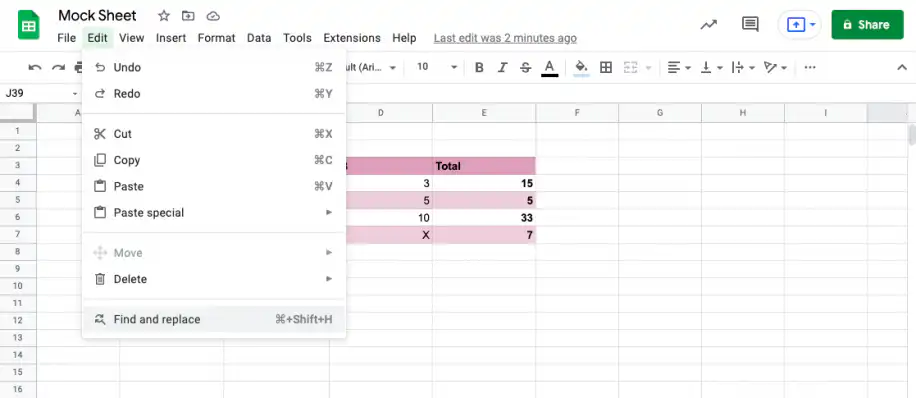
Rechercher dans une plage de Google Sheets — Menu Édition ouvert avec Rechercher et remplacer en bas

2. Saisissez 'X' dans la barre de recherche "Rechercher" et cliquez sur "Rechercher".
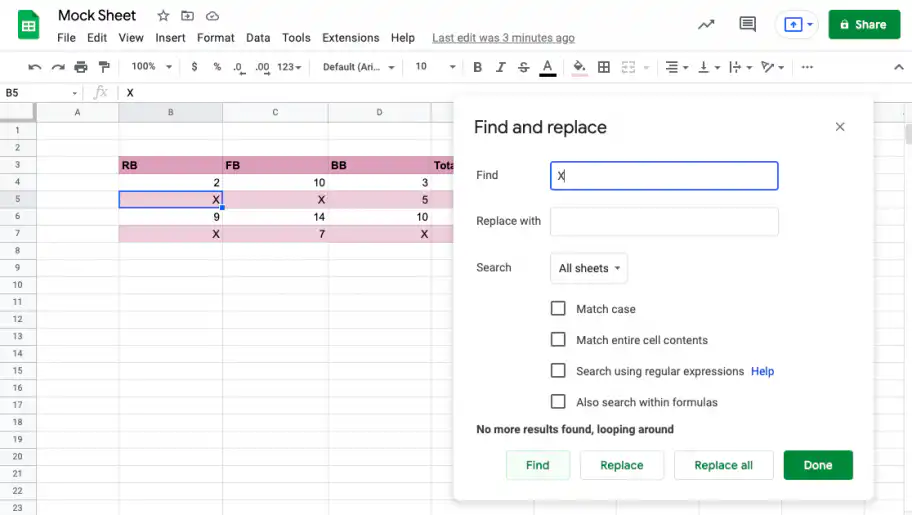
Rechercher dans une plage de Google Sheets — X saisi dans le champ Rechercher

3. Saisissez 'Y' dans la barre "Remplacer par".
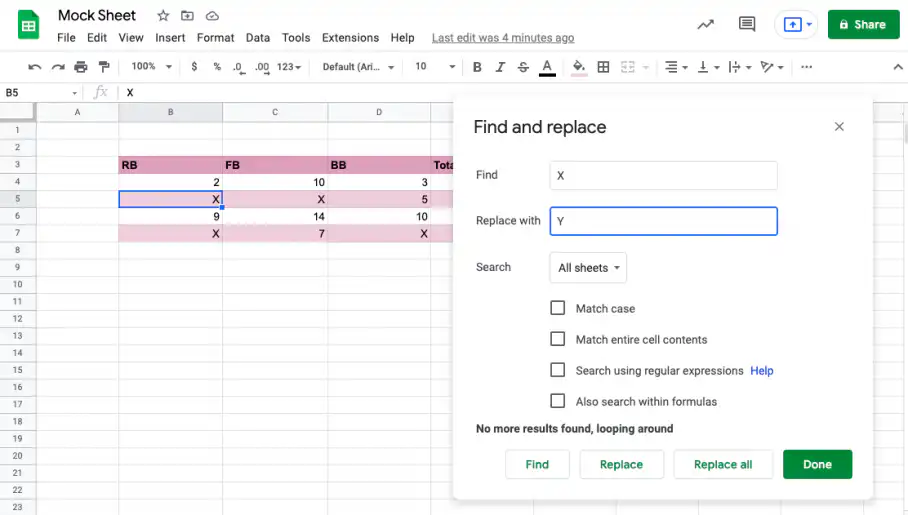
Rechercher dans une plage de Google Sheets — Y saisi dans le champ Remplacer par

4. Cliquez sur le menu déroulant Rechercher et sélectionnez "Plage spécifique".
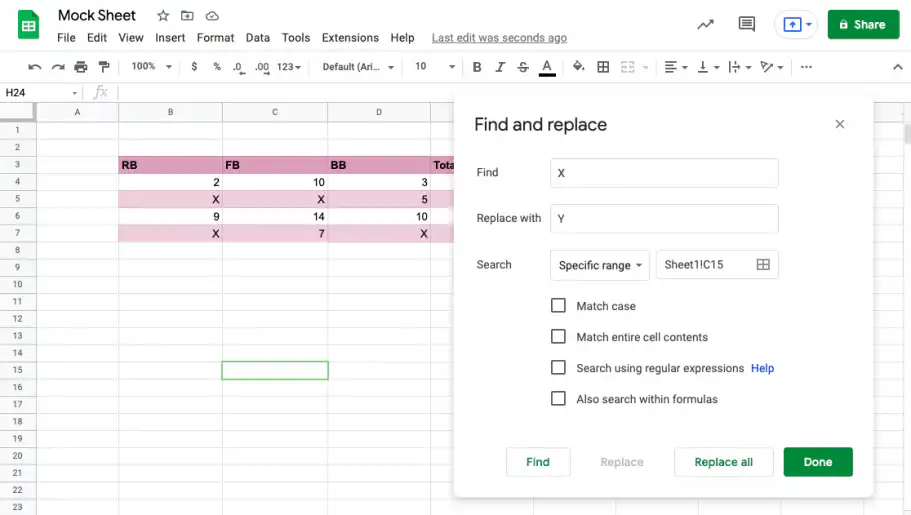
Rechercher dans une plage de Google Sheets — Rechercher réglé sur Plage spécifique avec un champ de plage à côté

5. Saisissez les références de la plage de cellules à utiliser (par exemple, B3:C7).
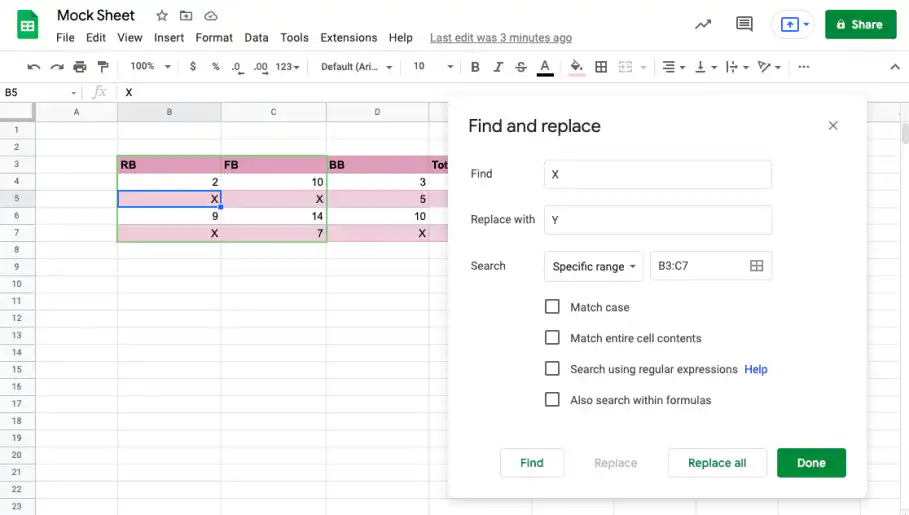
Rechercher dans une plage de Google Sheets — plage B3:C7 saisie et encadrée dans la feuille

6. Cliquez sur "Tout remplacer" pour remplacer immédiatement chaque 'X' par un 'Y' dans la plage indiquée.

Options de Rechercher et remplacer

Dans la boîte de dialogue Rechercher et remplacer, vous verrez quatre cases à cocher sous les options déjà présentées. Cocher ces cases selon vos besoins vous permet d'ajuster vos paramètres pour rechercher dans Google Sheets avec plus de précision.

Les sections suivantes expliquent comment utiliser chacune de ces options :

Respecter la casse

Cette option concerne les majuscules et les minuscules. Si vous cochez cette case et saisissez un 'X' majuscule dans la barre de recherche Rechercher, Google Sheets ne mettra pas en évidence les 'x' minuscules dans le résultat.
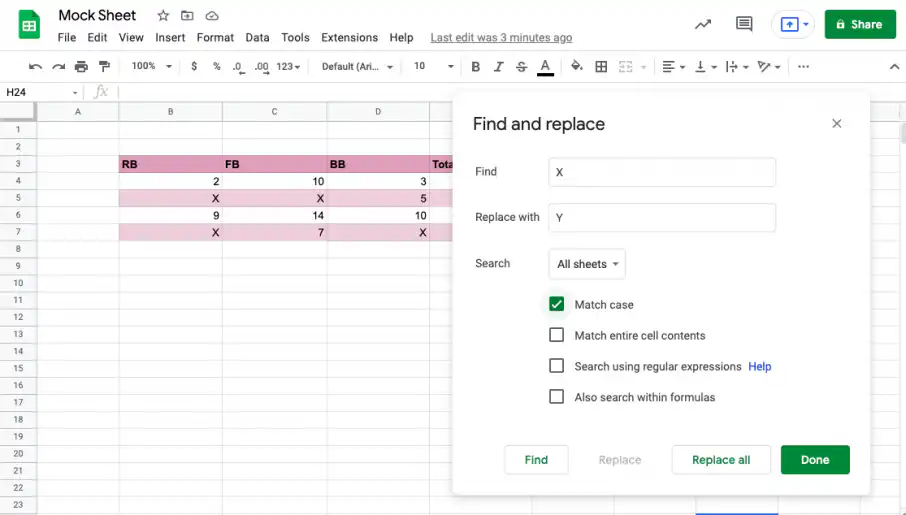
Options de recherche de Google Sheets — Respecter la casse cochée dans la boîte de dialogue Rechercher et remplacer

Correspondance avec le contenu de la cellule entière

Si vous cochez cette case, la recherche ne mettra en évidence que les cellules contenant exactement ce que vous avez saisi dans la barre de recherche Rechercher, ni plus ni moins. Par exemple, cochez cette case si vous voulez repérer toutes les cellules contenant 'X' mais exclure celles qui contiennent 'XY'.
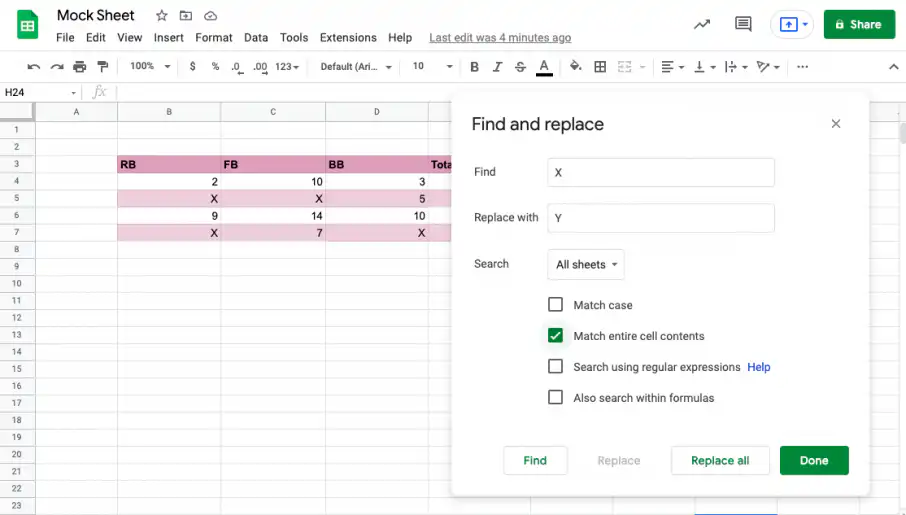
Options de recherche de Google Sheets — Correspondance avec tout le contenu de la cellule cochée

Rechercher à l'aide d'expressions régulières

Comme vous pouvez le voir, Google a placé un lien Aide à côté de cette option. Ce lien vous aidera à mieux comprendre les expressions régulières et comment les rechercher et les remplacer.
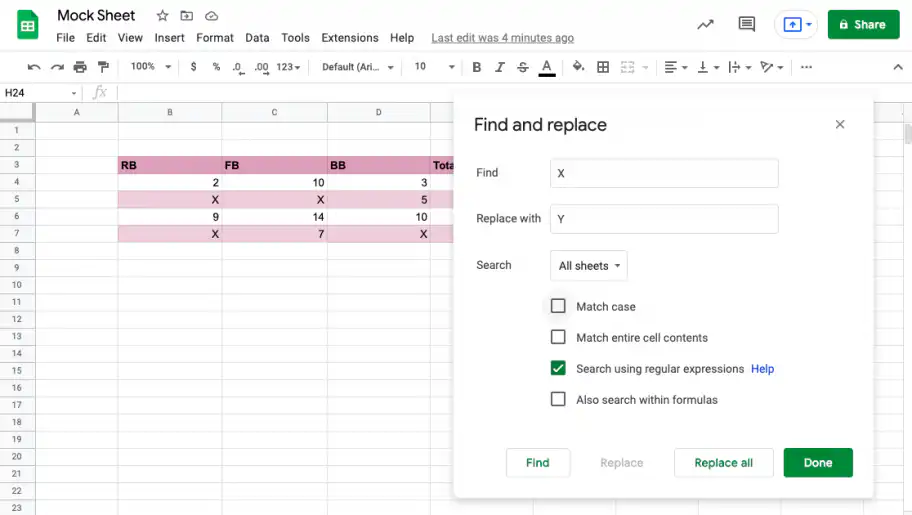
Options de recherche de Google Sheets — Rechercher à l'aide d'expressions régulières cochée à côté du lien Aide

Recherche également dans les formules

Cette dernière option recherche non seulement dans la plage, mais aussi dans les formules utilisées dans Google Sheets.
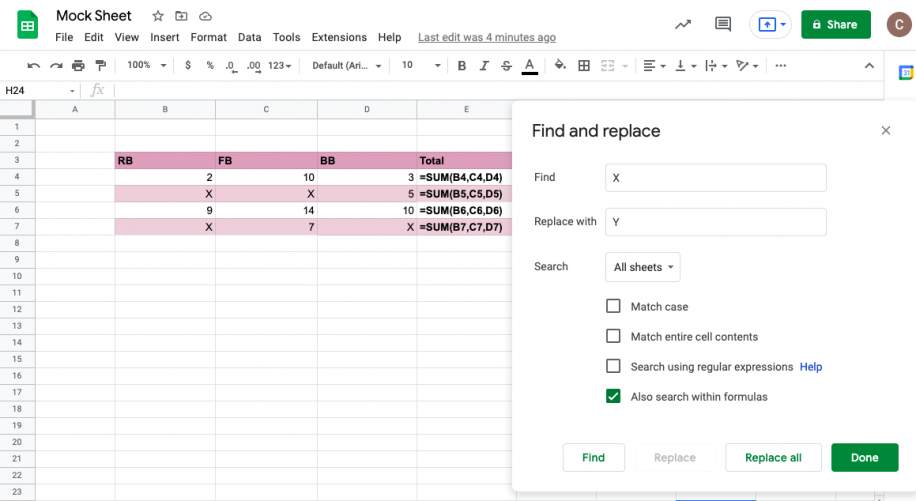
Options de recherche de Google Sheets — Rechercher aussi dans les formules cochée avec des formules SUM dans la colonne Total

Comment rechercher les doublons dans Google Sheets ?

Lorsque vous travaillez avec beaucoup de données, il peut vous arriver de dupliquer accidentellement des valeurs, des lignes ou des colonnes. Ce n'est pas un problème majeur en soi, mais on ne le remarque souvent pas, ce qui entraîne des erreurs de calcul importantes par la suite.

C'est pourquoi vous devez savoir comment repérer et supprimer les doublons. L'exemple suivant vous montre étape par étape comment supprimer les doublons d'une plage avec la fonctionnalité Supprimer les doublons :

1. Sélectionnez la plage de données susceptible de contenir des doublons.
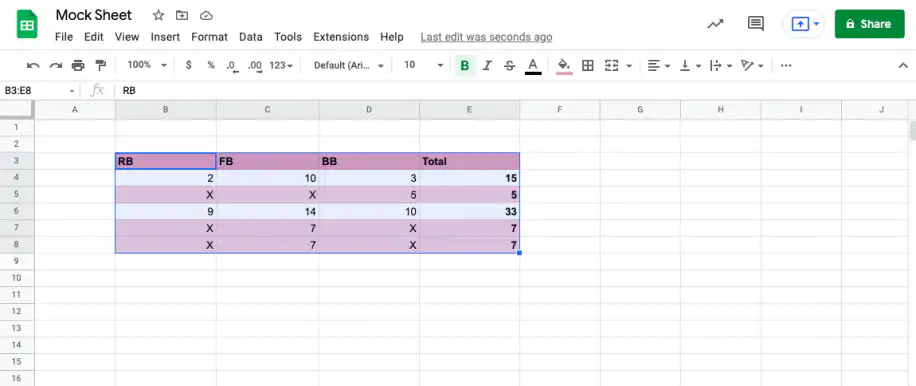
Rechercher les doublons dans Google Sheets — plage de données B3:E8 sélectionnée

2. Allez dans Données > Nettoyage des données > Supprimer les doublons.
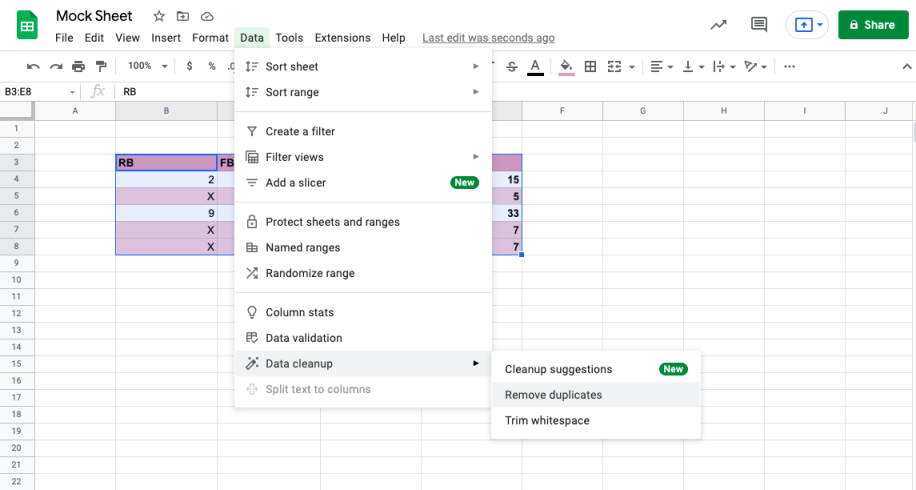
Rechercher les doublons dans Google Sheets — Menu Données ouvert sur Nettoyage des données avec Supprimer les doublons

3. Cochez la case Tout sélectionner pour rechercher dans toute la plage choisie.
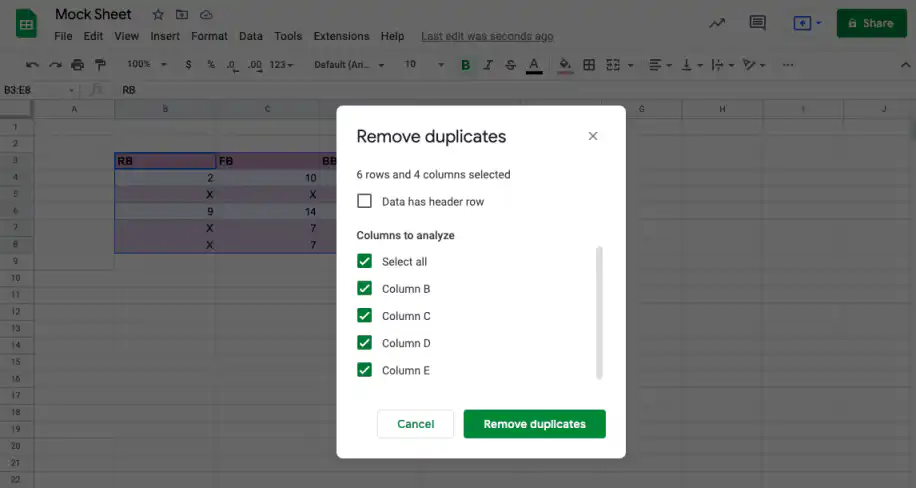
Rechercher les doublons dans Google Sheets — Boîte de dialogue Supprimer les doublons avec Tout sélectionner et les colonnes B à E cochés

4. Cliquez sur "Supprimer les doublons" pour afficher une fenêtre de confirmation qui indique ce qui a été trouvé et supprimé.
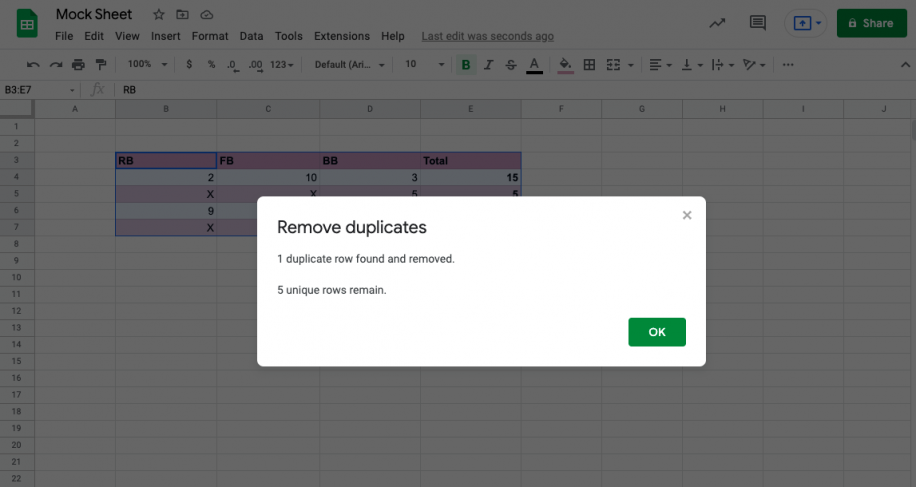
Rechercher les doublons dans Google Sheets — 1 ligne en double trouvée et supprimée, 5 lignes uniques restantes

Comment mettre en évidence les doublons dans Google Sheets ?

Parfois, vous ne voulez pas supprimer les doublons, mais seulement les distinguer du reste des données. Vous pouvez le faire en mettant en évidence les doublons dans Google Sheets.

Les étapes suivantes montrent comment utiliser la mise en évidence par couleur :

1. Sélectionnez la plage de données susceptible de contenir des doublons.
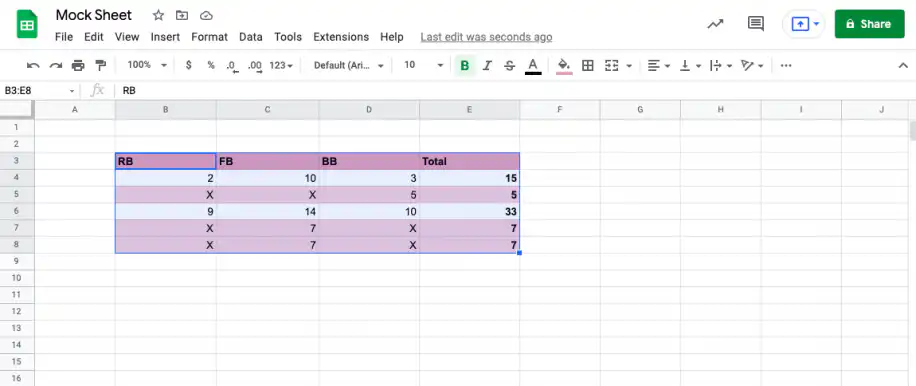
Mettre en évidence les doublons dans Google Sheets — plage de données B3:E8 sélectionnée

2. Allez dans Format > Mise en forme conditionnelle pour ouvrir un panneau latéral.
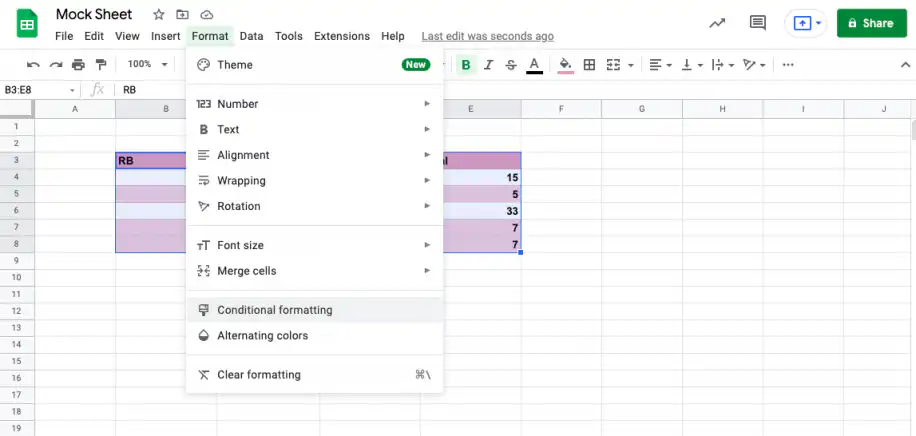
Mettre en évidence les doublons dans Google Sheets — Menu Format ouvert avec Mise en forme conditionnelle

3. Sélectionnez "La formule personnalisée est…" dans le menu déroulant Règles de mise en forme.
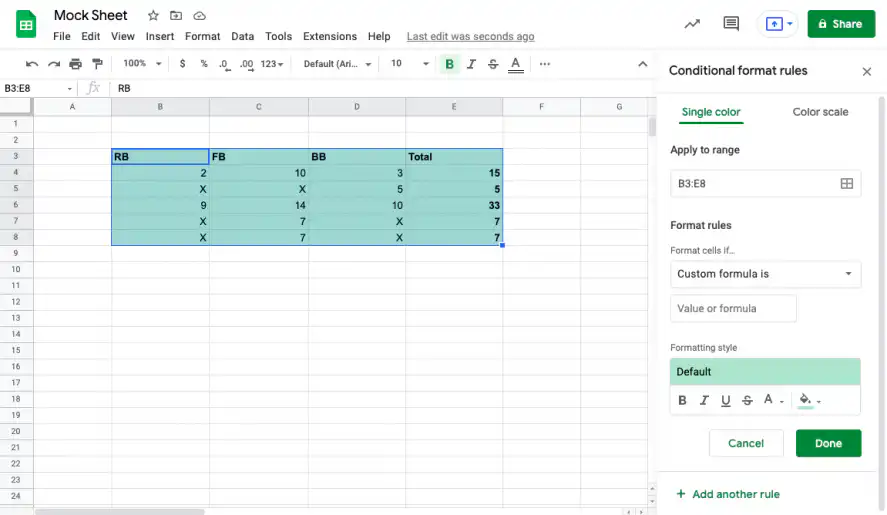
Mettre en évidence les doublons dans Google Sheets — Panneau Règles de mise en forme conditionnelle avec La formule personnalisée est pour B3:E8

4. Saisissez la formule de votre choix. Dans mon cas, j'ai mis : =countif(A:A,A1)>1.
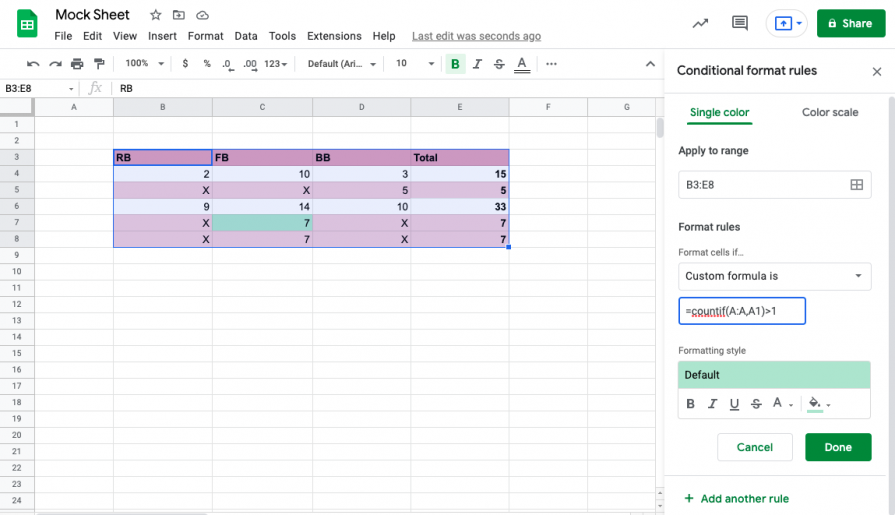
Mettre en évidence les doublons dans Google Sheets — Formule personnalisée COUNTIF saisie dans la règle avec une cellule mise en évidence
  1. 5. Cliquez sur "OK" lorsque les valeurs souhaitées sont mises en évidence dans la feuille.
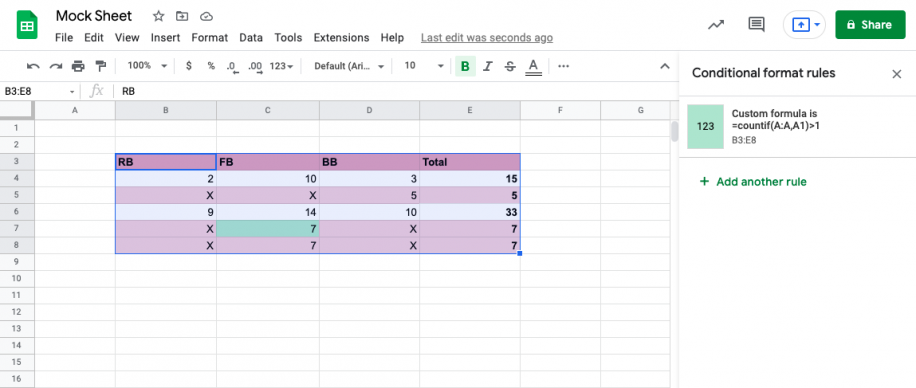
Mettre en évidence les doublons dans Google Sheets — règle COUNTIF enregistrée pour B3:E8 affichée dans le panneau latéral

Conclusion

Comme vous pouvez le voir, savoir rechercher dans les feuilles de calcul Google est une compétence de base qui vous fait gagner beaucoup de temps lorsque vous travaillez avec de grandes quantités de données. Vous pouvez non seulement utiliser des raccourcis pour trouver les cellules que vous cherchez, mais aussi affiner votre recherche. Vous pouvez ensuite utiliser l'option Rechercher et remplacer pour remplacer une ou toutes les valeurs voulues dans une feuille, dans toutes les feuilles ou dans une plage donnée, en un clic.

Les doublons sont un autre casse-tête pour certains utilisateurs de Google Sheets : maîtriser la technique pour les repérer, puis les supprimer ou les mettre en évidence, vous évitera bien du stress à l'avenir. Heureusement, Google Sheets propose aussi une application iOS et Android qui offre presque tous les outils de la version pour ordinateur.

Pour trouver du texte dans une cellule avec une formule plutôt qu'avec un menu, utilisez la fonction SEARCH (CHERCHE) de Google Sheets. Pour d'autres exemples de remplacement de valeurs, consultez ce guide pour rechercher et remplacer dans Google Sheets. Le guide des raccourcis clavier de Google Sheets répertorie les raccourcis de ces menus.

Vous pouvez aussi aimer...

Fonctionnalités et formules de google sheets

Top 5 des formules de tableaux dynamiques dans Google Sheets 

Google Sheets a évolué au-delà des feuilles de calcul de base. Avec l'introduction de formules de tableaux dynamiques, les utilisateurs peuvent désormais manipuler et analyser...
Fonctionnalités et formules de google sheets

Maîtriser la formule FILTER : 4 cas d'utilisation avec exemples

La formule FILTRE de Google Sheets est un outil polyvalent permettant d'extraire des données répondant à des conditions spécifiques. Contrairement à la formule QUERY,...
Fonctionnalités et formules de google sheets

Exploiter la puissance de SUMIF et SUMIFS dans Google Sheets : 4 cas d'utilisation réels

Les formules SUMIF et SUMIFS de Google Sheets sont des outils indispensables pour effectuer des sommations conditionnelles. Elles simplifient les...