


Anciennement appelé Microsoft Flow, Power Automate propose une série de fonctionnalités et d'outils qui vous aident à automatiser n'importe quel processus métier, de l'exécution de tâches planifiées à l'envoi de rappels automatiques pour les échéances dépassées. Si vous êtes abonné à Microsoft 365, vous avez déjà accès à tous les outils de Power Automate.
Dans cet article, vous verrez comment Power Automate fonctionne avec Excel et apprendrez à créer un fichier Excel et à en récupérer les données automatiquement. Nous vous proposons aussi une solution alternative pour contourner les limites de Power Automate lorsqu'il est combiné à Excel.
Power Automate fonctionne-t-il avec Excel ?
Power Automate est un service inclus dans l'abonnement Microsoft 365 qui vous aide à automatiser une grande variété de processus métier et de workflows entre toutes les applications souscrites, dont Excel. Créer votre premier flux sera simple, car vous trouverez les flux les plus courants déjà disponibles dans la bibliothèque de modèles de Power Automate. En revanche, si vous utilisez la version gratuite d'Office, vous constaterez que certaines fonctionnalités manquent.
Voyons comment accéder à Power Automate et comment créer un fichier Excel automatiquement.
Comment utiliser Power Automate avec Excel ?
Pour accéder à Power Automate en quelques étapes, procédez comme suit :
1. Connectez-vous à votre compte Microsoft 365.
2. Saisissez "Power Automate" dans la barre de recherche pour y accéder plus rapidement.
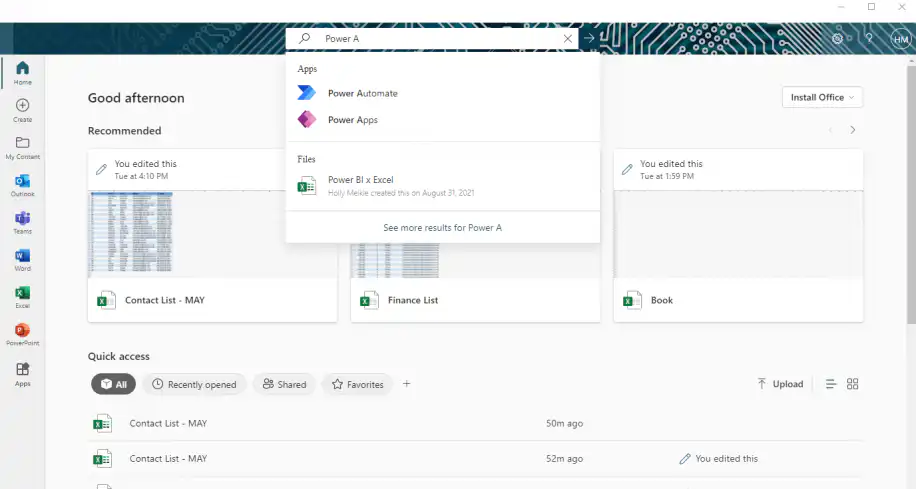
3. Vous devriez voir un écran semblable à celui ci-dessous.
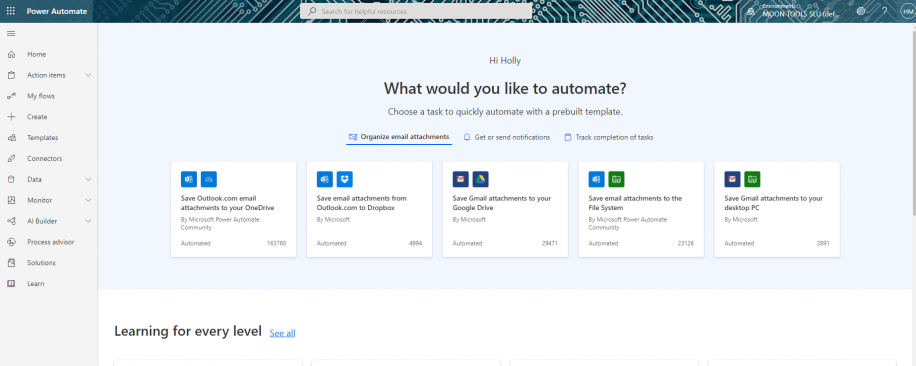
Maintenant que vous avez vu à quel point l'accès est rapide, voyons comment l'utiliser pour récupérer les données d'un fichier Excel.
Comment utiliser Power Automate pour récupérer des données d'Excel ?
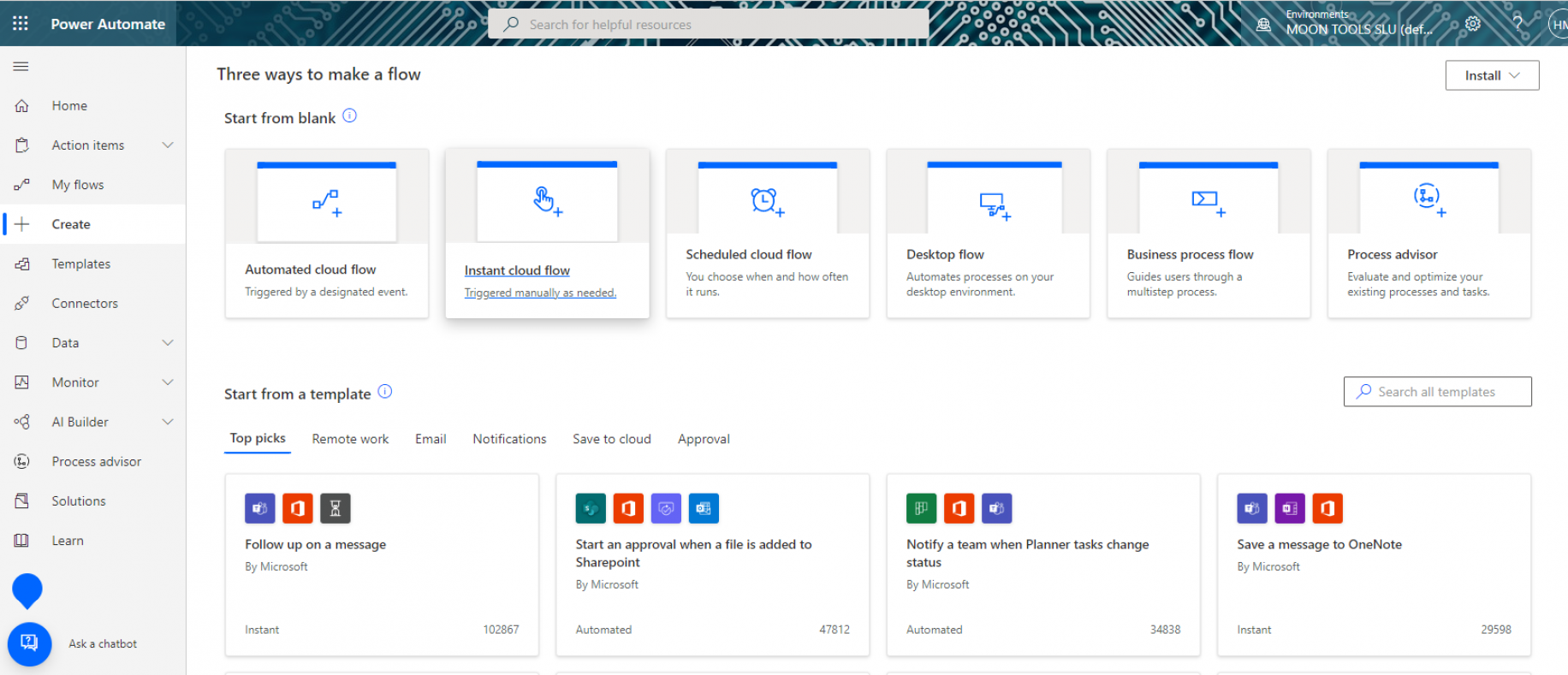
1. Cliquez sur "Créer" dans le menu de gauche. Puis sur "Flux de cloud instantané" sous le menu "Commencer à partir de zéro".
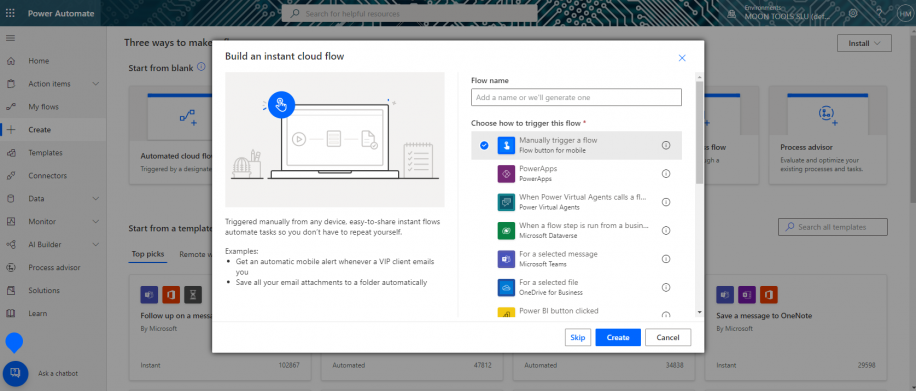
2. Sélectionnez "Déclencher manuellement un flux" parmi les options de déclencheur.
3. Cliquez sur "Nouvelle étape" pour configurer la première étape après le déclencheur.
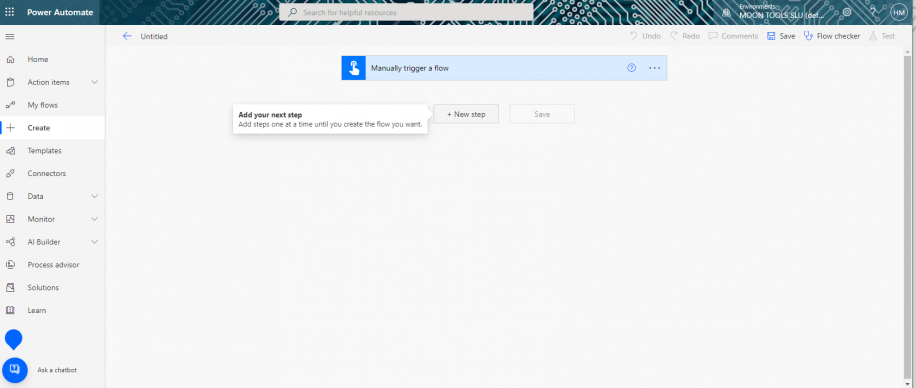
4. Choisissez l'application à laquelle vous voulez vous connecter. Ici, vous verrez qu'"Excel Online" figure parmi les premières options. Cliquez dessus pour l'ajouter.
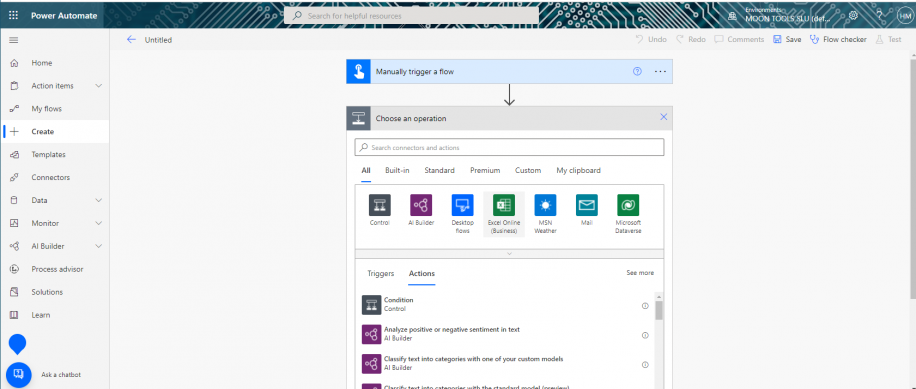
5. Vous devriez maintenant voir une liste d'"Actions" que le flux peut effectuer. Saisissez "Obtenir" dans la barre de recherche pour afficher toutes les actions qui contiennent ce verbe. Ici, je sélectionne "Obtenir les feuilles de calcul".
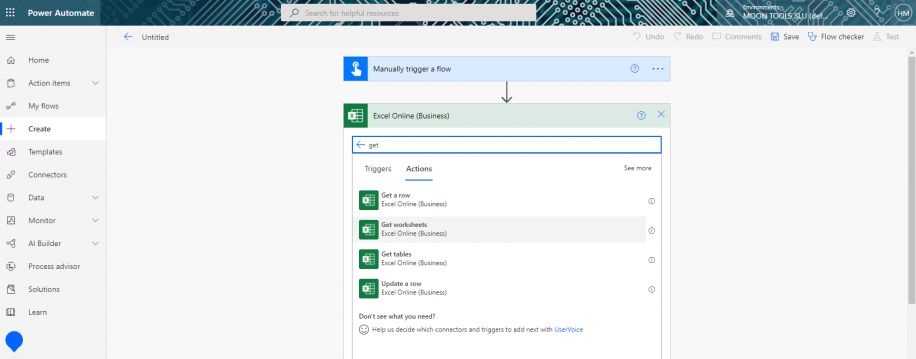
6. Choisissez ensuite l'emplacement de vos données Excel. Ici, je choisis le site SharePoint que vous avez créé précédemment, "SharePoint Site Finance Dep.".
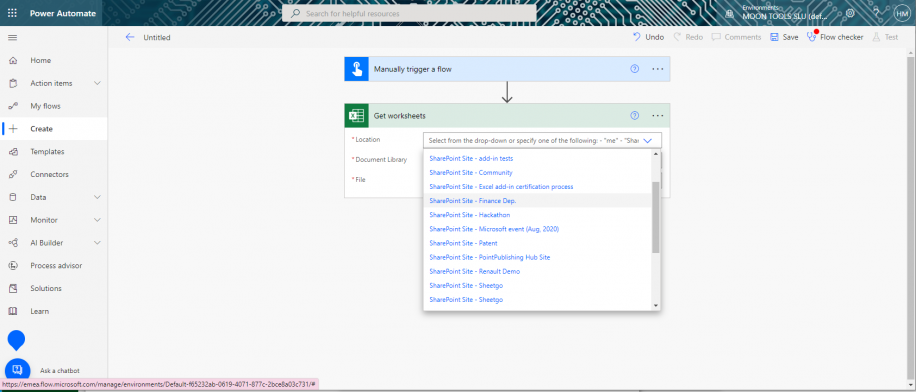
7. Vérifiez que vous avez bien enregistré votre fichier Excel dans la "Bibliothèque de documents SharePoint" du site. Sinon, il n'apparaîtra pas parmi les options ci-dessous. Sélectionnez "Documents", puis le fichier dont vous voulez récupérer les données.
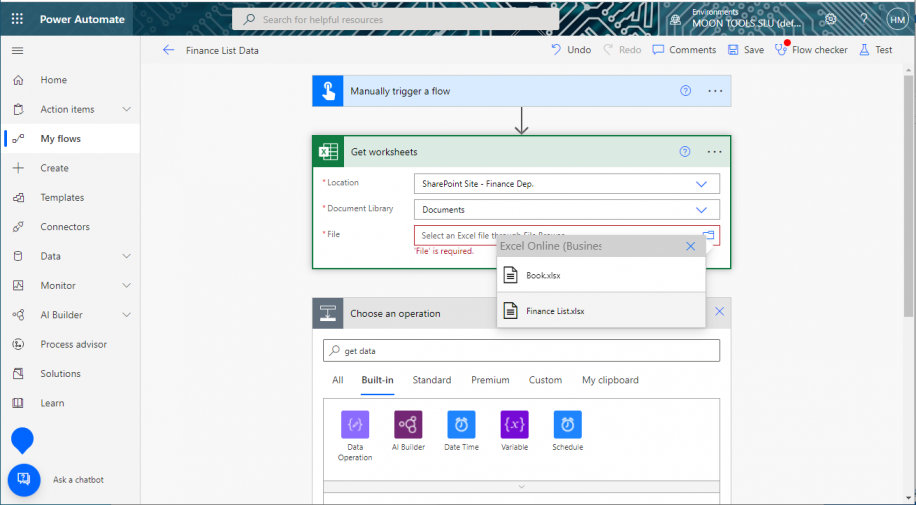
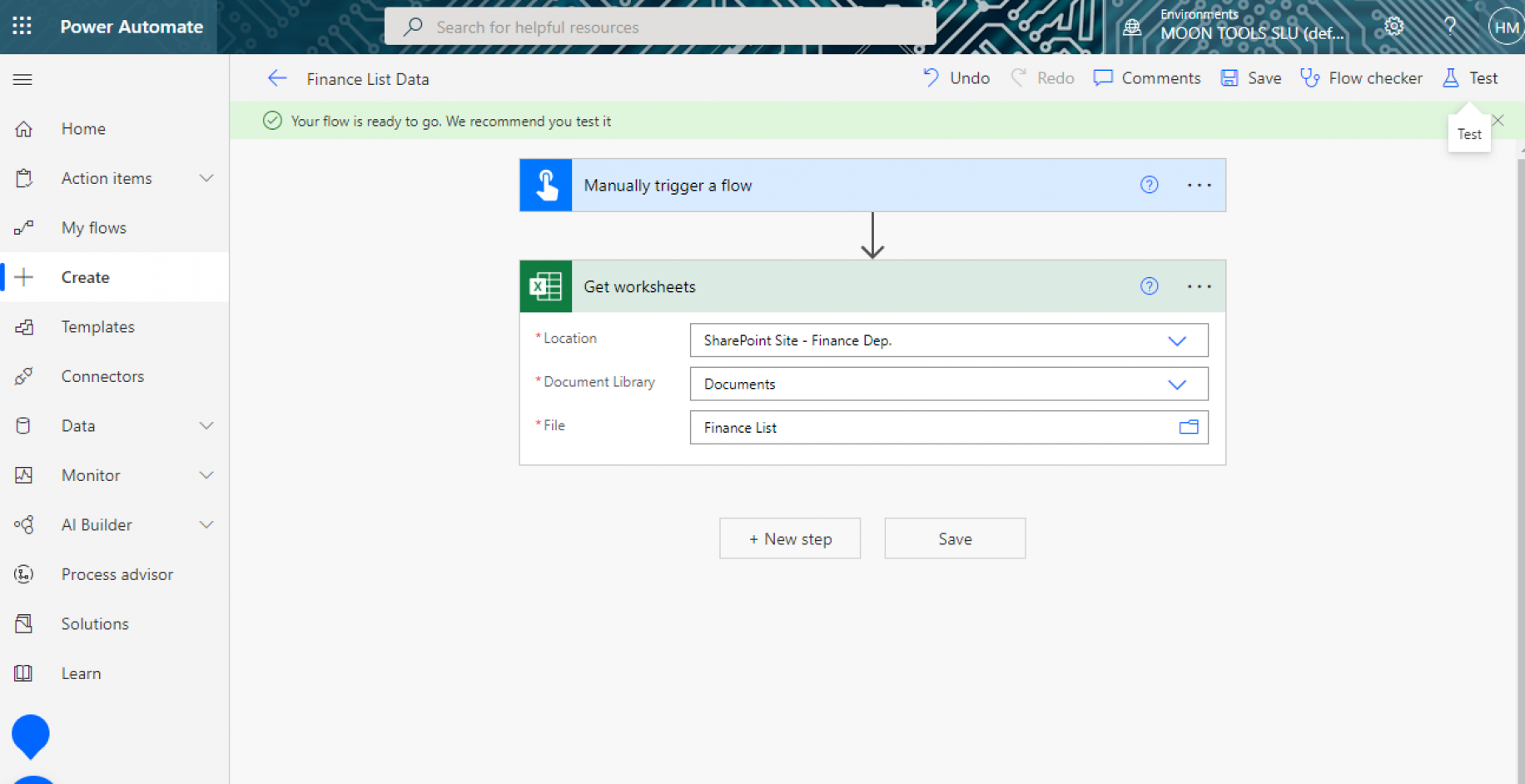
8. Cliquez sur "Enregistrer" pour terminer la création du flux. Vous verrez que Power Automate recommande de tester le flux. Pour le tester, cliquez simplement sur le bouton "Tester", tout à droite.
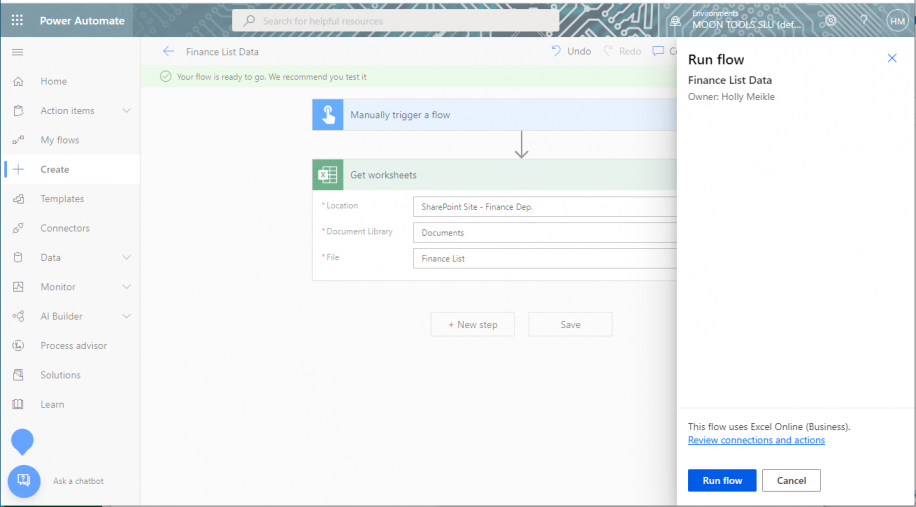
9. Vous pouvez cliquer sur "Vérifier les connexions et les actions" pour apporter des modifications, ou sur "Exécuter le flux" pour lancer le test.
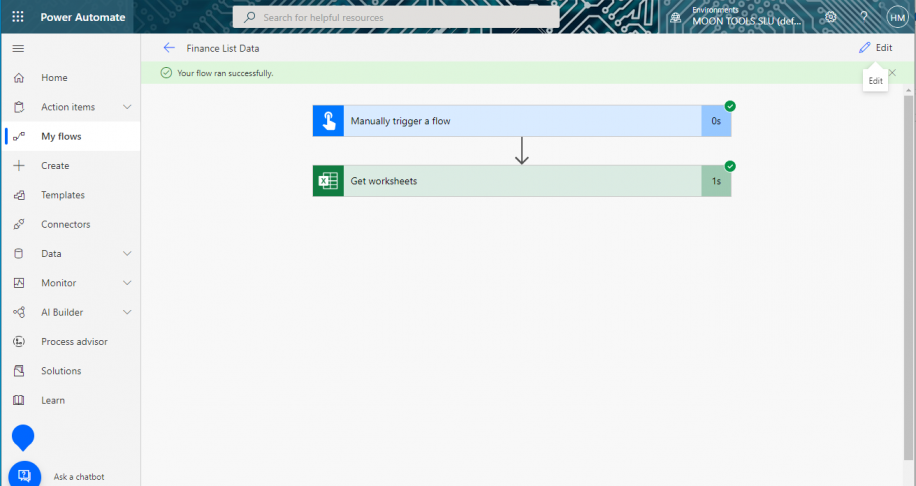
10. Si la configuration a réussi, vous verrez des coches vertes et le message de réussite "Votre flux a été exécuté avec succès".
Vous savez maintenant comment créer un flux dans Power Automate pour récupérer des données d'Excel. Vous pouvez toutefois personnaliser votre flux pour automatiser des tâches plus complexes et plus spécifiques. Par exemple, Power Automate vous permet de parcourir les lignes Excel en boucle. Cette boucle peut être configurée pour rechercher des données précises afin de les récupérer ou de les supprimer.
Voyons maintenant comment utiliser Power Automate pour exporter des données Excel vers une liste SharePoint.
Comment utiliser Power Automate pour exporter des données Excel vers SharePoint ?
Le grand avantage de Power Automate, c'est que vous pouvez sélectionner la plage de données Excel à exporter vers SharePoint. Il vous suffit de vous assurer que les données Excel sont stockées dans le cloud pour utiliser le connecteur Excel Online (Business). Voyons comment utiliser Power Automate pour exporter des données Excel vers une liste SharePoint avec un flux prêt à l'emploi.
1. Cliquez sur "Modèles" dans le menu de gauche.
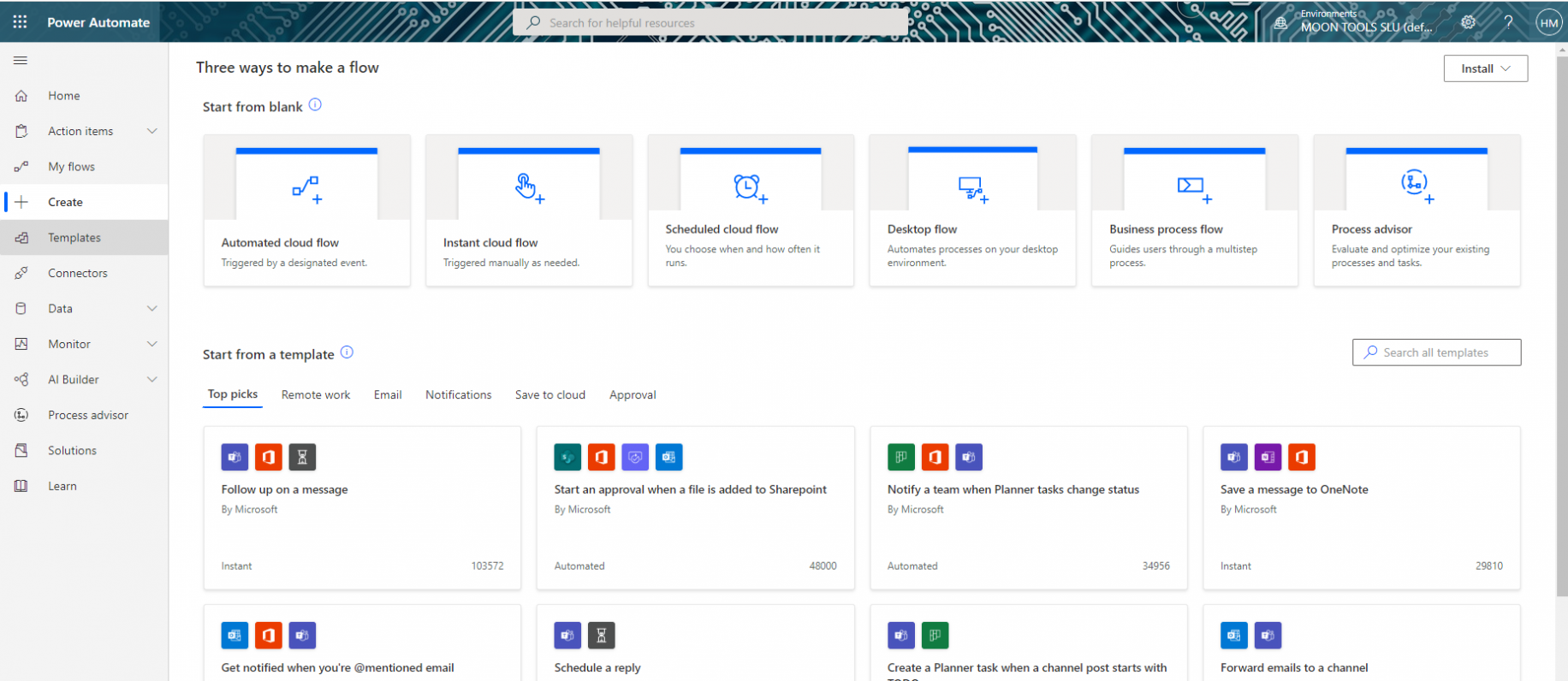
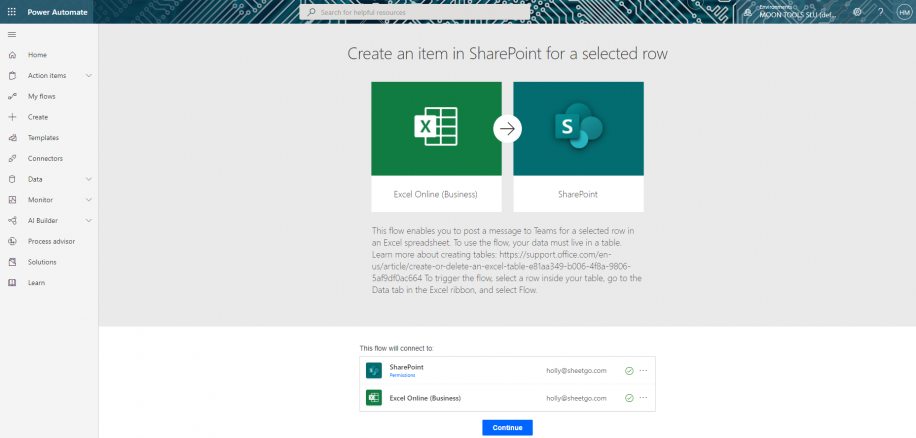
2. Saisissez "Créer un élément dans SharePoint pour une ligne sélectionnée" et cliquez sur le modèle. Il peut vous être demandé de vous connecter à côté des applications reliées au flux, comme ci-dessous avec les coches vertes. Cliquez sur "Continuer" pour configurer le flux.
3. Remplissez les champs pour localiser les données Excel à exporter vers SharePoint. Cliquez ensuite sur "+ Ajouter une entrée" selon le type de données que vous voulez exporter.
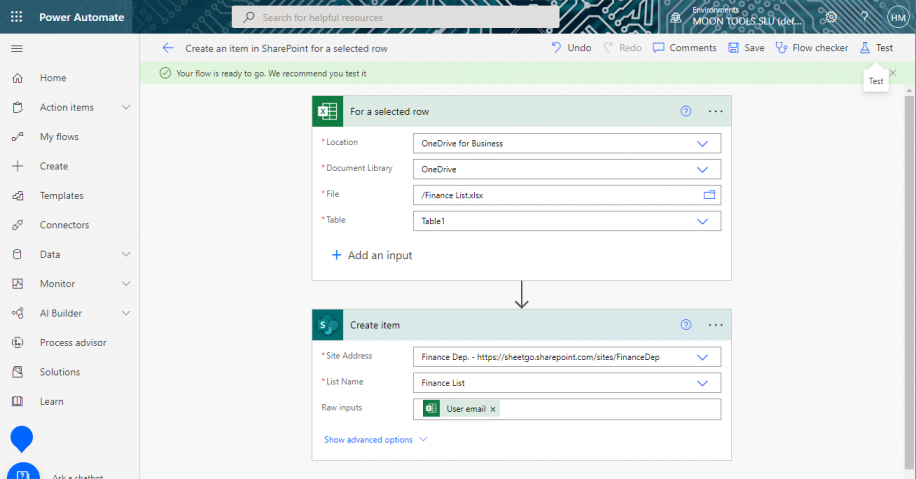
4. Remplissez ensuite l'étape "Créer un élément" pour indiquer la liste SharePoint vers laquelle vos données seront exportées.
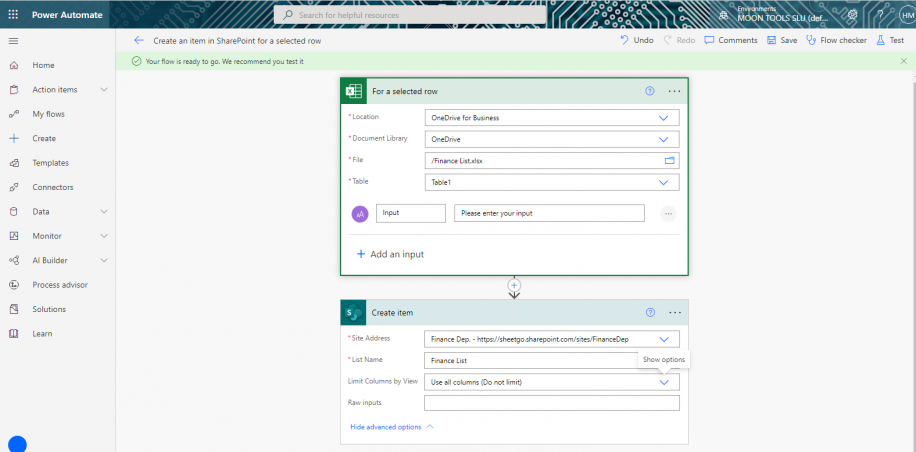
Comme dans le cas précédent, testez toujours votre flux pour vérifier qu'il s'exécute correctement. Notez que vous avez appris à utiliser Power Automate pour établir une connexion unidirectionnelle entre Excel et SharePoint. Si vous voulez créer une connexion automatique bidirectionnelle entre ces deux applications, ce guide vous sera très utile pour importer et exporter de SharePoint vers Excel .
Limites de Power Automate et d'Excel
Bien qu'il s'agisse aujourd'hui de l'un des outils les plus puissants proposés par Microsoft Office, il présente certaines limites à prendre en compte lorsque vous configurez un flux entre Power Automate et Excel.
- Le nombre maximal de lignes pouvant être récupérées depuis Excel est de 256. Votre jeu de données doit donc se limiter à ce volume. Sinon, le flux peut se bloquer ou ignorer les lignes qui dépassent la limite.
- La taille maximale d'un fichier Excel est de 25 Mo.
- Les recalculs peuvent entraîner un dépassement du délai d'attente. Si le jeu de données contient des formules complexes, le flux recalculera en permanence ou atteindra le délai d'expiration.
- Les en-têtes de colonne nommés avec un nombre peuvent provoquer des erreurs ou des dépassements de délai dans les flux qui utilisent les actions "Mettre à jour une ligne" ou "Supprimer une ligne".
Même si vous trouverez des solutions de contournement pour certains problèmes, elles ne s'appliquent pas aux limites ci-dessus. Comme alternative, une plateforme d'automatisation basée sur l'IA comme Sheetgo peut vous aider. Elle connecte vos feuilles de calcul en pipelines de données automatisés, pour que vous puissiez consolider des fichiers Excel automatiquement ou transférer des données Excel filtrées d'un classeur à un autre de façon planifiée.
Conclusion
Power Automate est un outil polyvalent et personnalisable. Il vous permet non seulement de créer des workflows entre les applications Microsoft, mais il s'intègre aussi à plus de 1 000 des applications les plus utilisées. Si cet article a présenté deux tâches automatisées courantes dans Excel, Power Automate permet aussi de créer des fichiers Excel, d'actualiser les connexions de données Excel et de convertir des fichiers CSV en Excel.
À la fin de cet article, vous devriez savoir comment Power Automate fonctionne avec Excel, comment créer des flux avec Power Automate pour récupérer des données d'Excel et comment exporter des données Excel vers SharePoint. Même s'il s'agit d'une fonctionnalité puissante, elle présente certaines limites. Pour certaines d'entre elles, un outil d'automatisation alternatif comme Sheetgo, qui utilise l'IA pour connecter des feuilles de calcul en pipelines de données automatisés, est une bonne option. Par exemple, vous pouvez l'utiliser pour fusionner plusieurs fichiers Excel en un seul.



 English
 Español
 Português do Brasil
 Français