


Antes conhecido como Microsoft Flow, o Power Automate oferece uma série de recursos e ferramentas que ajudam você a automatizar qualquer processo de negócio, desde executar tarefas de forma programada até enviar lembretes automáticos de prazos vencidos. Se você tem uma assinatura do Microsoft 365, já tem acesso a todas as ferramentas do Power Automate.
Neste artigo, você vai ver como o Power Automate funciona com o Excel e aprender a criar um arquivo do Excel e a obter dados desse arquivo automaticamente. Também apresentamos uma solução alternativa para superar as limitações do Power Automate quando combinado com o Excel.
O Power Automate funciona com o Excel?
O Power Automate é um serviço incluído na assinatura do Microsoft 365 que ajuda você a automatizar uma grande variedade de processos de negócio e fluxos de trabalho entre todos os aplicativos contratados, incluindo o Excel. Criar seu primeiro fluxo será fácil, porque você vai encontrar os fluxos mais comuns já disponíveis na biblioteca de modelos do Power Automate. Porém, se você usa a versão gratuita do Office, vai perceber que alguns recursos não estão disponíveis.
Vamos ver como acessar o Power Automate e como criar um arquivo do Excel automaticamente.
Como usar o Power Automate com o Excel?
Para acessar o Power Automate em poucos passos, faça o seguinte:
1. Entre na sua conta do Microsoft 365.
2. Digite "Power Automate" na barra de pesquisa para acessar mais rápido.
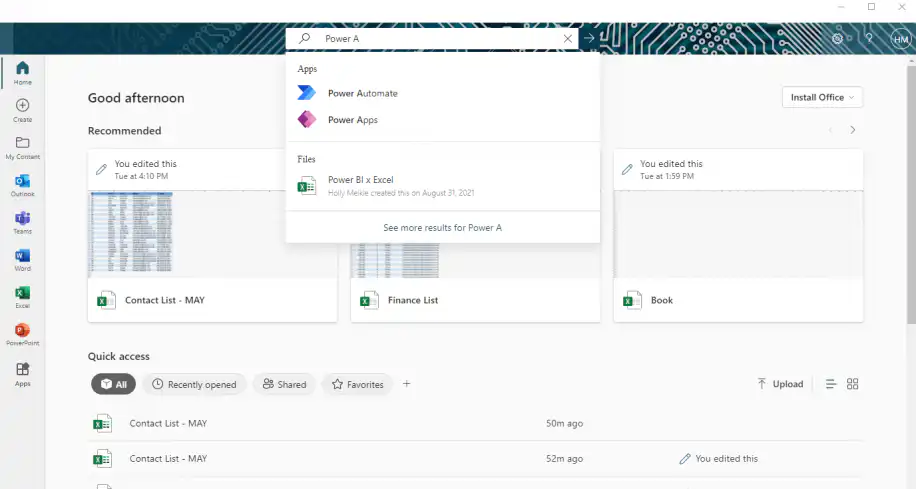
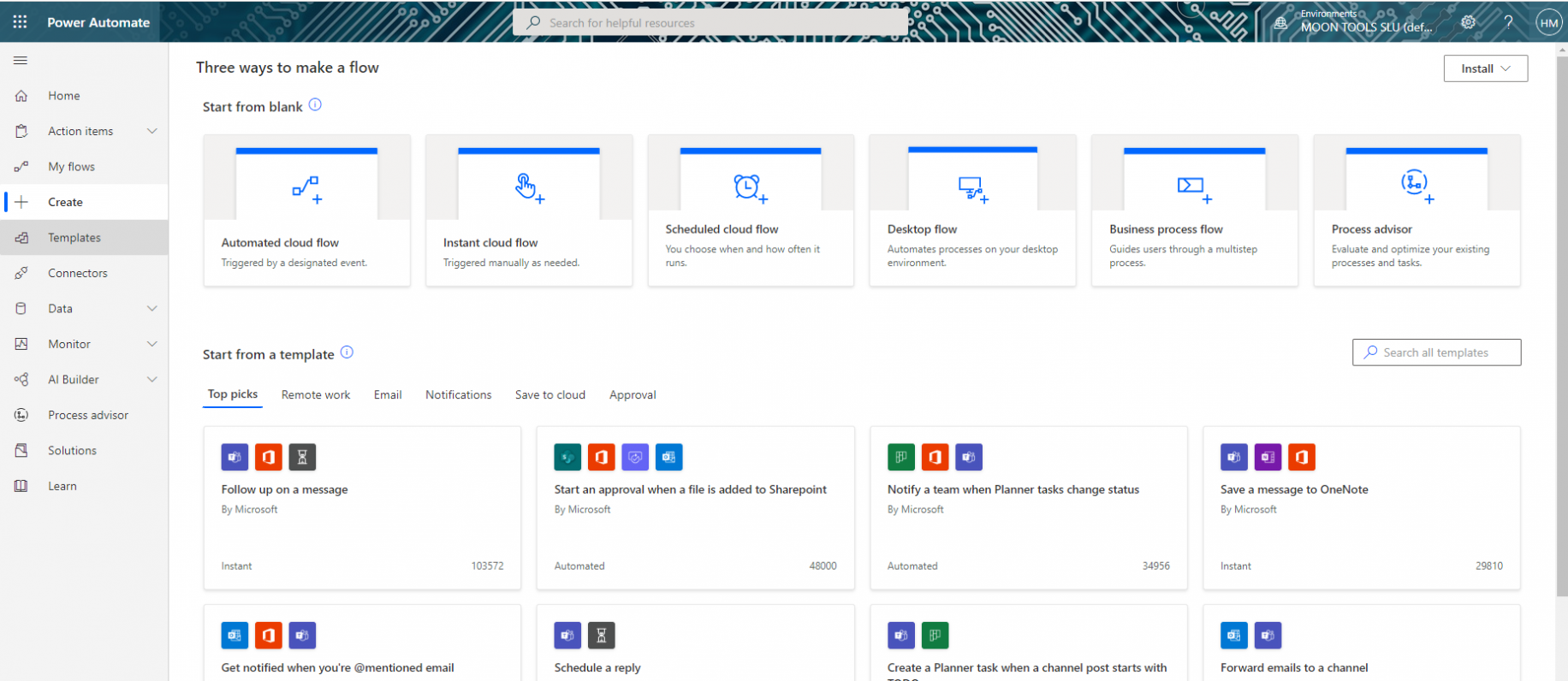
3. Você deve ver uma tela parecida com a mostrada abaixo.
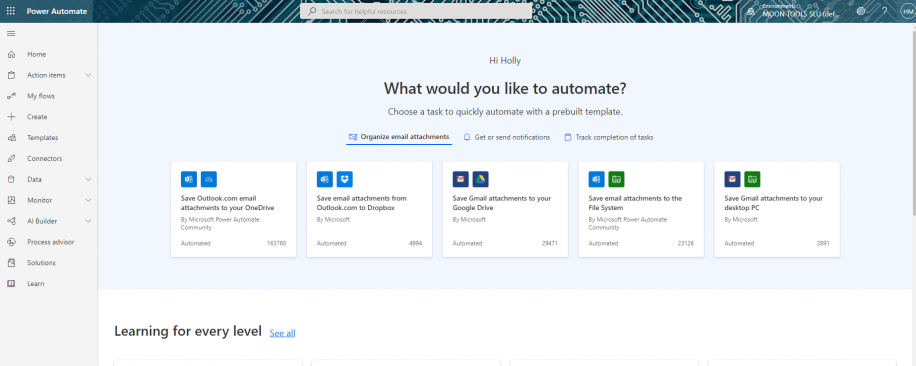
Agora que você viu como é rápido acessá-lo, vamos ver como usá-lo para obter dados de um arquivo do Excel.
Como usar o Power Automate para obter dados do Excel?
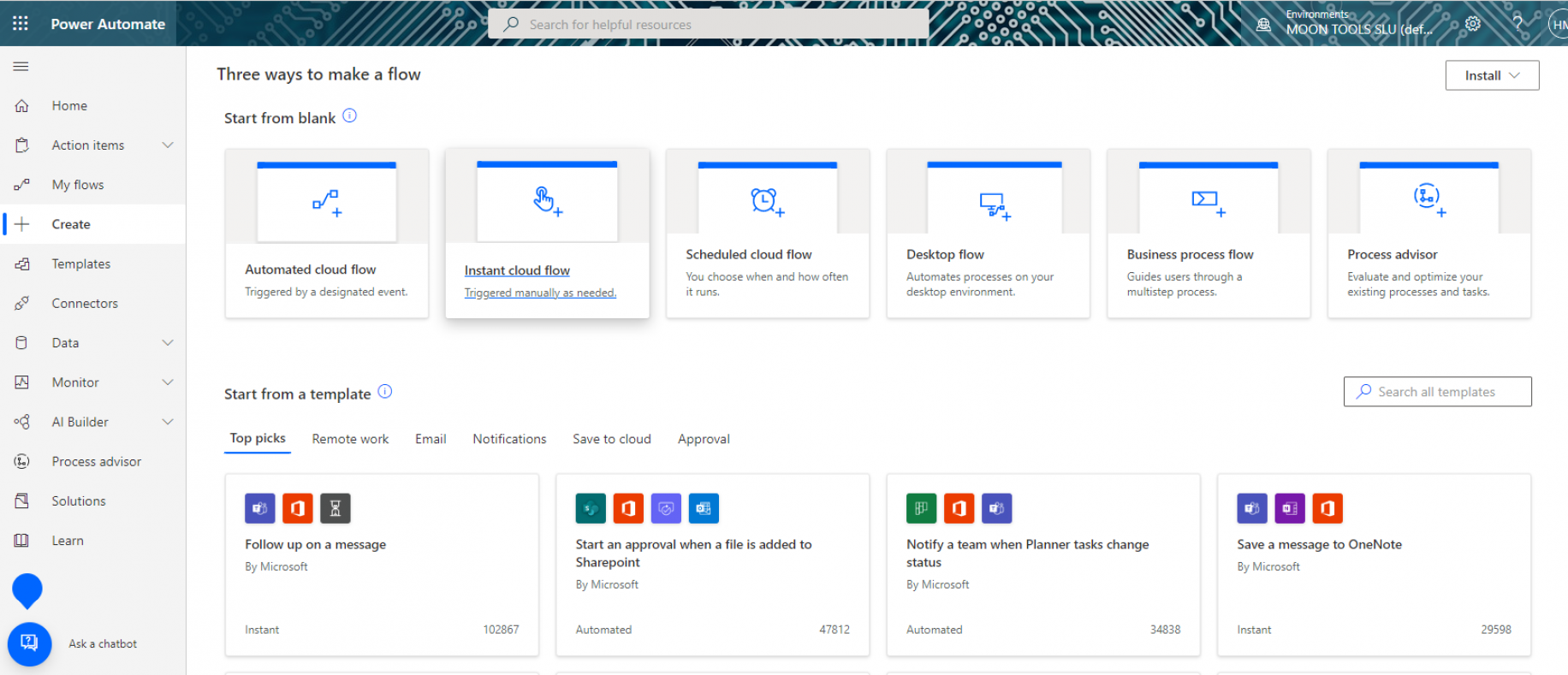
1. Clique em "Criar", no menu à esquerda. Depois, em "Fluxo da nuvem instantâneo", no menu "Começar do zero".
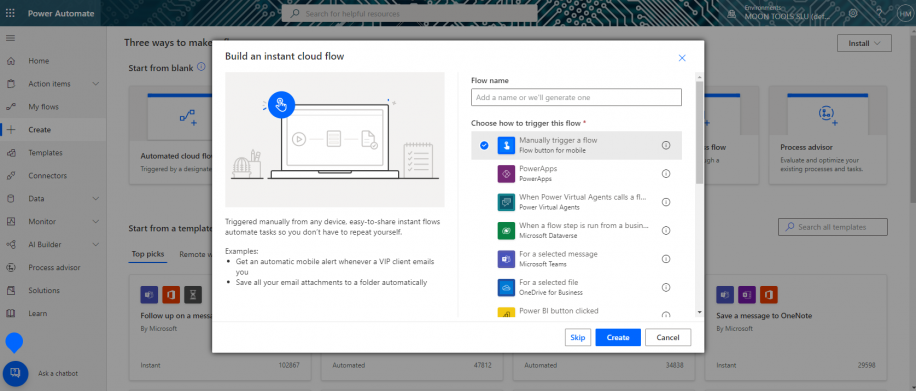
2. Selecione "Disparar um fluxo manualmente" entre as opções de gatilho.
3. Clique em "Nova etapa" para configurar a primeira etapa após o gatilho.
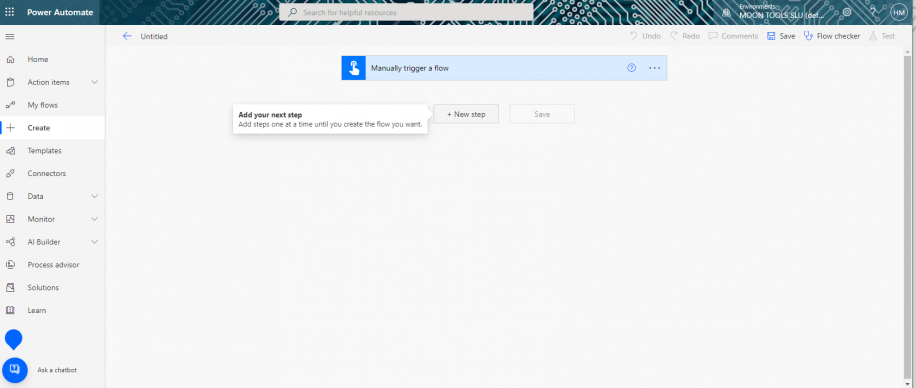
4. Escolha o aplicativo ao qual você quer se conectar. Neste caso, você vai ver que o "Excel Online" aparece entre as primeiras opções. Clique nele para incluí-lo.
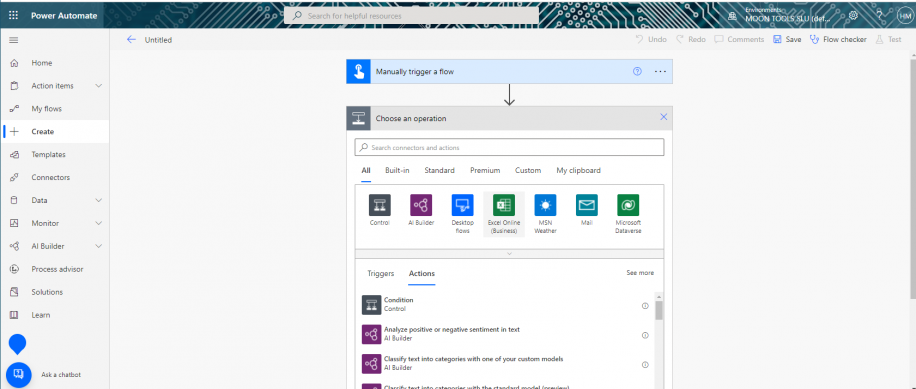
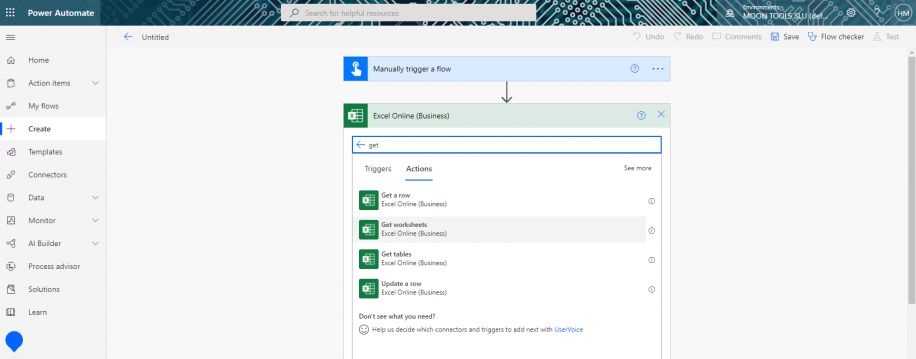
5. Agora você deve ver uma lista de "Ações" que o fluxo pode executar. Digite "Obter" na barra de pesquisa e aparecerão todas as ações que incluem esse verbo. Aqui, vou selecionar "Obter planilhas".
6. Agora, escolha o local dos seus dados do Excel. Aqui, vou escolher o site do SharePoint que você criou antes, "SharePoint Site Finance Dep.".
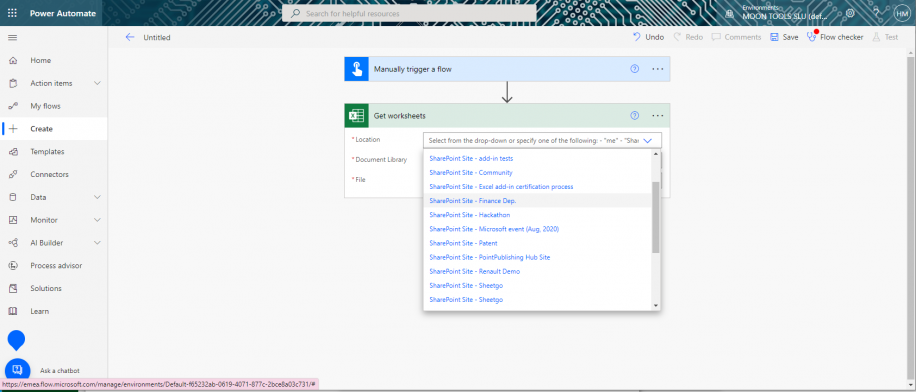
7. Confira se você salvou seu arquivo do Excel na "Biblioteca de Documentos do SharePoint" do site. Caso contrário, ele não vai aparecer entre as opções abaixo. Selecione "Documentos" e, depois, o arquivo do qual você quer obter os dados.
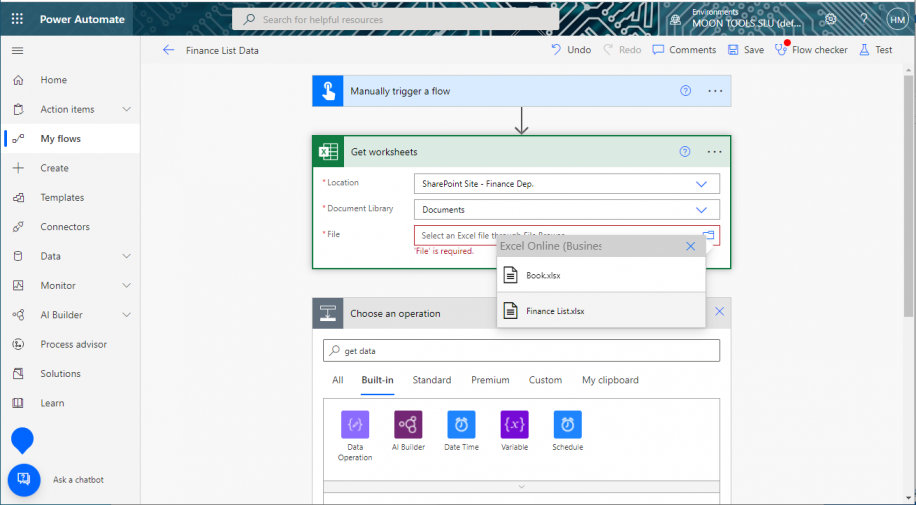
8. Clique em "Salvar" para concluir a criação do fluxo. Você vai ver que o Power Automate recomenda testar o fluxo. Para testar, basta clicar no botão "Testar", no canto direito.
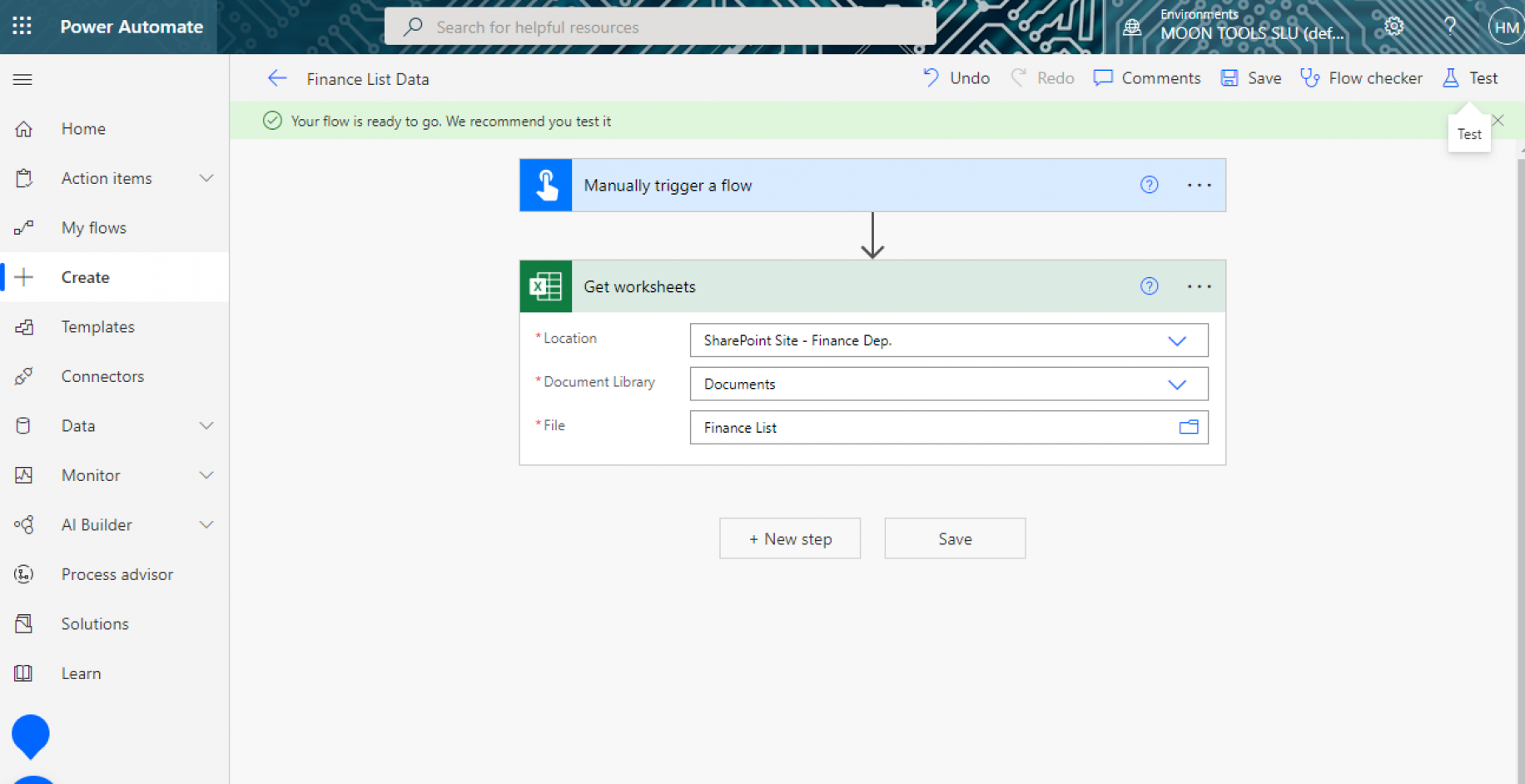
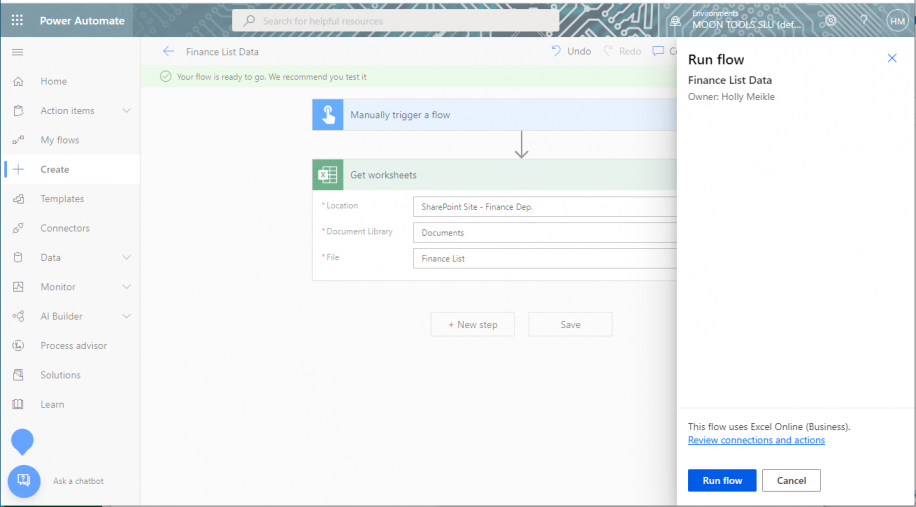
9. Você pode clicar em "Revisar conexões e ações" para fazer alterações ou em "Executar fluxo" para começar o teste.
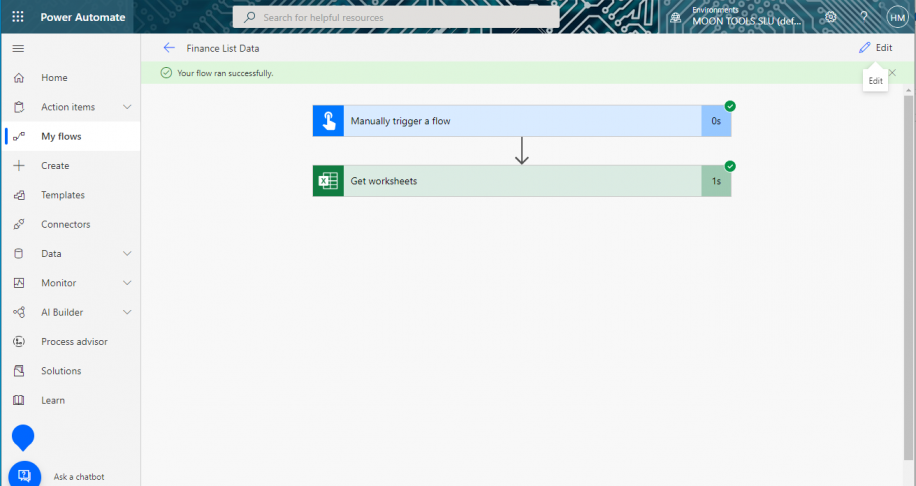
10. Se a configuração deu certo, você vai ver marcas de seleção verdes e a mensagem de sucesso "Seu fluxo foi executado com sucesso".
Agora você já sabe como criar um fluxo no Power Automate para obter dados do Excel. Porém, você pode personalizar seu fluxo para automatizar tarefas mais complexas e específicas. Por exemplo, o Power Automate permite percorrer as linhas do Excel em loop. Esse loop pode ser configurado para buscar dados específicos e recuperá-los ou removê-los.
Agora, vamos ver como usar o Power Automate para exportar dados do Excel para uma lista do SharePoint.
Como usar o Power Automate para exportar dados do Excel para o SharePoint?
O melhor do Power Automate é que você pode selecionar o intervalo de dados do Excel que quer exportar para o SharePoint. Basta confirmar que os dados do Excel estão salvos na nuvem para usar o conector Excel Online (Business). Vamos ver como usar o Power Automate para exportar dados do Excel para uma lista do SharePoint com um fluxo pronto.
1. Clique em "Modelos" no menu à esquerda.
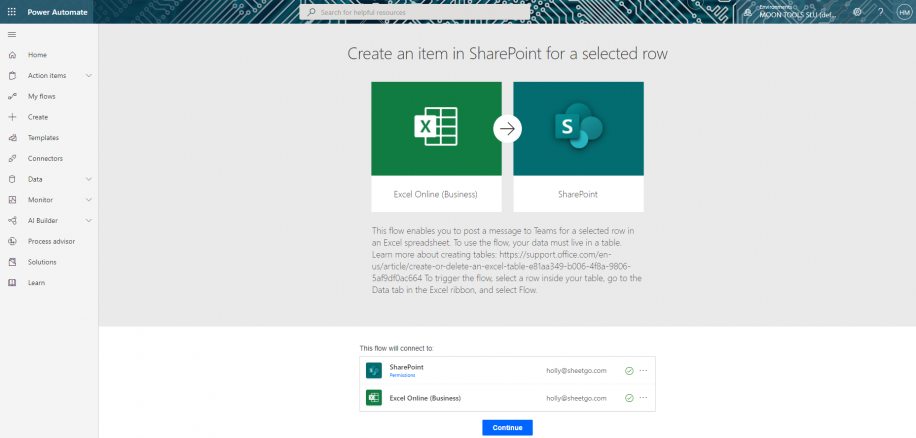
2. Digite "Criar um item no SharePoint para uma linha selecionada" e clique no modelo. Talvez seja preciso entrar ao lado dos aplicativos conectados no fluxo, como mostrado abaixo com as marcas de seleção verdes. Clique em "Continuar" para configurar o fluxo.
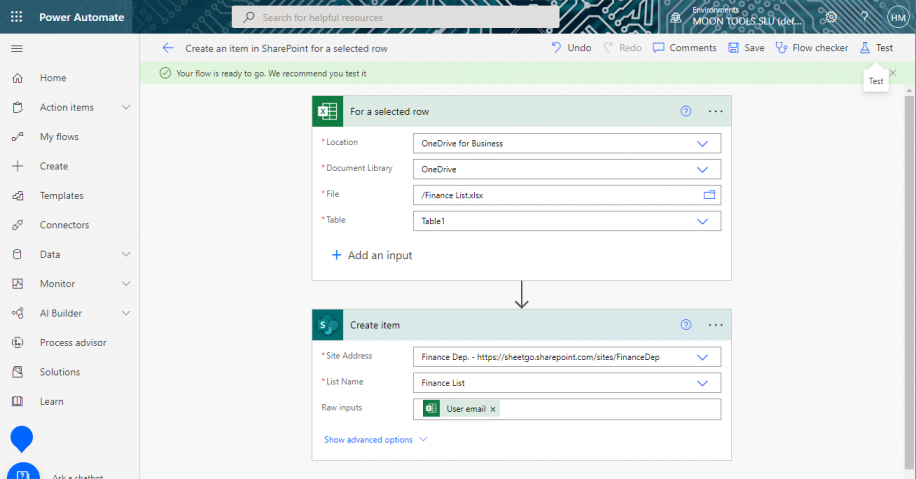
3. Preencha os campos para localizar os dados do Excel que você quer exportar para o SharePoint. Depois, clique em "+ Adicionar uma entrada" de acordo com o tipo de dado que quer exportar.
4. Depois, preencha a etapa "Criar item" para indicar a lista do SharePoint para a qual seus dados serão exportados.
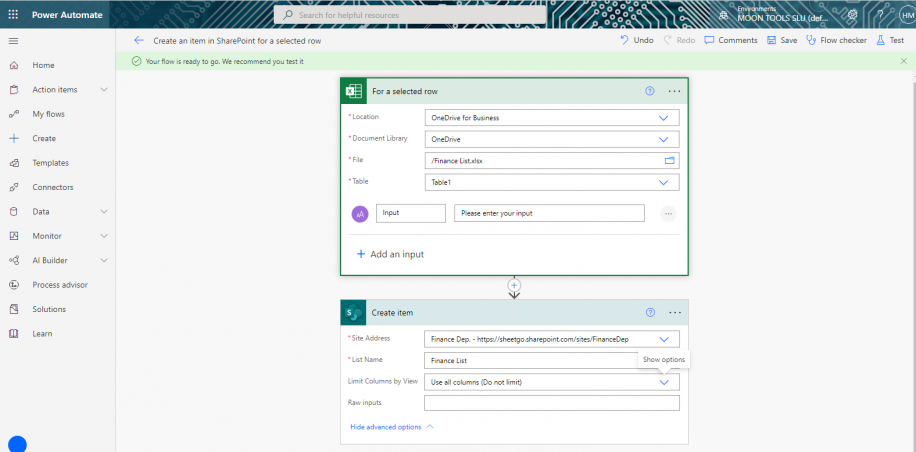
Como no caso anterior, sempre teste seu fluxo para conferir se ele é executado corretamente. Observe que o que você aprendeu foi usar o Power Automate para estabelecer uma conexão unidirecional entre o Excel e o SharePoint. Se você quer aprender a criar uma conexão automática bidirecional entre esses dois aplicativos, vai achar muito útil este guia para importar e exportar do SharePoint para o Excel .
Limitações do Power Automate e do Excel
Embora seja hoje uma das ferramentas mais poderosas oferecidas pelo Microsoft Office, há algumas limitações que você deve considerar ao configurar um fluxo entre o Power Automate e o Excel.
- O número máximo de linhas que podem ser obtidas do Excel é 256. Isso significa que seu conjunto de dados deve se limitar a essa quantidade. Caso contrário, o fluxo pode travar ou ignorar as linhas que ultrapassarem o limite.
- O tamanho máximo de um arquivo do Excel é de 25 MB.
- Os recálculos podem causar tempo limite esgotado. Se o conjunto de dados tiver fórmulas complexas, o fluxo vai recalcular constantemente ou atingir o tempo limite.
- Cabeçalhos de coluna nomeados com um número podem causar erros ou tempo limite esgotado em fluxos que têm "Atualizar uma linha" ou "Excluir uma linha" como ações.
Embora você possa encontrar soluções alternativas para alguns problemas, elas não se aplicam às limitações acima. Como alternativa, uma plataforma de automação com IA como o Sheetgo pode ajudar. Ele conecta suas planilhas em pipelines de dados automatizados, para que você possa consolidar arquivos do Excel automaticamente ou transferir dados filtrados do Excel de uma pasta de trabalho para outra de forma programada.
Conclusão
O Power Automate é uma ferramenta versátil e personalizável. Ele não só permite criar fluxos de trabalho entre aplicativos da Microsoft, como também se integra a mais de 1.000 dos aplicativos mais usados. Embora este artigo tenha explicado duas tarefas automatizadas comuns no Excel, o Power Automate também pode ser usado para criar arquivos do Excel, atualizar conexões de dados do Excel e converter arquivos CSV para Excel.
Ao final deste artigo, você já deve saber como o Power Automate funciona com o Excel, como criar fluxos com o Power Automate para obter dados do Excel e como exportar dados do Excel para o SharePoint. Embora seja um recurso poderoso, ele tem algumas limitações. Para algumas delas, uma ferramenta de automação alternativa como o Sheetgo, que usa IA para conectar planilhas em pipelines de dados automatizados, é uma boa opção. Por exemplo, você pode usá-lo para combinar vários arquivos do Excel em um só.



 English
 Español
 Português do Brasil
 Français