

Importer et exporter de SharePoint vers Excel (et inversement)

SharePoint est une plateforme en ligne de Microsoft que la plupart des entreprises utilisent comme site interne ou intranet, c'est-à-dire un système de stockage et de gestion dans le cloud pour toutes les données de l'entreprise, y compris vos documents Excel. Même si vous pouvez utiliser OneDrive pour partager un fichier Excel, SharePoint offre des fonctions de collaboration plus avancées. Les classeurs qui y sont enregistrés prennent aussi en charge la co-création dans Excel, ce qui permet à plusieurs personnes de modifier le même fichier en même temps.

Dans cet article, vous verrez ce qu'est une liste SharePoint, comment importer des données d'Excel dans une liste SharePoint et comment exporter de SharePoint vers Excel.

Si vous voulez importer des données dans Excel, Sheetgo, une plateforme d'automatisation des données basée sur l'IA, peut vous aider. Avec Sheetgo, vous partagez facilement des feuilles ou des plages précises de votre fichier Excel principal avec d'autres personnes, vous filtrez les données et vous pouvez même les répartir dans plusieurs fichiers. Vous gardez aussi le contrôle des modifications avant de tout fusionner dans votre fichier maître stocké dans SharePoint, avec une vue complète sur vos données.

Installez Sheetgo dès aujourd'hui pour commencer à gérer, automatiser et faire évoluer vos processus dans vos feuilles de calcul et workflows avec l'IA.
Qu'est-ce que SharePoint ?

SharePoint est une plateforme web de collaboration développée par Microsoft. Elle réunit dans un seul ensemble la gestion et le stockage de documents, des portails intranet, des extranets et des outils de réseau social. SharePoint aide les entreprises à gérer leurs workflows et à mieux collaborer avec leurs collègues, partenaires et clients. Grâce à ses fonctionnalités, les organisations peuvent simplifier leurs processus, créer des espaces de travail virtuels et partager des informations en toute sécurité.

SharePoint est disponible pour les entreprises de toutes tailles, des petites startups aux grands groupes. Il propose une interface simple pour accéder aux documents, suivre les tâches et communiquer avec les autres. Avec SharePoint, les organisations peuvent partager des fichiers, suivre des projets, attribuer des tâches et échanger rapidement et facilement.

Résultat : les employés travaillent mieux, terminent leurs tâches plus vite et collaborent mieux entre équipes. SharePoint propose aussi d'autres fonctionnalités, comme des outils d'analyse, la recherche d'entreprise, des bibliothèques de documents et l'accès mobile. Ces outils supplémentaires aident les entreprises à gérer leurs données, à rester organisées et à collaborer depuis n'importe où.

Comment utiliser SharePoint ?

SharePoint permet de stocker, gérer et partager des documents avec vos collègues. C'est aussi une plateforme de collaboration sur les projets, pour que les équipes travaillent ensemble sur des tâches en temps réel. SharePoint permet de créer des pages web personnalisées, comme des intranets et des extranets, pour la collaboration d'équipe ou les échanges avec les clients. Vous pouvez aussi accéder à SharePoint depuis votre mobile pour rester connecté et collaborer en déplacement.

En plus des fonctionnalités citées plus haut, SharePoint propose d'autres outils de gestion de documents, comme les bibliothèques de documents, les listes, les workflows et les discussions. Ces fonctionnalités aident à organiser et à gérer les données, ce qui améliore l'efficacité et la collaboration.

Qu'est-ce qu'une liste SharePoint ?

Une liste SharePoint est avant tout un conteneur de données, semblable à un tableau Excel avec des lignes et des colonnes. Ces listes peuvent contenir toutes sortes d'informations détaillées sur vos clients, employés, produits ou services.

Les listes SharePoint vous permettent de configurer les colonnes selon le format des données : texte, nombre, dates, devise, etc. Vous pouvez joindre des photos ou des liens hypertexte pour rendre votre liste aussi détaillée que possible.

Commençons par créer une liste SharePoint en important des données depuis Excel.

Comment exporter des données Excel vers une liste SharePoint ?

Pour exporter des données Excel vers une liste SharePoint, vérifiez trois points :

  • Vous avez mis les données sous forme de tableau.
  • Vous avez nommé le tableau.
  • Vous avez nommé les colonnes.

Voici comment exporter un tableau Excel vers une liste SharePoint.

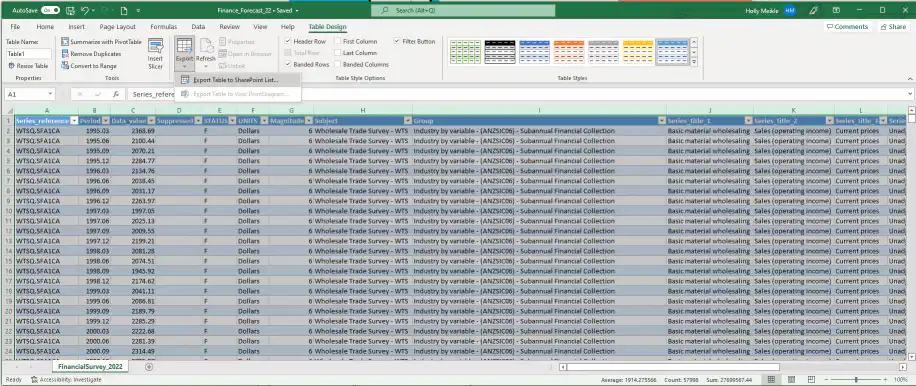
1. Ouvrez votre classeur Excel et sélectionnez tout le tableau. Ensuite, allez dans Création de tableau > Exporter > Exporter le tableau vers une liste SharePoint.

Excel vers SharePoint : onglet Création de tableau avec Exporter le tableau vers une liste SharePoint sélectionné

2. Saisissez l'URL de votre site SharePoint dans le champ "Adresse".
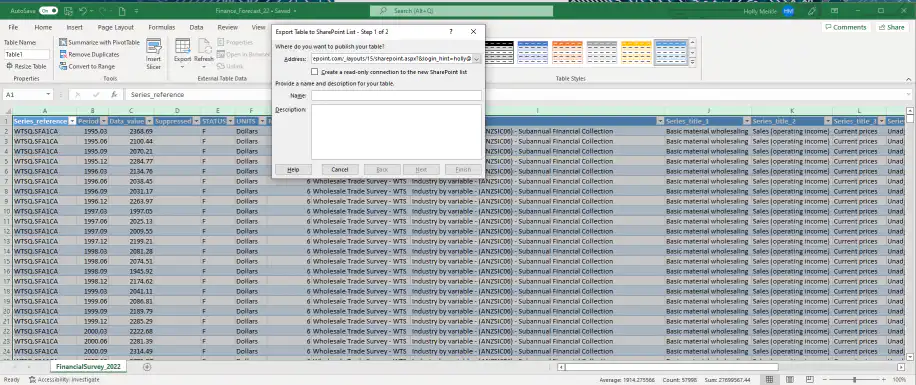
Excel vers SharePoint : boîte de dialogue Exporter le tableau vers une liste SharePoint avec l'adresse du site renseignée

3. Cochez la case "Créer une connexion en lecture seule à la nouvelle liste SharePoint". Ainsi, les nouvelles données apparaissent dans votre tableau Excel quand vous complétez ou actualisez votre liste SharePoint. Excel conserve ce lien sous forme de connexion de données, que vous pouvez actualiser depuis l'onglet Données. Notre guide sur les connexions Excel explique leur fonctionnement.
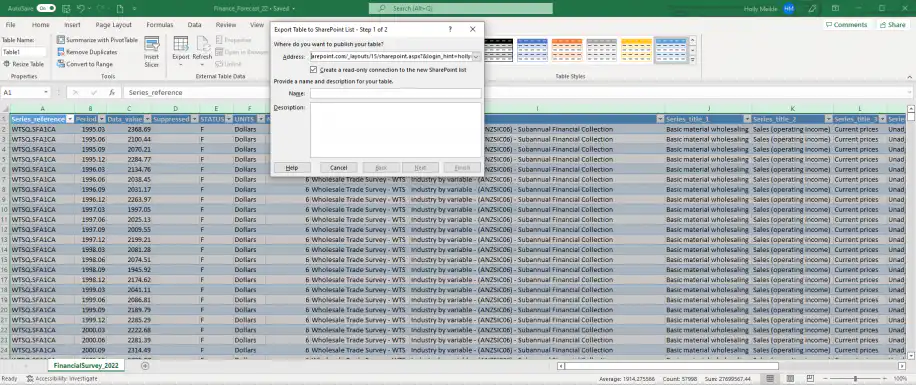
Excel vers SharePoint : case Créer une connexion en lecture seule à la nouvelle liste SharePoint cochée

4. Saisissez le "Nom" de la liste SharePoint. Vous pouvez aussi ajouter des informations dans la zone "Description". Cliquez ensuite sur "Suivant".
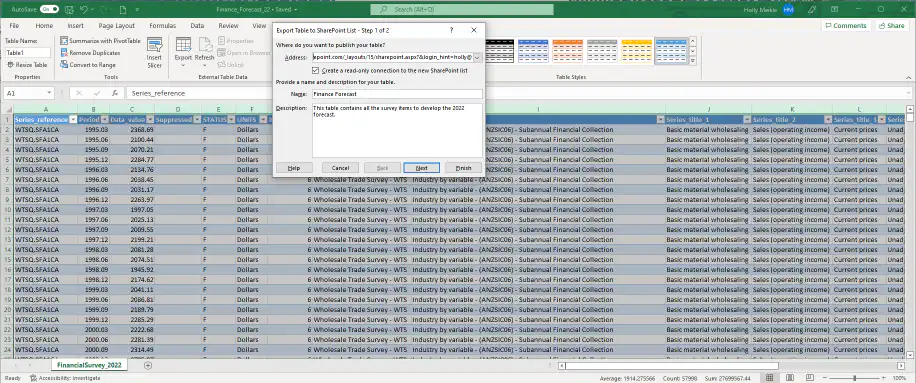
Excel vers SharePoint : champs Nom et Description de la liste renseignés, avec le bouton Suivant

5. Vérifiez les types de données de chaque colonne au cas où vous auriez des modifications à faire. Quand vous êtes prêt à exporter, cliquez sur "Terminer".
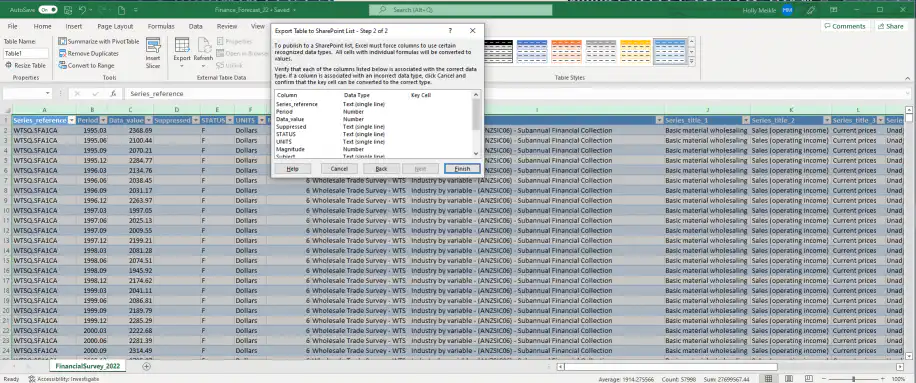
Excel vers SharePoint : étape 2 sur 2 avec les types de données des colonnes et le bouton Terminer

6. Allez sur votre site SharePoint pour vérifier que le tableau a bien été exporté. Il apparaît dans le groupe "Activité", comme ci-dessous.
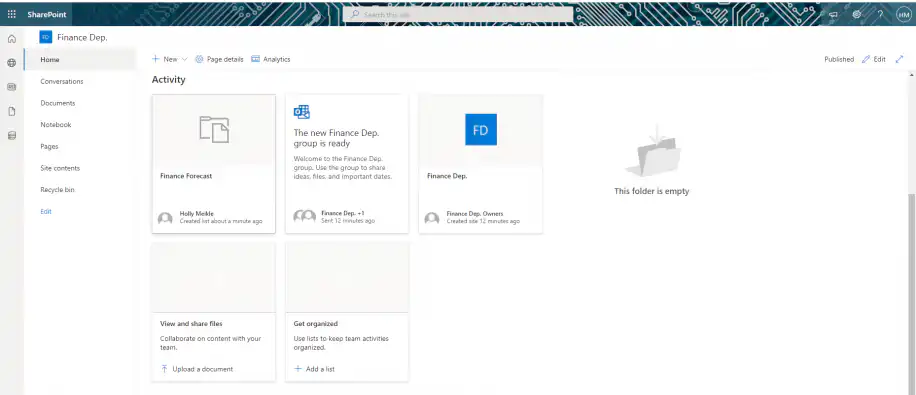
Site SharePoint : page d'accueil de Finance Dep. avec la nouvelle liste sous Activité

Maintenant que vous savez exporter un tableau Excel vers une liste SharePoint, voyons comment faire l'inverse.
Comment exporter une liste SharePoint vers Excel ?

Pour exporter les données d'une liste SharePoint vers Excel, suivez ces étapes.

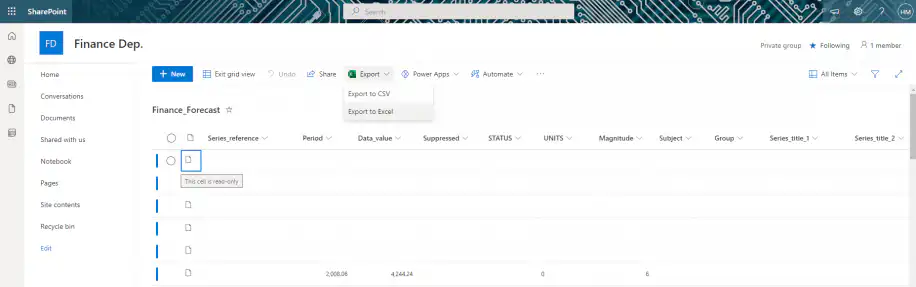
1. Allez sur le site SharePoint et cliquez sur la liste SharePoint que vous venez de créer pour l'ouvrir. Allez dans Exporter > Exporter vers Excel. La liste est exportée sous forme de fichier "query.iqy".

Exporter une liste SharePoint vers Excel : menu Exporter avec Exporter vers CSV et Exporter vers Excel

2. Ouvrez le fichier "query.iqy" et cliquez sur "Activer" si l'alerte "Avis de sécurité de Microsoft Excel" s'affiche.
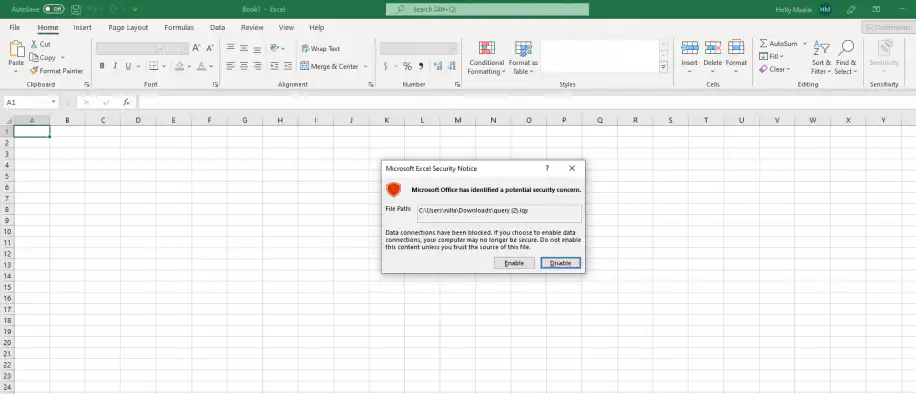
SharePoint vers Excel : Avis de sécurité de Microsoft Excel avec les boutons Activer et Désactiver

Si vous avez seulement besoin d'une copie statique, choisissez Exporter vers CSV dans le même menu Exporter et importez le CSV dans Excel, ou transformez-le en fichier Excel avec notre convertisseur de fichiers gratuit.

Voyons comment effectuer ces mêmes actions automatiquement avec Power Query.
Comment importer automatiquement une liste SharePoint dans Excel ?

Power Query est une fonctionnalité d'automatisation d'Excel qui vous permet d'effectuer des tâches répétitives automatiquement. Contrairement à la connexion en lecture seule de la méthode précédente, elle vous donne plus de contrôle sur les données de la liste SharePoint à importer ou à exporter.

Cependant, pour importer ou exporter une liste SharePoint dans Excel avec Power Query, vous devez souscrire un forfait Entreprise.

1. Ouvrez votre feuille de calcul Excel et allez dans Données > Obtenir des données > À partir des services en ligne > À partir d'une liste SharePoint Online.

2. Saisissez l'URL de votre site SharePoint. Cliquez sur "OK" pour continuer.

3. Sélectionnez la liste SharePoint à importer. Un aperçu de la liste devrait s'afficher à droite.

A noter : Toutes les listes SharePoint attribuent un identifiant unique à chaque colonne. SharePoint crée automatiquement cette colonne ID. Il vous suffit de modifier la sélection selon vos préférences pour exclure les colonnes inutiles.

4. Sélectionnez les colonnes à importer en maintenant la touche Ctrl enfoncée, puis faites un clic droit sur l'un des en-têtes sélectionnés pour choisir "Supprimer les autres colonnes".

5. Une fois terminé, cliquez sur "Enregistrer" et "Charger". Dans l'Éditeur Power Query, allez dans Accueil > Fermer et charger.

Maintenant que vous avez configuré vos connexions Power Query entre SharePoint et Excel, vous pouvez mettre à jour rapidement votre liste SharePoint depuis Excel.

Comment mettre à jour automatiquement une liste SharePoint depuis Excel ?

Pour mettre à jour une liste SharePoint depuis Excel, vous pouvez le faire manuellement en cliquant simplement sur le bouton "Actualiser" de l'onglet "Création de tableau". Si vous voulez qu'Excel le fasse automatiquement via un workflow, vous pouvez utiliser Power Query, Power BI ou Power Automate. Notez toutefois que l'automatisation avec Power Query exige le forfait Entreprise. Voici comment mettre à jour rapidement une liste SharePoint depuis Excel avec Power Automate.

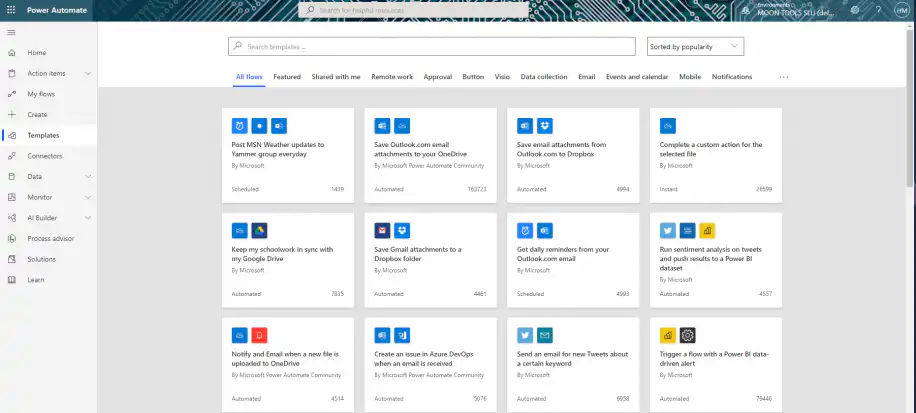
1. Lancez Power Automate et allez dans "Modèles" dans le menu de gauche.

SharePoint et Excel dans Power Automate : page Modèles avec des modèles de flux

2. Saisissez "Lorsqu'un fichier est modifié dans OneDrive, synchroniser les modifications avec SharePoint" pour accéder rapidement au modèle.
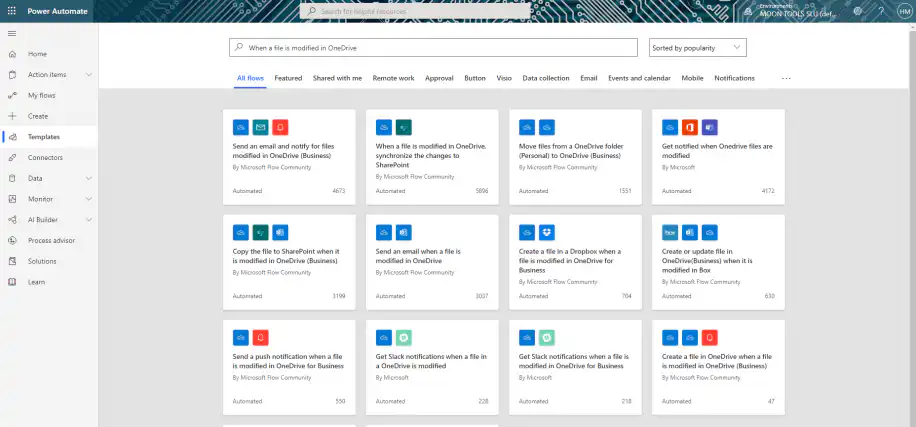
SharePoint et Excel dans Power Automate : recherche du modèle Lorsqu'un fichier est modifié dans OneDrive

3. Vérifiez que vous êtes connecté à toutes les applications pour continuer. Cliquez sur "Continuer".
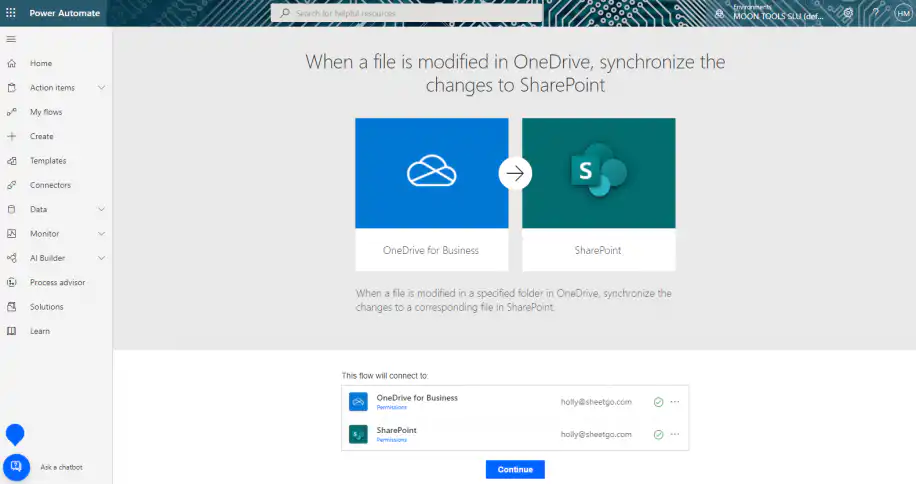
SharePoint et Excel dans Power Automate : modèle OneDrive Entreprise vers SharePoint avec Continuer

4. Sélectionnez le dossier où vous avez enregistré le fichier Excel pour déclencher l'action "Lorsqu'un fichier est modifié". Ensuite, sélectionnez le dossier SharePoint où vous avez enregistré la liste. Une fois terminé, cliquez sur "Enregistrer".
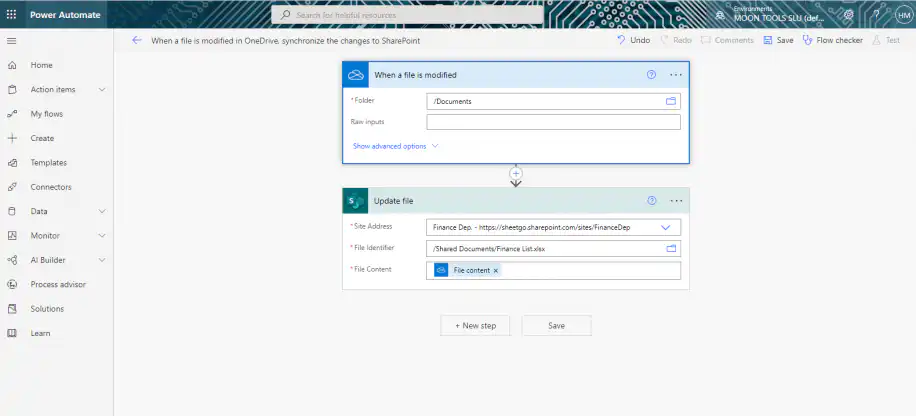
SharePoint et Excel dans Power Automate : déclencheur Lorsqu'un fichier est modifié et action Mettre à jour le fichier

5. Testez le flux pour vérifier qu'il fonctionne correctement en cliquant sur le bouton "Tester" tout à droite.
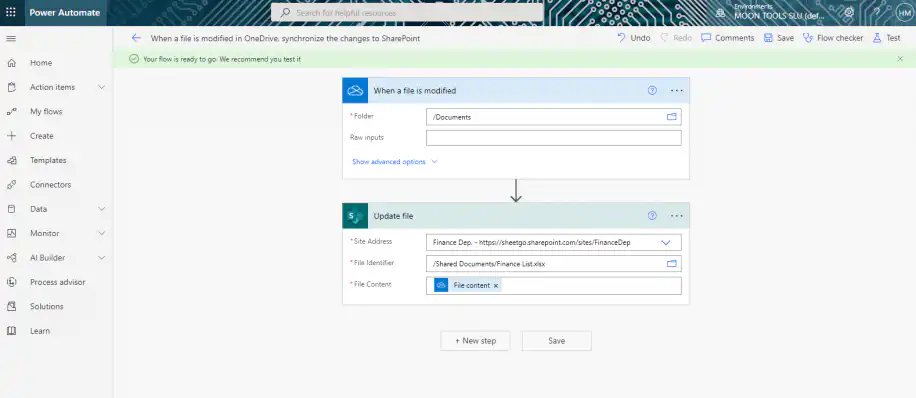
SharePoint et Excel dans Power Automate : flux enregistré avec la bannière prêt à tester et le bouton Tester

Power Automate peut aussi vous demander de modifier votre fichier Excel pour déclencher le flux. Vous pouvez également créer un déclencheur automatique, mais cela demande une configuration plus complexe, que vous pouvez découvrir plus en détail ici.

Conclusion

SharePoint s'est imposé comme une excellente plateforme pour stocker et gérer les données de toute organisation. Il offre aussi des fonctionnalités puissantes pour atteindre un haut niveau de collaboration entre les différents services d'une entreprise.

Dans cet article, vous avez vu comment SharePoint et Excel s'intègrent, pour exporter et importer des données manuellement et automatiquement avec Power Query. Gardez simplement à l'esprit que les fonctionnalités d'Office 365 sont plus limitées dans le forfait Business que dans le forfait Entreprise.

Si vous voulez tirer pleinement parti des outils Office 365 et créer vos propres workflows entre applications, lisez Power Automate et Excel : exemples et cas d'usage.


Vous pouvez aussi aimer...

Contrôle de version dans Excel — icône de fichier XLS empilée en bleu canard sur fond bleu marine foncé

Guide du débutant sur le contrôle de version dans Excel

Découvrez ce qu'est le contrôle de version dans Excel, les fonctionnalités qu'Excel propose pour cela et comment les utiliser pour partager, fusionner et réviser des modifications dans Excel.

Combiner plusieurs colonnes Excel en une seule — icône de grille de feuille de calcul avec des lignes en surbrillance

Comment combiner plusieurs colonnes Excel en une seule ?

Il existe de nombreuses façons de combiner plusieurs colonnes en une seule dans Excel. Voici comment le faire sans perdre de données.

Référence à une autre feuille dans Excel — deux logos Excel reliés par un maillon de chaîne sur un fond bleu clair

Comment faire référence à une autre feuille ou à un autre classeur dans Excel ?

Découvrez la formule Excel pour faire référence à une autre feuille et comment récupérer une cellule, une plage ou des colonnes entières d'une autre feuille de calcul ou d'un autre classeur.
