




Excel est l'application de référence pour stocker et gérer des données. Même s'il offre de nombreuses fonctionnalités d'analyse avancée et de structuration des données, vous devrez peut-être travailler sur des jeux de données plus volumineux, stockés à l'extérieur. Par exemple, vous dirigez une entreprise de cloud computing et utilisez un autre site web pour le stockage.
Comme pour toute base de données, vous devez la mettre à jour régulièrement. Le faire manuellement, en déplaçant ou en copiant les informations, prendrait beaucoup de temps et augmenterait le risque d'erreur humaine. Configurer des connexions de données dans Excel vous permet de créer des liens entre différentes sources de données, y compris des bases de données Microsoft Access ou SQL, et d'automatiser l'actualisation des données.
Dans cet article, vous allez découvrir ce que sont les connexions de données externes dans Excel et comment les utiliser. En quelques étapes simples, vous pourrez créer vos connexions externes dans Excel, modifier ou actualiser la source, puis supprimer la connexion lorsque vous n'en avez plus besoin. Autre option : Sheetgo, une plateforme d'automatisation des données basée sur l'IA, vous permet de configurer et de gérer les connexions entre vos sources de données en un seul endroit.
Que sont les connexions Excel ?
Les connexions dans Excel peuvent être de deux types : internes ou externes. Les premières renvoient à des données d'un autre classeur, tandis que la connexion externe peut renvoyer à un autre type de fichier ou à une base de données. Une fois qu'Excel peut accéder aux données, vous pouvez automatiser les mises à jour ou changer la source de données.
Comment utiliser les connexions dans Excel ?
Les connexions externes dans Excel peuvent renvoyer à des serveurs Microsoft, comme les bases de données SQL et Access, ou à tout autre serveur où vous stockez des données. Avec les fonctionnalités Récupérer des données externes et Connexions, vous pouvez créer et gérer des connexions facilement.
Commençons par créer une connexion de données externe dans Excel.
Comment créer une connexion de données dans Excel ?
En quelques étapes simples, vous pouvez connecter une source de données externe à votre classeur Excel.
1. Ouvrez un classeur Excel et allez dans Données > Obtenir des données.
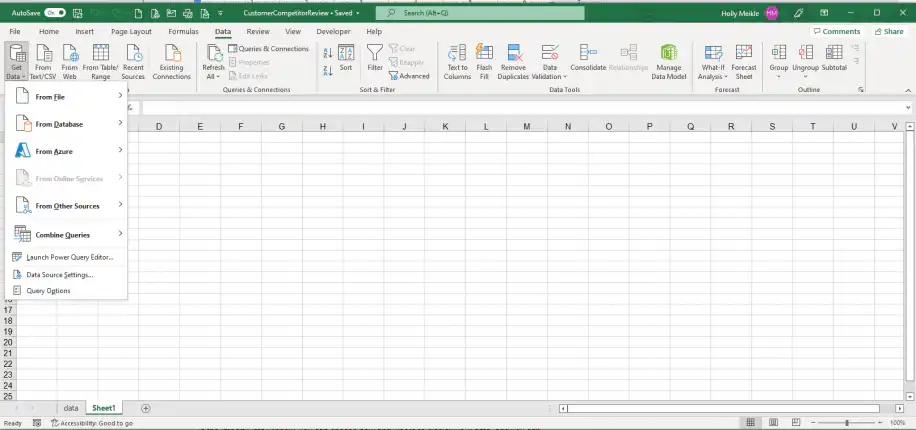
2. Dans le menu déroulant, sélectionnez la source à laquelle vous voulez vous connecter. Ici, j'ai choisi "À partir d'une base de données Microsoft Access".
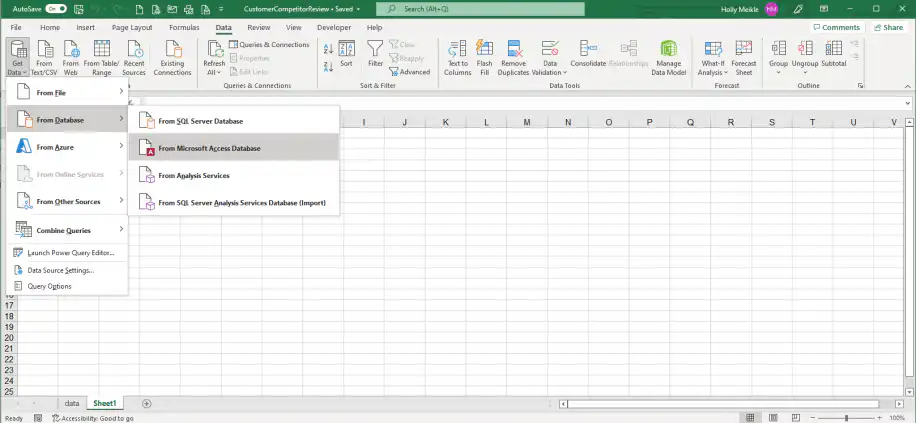
Notez qu'à partir d'ici, les étapes peuvent varier si vous avez choisi une autre source de données. Par exemple, si vos données sont stockées sur un serveur SQL, vous devez indiquer l'adresse de ce serveur. Pour en savoir plus sur la création de connexions externes dans Excel, consultez cette page d'assistance Microsoft.
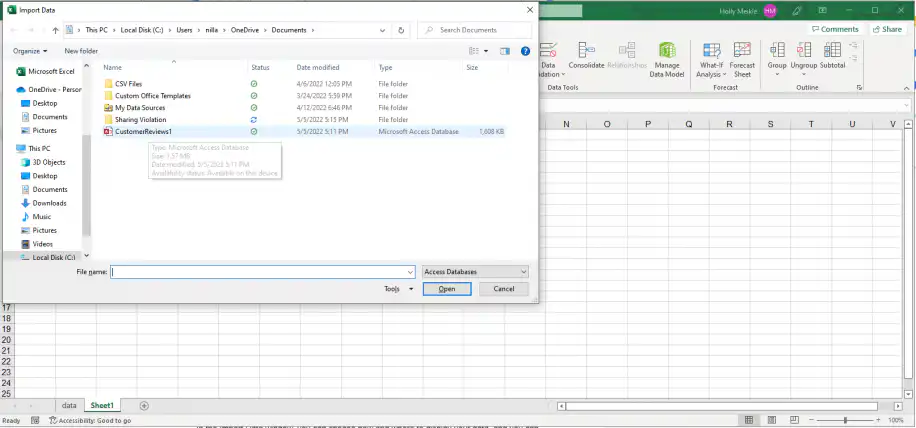
3. Dans la boîte de dialogue "Importer des données", sélectionnez le fichier Access à importer. Cliquez sur "Ouvrir" pour lancer l'importation.
4. Excel ouvre le volet "Navigateur" pour que vous sélectionniez la table de la base de données à importer. Cliquez sur la table souhaitée dans la liste de gauche pour en afficher un aperçu.
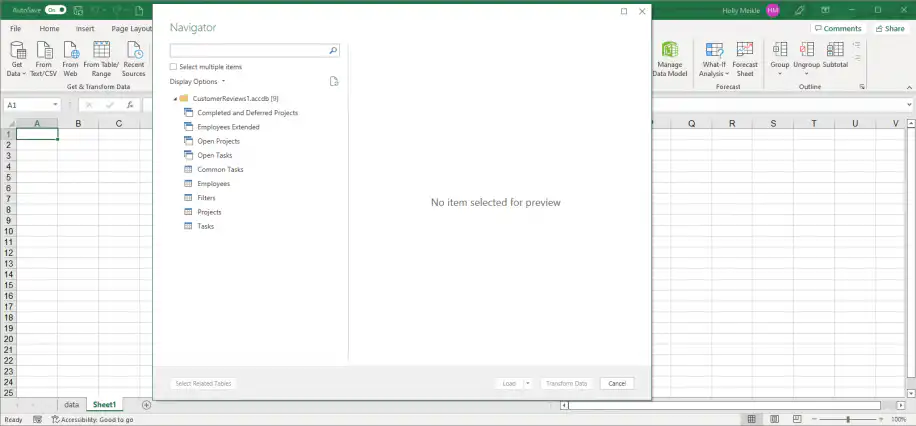
5. Pour afficher l'aperçu de plusieurs tables, cochez "Sélectionner plusieurs éléments" juste sous la barre de recherche.
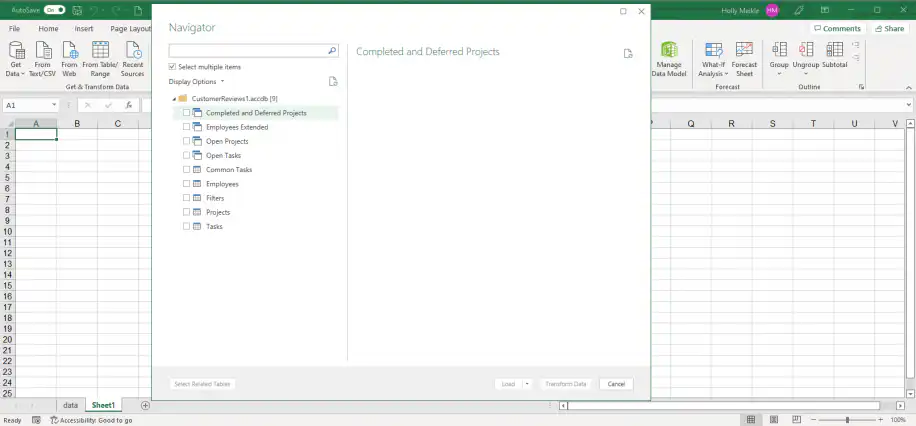
6. À ce stade, vous pouvez cliquer sur "Charger" pour importer les données, ou apporter les modifications nécessaires. Sélectionnez "Transformer les données" pour effectuer des modifications.
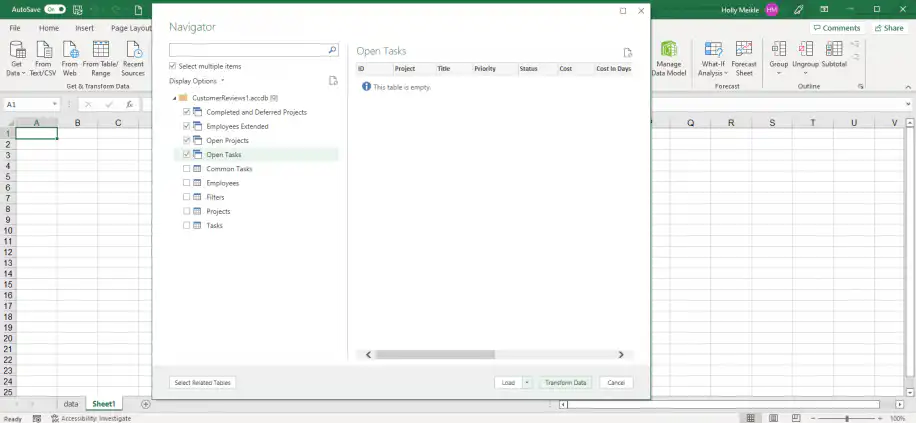
7. Excel ouvre automatiquement l'Éditeur Power Query, qui vous aide à automatiser les prochains chargements et transformations de données.
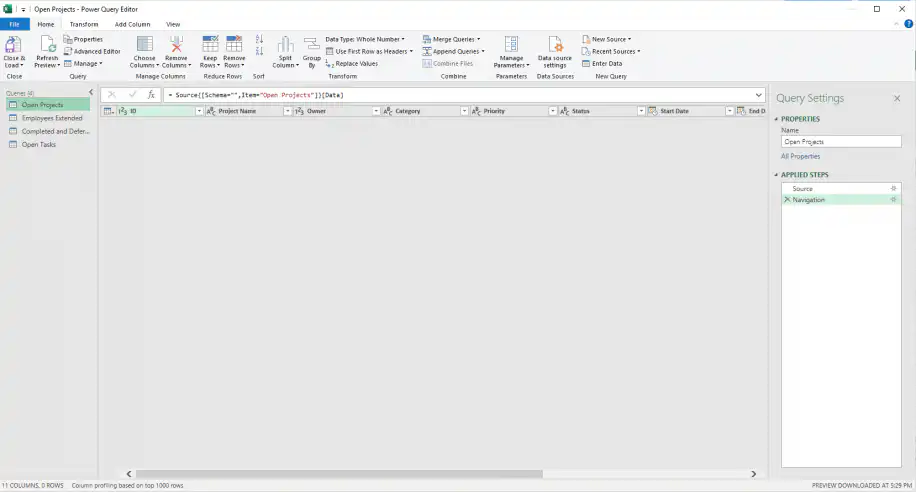
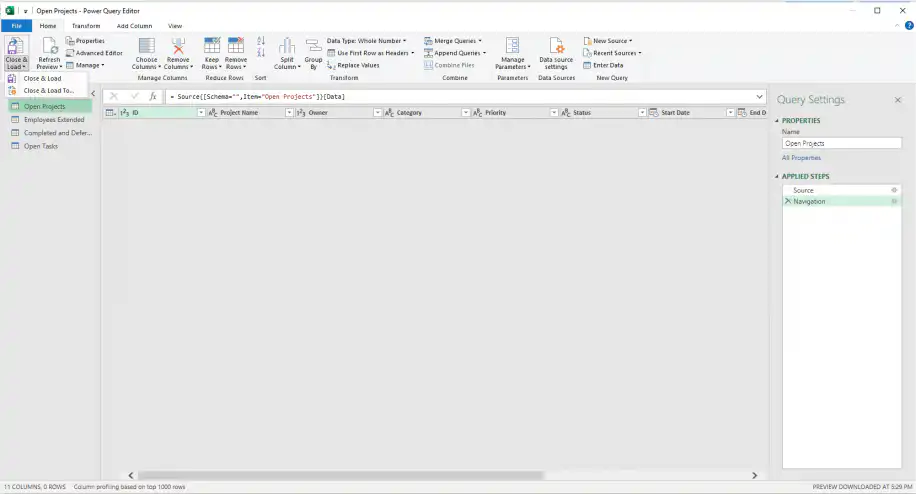
8. Une fois vos modifications terminées, cliquez sur "Fermer et charger" pour poursuivre la configuration de la connexion.
9. Dans la boîte "Importer des données", les quatre premières options vous permettent d'afficher les données dans votre classeur sous forme de "Tableau", "Rapport de tableau croisé dynamique", "Graphique croisé dynamique" ou "Ne créer que la connexion". Les deux options suivantes indiquent où importer les données : "Feuille de calcul existante", sélectionnée par défaut, ou "Nouvelle feuille de calcul".
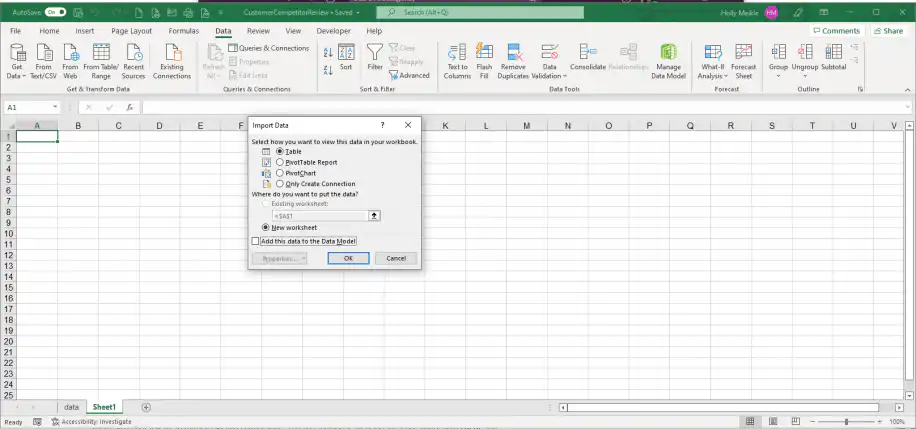
Notez que vous pouvez modifier ce réglage plus tard dans Fichier > Propriétés.
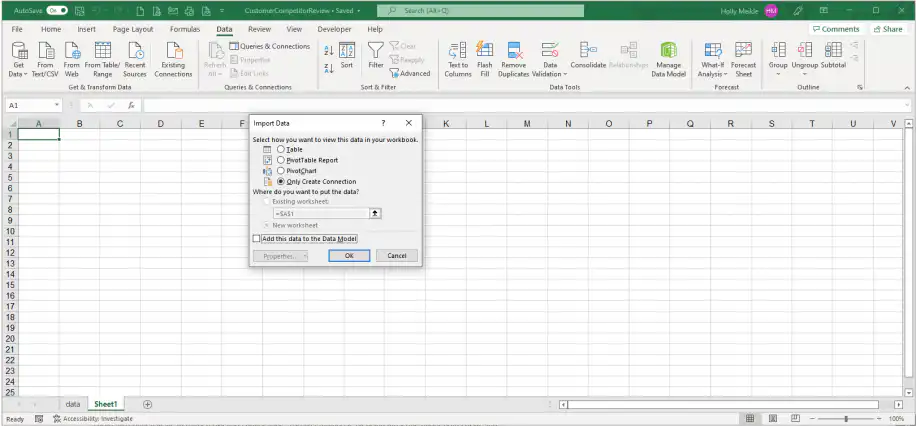
10. Si vous sélectionnez "Ne créer que la connexion", vous établissez la connexion à la base de données Access sans afficher les données dans votre classeur. Cliquez sur "OK" pour terminer.
11. Le volet "Requêtes et connexions" doit maintenant s'afficher à droite, avec le détail de la connexion de données externe que vous venez de créer.
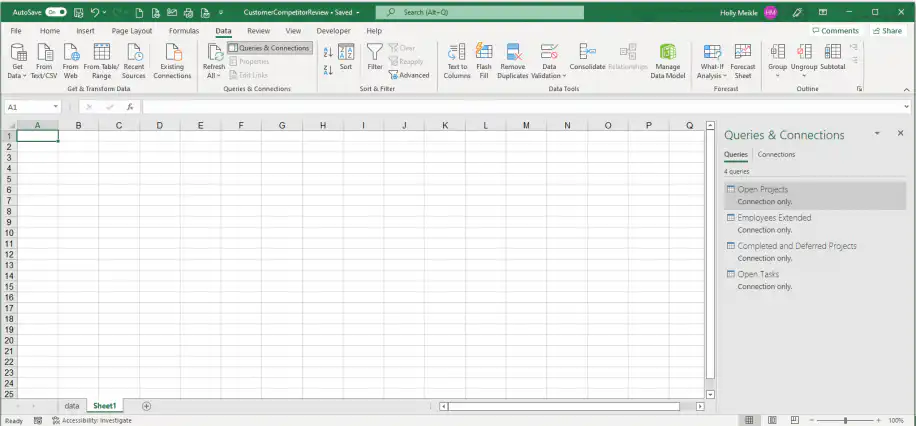
Une fois la connexion établie, vous pouvez changer la source de données à tout moment.
Comment changer la source de données dans Excel ?
Il existe de nombreuses raisons de changer la source de données. La plus courante : les données d'origine ont été transférées vers une autre base de données. Voici comment changer rapidement la source de données dans Excel.
1. Ouvrez le classeur Excel qui contient la connexion externe. Allez dans Données > Requêtes et connexions. Double-cliquez sur l'une des requêtes listées à droite, dans le volet "Requêtes et connexions".
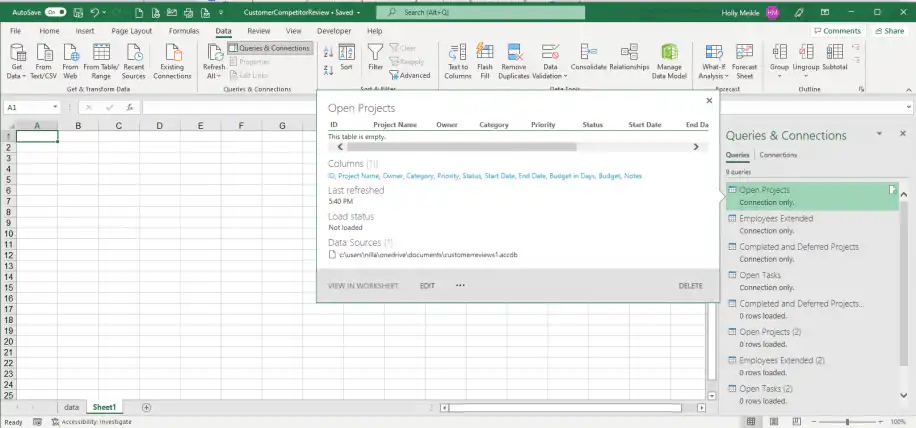
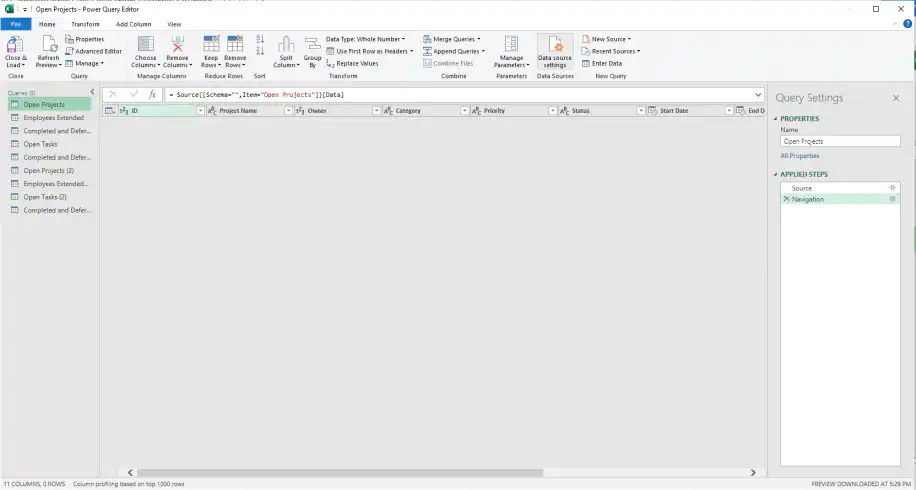
2. Dans l'"Éditeur Power Query", cliquez sur le bouton "Paramètres de la source de données", à droite.
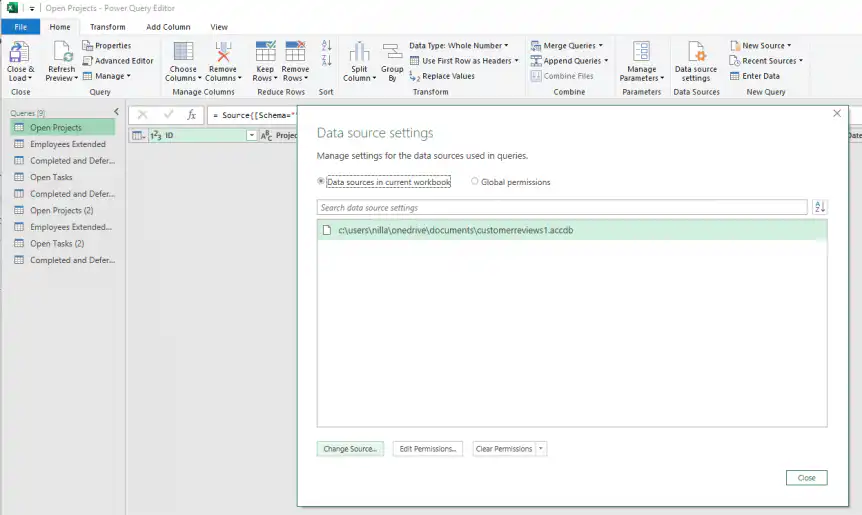
3. Cliquez sur le chemin du fichier source, puis sur le bouton "Changer la source…" juste en dessous.
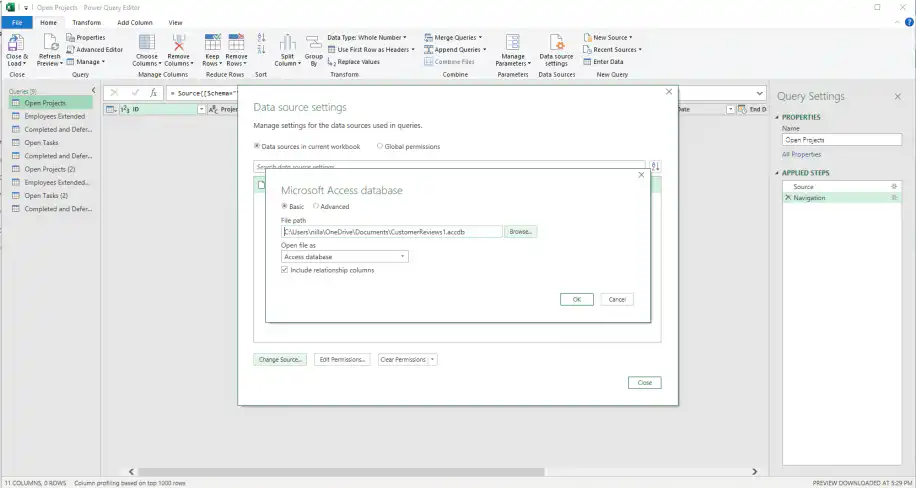
4. Cliquez sur "Parcourir" pour ouvrir l'"Explorateur de fichiers".
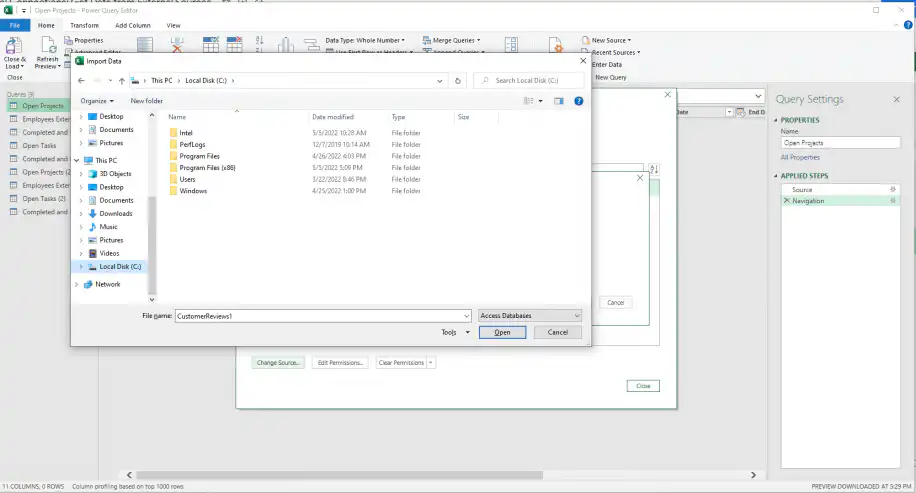
5. Choisissez la nouvelle source de données et cliquez sur "Ouvrir" pour terminer.
Vous avez changé la source de données. Excel vous permet aussi de supprimer les connexions de données externes tout aussi facilement.
Comment supprimer les connexions de données externes dans Excel ?
1. Allez dans Données > Requêtes et connexions. Sélectionnez la connexion à supprimer, ou appuyez sur Maj + Flèche bas pour sélectionner plusieurs requêtes.
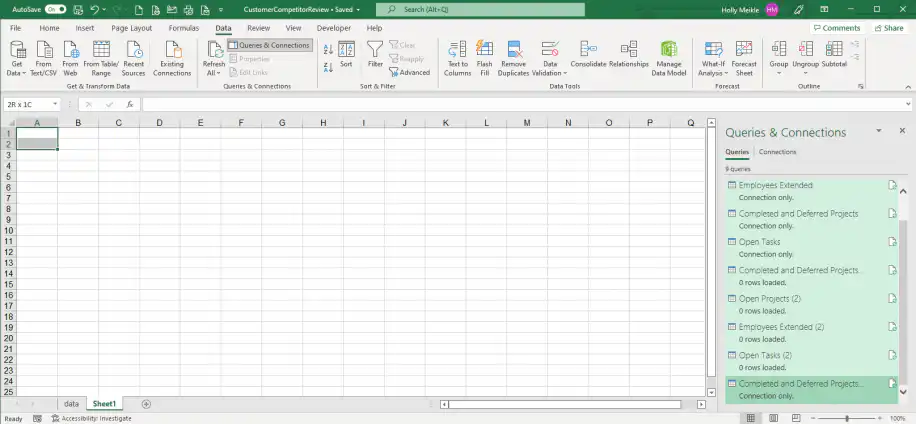
2. Faites un clic droit sur les requêtes sélectionnées et cliquez sur "Supprimer".
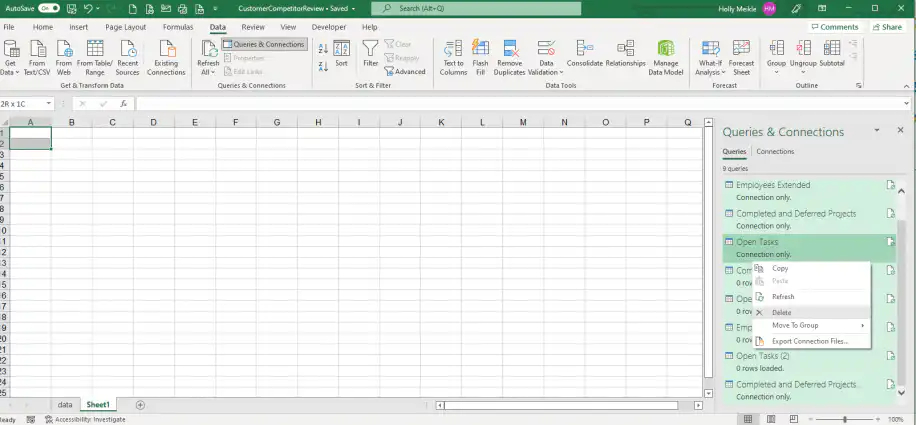
3. Cliquez sur "Supprimer" pour confirmer la suppression des requêtes sélectionnées.
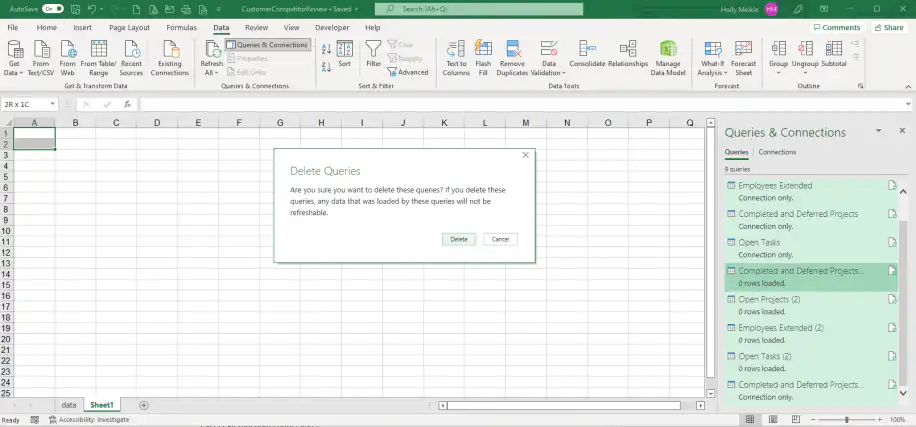
4. Le volet "Requêtes et connexions" doit maintenant être vide.
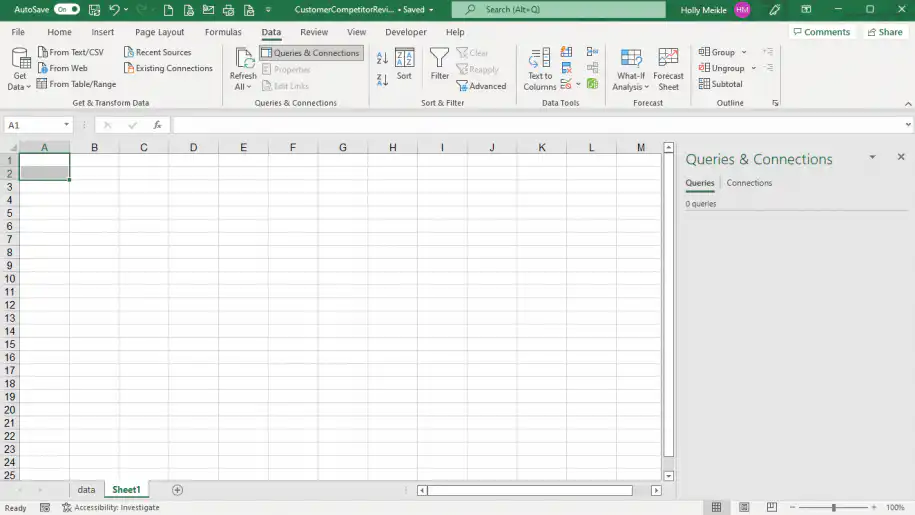
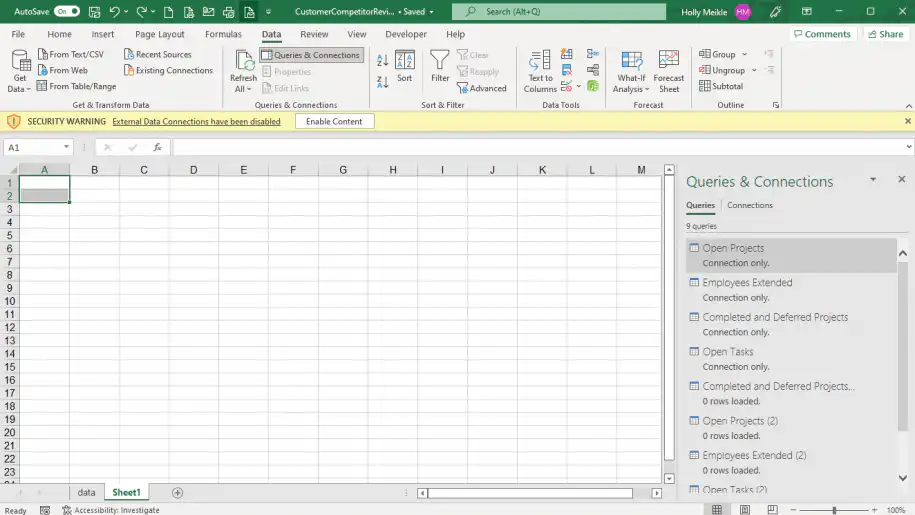
5. Pour annuler rapidement cette opération, appuyez sur Ctrl + Z autant de fois que nécessaire pour rétablir toutes les connexions. Excel peut alors afficher cet avertissement de sécurité : "Les connexions de données externes ont été désactivées". Cliquez sur "Activer le contenu" pour réactiver les connexions externes.
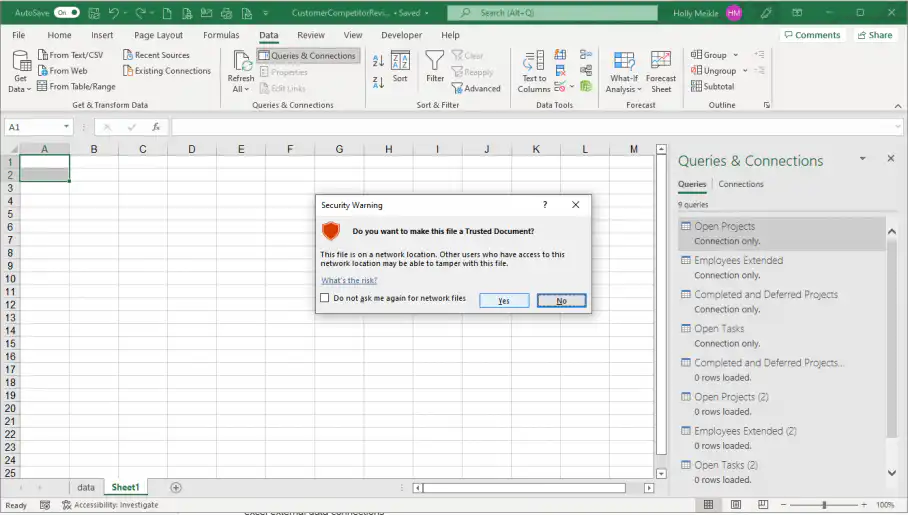
6. Cliquez sur "Oui" pour faire du fichier un document approuvé.
Maintenant que votre connexion externe est établie, vous pouvez choisir de l'actualiser manuellement ou automatiquement.
Comment actualiser les connexions de données externes dans Excel ?
Il existe deux façons d'actualiser votre connexion externe dans Excel. Voyons d'abord comment le faire manuellement, en un seul clic.
Comment actualiser manuellement les connexions de données externes dans Excel ?
1. Allez dans Données > Actualiser tout.
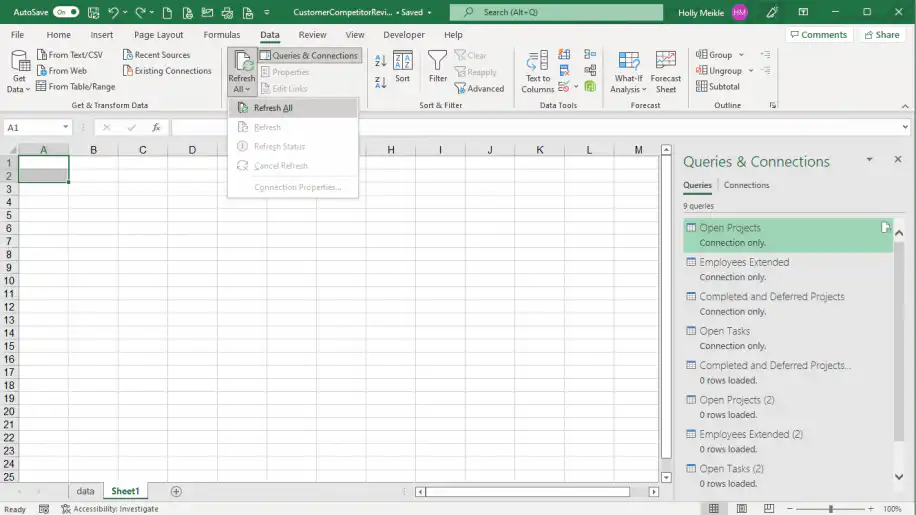
C'est aussi simple que ça ! Toutes les données connectées sont actualisées. Pour choisir la plage de données à actualiser, faites un clic droit sur les requêtes listées dans le volet "Requêtes et connexions". Voyons maintenant comment programmer des actualisations automatiques à intervalles réguliers dans Excel.
Comment actualiser automatiquement les connexions de données externes dans Excel ?
1. Dans le volet "Requêtes et connexions", sélectionnez l'onglet "Connexions". Faites un clic droit sur la connexion et sélectionnez "Propriétés".
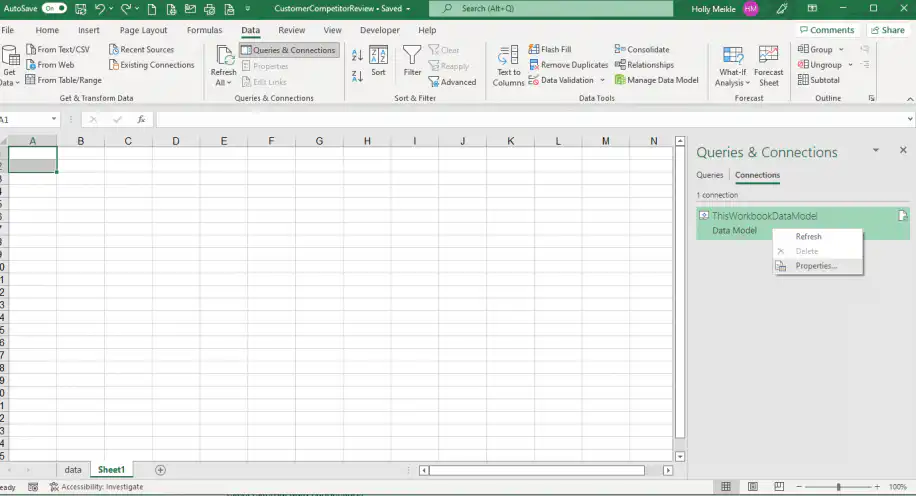
2. Dans la fenêtre "Propriétés de la requête", l'option "Activer l'actualisation en arrière-plan" doit être cochée par défaut si le type de connexion est "Ne créer que la connexion". Le système peut ainsi continuer à fonctionner sans attendre l'actualisation de la requête.
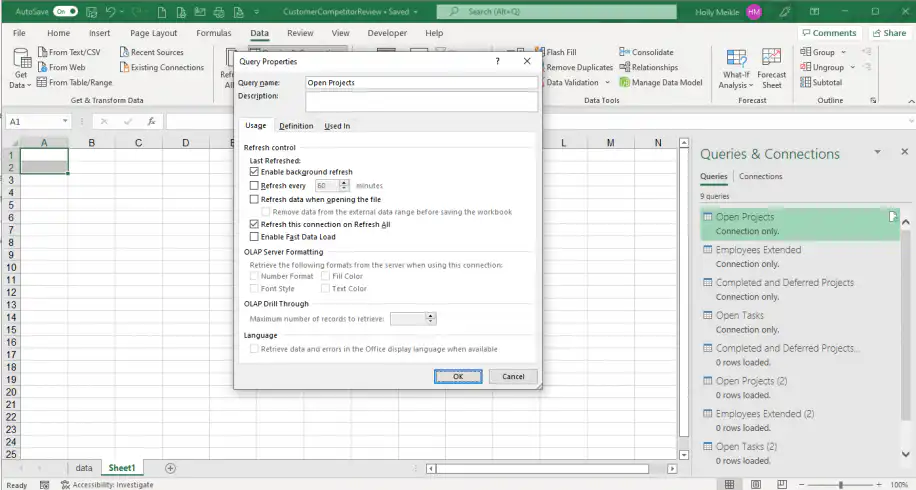
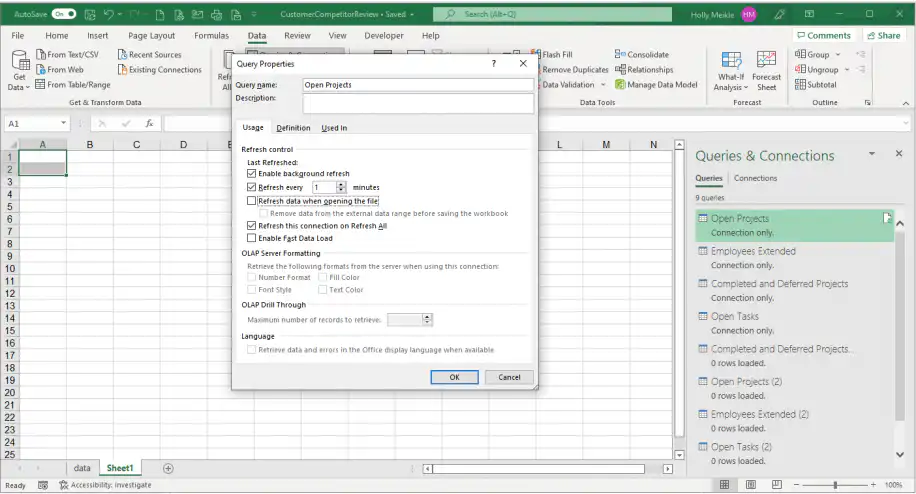
3. Activez l'option "Actualiser toutes les" pour définir la fréquence de mise à jour des données. Vous pouvez descendre jusqu'à 1 minute. Comme l'actualisation en arrière-plan est aussi activée, Excel ne devrait pas ralentir. Cliquez sur "OK" pour terminer.
Même si créer et personnaliser des connexions externes dans Excel est simple, tout dépend des propriétés de la source et du type de données. Pour simplifier la gestion et le contrôle de toutes les données qui alimentent votre feuille de calcul, Sheetgo, une plateforme d'automatisation des données basée sur l'IA, est sans doute la meilleure solution. Vous pouvez rapidement connecter BigQuery à Excel et relier vos feuilles de calcul (Excel, Google Sheets, CSV/TSV), automatiser les transferts de données, puis suivre et gérer vos workflows depuis l'application web.
Conclusion
Savoir utiliser les bases de données est indispensable pour toute personne qui utilise régulièrement Excel pour stocker et gérer des informations. Parfois, la taille et la nature de ces données exigent un stockage externe, que ce soit sur un serveur Microsoft, comme les bases de données Access ou SQL, ou sur le site web de votre entreprise.
Après la lecture de cet article, le principe des connexions externes dans Excel et leur utilisation devraient être plus clairs. Vous êtes maintenant prêt à créer, modifier, actualiser et supprimer des connexions de données externes avec la fonctionnalité "Requêtes et connexions" d'Excel. Si vous devez transformer les données avant de les importer, l'Éditeur Power Query vous permet de le faire rapidement avant de les charger depuis une source externe.
Pour déplacer des données entre les feuilles d'un même classeur, découvrez comment transférer des données d'une feuille à une autre dans Excel. Pour combiner plusieurs classeurs en un seul, vous pouvez consolider des fichiers Excel automatiquement.
Enfin, vous connaissez aussi Sheetgo, une alternative basée sur l'IA qui vous permet de connecter rapidement vos fichiers et vos données BigQuery, de manipuler et transférer les données, et d'automatiser des processus entiers grâce à des workflows personnalisés.
Essayez Sheetgo Automations gratuitement et connectez vos données, quels que soient leur format et leur emplacement.



 English
 Español
 Português do Brasil
 Français