




O Excel é o aplicativo de referência para armazenar e gerenciar dados. Embora ofereça muitos recursos para análise avançada e estruturação de dados, talvez você precise trabalhar com conjuntos de dados maiores, que precisam ser armazenados externamente. Por exemplo, imagine que você tem uma empresa de computação em nuvem e usa outro site para armazenamento.
Como em qualquer banco de dados, você teria que atualizá-lo regularmente. Fazer isso manualmente, movendo ou copiando as informações, levaria muito tempo e aumentaria o risco de erro humano. Configurar conexões de dados no Excel permite criar vínculos entre diferentes fontes de dados, incluindo bancos de dados do Microsoft Access ou SQL, e automatizar a atualização dos dados.
Neste artigo, você vai aprender o que são as conexões de dados externas do Excel e como usá-las. Em poucos passos, você poderá criar suas conexões externas no Excel, alterar ou atualizar a fonte e remover a conexão quando não precisar mais dela. Como alternativa, o Sheetgo, uma plataforma de automação de dados com IA, permite configurar e gerenciar conexões entre fontes de dados em um só lugar.
O que são as conexões do Excel?
As conexões no Excel podem ser de dois tipos: internas ou externas. Enquanto as primeiras se vinculam a dados de outra pasta de trabalho, a conexão externa no Excel pode se vincular a outro tipo de arquivo ou a um banco de dados. Depois que o Excel consegue acessar os dados, você pode automatizar as atualizações ou alterar a fonte de dados.
Como usar conexões no Excel?
As conexões externas no Excel podem se vincular a servidores da Microsoft, como bancos de dados SQL e Access, ou a qualquer outro servidor onde você armazene dados. Com os recursos Obter Dados Externos e Conexões, você cria e gerencia conexões facilmente.
Vamos começar criando uma conexão de dados externa no Excel.
Como criar uma conexão de dados no Excel?
Em poucos passos, você pode conectar uma fonte de dados externa à sua pasta de trabalho do Excel.
1. Abra uma pasta de trabalho do Excel e vá em Dados > Obter Dados.
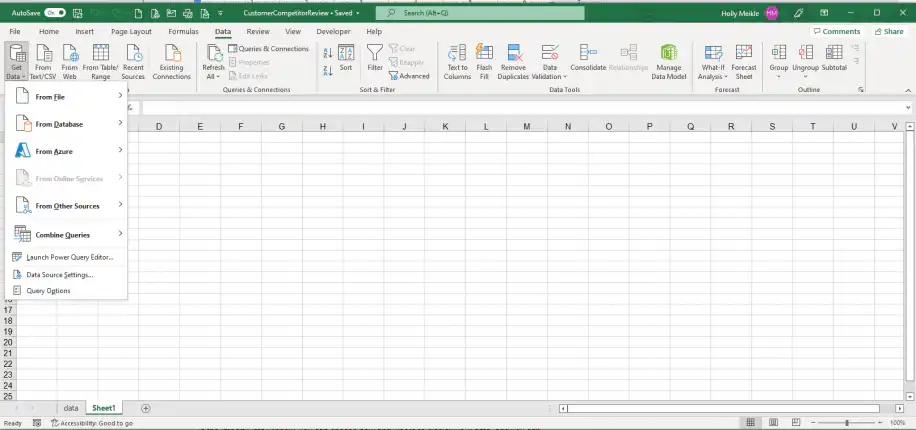
2. No menu suspenso, selecione a fonte à qual você quer se conectar. Aqui, selecionei "Do Banco de Dados do Microsoft Access".
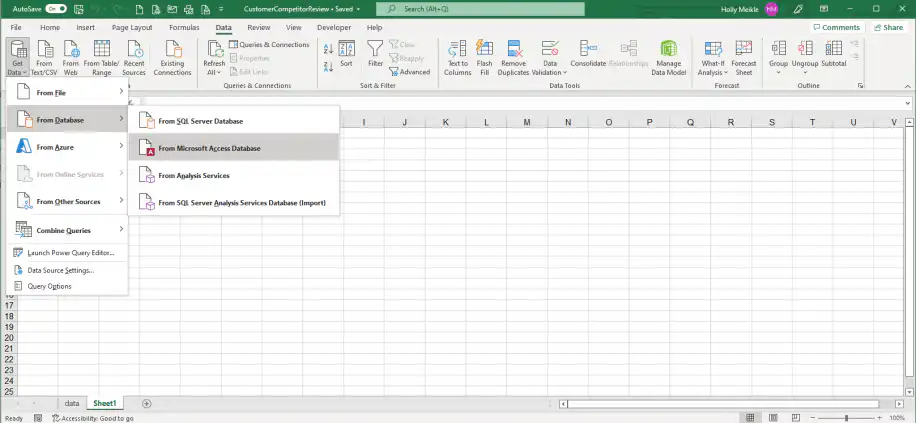
Observe que, a partir daqui, as etapas podem variar se você escolheu outra fonte de dados. Por exemplo, se os seus dados estão em um servidor SQL, você precisa informar o endereço desse servidor específico. Para saber mais sobre como criar conexões externas no Excel, confira esta página de suporte da Microsoft.
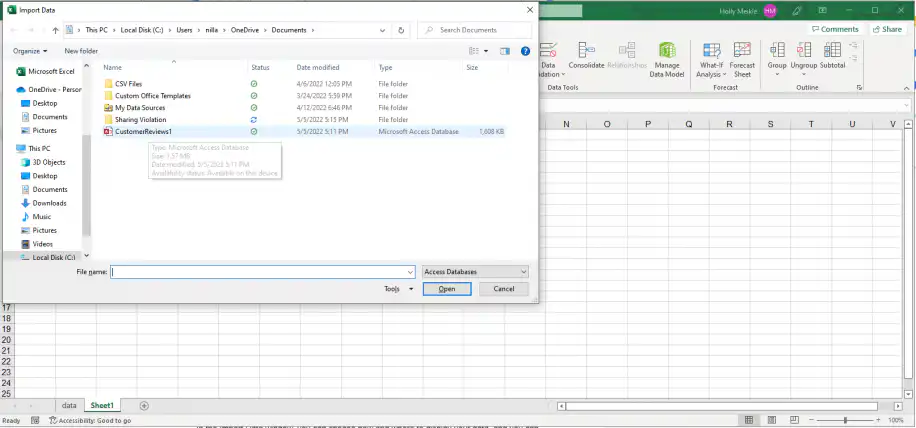
3. Na caixa de diálogo "Importar Dados", selecione o arquivo do Access que você quer importar. Clique em "Abrir" para iniciar a importação.
4. O Excel abre o painel "Navegador" para você selecionar a tabela do banco de dados que quer importar. Clique na tabela desejada na lista à esquerda para ver uma prévia.
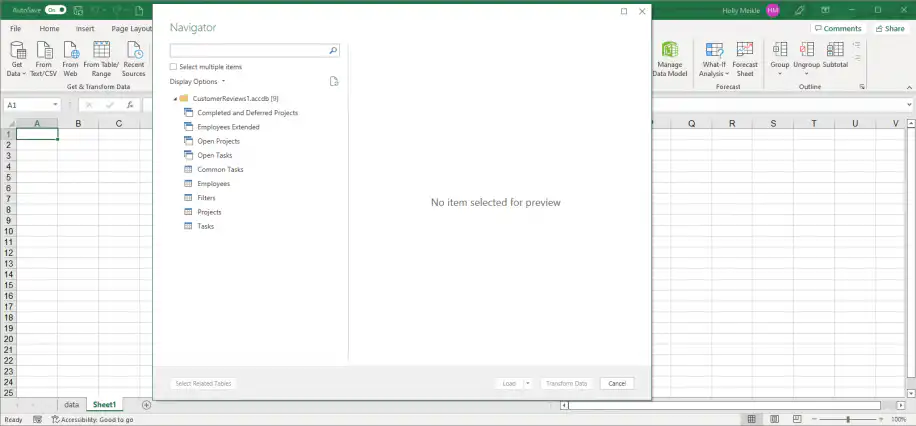
5. Se quiser visualizar mais de uma tabela, marque "Selecionar vários itens", logo abaixo da barra de pesquisa.
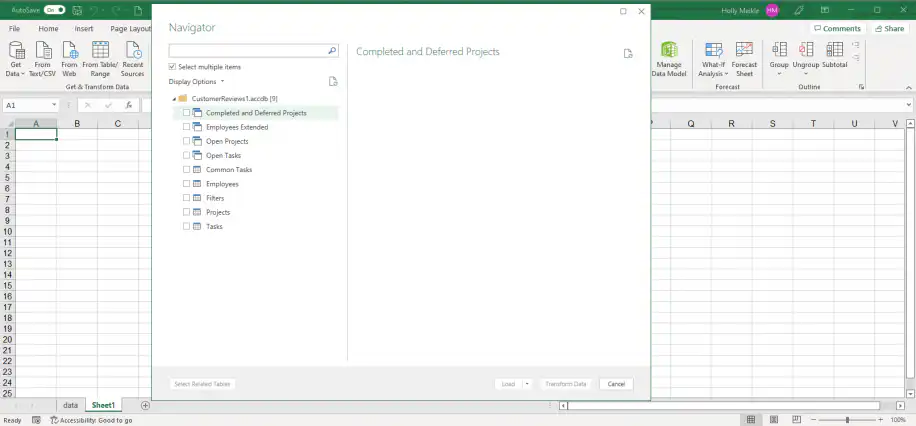
6. Neste ponto, você pode clicar em "Carregar" para importar os dados ou fazer as alterações necessárias. Selecione "Transformar Dados" para fazer alterações.
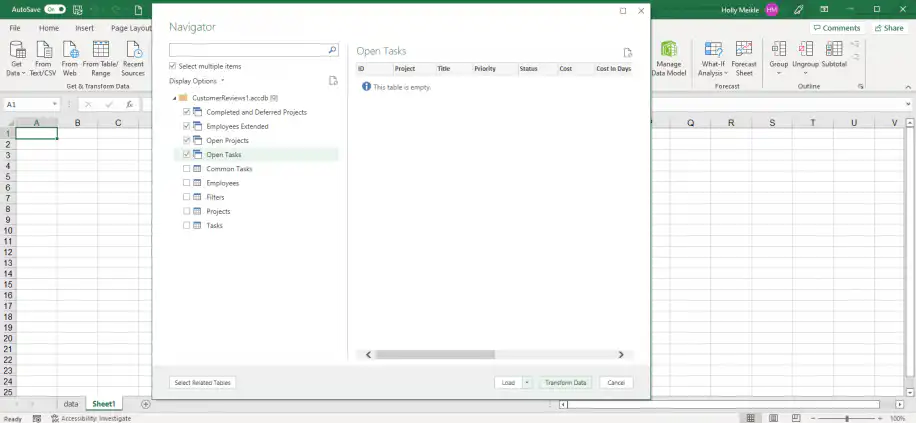
7. O Excel abre automaticamente o Editor do Power Query, que ajuda a automatizar o carregamento e a transformação de dados no futuro.
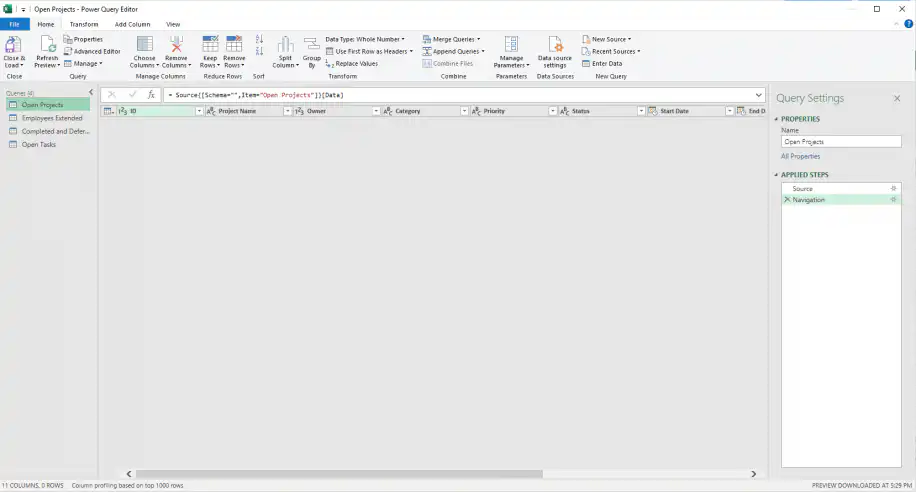
8. Quando terminar as alterações, clique em "Fechar e Carregar" para continuar configurando a conexão.
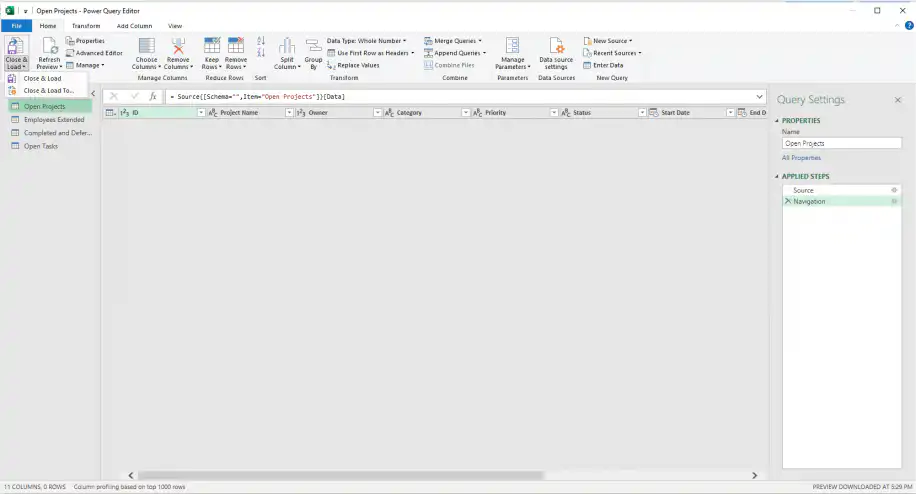
9. Na caixa "Importar Dados", as quatro primeiras opções permitem exibir os dados na sua pasta de trabalho como "Tabela", "Relatório de Tabela Dinâmica", "Gráfico Dinâmico" ou "Apenas Criar Conexão". As duas opções seguintes definem onde os dados serão importados: "Planilha existente", selecionada por padrão, ou "Nova planilha".
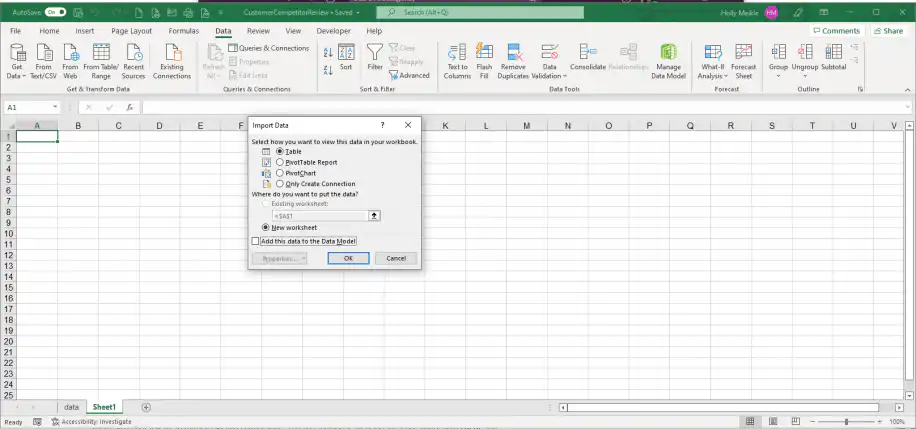
Observe que você pode alterar isso depois em Arquivo > Propriedades.
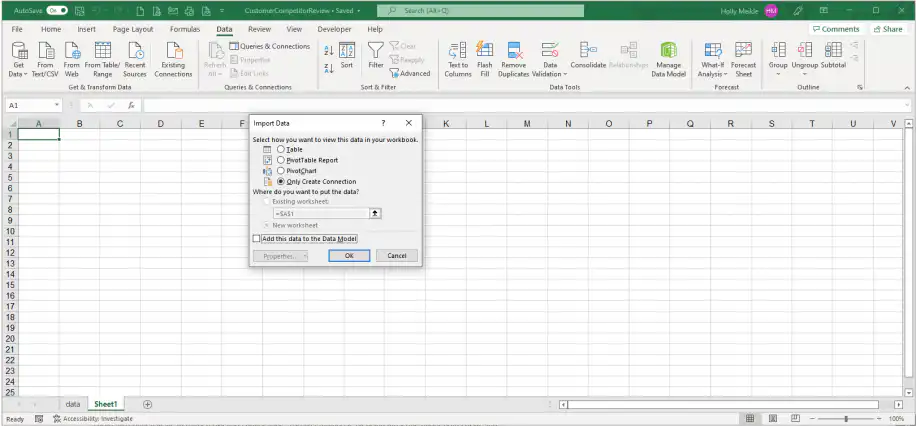
10. Se você selecionar "Apenas Criar Conexão", a conexão com o banco de dados do Access é estabelecida sem exibir os dados na pasta de trabalho. Clique em "OK" para concluir.
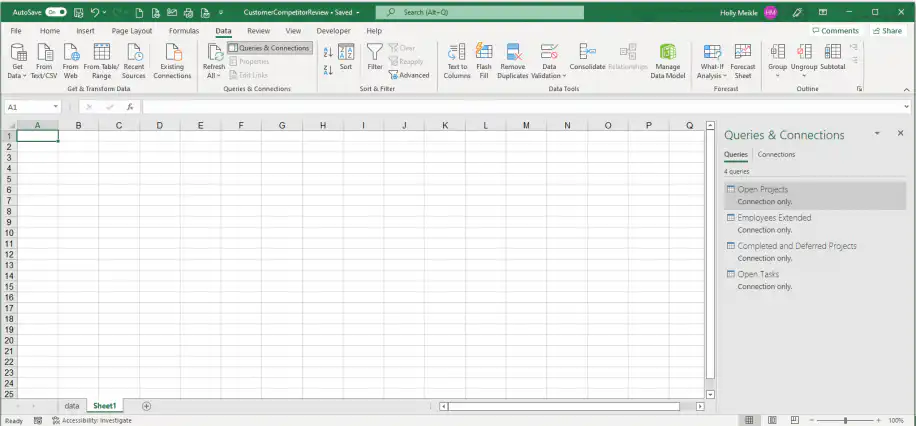
11. Agora você deve ver à direita o painel "Consultas e Conexões", com os detalhes da conexão de dados externa que você acabou de criar.
Depois de estabelecer a conexão, você pode alterar a fonte de dados a qualquer momento.
Como alterar a fonte de dados no Excel?
Há muitos motivos para precisar alterar a fonte de dados. O mais comum é que os dados originais tenham sido transferidos para outro banco de dados. Veja como alterar rapidamente a fonte de dados no Excel.
1. Abra a pasta de trabalho do Excel que contém a conexão externa. Vá em Dados > Consultas e Conexões. Clique duas vezes em qualquer uma das consultas listadas à direita, no painel "Consultas e Conexões".
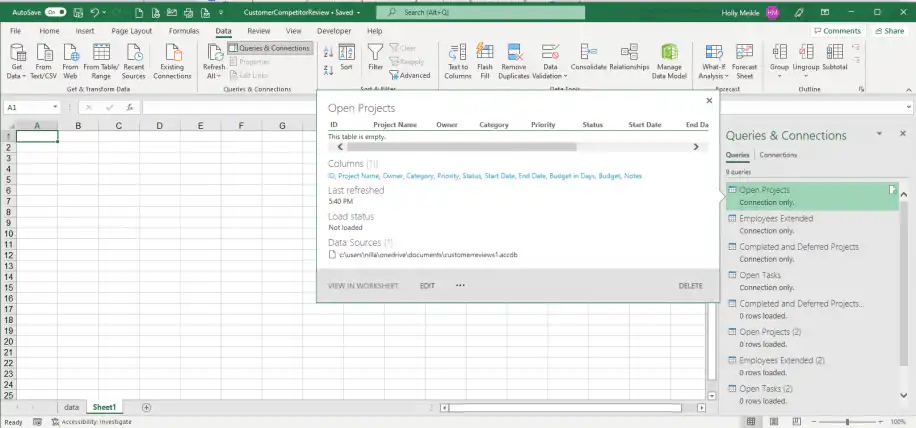
2. No "Editor do Power Query", clique no botão "Configurações da fonte de dados", à direita.
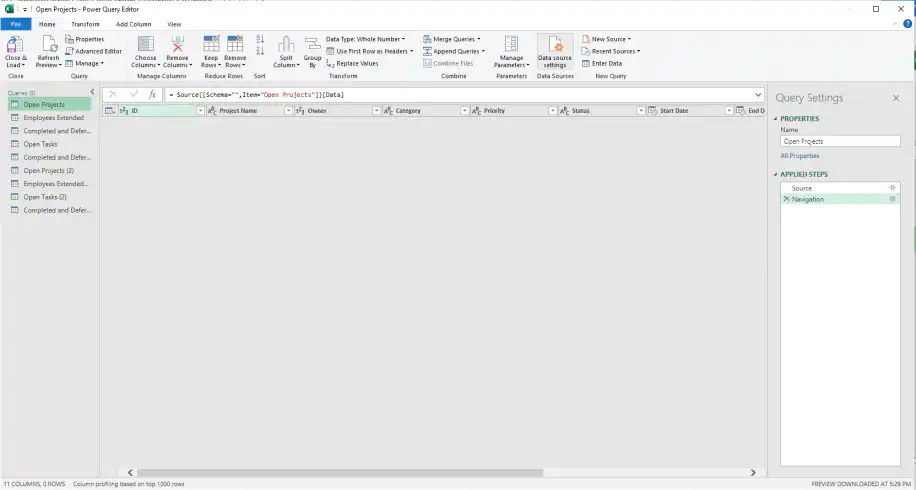
3. Clique no caminho do arquivo da fonte de dados e pressione o botão "Alterar Fonte…", logo abaixo.
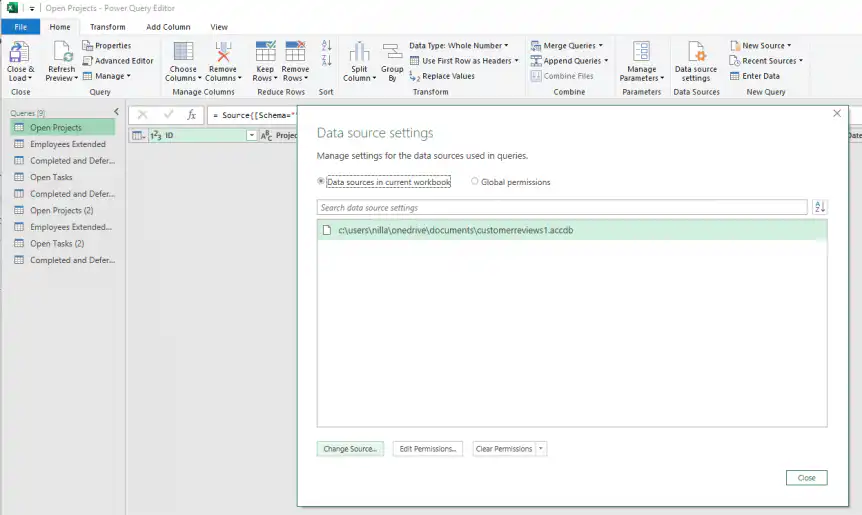
4. Clique em "Procurar" para abrir o "Explorador de Arquivos".
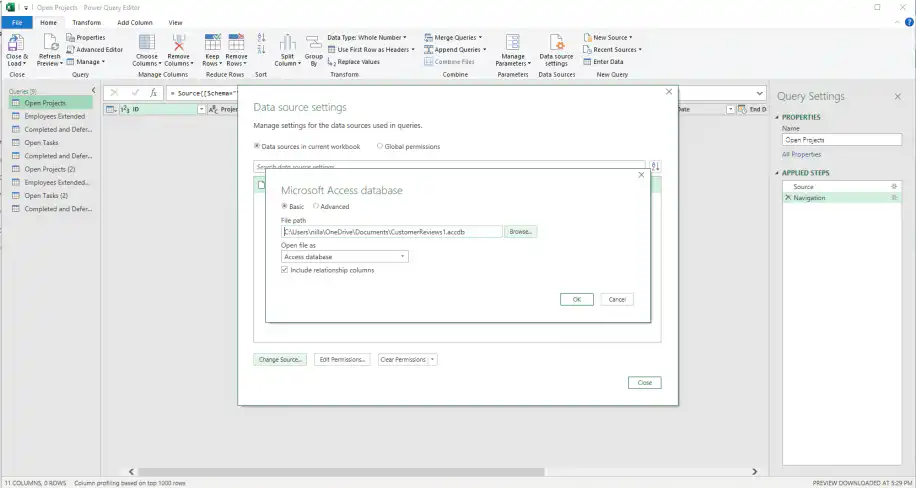
5. Escolha a nova fonte de dados e clique em "Abrir" para concluir.
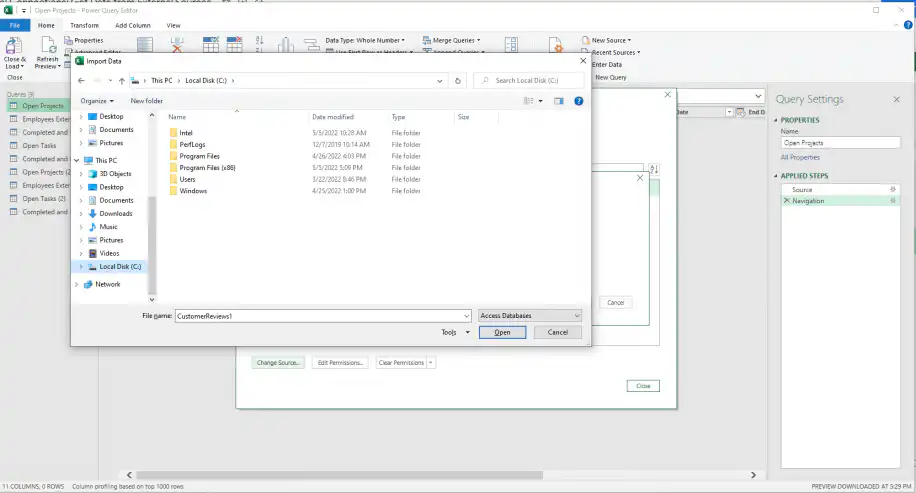
Pronto, você alterou a fonte de dados. O Excel também permite remover conexões de dados externas com a mesma facilidade.
Como remover conexões de dados externas no Excel?
1. Vá em Dados > Consultas e Conexões. Selecione a conexão que você quer remover ou pressione Shift + Seta para Baixo para selecionar várias consultas.
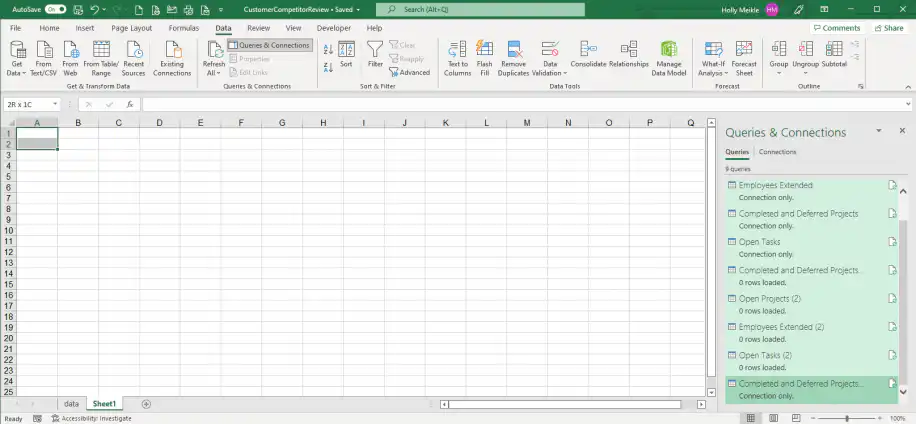
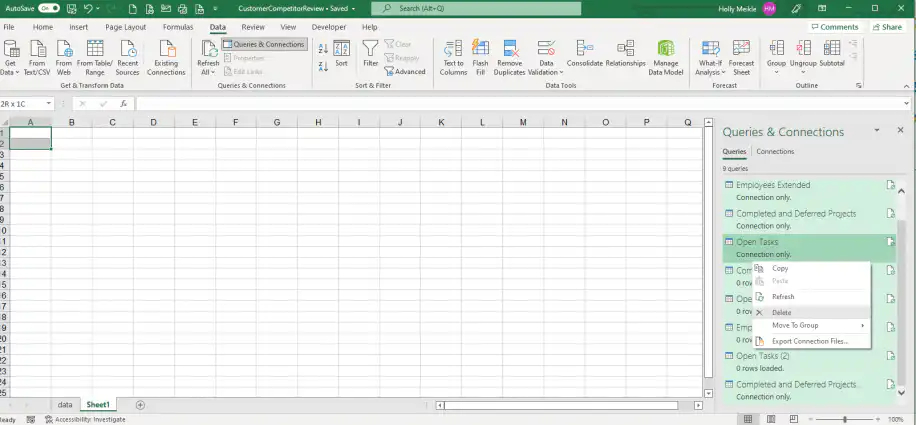
2. Clique com o botão direito nas consultas selecionadas e clique em "Excluir".
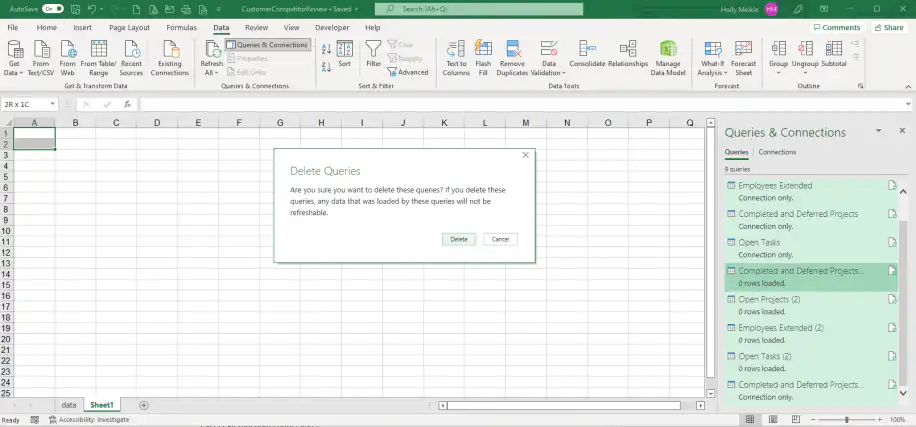
3. Clique em "Excluir" para confirmar que você quer remover as consultas selecionadas.
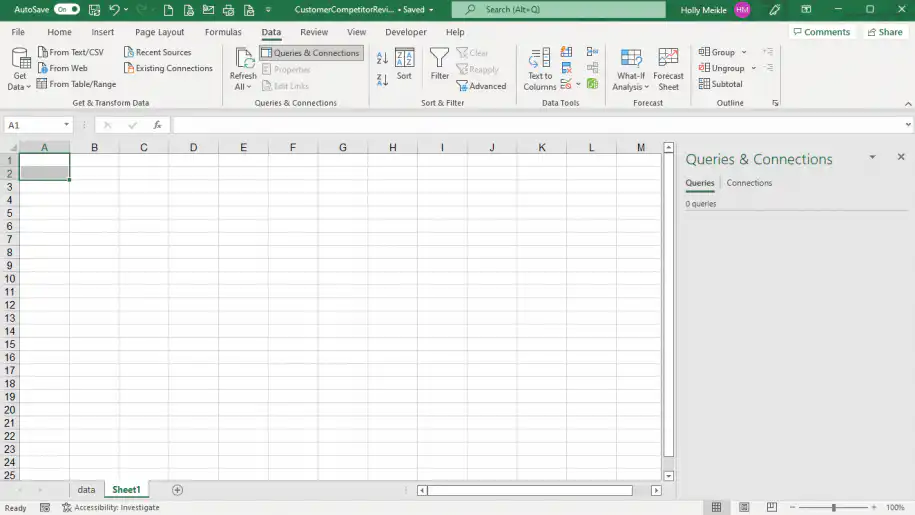
4. O painel "Consultas e Conexões" agora deve aparecer vazio.
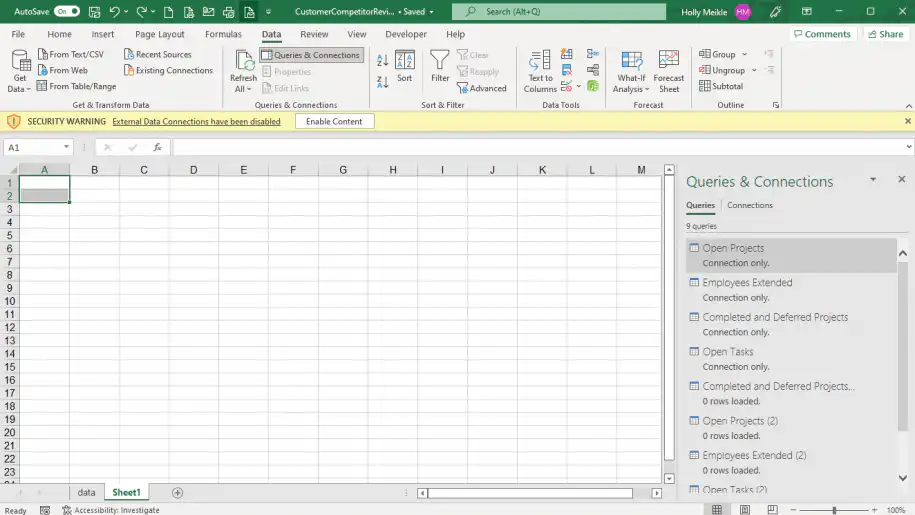
5. Para reverter esse processo rapidamente, pressione Ctrl + Z quantas vezes forem necessárias para restabelecer todas as conexões. O Excel pode exibir este aviso de segurança: "As conexões de dados externas foram desabilitadas". Clique em "Habilitar Conteúdo" para habilitar as conexões externas novamente.
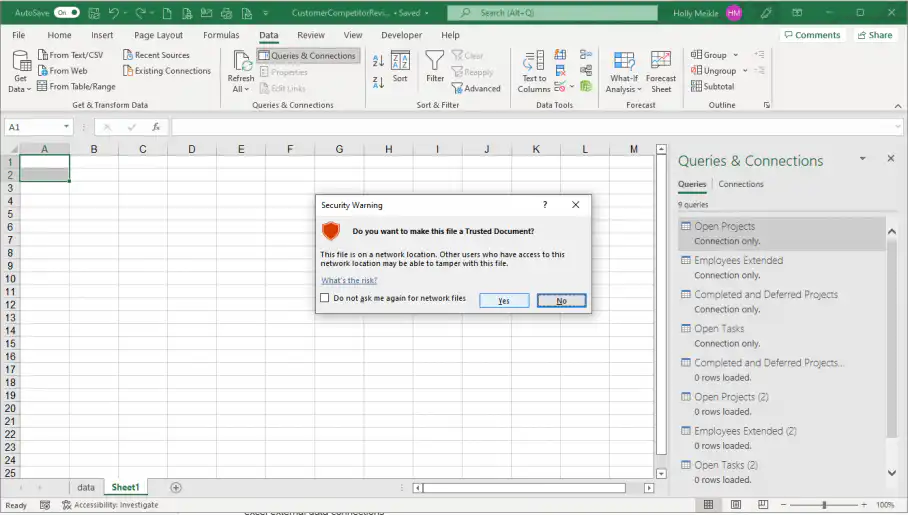
6. Clique em "Sim" para tornar o arquivo um documento confiável.
Agora que sua conexão externa está estabelecida, você pode escolher atualizá-la manual ou automaticamente.
Como atualizar conexões de dados externas no Excel?
Há duas formas de atualizar sua conexão externa no Excel. Vamos ver como fazer isso manualmente com um único clique.
Como atualizar conexões de dados externas no Excel manualmente?
1. Vá em Dados > Atualizar Tudo.
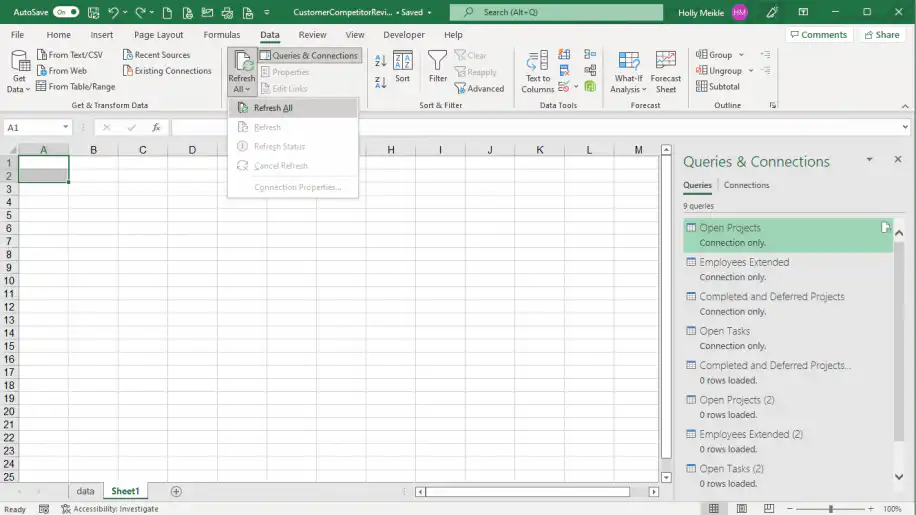
Simples assim! Isso atualiza todos os dados conectados. Para escolher qual intervalo de dados atualizar, clique com o botão direito nas consultas listadas no painel "Consultas e Conexões". Agora, vamos ver como configurar atualizações automáticas em intervalos de tempo definidos no Excel.
Como atualizar conexões de dados externas no Excel automaticamente?
1. No painel "Consultas e Conexões", selecione a guia "Conexões". Clique com o botão direito na conexão e selecione "Propriedades".
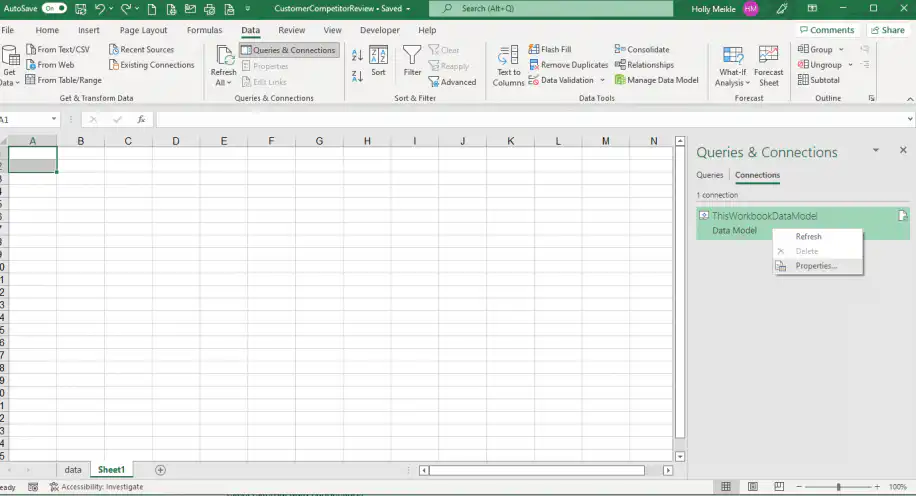
2. Na janela "Propriedades da Consulta", a opção "Habilitar atualização em segundo plano" deve estar ativada por padrão se o tipo de conexão for "Apenas Criar Conexão". Assim, o sistema pode continuar funcionando sem precisar esperar a consulta ser atualizada.
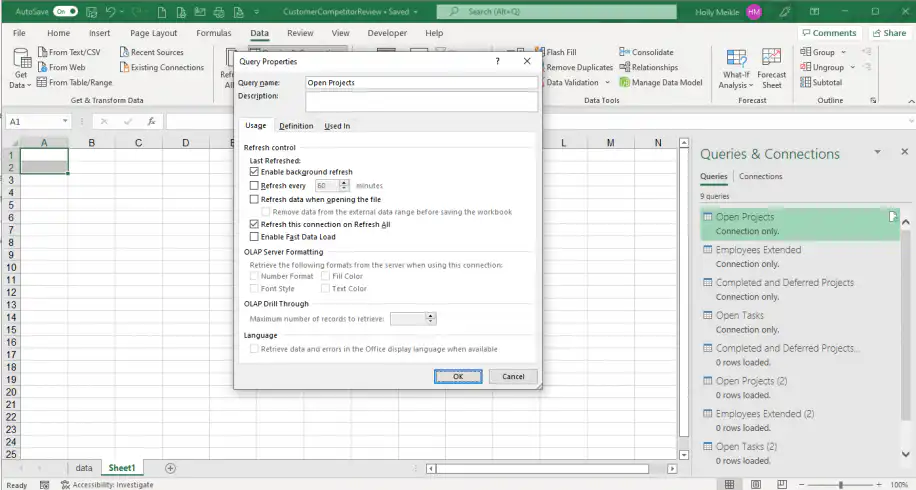
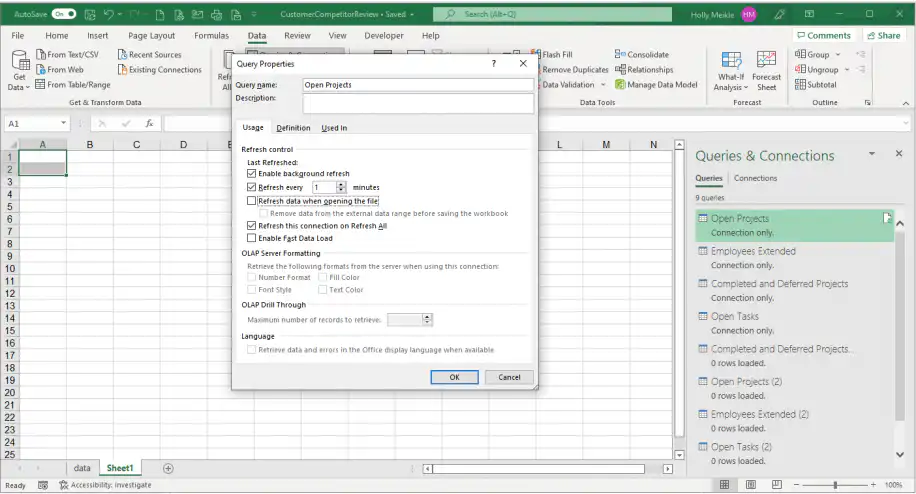
3. Ative a opção "Atualizar a cada" para definir a frequência de atualização dos dados. Você pode defini-la em apenas 1 minuto. Como você também habilitou a atualização em segundo plano, isso não deve deixar o Excel mais lento. Clique em "OK" para concluir.
Embora criar e personalizar conexões externas no Excel seja simples, isso depende das propriedades da fonte de dados e do tipo de dados. Se você quer simplificar a gestão e o controle de todas as entradas de dados da sua planilha, o Sheetgo, uma plataforma de automação de dados com IA, pode ser a melhor alternativa. Você pode rapidamente conectar o BigQuery ao Excel e vincular suas planilhas (Excel, Google Sheets, CSV/TSV), automatizar transferências de dados e monitorar e gerenciar seus fluxos de trabalho no aplicativo web.
Conclusão
Saber usar bancos de dados é essencial para quem usa o Excel para armazenar e gerenciar informações com frequência. Às vezes, o tamanho e a natureza desses dados exigem armazenamento externo, seja em um servidor da Microsoft, como bancos de dados do Access ou SQL, seja no site da sua empresa.
Depois de ler este artigo, o conceito de conexões externas no Excel e a forma de usá-las devem estar mais claros. Agora você já pode criar, alterar, atualizar e remover conexões de dados externas com o recurso "Consultas e Conexões" do Excel. Se precisar transformar os dados antes de importá-los, o Editor do Power Query ajuda a fazer isso rapidamente antes de carregá-los de uma fonte externa.
Para mover dados entre planilhas de uma mesma pasta de trabalho, veja como transferir dados de uma planilha para outra no Excel. Para combinar várias pastas de trabalho em uma só, você pode consolidar arquivos do Excel automaticamente.
Por fim, agora você também conhece o Sheetgo, uma alternativa com IA que permite conectar rapidamente seus arquivos e seus dados do BigQuery, manipular e transferir os dados e automatizar processos inteiros com fluxos de trabalho personalizados.
Experimente o Sheetgo Automations gratuitamente e conecte seus dados em vários formatos e locais.



 English
 Español
 Português do Brasil
 Français