


O Excel é a solução de referência para armazenar e representar dados na maioria das equipes de negócios. Seja em finanças, recursos humanos ou marketing, o volume de dados certamente vai determinar suas tarefas de análise e visualização. Felizmente, o Excel oferece um recurso chamado formatação condicional, que ajuda você a organizar e gerenciar todo o seu conjunto de dados em poucos cliques. Para aproveitar ao máximo esse recurso baseado em regras, você precisa aprender a usá-lo corretamente.
Neste guia completo, você vai aprender o que é a formatação condicional e os vários usos que ela oferece no Excel. Você vai conhecer o básico da formatação condicional no Excel e também seus usos mais avançados quando combinada com fórmulas IF ou AND. O melhor desse recurso do Excel é que ele pode ser tão simples ou tão complexo quanto você precisar, de acordo com o nível de personalização que seus dados exigem. De definir várias condições a criar regras de formatação ou escolher a quais dados da planilha elas se aplicam, a formatação condicional é um dos recursos mais valiosos do Excel para aumentar a produtividade em todos os níveis da empresa.
O que é formatação condicional no Excel?
A formatação condicional é um recurso dos aplicativos de planilha que permite formatar dados de acordo com um conjunto de condições integradas ou personalizadas. O uso mais comum é destacar informações importantes com códigos de cores ou remover conteúdo duplicado com um clique.
As condições ou regras que você definir serão aplicadas a uma célula ou a um intervalo de células, que pode incluir colunas; ou seja, a formatação dos dados da célula muda automaticamente conforme o que foi especificado na regra. Por exemplo, você pode pedir ao Excel que destaque (em verde, por exemplo) todas as células que contêm um valor numérico "maior que" o valor indicado. Esse tipo de condição muda a cor, mas você pode adicionar outros aspectos de formatação, como o tamanho ou o estilo da fonte.
Como funciona a formatação condicional no Excel?
A formatação condicional muda a formatação dos seus dados com condições que funcionam como instruções "Se/Então". Você aplica a condição da regra a um intervalo de células específico e depois define o estilo de formatação que será aplicado às células que atendem a essa regra. Em outras palavras: "Se (intervalo de dados) for (condição da regra), então (estilo de formatação)" é aplicado.
Dependendo da complexidade da regra que você quer aplicar, da mais simples à mais avançada, você pode criar os seguintes tipos de condições no Excel:
- Condições integradas: O Excel oferece uma grande variedade de condições integradas, desde realçar células até definir regras de primeiros/últimos, que podem ser aplicadas a diferentes tipos de dados: números, texto ou datas.
- Condições personalizadas: Elas são criadas combinando fórmulas do Excel com as condições integradas. Com a opção "Nova Regra", você pode incluir qualquer fórmula, como =AND ou =IF, para gerenciar os dados aos quais quer aplicar as condições integradas.
- Várias condições: Se você precisar formatar dados específicos ao mesmo tempo, o Excel permite usar fórmulas para aplicar várias condições integradas simultaneamente.
Tipos básicos de formatação condicional no Excel
Vamos começar pelos tipos de formatação condicional mais populares no Excel, de acordo com a facilidade de uso e a aplicabilidade. Observe que os exemplos se baseiam no aplicativo de desktop do Excel para Mac. O Excel para a Web também permite criar e editar regras de formatação condicional, mas os menus são um pouco diferentes.
Como mudar a cor da célula com base no valor usando formatação condicional?
Esse tipo de formatação condicional é um dos mais usados no Excel, pois ajuda a destacar informações importantes e a estruturar os dados visualmente para que fiquem mais fáceis de entender, principalmente quando você lida com grandes conjuntos de dados.
Por exemplo, imagine que eu trabalho no departamento de vendas de uma concessionária internacional de carros e preciso informar quais modelos superaram a margem de lucro esperada. Veja como aplicar a formatação condicional para mudar a cor da célula com base no valor:
1. Selecione o intervalo de células ao qual quer aplicar a regra. Aqui, vamos selecionar um intervalo dentro da coluna 'Profit 5%'. Acesse Formatação Condicional > Realçar Regras das Células > É Maior do que.
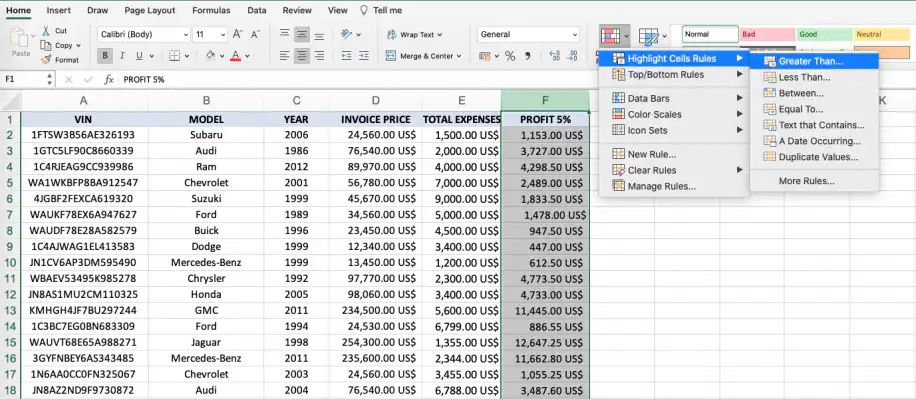
Formatação condicional no Excel – Realçar Regras das Células
2. Antes de definir a cor, insira a condição que os dados devem atender. Neste caso, o valor da célula deve ser maior que 1.000. Agora, adicione o estilo de formatação. Aqui, vamos formatar todas as células que atendem à condição com o formato predefinido "Preenchimento Verde e Texto Verde Escuro".
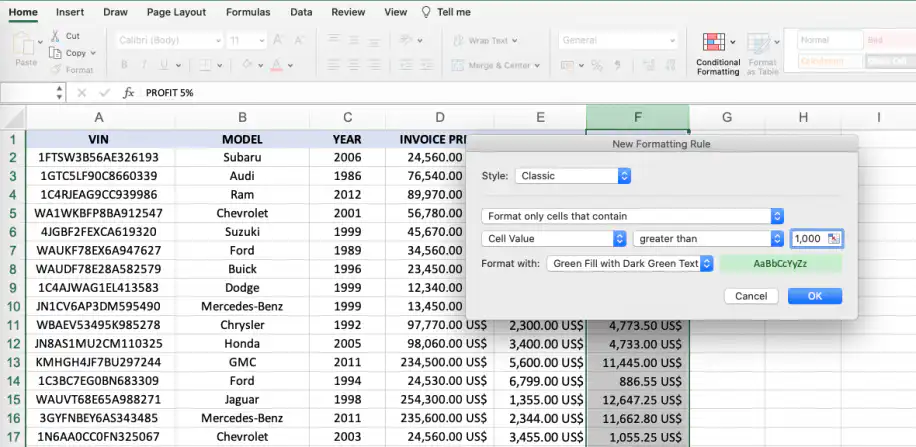
Formatação condicional no Excel – Formato das regras para realçar células
3. Clique em "OK". Todas as células acima do valor indicado vão receber a cor definida.
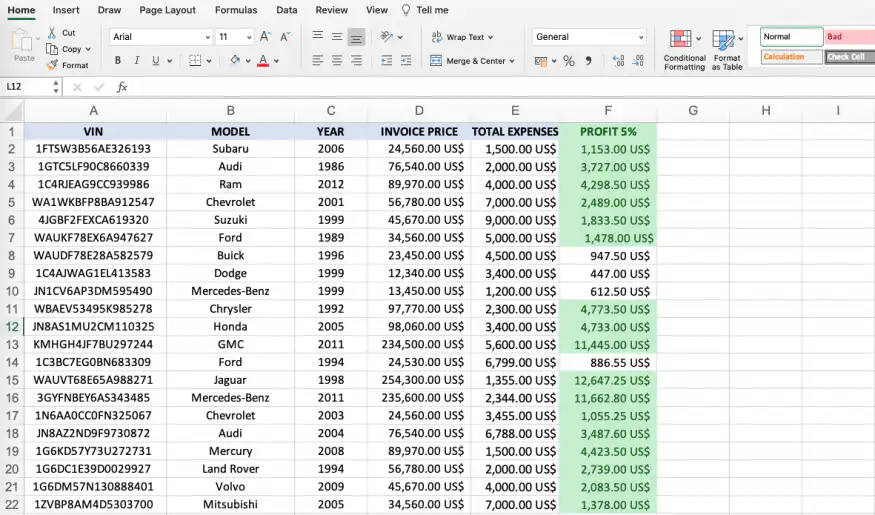
Formatação condicional no Excel – Células destacadas em verde
Como você vai ver, o Excel oferece uma série completa de regras de formatação por cor que podem ser aplicadas a qualquer tipo de dado, não só a números. Além disso, a última regra de realce se aplica a valores duplicados, o que é útil para removê-los depois ou simplesmente para visualizar rapidamente informações repetidas. Nosso artigo vai ser muito útil para você: confira como encontrar e remover duplicatas no Excel .
Como aplicar formatação condicional a uma coluna no Excel?
Da mesma forma que você aplica uma regra de formatação condicional a uma célula ou a um intervalo de células, também pode aplicá-la a uma coluna – basta selecionar a coluna inteira antes de usar o recurso. Veja como aplicar formatação condicional a uma coluna no Excel usando as "Regras de Primeiros/Últimos".
1. Selecione a coluna à qual quer aplicar a formatação condicional. Acesse Formatação Condicional > Regras de Primeiros/Últimos > Abaixo da Média. Neste caso, quero destacar os valores de lucro que estão abaixo da média, calculada com base nos valores da coluna.
Formatação condicional no Excel – Regras de Primeiros/Últimos, Abaixo da Média
2. Na caixa de diálogo, altere o formato de realce como preferir. Como se trata de um valor negativo, vou usar "Preenchimento Vermelho Claro e Texto Vermelho Escuro".
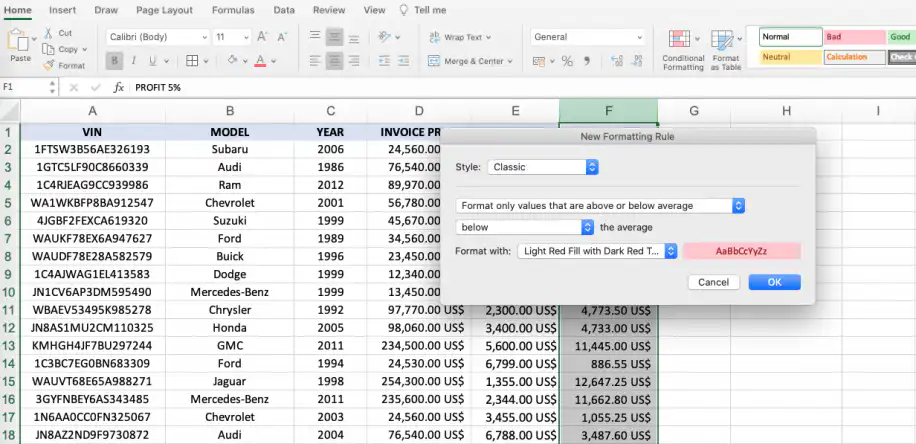
Formatação condicional no Excel – Aplicar formatação condicional a uma coluna
3. O Excel vai destacar automaticamente em vermelho os valores de lucro que estão abaixo da média.
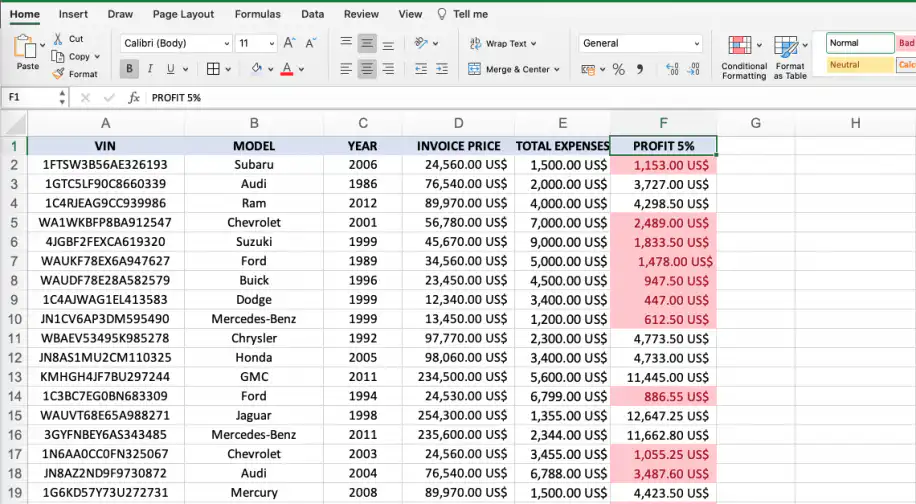
Formatação condicional no Excel – Valores abaixo da média em vermelho claro
Tipos avançados de formatação condicional no Excel
Agora que você já conhece os usos básicos da formatação condicional no Excel, vamos ver opções mais avançadas que permitem personalizar as regras de acordo com suas necessidades específicas.
É possível usar a formatação condicional do Excel com uma fórmula?
Até aqui, vimos exemplos de formatação condicional no Excel com regras integradas, como "Realçar Regras das Células" ou "Regras de Primeiros/Últimos". Mas e se você quiser aplicar mais de uma regra ao mesmo tempo? Felizmente, você já está usando o Excel, e isso significa que tem várias fórmulas à disposição. Vamos ver como usar a fórmula COUNTIF (CONT.SE) com a formatação condicional.
Fórmula =COUNTIF para destacar duplicatas
Se quiser aplicar formatação condicional às células que contêm valores duplicados, você pode usar a regra integrada em Formatação Condicional > Realçar Regras das Células > Valores Duplicados…
Formatação condicional no Excel – Destacar valores duplicados
No entanto, talvez você também queira aplicar formatação condicional às outras colunas ou linhas que contêm esses valores duplicados. A fórmula =COUNTIF do Excel serve para contar o número de células de um intervalo selecionado que atendem a um critério específico.
Sintaxe da fórmula =COUNTIF
Vamos ver como funciona a fórmula =COUNTIF explicando seus parâmetros:
- Intervalo: É o intervalo de células ao qual aplicamos a fórmula e a regra.
- Critérios: São as condições que o intervalo precisa atender para ser contado ou considerado pela regra.
Formatação condicional com COUNTIF: como remover duplicatas
Veja como destacar valores duplicados com a fórmula =COUNTIF no Excel:
1. Selecione o intervalo de células e acesse Formatação Condicional > Nova Regra.
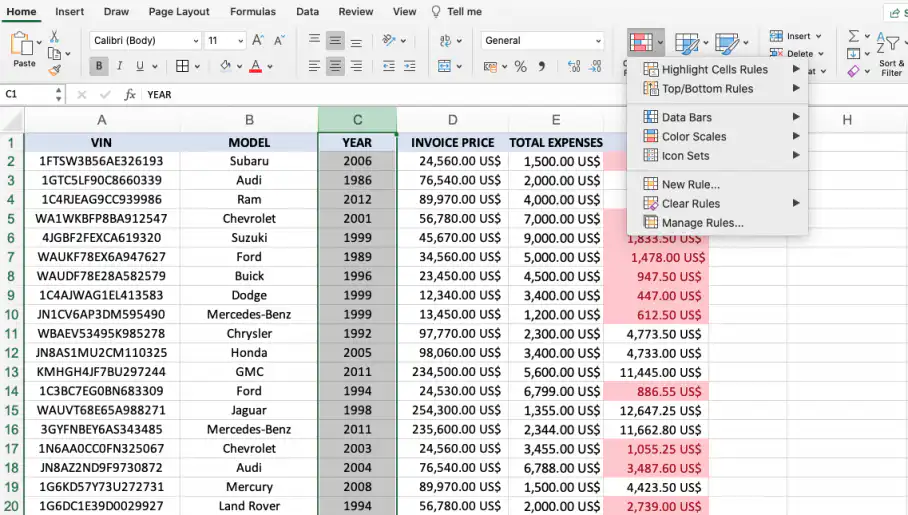
Formatação condicional no Excel – Criar uma nova regra
2. Uma caixa de diálogo vai aparecer. Selecione "Clássico" no campo "Estilo" e "Usar uma fórmula…" no menu suspenso.
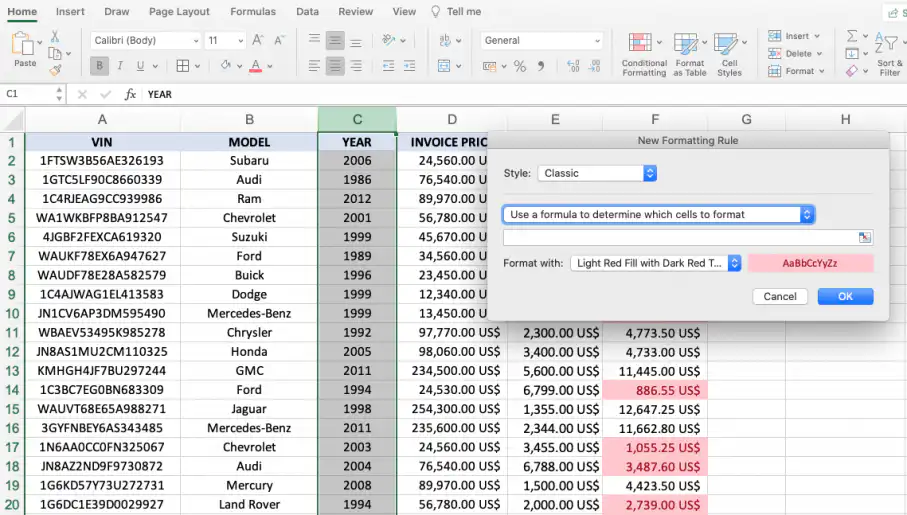
Formatação condicional no Excel – Opções da nova regra de formatação
3. Abaixo, no campo da fórmula, insira sua fórmula. Neste exemplo, vou inserir =COUNTIF(C1, "2006"), em que o intervalo é C1, correspondente à coluna 'YEAR', e "2006" é o valor cujas duplicatas quero encontrar.
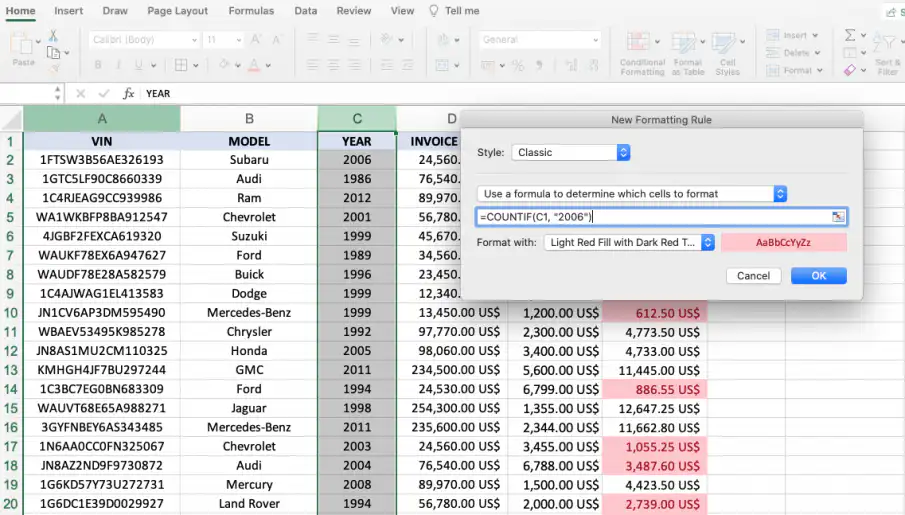
Formatação condicional no Excel – Fórmula COUNTIF
4. Defina o formato com a cor de sua preferência. Aqui, escolhi amarelo.
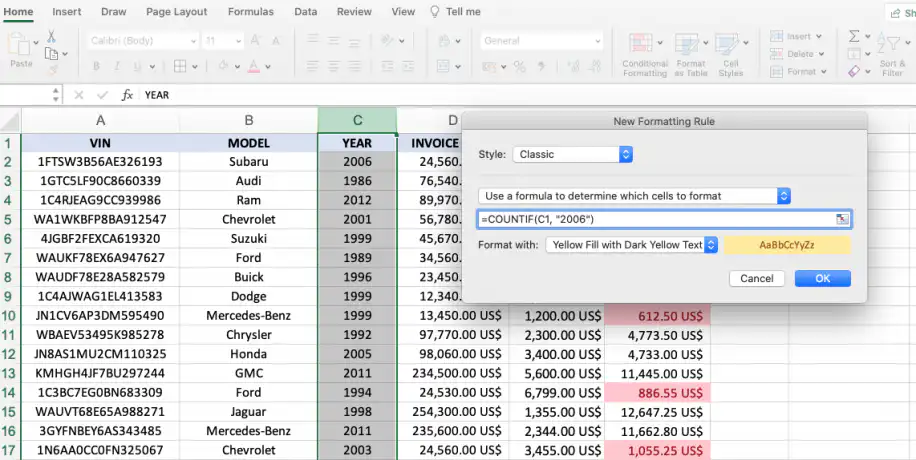
Formatação condicional no Excel – Formato amarelo para a fórmula COUNTIF
Depois de clicar em "OK", você vai ver todas as duplicatas de 2006 em amarelo.
Como usar a formatação condicional do Excel com várias condições?
Já usamos uma fórmula do Excel, =COUNTIF, com a regra de formatação condicional "Valores Duplicados". Agora, vamos ver como aplicar várias condições de acordo com o tipo de dado e o tipo de formatação que queremos aplicar.
Fórmula AND para aplicar várias condições
A fórmula AND (E) também é uma função lógica que testa as condições e retorna verdadeiro ou falso, dependendo de elas serem atendidas ou não.
Para combinar AND com IF dentro de uma célula, veja como usar a combinação das funções IF e AND no Excel.
Seguindo o caso de uso, digamos que eu queira aplicar formatação condicional aos valores de VIN (número de identificação do veículo) dos carros registrados a partir de 2006 que geraram um lucro acima do mínimo, US$ 1.153,00.
1. Siga os passos 1 e 2 da seção anterior para criar uma nova regra. Não se esqueça de selecionar o intervalo de células ao qual quer aplicar as várias condições.
2. Inclua a fórmula AND na caixa correspondente. Neste exemplo, vou inserir a fórmula =AND(C1>=2006, F1>=1153). Digite 1153 sem o separador de milhar, porque o Excel interpreta uma vírgula dentro de uma fórmula como o início de um novo argumento.
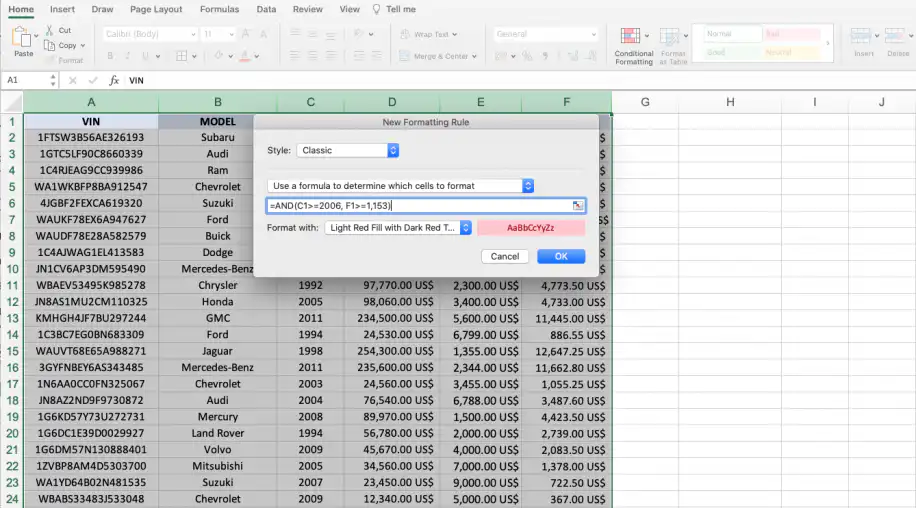
Formatação condicional no Excel – Formatação com a fórmula AND
3. Altere o estilo de formatação como preferir. Aqui, escolhi "Preenchimento Verde e Texto Verde Escuro".
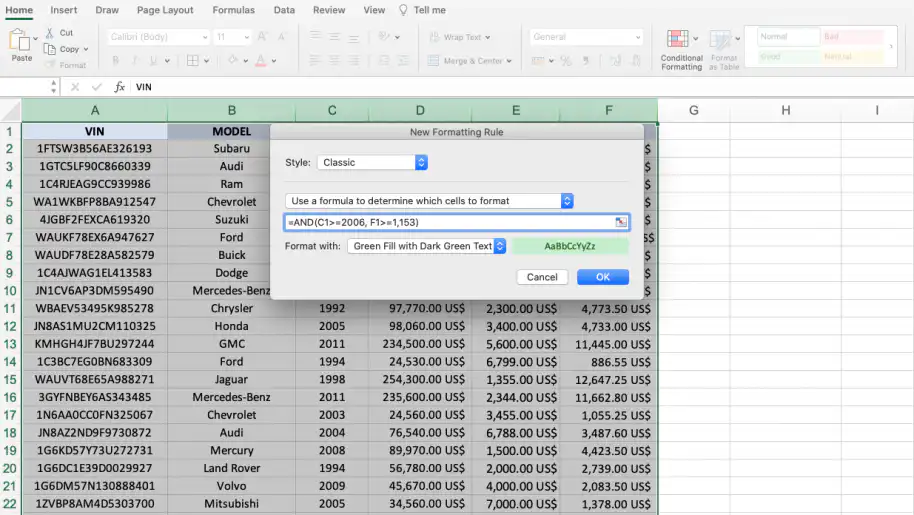
Formatação condicional no Excel – Formato verde para a fórmula AND
4. Clique em "OK" para aplicar as condições. Como mostrado abaixo, o Excel destaca em verde apenas os valores das células que atendem às várias condições definidas na fórmula AND.
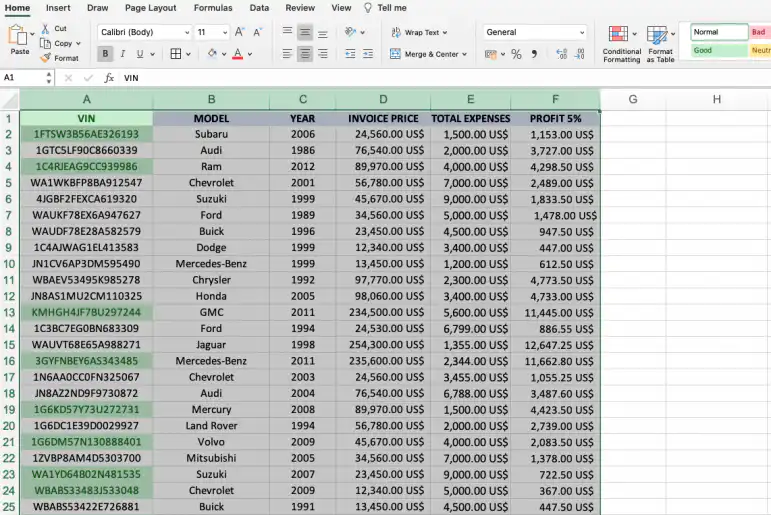
Formatação condicional no Excel – Fórmula AND aplicada
Como aplicar formatação condicional a uma célula com base em outra célula no Excel?
E se, em vez de aplicar uma regra a um valor específico, você quiser baseá-la no valor de outra célula da planilha? O valor dessa célula vai funcionar como valor fixo na aplicação da regra de realce. Seguindo o exemplo da margem de lucro dos carros, o realce era aplicado quando um valor numérico ultrapassava o lucro esperado. No entanto, como a margem de lucro pode mudar com o tempo, talvez seja melhor criar uma regra que dependa estritamente de um valor controlado. Veja como aplicar formatação condicional a uma célula do Excel com base em outra célula.
1. Na mesma planilha, adicione seu valor controlado em uma célula. Aqui, vou adicionar meu valor controlado ('Min profit') de US$ 1.153,00 (coluna H) à direita da minha tabela.
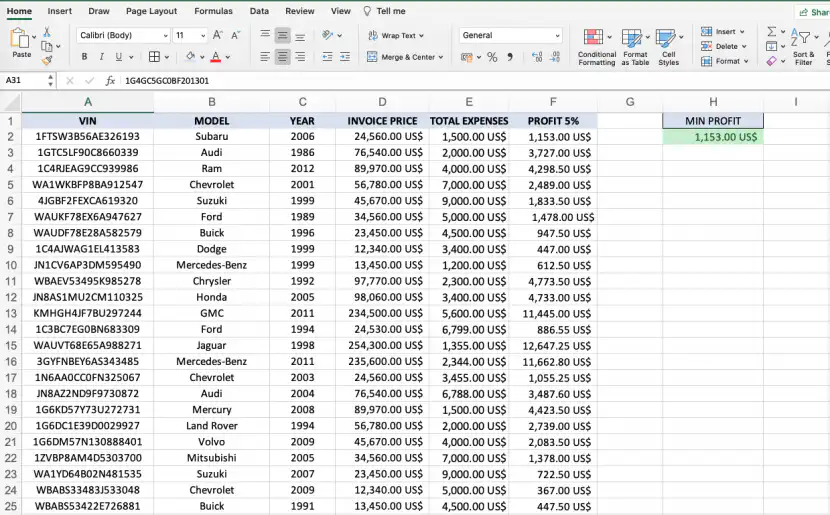
Formatação condicional no Excel – Com base em outra célula
2. Acesse Formatação Condicional > Nova Regra.
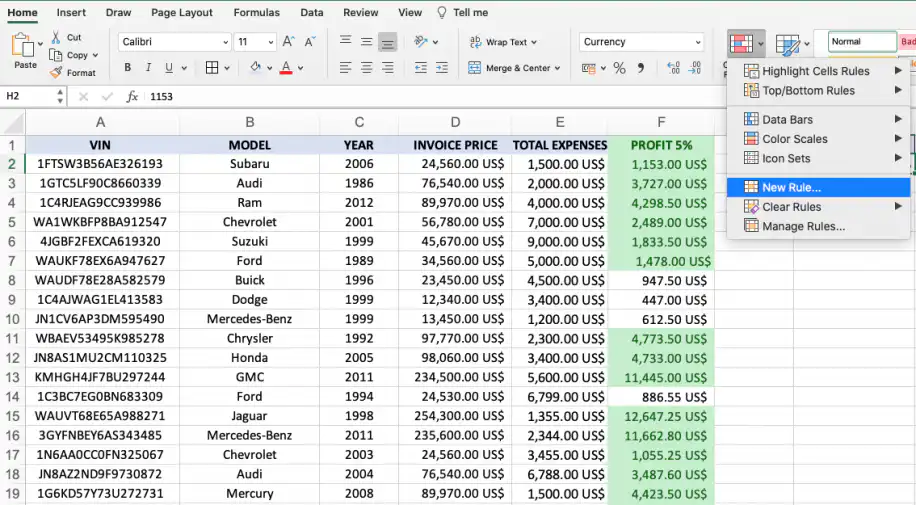
Formatação condicional no Excel – Criar uma nova regra
3. Uma caixa de diálogo vai aparecer: selecione "Clássico" no campo "Estilo" e "Usar uma fórmula para determinar quais células devem ser formatadas" no menu suspenso.
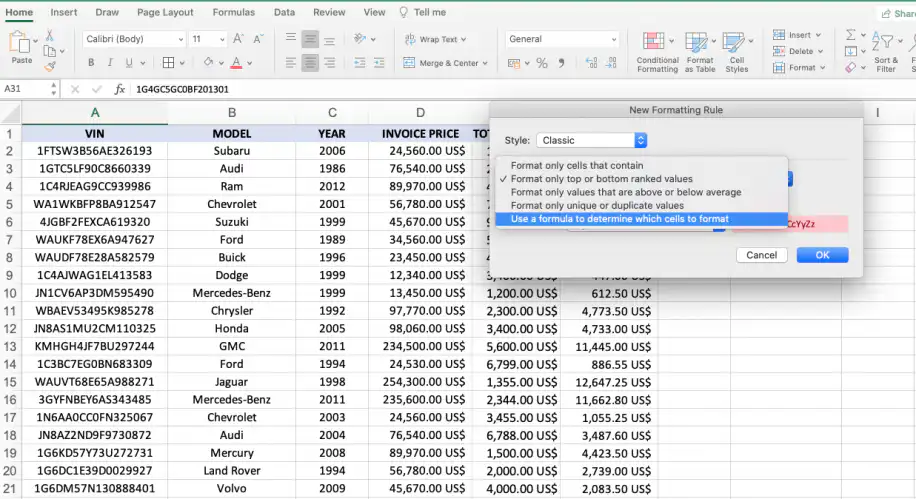
Formatação condicional no Excel – Usar uma fórmula para formatar
4. Abaixo, no campo da fórmula, selecione a célula que contém seu valor controlado, que aqui aparece como "$H$2". Para destacar apenas os lucros acima desse mínimo, selecione os valores de Profit 5% a partir de F2 e insira a comparação como regra, por exemplo =F2>$H$2.
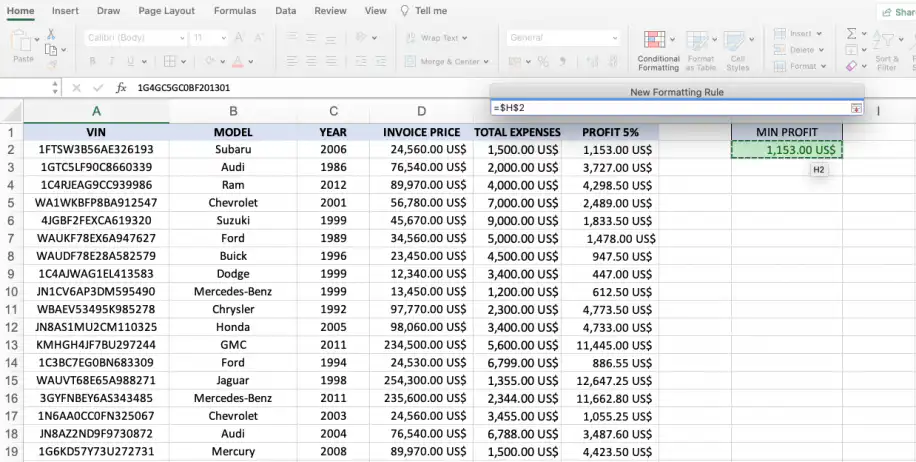
Formatação condicional no Excel – Nova regra com valor controlado
Qualquer valor acima do especificado agora vai ser destacado de acordo com essa regra de formatação condicional. Agora você sabe criar uma regra dinâmica: quando o lucro mínimo mudar, a regra vai se ajustar ao valor fixo.
Conclusão
A formatação condicional do Excel provou ser uma ferramenta versátil. Como este guia mostrou, as regras integradas já economizam tempo em tarefas diárias repetitivas ao realizar edições em massa, como aplicar códigos de cores ou remover células duplicadas. Se você quiser que o Excel realize ações mais avançadas, com várias condições ou critérios mais sofisticados, também pode combiná-las com fórmulas.
Agora você pode economizar tempo ao limpar e organizar conjuntos de dados grandes ou pequenos. Esperamos que este guia tenha mostrado que uma planilha do Excel vai além de um sistema de armazenamento de dados e é uma referência completa para tarefas de negócios ligadas a planejamento, organização e tomada de decisões.
Se quiser experimentar a formatação condicional no Google Sheets, leia nosso artigo sobre como usar a formatação condicional no Google Sheets. Para sinalizar entradas repetidas por lá, veja como destacar duplicatas no Planilhas Google.



 English
  Español
  Português do Brasil
  Français