




Excel suele ser la opción preferida para almacenar y transformar datos, sobre todo si trabajas con grandes conjuntos de datos. Si tu día a día consiste en analizar o interpretar miles de filas, la tarea puede volverse abrumadora o, peor aún, nada eficiente. Si trabajas en Finanzas o Ventas, lo más probable es que tengas que identificar patrones para hacer previsiones. Para ello tendrás que agregar rangos de celdas o resumir datos clave con el menor número posible de errores o fórmulas rotas.
En este artículo aprenderás a agregar datos en Excel con la función AGGREGATE (AGREGAR): primero, una explicación detallada de la función AGGREGATE; después, un repaso de la sintaxis de la fórmula; y por último, un ejemplo paso a paso para calcular la suma y el promedio de unos datos con la fórmula AGGREGATE y con Power Query de Excel.
¿Qué es la fórmula AGGREGATE en Excel?
Excel introdujo la función AGGREGATE en la versión 2010. Puedes usarla para agregar datos en Excel con distintos fines, como sumas o promedios, con la opción de omitir las filas ocultas y los errores.
Sintaxis de la fórmula AGGREGATE
La función AGGREGATE de Excel puede expresarse de dos formas: como fórmula de referencia o como matriz. Lo mejor es que no tienes que preocuparte por cuál usar, porque Excel elige la correcta automáticamente según los parámetros que introduzcas.
=AGGREGATE(function_num, options, ref1, [ref2], …)
o
=AGGREGATE(function_num, options, array, [k])
A continuación verás qué significa cada parámetro:
- function_num: Este parámetro obligatorio es un número del 1 al 19 que indica la función de agregado que se va a ejecutar.
- options: Otro parámetro obligatorio, un número del 0 al 7, que indica qué valores debe omitir la función.
- ref1: Este parámetro obligatorio hace referencia al rango de celdas al que se aplica la función.
- [ref2]: Es un parámetro opcional que indica celdas adicionales. Puedes incluir hasta 253 rangos, separados por comas (,).
- array: Se refiere a una matriz de valores o a una fórmula de matriz a la que se aplica la función.
- [k]: Este parámetro solo lo necesitan algunas funciones, como LARGE(array, k), SMALL(array, k), PERCENTILE.INC(array, k), PERCENTILE.EXC(array, k) y QUARTILE.EXC(array, quart).
¿Cómo agregar datos en Excel?
Puedes agregar datos en Excel con la fórmula de referencia o con la fórmula de matriz, como has visto arriba. Aquí aprenderás a usar la forma de referencia de la fórmula AGGREGATE para calcular el promedio de unos datos en Excel.
¿Cómo usar la función AGGREGATE en Excel?
Las funciones de agregado te ayudan a hacer cálculos que devuelven un único valor como resumen. Las cinco más habituales son SUM (SUMA), AVERAGE (PROMEDIO), COUNT (CONTAR), MAX y MIN, a las que también puedes acceder fácilmente desde el botón "Autosuma" de la pestaña Inicio. Sin embargo, son funciones básicas y no admiten criterios más complejos. Así puedes usar la función AGGREGATE en Excel para obtener resultados precisos.
Imagina que necesitas calcular el importe medio de los préstamos concedidos a tus clientes, pero quieres omitir los errores que hay en el rango de celdas. Si aplicas la función AVERAGE a este rango, el resultado será un error. Veamos qué pasa si la combinamos con AGGREGATE.
1. Escribe "=AGGREGATE(" en la primera celda vacía después de tu conjunto de datos. Como ves, Excel muestra automáticamente los dos tipos de fórmula AGGREGATE. Aquí usaremos la sintaxis de referencia, ya que AVERAGE es una de las funciones (de la 1 a la 13) que la utilizan.
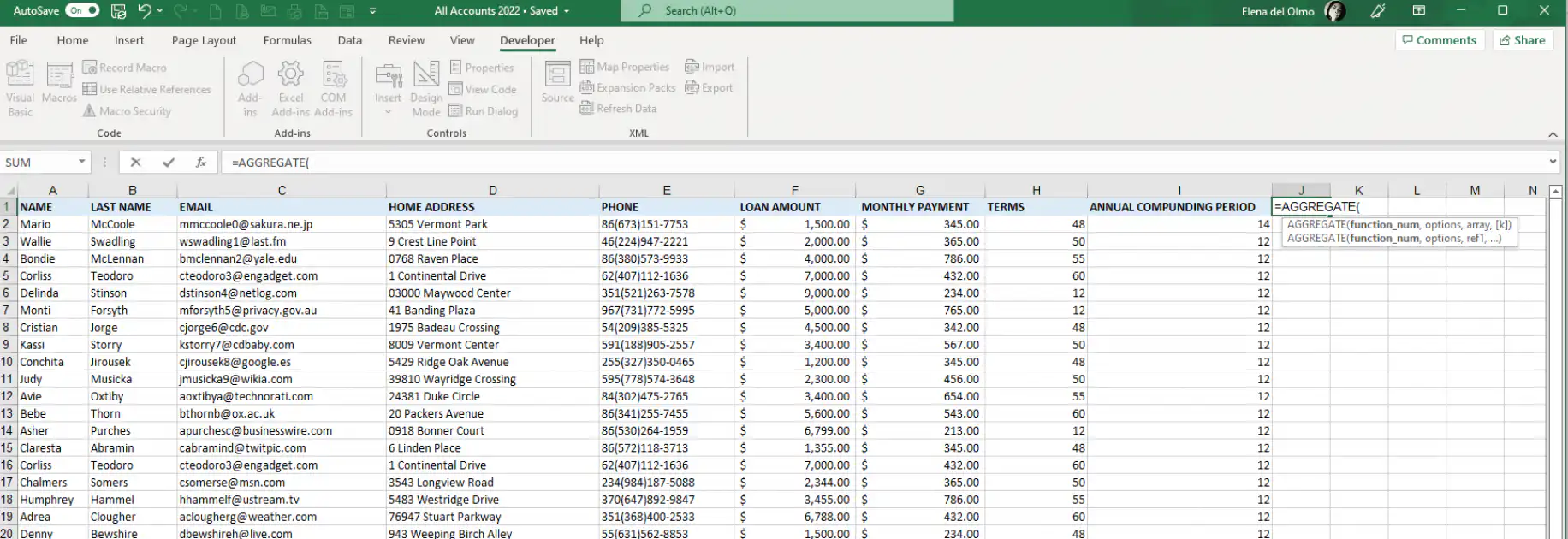
2. Haz clic en el parámetro function_num y Excel mostrará la lista de funciones entre las que elegir.
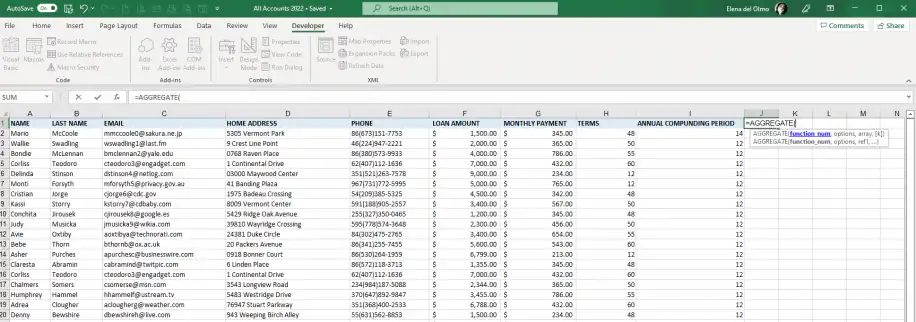
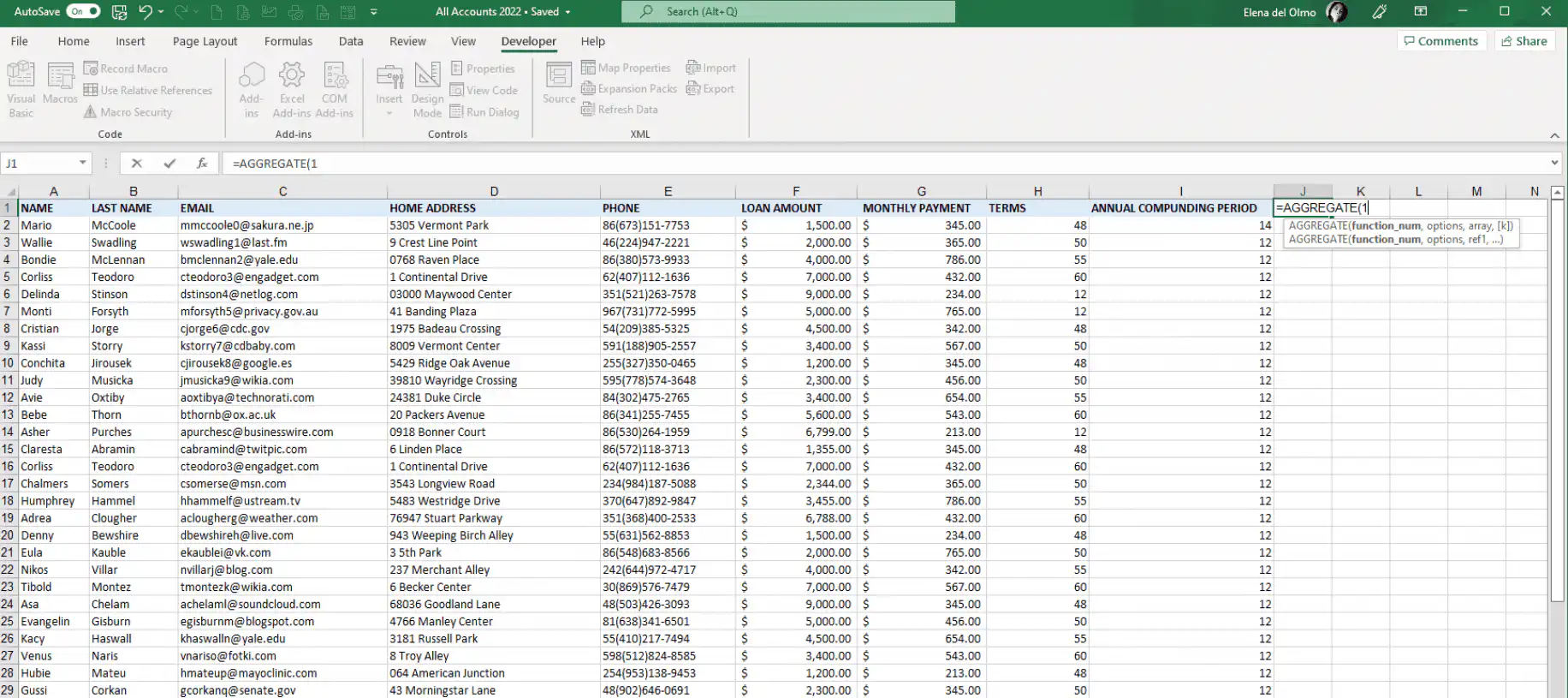
3. Como queremos calcular el promedio (AVERAGE), seleccionamos "1". Cuando termines, escribe una coma para pasar al siguiente parámetro.
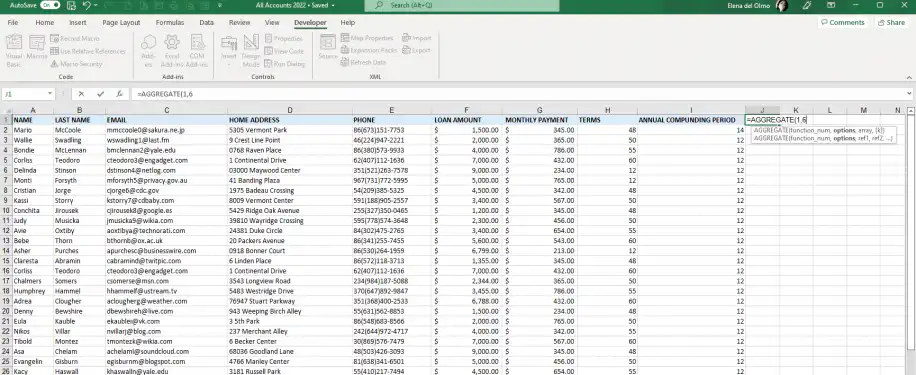
4. Haz clic en el parámetro options y selecciona "6" para omitir los errores. Escribe una coma para añadir el siguiente parámetro.
5. Haz clic en el parámetro ref1 y selecciona con el ratón el rango que quieres calcular. Escribe el paréntesis de cierre para completar la fórmula y pulsa "Intro".
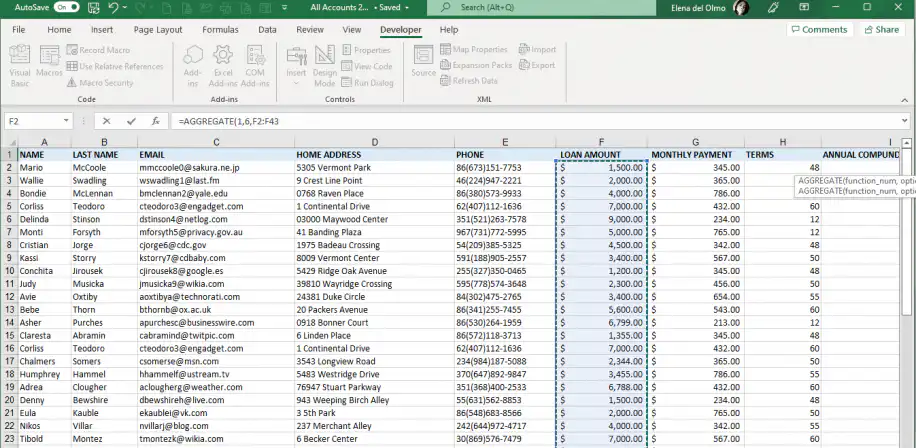
6. Como ves, la función AGGREGATE ha devuelto el promedio (AVERAGE) de los valores del rango de celdas seleccionado sin ningún error.
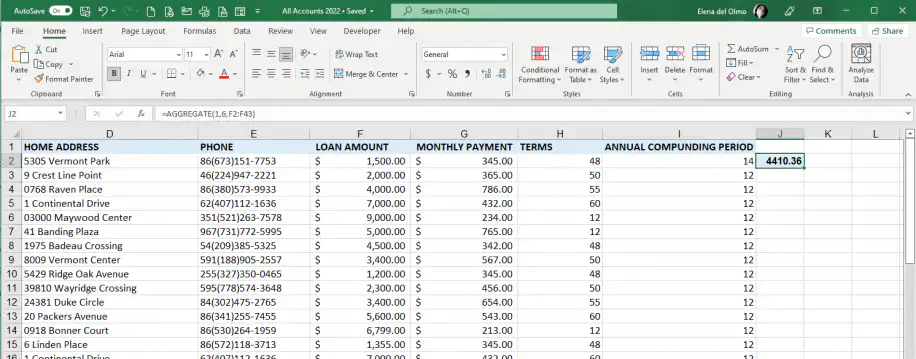
Ahora que has visto lo fácil que es agregar datos con la función AGGREGATE para calcular un promedio, veamos cómo agregar datos en Power Query.
¿Cómo agregar datos con Power Query de Excel?
Si necesitas resumir datos de varias fuentes, Power Query de Excel es la mejor opción. Aquí verás cómo añadir un "Nuevo origen" en Power Query y aplicar las funciones de agregado para hacer cálculos básicos como SUM o AVERAGE.
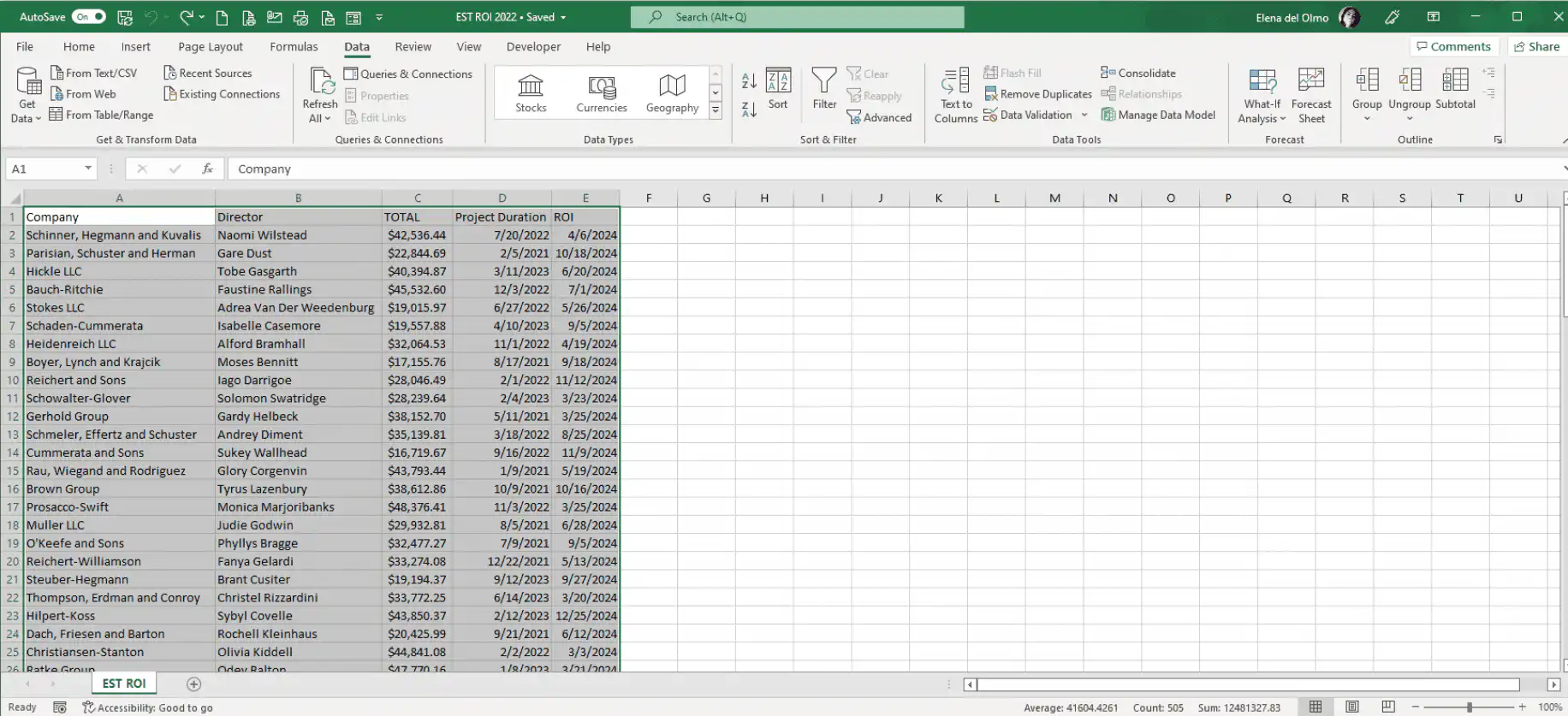
1. Ve a Datos > Obtener datos > De una tabla o rango.
2. También puedes seleccionar esta opción directamente desde el grupo de la cinta, como se ve a continuación.
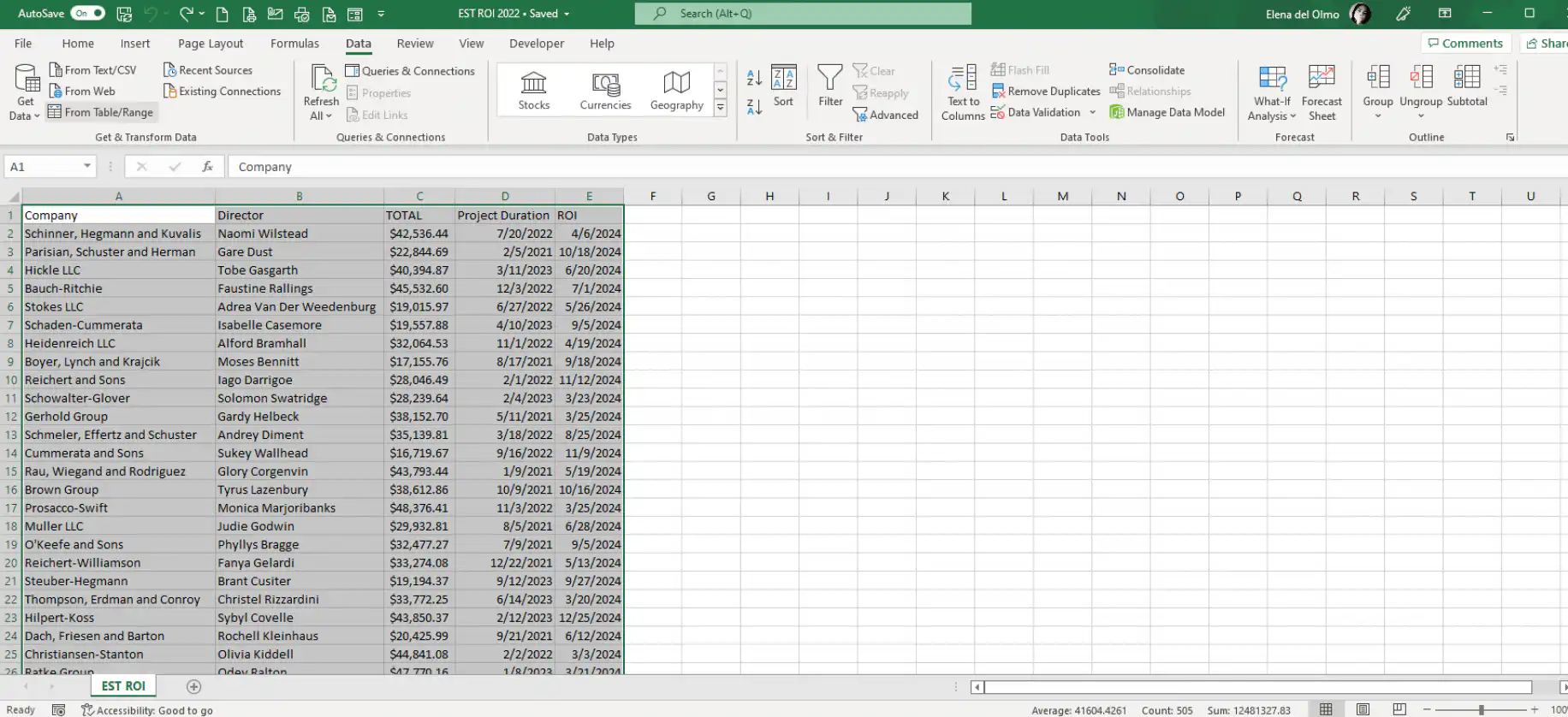
3. Excel mostrará el cuadro "Crear tabla" para que confirmes el rango que quieres editar en Power Query.
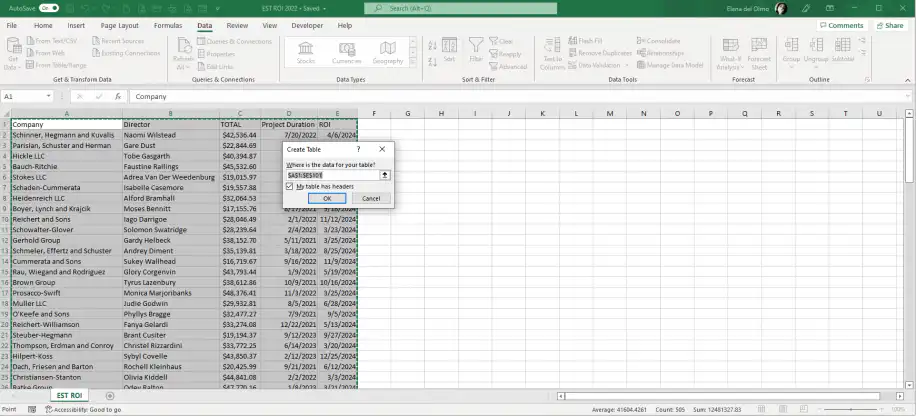
4. En el Editor de Power Query, ve a Inicio > Nuevo origen > Archivo para añadir datos de otro archivo.
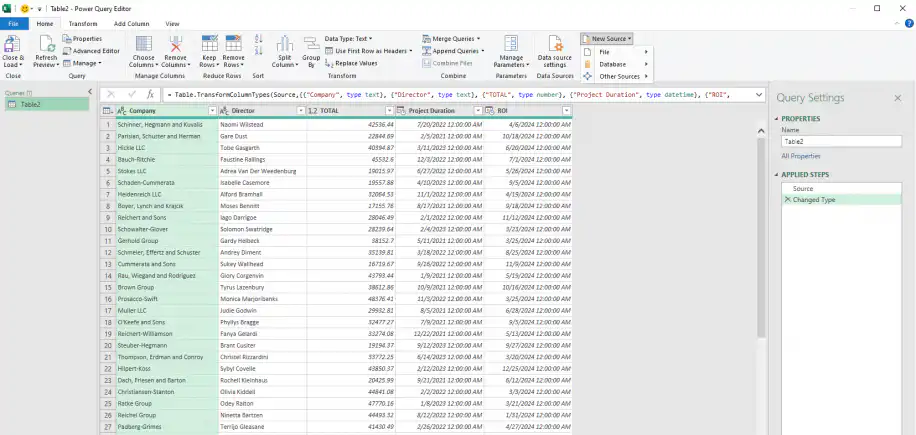
5. Selecciona el archivo del que quieres importar los datos y haz clic en "Importar".
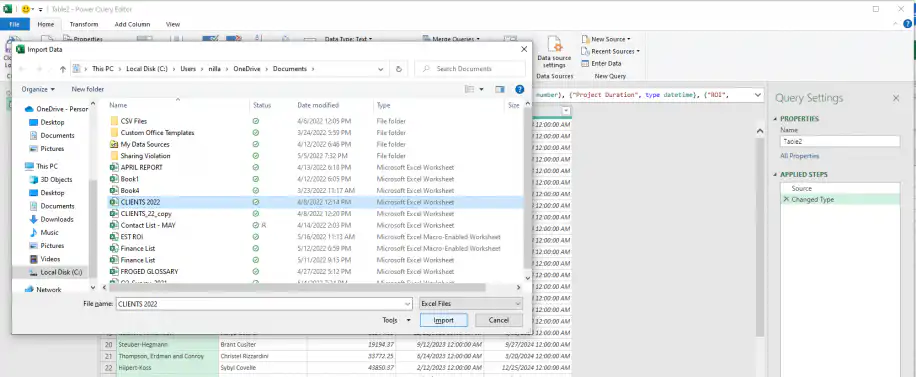
6. En la ventana "Navegador" encontrarás una carpeta con los nuevos datos que vas a importar en Power Query. Selecciona la nueva tabla de origen y haz clic en "Aceptar".
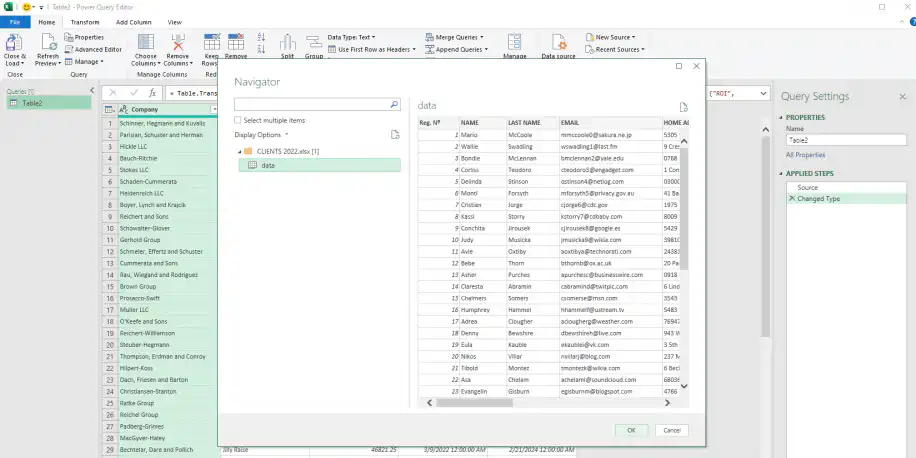
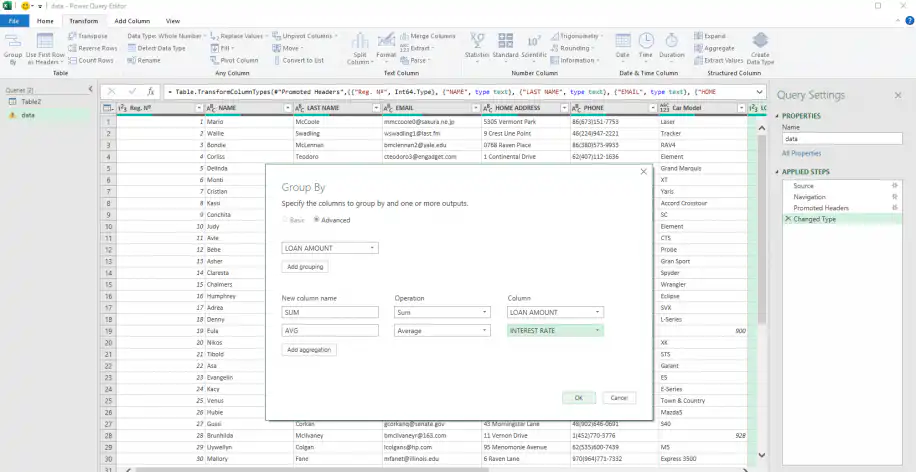
7. Ve a Transformar > Agrupar por.
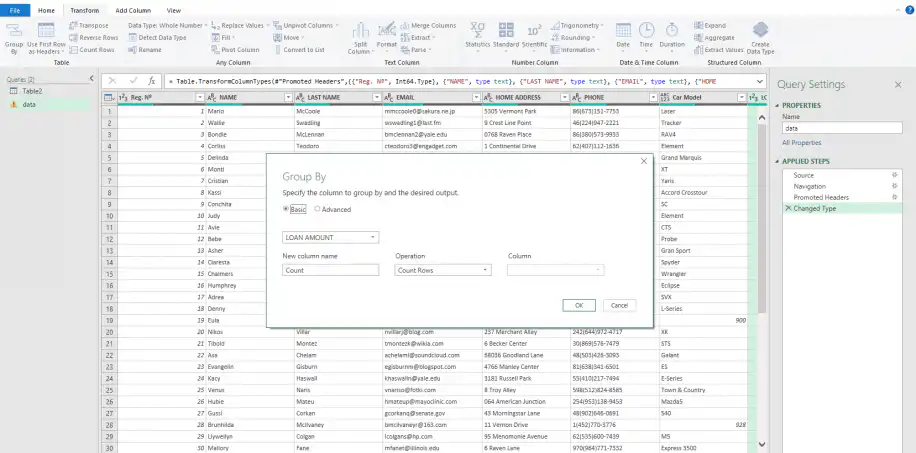
8. Se abrirá una nueva ventana en la que puedes indicar las columnas que quieres agrupar. Para usar las funciones de agregado, haz clic en la opción "Avanzado".
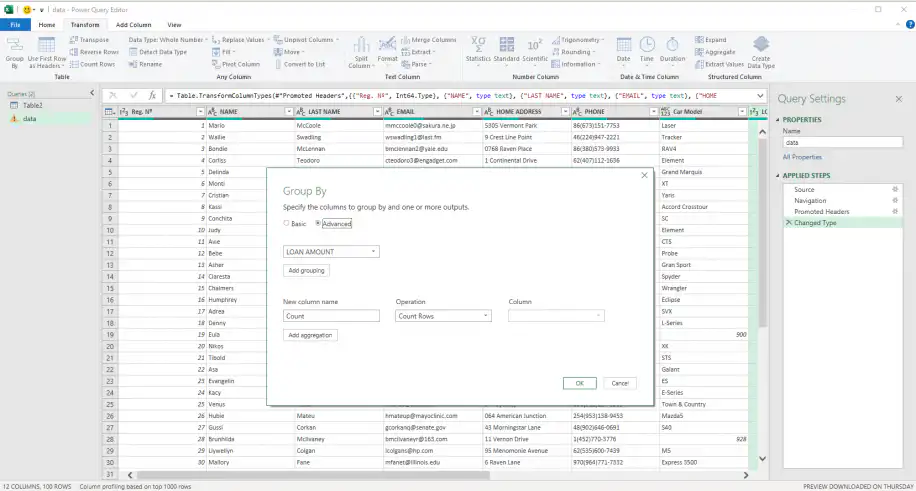
9. Selecciona en el menú desplegable la primera columna que quieres agrupar. Aquí he seleccionado "LOAN AMOUNT". Si necesitas incluir más columnas, haz clic en el botón "Agregar agrupación" de abajo.
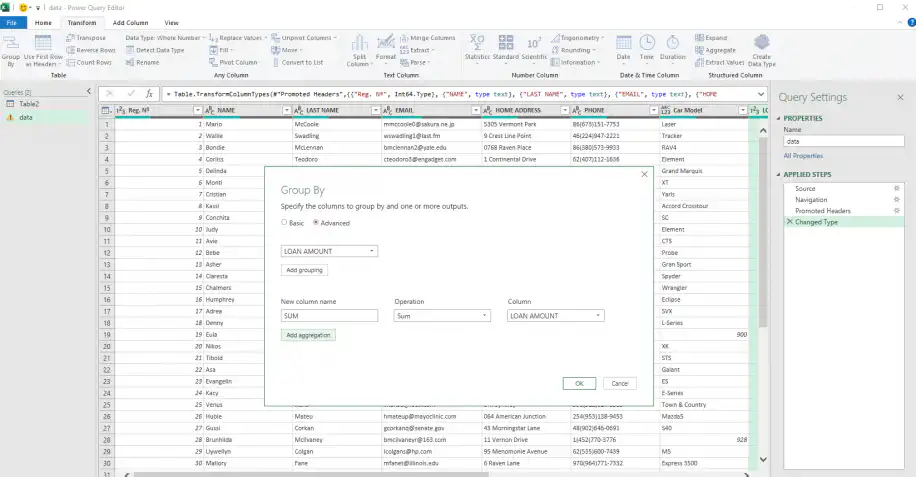
10. Para agregar los datos con el cálculo que prefieras, escribe un nombre en "Nuevo nombre de columna", selecciona la "Operación" y, después, la "Columna" que contiene los valores que quieres calcular. Haz clic en el botón "Agregar agregación" para incluir tantas operaciones como necesites.
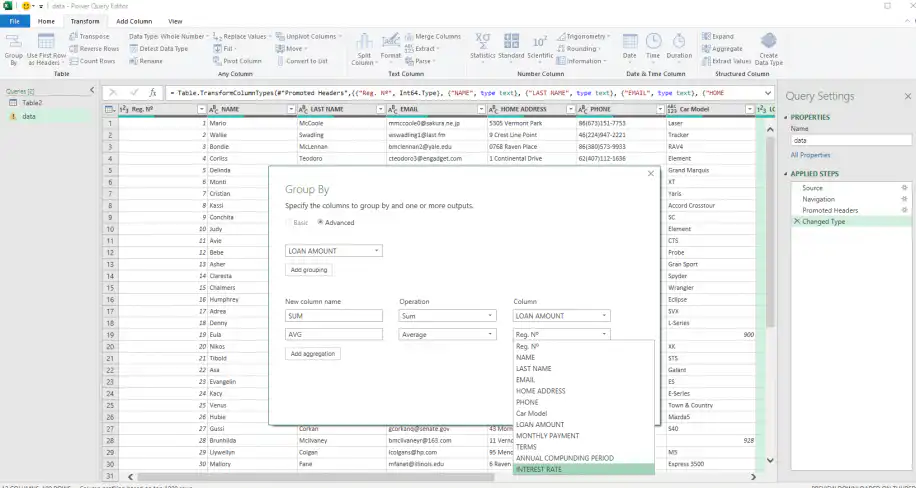
11. Cuando hayas seleccionado los criterios de agregado, haz clic en "Aceptar".
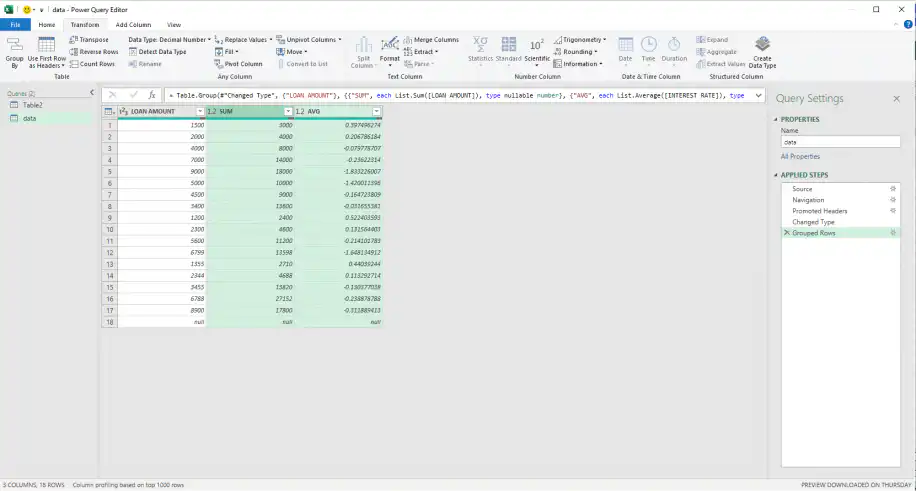
12. Como se ve a continuación, Power Query muestra automáticamente el resultado de todas las funciones de agregado que has seleccionado. Además, en el panel derecho "Configuración de la consulta" aparecen todas las acciones, es decir, los pasos, que se han seguido para llegar a este resultado.
Conclusión
Uno de los puntos fuertes de Excel es su amplia variedad de fórmulas y funciones de cálculo, que ayudan a transformar y procesar grandes cantidades de datos de forma rápida y sencilla. Aunque Power Query puede requerir conocimientos más avanzados de Excel, las funciones básicas de AGGREGATE ya permiten operaciones potentes que serían imposibles de hacer a mano.
Ahora ya deberías sentirte cómodo con la fórmula AGGREGATE de Excel y sus funciones básicas, y deberías poder aplicarla según lo que necesites calcular.
Si quieres saber más sobre las funciones de procesamiento y transformación de datos que ofrece Excel, consulta cualquiera de estos artículos:
- Cómo consolidar datos en Excel (paso a paso)
- Combinar varios archivos CSV en un solo archivo de Excel (varios métodos)
- ¿Cómo combinar varias columnas de Excel en una?
AGGREGATE no es la única forma de resumir un rango. Para totales que dependen de una condición, prueba SUMIF en Excel. Para agrupar y totalizar una tabla grande sin escribir fórmulas, crea una tabla dinámica en Excel. Y si los números que necesitas están repartidos en varios libros, puedes consolidar archivos de Excel automáticamente con Sheetgo, una plataforma de automatización de datos con IA que mantiene los datos combinados al día. Prueba Sheetgo gratis con tus propios archivos.



 English
 Español
 Português do Brasil
 Français