




Si tu día a día consiste en trabajar con varias hojas de cálculo que contienen distintos tipos de datos, seguramente buscas formas rápidas y eficientes de reunir datos de varias fuentes. Por ejemplo, si trabajas con datos financieros, elaborar un presupuesto anual exige combinar las cuentas de distintos departamentos según una estructura predefinida. Por suerte, Excel incluye la función Consolidar, que te ayuda a hacerlo sin ningún trabajo manual, es decir, con menos tiempo y esfuerzo por tu parte.
En este artículo encontrarás una explicación completa de qué es la consolidación de datos en Excel y una guía paso a paso para consolidar en una sola hoja los datos de varias hojas de Excel. Como alternativa, las automatizaciones con IA de Sheetgo pueden consolidar por ti datos de distintas fuentes, incluidos Excel y Google Sheets.
¿Qué es la consolidación de datos en Excel?
La función Consolidar de Excel te permite reunir datos de distintas hojas y combinarlos en una sola. Esta hoja se puede usar como hoja maestra, el mismo sistema que usan la mayoría de las plataformas de automatización. La hoja maestra está vinculada a las hojas de origen, de modo que cada vez que cambia una hoja de origen, la hoja consolidada se actualiza.
Este tipo de herramienta de consolidación se usa mucho en Finanzas, sobre todo entre los responsables de planificación y análisis. Como todos los datos quedan estructurados en una sola tabla, a cualquier persona de tu organización le resulta mucho más fácil hacer el análisis que necesita.
Para una explicación general del concepto fuera de Excel, lee qué es la consolidación de datos.
¿Cómo consolidar datos en Excel?
La función Consolidar sirve para combinar varias columnas de Excel en una y también para consolidar filas dentro de una misma hoja de Excel. Además, puedes consolidar datos de distintas hojas en una sola hoja.
Consolidar datos de varias hojas en una sola hoja
Imagina que tú o tu responsable necesitáis analizar los gastos anuales. Eso implica reunir los costes de los distintos departamentos, como RR. HH., Marketing, Ventas, etc. Cada departamento guarda sus datos en una hoja diferente. Reunir todos estos datos para un análisis general llevaría demasiado tiempo, así que una función como Consolidar de Excel resulta imprescindible. Así puedes consolidar en Excel los datos de varias hojas en una sola hoja.
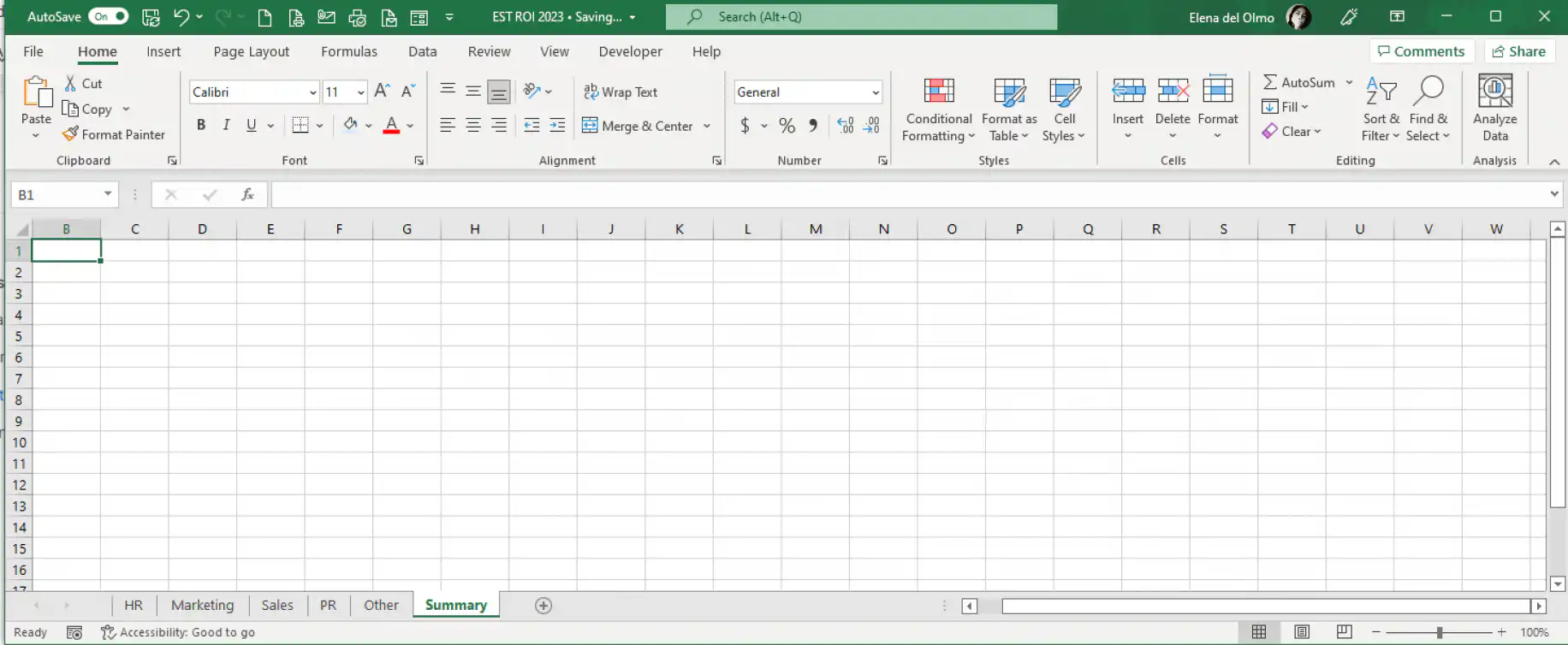
1. Crea una hoja aparte y cámbiale el nombre a "Resumen" o algo parecido. Aquí es donde Excel creará la tabla de resumen.
2. Haz clic en una celda vacía, preferiblemente la superior izquierda, para indicar dónde empieza la tabla de resumen.
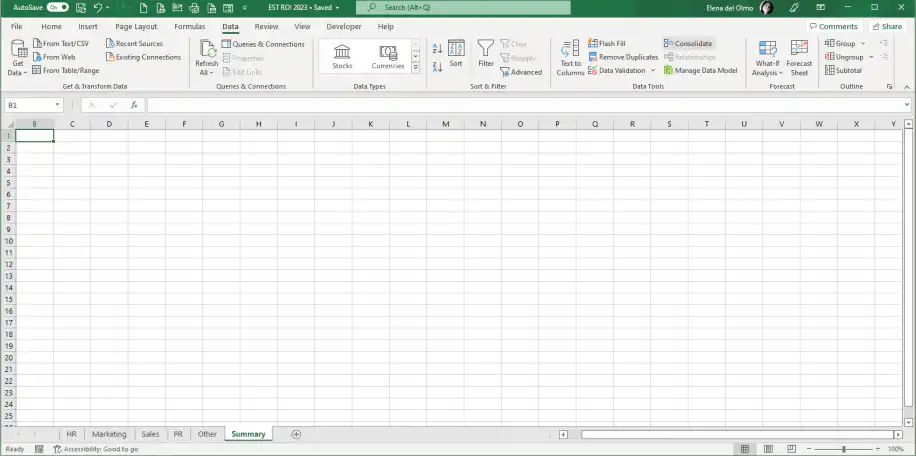
3. Ve a Datos > Consolidar.
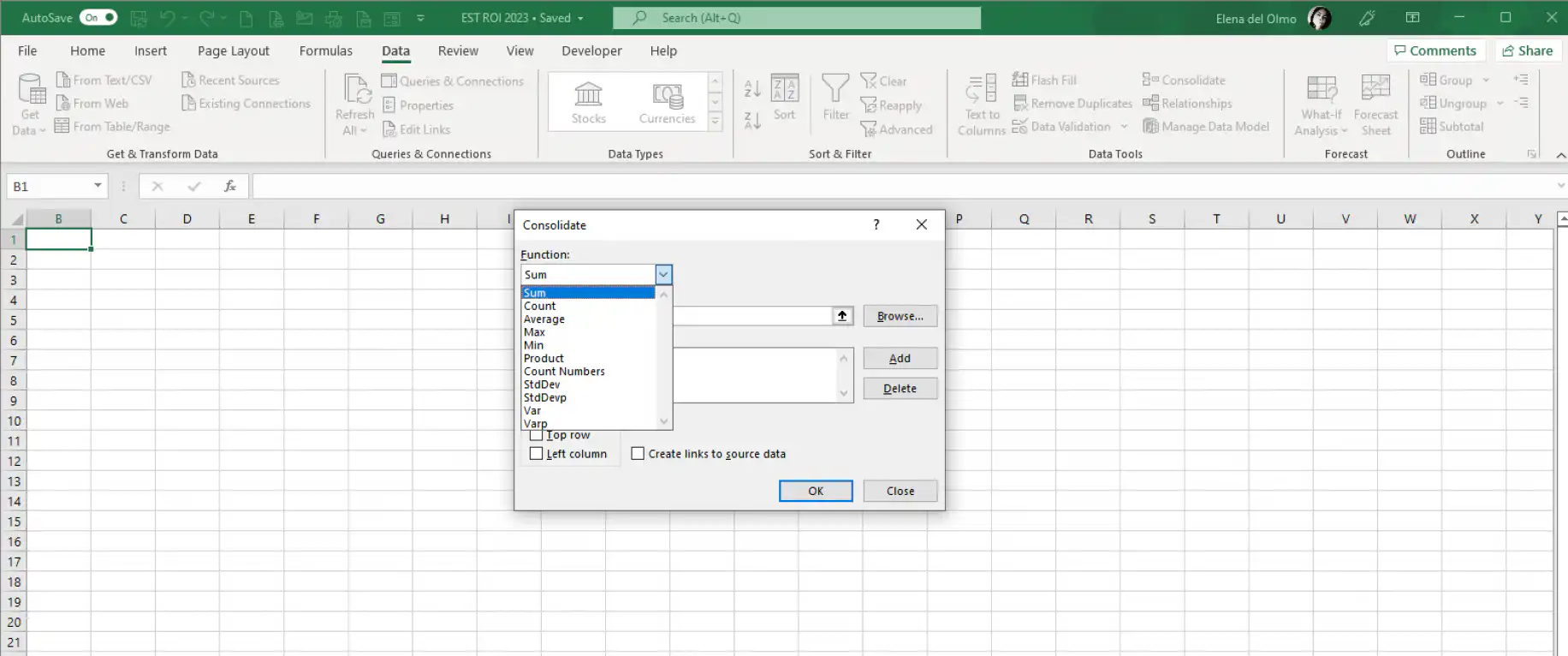
4. Haz clic en el menú desplegable "Función" y luego en "Suma" para sumar los valores de todas las hojas.
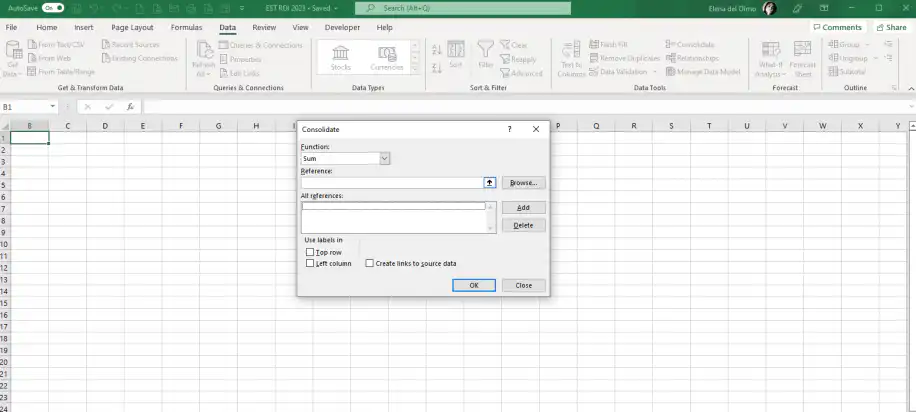
5. En "Referencia", haz clic en el botón de la flecha hacia arriba para seleccionar los datos de origen que quieres consolidar.
6. Aparecerá la ventana "Consolidar - Referencia". Como los datos de origen están en el mismo libro, solo tienes que moverte por las hojas y seleccionar el rango arrastrando el cursor.
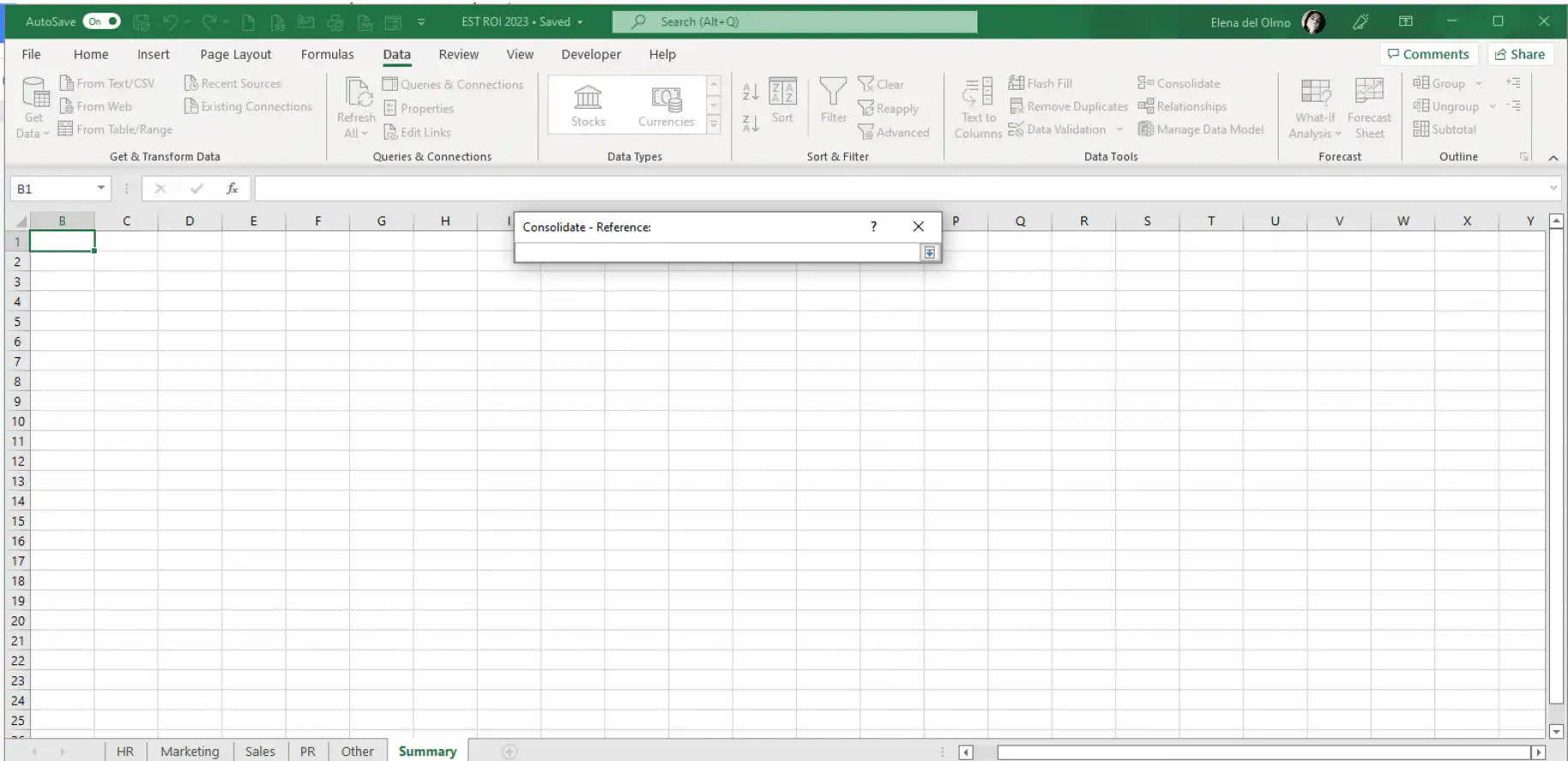
7. Como ves a continuación, Excel introduce automáticamente el rango de los datos de origen. Muestra el nombre de la hoja seguido de un signo de exclamación, las filas y las columnas seleccionadas. Una vez seleccionado, haz clic en el botón de la flecha para volver a la ventana principal de "Consolidar".
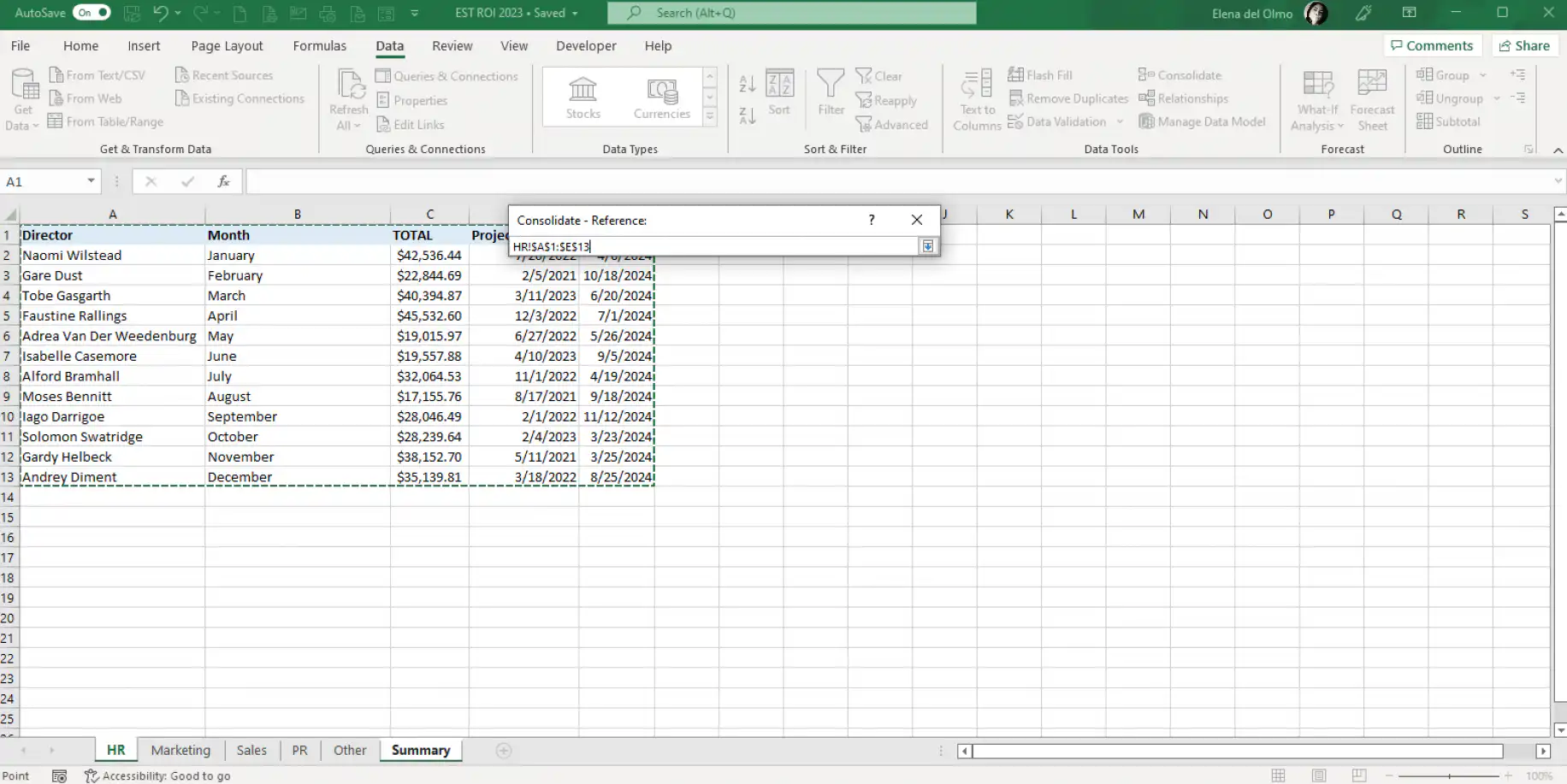
8. Haz clic en "Agregar" para incluirlo en la lista "Todas las referencias".
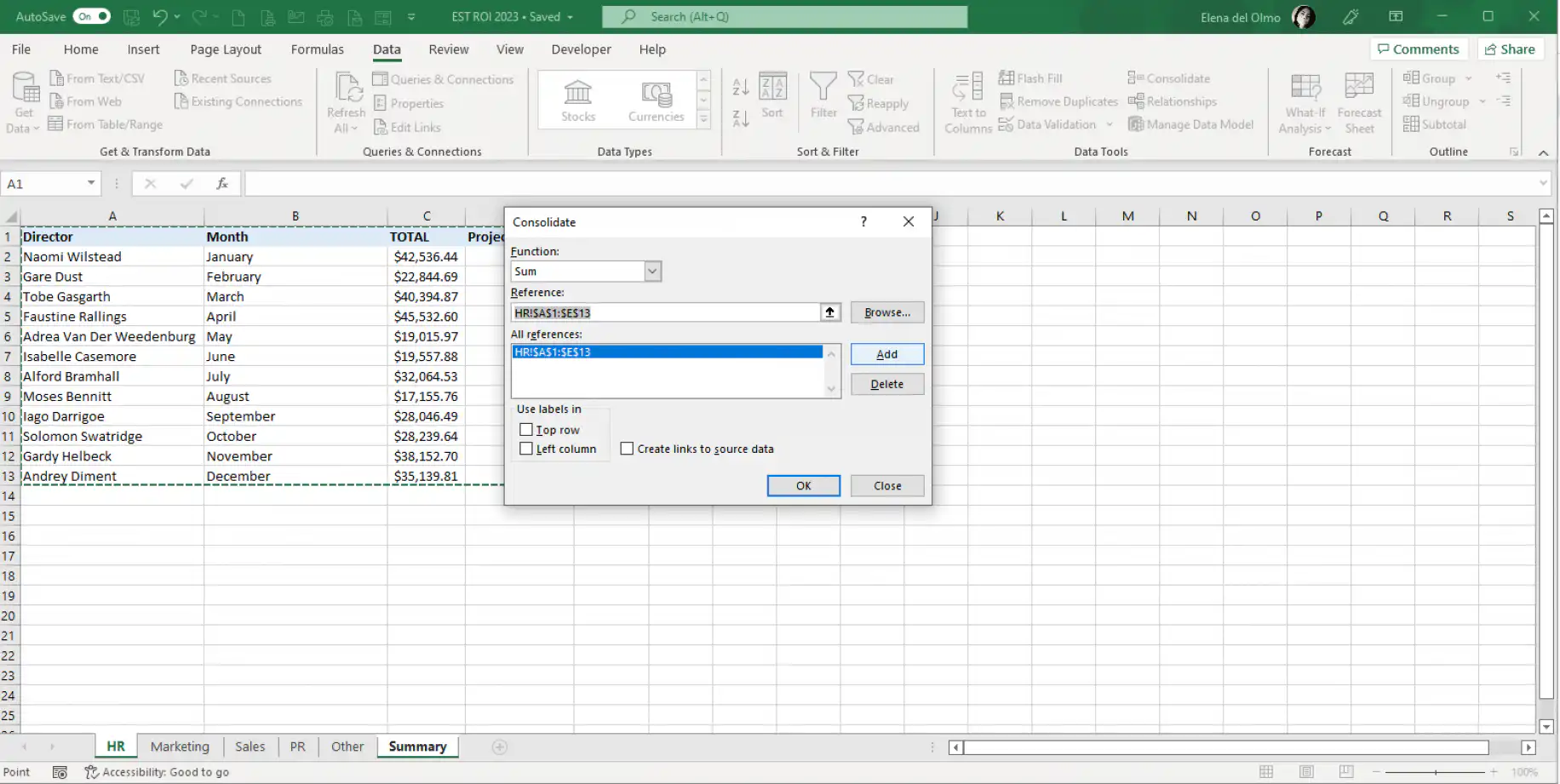
9. Repite los pasos 5, 6, 7 y 8 con el resto de hojas. Cuando termines, deberías ver la lista completa de referencias, como la de abajo.
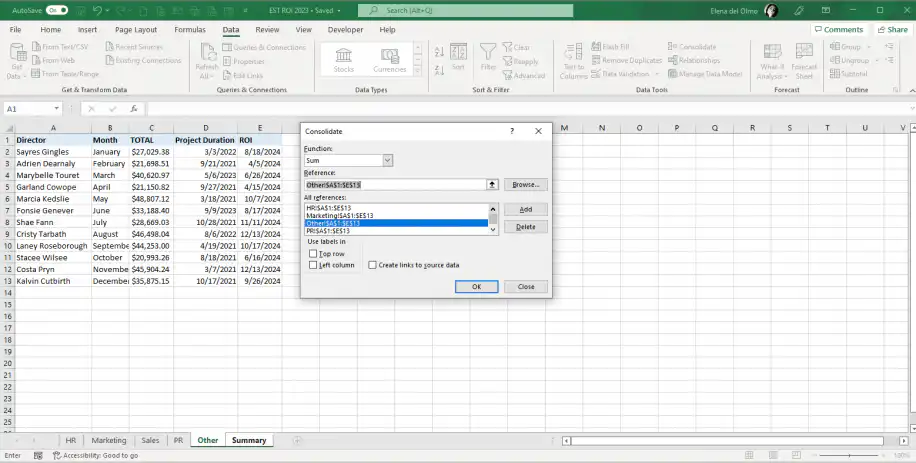
10. Marca las casillas "Fila superior" y "Columna izquierda" para incluir los rótulos de la fila superior y de la columna de la izquierda. Con estas casillas marcadas, Excel empareja los valores por sus rótulos y no por su posición en cada rango.
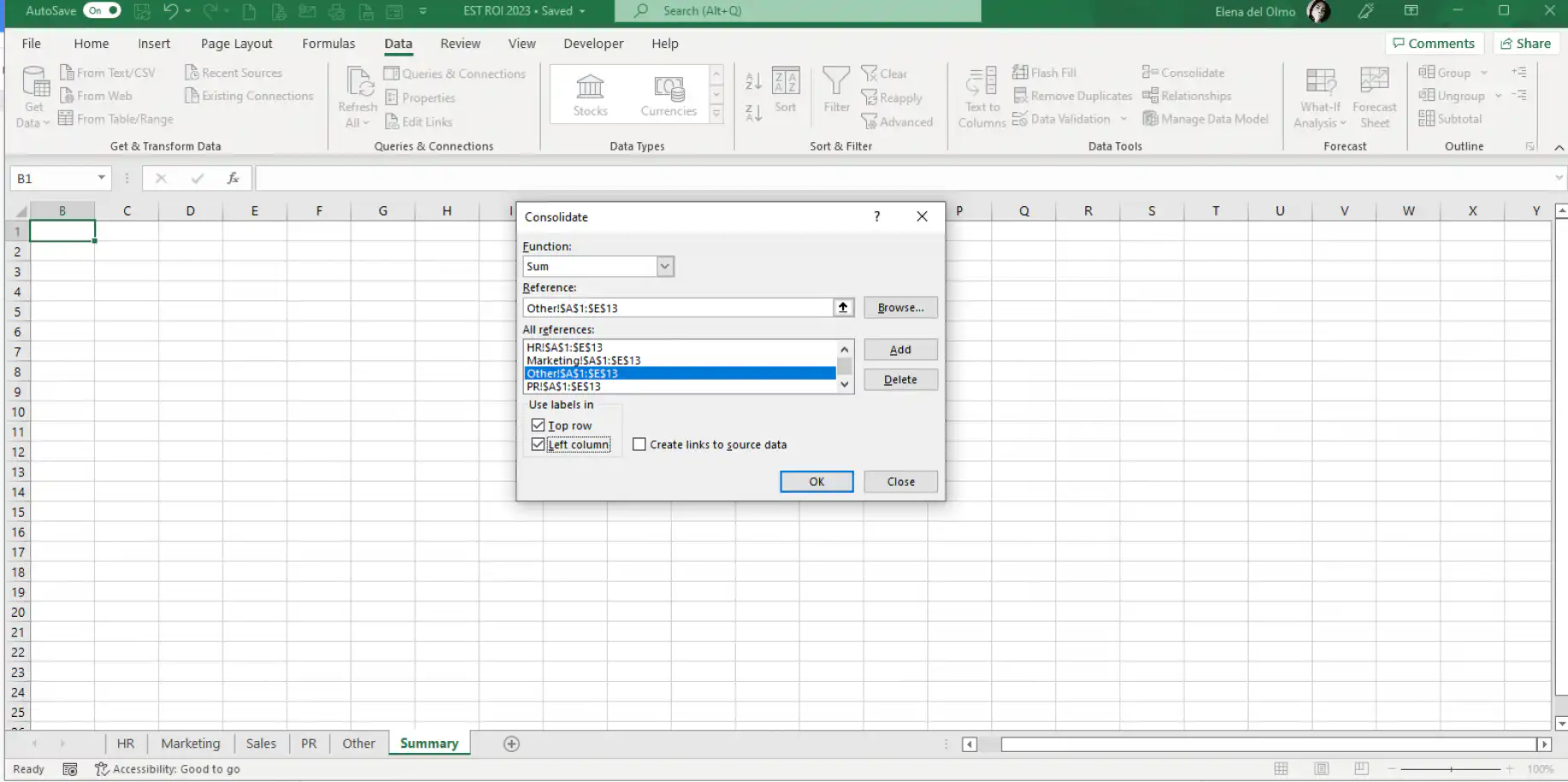
11. Selecciona la opción "Crear vínculos con los datos de origen" para que la tabla de resumen se actualice cada vez que otro usuario cambie la hoja de origen. Si no, tendrás que hacerlo a mano. Cuando termines, haz clic en "Aceptar".
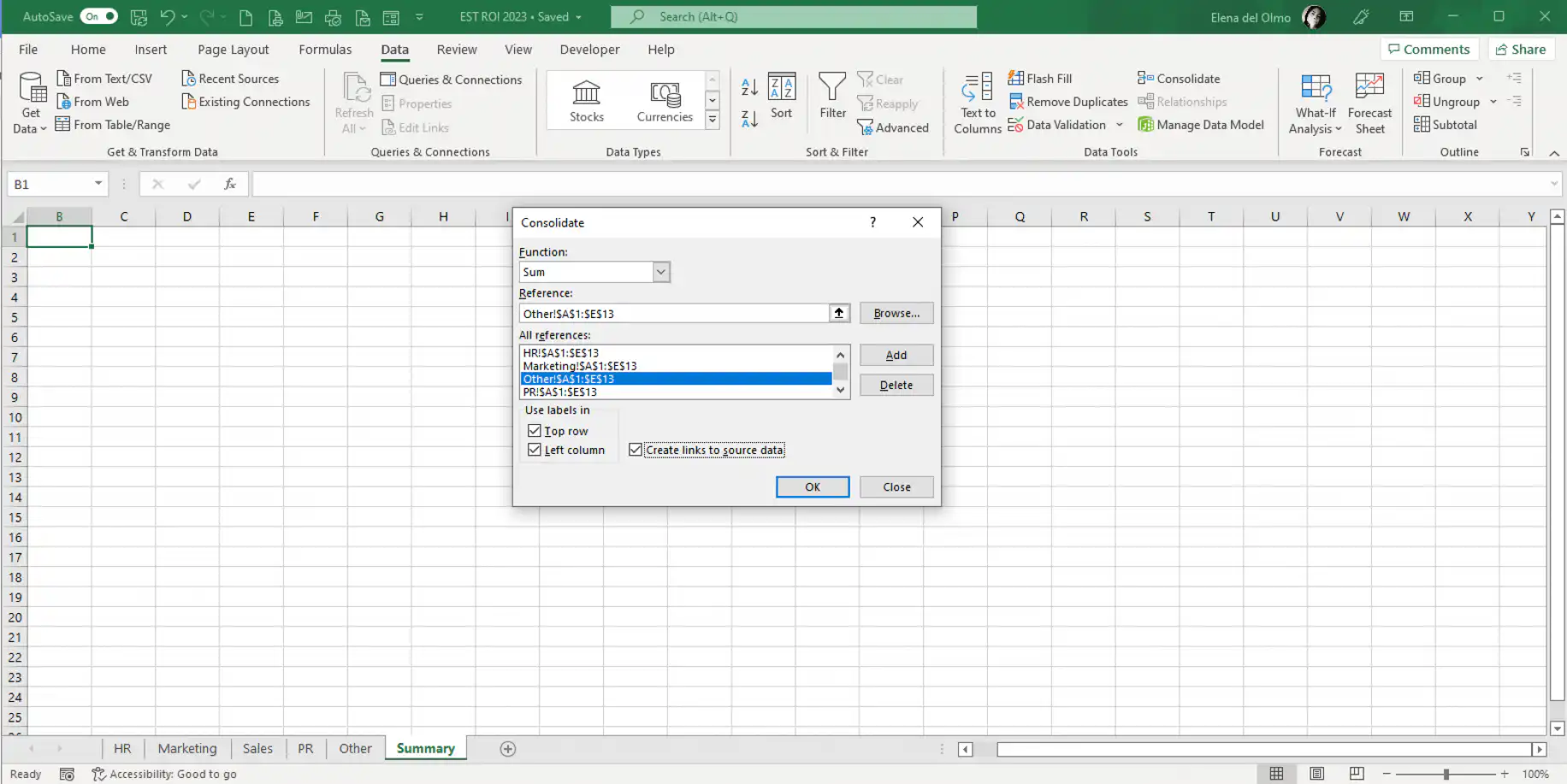
12. Haz clic en los botones "+" de la izquierda para ver los datos originales desde la nueva hoja maestra.
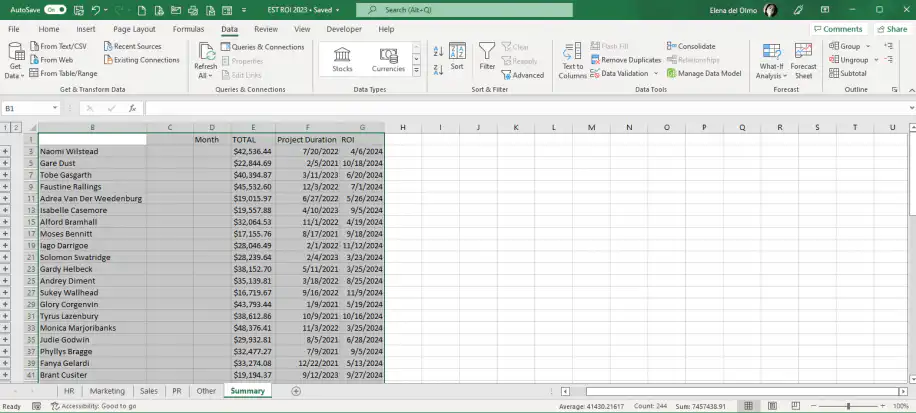
13. Si quieres mostrar esta información original en todas las filas, haz clic en el botón con el número "2", justo encima del primer botón "+".
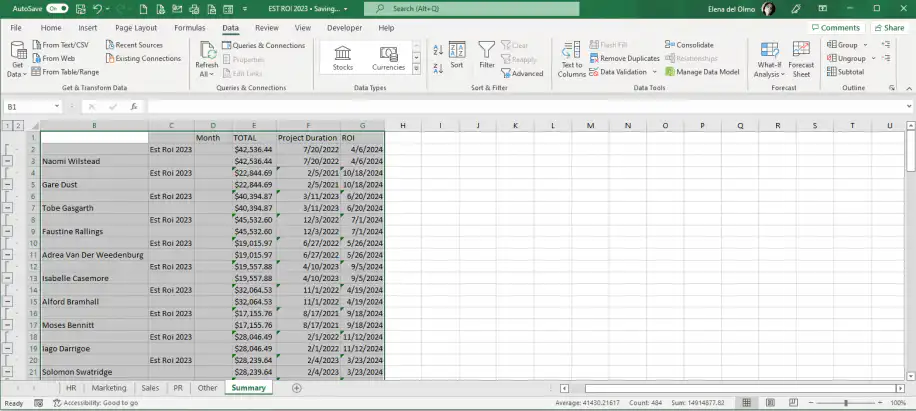
Los datos de la columna C corresponden al nombre del libro que contiene tus datos. Si prefieres ocultarla, basta con hacer clic derecho sobre ella y seleccionar "Ocultar". Esto solo te indica que esas celdas forman parte de un grupo que ahora está contraído.
Además, Sheetgo ofrece total transparencia y control sobre tus libros de Excel. Mientras tú te centras en introducir los datos, las automatizaciones con IA de Sheetgo los consolidan en tu archivo principal. Así te ahorras el tiempo de crear hojas o libros nuevos para las tablas de resumen. Echa un vistazo a nuestro artículo sobre cómo combinar archivos de Excel con Sheetgo.
Cómo consolidar datos de varios libros de Excel
Los pasos anteriores dan por hecho que cada departamento tiene su hoja en el mismo libro. Si cada equipo envía su propio archivo, también puedes usar la herramienta Consolidar. Lo único que cambia es la forma de elegir cada referencia.
1. Abre el libro de resumen y todos los libros de origen.
2. En el libro de resumen, haz clic en la celda donde debe empezar la tabla y ve a Datos > Consolidar.
3. Haz clic en el cuadro Referencia, ve a la ventana de un libro de origen y selecciona el rango. Excel escribe el nombre del archivo entre corchetes antes del nombre de la hoja. Si un archivo está cerrado, haz clic en Examinar y selecciónalo. Excel introduce su ruta y tú añades después la hoja y el rango.
4. Haz clic en Agregar y repite el paso 3 con cada libro.
5. Marca Fila superior y Columna izquierda si los archivos tienen los rótulos en distinto orden. Marca Crear vínculos con los datos de origen y haz clic en Aceptar.
Con los vínculos activados, Excel actualiza el resumen a partir de los archivos de origen cuando lo abres y permites la actualización. No muevas los archivos de origen ni les cambies el nombre, o los vínculos se romperán.
Cuando llegan archivos nuevos cada mes, añadirlos uno a uno se vuelve lento. Puedes consolidar archivos de Excel automáticamente para que los datos nuevos lleguen al resumen sin repetir estos pasos.
Cómo consolidar datos de varias filas en Excel
Las dos casillas de rótulos deciden cómo empareja Excel tus datos. Con ambas desmarcadas, Excel consolida por posición: combina lo que haya en la misma celda de cada rango, así que todos los rangos deben tener el mismo diseño. Con Fila superior o Columna izquierda marcada, consolida por categoría. Empareja los valores por sus rótulos, así que los rangos pueden listar los elementos en cualquier orden y tener distinto tamaño.
La consolidación por categoría también funciona dentro de una sola hoja. Imagina que tienes un registro de ventas en el que cada comercial aparece en varias filas, una por operación, y quieres una fila por comercial con las operaciones sumadas.
1. Haz clic en una celda vacía alejada de los datos de origen.
2. Ve a Datos > Consolidar y elige Suma en el menú Función.
3. En Referencia, selecciona toda la lista, empezando por la columna que contiene los nombres de los comerciales e incluyendo la fila de encabezado. Haz clic en Agregar.
4. Marca Fila superior y Columna izquierda y haz clic en Aceptar.
Excel devuelve una fila por nombre con los valores sumados. La primera columna del rango contiene los rótulos, así que tiene que ser la columna por la que quieres agrupar. Consolidar solo funciona con números, y las demás columnas de texto aparecen vacías. La opción Crear vínculos con los datos de origen no está disponible aquí, porque Excel no puede vincular un resultado a un origen de la misma hoja.
Cómo consolidar datos de varias columnas en Excel
Fila superior hace con las columnas lo mismo que Columna izquierda hace con las filas. Imagina que la hoja Norte tiene columnas para enero, febrero y marzo, y la hoja Sur tiene enero, marzo y abril. Añade ambos rangos, marca Fila superior y Columna izquierda, y Excel crea una sola tabla con una columna por mes. Los valores bajo el mismo encabezado se suman. Abril solo aparece en Sur, y aun así tiene su propia columna.
Si dejas Fila superior desmarcada, Excel combina las columnas por posición. La segunda columna de Norte se sumaría a la segunda columna de Sur, aunque una contenga febrero y la otra marzo. Prescinde de los rótulos solo cuando todos los rangos tengan los mismos encabezados en el mismo orden.
Ejemplos de consolidación de datos en Excel
El menú Función del cuadro de diálogo Consolidar define qué hace Excel con los valores coincidentes. Algunos usos habituales:
- Un presupuesto anual, en el que cada departamento tiene sus costes en su propia hoja y Suma los totaliza por partida de coste, como en el ejemplo anterior.
- Ventas regionales, en las que cada región vende productos distintos. Suma con Fila superior y Columna izquierda da una fila por producto con su total en todas las regiones.
- Presupuestos de proveedores, una hoja por proveedor, en los que Mín devuelve el precio más bajo ofrecido para cada artículo.
- Resultados de encuestas, una hoja por oficina, en los que Promedio da la puntuación media de cada pregunta.
- Registros de pedidos, en los que Contar devuelve cuántas entradas numéricas tiene cada cliente en todos los rangos.
Cuando los datos estén en una sola tabla, una tabla dinámica en Excel te permite agruparlos y filtrarlos aún más.
Conclusión
Consolidar datos suele ser una de las tareas más habituales de los analistas de datos. El motivo es que los datos se interpretan mejor cuando se ven en contexto. Sin embargo, como lo más probable es que cada conjunto de datos siga su propia estructura o categorización, no basta con copiar todos los datos en una sola hoja.
Ahora ya sabes cómo funciona la función Consolidar de Excel con datos del mismo libro y de libros distintos. Sin embargo, como es muy probable que tus datos estén repartidos en varios libros, las automatizaciones con IA de Sheetgo son una solución práctica para consolidar datos de distintos archivos en una sola hoja. Lo mejor es que Sheetgo hace todo el trabajo por ti.
Si te interesan otros métodos para combinar y unir datos en tus hojas de cálculo, estos artículos te resultarán útiles:



 English
 Español
 Português do Brasil
 Français