Obtener ayuda

Centro de ayuda

Guías y respuestas

Contactar con el servicio de asistencia

Escribir a nuestro equipo

Iniciar sesión en

Workflows

Crear procesos con tu equipo

Automations

Conectar archivos y automatizar tareas

Un sistema, cuatro partes

Agentes de IA

Empleados virtuales que trabajan 24/7

Automations

Conectar archivos y automatizar tareas

Workflows

Crear procesos con tu equipo

Data Space

Datos compartidos y controlados con confianza

Soluciones por departamento

Finanzas

Informes, presupuestos y conciliaciones

Inventario y fabricación

Existencias, pedidos y producción en una sola vista

RRHH

Hojas de horas, asistencia y evaluaciones

Gestión de proyectos

Estado y carga de trabajo de todos los proyectos

Ventas y CRM

Leads y oportunidades al día

Educación

Expedientes de alumnos y datos escolares

Finanzas

Convierte el trabajo financiero manual en informes que se actualizan solos.

Qué automatizan los equipos de Finanzas

  • Controlar cuentas por pagar y cobrar
  • Crear estados de flujo de caja
  • Comparar presupuesto y resultados reales

Inventario y fabricación

Ve los niveles de existencias y automatiza los pedidos.

Qué automatizan los equipos de inventario y fabricación

  • Controlar el inventario en varias sedes
  • Conectar datos de ventas, compras y almacén
  • Vincular un lector de códigos de barras a tu hoja

RRHH

Gestiona la contratación, la asistencia y el seguimiento de OKR desde tus hojas.

Qué automatizan los equipos de RRHH

  • Controlar contratación e incorporación
  • Registrar los OKR y resultados del equipo
  • Controlar entradas, salidas y ausencias

Gestión de proyectos

Asigna tareas y controla las horas sin actualizaciones manuales.

Qué automatizan los equipos de proyectos

  • Asignar tareas y seguir los cambios de estado
  • Estimar el esfuerzo y registrar las horas trabajadas
  • Seguir los hitos de todos los proyectos

Ventas y CRM

Sigue los leads y el rendimiento de ventas con informes automáticos.

Qué automatizan los equipos de ventas

  • Seguir y convertir leads
  • Fijar objetivos de ventas y seguir las métricas del equipo
  • Supervisar los KPI de ventas en tableros

Educación

Automatiza asistencia, calificaciones y compras escolares.

Qué automatizan los centros educativos

  • Controlar la asistencia y avisar a los padres
  • Registrar y comparar las notas de clase
  • Controlar el material prestado a alumnos y personal

Buscar un caso de uso

Por departamento

Cómo usa Sheetgo cada equipo

Por sector

Cómo usa Sheetgo cada sector

Por tamaño de empresa

Pequeña, mediana o grande

Aprende

Blog

Guías y novedades del producto

Historias de clientes

Cómo usan Sheetgo equipos como el tuyo

Centro de ayuda

Guías y respuestas

Por qué Sheetgo

Comparar

Cómo se compara Sheetgo con otras herramientas

Seguridad

Cómo protegemos tus datos

Centro de confianza

Detalles de cumplimiento

Iniciar sesión en

Workflows

Crear procesos con tu equipo

Automations

Conectar archivos y automatizar tareas

Un sistema, cuatro partes

Agentes de IA

Empleados virtuales que trabajan 24/7

Automations

Conectar archivos y automatizar tareas

Workflows

Crear procesos con tu equipo

Data Space

Datos compartidos y controlados con confianza

Soluciones por departamento

Finanzas

Informes, presupuestos y conciliaciones

Inventario y fabricación

Existencias, pedidos y producción en una sola vista

RRHH

Hojas de horas, asistencia y evaluaciones

Gestión de proyectos

Estado y carga de trabajo de todos los proyectos

Ventas y CRM

Leads y oportunidades al día

Educación

Expedientes de alumnos y datos escolares

Buscar un caso de uso

Por departamento

Cómo usa Sheetgo cada equipo

Por sector

Cómo usa Sheetgo cada sector

Por tamaño de empresa

Pequeña, mediana o grande

Empezar

Plantillas

Flujos de trabajo listos para usar

Aprende

Blog

Guías y novedades del producto

Historias de clientes

Cómo usan Sheetgo equipos como el tuyo

Centro de ayuda

Guías y respuestas

Por qué Sheetgo

Comparar

Cómo se compara Sheetgo con otras herramientas

Seguridad

Cómo protegemos tus datos

Centro de confianza

Detalles de cumplimiento

Centro de ayuda

Guías y respuestas

Contactar con el servicio de asistencia

Escribir a nuestro equipo

Workflows

Crear procesos con tu equipo

Automations

Conectar archivos y automatizar tareas

Cómo ocultar y mostrar columnas y filas en Excel

Poder ocultar columnas o filas en una hoja de cálculo resulta muy útil en algunas situaciones. Puedes mantener ciertos campos o registros fuera de la vista, pero sin quitarlos de tus tablas o fórmulas. Sin embargo, cuando trabajas con otras personas, las filas y columnas ocultas pueden ser una sorpresa desagradable. Por suerte, también hay varias formas de encontrar y mostrar las columnas y filas ocultas en Microsoft Excel.

En esta guía aprenderás tres formas distintas de ocultar columnas o filas en Microsoft Excel: con el menú contextual (clic derecho), con el menú "Formato" y con un atajo de teclado. También aprenderás a usar "Ir a Especial" para encontrar columnas o filas ocultas. Además, verás cuatro formas de mostrar todas las columnas y filas a la vez. Por último, aprenderás tres formas de mostrar la primera columna o fila, así como cualquier otra columna o fila concreta.

¿Cómo ocultar columnas en Excel?

A continuación tienes las instrucciones paso a paso de tres métodos distintos para ocultar columnas en Excel.

Menú contextual (clic derecho)

Selecciona la columna o columnas que quieres ocultar. Si quieres ocultar varias columnas, selecciona la primera y mantén pulsada la tecla Ctrl o Cmd mientras seleccionas las demás. Haz clic derecho sobre la selección para abrir el menú contextual y elige "Ocultar".
Cómo ocultar columnas en Excel — menú contextual sobre las columnas email y product seleccionadas, con Ocultar resaltado
Cómo ocultar columnas en Excel — columnas email y product ocultas, con las letras de columna saltando de C a F

Menú Formato

Selecciona la columna que quieres ocultar. Si quieres ocultar varias columnas, mantén pulsada la tecla Ctrl o Cmd después de la primera y selecciona las demás. Ve a Formato > Columna > Ocultar.
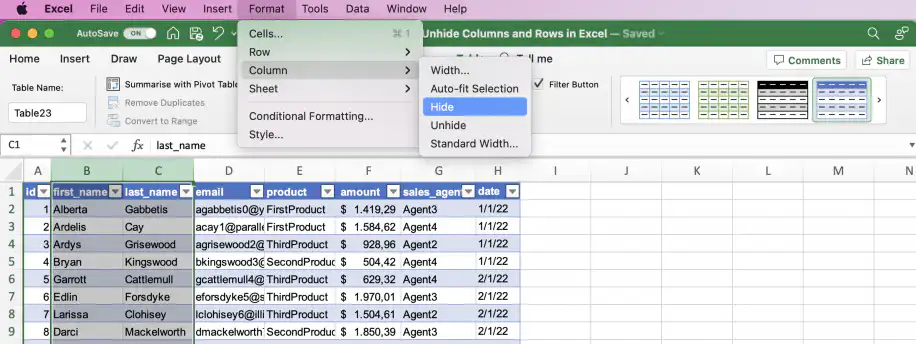
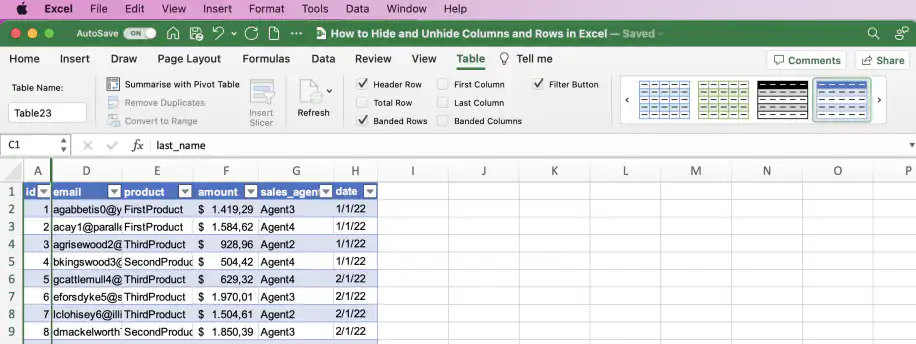
Cómo ocultar columnas en Excel — menú Formato abierto en Columna con Ocultar resaltado
Cómo ocultar columnas en Excel — columnas first_name y last_name ocultas, con las letras saltando de A a D

Atajo de teclado

También puedes usar un atajo de teclado para ocultar columnas. Selecciona la columna o columnas que quieres ocultar y mantén pulsada la tecla Ctrl o Cmd si quieres seleccionar varias columnas no adyacentes.
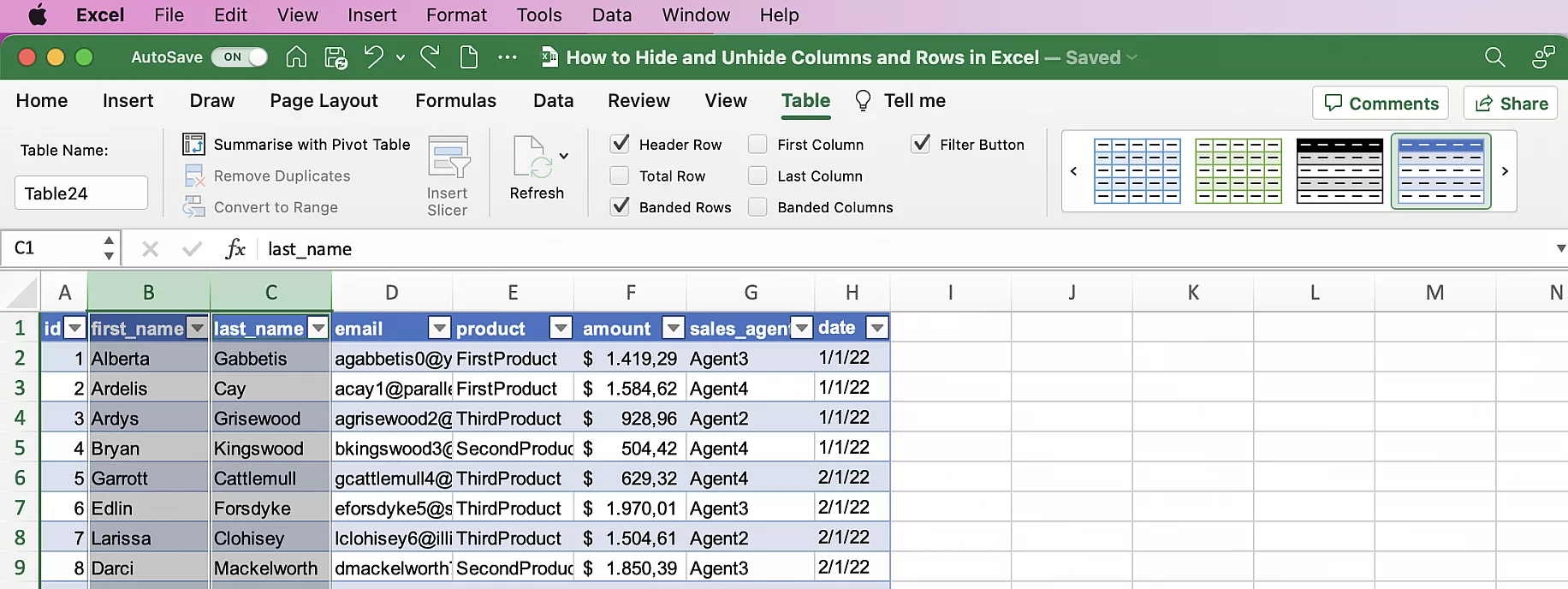
Cómo ocultar columnas en Excel — columnas first_name y last_name seleccionadas antes de usar el atajo de teclado

Pulsa Ctrl/Cmd + 0 para ocultar las columnas seleccionadas.
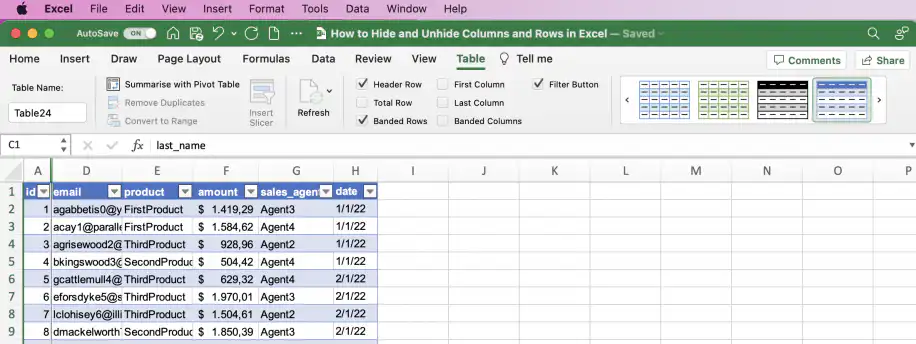
Cómo ocultar columnas en Excel — columnas B y C ocultas tras usar el atajo de teclado

¿Cómo ocultar filas en Excel?

Sigue estos pasos para ocultar filas en Microsoft Excel.

Menú contextual (clic derecho)

Selecciona la fila o filas que quieres ocultar. Si quieres ocultar varias filas, selecciona la primera y mantén pulsada la tecla Ctrl o Cmd mientras seleccionas las demás. Haz clic derecho sobre la selección para abrir el menú contextual y elige "Ocultar".
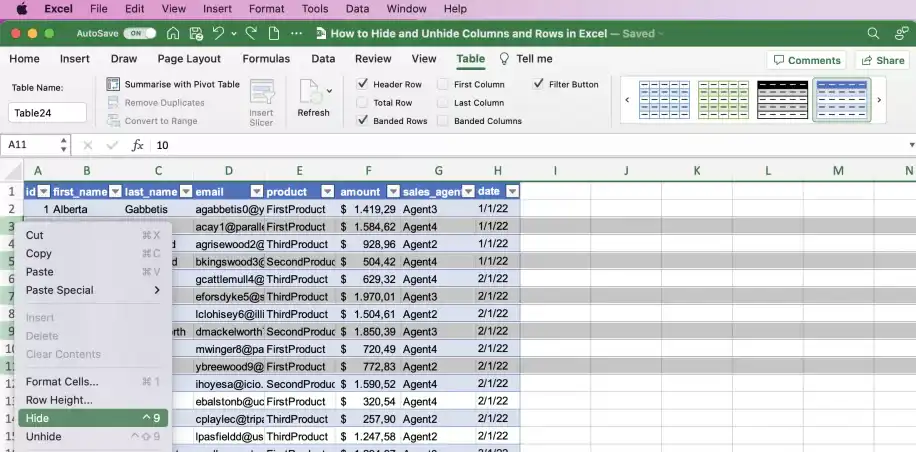
Ocultar filas en Excel — menú contextual sobre varias filas seleccionadas, con Ocultar resaltado

Las filas seleccionadas ya están ocultas.
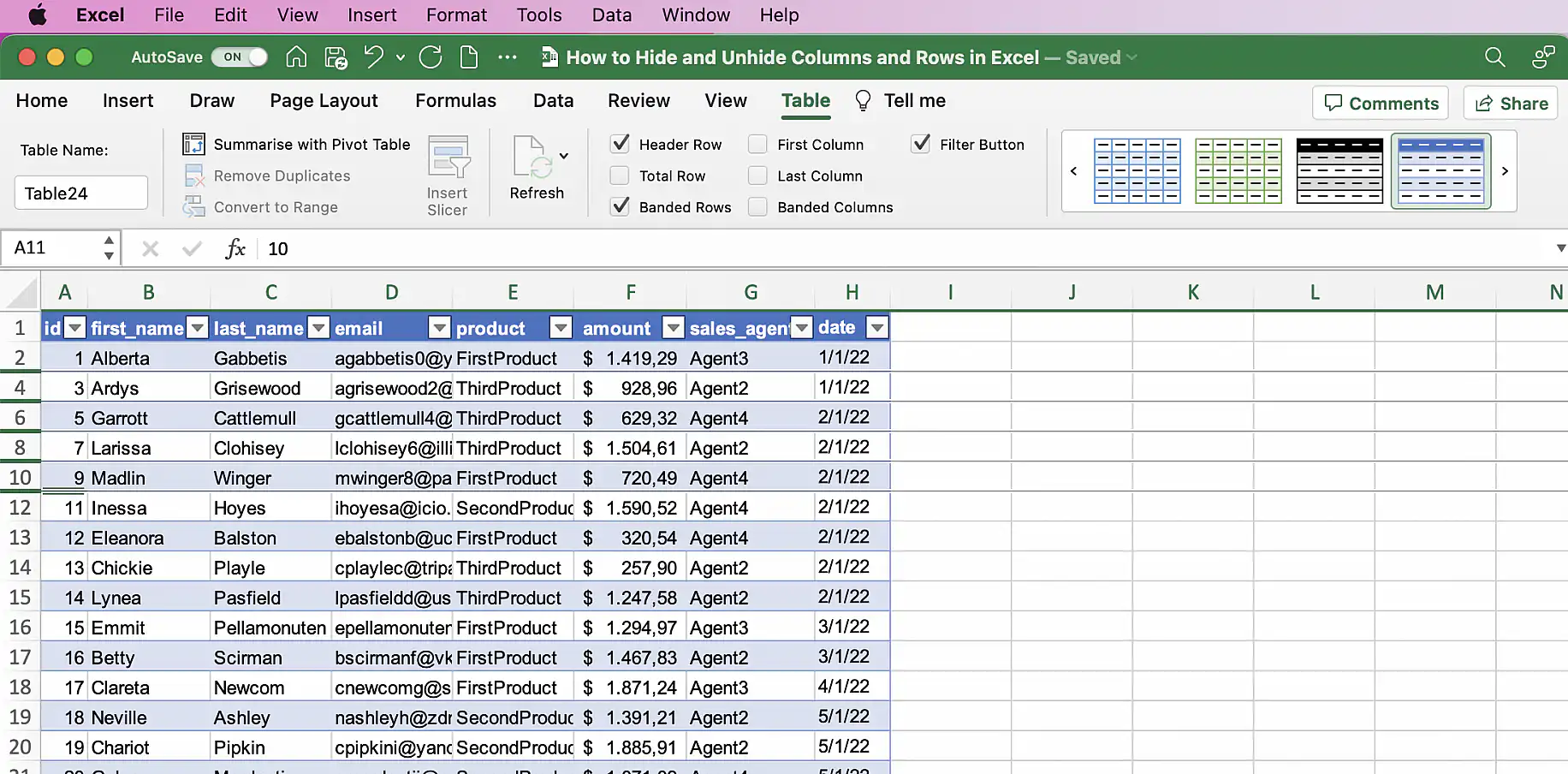
Ocultar filas en Excel — números de fila que se saltan donde están ocultas las filas seleccionadas

Menú Formato

Selecciona la fila que quieres ocultar. Si quieres ocultar varias filas, mantén pulsada la tecla Ctrl o Cmd después de la primera y selecciona las demás. Ve a Formato > Fila > Ocultar.
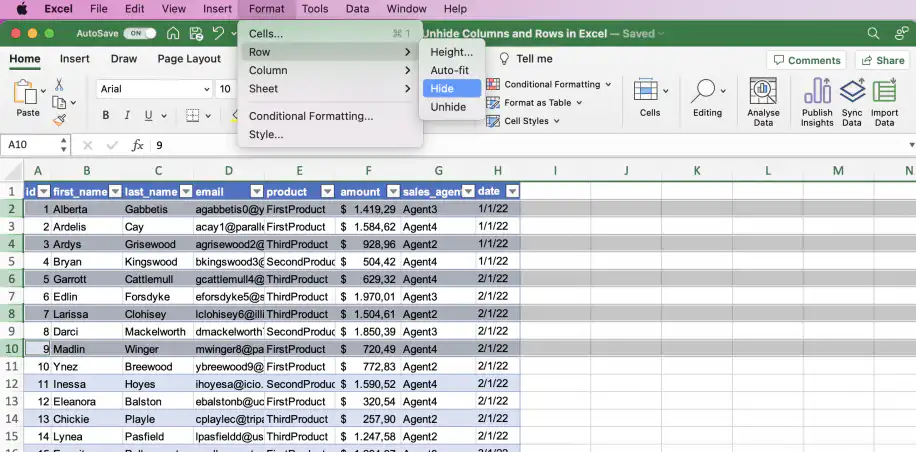
Ocultar filas en Excel — menú Formato abierto en Fila con Ocultar resaltado

Y ya está. Las filas seleccionadas quedan ocultas.
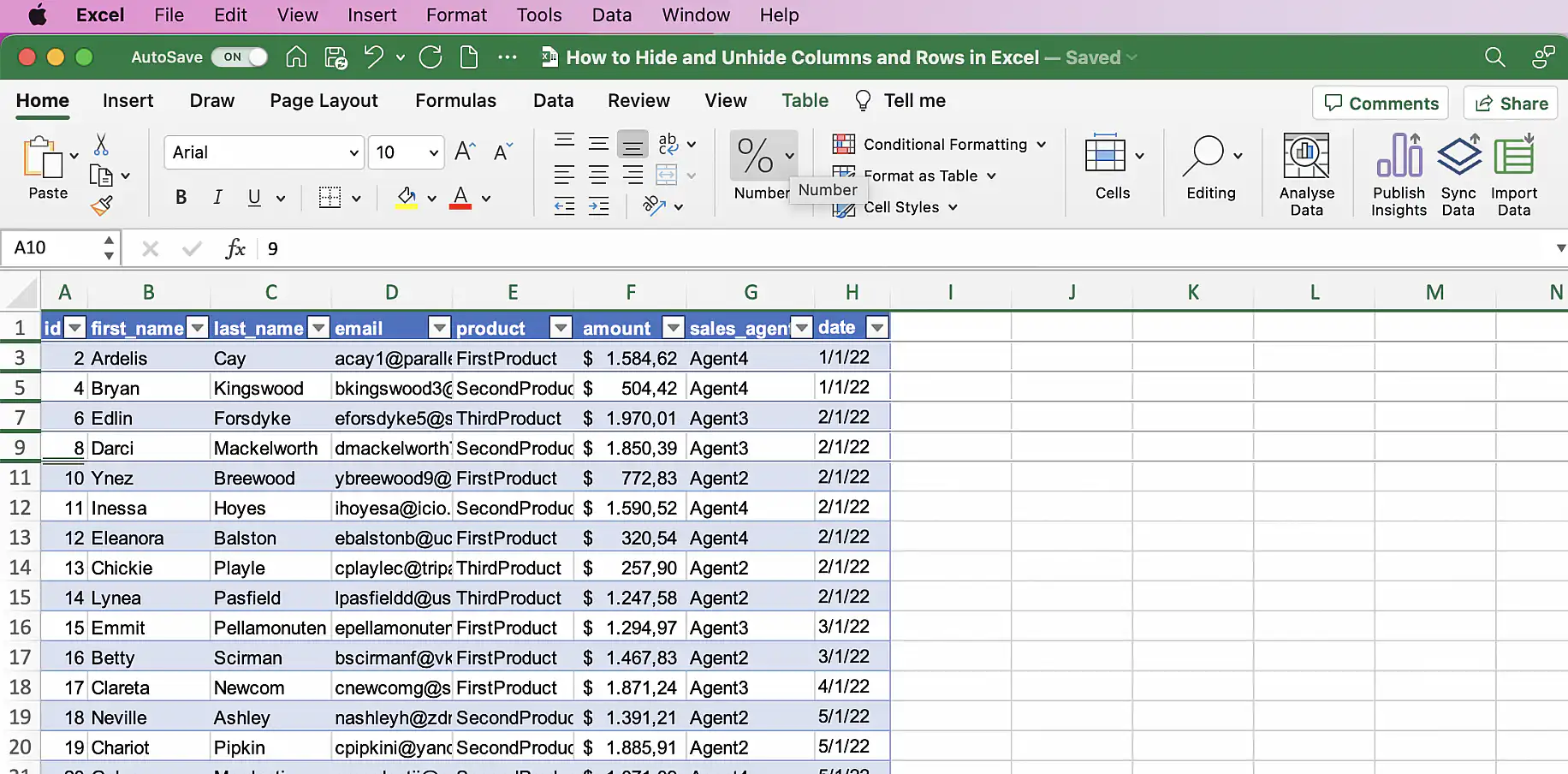
Ocultar filas en Excel — filas ocultas desde el menú Formato, con saltos en los números de fila

Atajo de teclado

También puedes usar un atajo de teclado para ocultar filas. Selecciona la fila o filas que quieres ocultar y mantén pulsada la tecla Ctrl o Cmd si quieres seleccionar varias filas no adyacentes.
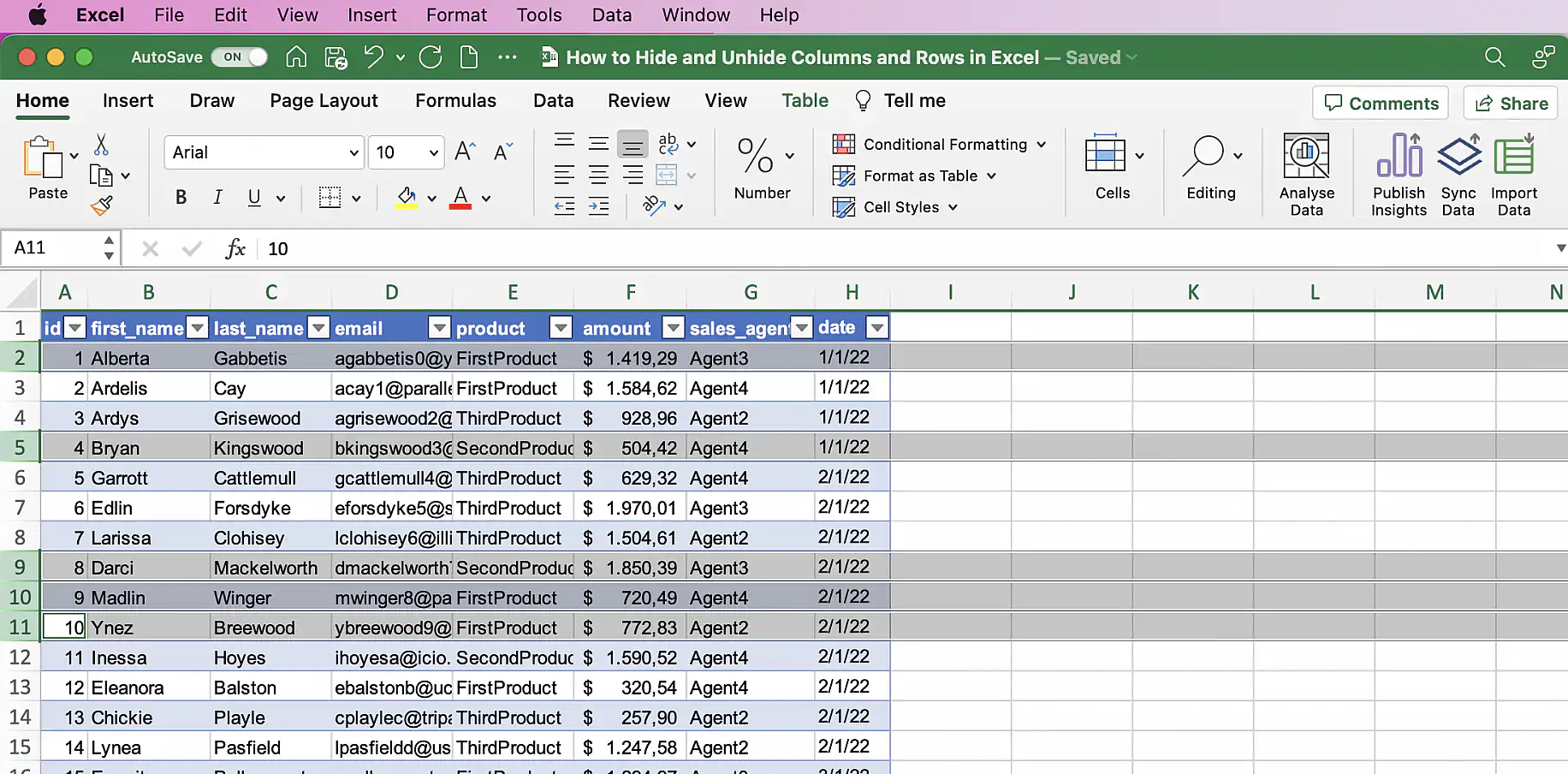
Ocultar filas en Excel — varias filas no adyacentes seleccionadas antes de usar el atajo de teclado

Pulsa Ctrl/Cmd + 9 para ocultar las filas seleccionadas.
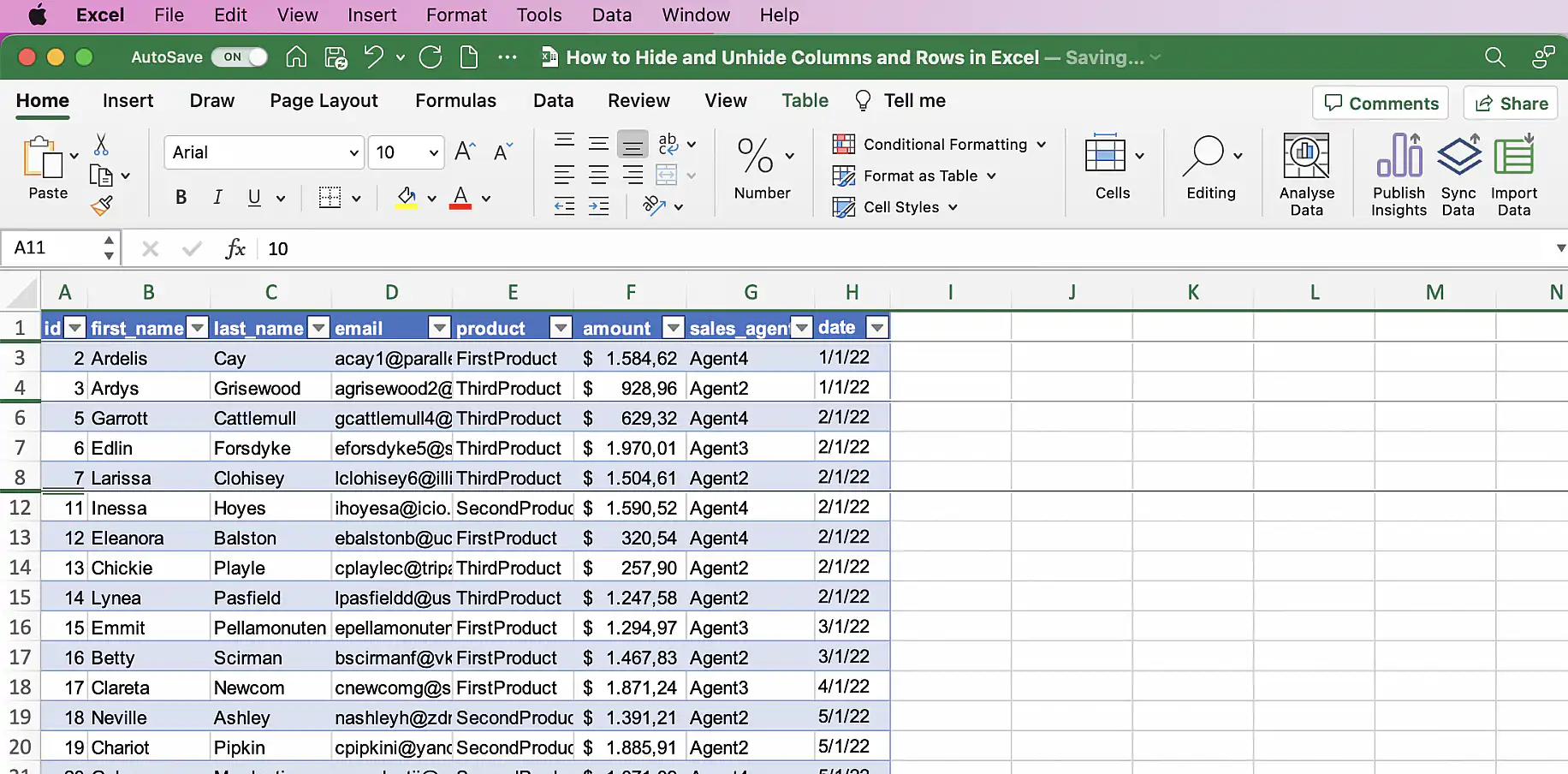
Ocultar filas en Excel — filas seleccionadas ocultas tras usar el atajo de teclado

Usa Ir a Especial para encontrar columnas o filas ocultas

También puedes usar la herramienta "Ir a Especial" para encontrar columnas y filas ocultas.

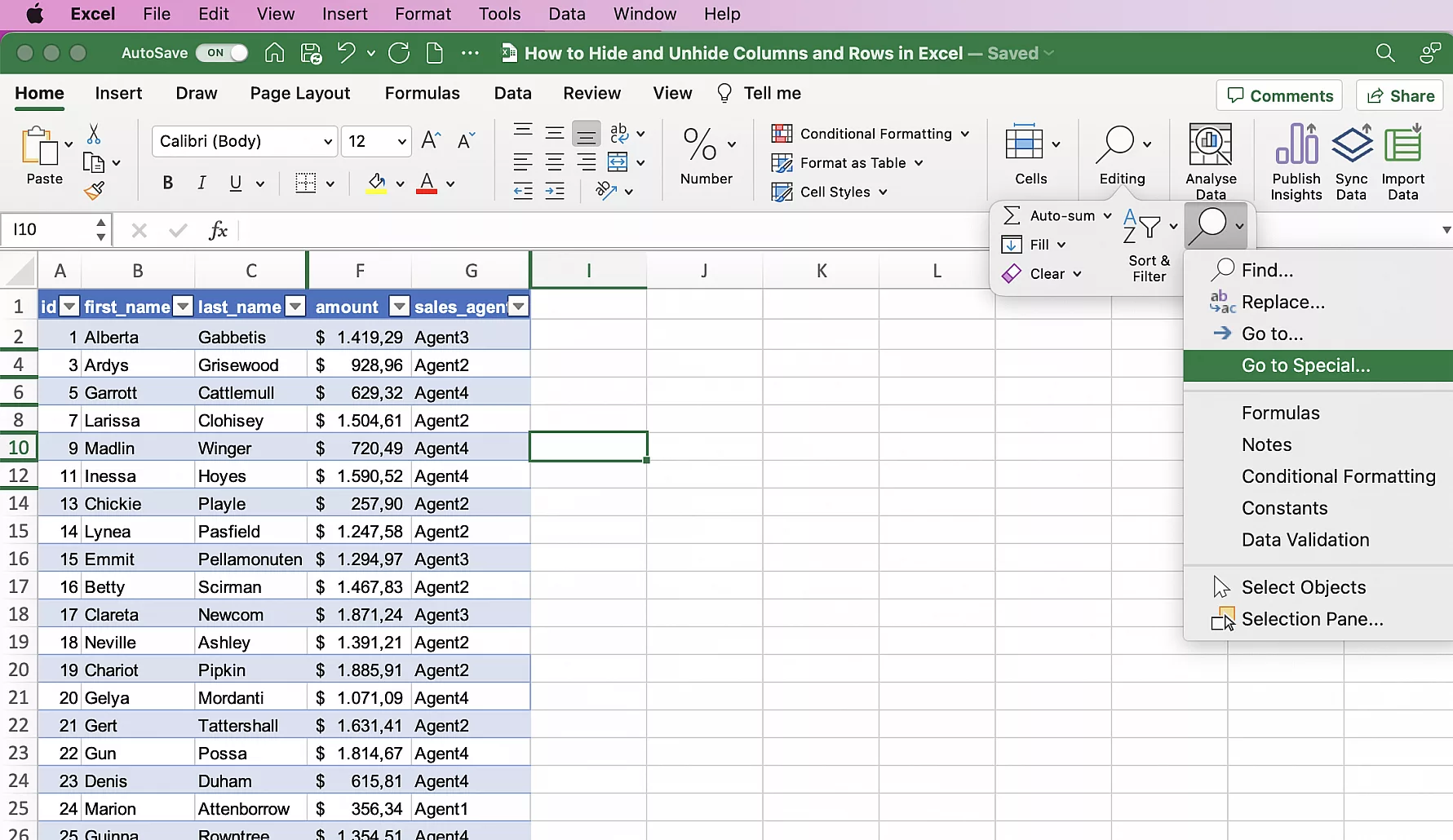
En el grupo "Edición" de la pestaña "Inicio", abre "Buscar y seleccionar" y elige "Ir a Especial".

Encontrar columnas ocultas en Excel — menú Buscar y seleccionar de la pestaña Inicio con Ir a Especial resaltado

Elige "Solo celdas visibles" y haz clic en "Aceptar".
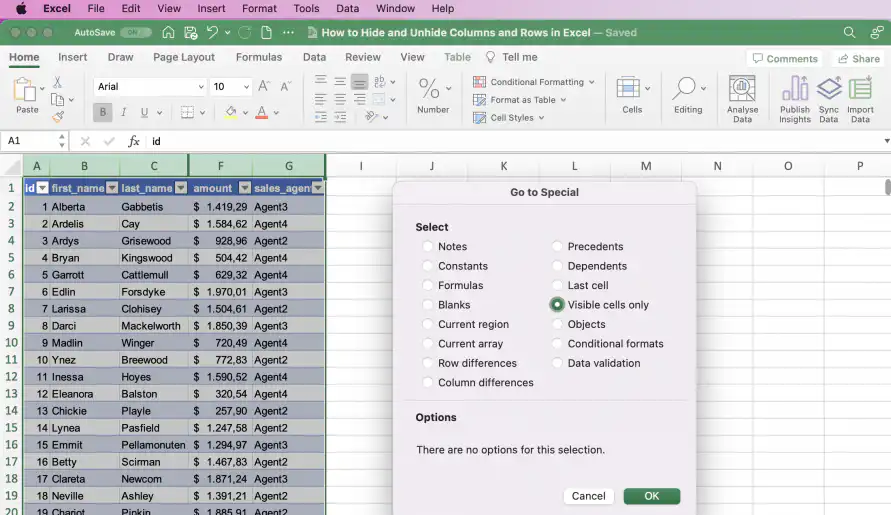
Encontrar columnas ocultas en Excel — cuadro de diálogo Ir a Especial con Solo celdas visibles seleccionado

Como ves a continuación, unas líneas blancas marcan las columnas y filas ocultas. En la siguiente sección tienes instrucciones de varios métodos para mostrar esas columnas y filas.
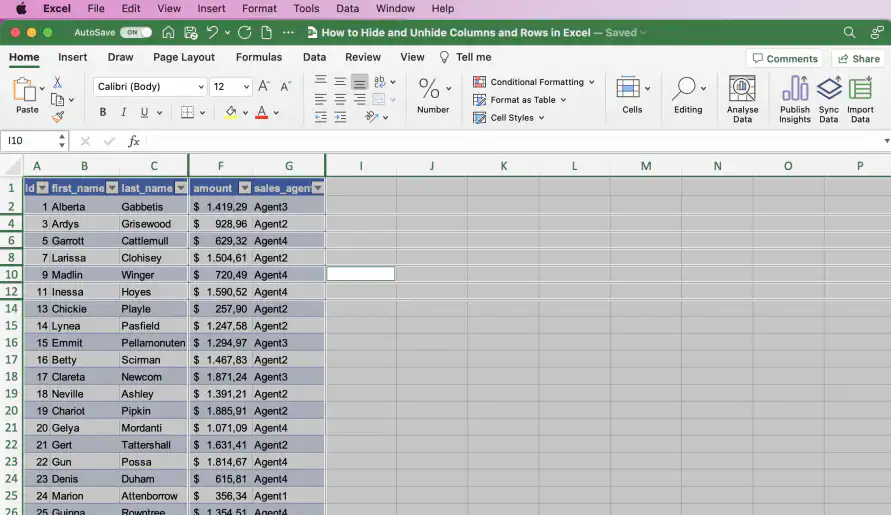
Encontrar columnas ocultas en Excel — celdas visibles seleccionadas, con líneas que marcan las columnas y filas ocultas

¿Cómo mostrar las columnas y filas ocultas en Excel?

A continuación tienes instrucciones de cuatro métodos distintos para mostrar todas las columnas y filas de tu hoja. Después, verás tres formas de mostrar la primera columna o fila, así como cualquier otra columna o fila.

Mostrar todas las filas y columnas

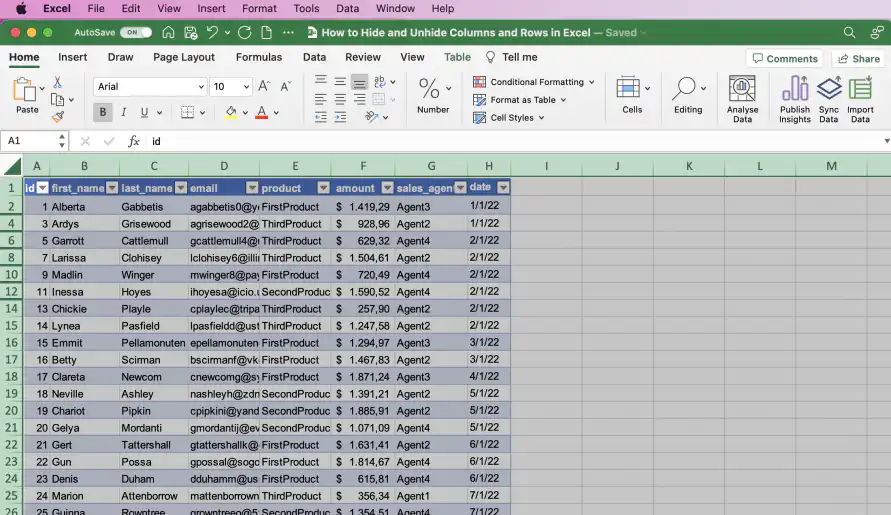
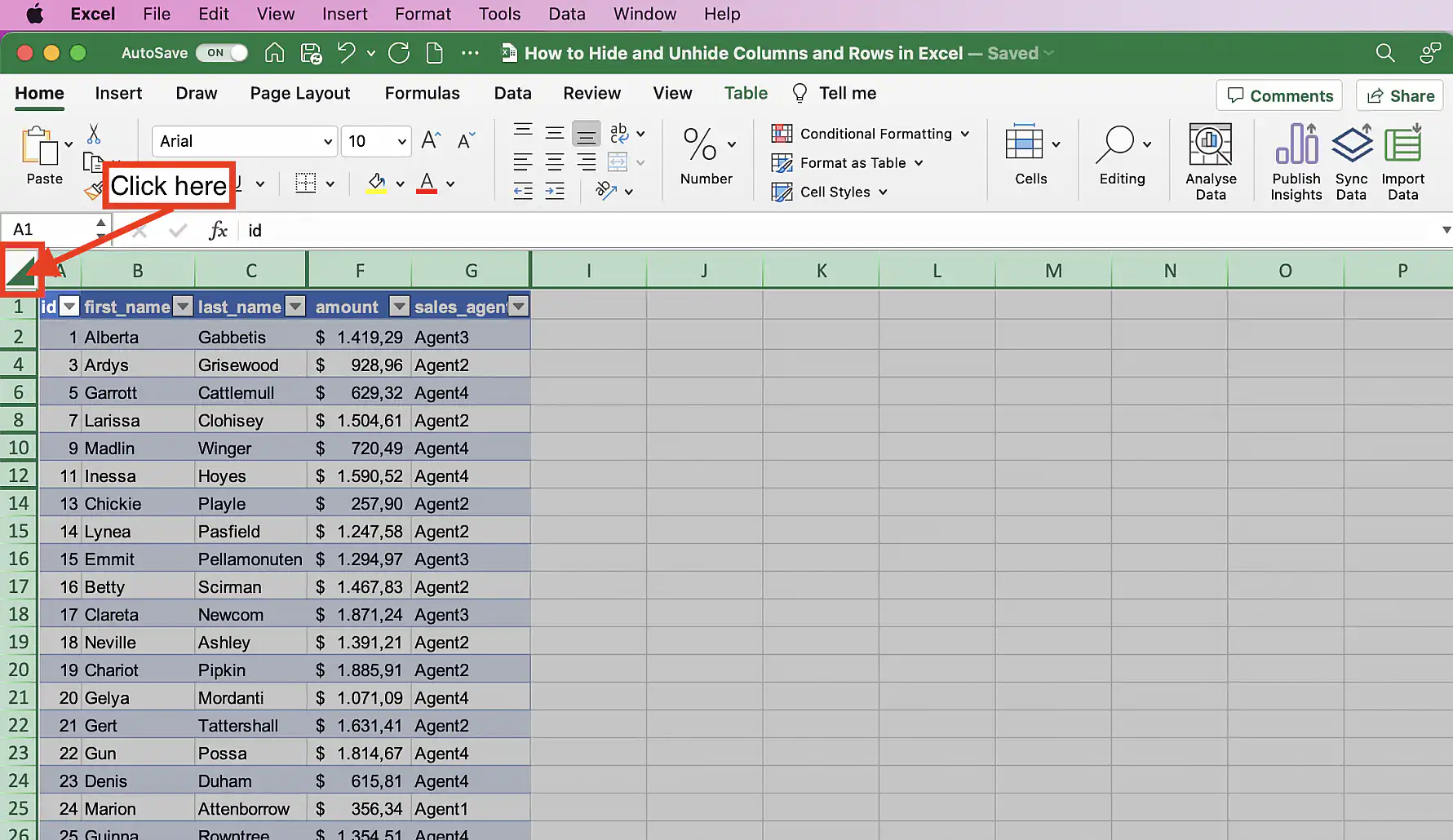
El primer paso es el mismo en los cuatro métodos: selecciona toda la hoja haciendo clic en la esquina donde se cruzan los números de fila y las letras de columna.

Cómo mostrar columnas en Excel — indicación Click here en la esquina entre los números de fila y las letras de columna

Con la hoja seleccionada, puedes usar cualquiera de los cuatro métodos siguientes para mostrar todas las columnas y filas.

Menú contextual (clic derecho)

Con la hoja seleccionada, haz clic derecho para ver el menú contextual. Haz clic derecho sobre las letras de columna para mostrar columnas o sobre los números de fila para mostrar filas. Elige "Mostrar".
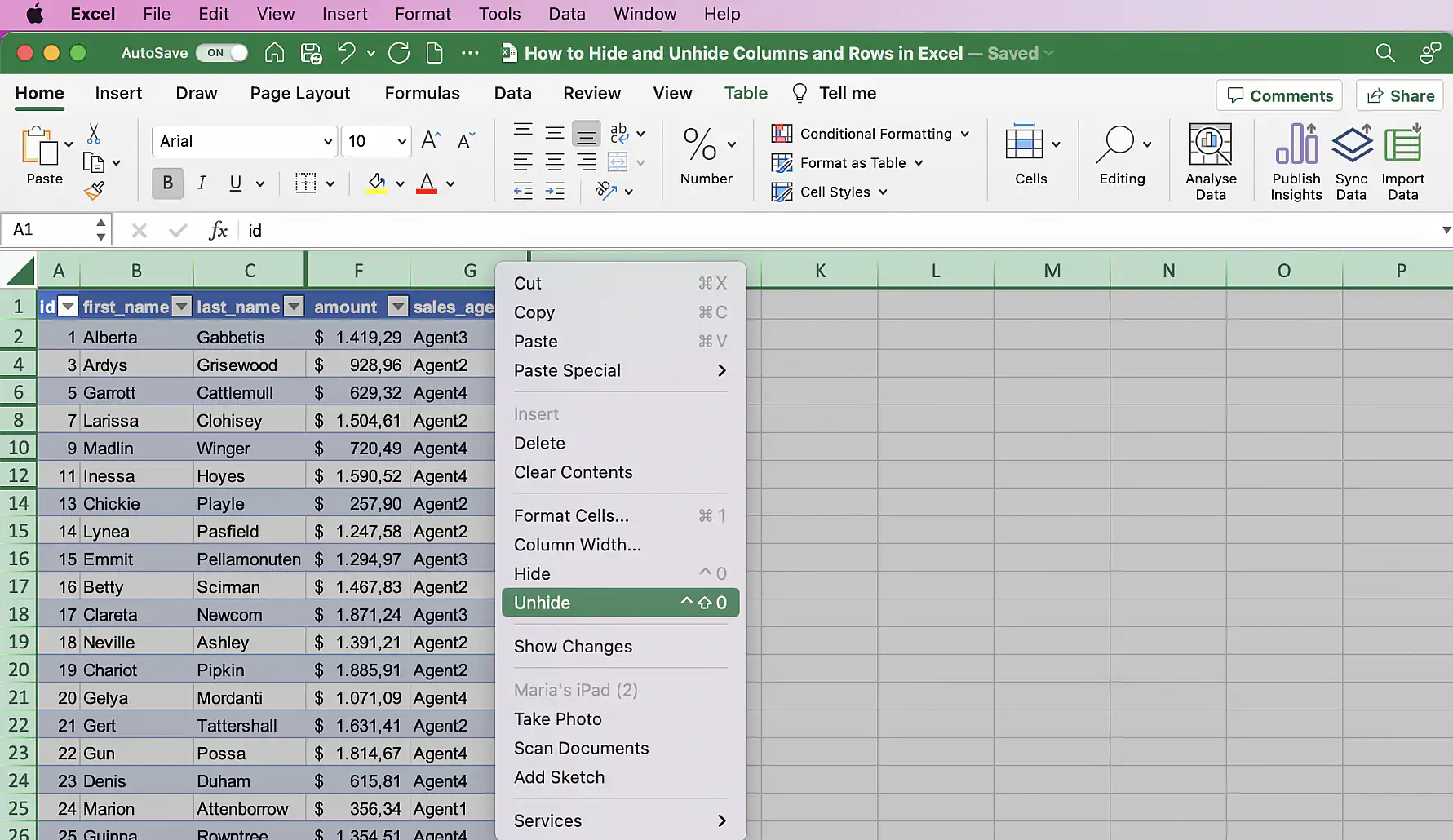
Cómo mostrar columnas en Excel — menú contextual sobre las letras de columna con Mostrar resaltado

Las columnas ocultas ya se ven.

Cómo mostrar columnas en Excel — columnas email y product visibles de nuevo en la hoja

Menú Formato

Con la hoja seleccionada, abre el menú "Formato". Elige Columna > Mostrar y después Fila > Mostrar para que se vean todas las filas y columnas.
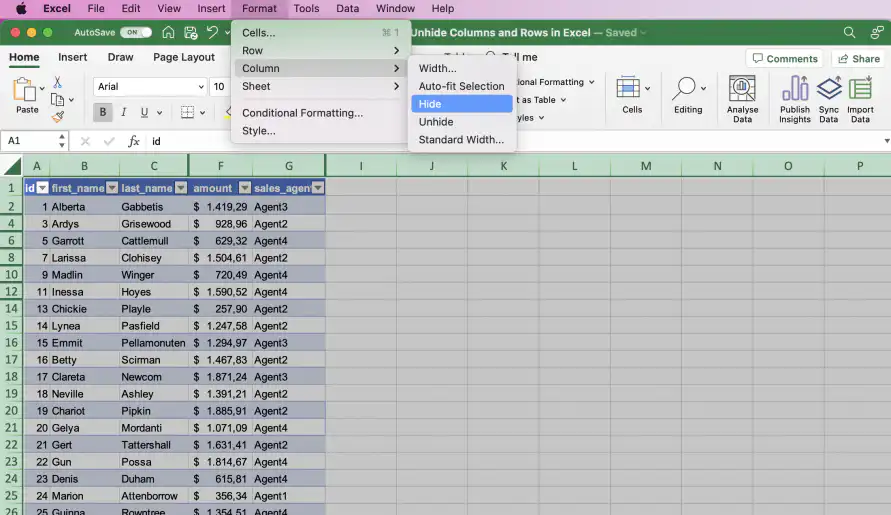
Cómo mostrar columnas en Excel — menú Formato abierto en Columna con las opciones Ocultar y Mostrar

Cambiar el tamaño de todas las columnas o filas

Por último, puedes mostrar todas las columnas y filas cambiando su tamaño. Selecciona toda la hoja como se explica al principio de esta sección.

Arrastra una de las líneas que separan las letras de columna para cambiar ligeramente el ancho de la columna.
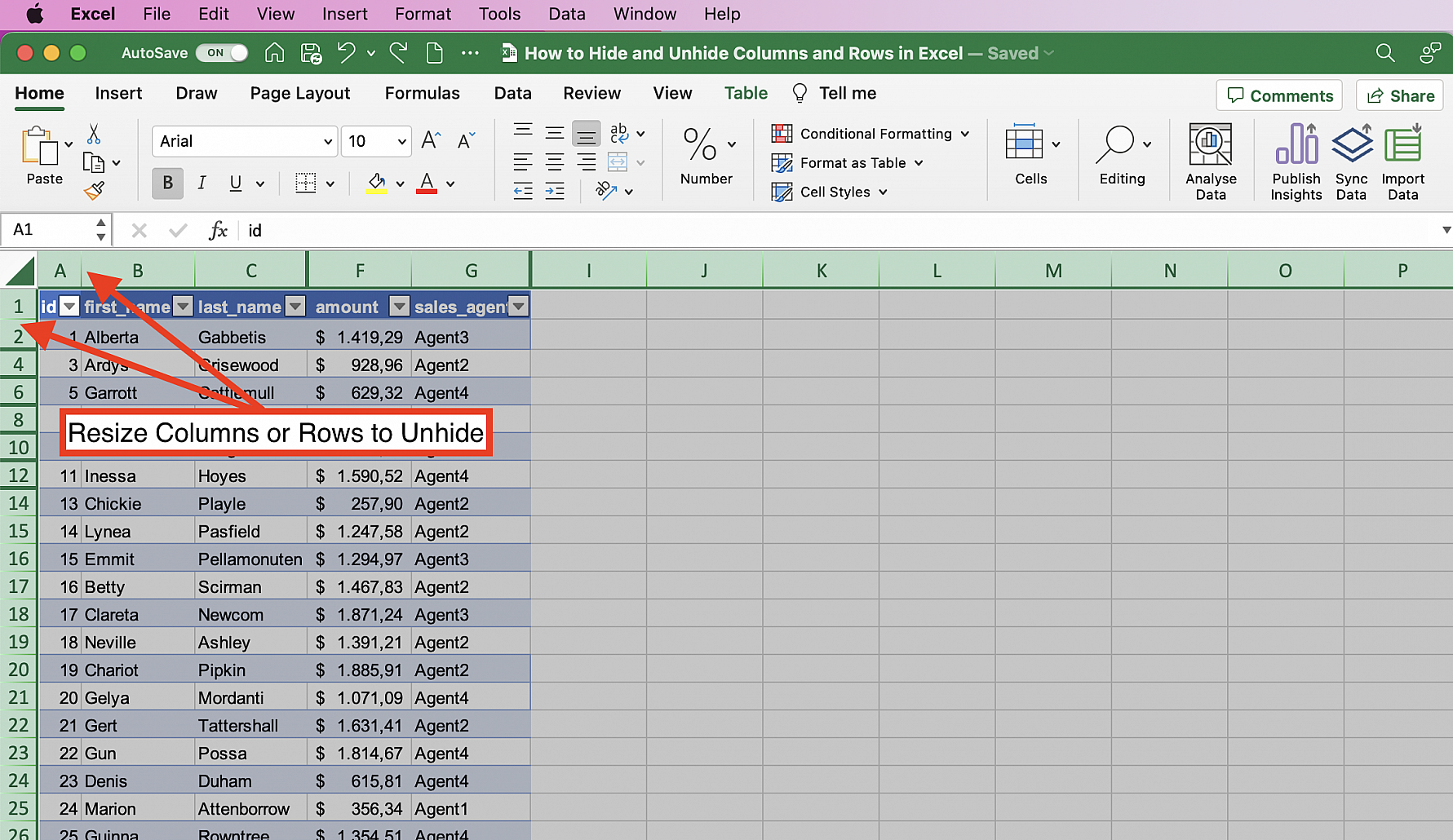
Cómo mostrar columnas en Excel — indicación Resize Columns or Rows to Unhide sobre las líneas divisorias

Empecemos por el ancho de columna. En cuanto sueltes, se verán todas las columnas.
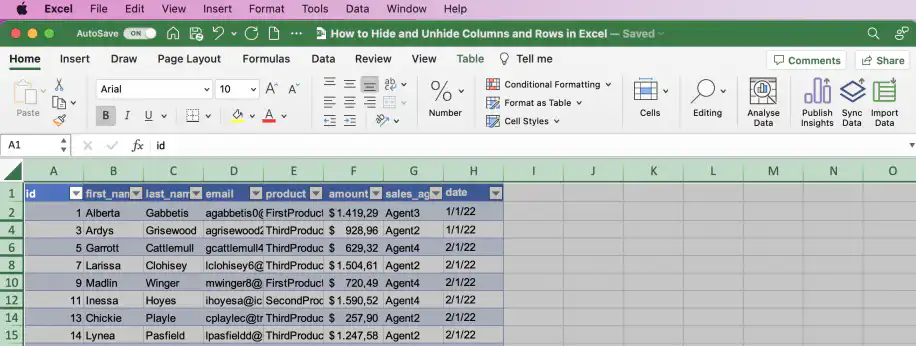
Cómo mostrar columnas en Excel — todas las columnas visibles tras cambiar su tamaño, con las filas aún ocultas

Para mostrar las filas, arrastra una de las líneas que separan los números de fila hacia abajo para cambiar el alto de la fila. Ahora también se ven todas las filas.
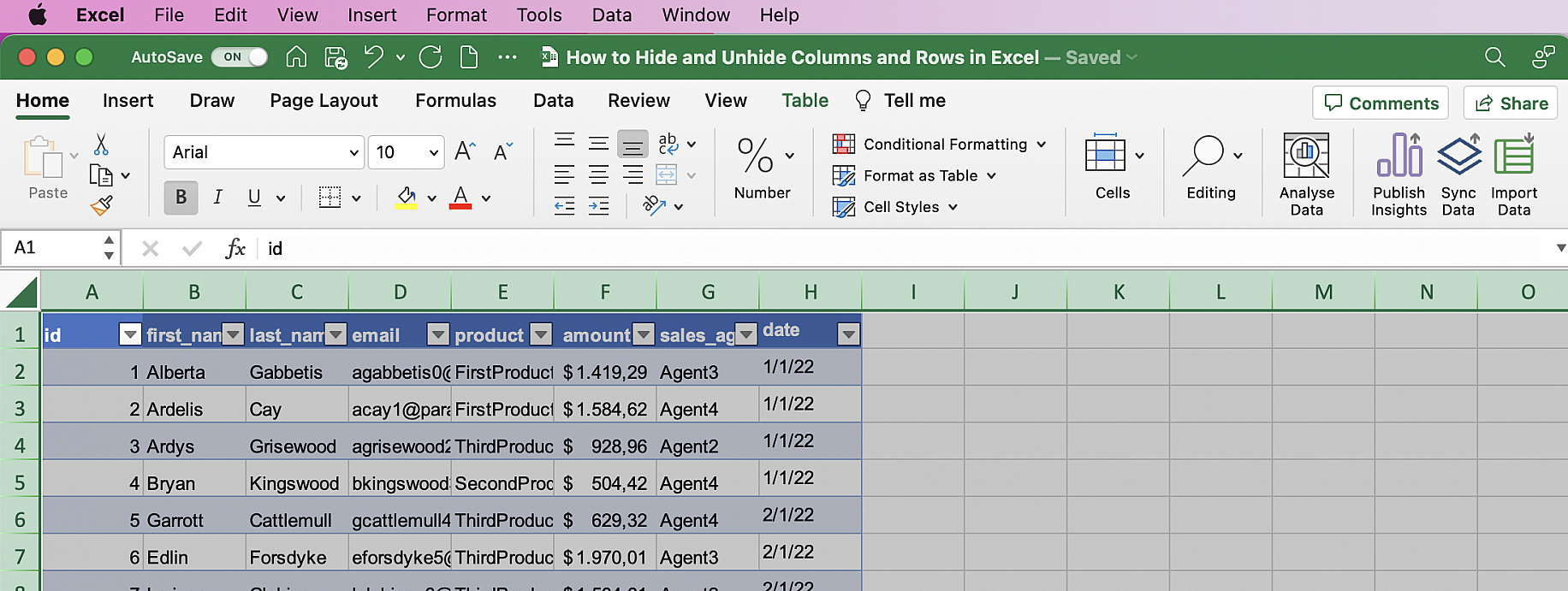
Mostrar filas en Excel — todas las filas y columnas visibles tras cambiar el tamaño de las filas

Atajos de teclado

Como te prometimos, hay dos atajos de teclado que puedes usar para mostrar columnas o filas.

Mostrar solo filas

Con la hoja seleccionada, usa este atajo para mostrar todas las filas.

  • Windows: Ctrl + Shift + 9
  • Mac: Cmd + Shift + 9

Mostrar solo columnas

Con toda la hoja seleccionada, usa este atajo para mostrar todas las columnas.

  • Windows: Ctrl + Shift + 0
  • Mac: Cmd + Shift + 0

Mostrar columnas o filas concretas

Mostrar la primera columna o fila puede parecer más complicado, pero en realidad es muy fácil. A continuación tienes instrucciones paso a paso de tres métodos rápidos para mostrar columnas o filas concretas.

Hacer clic y arrastrar

Pasa el ratón por el borde izquierdo de la primera columna visible hasta que aparezca el icono de la doble línea con flechas. Haz clic y arrástralo hacia la derecha para mostrar la primera columna.
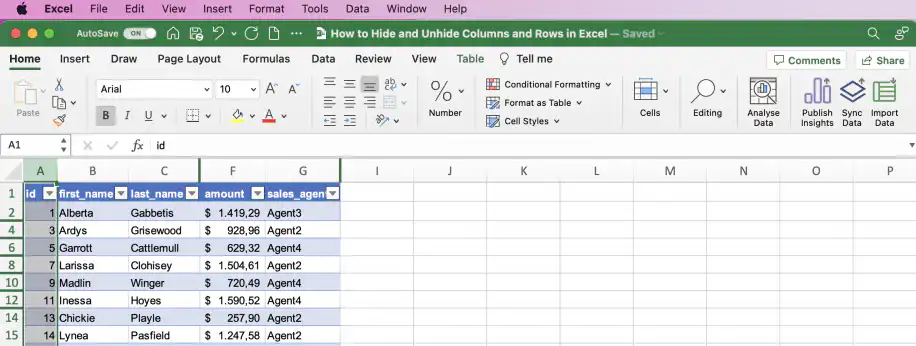
Cómo mostrar la primera columna en Excel — columna A arrastrada de nuevo a la vista en el borde izquierdo

Para mostrar la primera fila, pasa el ratón por la línea superior de la primera celda visible hasta que aparezca el icono de la doble línea con flechas. Haz clic y arrastra hacia abajo para mostrar la primera fila.
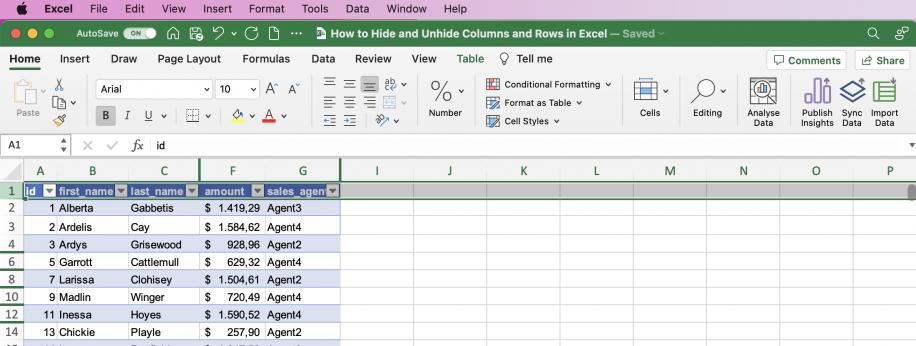
Cómo mostrar la primera fila en Excel — fila de encabezado arrastrada hacia abajo desde una línea fina en la parte superior

Menú contextual (clic derecho)

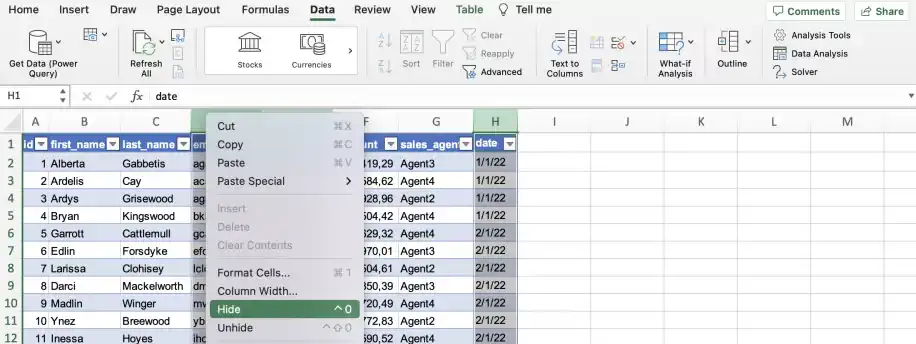
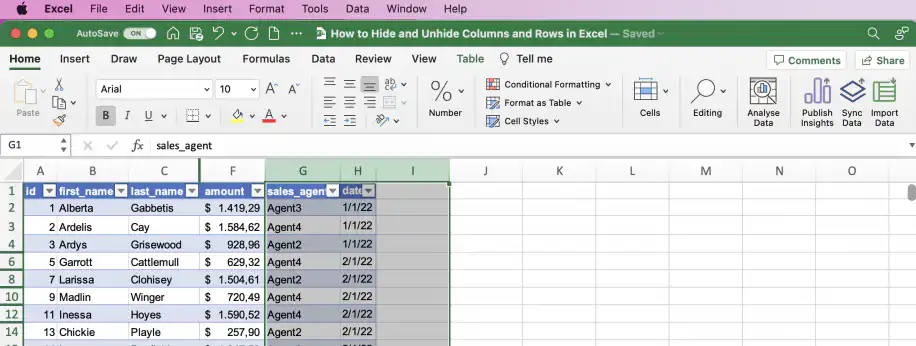
Selecciona las columnas a ambos lados de la oculta y haz clic derecho. Elige "Mostrar". Para mostrar una fila, selecciona las filas de encima y de debajo de la que quieres mostrar.
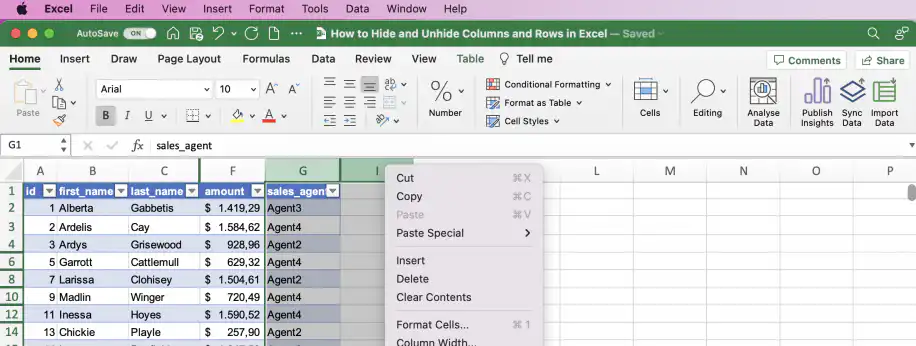
Mostrar columnas en Excel — columnas G e I seleccionadas alrededor de una columna oculta, con el menú contextual abierto
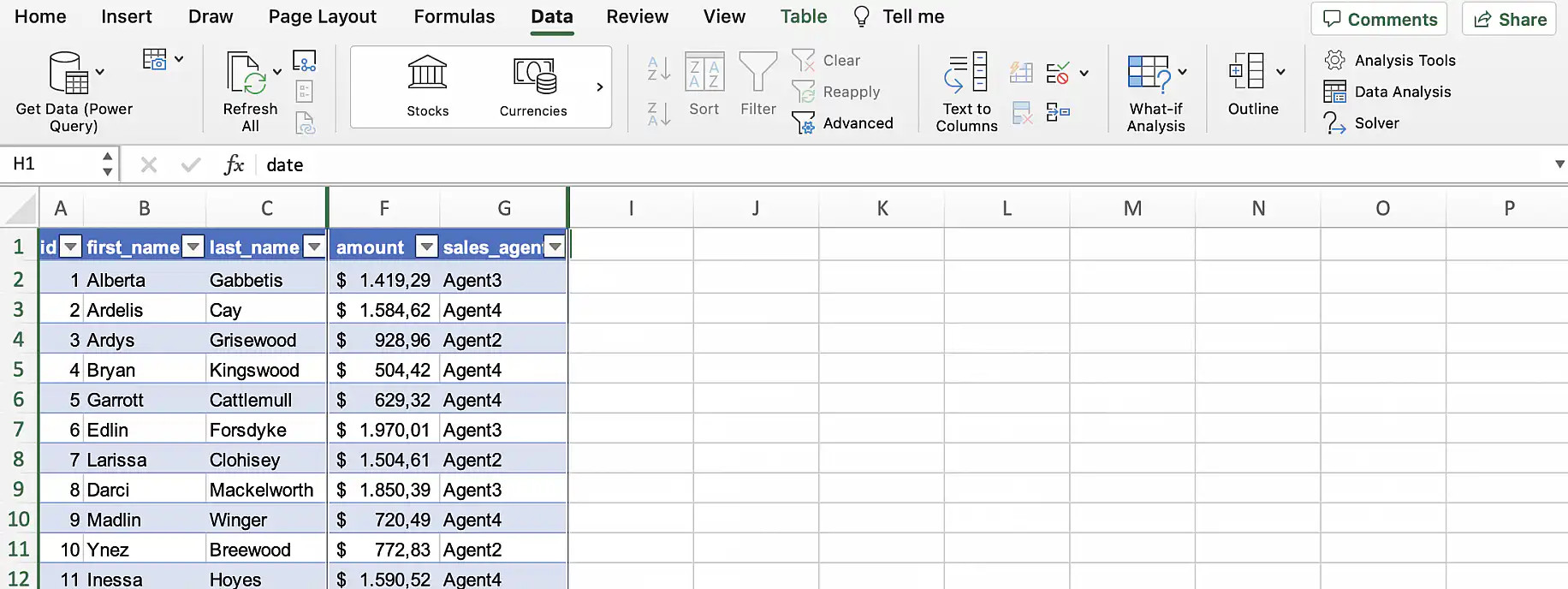
Mostrar columnas en Excel — columna date visible de nuevo en la columna H, entre las columnas seleccionadas

Menú Formato

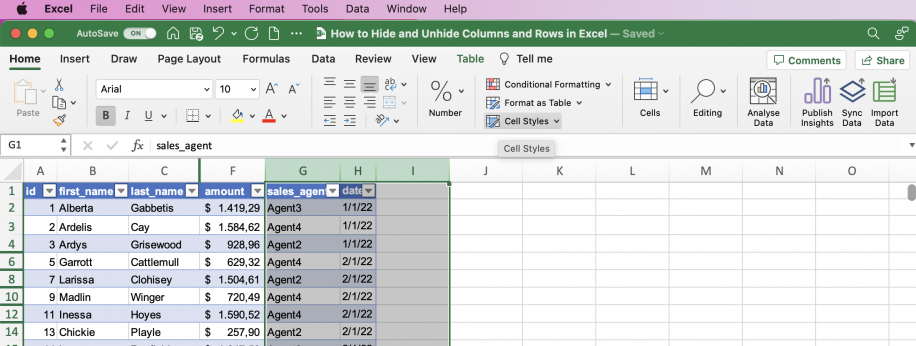
Selecciona las columnas a ambos lados de la oculta y ve a Formato > Columna > Mostrar. Para mostrar una fila, selecciona las filas de encima y de debajo y ve a Formato > Fila > Mostrar.
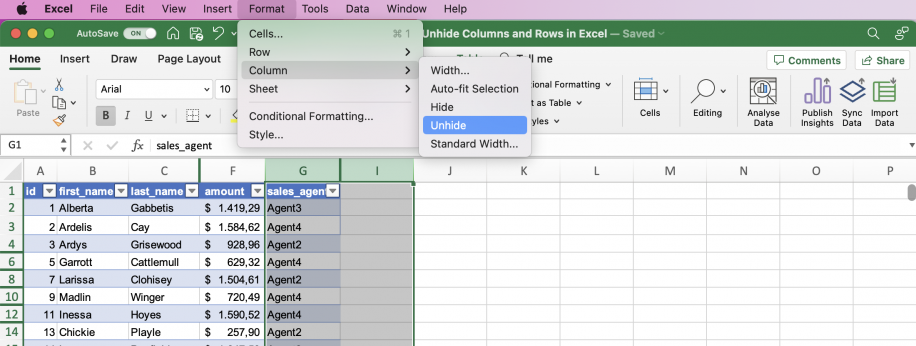
Mostrar columnas en Excel — menú Formato abierto en Columna con Mostrar resaltado
Mostrar columnas en Excel — columna date visible de nuevo en la columna H tras usar Mostrar

Conclusión

Como has visto, hay muchas formas de ocultar y mostrar columnas y filas en Microsoft Excel. Ya conoces tres formas de ocultar columnas o filas en Excel: el menú contextual (clic derecho), el menú "Formato" y un atajo de teclado. También sabes usar "Ir a Especial" para encontrar columnas y filas ocultas. Además, conoces cuatro formas de mostrar todas las columnas y filas a la vez, sin tener que buscarlas. Por último, sabes tres formas de mostrar columnas y filas concretas, incluidas la primera columna y la fila superior.

Para saber más sobre Microsoft Excel y Google Sheets, echa un vistazo a nuestras guías:

También te puede gustar...

Cómo bloquear celdas en Excel: logotipo de Excel junto a un candado verde sobre un fondo verde menta

¿Cómo bloquear celdas en Excel? (celdas, hojas y fórmulas)

Aprende a bloquear celdas en Excel para evitar cambios accidentales, y a proteger una hoja y bloquear fórmulas, con los pasos para Windows y Mac.

Control de versiones en Excel — icono de archivo XLS apilado en verde azulado sobre fondo azul marino oscuro

Guía para principiantes sobre el control de versiones en Excel

Descubre qué es el control de versiones en Excel, qué funciones ofrece Excel para ello y cómo usarlas para compartir, combinar y revisar cambios en Excel.

Cómo quitar la protección con contraseña de Excel: icono de Excel junto a un candado con una contraseña oculta sobre fondo azul claro

Cómo quitar la contraseña de un archivo de Excel (varios métodos)

Aprende a quitar la protección con contraseña en Excel: desbloquea un archivo o una hoja cuando conoces la contraseña y qué probar si la has olvidado.