




Poder ocultar columnas o filas en una hoja de cálculo resulta muy útil en algunas situaciones. Puedes mantener ciertos campos o registros fuera de la vista, pero sin quitarlos de tus tablas o fórmulas. Sin embargo, cuando trabajas con otras personas, las filas y columnas ocultas pueden ser una sorpresa desagradable. Por suerte, también hay varias formas de encontrar y mostrar las columnas y filas ocultas en Microsoft Excel.
En esta guía aprenderás tres formas distintas de ocultar columnas o filas en Microsoft Excel: con el menú contextual (clic derecho), con el menú "Formato" y con un atajo de teclado. También aprenderás a usar "Ir a Especial" para encontrar columnas o filas ocultas. Además, verás cuatro formas de mostrar todas las columnas y filas a la vez. Por último, aprenderás tres formas de mostrar la primera columna o fila, así como cualquier otra columna o fila concreta.
¿Cómo ocultar columnas en Excel?
A continuación tienes las instrucciones paso a paso de tres métodos distintos para ocultar columnas en Excel.
Menú contextual (clic derecho)
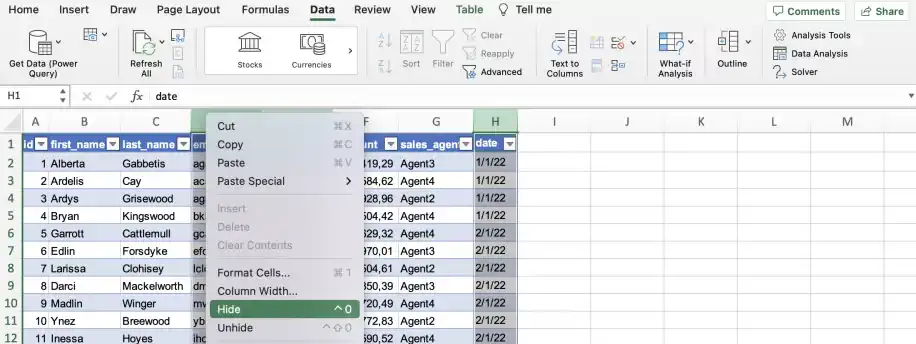
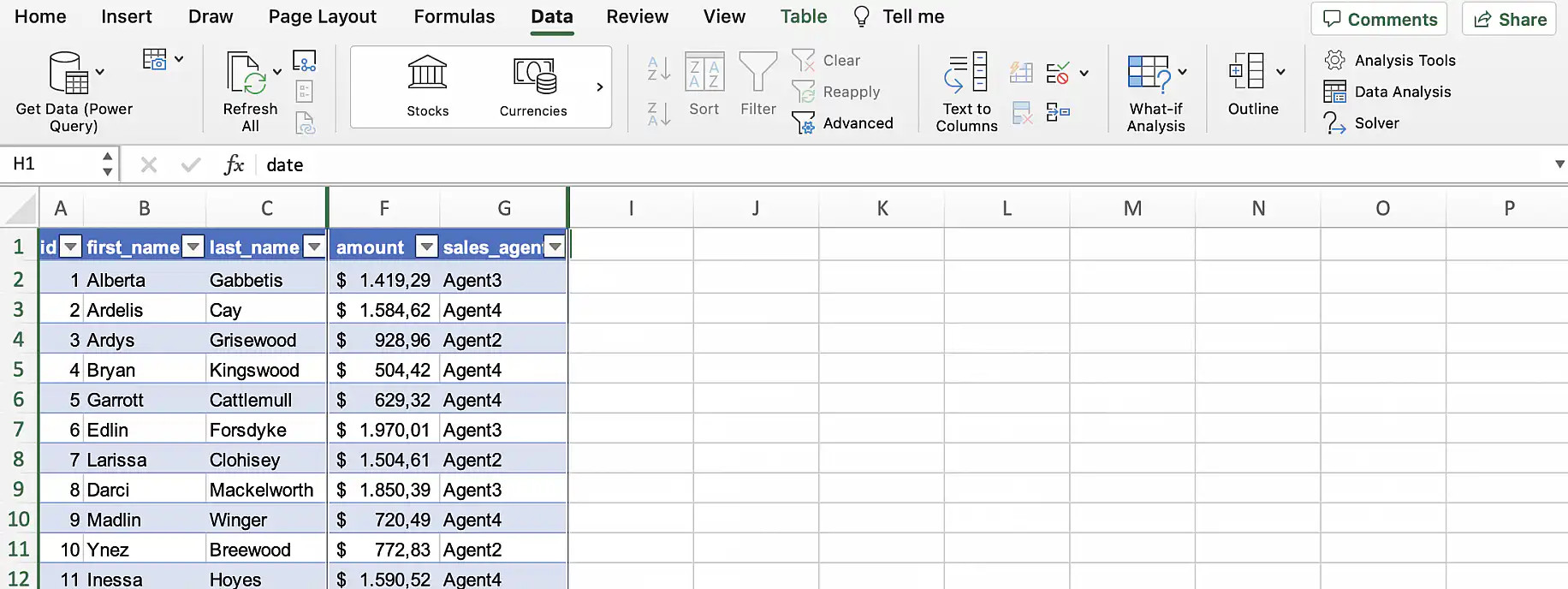
Selecciona la columna o columnas que quieres ocultar. Si quieres ocultar varias columnas, selecciona la primera y mantén pulsada la tecla Ctrl o Cmd mientras seleccionas las demás. Haz clic derecho sobre la selección para abrir el menú contextual y elige "Ocultar".
Menú Formato
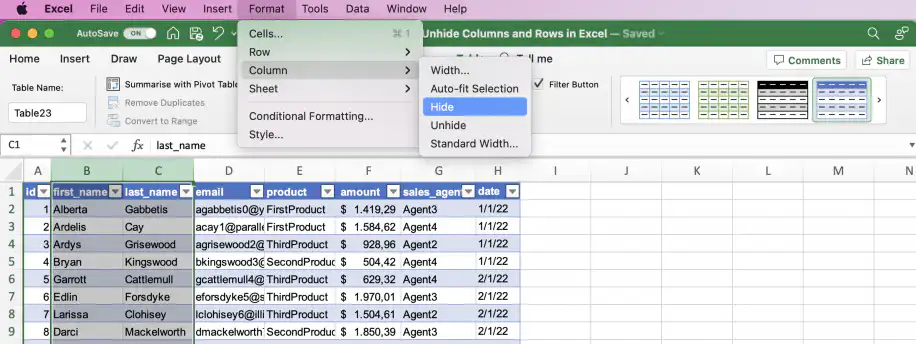
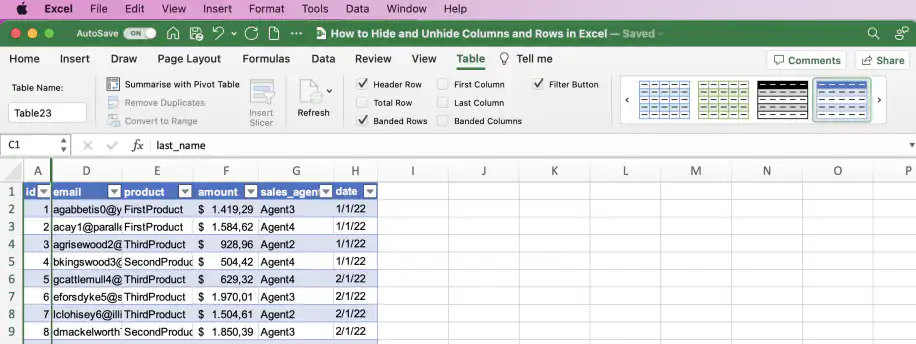
Selecciona la columna que quieres ocultar. Si quieres ocultar varias columnas, mantén pulsada la tecla Ctrl o Cmd después de la primera y selecciona las demás. Ve a Formato > Columna > Ocultar.
Atajo de teclado
También puedes usar un atajo de teclado para ocultar columnas. Selecciona la columna o columnas que quieres ocultar y mantén pulsada la tecla Ctrl o Cmd si quieres seleccionar varias columnas no adyacentes.
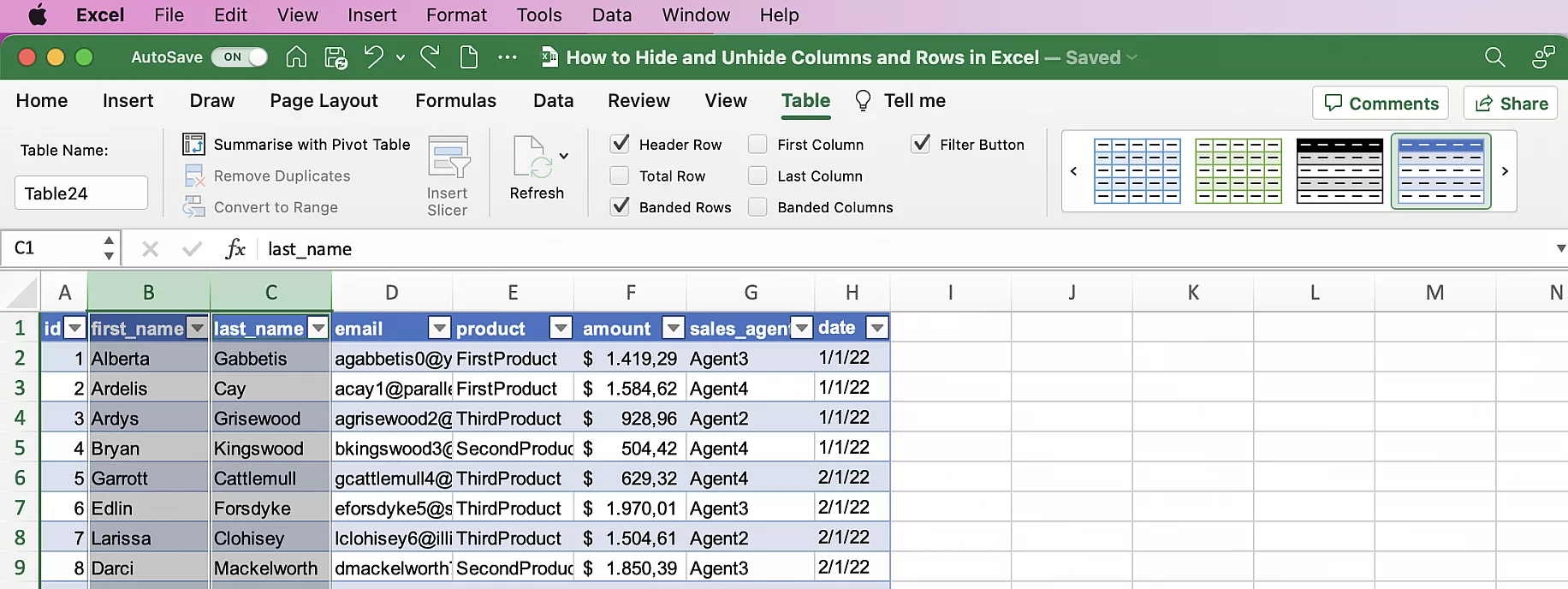
Pulsa Ctrl/Cmd + 0 para ocultar las columnas seleccionadas.
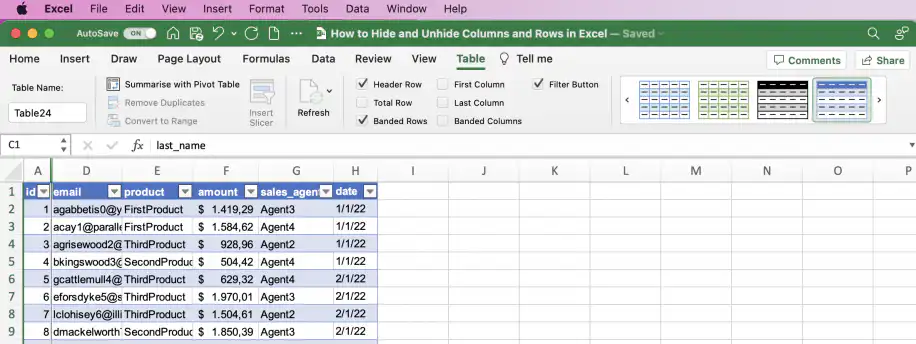
¿Cómo ocultar filas en Excel?
Sigue estos pasos para ocultar filas en Microsoft Excel.
Menú contextual (clic derecho)
Selecciona la fila o filas que quieres ocultar. Si quieres ocultar varias filas, selecciona la primera y mantén pulsada la tecla Ctrl o Cmd mientras seleccionas las demás. Haz clic derecho sobre la selección para abrir el menú contextual y elige "Ocultar".
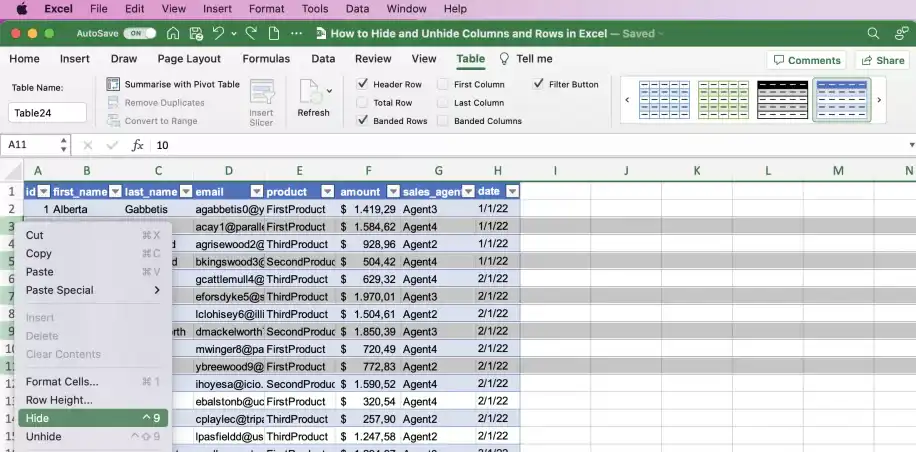
Las filas seleccionadas ya están ocultas.
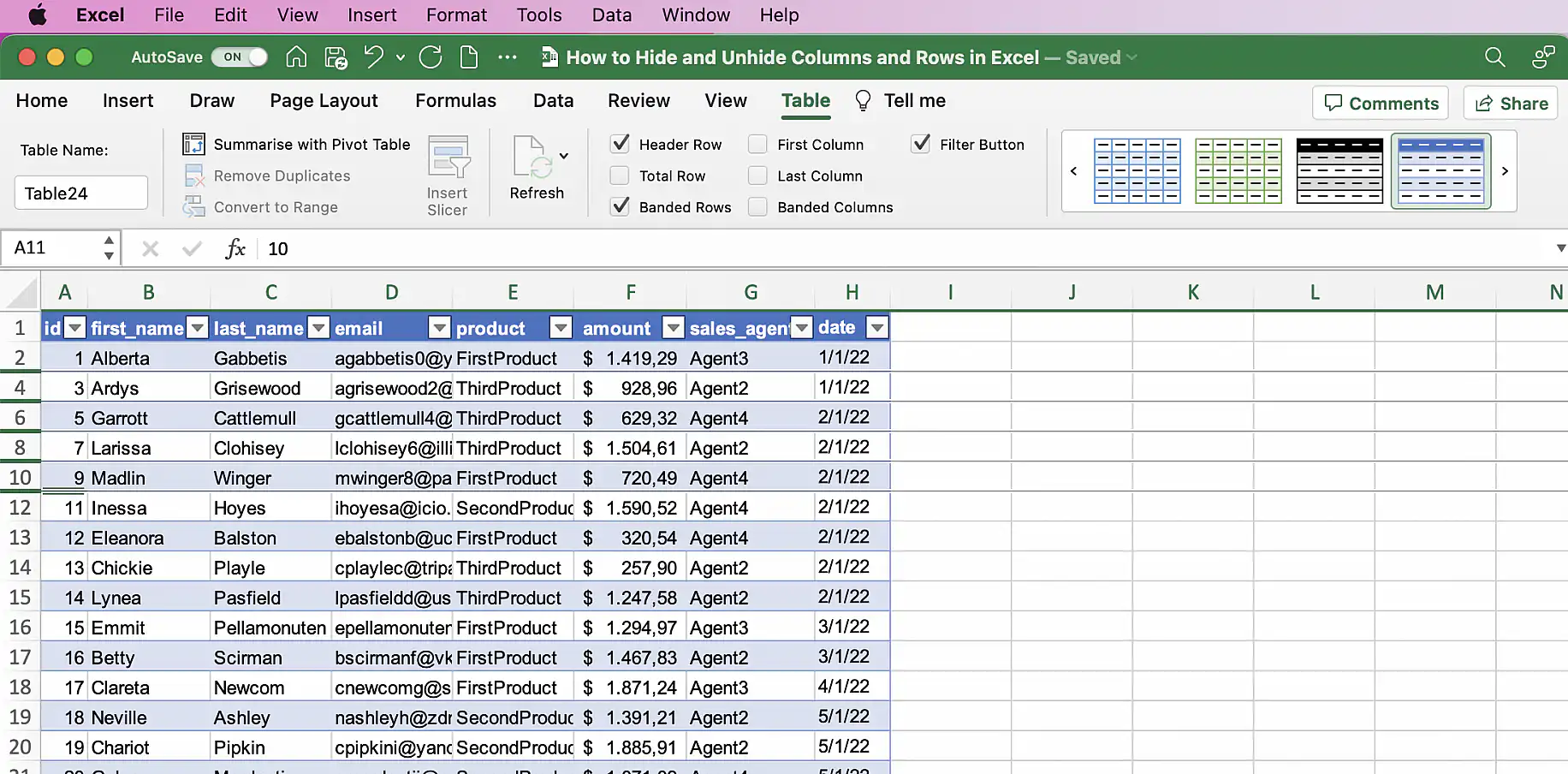
Menú Formato
Selecciona la fila que quieres ocultar. Si quieres ocultar varias filas, mantén pulsada la tecla Ctrl o Cmd después de la primera y selecciona las demás. Ve a Formato > Fila > Ocultar.
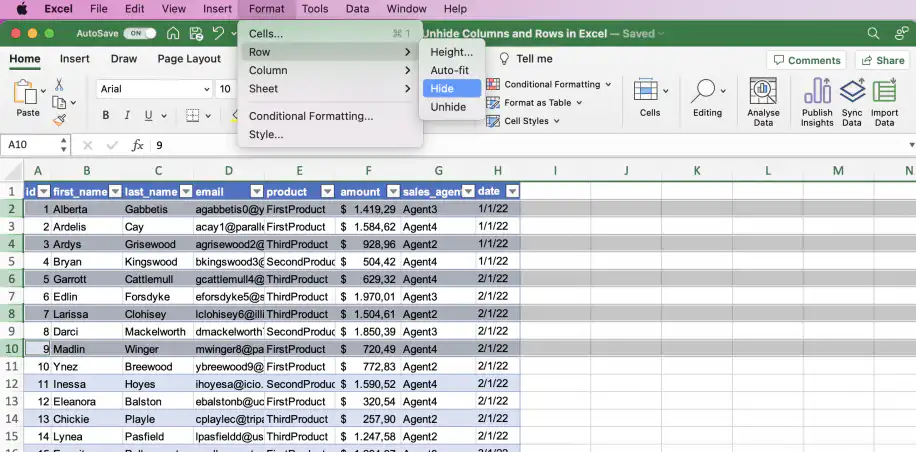
Y ya está. Las filas seleccionadas quedan ocultas.
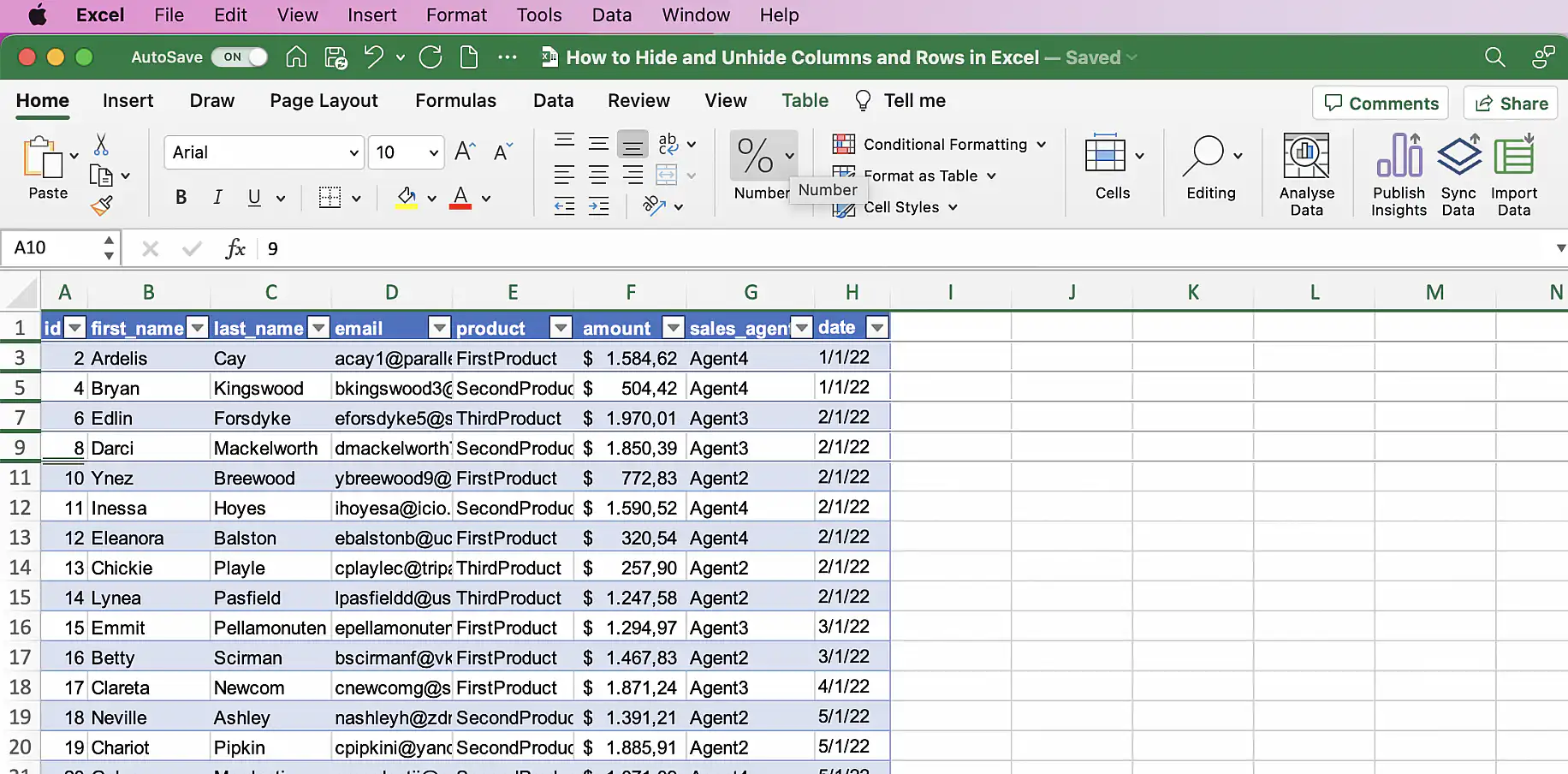
Atajo de teclado
También puedes usar un atajo de teclado para ocultar filas. Selecciona la fila o filas que quieres ocultar y mantén pulsada la tecla Ctrl o Cmd si quieres seleccionar varias filas no adyacentes.
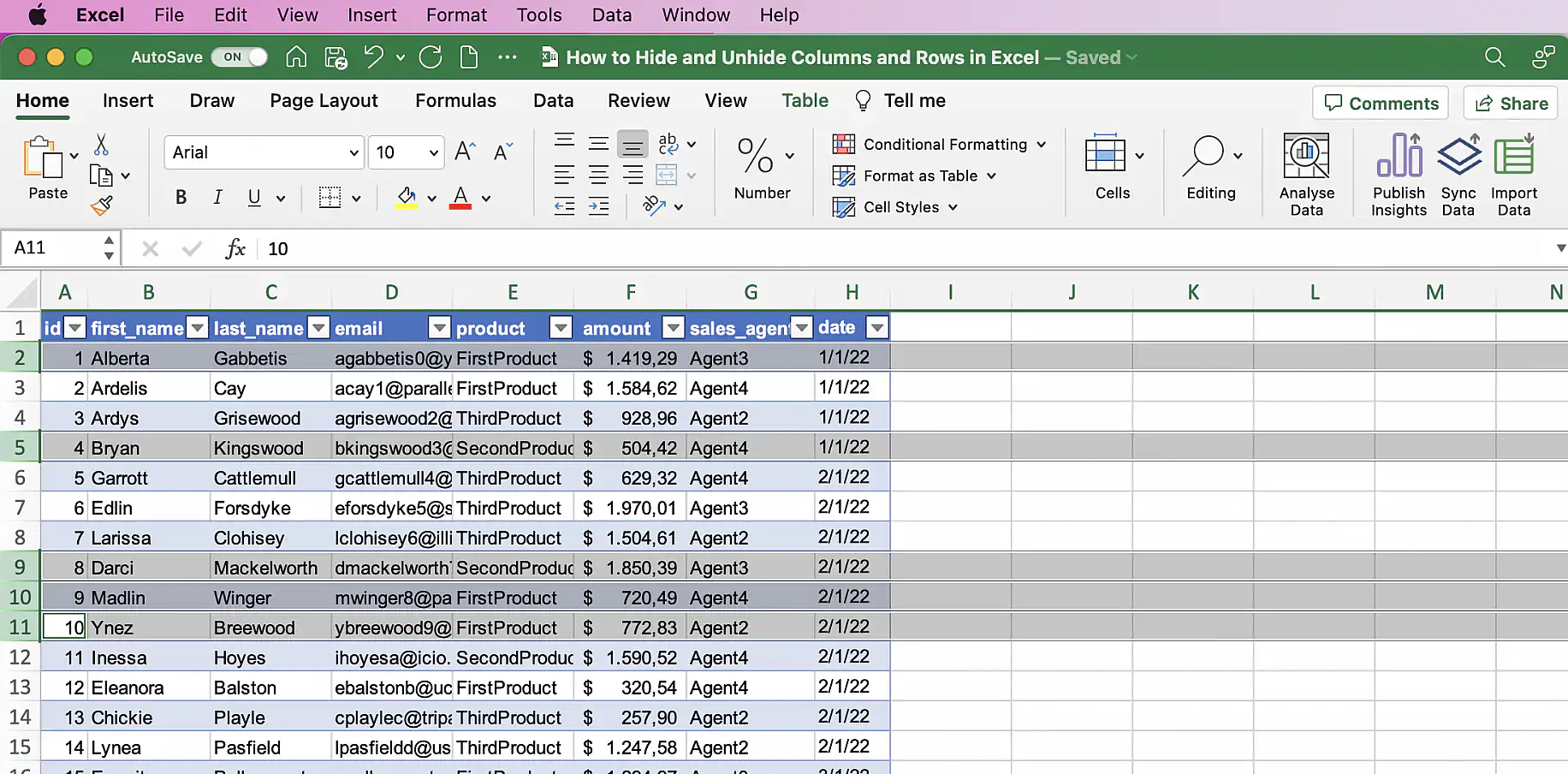
Pulsa Ctrl/Cmd + 9 para ocultar las filas seleccionadas.
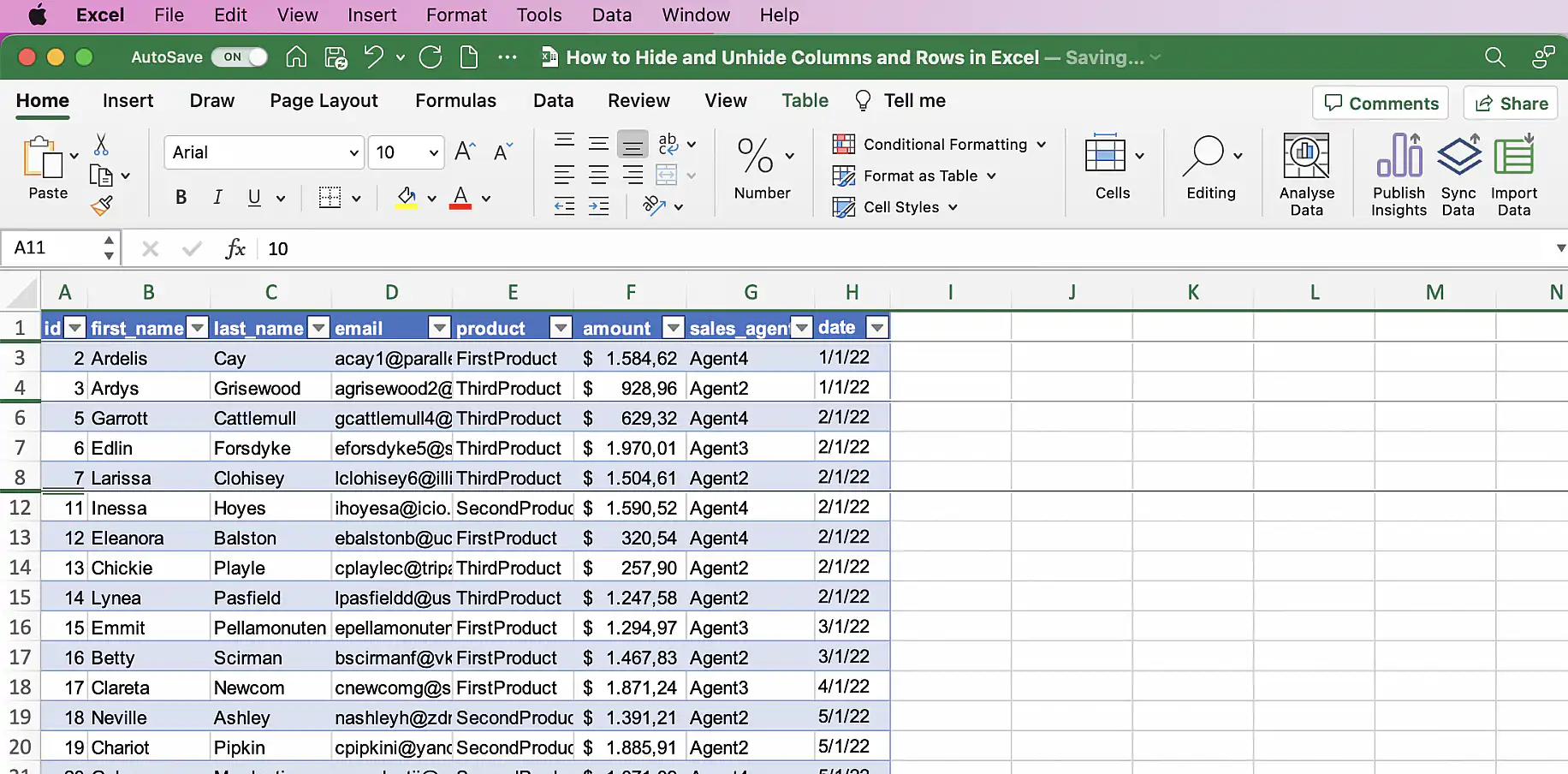
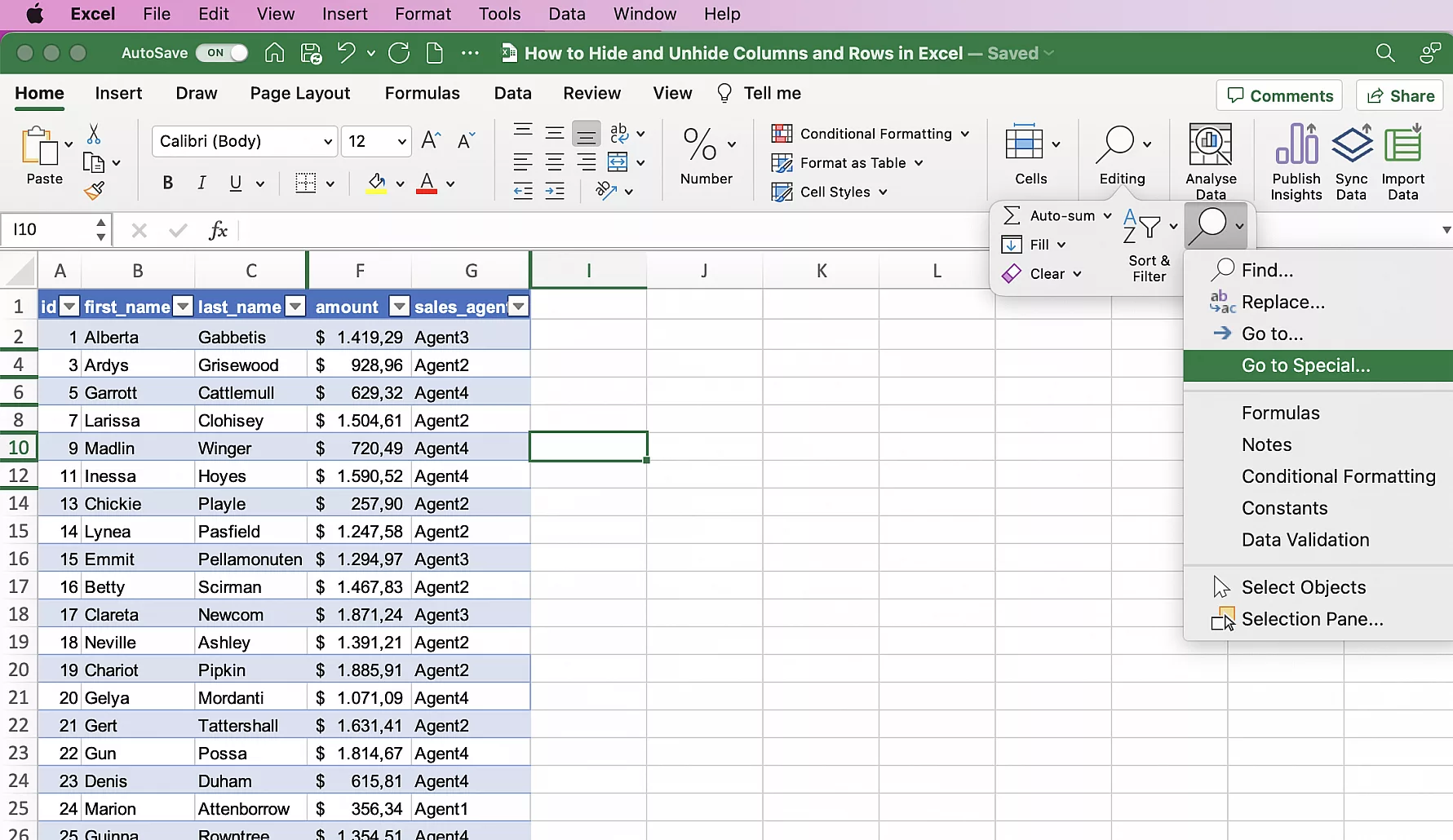
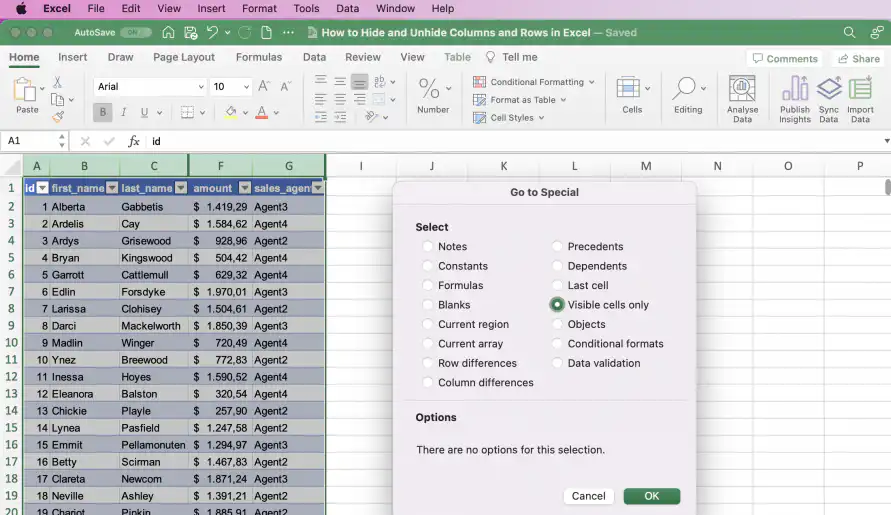
Elige "Solo celdas visibles" y haz clic en "Aceptar".
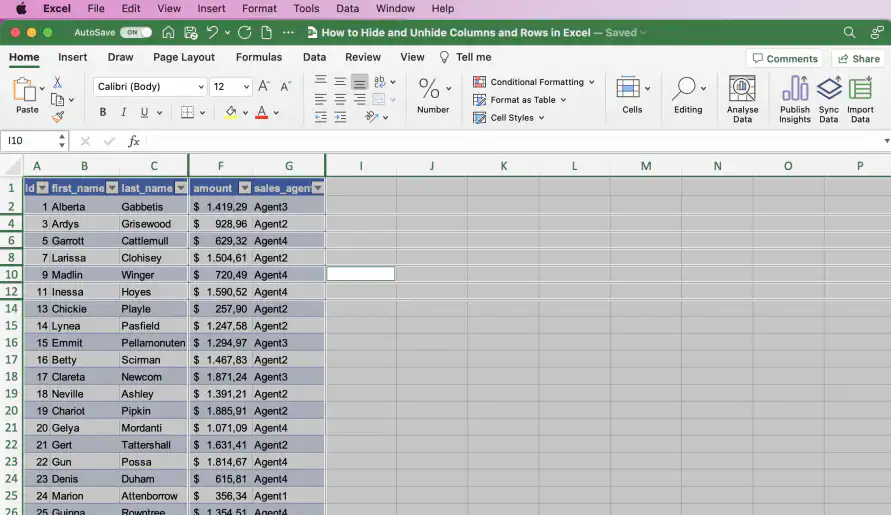
Como ves a continuación, unas líneas blancas marcan las columnas y filas ocultas. En la siguiente sección tienes instrucciones de varios métodos para mostrar esas columnas y filas.
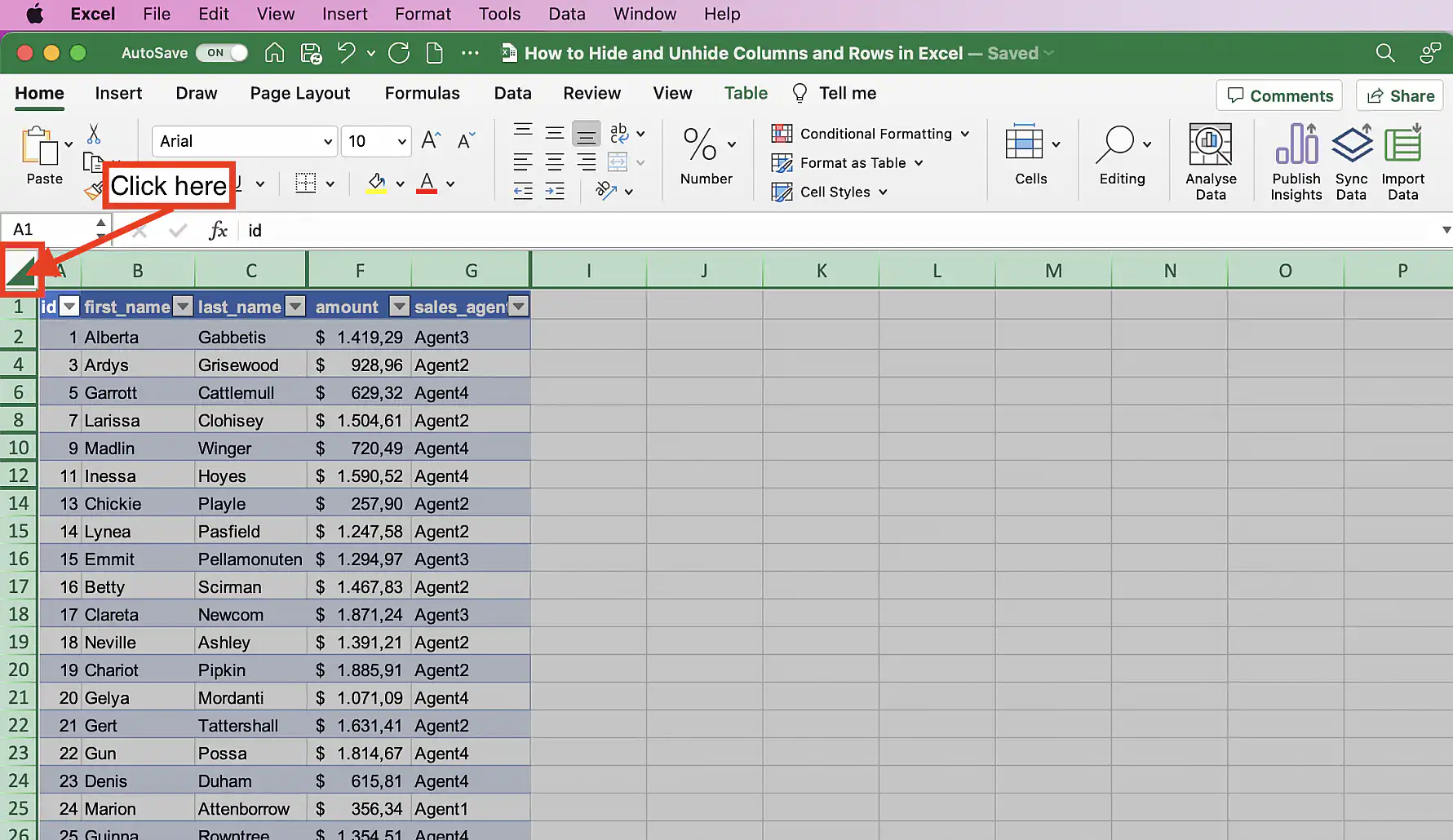
Con la hoja seleccionada, puedes usar cualquiera de los cuatro métodos siguientes para mostrar todas las columnas y filas.
Menú contextual (clic derecho)
Con la hoja seleccionada, haz clic derecho para ver el menú contextual. Haz clic derecho sobre las letras de columna para mostrar columnas o sobre los números de fila para mostrar filas. Elige "Mostrar".
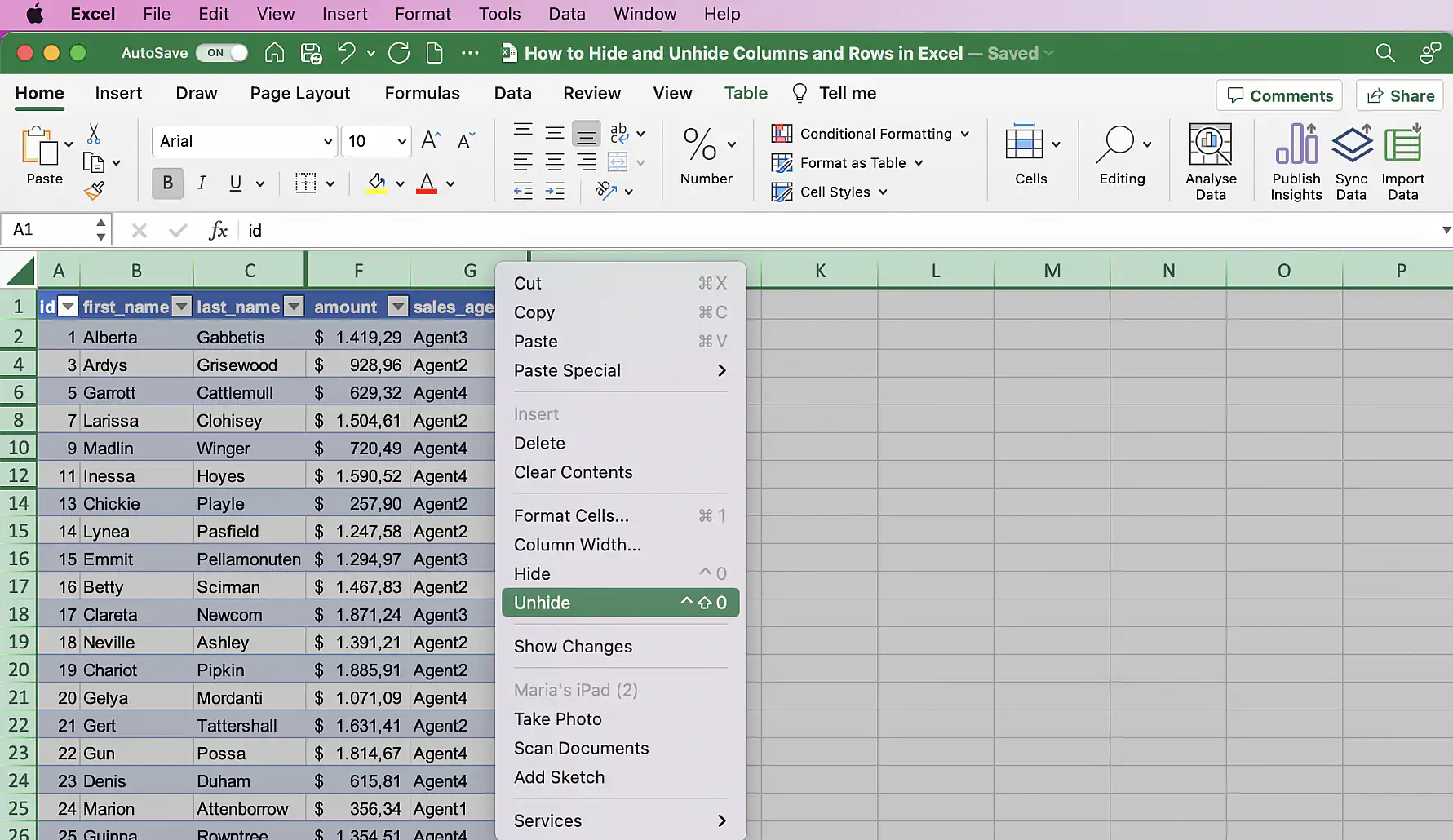
Las columnas ocultas ya se ven.
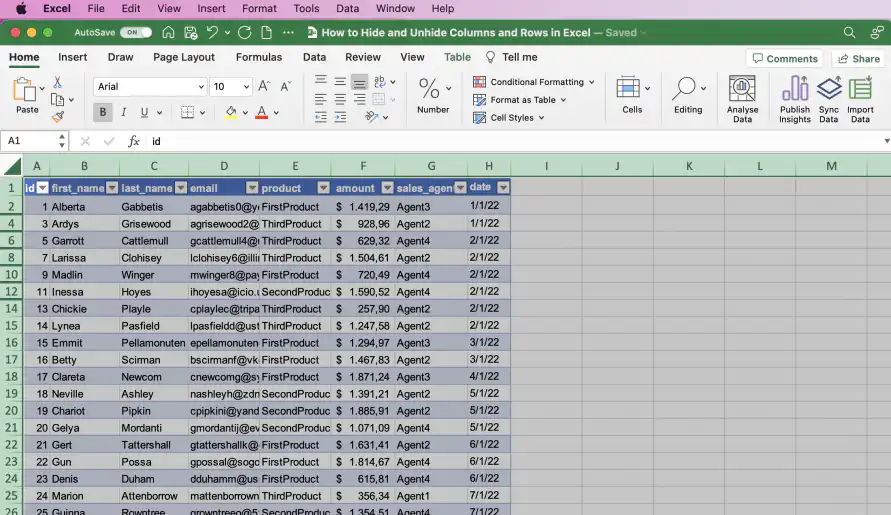
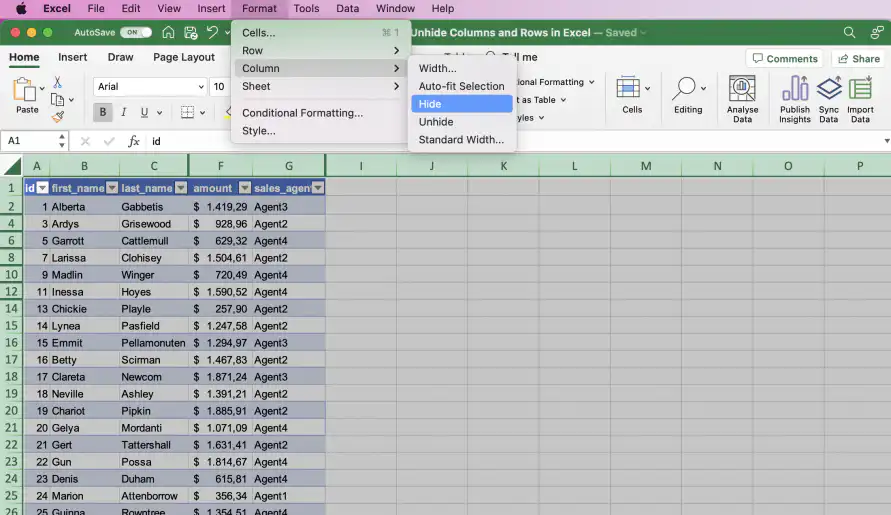
Menú Formato
Con la hoja seleccionada, abre el menú "Formato". Elige Columna > Mostrar y después Fila > Mostrar para que se vean todas las filas y columnas.
Cambiar el tamaño de todas las columnas o filas
Por último, puedes mostrar todas las columnas y filas cambiando su tamaño. Selecciona toda la hoja como se explica al principio de esta sección.
Arrastra una de las líneas que separan las letras de columna para cambiar ligeramente el ancho de la columna.
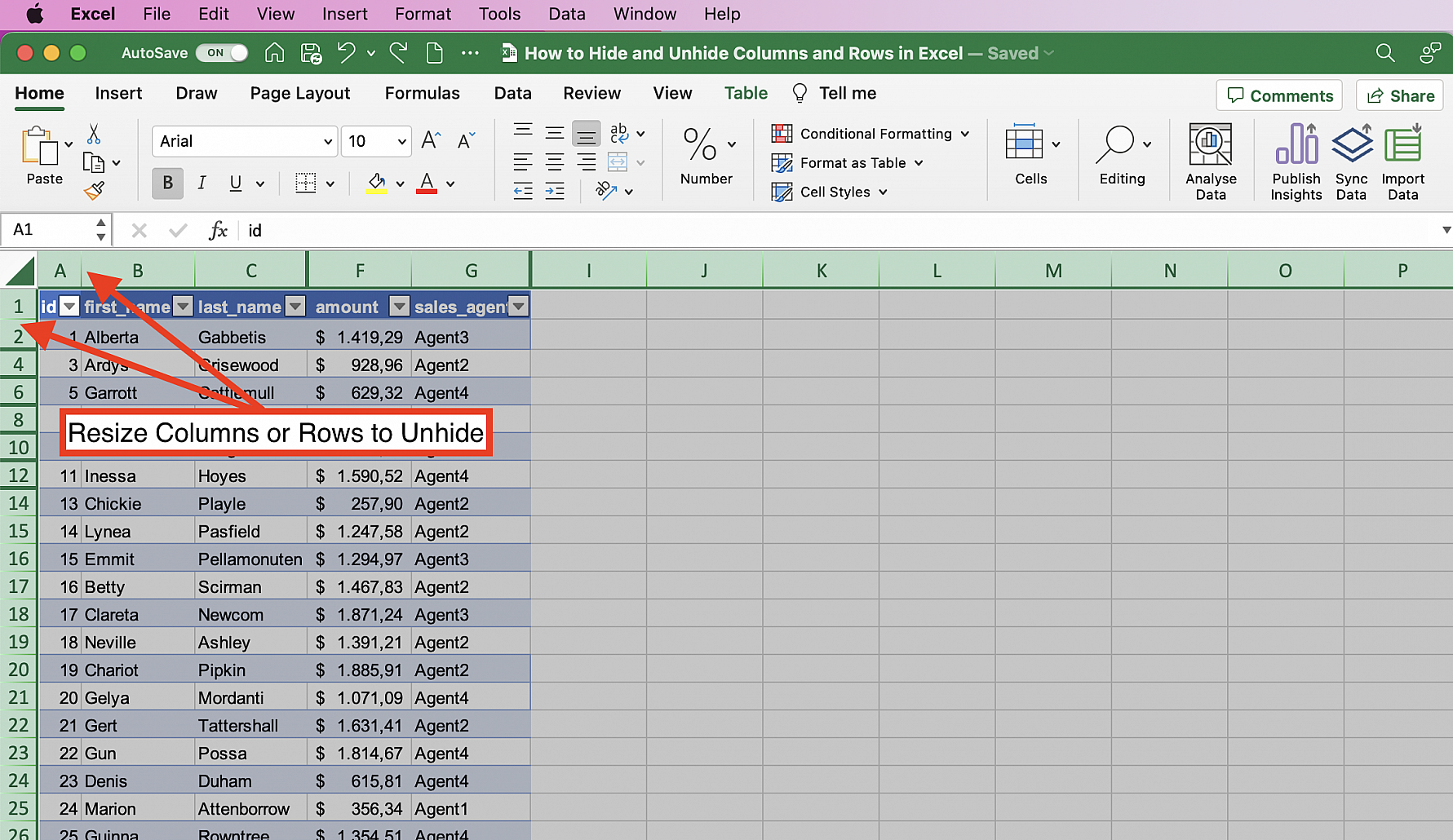
Empecemos por el ancho de columna. En cuanto sueltes, se verán todas las columnas.
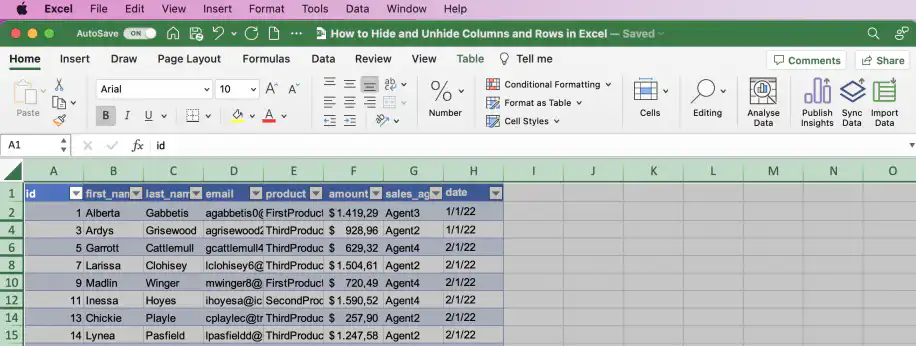
Para mostrar las filas, arrastra una de las líneas que separan los números de fila hacia abajo para cambiar el alto de la fila. Ahora también se ven todas las filas.
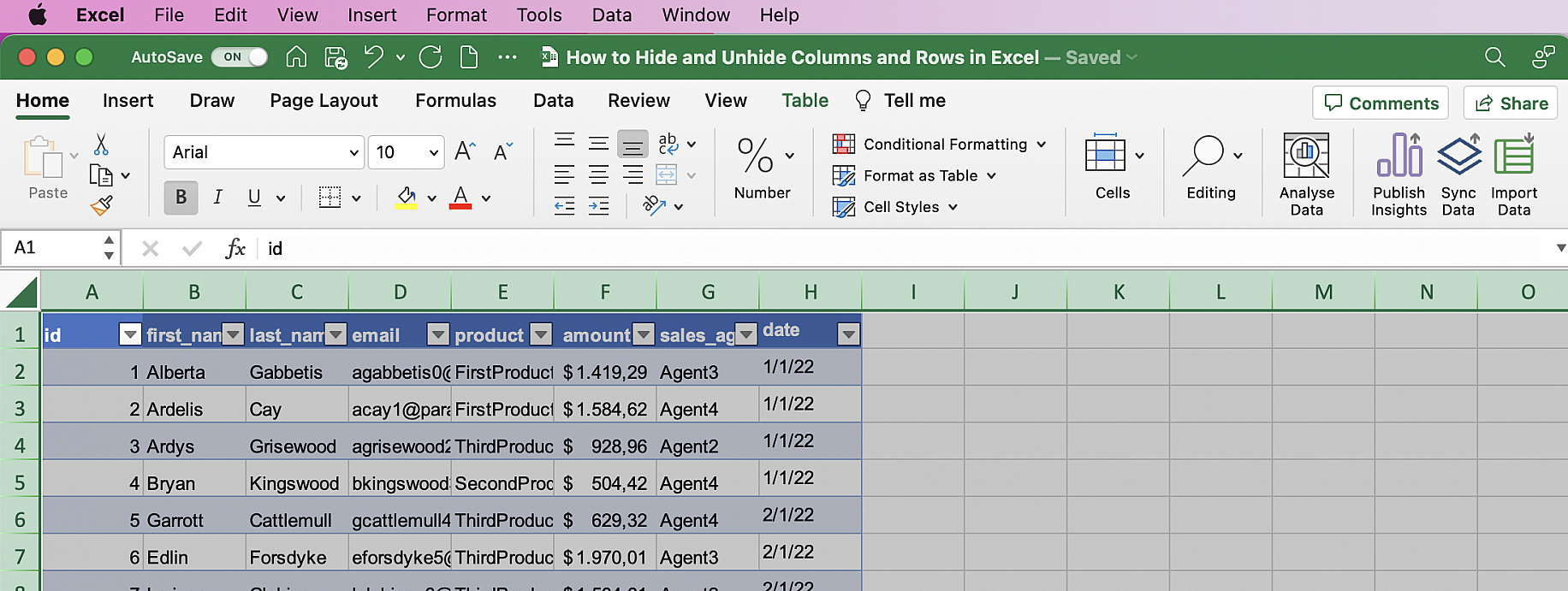
Atajos de teclado
Como te prometimos, hay dos atajos de teclado que puedes usar para mostrar columnas o filas.
Mostrar solo filas
Con la hoja seleccionada, usa este atajo para mostrar todas las filas.
- Windows: Ctrl + Shift + 9
- Mac: Cmd + Shift + 9
Mostrar solo columnas
Con toda la hoja seleccionada, usa este atajo para mostrar todas las columnas.
- Windows: Ctrl + Shift + 0
- Mac: Cmd + Shift + 0
Mostrar columnas o filas concretas
Mostrar la primera columna o fila puede parecer más complicado, pero en realidad es muy fácil. A continuación tienes instrucciones paso a paso de tres métodos rápidos para mostrar columnas o filas concretas.
Hacer clic y arrastrar
Pasa el ratón por el borde izquierdo de la primera columna visible hasta que aparezca el icono de la doble línea con flechas. Haz clic y arrástralo hacia la derecha para mostrar la primera columna.
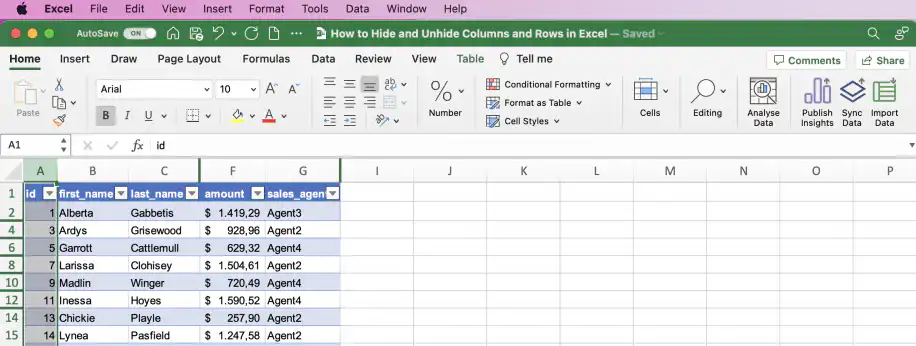
Para mostrar la primera fila, pasa el ratón por la línea superior de la primera celda visible hasta que aparezca el icono de la doble línea con flechas. Haz clic y arrastra hacia abajo para mostrar la primera fila.
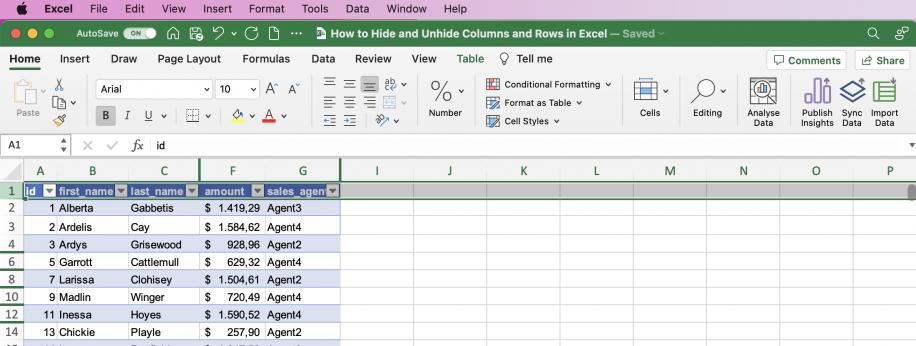
Menú contextual (clic derecho)
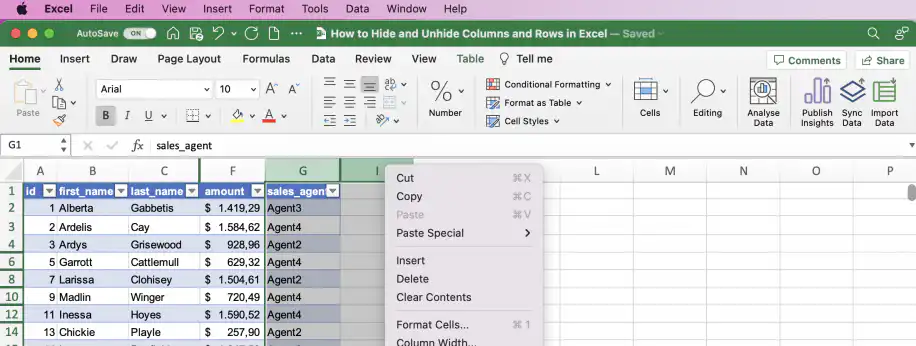
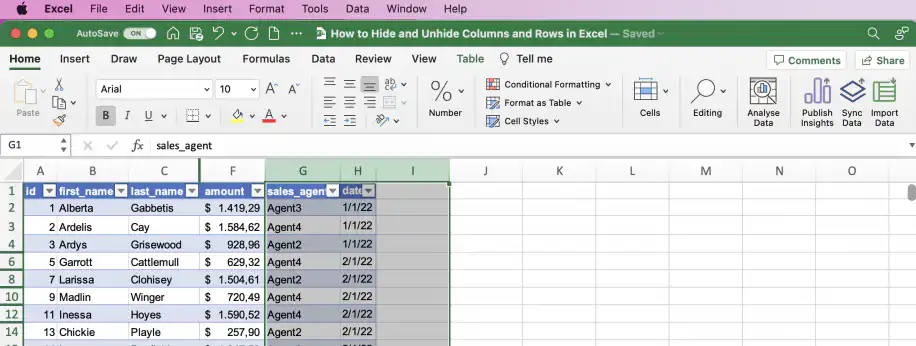
Selecciona las columnas a ambos lados de la oculta y haz clic derecho. Elige "Mostrar". Para mostrar una fila, selecciona las filas de encima y de debajo de la que quieres mostrar.
Menú Formato
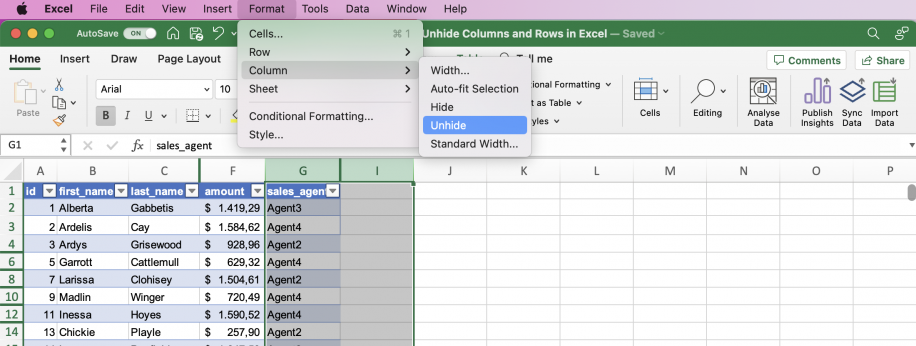
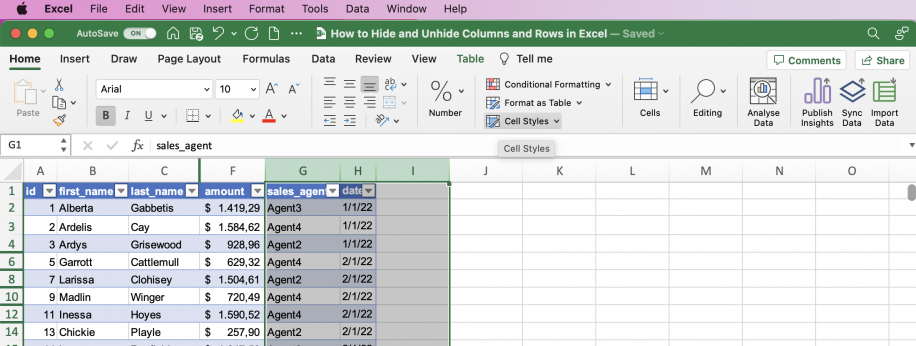
Selecciona las columnas a ambos lados de la oculta y ve a Formato > Columna > Mostrar. Para mostrar una fila, selecciona las filas de encima y de debajo y ve a Formato > Fila > Mostrar.
Conclusión
Como has visto, hay muchas formas de ocultar y mostrar columnas y filas en Microsoft Excel. Ya conoces tres formas de ocultar columnas o filas en Excel: el menú contextual (clic derecho), el menú "Formato" y un atajo de teclado. También sabes usar "Ir a Especial" para encontrar columnas y filas ocultas. Además, conoces cuatro formas de mostrar todas las columnas y filas a la vez, sin tener que buscarlas. Por último, sabes tres formas de mostrar columnas y filas concretas, incluidas la primera columna y la fila superior.
Para saber más sobre Microsoft Excel y Google Sheets, echa un vistazo a nuestras guías:
- ¿Cómo mostrar y ocultar hojas en Excel?
- Cómo ocultar y mostrar pestañas en Google Sheets
- ¿Cómo combinar varias columnas de Excel en una?
- ¿Cómo dividir celdas en Excel? 6 métodos sencillos
- ¿Cómo bloquear celdas en Excel? (celdas, hojas y fórmulas)
- Cómo inmovilizar filas y columnas en Google Sheets
- Cómo crear una tabla dinámica en Excel



 English
 Español
 Português do Brasil
 Français