Obtenir de l'aide

Centre d'aide

Guides et réponses

Contacter le support

Écrire à notre équipe

Se connecter à

Workflows

Créer des processus avec votre équipe

Automations

Connecter des fichiers et automatiser des tâches

Un système, quatre parties

Agents IA

Des employés virtuels qui travaillent 24 h/24, 7 j/7

Automations

Connecter des fichiers et automatiser des tâches

Workflows

Créer des processus avec votre équipe

Data Space

Partage et contrôle des données en toute confiance

Solutions par service

Finance

Rapports, budgets et rapprochements

Inventaire et fabrication

Stocks, commandes et production en une seule vue

RH

Feuilles de temps, présences et évaluations

Gestion de projet

Statut et charge de travail de tous les projets

Ventes et CRM

Prospects et affaires à jour

Éducation

Dossiers des élèves et données scolaires

Finance

Transformez le travail financier manuel en rapports qui se mettent à jour tout seuls.

Ce que les équipes Finance automatisent

  • Suivre les dettes et créances
  • Créer des tableaux de flux de trésorerie
  • Comparer budget et réel

Inventaire et fabrication

Visualisez vos niveaux de stock et automatisez vos commandes.

Ce que les équipes inventaire et fabrication automatisent

  • Suivre l'inventaire sur plusieurs sites
  • Connecter les données de ventes, d'achats et d'entrepôt
  • Relier un lecteur de codes-barres à votre feuille

RH

Gérez le recrutement, les présences et le suivi des OKR depuis vos feuilles.

Ce que les équipes RH automatisent

  • Suivre le recrutement et l'intégration
  • Enregistrer les OKR et résultats de l'équipe
  • Suivre les arrivées, départs et congés

Gestion de projet

Attribuez des tâches et suivez les heures sans mise à jour manuelle.

Ce que les équipes projet automatisent

  • Attribuer des tâches et suivre les changements de statut
  • Estimer l'effort et saisir les heures travaillées
  • Suivre les jalons de tous les projets

Ventes et CRM

Suivez les prospects et les performances commerciales avec des rapports automatisés.

Ce que les équipes commerciales automatisent

  • Suivre et convertir les prospects
  • Fixer des objectifs de vente et suivre les indicateurs de l'équipe
  • Surveiller les KPI de vente sur des tableaux de bord

Éducation

Automatisez les présences, les notes et les achats de l'école.

Ce que les écoles automatisent

  • Suivre les présences et prévenir les parents
  • Enregistrer et comparer les notes des classes
  • Suivre le matériel prêté aux élèves et au personnel

Trouver un cas d'utilisation

Par service

Comment chaque équipe utilise Sheetgo

Par secteur d'activité

Comment chaque secteur utilise Sheetgo

Par taille d'entreprise

Petite, moyenne ou grande

Apprendre

Blog

Guides et nouveautés produit

Témoignages de clients

Comment des équipes comme la vôtre utilisent Sheetgo

Centre d'aide

Guides et réponses

Pourquoi Sheetgo ?

Comparer

Comment Sheetgo se compare aux autres outils

Sécurité

Comment nous protégeons vos données

Centre de confiance

Le détail de notre conformité

Se connecter à

Workflows

Créer des processus avec votre équipe

Automations

Connecter des fichiers et automatiser des tâches

Un système, quatre parties

Agents IA

Des employés virtuels qui travaillent 24 h/24, 7 j/7

Automations

Connecter des fichiers et automatiser des tâches

Workflows

Créer des processus avec votre équipe

Data Space

Partage et contrôle des données en toute confiance

Solutions par service

Finance

Rapports, budgets et rapprochements

Inventaire et fabrication

Stocks, commandes et production en une seule vue

RH

Feuilles de temps, présences et évaluations

Gestion de projet

Statut et charge de travail de tous les projets

Ventes et CRM

Prospects et affaires à jour

Éducation

Dossiers des élèves et données scolaires

Trouver un cas d'utilisation

Par service

Comment chaque équipe utilise Sheetgo

Par secteur d'activité

Comment chaque secteur utilise Sheetgo

Par taille d'entreprise

Petite, moyenne ou grande

Commencer

Modèles

Flux de travail prêts à l'emploi

Apprendre

Blog

Guides et nouveautés produit

Témoignages de clients

Comment des équipes comme la vôtre utilisent Sheetgo

Centre d'aide

Guides et réponses

Pourquoi Sheetgo ?

Comparer

Comment Sheetgo se compare aux autres outils

Sécurité

Comment nous protégeons vos données

Centre de confiance

Le détail de notre conformité

Centre d'aide

Guides et réponses

Contacter le support

Écrire à notre équipe

Workflows

Créer des processus avec votre équipe

Automations

Connecter des fichiers et automatiser des tâches

Modèle de compte de résultat en Excel

Dans le monde de l'information financière, il y a trois états financiers principaux à considérer. L'un d'entre eux est le compte de résultat, avec le tableau des flux de trésorerie et le bilan. Cet article de blog montre comment créer votre propre modèle pour générer automatiquement un compte de résultat. De nos jours, les entreprises n'ont plus besoin de logiciels spécialisés ou de services de comptabilité externes pour assurer le suivi des données financières.

Le compte de résultat, également appelé compte d'exploitation, résume les recettes et les dépenses de votre entreprise sur une période donnée. En outre, les organisations l'utilisent pour garantir les investissements et calculer les impôts. En outre, le compte de résultat donne aux gestionnaires et aux investisseurs une vue d'ensemble claire de la situation financière de l'entreprise. Apprenez à utiliser vos propres données et à créer un modèle de compte de résultat interne à l'aide de feuilles de calcul.

Le résultat net en bas du compte de résultat est aussi le point de départ pour calculer les bénéfices non distribués, avec les dividendes versés sur la période.

Pourquoi utiliser Excel pour générer des comptes de résultat ?

  • Flexible : Les feuilles de calcul vous permettent de gérer et d'analyser vos données financières de la manière qui convient le mieux à votre entreprise. Chaque fois que vous devez mettre à jour le système, vous pouvez modifier les feuilles de calcul, sans avoir besoin d'un logiciel de comptabilité ou d'une assistance informatique.
  • Accessible : Excel pouvant être stocké en ligne, vos comptables ou votre personnel administratif peuvent accéder à leurs données et les transférer à tout moment, à partir de leur téléphone ou de leur ordinateur portable.
  • Compatible avec tout : Tous les logiciels de la planète s'intègrent à Excel. Cela signifie que si votre entreprise possède des données dans d'autres programmes, vous pouvez facilement importer ces informations directement dans Excel.
  • Facile à utiliser : La plupart des membres de votre entreprise utilisent probablement déjà des feuilles de calcul, et Excel est facile à utiliser pour les débutants. Par conséquent, le système est facile à maintenir et l'intégration de votre équipe est rapide et simple.

Commencez à générer votre compte de résultat automatiquement

modèle de compte de résultat tableau de bord Excel

Comment démarrer

Le modèle Excel de Sheetgo est idéal pour tous ceux qui cherchent un moyen de convertir des données de revenus et de dépenses en temps réel en un compte de résultat mensuel généré automatiquement.

De plus, il comprend un tableau de bord préétabli décrivant les revenus et les dépenses de l'entreprise. Quelle que soit la taille de l'organisation, ce modèle de compte de résultat en Excel permet aux équipes de collecter et de partager facilement des données financières.

Une fois le compte de résultat établi, vous pouvez comparer ses postes entre eux. L'analyse verticale présente chaque poste en pourcentage du chiffre d'affaires, pour voir où va l'argent.

modèle de compte de résultat Excel accrual mapping

Obtenez le modèle de compte de résultat Excel de Sheetgo

Cliquez sur le bouton bleu ci-dessous pour obtenir le modèle de flux de travail pour le compte de résultat.

Comment utiliser le modèle de compte de résultat dans Excel

Une fois le modèle téléchargé, ouvrez le fichier.

Étape 1 : Mise en place de la feuille de calcul

  • Dans le cadre de la Entrées choisissez l'année que vous souhaitez analyser.
Modèle de compte de résultat Excel Instructions 3

Étape 2 : Configuration de la feuille "Income Inputs

Aller à la page Revenus et inscrire les revenus de l'entreprise.

Modèle de compte de résultat Excel Revenu révisé

Ce modèle comprend des exemples de données pour donner une idée de son fonctionnement. Remplacez-les par vos propres informations financières.

Une fois que vous avez commencé à saisir des données dans le Revenu le modèle crée automatiquement des rapports sur les revenus dans le Cartographie de la comptabilité d'exercice et Résumé par mois feuilles.

Étape 3 : Configurer la feuille de saisie des dépenses

Maintenant que vous avez réussi à mettre en place le Données sur les revenus faites de même pour la feuille Dépenses Entrées feuille.

Commencez à générer votre compte de résultat automatiquement

Modèle de compte de résultat Excel dépenses révisées

Semblable à la Données sur les revenus le fichier Dépenses contient des données types que vous pouvez supprimer ou écraser. Le modèle utilise les données de l'onglet Dépenses pour automatiser un rapport sur les dépenses dans l'onglet Résumé par mois tabulation.

Partagez cette feuille de calcul avec la personne responsable des paiements dans votre entreprise. Pour ce faire, cliquez sur le bouton Partager en haut à droite de votre écran.

Tout est fait !

Félicitations pour la mise en place de votre compte de résultat automatisé !

Si vous avez besoin de plus d'informations découvrez notre solution complète pour la finance et simplifiez la gestion de vos finances avec un solution basée sur une feuille de calcul.

Lorsque vous disposez de comptes de résultat sur plusieurs périodes, une analyse horizontale montre comment chaque poste a évolué dans le temps.

Commencez à générer votre compte de résultat automatiquement

● Disponible 24h/24 et 7j/7

Confiez vos opérations financières à Owen

Sheetgo's finance employé virtuel keeps your numbers current and your reporting on time. Your data stays in Google Sheets; you work with Owen in Slack, Teams, or Google Chat.

Vous pouvez aussi aimer...

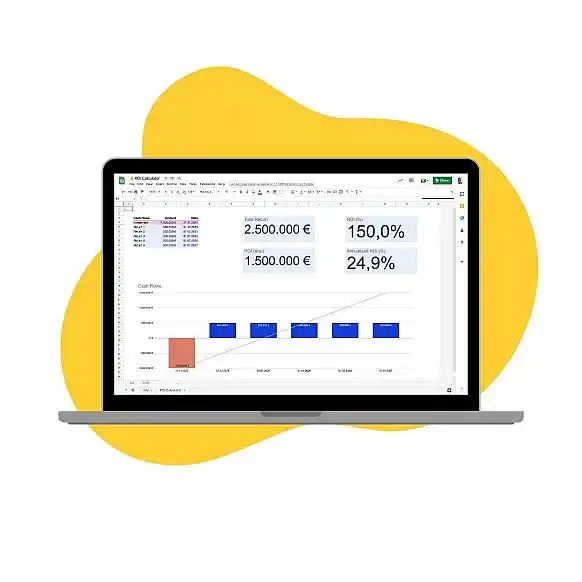
Modèle de calcul du ROI dans Google Sheets : ordinateur portable affichant une feuille de calcul du ROI avec un ROI de 150 % et un graphique des flux de trésorerie sur fond jaune

Modèle de calcul du ROI dans Google Sheets

Créez un modèle de ROI dans Google Sheets avec des formules pour le rendement total, le ROI et le ROI annualisé, puis apprenez à calculer le ROI en marketing et dans l'immobilier.

Dossier d'investissement : mallette violette avec des documents et un crayon rouge sur fond gris

Comment rédiger un dossier d'investissement (avec modèle et exemples)

Apprenez à rédiger un dossier d'investissement, de l'énoncé du problème à l'analyse financière, avec des exemples, des types d'analyses et des conseils pour le présenter.

Modèle de budget Google Sheets image en vedette

Modèle de budget Google Sheets : Top 5 pour 2026

Que vous ayez 19 ou 59 ans et que vous ayez à gérer de l'argent à titre personnel ou professionnel, il est essentiel de disposer d'un système de budgétisation solide. Avec Google Sheets...