Obtenir de l'aide

Centre d'aide

Guides et réponses

Contacter le support

Écrire à notre équipe

Se connecter à

Workflows

Créer des processus avec votre équipe

Automations

Connecter des fichiers et automatiser des tâches

Un système, quatre parties

Agents IA

Des employés virtuels qui travaillent 24 h/24, 7 j/7

Automations

Connecter des fichiers et automatiser des tâches

Workflows

Créer des processus avec votre équipe

Data Space

Partage et contrôle des données en toute confiance

Solutions par service

Finance

Rapports, budgets et rapprochements

Inventaire et fabrication

Stocks, commandes et production en une seule vue

RH

Feuilles de temps, présences et évaluations

Gestion de projet

Statut et charge de travail de tous les projets

Ventes et CRM

Prospects et affaires à jour

Éducation

Dossiers des élèves et données scolaires

Finance

Transformez le travail financier manuel en rapports qui se mettent à jour tout seuls.

Ce que les équipes Finance automatisent

  • Suivre les dettes et créances
  • Créer des tableaux de flux de trésorerie
  • Comparer budget et réel

Inventaire et fabrication

Visualisez vos niveaux de stock et automatisez vos commandes.

Ce que les équipes inventaire et fabrication automatisent

  • Suivre l'inventaire sur plusieurs sites
  • Connecter les données de ventes, d'achats et d'entrepôt
  • Relier un lecteur de codes-barres à votre feuille

RH

Gérez le recrutement, les présences et le suivi des OKR depuis vos feuilles.

Ce que les équipes RH automatisent

  • Suivre le recrutement et l'intégration
  • Enregistrer les OKR et résultats de l'équipe
  • Suivre les arrivées, départs et congés

Gestion de projet

Attribuez des tâches et suivez les heures sans mise à jour manuelle.

Ce que les équipes projet automatisent

  • Attribuer des tâches et suivre les changements de statut
  • Estimer l'effort et saisir les heures travaillées
  • Suivre les jalons de tous les projets

Ventes et CRM

Suivez les prospects et les performances commerciales avec des rapports automatisés.

Ce que les équipes commerciales automatisent

  • Suivre et convertir les prospects
  • Fixer des objectifs de vente et suivre les indicateurs de l'équipe
  • Surveiller les KPI de vente sur des tableaux de bord

Éducation

Automatisez les présences, les notes et les achats de l'école.

Ce que les écoles automatisent

  • Suivre les présences et prévenir les parents
  • Enregistrer et comparer les notes des classes
  • Suivre le matériel prêté aux élèves et au personnel

Trouver un cas d'utilisation

Par service

Comment chaque équipe utilise Sheetgo

Par secteur d'activité

Comment chaque secteur utilise Sheetgo

Par taille d'entreprise

Petite, moyenne ou grande

Apprendre

Blog

Guides et nouveautés produit

Témoignages de clients

Comment des équipes comme la vôtre utilisent Sheetgo

Centre d'aide

Guides et réponses

Pourquoi Sheetgo ?

Comparer

Comment Sheetgo se compare aux autres outils

Sécurité

Comment nous protégeons vos données

Centre de confiance

Le détail de notre conformité

Se connecter à

Workflows

Créer des processus avec votre équipe

Automations

Connecter des fichiers et automatiser des tâches

Un système, quatre parties

Agents IA

Des employés virtuels qui travaillent 24 h/24, 7 j/7

Automations

Connecter des fichiers et automatiser des tâches

Workflows

Créer des processus avec votre équipe

Data Space

Partage et contrôle des données en toute confiance

Solutions par service

Finance

Rapports, budgets et rapprochements

Inventaire et fabrication

Stocks, commandes et production en une seule vue

RH

Feuilles de temps, présences et évaluations

Gestion de projet

Statut et charge de travail de tous les projets

Ventes et CRM

Prospects et affaires à jour

Éducation

Dossiers des élèves et données scolaires

Trouver un cas d'utilisation

Par service

Comment chaque équipe utilise Sheetgo

Par secteur d'activité

Comment chaque secteur utilise Sheetgo

Par taille d'entreprise

Petite, moyenne ou grande

Commencer

Modèles

Flux de travail prêts à l'emploi

Apprendre

Blog

Guides et nouveautés produit

Témoignages de clients

Comment des équipes comme la vôtre utilisent Sheetgo

Centre d'aide

Guides et réponses

Pourquoi Sheetgo ?

Comparer

Comment Sheetgo se compare aux autres outils

Sécurité

Comment nous protégeons vos données

Centre de confiance

Le détail de notre conformité

Centre d'aide

Guides et réponses

Contacter le support

Écrire à notre équipe

Workflows

Créer des processus avec votre équipe

Automations

Connecter des fichiers et automatiser des tâches

Modèle de budget et de réalité en Excel

Companies require a good understanding of their financial situation. Therefore, many organizations plan and take the time to perform a budget-versus-actual analysis. Performing a financial forecast helps firms identify potential issues.

Indeed, comparing your forecasted ingoings and outgoings with your actual income and expenses provides essential insight. Accordingly, a proper forecast provides a clearer understanding of the company’s current position.

When analyzing the financial forecast with actual results, two possible variances can arise. Variances signify differences between the budgeted and actual figures. On one hand, a favorable variance points towards either higher income or lower outgoings. For instance, an unfavorable variance signifies a lower income or higher outgoings compared to the forecast.

External factors often cause unfavorable variances. To illustrate, companies sometimes switch between suppliers because of supply shortages. Consequently, these companies encounter unexpected switching costs.

However, variances can also point towards internal issues within a company. For instance, if a company’s income is lower than forecast, there could be an issue in the Sales or Marketing department. As a result, companies cannot underestimate the importance of forecasting and investigating variances.

Collecte de données pour l'analyse

An essential part of performing a forecast analysis is collecting and analyzing data. Simply gathering the necessary data from different departments is often challenging. Additionally, analyzing the data is a time-consuming process.

Therefore, companies benefit when their departments use efficient and accessible formats to record their data. In fact, different software solutions are available to help firms plan and analyze their financial data. However, most of these solutions come with hefty price tags.

Typically, SMEs and start-ups lack the budget and time necessary to implement specialized software. Furthermore, data is likely managed in spreadsheets. As such, consider a budget vs actual template in Excel.

budget analysis budget vs actual template excel

Why use Excel to track Budget vs Actual spend?

  • Flexible : Excel allows you to manage and analyze all your financial data in the way that suits you. Whenever you need to change the system you can simply adapt the spreadsheets — without accounting software or IT support.
  • Accessible : Excel can sync to the Cloud and transfer data in real-time. Administrators and managers can access and update Excel at any time, from anywhere.
  • Compatible avec tout : All software packages integrate with Excel, so if your company has data stored in other programs, you can easily import that information.
  • Facile à utiliser : Your colleagues probably already use spreadsheets and Excel is intuitive and user-friendly. As a result, the system is easy to maintain and onboarding your team is quick and simple.

Commencez à suivre votre budget vs réel

Comment démarrer

Sheetgo’s budget vs. actual template in Excel enables companies to monitor budgets and analyze financial data easily. Regardless of an organization’s shape or size, the template provides teams and departments with a user-friendly way to collect and share financial data.

What is an Excel-based workflow template?

Above all, Sheetgo’s budget vs. actual Excel template provides you with a complete and systematic solution.

Your company’s data remains private and secure because the manager controls access to specific data.

Accordingly, teams enter and share data in separate spreadsheets. Meanwhile, the team leader or manager has access to various automated financial reports.

Comment obtenir le modèle de gestion de projet pour Excel

Pour commencer, suivez les étapes suivantes :

  1. Cliquez sur le bouton Obtenir un modèle bouton.
  2. Download the template and follow the instructions within to get started.

Step 1: Select the correct year

Tout d'abord, rendez-vous sur le site Entrées tab and enter the year you wish to analyze.

Budget vs Actual Template Excel Instructions 3

Step 2: Set up the Income sheet

Now, go back to the Revenu sheet and overwrite the sample data with your information.

Budget vs Actual Template Excel Income 4

Enter the company’s income sources in the Categories Input tabulation.

Next, fill out the Forecast Detail tab and enter how much income each category should generate each month.

Afterwards, delete the sample data in the Income Detail tab. Every time an invoice is paid, the person responsible should log it here. 

Commencez à suivre votre budget vs réel

Check out the automated income reports

The other tabs (Actual vs Forecast, Yearly Income et Yearly Forecast) generate automatic reports once your colleague(s) have started entering their forecast and income data.

budget vs actual template excel - actual vs forecast income

Step 3: Set up the Expense sheet

Ouvrir le Dépenses sheet and, similar to the Revenu sheet, enter the expenses categories in the Categories input.

Dans le cadre de la Budget Detail sheet, enter the monthly budget allocated for expenses.
Then, in the Expenses Detail sheet, enter the actual amount spent every time a bill or invoice is paid.

The template automatically combines the budget and actual data to generate the Yearly Expenses, Actual vs Budget, et Yearly Budget reports.

Budget vs Actual Template Excel Expenses 5

Commencez à suivre votre budget vs réel

● Disponible 24h/24 et 7j/7

Confiez vos opérations financières à Owen

Sheetgo's finance employé virtuel keeps your numbers current and your reporting on time. Your data stays in Google Sheets; you work with Owen in Slack, Teams, or Google Chat.

Vous pouvez aussi aimer...

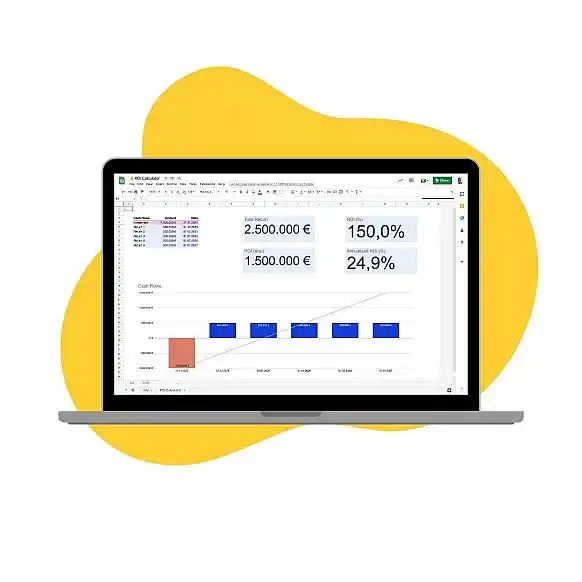
Modèle de calcul du ROI dans Google Sheets : ordinateur portable affichant une feuille de calcul du ROI avec un ROI de 150 % et un graphique des flux de trésorerie sur fond jaune

Modèle de calcul du ROI dans Google Sheets

Créez un modèle de ROI dans Google Sheets avec des formules pour le rendement total, le ROI et le ROI annualisé, puis apprenez à calculer le ROI en marketing et dans l'immobilier.

Dossier d'investissement : mallette violette avec des documents et un crayon rouge sur fond gris

Comment rédiger un dossier d'investissement (avec modèle et exemples)

Apprenez à rédiger un dossier d'investissement, de l'énoncé du problème à l'analyse financière, avec des exemples, des types d'analyses et des conseils pour le présenter.

Modèle de budget Google Sheets image en vedette

Modèle de budget Google Sheets : Top 5 pour 2026

Que vous ayez 19 ou 59 ans et que vous ayez à gérer de l'argent à titre personnel ou professionnel, il est essentiel de disposer d'un système de budgétisation solide. Avec Google Sheets...