
Obtenir de l'aide

Centre d'aide

Guides et réponses

Contacter le support

Écrire à notre équipe

Se connecter à

Workflows

Créer des processus avec votre équipe

Automations

Connecter des fichiers et automatiser des tâches

Un système, quatre parties

Agents IA

Des employés virtuels qui travaillent 24 h/24, 7 j/7

Automations

Connecter des fichiers et automatiser des tâches

Workflows

Créer des processus avec votre équipe

Data Space

Partage et contrôle des données en toute confiance

Solutions par service

Finance

Rapports, budgets et rapprochements

Inventaire et fabrication

Stocks, commandes et production en une seule vue

RH

Feuilles de temps, présences et évaluations

Gestion de projet

Statut et charge de travail de tous les projets

Ventes et CRM

Prospects et affaires à jour

Éducation

Dossiers des élèves et données scolaires

Finance

Transformez le travail financier manuel en rapports qui se mettent à jour tout seuls.

Ce que les équipes Finance automatisent

  • Suivre les dettes et créances
  • Créer des tableaux de flux de trésorerie
  • Comparer budget et réel

Inventaire et fabrication

Visualisez vos niveaux de stock et automatisez vos commandes.

Ce que les équipes inventaire et fabrication automatisent

  • Suivre l'inventaire sur plusieurs sites
  • Connecter les données de ventes, d'achats et d'entrepôt
  • Relier un lecteur de codes-barres à votre feuille

RH

Gérez le recrutement, les présences et le suivi des OKR depuis vos feuilles.

Ce que les équipes RH automatisent

  • Suivre le recrutement et l'intégration
  • Enregistrer les OKR et résultats de l'équipe
  • Suivre les arrivées, départs et congés

Gestion de projet

Attribuez des tâches et suivez les heures sans mise à jour manuelle.

Ce que les équipes projet automatisent

  • Attribuer des tâches et suivre les changements de statut
  • Estimer l'effort et saisir les heures travaillées
  • Suivre les jalons de tous les projets

Ventes et CRM

Suivez les prospects et les performances commerciales avec des rapports automatisés.

Ce que les équipes commerciales automatisent

  • Suivre et convertir les prospects
  • Fixer des objectifs de vente et suivre les indicateurs de l'équipe
  • Surveiller les KPI de vente sur des tableaux de bord

Éducation

Automatisez les présences, les notes et les achats de l'école.

Ce que les écoles automatisent

  • Suivre les présences et prévenir les parents
  • Enregistrer et comparer les notes des classes
  • Suivre le matériel prêté aux élèves et au personnel

Trouver un cas d'utilisation

Par service

Comment chaque équipe utilise Sheetgo

Par secteur d'activité

Comment chaque secteur utilise Sheetgo

Par taille d'entreprise

Petite, moyenne ou grande

Apprendre

Blog

Guides et nouveautés produit

Témoignages de clients

Comment des équipes comme la vôtre utilisent Sheetgo

Centre d'aide

Guides et réponses

Pourquoi Sheetgo ?

Comparer

Comment Sheetgo se compare aux autres outils

Sécurité

Comment nous protégeons vos données

Centre de confiance

Le détail de notre conformité

Se connecter à

Workflows

Créer des processus avec votre équipe

Automations

Connecter des fichiers et automatiser des tâches

Un système, quatre parties

Agents IA

Des employés virtuels qui travaillent 24 h/24, 7 j/7

Automations

Connecter des fichiers et automatiser des tâches

Workflows

Créer des processus avec votre équipe

Data Space

Partage et contrôle des données en toute confiance

Solutions par service

Finance

Rapports, budgets et rapprochements

Inventaire et fabrication

Stocks, commandes et production en une seule vue

RH

Feuilles de temps, présences et évaluations

Gestion de projet

Statut et charge de travail de tous les projets

Ventes et CRM

Prospects et affaires à jour

Éducation

Dossiers des élèves et données scolaires

Trouver un cas d'utilisation

Par service

Comment chaque équipe utilise Sheetgo

Par secteur d'activité

Comment chaque secteur utilise Sheetgo

Par taille d'entreprise

Petite, moyenne ou grande

Commencer

Modèles

Flux de travail prêts à l'emploi

Apprendre

Blog

Guides et nouveautés produit

Témoignages de clients

Comment des équipes comme la vôtre utilisent Sheetgo

Centre d'aide

Guides et réponses

Pourquoi Sheetgo ?

Comparer

Comment Sheetgo se compare aux autres outils

Sécurité

Comment nous protégeons vos données

Centre de confiance

Le détail de notre conformité

Centre d'aide

Guides et réponses

Contacter le support

Écrire à notre équipe

Workflows

Créer des processus avec votre équipe

Automations

Connecter des fichiers et automatiser des tâches

Comment calculer la pente dans Google Sheets

Si vous devez présenter des rapports de recherche ou des informations financières, ou résoudre des problèmes mathématiques, les notions de pente et de courbe de tendance vous sont sans doute familières. Les tableurs comme Excel ou Google Sheets proposent différentes façons de trouver, d'évaluer et de comparer des pentes dans les données de vos tableaux.

Même si Google Sheets sert surtout à stocker et à structurer des informations, il propose aussi des outils et des formules puissants pour calculer et analyser des données financières. Si vous souhaitez explorer cet aspect de Google Sheets, vous pourrez bientôt exploiter tout le potentiel de ses fonctionnalités avancées d'analyse et de reporting.

Dans cet article, vous allez tout apprendre sur la pente, de la signification de cette notion à la façon de trouver la pente d'un graphique et d'une courbe de tendance dans Google Sheets. Vous verrez deux méthodes : en créant un graphique à nuage de points puis en obtenant l'équation de la courbe de tendance, et sans graphique, avec la fonction SLOPE (PENTE).

Qu'est-ce que la pente ?

La pente est une notion géométrique qui désigne la direction et l'inclinaison d'une droite. Cette droite apparaît généralement sur une grille x-y standard, c'est-à-dire un graphique doté d'un axe vertical et d'un axe horizontal. Si la droite monte depuis la gauche, on parle de pente positive ; si elle descend, de pente négative.

Trouver la pente dans vos données peut toutefois s'avérer plus délicat qu'il n'y paraît. Vous devez d'abord tracer une courbe de tendance, qui est en fait la droite dont vous cherchez la pente. Par exemple, vous voyez ci-dessous une courbe de tendance linéaire, qui montre une hausse à un rythme constant.
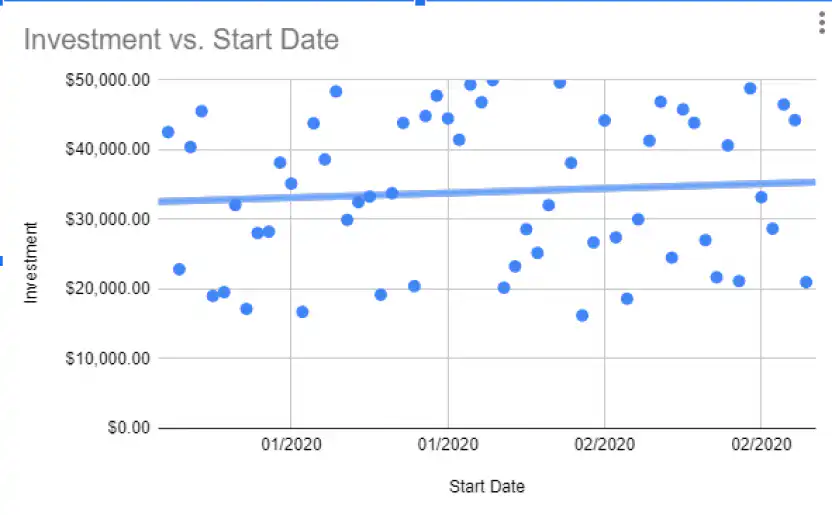
Pente dans Google Sheets — graphique à nuage de points Investment en fonction de Start Date avec une courbe de tendance linéaire ascendante

Voyons maintenant comment trouver la pente de vos données dans Google Sheets.

Comment calculer la pente dans Google Sheets ?

Vous allez maintenant apprendre à trouver la pente dans Google Sheets avec et sans graphique. Voyons d'abord comment trouver la pente d'un graphique.

Si vous avez seulement besoin d'afficher une tendance dans une seule cellule, la fonction SPARKLINE crée des mini-graphiques tenant dans une cellule, parfaits pour les rapports financiers. Voici comment utiliser SPARKLINE dans Google Sheets.

Comment trouver la pente d'un graphique dans Google Sheets ?

Vous pouvez facilement trouver la pente en créant un diagramme de dispersion à partir des données de votre tableau, puis en ajoutant une courbe de tendance.

Comment créer un graphique à nuage de points dans Google Sheets ?

Google Sheets propose un ensemble d'outils pour créer différents types de graphiques à partir de vos données. Voici comment créer un graphique à nuage de points dans Google Sheets.

1. Ouvrez votre feuille Google Sheets et sélectionnez les données du tableau à inclure dans le graphique.
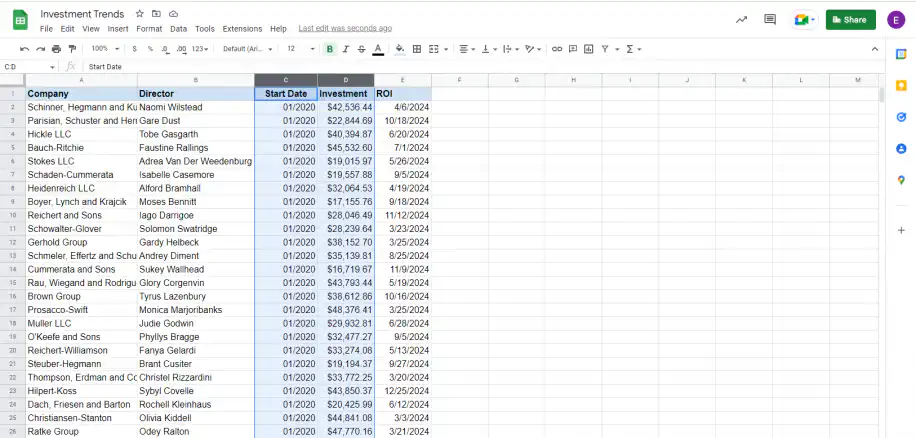
Pente d'un graphique dans Google Sheets — colonnes Start Date et Investment sélectionnées dans la feuille Investment Trends

2. Cliquez sur l'icône "Graphique", tout à droite, comme illustré ci-dessous.
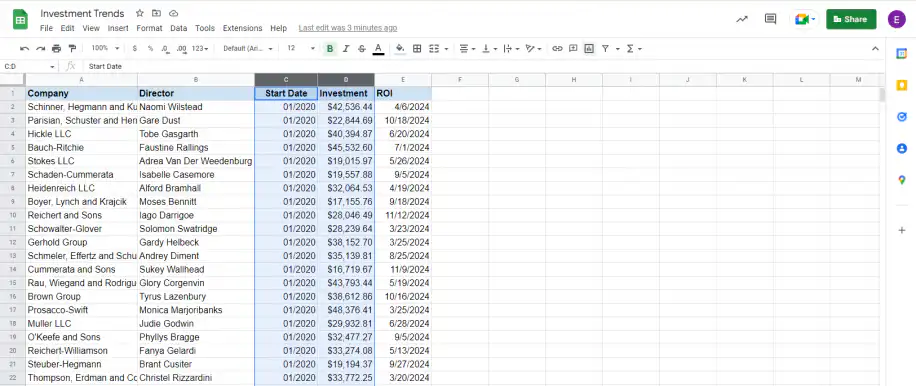
Pente d'un graphique dans Google Sheets — feuille Investment Trends avec les données sélectionnées et l'icône de graphique dans la barre d'outils

3. Le volet "Éditeur de graphiques" s'affiche tout à droite. Sous "Configurer", sélectionnez "Graphique à nuage de points" dans le menu déroulant "Type de graphique".
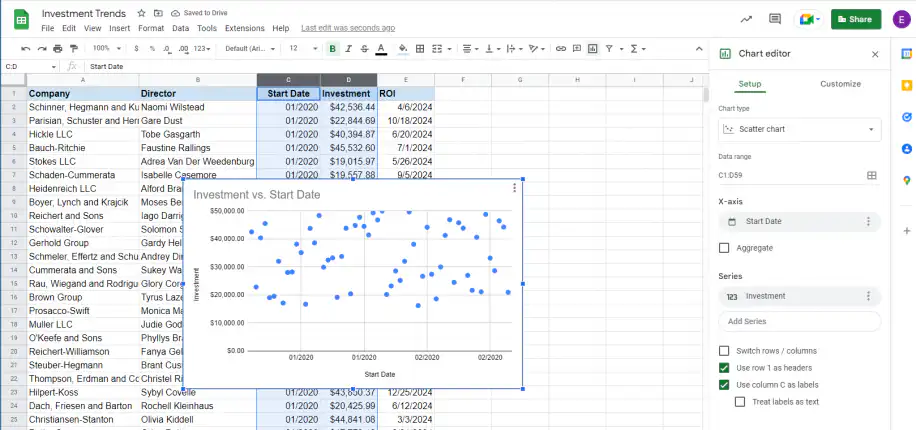
Pente d'un graphique dans Google Sheets — onglet Configurer de l'Éditeur de graphiques avec Graphique à nuage de points comme type de graphique

4. Cliquez maintenant sur l'onglet "Personnaliser".
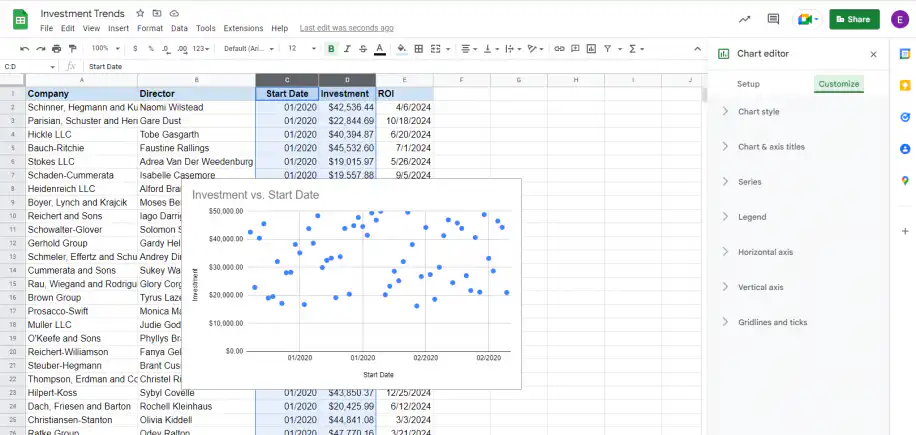
Pente d'un graphique dans Google Sheets — onglet Personnaliser de l'Éditeur de graphiques avec les sections Style de graphique, Série et axes

5. Cliquez sur le groupe "Série", puis faites défiler vers le bas jusqu'à la case "Courbe de tendance".
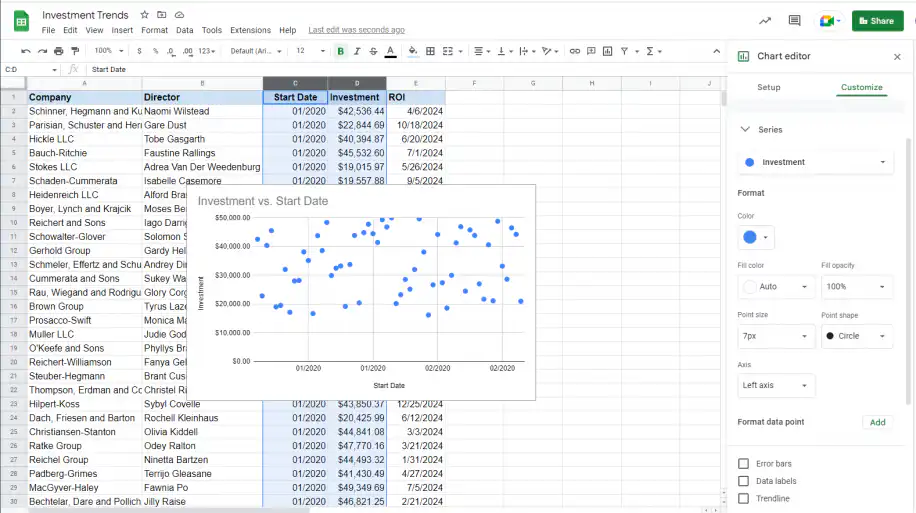
Pente d'un graphique dans Google Sheets — réglages de Série avec la case Courbe de tendance en bas

6. Cochez la case "Courbe de tendance" pour ajouter une courbe de tendance à votre graphique à nuage de points.
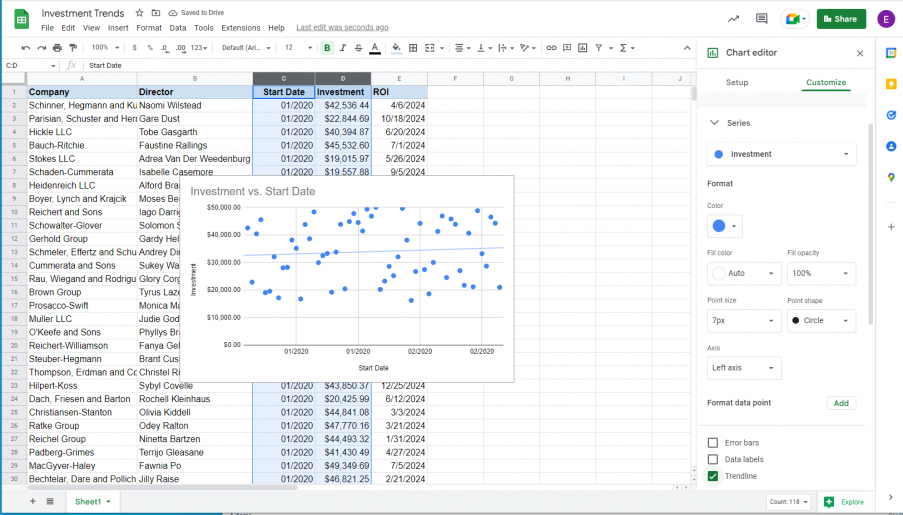
Pente d'un graphique dans Google Sheets — case Courbe de tendance cochée et courbe de tendance tracée sur le graphique à nuage de points

7. Continuez à faire défiler jusqu'au menu "Libellé". Cliquez sur le menu déroulant "Aucun".
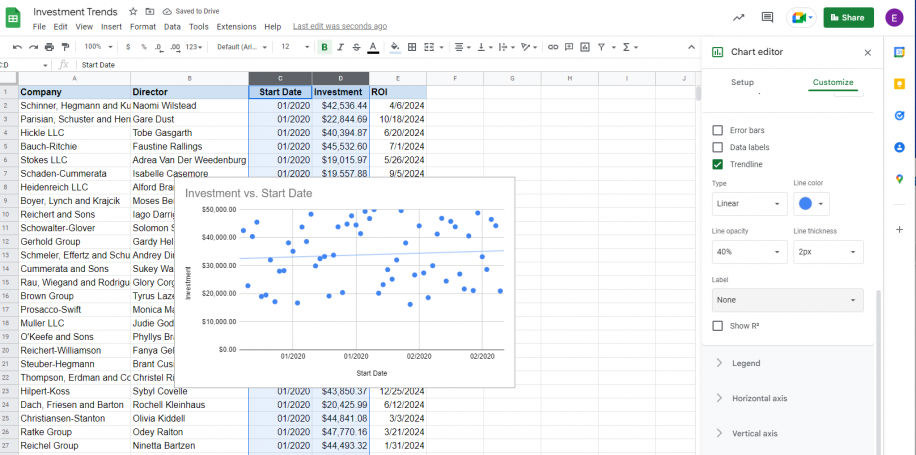
Pente d'un graphique dans Google Sheets — options de la courbe de tendance avec le menu déroulant Libellé sur Aucun

8. Sélectionnez "Utiliser l'équation" parmi les options pour ajouter l'équation correspondante à la courbe de tendance ; elle apparaît au-dessus du graphique.
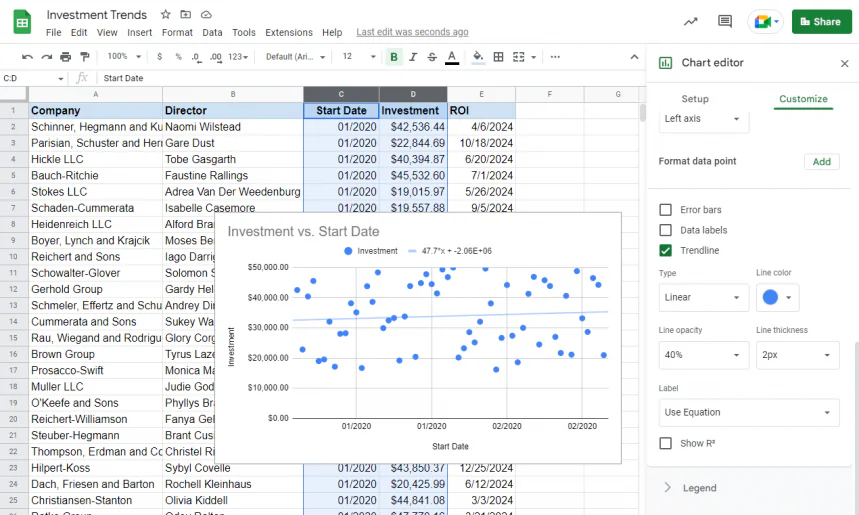
Pente d'un graphique dans Google Sheets — Libellé sur Utiliser l'équation et 47.7*x + -2.06E+06 dans la légende du graphique

Dans Google Sheets, l'équation de la courbe de tendance suit la structure "y=mx+b". "m" et "b" sont les valeurs numériques, tandis que "x" et "y" sont des variables. La pente de la courbe de tendance est le nombre "m", qui apparaît à gauche du "x".

Comment calculer la pente sans graphique dans Google Sheets ?

Maintenant que vous avez vu comment trouver la pente dans Google Sheets à l'aide d'un graphique, voyons comment la fonction SLOPE vous permet d'obtenir le même résultat sans créer de graphique.

Syntaxe de la fonction SLOPE

La syntaxe est =SLOPE(data_y, data_x), où :

  • données_y désigne les cellules qui contiennent la variable dépendante
  • données_x désigne les cellules qui contiennent la variable indépendante

Comment calculer la pente avec la fonction SLOPE ?

La fonction SLOPE renvoie le même résultat que celui obtenu avec le graphique, mais avec une plus grande précision.

1. Ouvrez Google Sheets et saisissez "=SLOPE" pour lancer la fonction SLOPE dans Google Sheets. Sélectionnez les données correspondant à "données_y", la variable dépendante, et Google Sheets inclura automatiquement la plage de cellules.
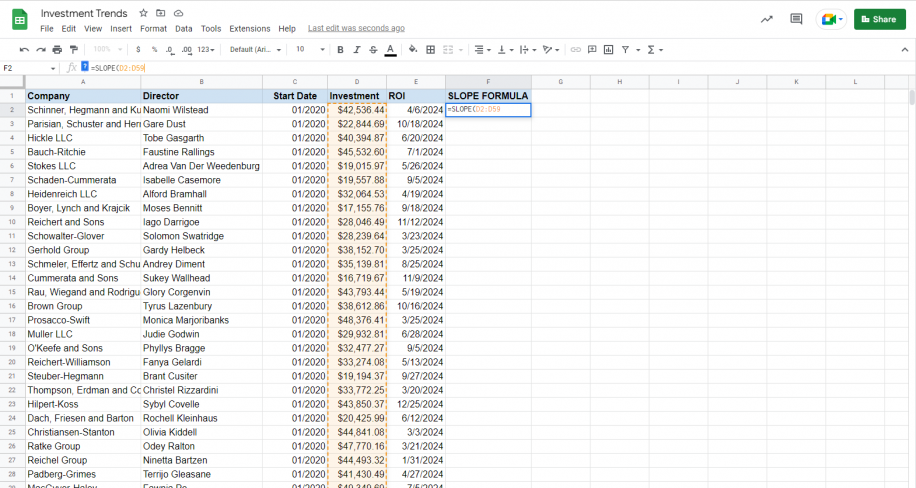
Fonction SLOPE dans Google Sheets — =SLOPE saisi dans la cellule F2 sous l'en-tête SLOPE FORMULA

2. Saisissez une virgule, puis sélectionnez les données correspondant à données_x, la variable indépendante, de la même manière que précédemment. Fermez la parenthèse et appuyez sur "Entrée" pour obtenir le résultat.
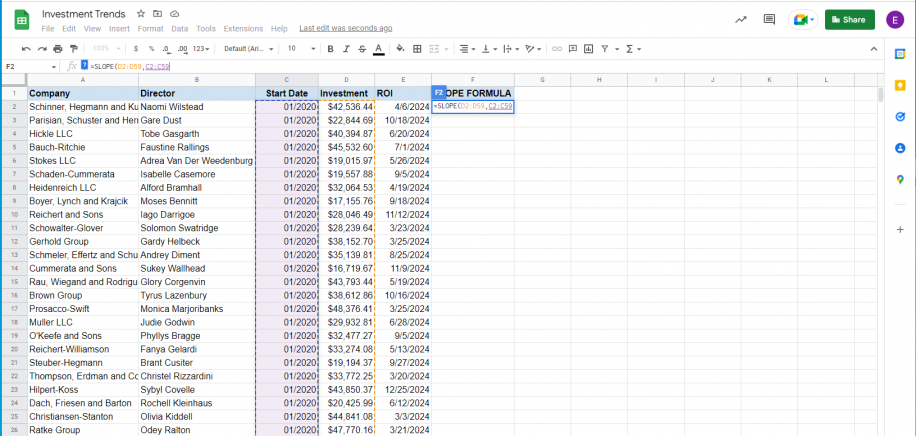
Fonction SLOPE dans Google Sheets — =SLOPE(D2:D59, C2:C59) dans la cellule F2 avec la plage Start Date sélectionnée

3. Le résultat doit être identique à celui obtenu précédemment avec le graphique, après avoir sélectionné l'option "Utiliser l'équation" sous "Libellé" (voir l'étape 8 de la section précédente).
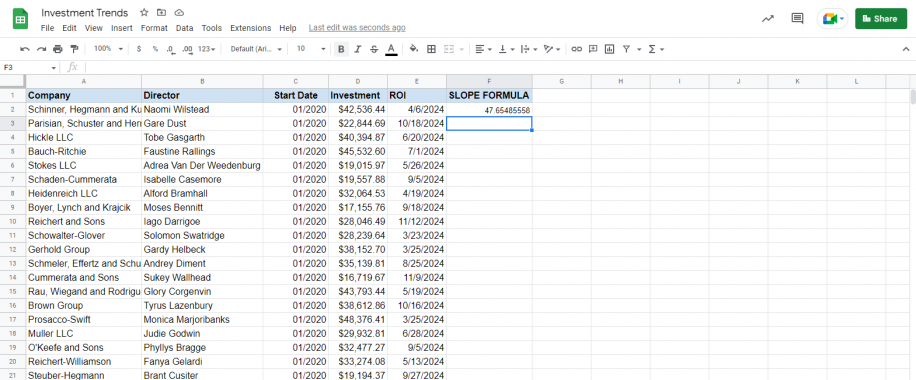
Fonction SLOPE dans Google Sheets — résultat 47.65485558 dans la cellule F2 sous SLOPE FORMULA

Et voilà comment calculer la pente avec et sans graphique dans Google Sheets.

Conclusion

Google Sheets propose une gamme puissante d'outils pour représenter et analyser des données financières ; et le mieux, c'est qu'il est gratuit et facile à utiliser : vous pouvez donc déterminer rapidement s'il existe une tendance à la hausse ou à la baisse sur une période donnée. De plus, vous pouvez interpréter les données sous forme visuelle, c'est-à-dire avec des graphiques, ou sous forme de nombres, c'est-à-dire avec des formules.

Vous devriez maintenant mieux connaître la notion de pente et son utilité. Surtout, vous devriez être capable de calculer la pente dans Google Sheets, soit en créant une courbe de tendance dans un graphique à nuage de points, soit en appliquant la fonction SLOPE.

La pente n'est qu'un élément d'une droite de régression. Pour obtenir aussi l'ordonnée à l'origine et le R carré, découvrez comment réaliser une régression linéaire dans Google Sheets. Pour mesurer à quel point deux colonnes évoluent ensemble, utilisez la formule de corrélation dans Google Sheets.

Vous pouvez aussi aimer...

Fonctionnalités et formules de google sheets

Top 5 des formules de tableaux dynamiques dans Google Sheets 

Google Sheets a évolué au-delà des feuilles de calcul de base. Avec l'introduction de formules de tableaux dynamiques, les utilisateurs peuvent désormais manipuler et analyser...
Fonctionnalités et formules de google sheets

Maîtriser la formule FILTER : 4 cas d'utilisation avec exemples

La formule FILTRE de Google Sheets est un outil polyvalent permettant d'extraire des données répondant à des conditions spécifiques. Contrairement à la formule QUERY,...
Fonctionnalités et formules de google sheets

Exploiter la puissance de SUMIF et SUMIFS dans Google Sheets : 4 cas d'utilisation réels

Les formules SUMIF et SUMIFS de Google Sheets sont des outils indispensables pour effectuer des sommations conditionnelles. Elles simplifient les...