

Importar e exportar do SharePoint para o Excel (e vice-versa)

O SharePoint é uma plataforma online da Microsoft que a maioria das empresas usa como site interno ou intranet, ou seja, um sistema de armazenamento e gestão na nuvem para todos os dados do negócio, incluindo seus documentos do Excel. Embora você possa usar o OneDrive para compartilhar um arquivo do Excel, o SharePoint oferece recursos de colaboração mais avançados. As pastas de trabalho salvas lá também permitem a coautoria no Excel, para que várias pessoas editem o mesmo arquivo ao mesmo tempo.

Neste artigo, você vai entender o que é uma lista do SharePoint, como importar dados do Excel para uma lista do SharePoint e como exportar do SharePoint para o Excel.

Se você quer importar dados para o Excel, o Sheetgo, uma plataforma de automação de dados com IA, pode ajudar. Com o Sheetgo, você compartilha facilmente planilhas ou intervalos específicos do seu arquivo principal do Excel com outras pessoas, filtra dados e até divide tudo em vários arquivos. Você também controla as edições e alterações antes de juntar tudo de volta no seu arquivo mestre salvo no SharePoint, com total visibilidade dos seus dados.

Instale o Sheetgo hoje para começar a gerenciar, automatizar e escalar seus processos em planilhas e fluxos de trabalho com IA.
O que é o SharePoint?

O SharePoint é uma plataforma web de colaboração desenvolvida pela Microsoft. Ele reúne em um único pacote a gestão e o armazenamento de documentos, portais de intranet, extranets e ferramentas de rede social. O SharePoint foi criado para ajudar as empresas a gerenciar fluxos de trabalho e colaborar melhor com colegas, parceiros e clientes. Com os recursos da plataforma, as organizações podem simplificar processos, criar espaços de trabalho virtuais e compartilhar informações com segurança.

O SharePoint está disponível para empresas de todos os tamanhos, de pequenas startups a grandes corporações. Ele oferece uma interface fácil de usar para acessar documentos, acompanhar tarefas e se comunicar com outras pessoas. Com o SharePoint, as organizações podem compartilhar arquivos, acompanhar projetos, atribuir tarefas e manter discussões de forma rápida e simples.

Com isso, os funcionários trabalham melhor, concluem tarefas mais rápido e melhoram a colaboração entre as equipes. O SharePoint também oferece outros recursos, como ferramentas de análise, pesquisa corporativa, bibliotecas de documentos e acesso móvel. Essas ferramentas adicionais facilitam a gestão de dados, a organização e a colaboração de qualquer lugar.

Como usar o SharePoint?

O SharePoint serve para armazenar, gerenciar e compartilhar documentos com colegas. Ele também é uma plataforma de colaboração em projetos, para que as equipes trabalhem juntas em tarefas em tempo real. O SharePoint permite criar páginas web personalizadas, como intranets e extranets, para a colaboração da equipe ou a interação com clientes. Você também pode acessar o SharePoint pelo celular, o que facilita ficar conectado e colaborar de qualquer lugar.

Além dos recursos citados acima, o SharePoint oferece outras ferramentas para gerenciar documentos, como bibliotecas de documentos, listas, fluxos de trabalho e discussões. Esses recursos ajudam a organizar e gerenciar os dados, o que melhora a eficiência e a colaboração.

O que é uma lista do SharePoint?

Uma lista do SharePoint é, basicamente, um contêiner de dados, parecido com uma tabela do Excel com linhas e colunas. Essas listas podem guardar todo tipo de informação detalhada sobre seus clientes, funcionários, produtos ou serviços.

As listas do SharePoint permitem configurar as colunas de acordo com o formato dos dados, ou seja, texto, número, datas, moeda etc. Você pode anexar fotos ou hiperlinks para deixar sua lista o mais detalhada possível.

Vamos começar criando uma lista do SharePoint com dados importados do Excel.

Como exportar dados do Excel para uma lista do SharePoint?

Para exportar dados do Excel para uma lista do SharePoint, verifique três coisas:

  • Você formatou os dados como tabela.
  • Você deu um nome à tabela.
  • Você deu nomes às colunas.

Veja como exportar uma tabela do Excel para uma lista do SharePoint.

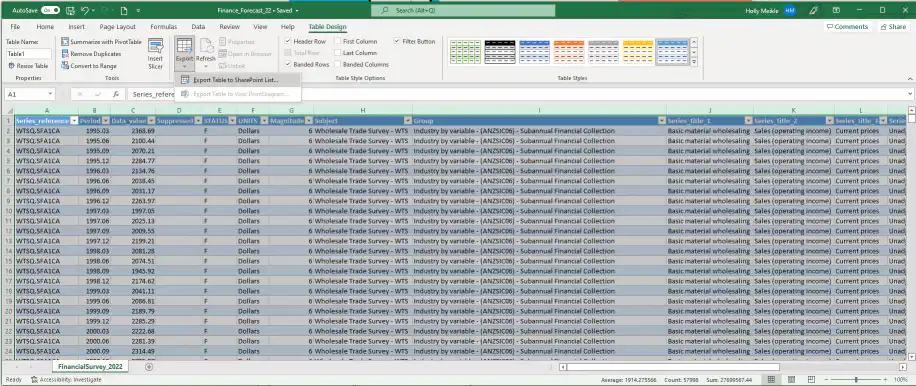
1. Abra sua pasta de trabalho do Excel e selecione a tabela inteira. Depois, vá em Design da Tabela > Exportar > Exportar Tabela para Lista do SharePoint.

Excel para o SharePoint: guia Design da Tabela com Exportar Tabela para Lista do SharePoint selecionado

2. Digite a URL do seu site do SharePoint no campo "Endereço".
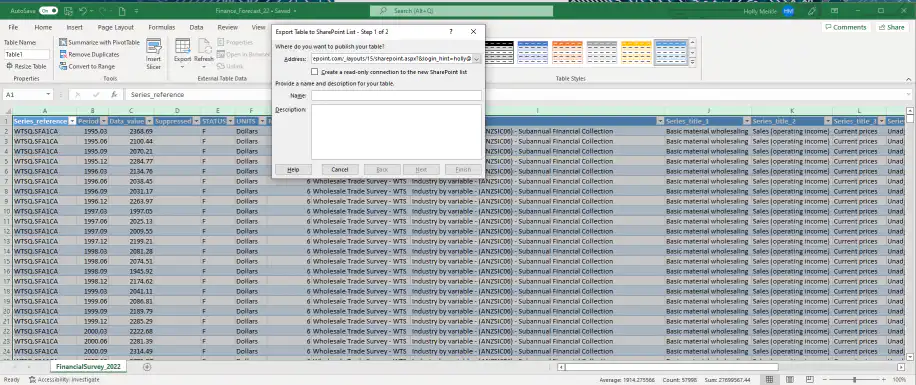
Excel para o SharePoint: caixa de diálogo Exportar Tabela para Lista do SharePoint com o endereço do site preenchido

3. Marque a caixa "Criar uma conexão somente leitura com a nova lista do SharePoint". Assim, os novos dados aparecem na sua tabela do Excel quando você adiciona itens à lista do SharePoint ou a atualiza. O Excel mantém esse vínculo como uma conexão de dados, que você pode atualizar na guia Dados. Nosso guia sobre as conexões do Excel explica como elas funcionam.
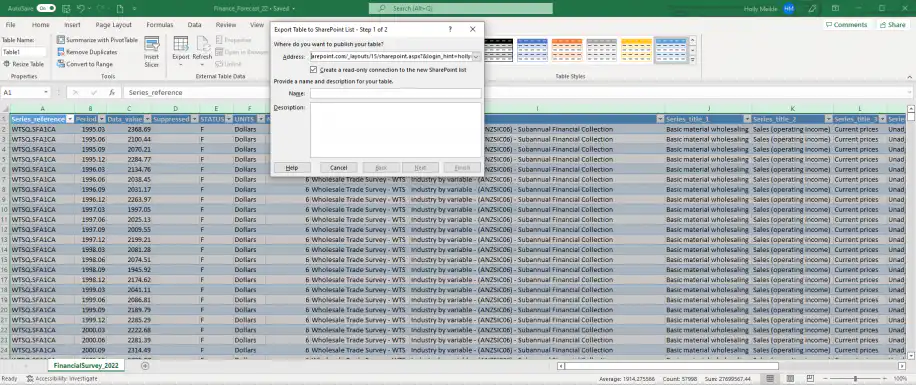
Excel para o SharePoint: caixa Criar uma conexão somente leitura com a nova lista do SharePoint marcada

4. Digite o "Nome" da lista do SharePoint. Se quiser, adicione mais informações na caixa "Descrição". Depois, clique em "Avançar".
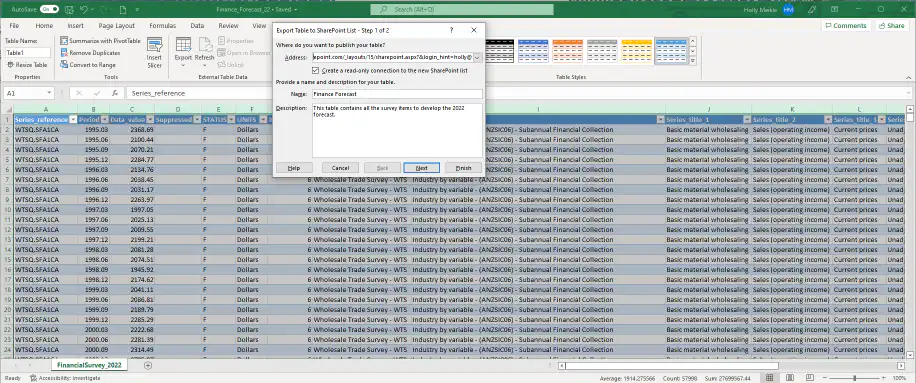
Excel para o SharePoint: campos Nome e Descrição da lista preenchidos, com o botão Avançar

5. Revise os tipos de dados de cada coluna caso precise fazer alguma alteração. Quando estiver pronto para exportar, clique em "Concluir".
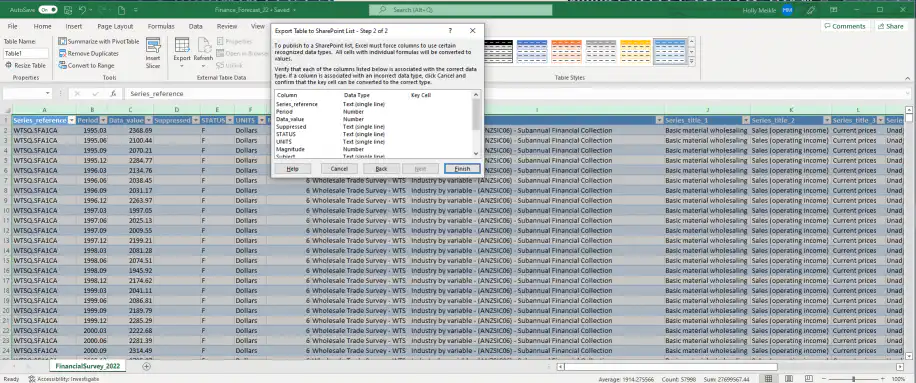
Excel para o SharePoint: etapa 2 de 2 com os tipos de dados das colunas e o botão Concluir

6. Acesse seu site do SharePoint para conferir se a tabela foi exportada corretamente. Ela vai aparecer no grupo "Atividade", como mostrado abaixo.
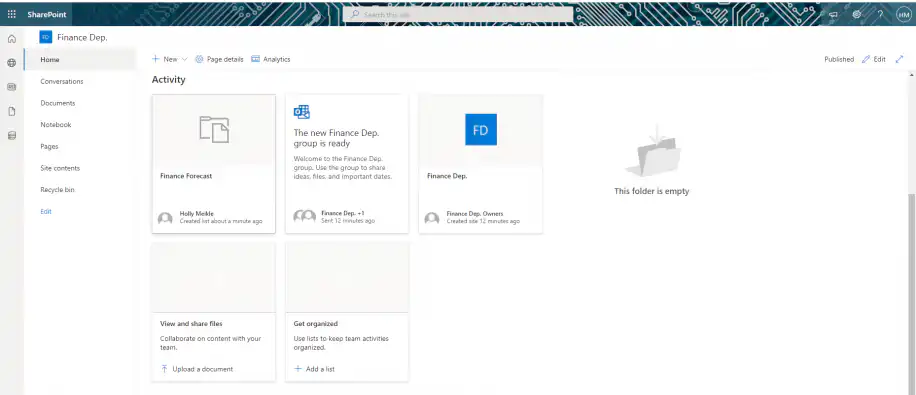
Site do SharePoint: página inicial de Finance Dep. com a nova lista em Atividade

Agora que você sabe exportar uma tabela do Excel para uma lista do SharePoint, vamos ver como fazer o processo inverso.
Como exportar uma lista do SharePoint para o Excel?

Para exportar dados de uma lista do SharePoint para o Excel, siga estes passos.

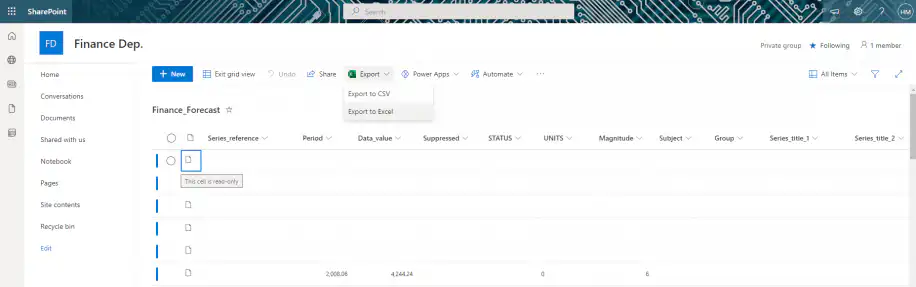
1. Acesse o site do SharePoint e clique na lista do SharePoint que você acabou de criar para abri-la. Vá em Exportar > Exportar para o Excel. A lista será exportada como um arquivo "query.iqy".

Exportar uma lista do SharePoint para o Excel: menu Exportar com Exportar para CSV e Exportar para o Excel

2. Abra o arquivo "query.iqy" e clique em "Habilitar" se aparecer o alerta "Aviso de Segurança do Microsoft Excel".
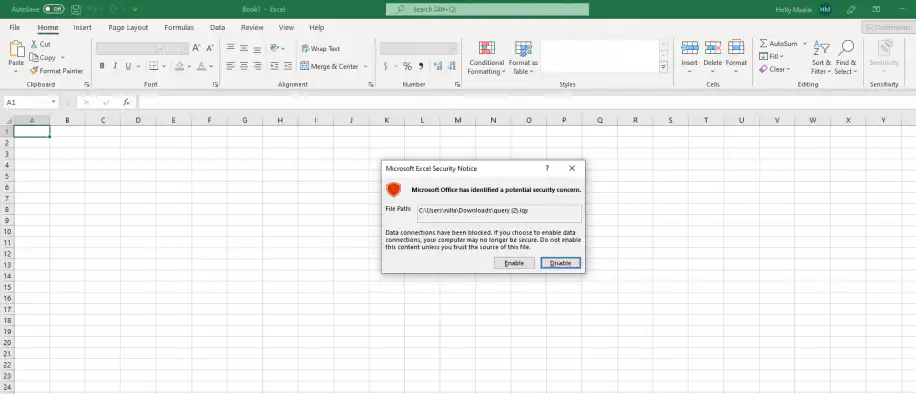
SharePoint para o Excel: Aviso de Segurança do Microsoft Excel com os botões Habilitar e Desabilitar

Se você só precisa de uma cópia estática, escolha Exportar para CSV no mesmo menu Exportar e importe o CSV no Excel, ou transforme-o em um arquivo do Excel com nosso conversor de arquivos gratuito.

Vamos ver como fazer essas mesmas ações automaticamente com o Power Query.
Como importar uma lista do SharePoint para o Excel automaticamente?

O Power Query é um recurso de automação do Excel que permite realizar tarefas repetitivas automaticamente. Ao contrário da conexão somente leitura do método anterior, ele dá mais controle sobre quais dados da lista do SharePoint você quer importar ou exportar.

No entanto, para importar ou exportar uma lista do SharePoint no Excel com o Power Query, você precisa assinar um plano Enterprise.

1. Abra sua planilha do Excel e vá em Dados > Obter Dados > De Serviços Online > Da Lista do SharePoint Online.

2. Digite a URL do seu site do SharePoint. Clique em "OK" para continuar.

3. Selecione a lista do SharePoint que você quer importar. Uma prévia da lista deve aparecer à direita.

Observe: Todas as listas do SharePoint atribuem um identificador único a cada coluna. O SharePoint cria essa coluna ID automaticamente. Basta editar conforme sua preferência para excluir as colunas que você não quer.

4. Selecione as colunas que você quer importar mantendo pressionada a tecla Ctrl e clique com o botão direito em qualquer um dos cabeçalhos selecionados para escolher "Remover Outras Colunas".

5. Quando terminar, clique em "Salvar" e "Carregar". No Editor do Power Query, vá em Página Inicial > Fechar e Carregar.

Agora que você configurou as conexões do Power Query entre o SharePoint e o Excel, pode atualizar rapidamente sua lista do SharePoint a partir do Excel.

Como atualizar automaticamente uma lista do SharePoint a partir do Excel?

Para atualizar uma lista do SharePoint a partir do Excel, você pode fazer isso manualmente, basta clicar no botão "Atualizar" da guia "Design da Tabela". Se quiser que o Excel faça isso automaticamente por meio de um fluxo de trabalho, use o Power Query, o Power BI ou o Power Automate. Lembre-se de que automatizar com o Power Query exige o plano Enterprise. Veja como atualizar rapidamente uma lista do SharePoint a partir do Excel com o Power Automate.

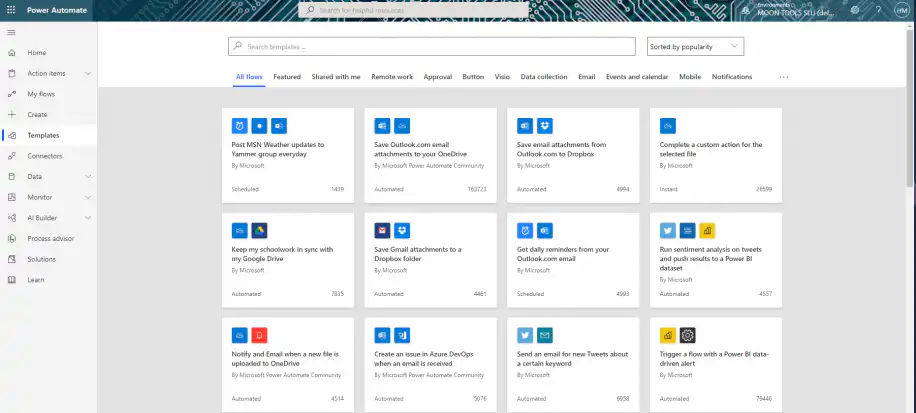
1. Abra o Power Automate e vá em "Modelos" no menu à esquerda.

SharePoint e Excel no Power Automate: página Modelos com modelos de fluxo

2. Digite "Quando um arquivo for modificado no OneDrive, sincronizar as alterações com o SharePoint" para acessar rapidamente o modelo.
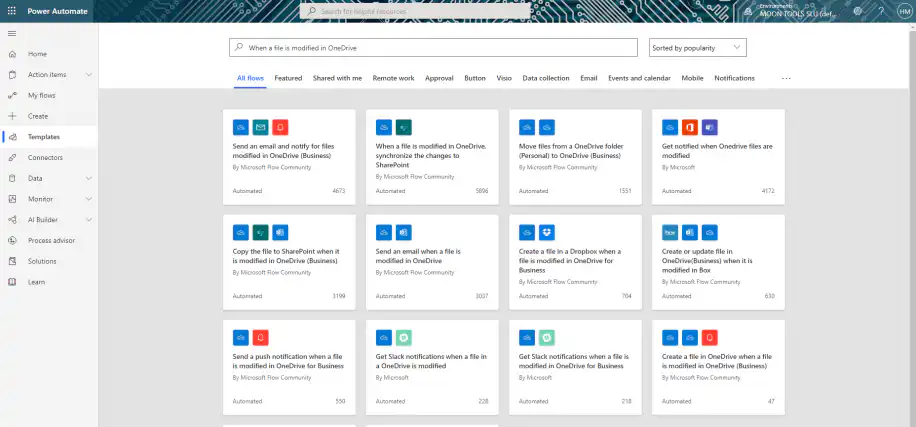
SharePoint e Excel no Power Automate: pesquisa do modelo Quando um arquivo for modificado no OneDrive

3. Confira se você está conectado a todos os aplicativos para prosseguir. Clique em "Continuar".
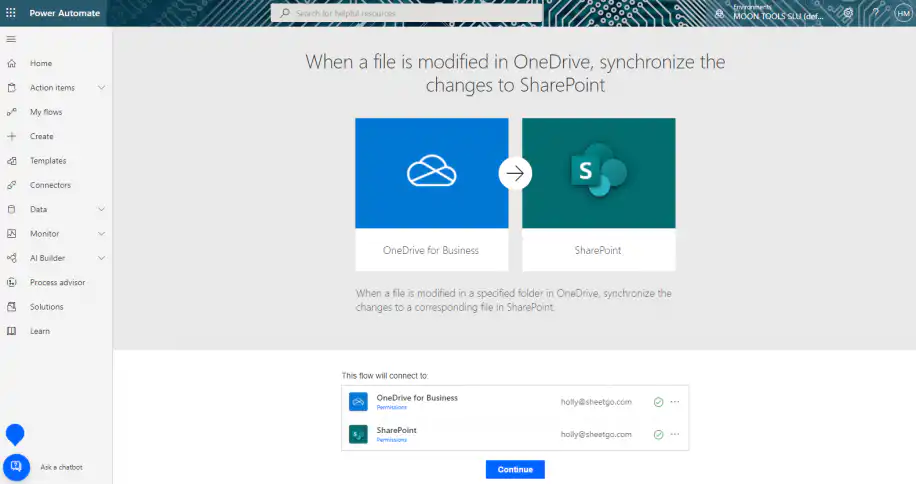
SharePoint e Excel no Power Automate: modelo do OneDrive for Business para o SharePoint com Continuar

4. Selecione a pasta onde você salvou o arquivo do Excel para disparar a ação "Quando um arquivo é modificado". Depois, selecione a pasta do SharePoint onde você salvou a lista. Quando terminar, clique em "Salvar".
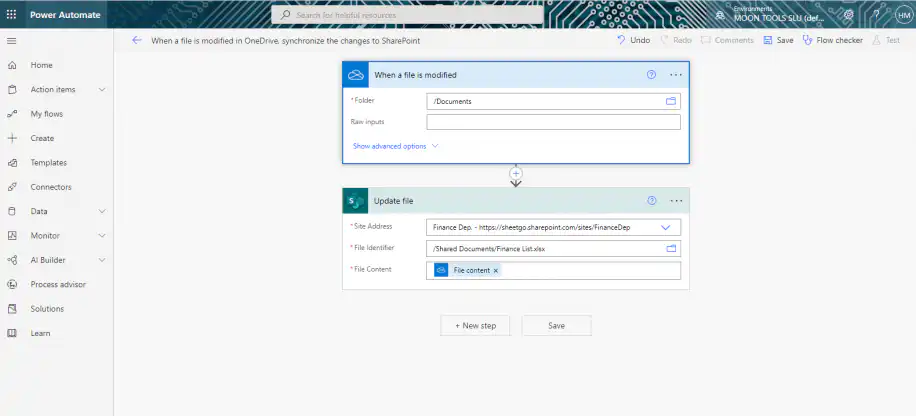
SharePoint e Excel no Power Automate: gatilho Quando um arquivo é modificado e ação Atualizar arquivo

5. Teste o fluxo para conferir se ele funciona corretamente clicando no botão "Testar" no canto direito.
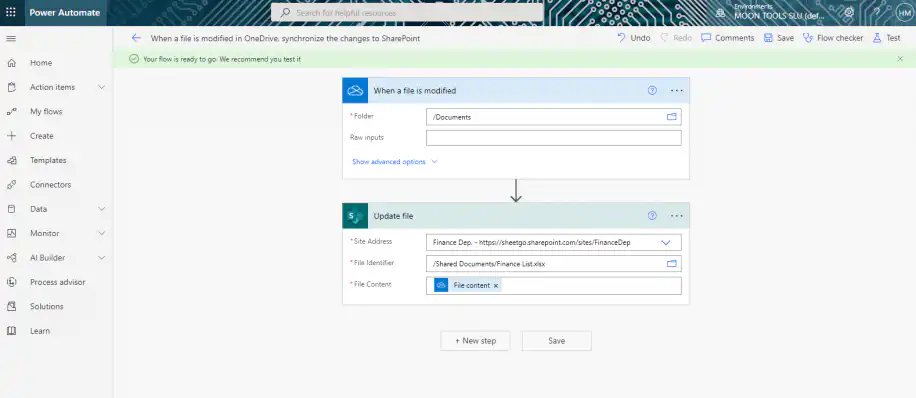
SharePoint e Excel no Power Automate: fluxo salvo com o aviso de pronto para testar e o botão Testar

Além disso, o Power Automate pode pedir que você faça uma alteração no seu arquivo do Excel para disparar o fluxo. Você também pode criar um gatilho automático, mas isso exige uma configuração mais complexa, que você pode conferir em detalhes aqui.

Conclusão

O SharePoint se mostrou uma ótima plataforma para armazenar e gerenciar dados em qualquer organização. Além disso, oferece recursos poderosos para alcançar níveis avançados de colaboração entre os diferentes departamentos de uma empresa.

Neste artigo, você viu como o SharePoint e o Excel se integram, para exportar e importar dados manual e automaticamente com o Power Query. Só lembre que os recursos do Office 365 são mais limitados no plano Business do que no plano Enterprise.

Se você quer aproveitar todo o potencial das ferramentas do Office 365 e criar seus próprios fluxos de trabalho entre aplicativos, leia Power Automate e Excel: exemplos e casos de uso.


Você também pode gostar...

Controle de versões no Excel — ícone de arquivo XLS empilhado em verde-azulado sobre fundo azul-marinho escuro

Guia para iniciantes sobre controle de versões no Excel

Descubra o que é o controle de versões no Excel, quais recursos o Excel oferece para isso e como usá-los para compartilhar, mesclar e revisar alterações no Excel.

Combinar várias colunas do Excel em uma — ícone de grade de planilha com linhas destacadas

Como combinar várias colunas do Excel em uma?

Existem várias formas de combinar várias colunas em uma só no Excel. Veja como fazer isso sem perder nenhum dado.

Referência a outra planilha no Excel — dois logotipos do Excel unidos por um elo de corrente em um fundo azul-claro

Como fazer referência a outra planilha ou pasta de trabalho no Excel?

Aprenda a fórmula do Excel para fazer referência a outra planilha e como puxar uma célula, um intervalo ou colunas inteiras de outra planilha ou pasta de trabalho.
