
Obtenir de l'aide

Centre d'aide

Guides et réponses

Contacter le support

Écrire à notre équipe

Se connecter à

Workflows

Créer des processus avec votre équipe

Automations

Connecter des fichiers et automatiser des tâches

Un système, quatre parties

Agents IA

Des employés virtuels qui travaillent 24 h/24, 7 j/7

Automations

Connecter des fichiers et automatiser des tâches

Workflows

Créer des processus avec votre équipe

Data Space

Partage et contrôle des données en toute confiance

Solutions par service

Finance

Rapports, budgets et rapprochements

Inventaire et fabrication

Stocks, commandes et production en une seule vue

RH

Feuilles de temps, présences et évaluations

Gestion de projet

Statut et charge de travail de tous les projets

Ventes et CRM

Prospects et affaires à jour

Éducation

Dossiers des élèves et données scolaires

Finance

Transformez le travail financier manuel en rapports qui se mettent à jour tout seuls.

Ce que les équipes Finance automatisent

  • Suivre les dettes et créances
  • Créer des tableaux de flux de trésorerie
  • Comparer budget et réel

Inventaire et fabrication

Visualisez vos niveaux de stock et automatisez vos commandes.

Ce que les équipes inventaire et fabrication automatisent

  • Suivre l'inventaire sur plusieurs sites
  • Connecter les données de ventes, d'achats et d'entrepôt
  • Relier un lecteur de codes-barres à votre feuille

RH

Gérez le recrutement, les présences et le suivi des OKR depuis vos feuilles.

Ce que les équipes RH automatisent

  • Suivre le recrutement et l'intégration
  • Enregistrer les OKR et résultats de l'équipe
  • Suivre les arrivées, départs et congés

Gestion de projet

Attribuez des tâches et suivez les heures sans mise à jour manuelle.

Ce que les équipes projet automatisent

  • Attribuer des tâches et suivre les changements de statut
  • Estimer l'effort et saisir les heures travaillées
  • Suivre les jalons de tous les projets

Ventes et CRM

Suivez les prospects et les performances commerciales avec des rapports automatisés.

Ce que les équipes commerciales automatisent

  • Suivre et convertir les prospects
  • Fixer des objectifs de vente et suivre les indicateurs de l'équipe
  • Surveiller les KPI de vente sur des tableaux de bord

Éducation

Automatisez les présences, les notes et les achats de l'école.

Ce que les écoles automatisent

  • Suivre les présences et prévenir les parents
  • Enregistrer et comparer les notes des classes
  • Suivre le matériel prêté aux élèves et au personnel

Trouver un cas d'utilisation

Par service

Comment chaque équipe utilise Sheetgo

Par secteur d'activité

Comment chaque secteur utilise Sheetgo

Par taille d'entreprise

Petite, moyenne ou grande

Apprendre

Blog

Guides et nouveautés produit

Témoignages de clients

Comment des équipes comme la vôtre utilisent Sheetgo

Centre d'aide

Guides et réponses

Pourquoi Sheetgo ?

Comparer

Comment Sheetgo se compare aux autres outils

Sécurité

Comment nous protégeons vos données

Centre de confiance

Le détail de notre conformité

Se connecter à

Workflows

Créer des processus avec votre équipe

Automations

Connecter des fichiers et automatiser des tâches

Un système, quatre parties

Agents IA

Des employés virtuels qui travaillent 24 h/24, 7 j/7

Automations

Connecter des fichiers et automatiser des tâches

Workflows

Créer des processus avec votre équipe

Data Space

Partage et contrôle des données en toute confiance

Solutions par service

Finance

Rapports, budgets et rapprochements

Inventaire et fabrication

Stocks, commandes et production en une seule vue

RH

Feuilles de temps, présences et évaluations

Gestion de projet

Statut et charge de travail de tous les projets

Ventes et CRM

Prospects et affaires à jour

Éducation

Dossiers des élèves et données scolaires

Trouver un cas d'utilisation

Par service

Comment chaque équipe utilise Sheetgo

Par secteur d'activité

Comment chaque secteur utilise Sheetgo

Par taille d'entreprise

Petite, moyenne ou grande

Commencer

Modèles

Flux de travail prêts à l'emploi

Apprendre

Blog

Guides et nouveautés produit

Témoignages de clients

Comment des équipes comme la vôtre utilisent Sheetgo

Centre d'aide

Guides et réponses

Pourquoi Sheetgo ?

Comparer

Comment Sheetgo se compare aux autres outils

Sécurité

Comment nous protégeons vos données

Centre de confiance

Le détail de notre conformité

Centre d'aide

Guides et réponses

Contacter le support

Écrire à notre équipe

Workflows

Créer des processus avec votre équipe

Automations

Connecter des fichiers et automatiser des tâches

6 astuces Excel que tout le monde devrait connaître

Excel est un programme remarquablement polyvalent et complexe, qui s'enrichit sans cesse de nouvelles fonctionnalités. Il propose aussi d'excellents raccourcis et outils qui nous font gagner du temps dans la gestion des données et permettent de tirer le meilleur parti de cet outil intelligent.

Dans ce guide, vous allez découvrir 6 astuces Excel qui peuvent vous faire gagner un temps précieux et vous aider à éviter les erreurs. Quel que soit votre niveau sur Excel, il y a de fortes chances que certaines vous aient échappé.

Astuce Excel n° 1 – les tableaux Excel

Les tableaux Excel sont extrêmement utiles, car ils vous permettent d'utiliser facilement de nombreuses fonctionnalités intégrées. Mais les données que vous recevez n'arrivent pas toujours sous ce format. Et s'il existait un moyen rapide de mettre en forme vos données et de vous y déplacer ?

Voici deux raccourcis : le premier met vos données sous forme de tableau Excel officiel, et le second vous aide à atteindre les coins de ce tableau.

1. Sélectionnez n'importe quelle cellule de votre plage de données et appuyez sur Ctrl + T (Mac et Windows). Pensez à cocher ou décocher "Mon tableau comporte des en-têtes" selon vos besoins.
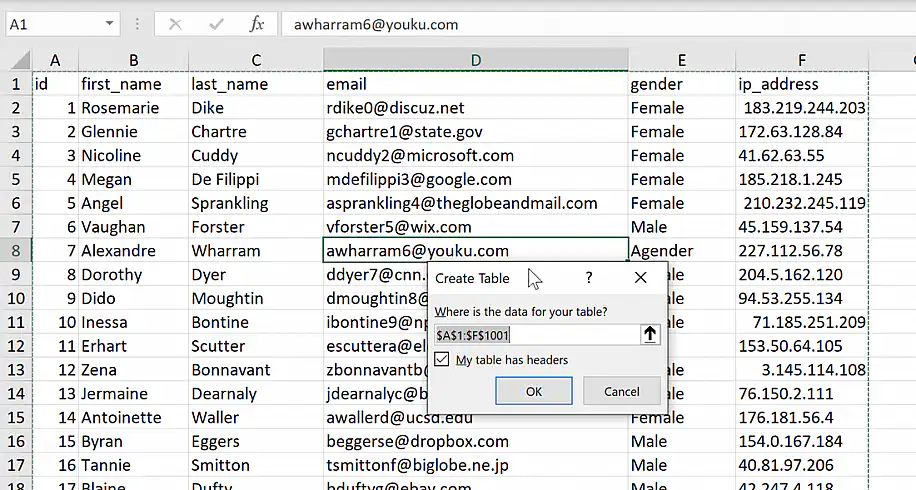
Astuces Excel — boîte Créer un tableau avec Mon tableau comporte des en-têtes coché

2. Appuyez sur Ctrl + '.' pour atteindre rapidement les coins de votre tableau, dans le sens des aiguilles d'une montre à partir du coin supérieur gauche. Vous pouvez ainsi estimer rapidement la taille d'un tableau que vous ne connaissez pas.
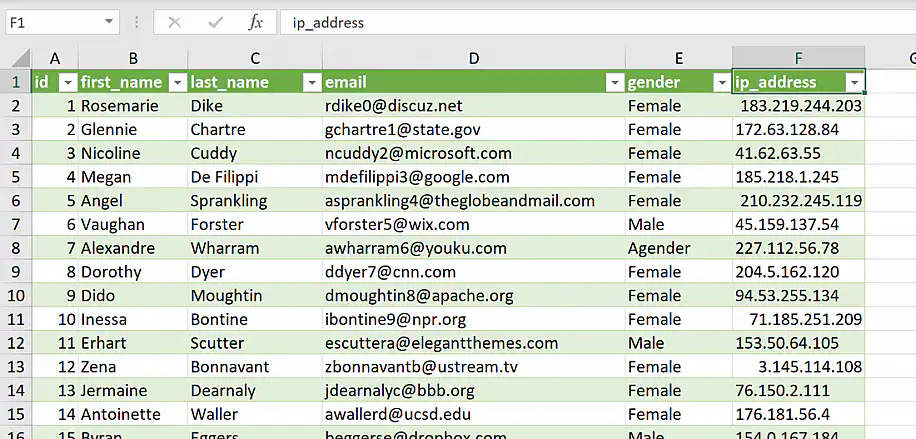
Astuces Excel — tableau mis en forme avec la cellule d'en-tête en haut à droite sélectionnée

Astuce Excel n° 2 – ajuster la taille des cellules

Lorsque vous travaillez sur une feuille de calcul, vous devez souvent donner la même taille à toutes les cellules. Avec cette astuce, c'est fait en quelques secondes.

1. Cliquez sur le triangle gris foncé dans le coin supérieur gauche de votre feuille de calcul pour sélectionner toutes les cellules.
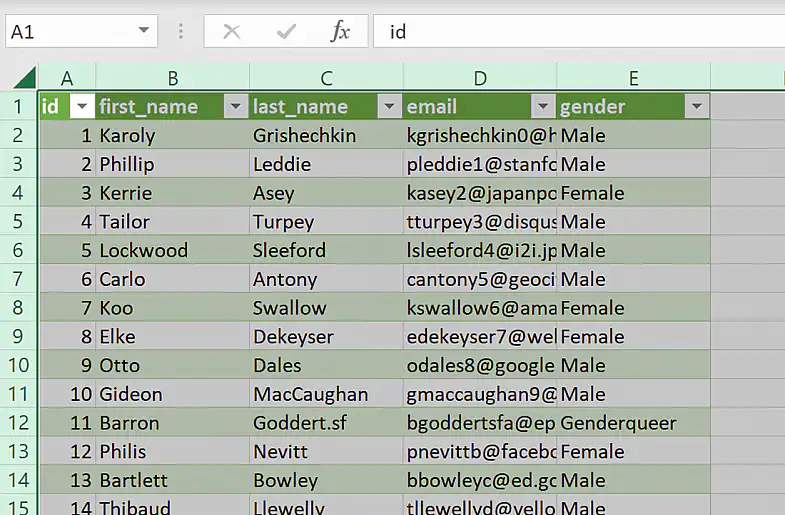
Astuce Excel — feuille entière sélectionnée depuis le coin supérieur gauche

2. Une fois toutes les cellules sélectionnées, cliquez sur le séparateur entre deux colonnes pour en ajuster la taille. Comme ci-dessous, un repère vous aide à obtenir la bonne taille.
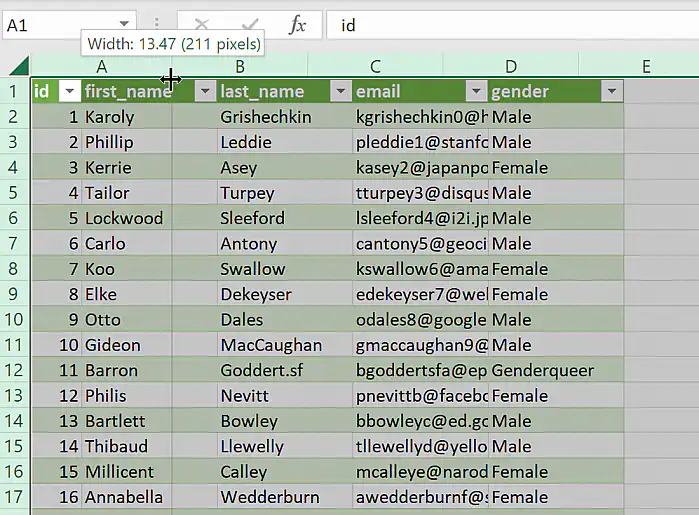
Astuce Excel — glissement d'un séparateur de colonne avec l'info-bulle Largeur 13,47

3. Quand la largeur de la colonne vous convient, relâchez le séparateur : toutes les autres colonnes prennent la même taille. Répétez l'opération pour les lignes si nécessaire.
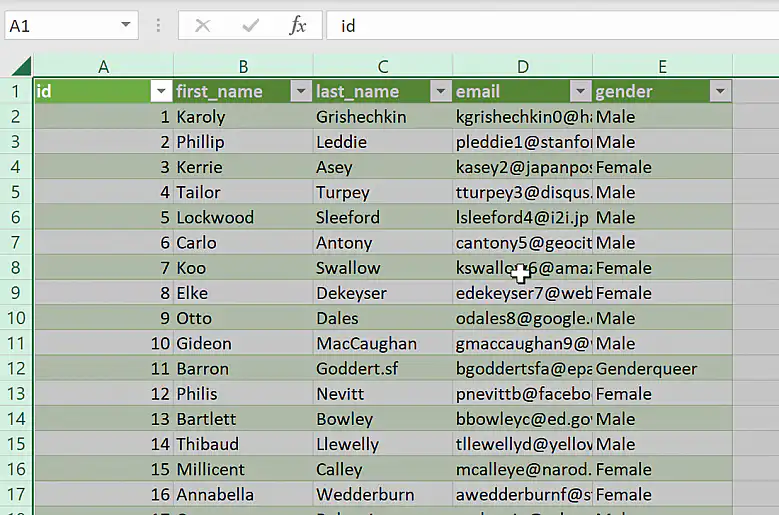
Astuce Excel — toutes les colonnes redimensionnées à la même largeur

Astuce Excel n° 3 – remplir des nombres consécutifs

Vous aurez peut-être un jour besoin de saisir une longue liste de nombres consécutifs dans votre feuille de calcul. Faire glisser la liste vers le bas fonctionne dans certains cas, mais ce n'est pas très pratique pour une longue série. Le bouton "Remplissage" vous permet de créer rapidement et facilement des séries simples comme complexes.

1. Saisissez le premier élément de votre série en A1, puis cliquez sur le bouton "Remplissage" de l'onglet "Accueil" et sélectionnez "Série".
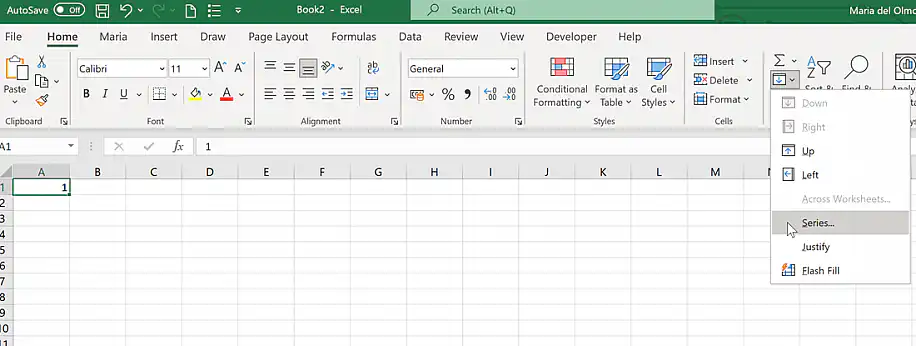
Astuces Excel — menu Remplissage de l'onglet Accueil avec Série en surbrillance

2. Pour remplir la série vers le bas dans la colonne, veillez à choisir "Colonnes", comme ci-dessous. Vous obtiendrez les nombres de 1 à 10000 par intervalles de 1. Cliquez sur "OK" pour continuer.
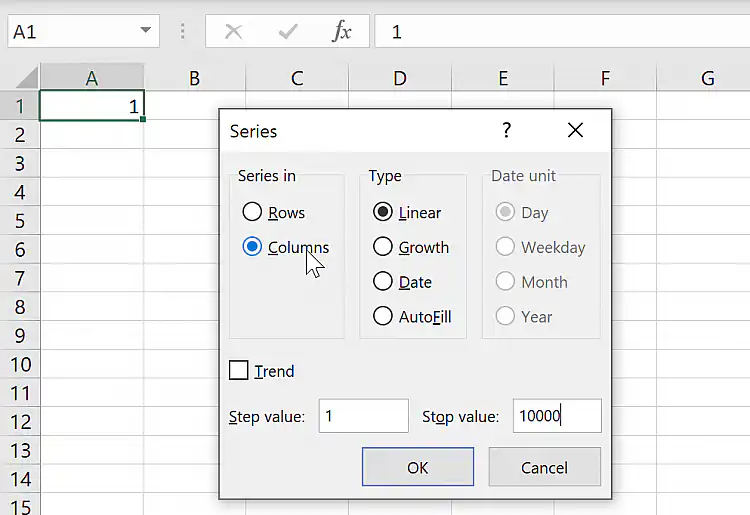
Astuces Excel — boîte Série avec Colonnes, Linéaire et dernière valeur 10000

3. Comme vous pouvez le voir ci-dessus, plusieurs options permettent de créer des séries plus complexes ou non linéaires. Pour en savoir plus sur ces paramètres, consultez la page d'assistance Microsoft.

Astuce Excel n° 4 – raccourci pourcentage et devise

Si vous mettez souvent des nombres au format pourcentage ou monétaire, ce raccourci vous fera gagner un temps précieux.

1. Sélectionnez la plage de nombres à mettre au format pourcentage.
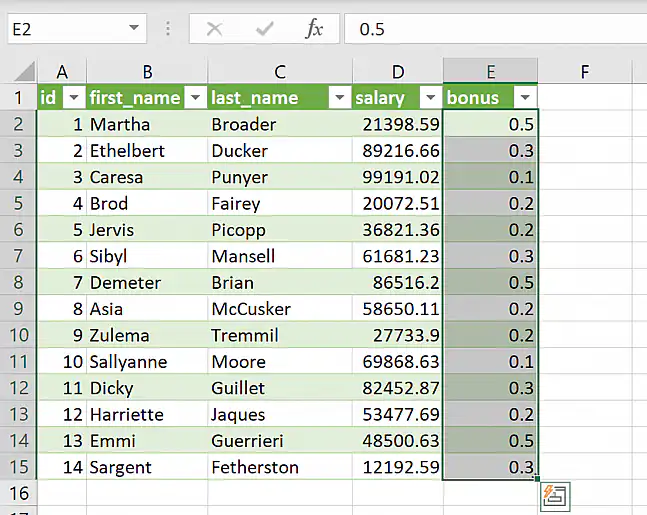
Raccourci Excel — colonne de prime avec des valeurs décimales sélectionnée

2. Appuyez sur Ctrl + Shift + % (Ctrl + Shift + 5) pour les mettre instantanément au format pourcentage. Le même raccourci fonctionne sur Mac et sur Windows.
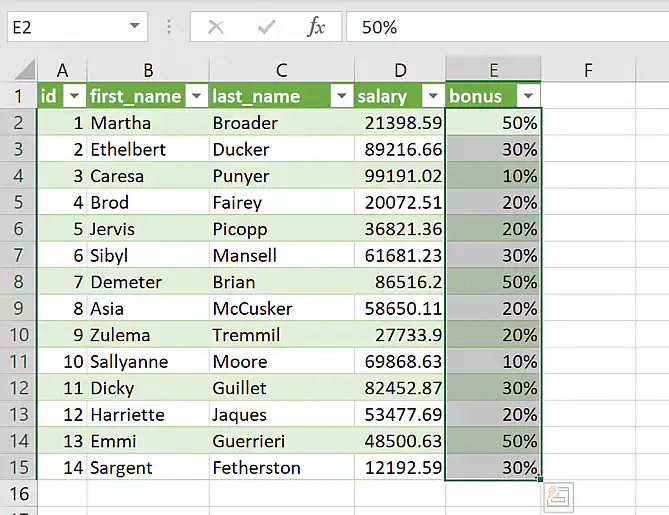
Raccourci Excel — colonne de prime au format pourcentage

3. Avec Ctrl + Shift + 4 (Ctrl + Shift + $), vos nombres prennent instantanément le format de la devise par défaut de votre classeur.
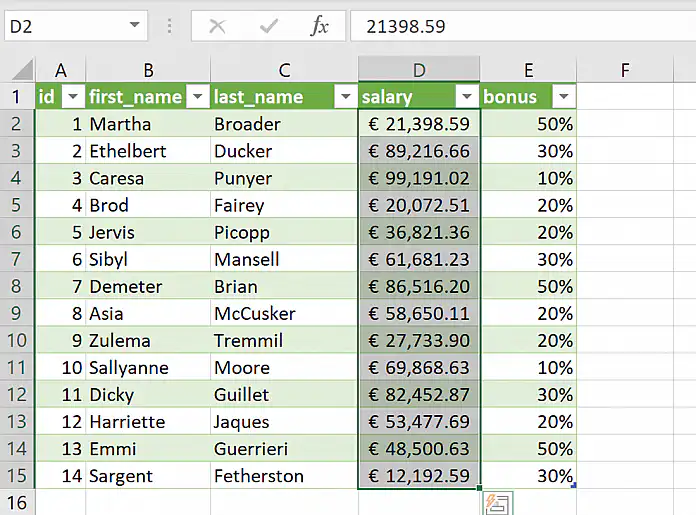
Raccourci Excel — colonne de salaire au format monétaire en euros

Astuce Excel n° 5 – passer d'une feuille à l'autre

Dans un classeur à plusieurs feuilles, vous passez parfois votre temps à aller d'une feuille à l'autre. C'est vite fastidieux et source d'erreurs. Ouvrez plutôt une nouvelle fenêtre du même classeur pour travailler sur les deux feuilles en même temps.

1. Accédez à "Affichage" et cliquez sur "Nouvelle fenêtre".
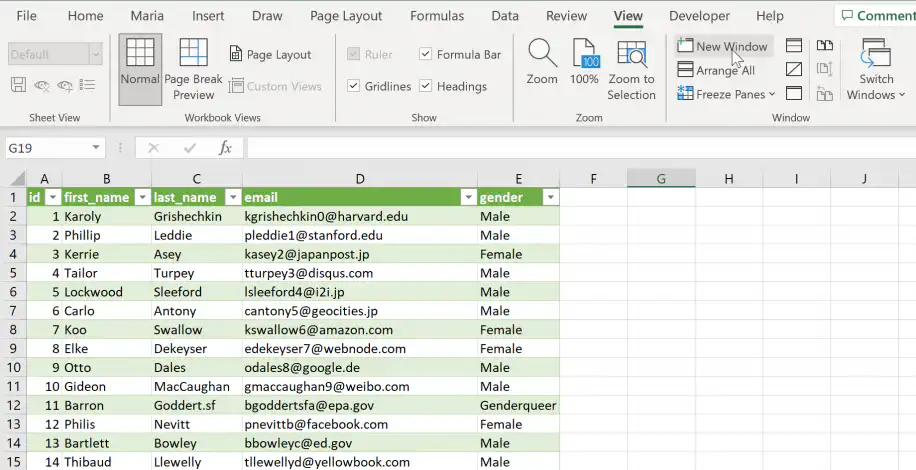
Astuces Excel — bouton Nouvelle fenêtre dans l'onglet Affichage

2. Une autre copie du classeur s'ouvre. Comme vous le voyez, Excel ajoute un numéro après le nom du classeur pour indiquer de quelle copie il s'agit.
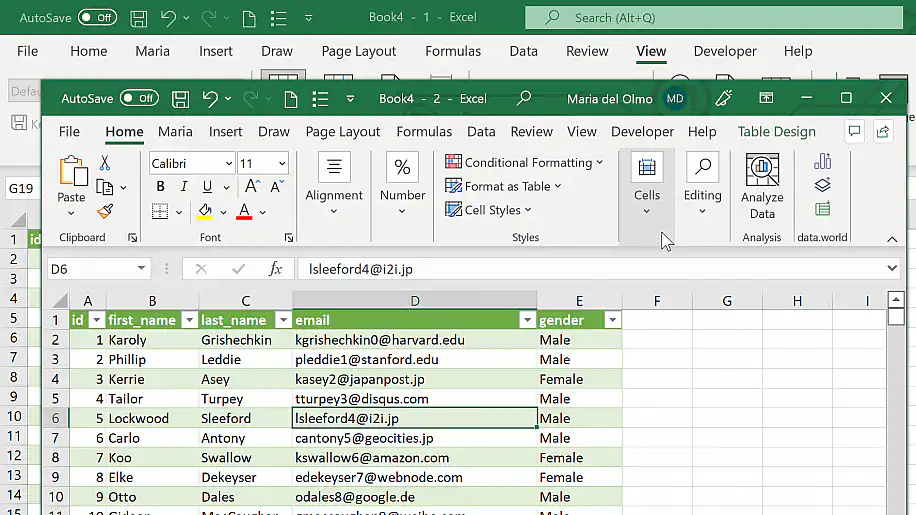
Astuces Excel — deuxième fenêtre du classeur intitulée Classeur4 - 2

3. Cliquez sur "Réorganiser tout" pour choisir la disposition des fenêtres. Choisissez "Vertical" pour les afficher côte à côte.
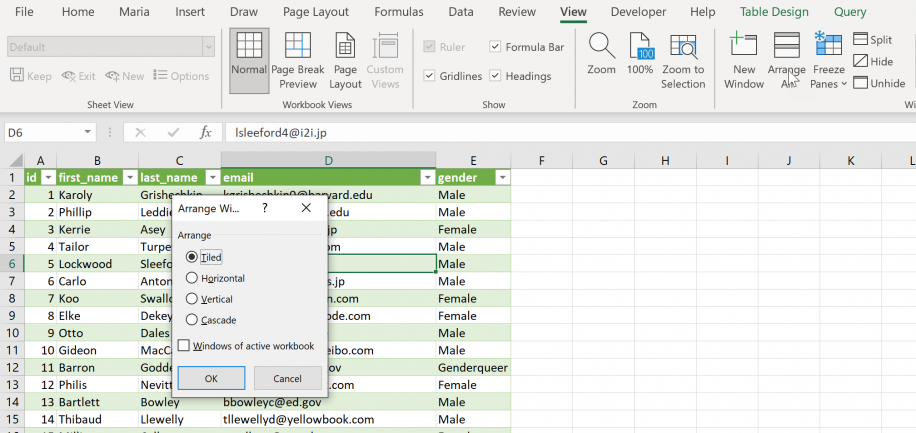
Astuces Excel — boîte Réorganiser les fenêtres avec Mosaïque, Horizontal et Vertical

4. Vous pouvez désormais travailler sur plusieurs feuilles en même temps. Pour récupérer plutôt des valeurs d'une feuille dans une autre, découvrez comment faire référence à une autre feuille dans Excel.
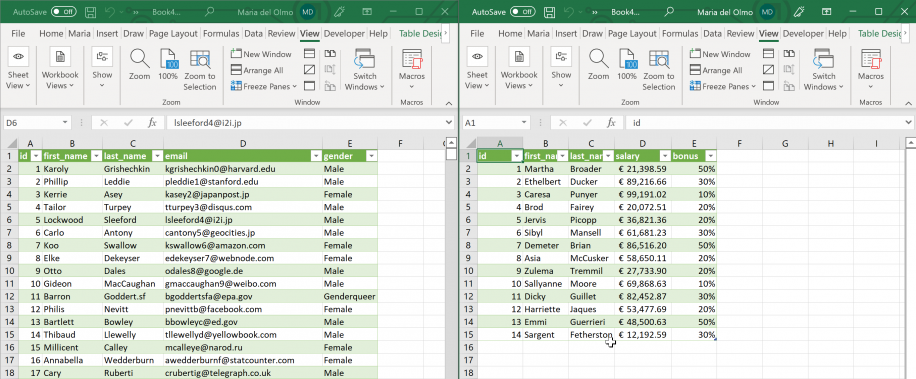
Astuces Excel — deux fenêtres du même classeur côte à côte

Astuce Excel n° 6 – validation des données

La saisie de données manuelle reste aussi indispensable que source d'erreurs. Il est déjà frustrant de repérer l'erreur et de devoir refaire le travail, mais le vrai problème, c'est que vous risquez de ne pas la remarquer à temps. La "Validation des données" d'Excel vous permet de définir exactement ce qui peut être saisi dans une cellule, ainsi que de personnaliser le message d'erreur pour aider les utilisateurs à saisir les bonnes données.

Par exemple, vous voulez peut-être ajouter une colonne indiquant le type de salarié, avec deux options : temps plein ou temps partiel.

1. Sélectionnez les cellules à restreindre et cliquez sur "Validation des données" dans l'onglet "Données".
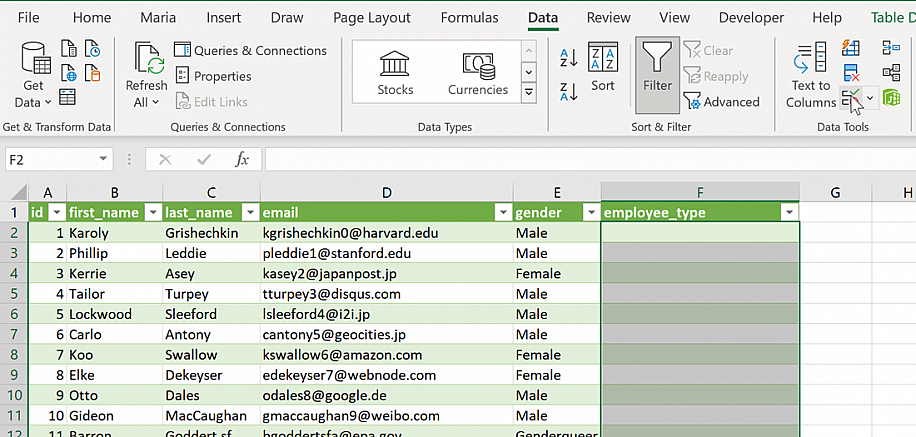
Validation des données Excel — onglet Données avec la colonne employee_type sélectionnée

2. Dans l'onglet "Options", vous pouvez choisir parmi différents critères de validation pour que seul le bon type de données puisse être utilisé.
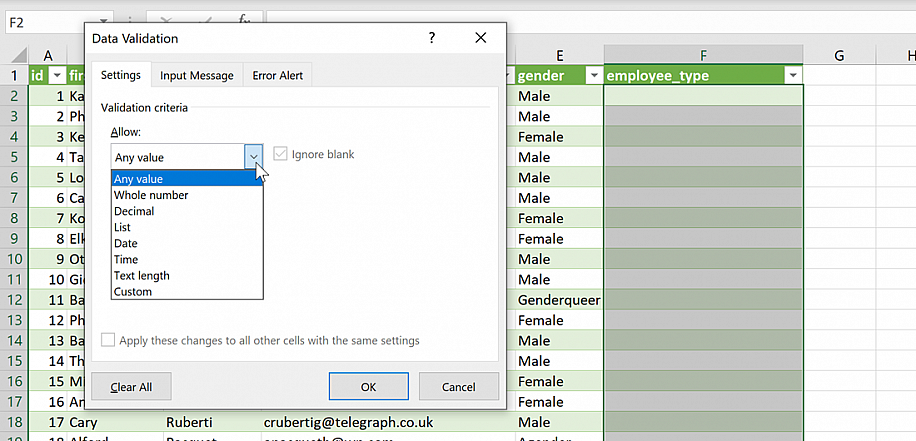
Validation des données Excel — liste Autoriser avec Tout, Nombre entier et Liste

3. Avec l'option "Liste", vous pouvez limiter la saisie aux valeurs de la liste de votre choix.
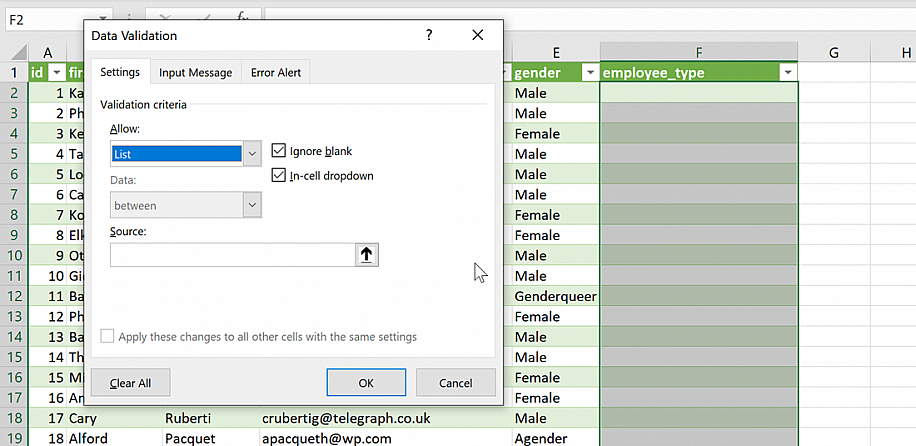
Validation des données Excel — Liste sélectionnée avec Liste déroulante dans la cellule coché
  1. 4. Sélectionnez votre liste dans "Source", où qu'elle se trouve.
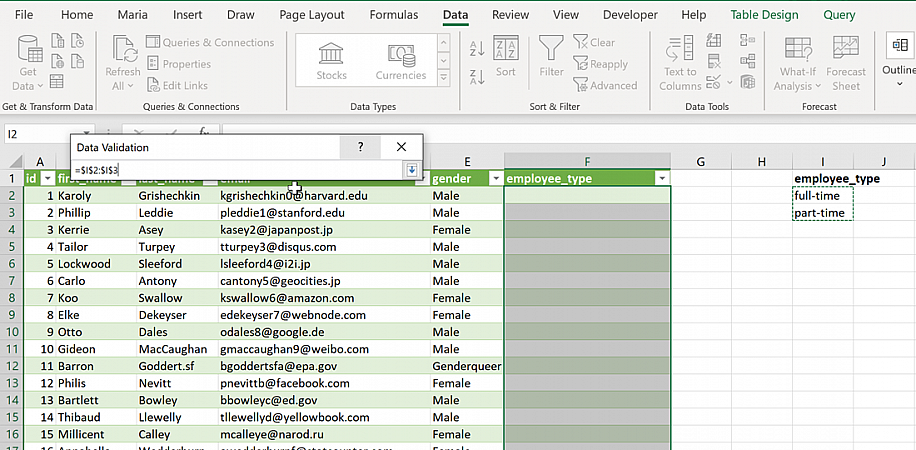
Validation des données Excel — sélection de la source avec temps plein et temps partiel

5. Une fois la liste sélectionnée, cliquez sur "OK". Vous pouvez ignorer "Message de saisie" et "Alerte d'erreur" pour garder les valeurs par défaut.
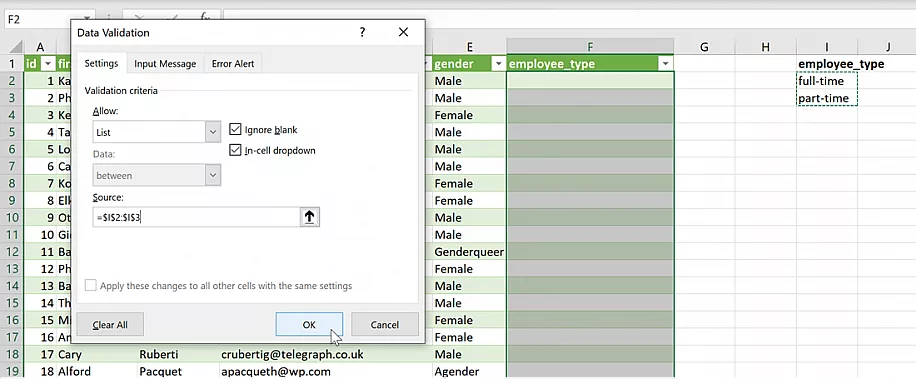
Validation des données Excel — plage source I2:I3 définie avant de cliquer sur OK

6. Désormais, seules les valeurs de votre liste peuvent être saisies ou sélectionnées. Fini les fautes de frappe, les majuscules incohérentes ou même les options imaginaires.
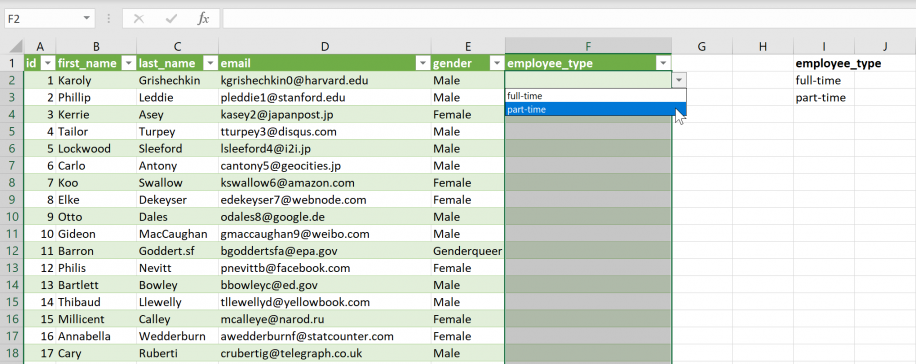
Validation des données Excel — liste déroulante dans la cellule avec temps plein et temps partiel

Conclusion

Même si la dernière version d'Excel intègre des outils puissants pour mener à bien n'importe quelle tâche, de nombreuses astuces peuvent accélérer votre travail, surtout pour les tâches manuelles inévitables.

Vous connaissez maintenant 6 nouvelles astuces simples pour accélérer les tâches quotidiennes dans vos feuilles de calcul Excel, comme la saisie de données, la mise en forme et la visualisation.

Pour gagner encore plus de temps, gardez à portée de main notre aide-mémoire de plus de 100 fonctions et formules et lisez notre guide sur l'automatisation d'Excel pour les tâches que vous répétez chaque semaine. Lorsque les mêmes données doivent circuler entre plusieurs fichiers Excel, les Automations de Sheetgo basées sur l'IA peuvent les relier et les tenir à jour de façon planifiée.


Vous pouvez aussi aimer...

Comment verrouiller des cellules dans Excel : logo Excel à côté d'un cadenas vert sur fond vert menthe

Comment verrouiller des cellules dans Excel ? (cellules, feuilles et formules)

Apprenez à verrouiller des cellules dans Excel pour éviter les modifications accidentelles, ainsi qu'à protéger une feuille et verrouiller des formules, avec les étapes pour Windows et Mac.

Contrôle de version dans Excel — icône de fichier XLS empilée en bleu canard sur fond bleu marine foncé

Guide du débutant sur le contrôle de version dans Excel

Découvrez ce qu'est le contrôle de version dans Excel, les fonctionnalités qu'Excel propose pour cela et comment les utiliser pour partager, fusionner et réviser des modifications dans Excel.

Comment supprimer la protection par mot de passe d'Excel : icône Excel à côté d'un cadenas avec un mot de passe masqué sur fond bleu clair

Comment supprimer le mot de passe d'un fichier Excel (plusieurs méthodes)

Apprenez à supprimer la protection par mot de passe dans Excel : déverrouillez un fichier ou une feuille quand vous connaissez le mot de passe, et découvrez quoi essayer si vous l'avez oublié.
