




O Excel é um programa muito versátil e complexo, que ganha novos recursos o tempo todo. Além disso, ele tem atalhos e ferramentas excelentes que ajudam a economizar tempo na gestão de dados e a aproveitar ao máximo essa ferramenta inteligente.
Neste guia, você vai aprender 6 truques do Excel que podem economizar um tempo precioso e ajudar a evitar erros. Não importa o seu nível como usuário do Excel: é bem provável que alguns deles tenham passado despercebidos.
Truque do Excel nº 1 – tabelas do Excel
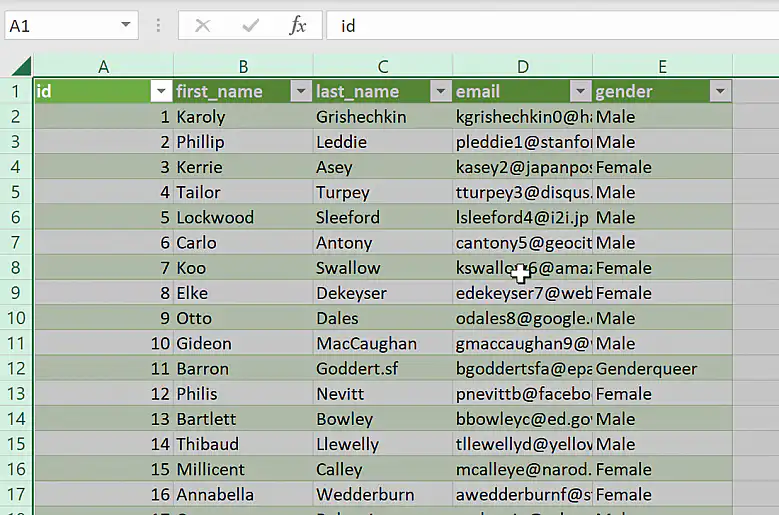
As tabelas do Excel são extremamente úteis, porque permitem usar com facilidade muitos recursos integrados. Mas os dados que você recebe nem sempre chegam nesse formato. E se houvesse um jeito rápido de formatar e navegar pelos seus dados?
Abaixo, você encontra dois atalhos: o primeiro formata seus dados como uma tabela oficial do Excel, e o segundo ajuda você a navegar até os cantos dessa tabela.
1. Selecione qualquer célula do seu intervalo de dados e pressione Ctrl + T (Mac e Windows). Lembre-se de marcar ou desmarcar "Minha tabela tem cabeçalhos" conforme necessário.
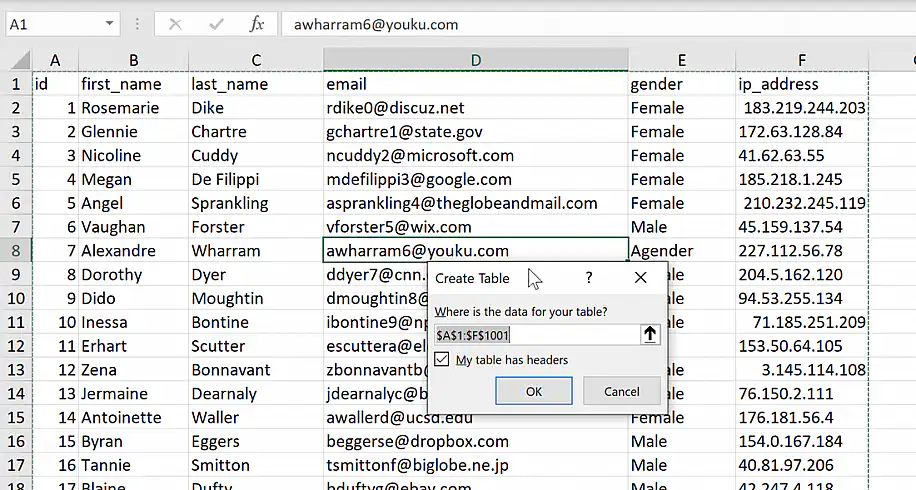
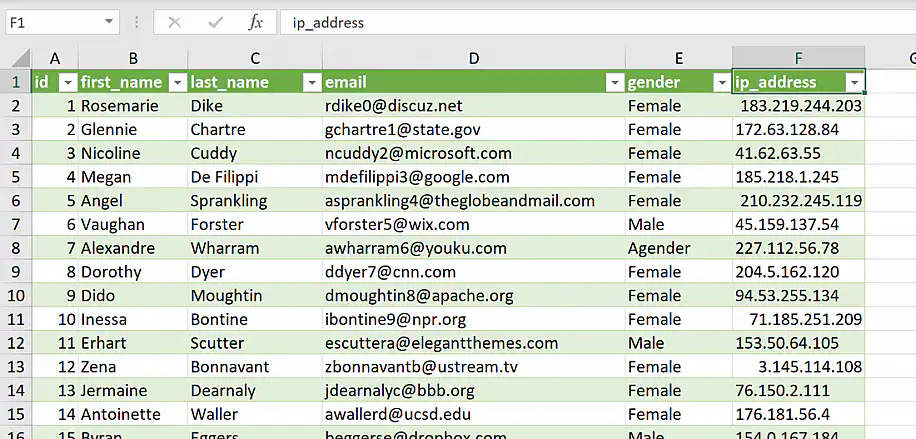
2. Pressione Ctrl + '.' para navegar rapidamente pelos cantos da tabela, em sentido horário a partir do canto superior esquerdo. Isso também permite estimar rapidamente o tamanho de uma tabela que você não conhece.
Truque do Excel nº 2 – ajustar o tamanho das células
Ao trabalhar em uma planilha, muitas vezes você precisa deixar todas as células do mesmo tamanho. Com este truque, você faz isso em segundos.
1. Clique no triângulo cinza-escuro no canto superior esquerdo da planilha para selecionar todas as células.
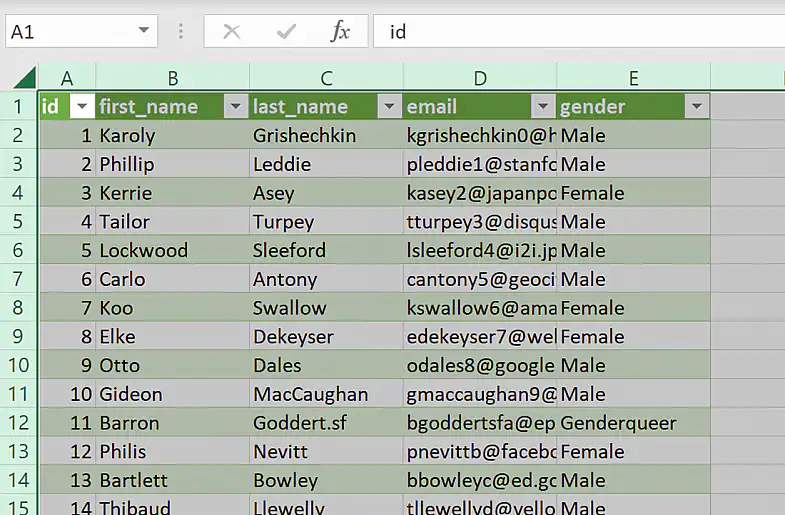
2. Com todas as células selecionadas, clique no separador entre duas colunas quaisquer para ajustar o tamanho. Como mostrado abaixo, aparece uma guia para ajudar você a acertar o tamanho.
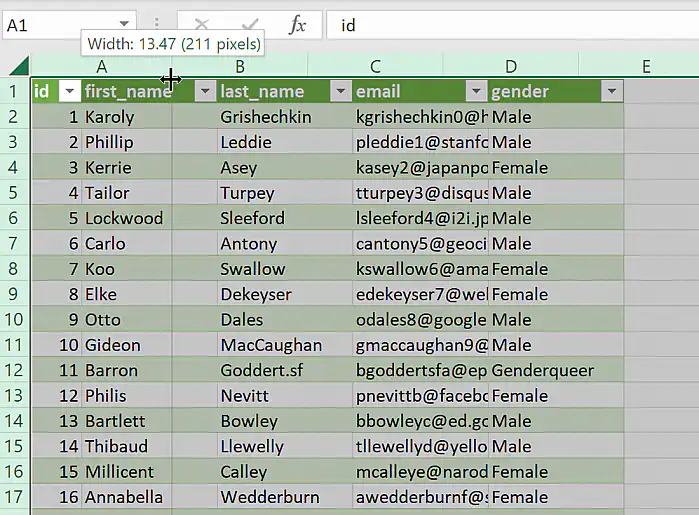
3. Quando estiver satisfeito com a largura da coluna, solte o separador e você verá as demais colunas se ajustarem ao mesmo tamanho. Repita o processo com as linhas, se necessário.
Truque do Excel nº 3 – preencher números consecutivos
Em algum momento, você pode precisar digitar uma longa lista de números consecutivos na planilha. Arrastar a lista para baixo funciona em alguns casos, mas não é muito prático para uma série longa. Com o botão "Preencher", você cria séries simples e complexas de forma rápida e fácil.
1. Digite o primeiro item da série em A1, clique no botão "Preencher" na guia "Página Inicial" e selecione "Série".
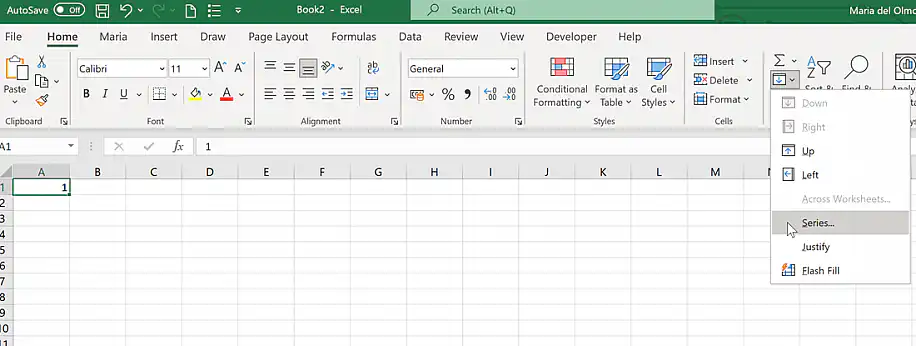
2. Se quiser preencher a série para baixo na coluna, escolha "Colunas", como mostrado abaixo. Você terá os números de 1 a 10000 em intervalos de 1. Clique em "OK" para continuar.
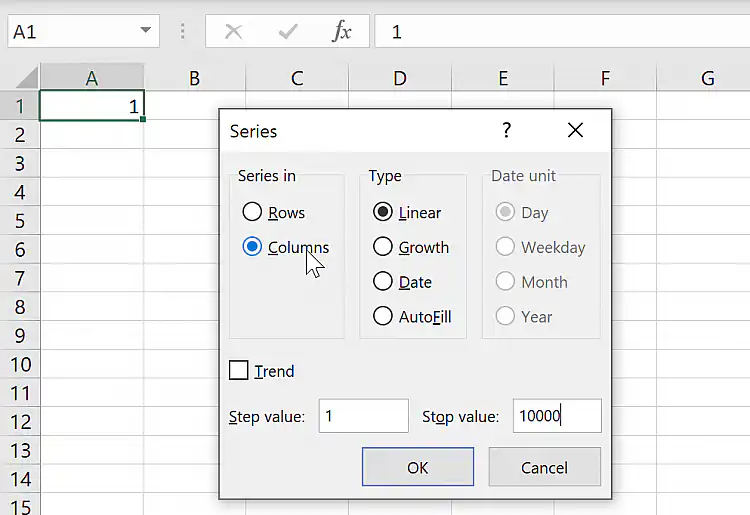
3. Como você pode ver acima, há várias opções para criar séries mais complexas ou não lineares. Saiba mais sobre essas configurações na página de suporte da Microsoft.
Truque do Excel nº 4 – atalho de porcentagem e moeda
Se você costuma formatar números como porcentagem ou moeda, este atalho vai economizar um tempo precioso.
1. Selecione o intervalo de números que você quer formatar como porcentagem.
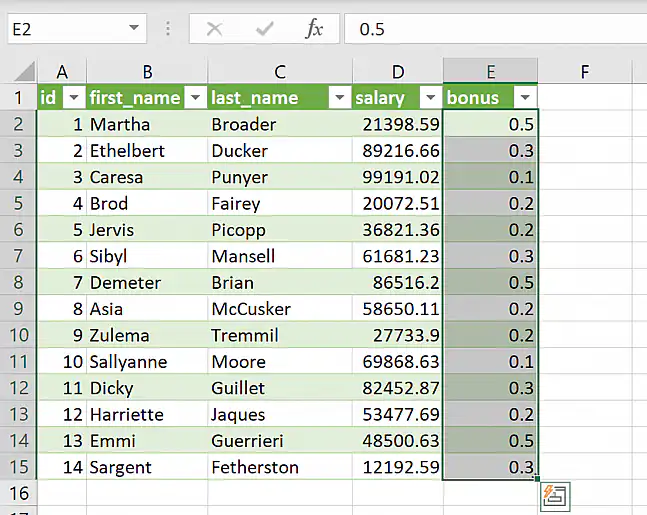
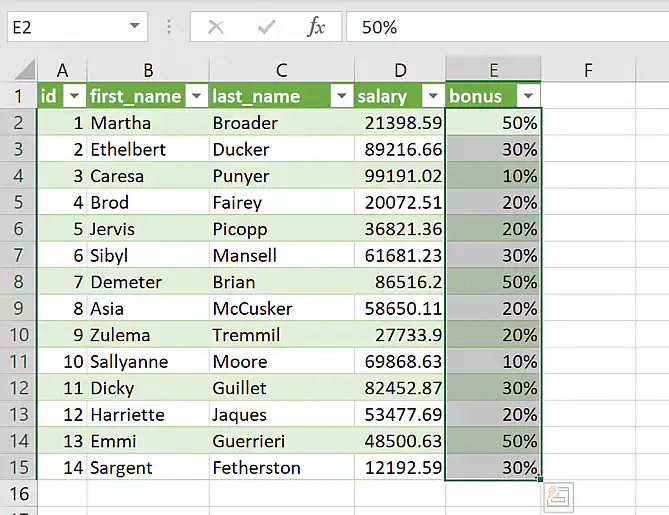
2. Pressione Ctrl + Shift + % (Ctrl + Shift + 5) para formatá-los como porcentagem na hora. O mesmo atalho funciona no Mac e no Windows.
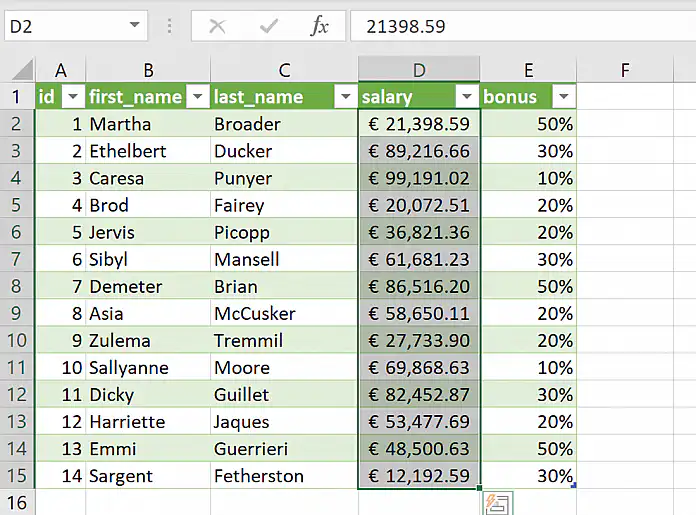
3. Se você usar Ctrl + Shift + 4 (Ctrl + Shift + $), seus números recebem na hora o formato da moeda padrão da pasta de trabalho.
Truque do Excel nº 5 – alternar entre várias planilhas
Ao usar uma pasta de trabalho com várias planilhas, você pode acabar alternando o tempo todo de uma planilha para outra. Isso fica muito cansativo e pode levar a erros. Em vez disso, abra uma nova janela da mesma pasta de trabalho para trabalhar nas duas planilhas ao mesmo tempo.
1. Vá até "Exibir" e clique em "Nova Janela".
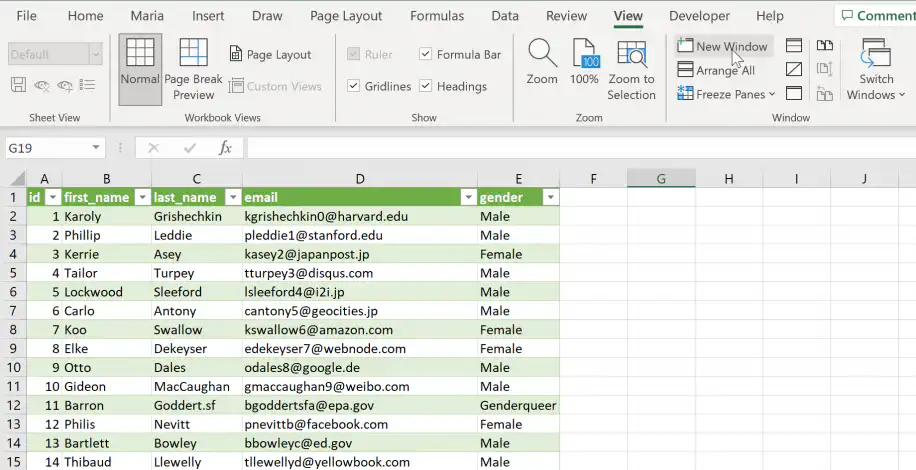
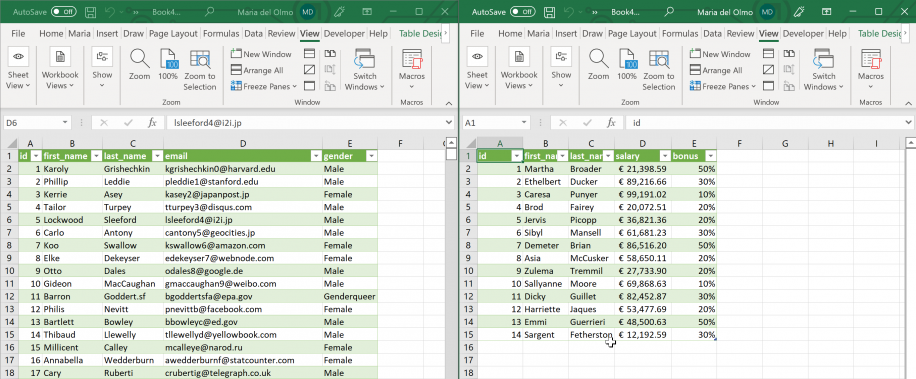
2. Isso abre outra cópia da pasta de trabalho. Como você pode ver, o Excel adiciona um número depois do nome da pasta de trabalho, indicando qual cópia é.
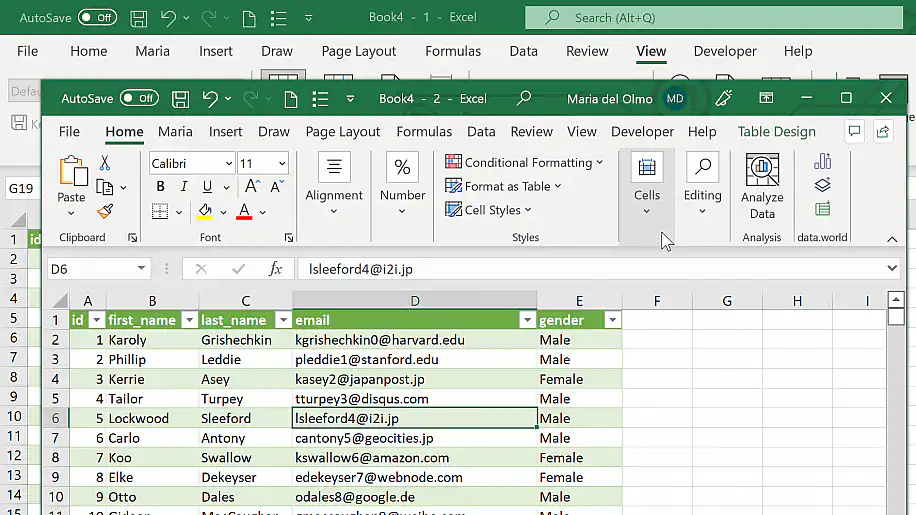
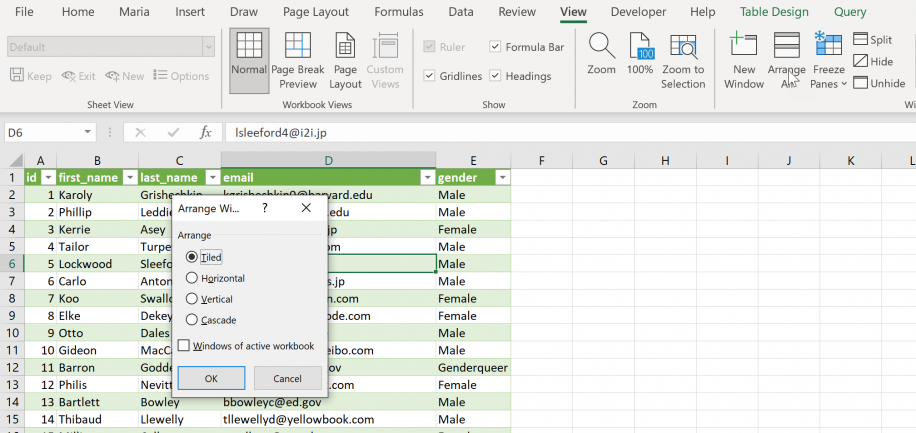
3. Clique em "Organizar Tudo" para escolher como organizar as janelas. Escolha "Vertical" para vê-las lado a lado.
4. Agora você pode trabalhar em planilhas diferentes ao mesmo tempo. Se, em vez disso, quiser puxar valores de uma planilha para outra, veja como fazer referência a outra planilha no Excel.
Truque do Excel nº 6 – validação de dados
A entrada de dados manual continua tão necessária quanto sujeita a erros. Já é frustrante perceber o erro e ter que refazer o trabalho, mas o verdadeiro problema é que você pode não perceber a tempo. A "Validação de Dados" do Excel permite definir exatamente o que pode ser digitado em uma célula, além de personalizar a mensagem de erro para ajudar os usuários a inserir os dados corretos.
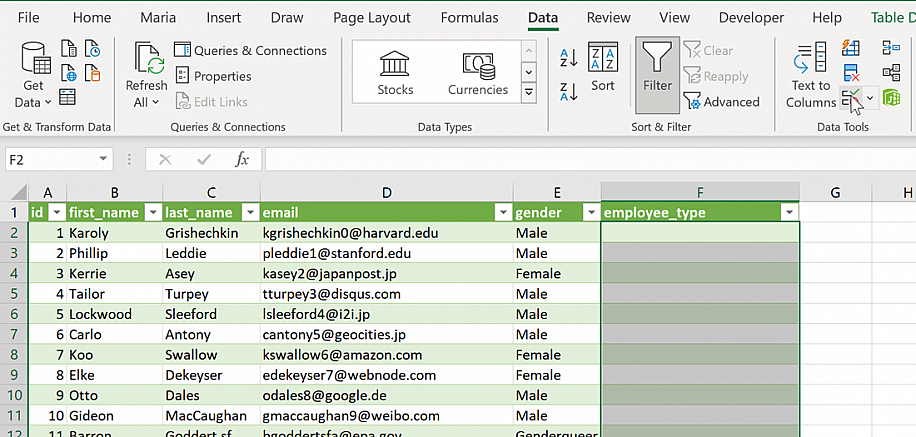
Por exemplo, você pode querer adicionar uma coluna com o tipo de funcionário, que tem duas opções: tempo integral ou meio período.
1. Selecione as células que você quer restringir e clique em "Validação de Dados" na guia "Dados".
2. Na guia "Configurações", você pode escolher entre vários critérios de validação para garantir que só o tipo certo de dado seja usado.
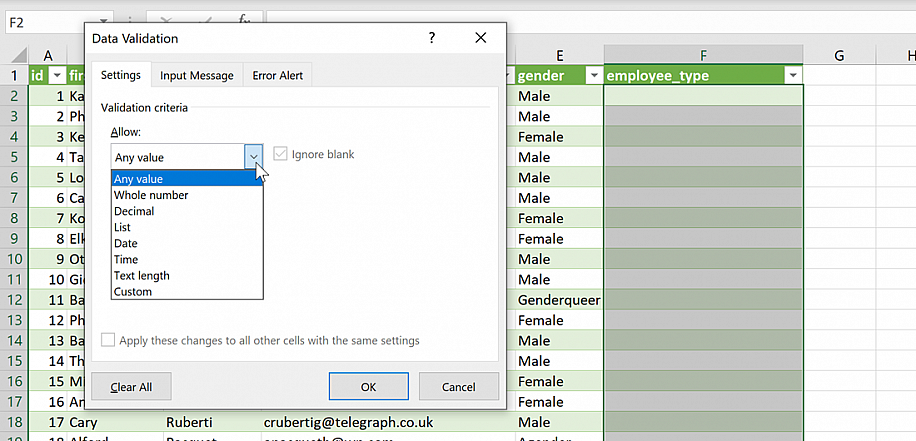
3. Com a opção "Lista", você pode restringir a entrada de dados à lista que escolher.
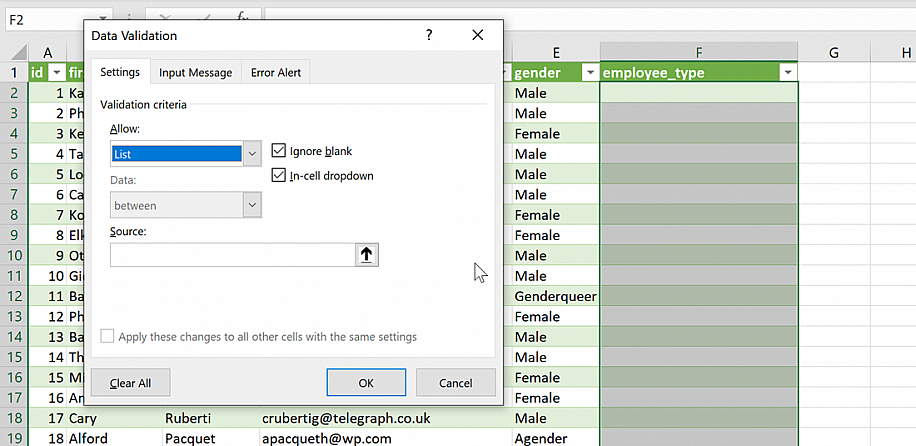
- 4. Selecione sua lista em "Fonte", onde quer que ela esteja.
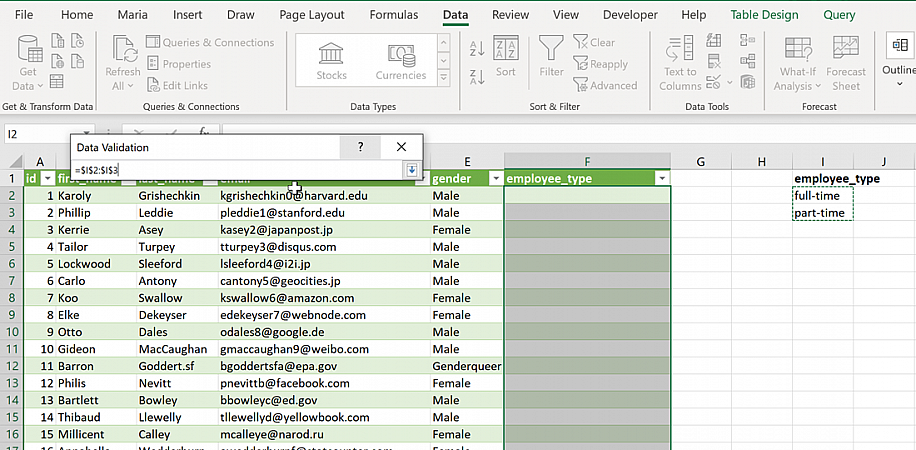
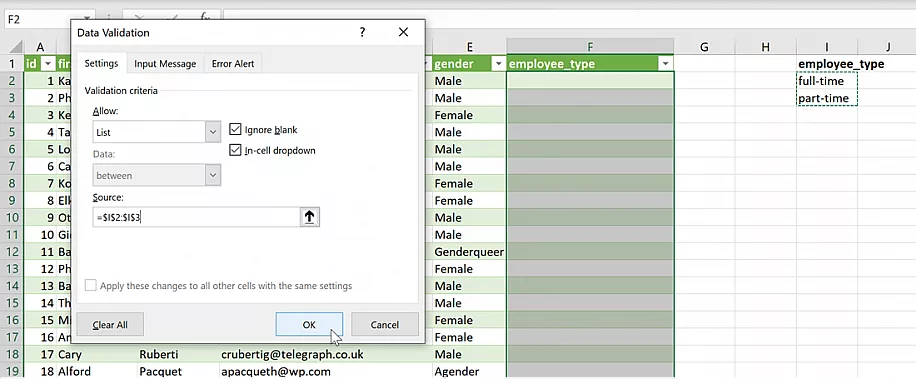
5. Depois de selecionar a lista, clique em "OK". Você pode pular "Mensagem de Entrada" e "Alerta de Erro" para usar os padrões.
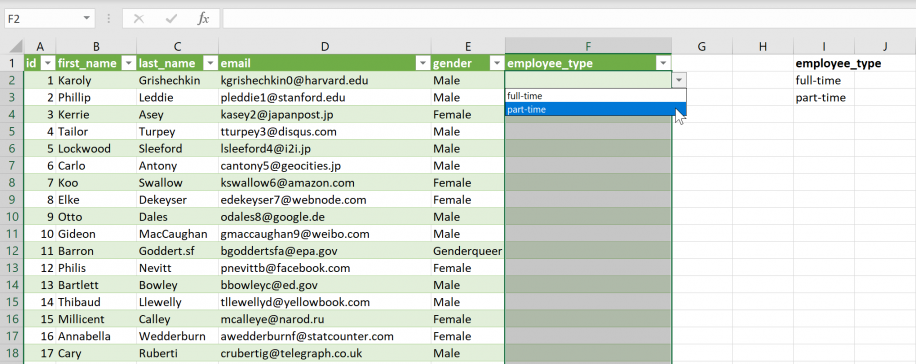
6. Agora só é possível digitar ou selecionar os valores da sua lista. Nada de palavras com erro de digitação, uso inconsistente de maiúsculas ou até opções imaginárias.
Conclusão
Embora a versão mais recente do Excel traga ferramentas poderosas que ajudam em qualquer tarefa, há muitos truques que podem acelerar o seu trabalho, principalmente nas tarefas manuais que não dá para evitar.
Agora você conhece 6 truques novos e fáceis para agilizar tarefas do dia a dia nas planilhas do Excel, como entrada de dados, formatação e visualização.
Para economizar ainda mais tempo, tenha sempre à mão a nossa folha de referência com mais de 100 funções e fórmulas e leia o nosso guia de automação no Excel para as tarefas que você repete toda semana. Quando os mesmos dados precisam circular entre vários arquivos do Excel, as Automations com IA do Sheetgo podem conectá-los e mantê-los atualizados de forma programada.



 English
 Español
 Português do Brasil
 Français