


Microsoft Excel est la première application professionnelle au monde depuis plus de 3 décennies. D'ailleurs, "Excel" et "feuille de calcul" sont souvent employés comme synonymes. Avec ses centaines de fonctions avancées, Excel reste l'outil de prédilection de nombreuses entreprises, mais Google Sheets est une bonne alternative.
Comme ils fonctionnent dans le cloud, Google Sheets et les autres applications Google Workspace (anciennement G Suite) sont simples à utiliser, accessibles de partout et parfaits pour la collaboration. Vous accédez à Google Sheets depuis votre navigateur web, vous n'avez donc aucun logiciel à installer : une connexion Internet suffit.
Les deux outils ont leurs avantages et leurs inconvénients. Il est donc courant aujourd'hui que les entreprises utilisent les deux formats de feuille de calcul. Beaucoup de personnes ont ainsi besoin d'un moyen de convertir Excel en Google Sheets, et inversement.
Vous pouvez utiliser Sheetgo pour connecter Excel à Google Sheets.
Vous passez d'Excel à Google Sheets ou vous utilisez les deux ?
Votre équipe est peut-être en train de passer définitivement à Google Workspace, mais continue de recevoir des données ou des rapports dans des fichiers Excel.
Certaines entreprises imposent Excel à leurs employés et exigent que les fichiers ne soient partagés qu'en pièces jointes.
Dans d'autres cas, c'est une question de préférence personnelle : les analystes préfèrent parfois utiliser Excel pour les traitements de données lourds avant de transférer ces informations dans Google Sheets pour la collaboration et le reporting.
Google Sheets peut aussi servir de source de données pour d'autres logiciels, comme Google Data Studio.
Lequel choisir ? Excel ou Google Sheets
Il n'y a pas de réponse simple : tout dépend de vos besoins et de vos habitudes !
En général, Excel est l'option la plus puissante pour les utilisateurs intensifs qui traitent de gros volumes de données. Mais pour la collaboration en ligne et la facilité d'utilisation, Google Sheets a l'avantage. Consultez notre comparaison détaillée entre Excel et Google Sheets.
Voici un bref résumé des différences entre les deux programmes :
Excel |
Google Sheets |
| Gère de grands jeux de données (jusqu'à 17 milliards de cellules). | Taille de fichier limitée à 10 millions de cellules. |
| La co-édition est possible avec les formats .xlsx, .xlsm ou .xlsb enregistrés dans OneDrive ou SharePoint. | Des fonctions de collaboration intuitives (dont le chat) facilitent le travail à plusieurs en temps réel. |
| La version de bureau vous oblige à cliquer sur "Enregistrer". | Les modifications sont enregistrées automatiquement dans le cloud. |
| Les nouvelles versions des fichiers (hors ligne) doivent être partagées manuellement. | Les fichiers sont mis à jour en temps réel : tout le monde voit la dernière version. Partage facile. |
| Nécessite une licence Microsoft Office. | Gratuit avec un compte Google personnel. |
| Il est possible de protéger chaque classeur par un mot de passe. | Trois niveaux de contrôle d'accès lors du partage (lecture, commentaire et modification). |
| Puissant pour l'analyse statistique et la visualisation. | La latence Internet peut ralentir le traitement des fichiers. |
| Ses fonctions avancées le rendent populaire auprès des analystes qui font des calculs lourds. | Plus simple et plus accessible pour les débutants en feuilles de calcul. |
| Utilisable hors ligne ou en ligne. | En ligne uniquement. Les fichiers sont accessibles depuis n'importe quel appareil, n'importe où, à tout moment. |
Types de fichiers pris en charge pour convertir Excel en Google Sheets
Avant de convertir vos fichiers Excel en Google Sheets, il est important de savoir quels types de fichiers sont pris en charge.
Bonne nouvelle : Google Sheets peut convertir de nombreux formats de fichiers créés par Excel, dont .xls, .xlsx, .xlsm, .xlt, .xltx et .xltm. Donc, si vous utilisez une ancienne version d'Excel ou si vos fichiers contiennent des macros, pas d'inquiétude : Google Sheets s'en charge.
Google Sheets peut aussi convertir d'autres types de fichiers, comme les .csv et .tsv, souvent utilisés pour échanger des données entre différents systèmes. Si vous avez des données dans un autre format et que vous devez les traiter dans Google Sheets, vous pouvez donc les convertir facilement.
Gardez à l'esprit que certaines fonctionnalités avancées de vos fichiers Excel peuvent ne pas être prises en charge une fois converties en Google Sheets.
Comment ouvrir un fichier .xlsb dans Google Sheets
Un fichier .xlsb est un classeur binaire Excel, et Google ne cite pas le .xlsb parmi les types de fichiers que Sheets peut importer. Pour l'utiliser dans Google Sheets, ouvrez-le dans Excel et utilisez Fichier > Enregistrer sous pour enregistrer une copie au format Classeur Excel (.xlsx). Importez ensuite cette copie en suivant les étapes ci-dessous. Si vous n'avez pas Excel, demandez une version .xlsx à la personne qui vous a envoyé le fichier. Dans les deux cas, les macros ne sont pas conservées, car Google Sheets n'exécute pas de VBA.

Comment transférer Excel vers Google Sheets
Il existe deux façons de procéder.
La première méthode convient si vous voulez convertir Excel en Google Sheets de façon ponctuelle.
La seconde option consiste à utiliser Sheetgo pour synchroniser automatiquement Excel avec Sheets à intervalles réguliers. Cette méthode n'est possible que pendant la période d'essai gratuit de Sheetgo ou avec un abonnement payant.
Comment importer des fichiers Excel dans Google Sheets
Google propose deux façons de le faire à la main. Vous pouvez importer le classeur dans Google Drive et le convertir, ou importer ses données dans une feuille de calcul déjà ouverte.
Convertir un fichier Excel dans Google Drive
Vous pouvez convertir en Google Sheets n'importe quel fichier Excel reçu. Les données de votre fichier Excel ne changent pas et vous pouvez continuer à travailler dessus dans Google Sheets.
1. Ouvrez Google Drive et cliquez sur +Nouveau > Importer un fichier.
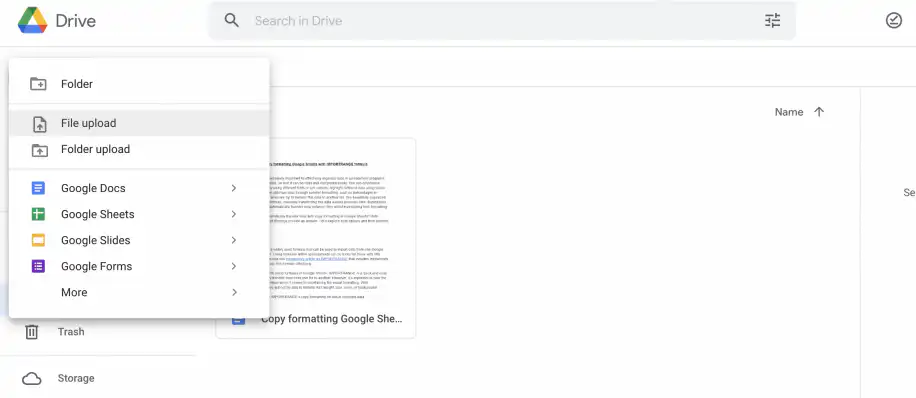
2. Sélectionnez le fichier Excel à convertir et cliquez sur "Ouvrir".
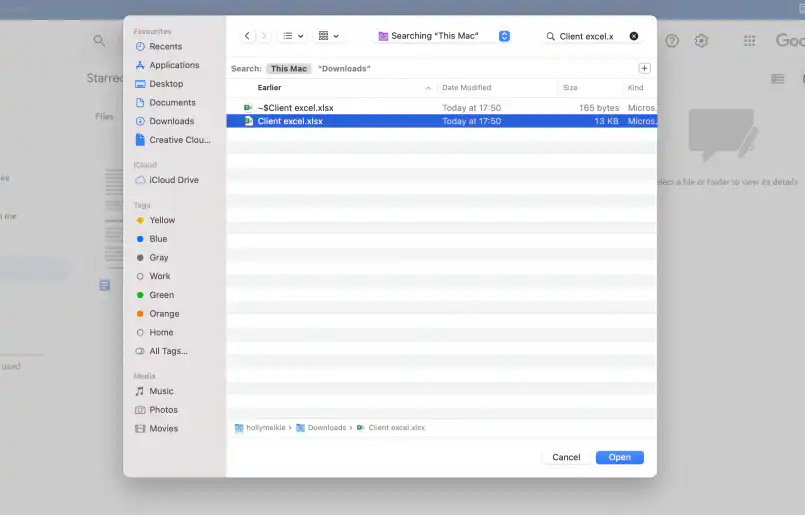
3. Cliquez sur "Ouvrir avec" et choisissez "Google Sheets" parmi les options proposées.
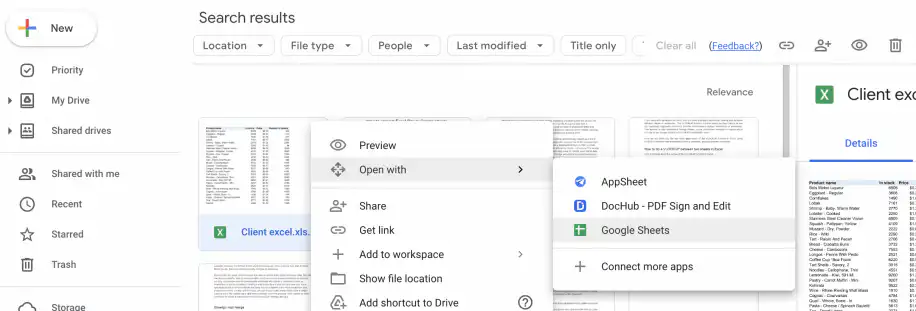
4. Pour enregistrer le fichier converti, cliquez sur "Fichier" puis sur "Enregistrer au format Google Sheets".
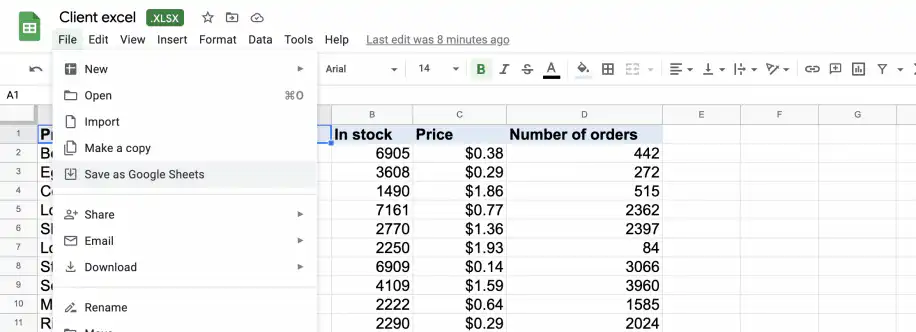
Vous voyez maintenant le fichier Excel d'origine et une copie au format Google Sheets. Nous vous conseillons de supprimer le fichier Excel pour éviter toute confusion, surtout si plusieurs membres de l'équipe y accèdent. Si vous avez de nouveau besoin du fichier .xlsx plus tard, vous pouvez le reconvertir en Excel.
Convertir automatiquement les prochains fichiers Excel importés dans Google Drive
Vous pouvez automatiser ce processus pour que les prochains fichiers Office soient convertis automatiquement en Google Sheets.
1. Ouvrez Google Drive, cliquez sur l'icône en forme de roue dentée et choisissez "Paramètres".
2. Sous "Convertir les fichiers importés", cochez "Convertir les fichiers importés au format de l'éditeur Google Docs", puis cliquez sur "OK".
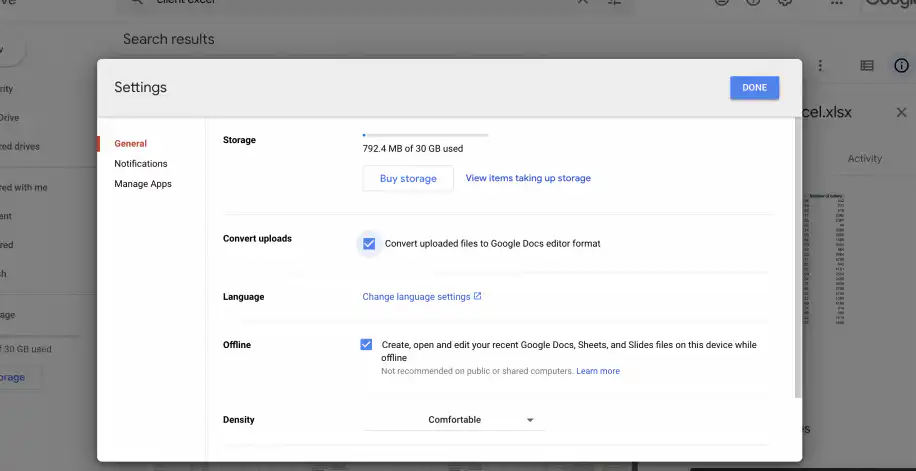
Les fichiers Excel importés avant ce changement de paramètres devront être convertis manuellement.
Importer des données Excel dans un fichier Google Sheets
Vous pouvez importer vos fichiers Excel dans Google Sheets pour continuer à travailler sur la feuille de calcul dans Google Sheets.
Pour importer les données d'un fichier Excel dans un fichier Google Sheets, nouveau ou existant, suivez ces étapes :
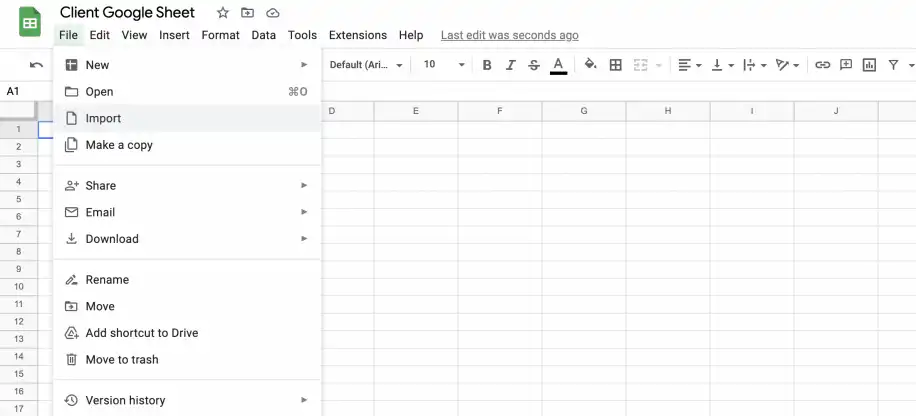
1. Ouvrez le fichier Google Sheets dans lequel vous voulez importer votre fichier Excel.
2. Cliquez sur Fichier > Importer.
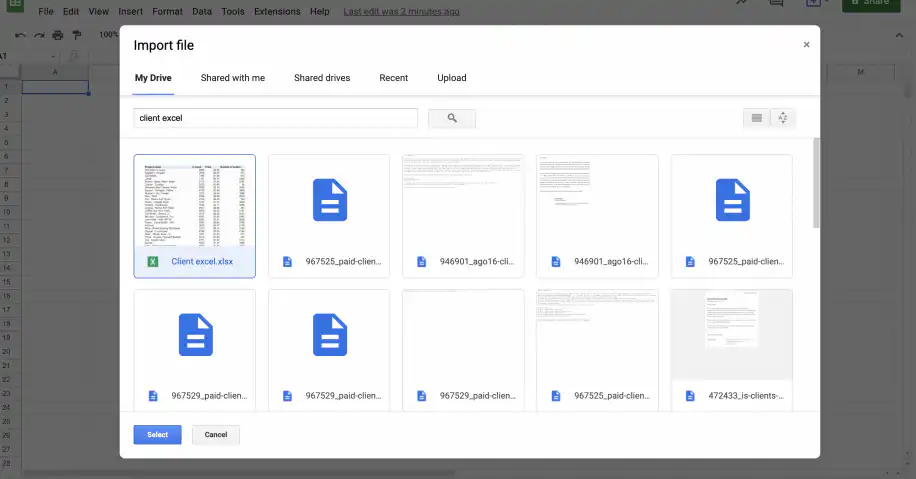
3. Sélectionnez le fichier Excel à importer. Vous pouvez le choisir à plusieurs endroits, notamment dans votre Google Drive ou sur votre ordinateur. Dans cet exemple, nous sélectionnons le fichier Excel dans mon Google Drive. Cliquez sur "Sélectionner".
4. Dans le menu déroulant "Emplacement de l'importation", vous pouvez choisir comment importer vos données parmi ces options :
- "Créer une feuille de calcul" : Crée une nouvelle feuille de calcul dans une autre fenêtre.
- "Insérer de nouvelles feuilles" : Insère un nouvel onglet avec la feuille Excel.
- "Remplacer la feuille de calcul" : Remplace tout le contenu de la feuille de calcul ouverte par les données Excel.
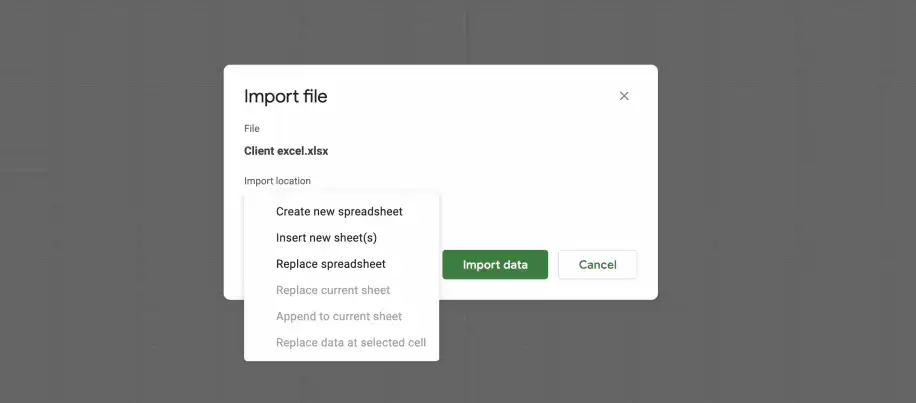
5. Sélectionnez l'option qui vous convient. Cliquez ensuite sur "Importer les données". Dans cet exemple, je choisis l'option "Remplacer la feuille de calcul" pour remplacer le contenu de ma feuille de calcul actuelle par les données Excel.
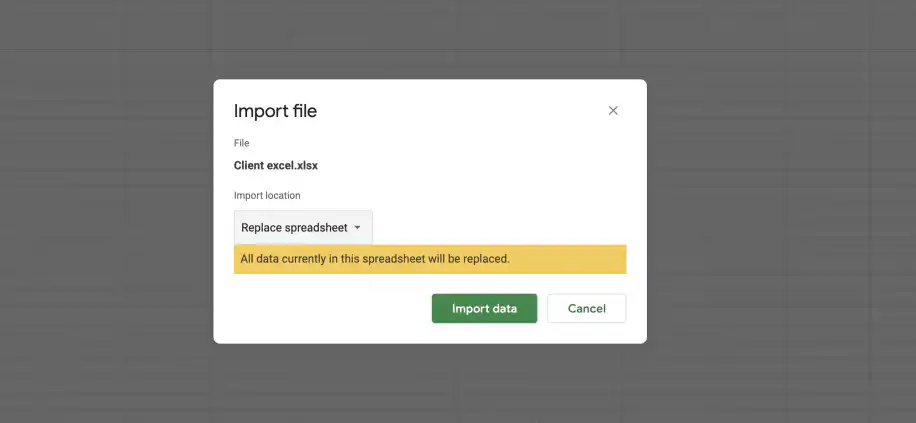
Lorsque vous modifiez la nouvelle version Google Sheets que vous avez créée, le fichier Excel reste inchangé.
Problèmes de conversion d'Excel vers Sheets
La méthode d'import manuel est simple, mais vous pouvez rencontrer quelques problèmes.
D'abord, Google Sheets peut vous signaler que certaines fonctionnalités d'Excel ne sont pas compatibles.
Voici le type de message que vous pouvez voir :

Cette méthode présente aussi d'autres inconvénients.
- Importer manuellement un grand nombre de feuilles de calcul XLS dans Google Sheets prend beaucoup de temps.
- Les macros ne sont pas converties dans Google Sheets.
- Les références entre fichiers Excel liés seront perdues, ce qui provoquera des erreurs #REF dans votre feuille de calcul.
- Si vous voulez mettre à jour vos fichiers Google Sheets avec de nouvelles données Excel, vous devrez refaire toute la procédure à chaque fois.
- Certains formats Excel ne sont pas directement compatibles avec Google Sheets : dans ce cas, vous devrez copier-coller les données pour reconstruire tout le fichier Excel dans Google Sheets.
Pourquoi convertir Excel en Google Sheets automatiquement ?
Au lieu d'importer chaque fichier à la main, vous pouvez mettre en place un système automatisé qui importe les données Excel dans Google Sheets sans toucher aux fichiers Excel.
Cette méthode présente plusieurs avantages, car vous pouvez :
- Connecter Excel à Google Sheets automatiquement
- Travailler en même temps avec Excel et Sheets
- Conserver des fichiers Excel complexes avec des macros tout en transférant tout ou partie de leurs données dans Sheets
- Convertir Excel en Google Sheets sans travail manuel ni ajustements
- Synchroniser les données entre Excel et Google Sheets, pour que les modifications de vos fichiers XLS soient enregistrées dans Google Sheets
- Faciliter le partage de données dans un environnement multicloud, en important automatiquement les données des fichiers Excel de vos collègues
- Générer des rapports et des tableaux de bord automatisés dans Google Sheets à partir de données Excel

Comment connecter Excel à Google Sheets
Sheetgo est un outil d'automatisation no-code qui vous permet de déplacer automatiquement des données entre feuilles de calcul, sans macros, ImportRange ni Google Apps Script.
En quelques clics, vous pouvez créer un flux de travail qui importe automatiquement les données de fichiers Excel directement dans Google Sheets. Voici comment synchroniser Excel avec Google Sheets.
Étape 1 : S'inscrire à Sheetgo
Commencez par vous inscrire sur Sheetgo, la plateforme d'automatisation des données basée sur l'IA.
Vous verrez que vous pouvez vous connecter avec votre compte Microsoft, Google ou Dropbox. Vous pouvez donc connecter des fichiers Excel à Google Sheets, quel que soit le dossier de stockage cloud où ils se trouvent.
Pour connecter différents types de fichiers (Google Sheets, Excel ou CSV), commencez votre essai gratuit ou souscrivez un abonnement Sheetgo.
Vos fichiers sont-ils stockés sur votre ordinateur ?
Si vous souhaitez connecter des fichiers stockés localement (sur votre ordinateur), vous pouvez mettre en place un système automatisé de sauvegarde et de synchronisation des fichiers de votre ordinateur vers votre service de stockage en ligne sur le nuage.
Cela vous permet de créer des flux de données automatisés à l'aide de Sheetgo. Il sécurise également vos fichiers et vous permet d'y accéder de n'importe où. En savoir plus.
Étape 2 : connectez votre fichier Excel
Une fois vos fichiers Excel en ligne, l'étape suivante consiste à connecter Excel à Google Sheets.
- Dans Sheetgo, cliquez sur le bouton bleu Nouveau , puis choisissez Flux de travail vierge.
- Donnez au Flux de travail sans titre un nom en haut de l'écran.
- Sélectionner Créer une automatisation.
- Sous Sélectionner les données sources, cliquez Fichier Excel.

4. Cliquez sur +Sélectionner le fichier puis repérez le classeur que vous voulez convertir en Google Sheets.
5. En dessous de Onglet Fichier veillez à sélectionner le bon onglet (feuille) contenant les données à envoyer vers Google Sheets.

Étape 3 : envoyez les données vers Google Sheets
Après avoir sélectionné le fichier et l'onglet source, choisissez le fichier Google Sheets dans lequel vous voulez importer les données Excel.
- Cliquez sur Étape suivante, puis Sauter les Processeur de données étape.
- Sous Sélectionner une destination, choisir Google Sheets.

Choisissez votre fichier de destination
- Si vous voulez que Sheetgo crée automatiquement un nouveau fichier Google Sheets contenant les données Excel, sélectionnez Nouveau fichier. Sheetgo enregistrera le fichier dans le dossier principal de votre Google Drive. Pour l'enregistrer dans un dossier précis, cliquez sur Modifier le dossier de destination.
- Si vous voulez transférer les données Excel vers un fichier Google Sheets existant, sélectionnez Fichier existant. Un nouvel onglet (feuille) contenant les données Excel sera créé dans le fichier Google Sheets.
Ici, je l'envoie vers un nouveau fichier dans mon Google Drive. Sous Nom du fichier, saisissez un nom pour la nouvelle feuille de calcul.

Enregistrer la connexion
Cliquez sur Terminer et sauvegarder pour connecter Excel à Google Sheets.
La feuille de calcul de destination s'ouvre dans Sheetgo et les données importées apparaissent dans un nouvel onglet.
L'icône de cadenas et la barre verte indiquent qu'il s'agit d'un onglet connecté par Sheetgo. À chaque mise à jour de la connexion, les données de cet onglet seront actualisées avec les dernières données du fichier Excel.

Étape 4 : mettez à jour la connexion
Maintenant que vous avez créé une connexion Sheetgo entre Excel et Google Sheets, vous pouvez synchroniser les données des deux feuilles de calcul à tout moment.
Dans Sheetgo, ouvrez le flux de travail et cliquez sur Exécuter dans la barre de menus. Les données du fichier Google Sheets seront actualisées.

Étape 5 : Automatiser le flux de travail
Pour gagner du temps et garder vos fichiers, tableaux de bord et rapports Google Sheets toujours à jour, vous pouvez automatiser tout le système.
Cliquez sur le bouton Déclencheur dans la barre latérale, puis sélectionnez Selon un calendrier et choisissez la fréquence des mises à jour : d'une fois par heure à une fois par mois.
Réglez l'heure et le jour de la semaine pour que la connexion se synchronise uniquement quand vous en avez besoin.

Votre système automatisé est opérationnel
Vous avez configuré des imports automatiques d'Excel vers Google Sheets avec Sheetgo.
Chaque fois que vous (ou un collègue) modifiez le ou les fichiers Excel source, les changements apparaîtront dans le fichier Google Sheets de destination.
Si vous voulez conserver les saisies précédentes et créer un historique, vous pouvez choisir une planification échelonnée et ajouter les données à la suite à intervalles précis.
Vous pouvez enrichir le flux de travail en ajoutant d'autres connexions pour construire un système plus complet. Vous pouvez aussi envoyer des données dans l'autre sens, de Google Sheets vers Excel. Pour en savoir plus, consultez notre article expliquant comment convertir automatiquement Google Sheets en Excel.
Vous voulez importer les données de plusieurs fichiers Excel dans Google Sheets ?
Si vous voulez regrouper les données de plusieurs onglets Excel (feuilles) dans un seul onglet Google Sheets, cliquez sur +Ajouter une autre source et répétez les étapes précédentes.
Vous pourrez ainsi importer et fusionner les données de plusieurs onglets Excel (du même classeur ou de classeurs différents) dans une seule feuille de calcul.

Si vous avez beaucoup de fichiers source, essayez de consolider à partir d'un dossier. Vous pouvez ainsi importer rapidement et facilement les données du même onglet source de plusieurs fichiers Excel dans une seule feuille de calcul. Chaque fois que vous déposez un nouveau fichier dans le dossier, il est ajouté automatiquement à la connexion.
Pour consolider les données d'un dossier de fichiers Excel dans Sheetgo, créez un nouveau flux de travail et cliquez sur Connecter.
Sous Sélectionner les données sources, cliquez Un dossier entier.
Pour que les données soient consolidées correctement, l'onglet source (feuille) doit avoir le même format (structure de colonnes) dans chaque fichier.
Pour des instructions plus détaillées, lisez notre guide sur la consolidation des données de plusieurs fichiers Excel en un seul.
Puis-je filtrer les données d'Excel vers Google Sheets ?
Oui ! Par défaut, Sheetgo transfère tout l'onglet source vers l'onglet de destination, mais vous pouvez appliquer des filtres pour extraire des données précises. Vous pouvez ainsi envoyer une partie de vos données Excel vers Google Sheets, selon les conditions que vous définissez.
Pour utiliser les filtres Sheetgo, vos fichiers source et de destination doivent tous deux être stockés dans Google Drive. Si vous avez besoin d'aide pour synchroniser vos fichiers Excel avec Drive, consultez ces conseils.
Comment filtrer une nouvelle connexion
- Ouvrez Sheetgo et cliquez sur Connecter pour créer un nouveau flux de travail.
- Sous Données de source sélectionnez votre fichier Excel dans Google Drive.
- Sélectionnez l'option onglet fichier contenant les données que vous voulez exporter vers Google Sheets.
- Cliquez sur le bouton Continuer bouton.
Dans l'exemple ci-dessous, je veux exporter des données filtrées depuis un fichier contenant les résultats d'une enquête clients.
Je veux seulement exporter les réponses des personnes qui ont répondu en janvier, je sélectionne donc l'onglet source January.

Filtrer par condition, par requête ou par couleur de cellule
Sous Filtrer les données, choisissez comment extraire les informations de la feuille source.
- Filtrer par condition : sélectionnez les données du fichier Excel par colonne, nombre, date, texte ou valeur.
- Filtrer par requête : sélectionnez les données en écrivant une requête SQL. Découvrez comment utiliser un filtre par requête.
- Filtrer par couleur : sélectionnez les données selon la couleur des cellules.
Ici, je veux exporter uniquement les réponses des femmes à l'enquête, j'utilise donc les paramètres de filtre suivants :
- Filtrer par condition
- Les données correspondent à une condition (OU)
- Correspondance des données > Condition > Colonne B : Gender
- Critère : le texte contient > Valeur : female

Je veux envoyer ces données Excel filtrées vers un nouveau fichier Google Sheets.
Dans le champ du nom de fichier, je l'appelle Female respondents.
Vous pouvez aussi renommer le nouvel onglet si vous le souhaitez. Ici, je garde le nom que Sheetgo génère automatiquement à partir du nom de l'onglet source. Dans ce cas, mon onglet s'appellera Sheetgo_January.
Cliquez sur Terminer et sauvegarder pour créer la connexion filtrée d'Excel vers Google Sheets.

Le nouveau fichier Google Sheets s'ouvre dans Sheetgo.
Comme vous pouvez le voir, j'ai maintenant une nouvelle feuille de calcul appelée Female respondents.
Les réponses à l'enquête ont été filtrées depuis mon fichier Excel (Customer Survey USA > January) vers le nouvel onglet Sheetgo_January.

Synchronisez les fichiers à tout moment
Le fichier Excel source est maintenant connecté au fichier Google Sheets de destination.
Comme pour une connexion Sheetgo standard, vous pouvez mettre à jour le flux de travail à tout moment en cliquant sur Exécuter. Vous pouvez aussi planifier des mises à jour régulières en cliquant sur Automatiser.
Les modifications de la feuille Excel seront ainsi synchronisées avec les données filtrées vers votre fichier Google Sheets.
Comment filtrer une connexion existante
- Ouvrir Sheetgo et sélectionnez le flux de travail dans la liste de gauche.
- Cliquez sur Connexions.
- A droite de l'écran, allez dans le menu ⋮ > Modifier la connexion.
- Sous Données de source, cliquez Edition terminée.
- Cliquez sur l'icône Filtrer les données icône.

- Appliquez un filtre, puis cliquez sur Terminer et sauvegarder.
- Exécuter le flux de travail pour mettre à jour la connexion. Le nouveau filtre sera appliqué.
Transfert automatisé de données entre feuilles de calcul
Voilà comment convertir Excel en Google Sheets automatiquement!
Une fois un fichier Excel connecté à Google Sheets, il est facile d'ajouter d'autres connexions ou de créer un flux de travail plus avancé entre vos feuilles de calcul. Vous voulez déplacer des données dans l'autre sens, de Google Sheets vers Excel? Ou vous voulez peut-être combiner les données de plusieurs classeurs Excel dans un fichier central. L'application et le module complémentaire Sheetgo vous offrent tous ces outils, et bien plus encore !
Vous avez aimé cet article ?
Découvrez nos autres articles ci-dessous pour plus d'idées d'automatisation avec les feuilles de calcul, et partagez cet article grâce aux liens vers les réseaux sociaux à gauche.


 English
 Español
 Português do Brasil
 Français