


Savoir fusionner des cellules dans Google Sheets peut beaucoup améliorer vos feuilles de calcul, mais faites-le avec prudence, car les cellules fusionnées peuvent casser des formules et des filtres. Ce guide vous explique tout ce qu'il faut savoir pour fusionner des cellules et annuler leur fusion. Il montre aussi comment trouver les cellules fusionnées et comment combiner le texte de plusieurs cellules sans les fusionner.
Que vous souhaitiez améliorer la lisibilité, organiser les données ou mettre en évidence des informations, la fusion de cellules dans Google Sheets est une compétence fondamentale, et il est encore plus important de savoir quand l'utiliser.
Pourquoi fusionner des cellules ?
La fusion de cellules dans Google Sheets peut améliorer la lisibilité et l'apparence de vos feuilles de calcul. Il ne s'agit pas d'une question de style, mais plutôt d'une question de fonctionnalité.
Sachez que lorsque vous fusionnez une cellule, seule la valeur située le plus en haut à gauche y restera, et vous ne pourrez pas filtrer les valeurs de cette cellule, et vous risquez même d'interrompre certaines formules ; ne fusionnez donc jamais de cellules sur une feuille de calcul que vous êtes encore en train d'analyser ou de saisir des données.
En voici quelques-uns utilisations courantes de la fusion de cellules:
- En-têtes : La fusion donne aux en-têtes des colonnes et des lignes un aspect propre, et permet également de les classer par catégories.
- Création de catégories: Lors de l'organisation des données en catégories et sous-catégories, la fusion des cellules peut rendre ces subdivisions visuellement identifiables.
- Mettre l'accent sur les données clés : Parfois, des points de données ou des résumés spécifiques doivent être mis en évidence. La fusion de cellules autour d'une information importante permet de la mettre en évidence, là où tout le monde la verra.
La fusion de cellules est une fonctionnalité intéressante pour faciliter la lecture et la compréhension de vos feuilles de calcul. Il peut être tentant de l'utiliser partout, mais vous devez en connaître les risques.

Précautions à prendre lors de la fusion de cellules
La fusion de cellules a ses propres inconvénients. Tenez compte de ces points pour préserver l'intégrité de votre feuille de calcul :
- Lors de la fusion, Google Sheets ne conserve que les données de la cellule supérieure gauche.. Si d'autres cellules avaient des valeurs, elles seront perdues.
- Il n'est pas possible de trier ou de filtrer les cellules fusionnées..
- Erreurs de copier-coller lors de la copie d'une cellule fusionnée si la zone cible n'est pas alignée sur la zone fusionnée.
- La fusion de cellules peut affecter les plages de cellules dans les formules.
- La fusion de cellules peut affecter les graphiques car il ne référencera pas la bonne cellule.
- Les tableaux croisés dynamiques n'acceptent pas les cellules fusionnées ce qui rend l'analyse des données plus difficile.
- Apps Script lit les cellules fusionnées différemment : seule la cellule en haut à gauche d'une plage fusionnée contient la valeur.

Comment fusionner des cellules dans Google Sheets
La fusion de cellules dans Google Sheets est très simple. Voici comment fusionner des cellules, en couvrant les différents types de fusion dont vous pourriez avoir besoin : horizontalement, verticalement et dans toutes les directions.
- Sélectionnez les cellules à fusionner : Cliquez et faites glisser votre souris sur les cellules que vous souhaitez fusionner. Vous pouvez sélectionner des cellules sur plusieurs lignes (pour une fusion horizontale), sur plusieurs colonnes (pour une fusion verticale) ou sur les deux (pour une fusion dans toutes les directions).
- Cliquez sur Fusionner les cellules : Vous trouverez cette fonction dans la barre d'outils. L'icône n'est pas très parlante, mais une fois utilisée, vous ne l'oublierez plus. Vous pouvez aussi cliquer sur la flèche à côté de l'icône pour fusionner toutes les cellules d'une plage verticalement ou horizontalement.
Et voilà ! Vous savez maintenant comment fusionner des cellules dans Google Sheets.

Tout fusionner, fusionner verticalement ou fusionner horizontalement
Vous pouvez aussi fusionner des cellules depuis le menu Format. Sélectionnez d'abord les cellules à fusionner.
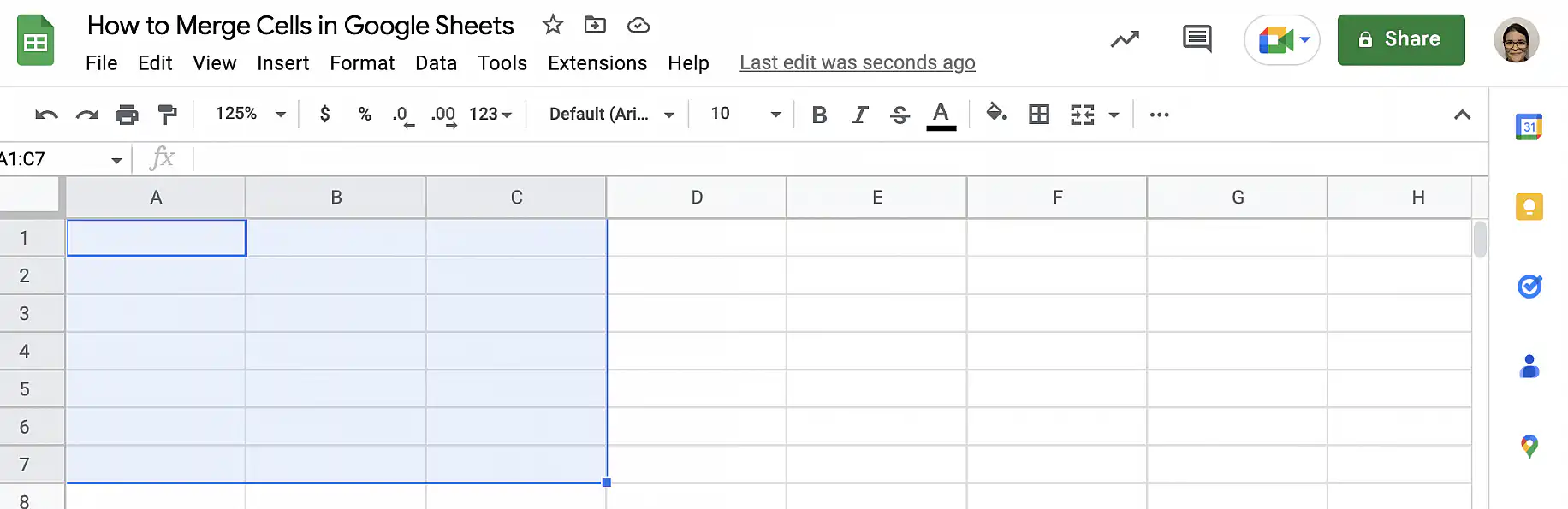
Une fois les cellules sélectionnées, accédez à Format > Fusionner les cellules.
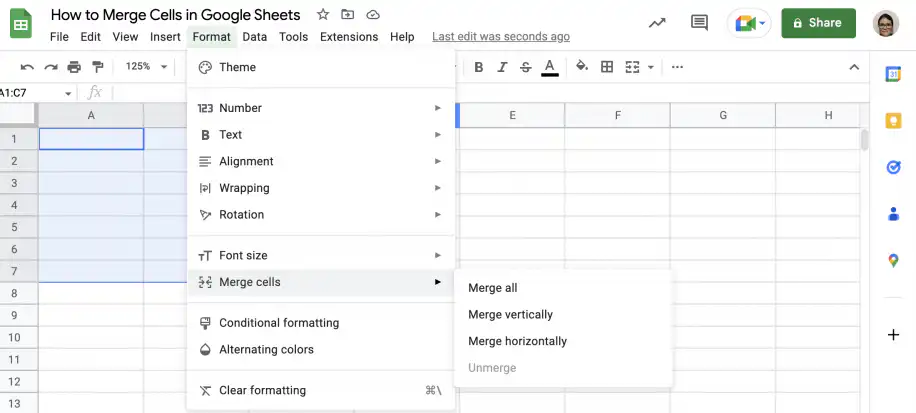
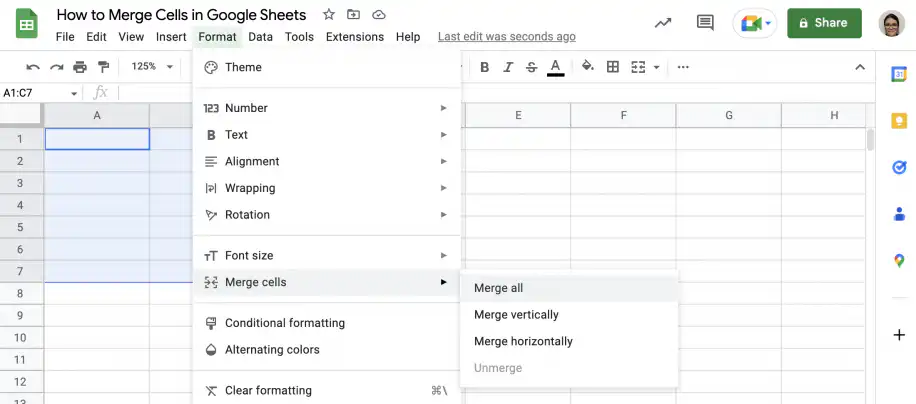
Comme vous pouvez le voir, il existe trois façons de fusionner. Voyons comment chacune fonctionne.
Pour savoir à quoi faire attention quand vous fusionnez des cellules, consultez ces précautions à prendre pour fusionner des cellules.
Tout fusionner
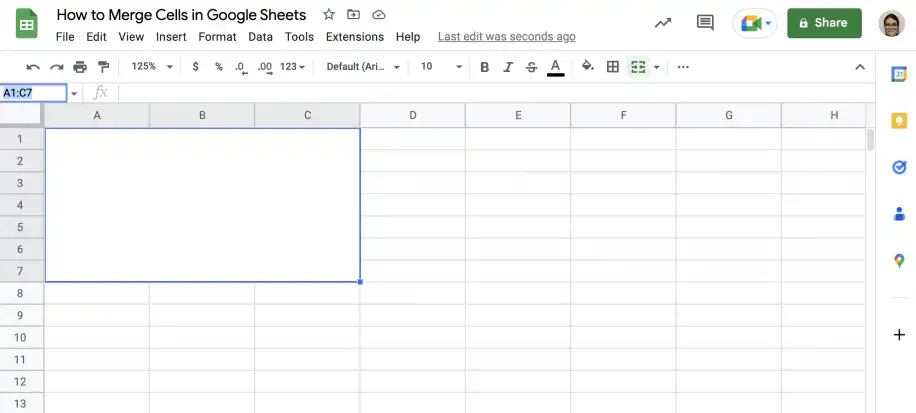
Si vous voulez fusionner les cellules sélectionnées en une seule grande cellule, choisissez "Tout fusionner".
Vous n'avez plus qu'une seule cellule, mais elle a les dimensions de la plage de cellules : A1:C7.
Fusionner verticalement
Quand vous fusionnez des cellules verticalement, vous fusionnez les lignes de chaque colonne de la sélection. Voyons ce qui se passe si vous choisissez "Fusionner verticalement" sur la même sélection de cellules qu'avant.
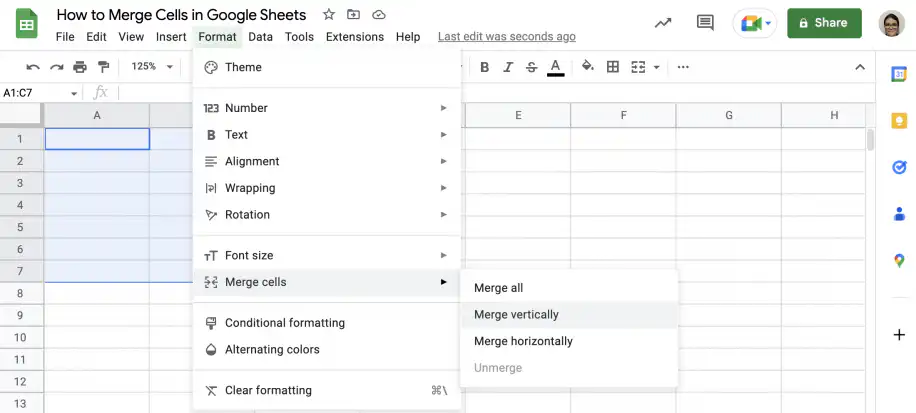
Vous avez maintenant une cellule fusionnée par colonne, et sa hauteur correspond au nombre de lignes de la sélection d'origine.
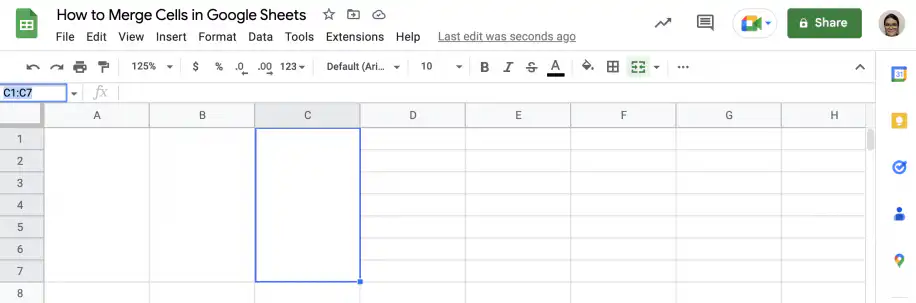
Fusionner horizontalement
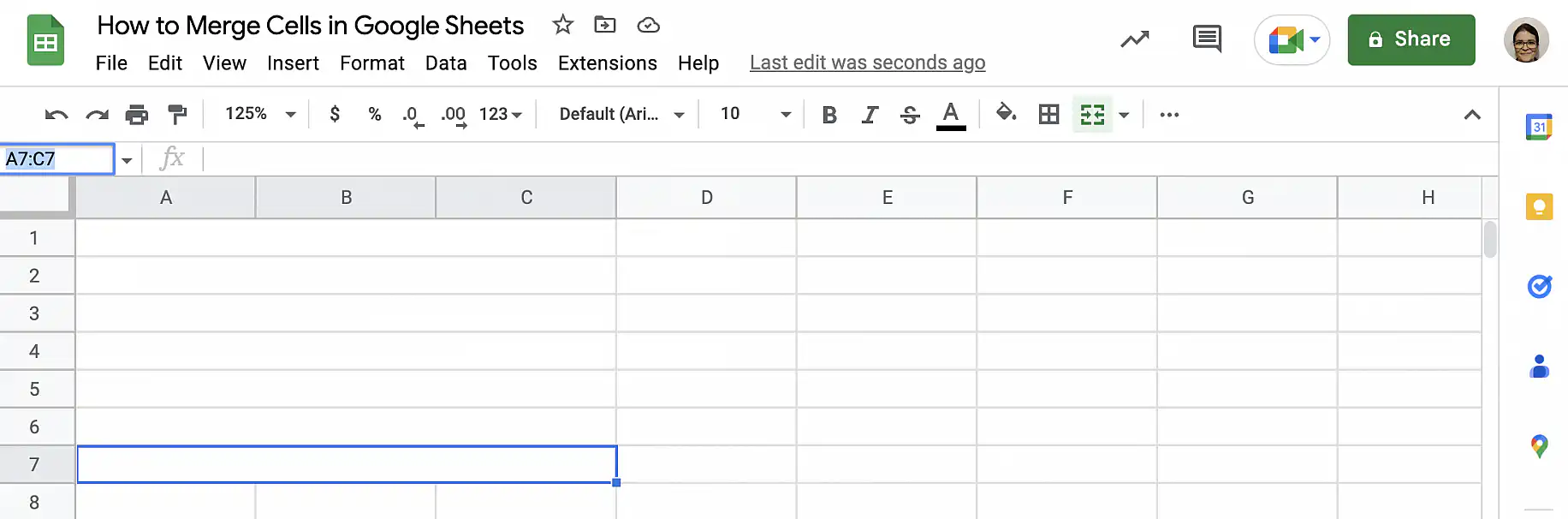
Dans certains cas, vous voudrez fusionner des cellules horizontalement, pour que les colonnes de la sélection soient fusionnées ligne par ligne. Voyons ce qui se passe quand vous choisissez "Fusionner horizontalement".
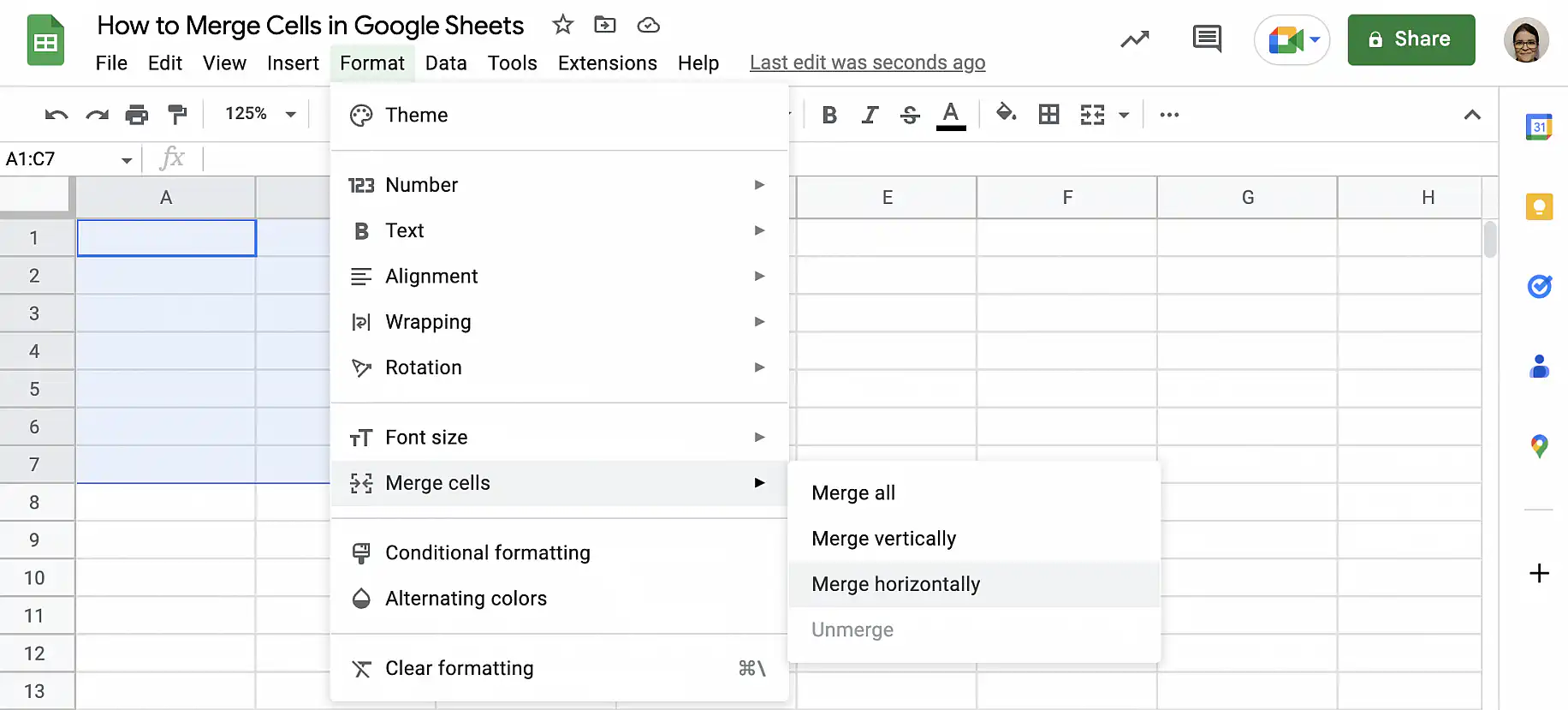
Vous avez maintenant sept cellules fusionnées, chacune large de trois colonnes.
Comment défusionner des cellules dans Google Sheets ?
Dans Google Sheets, il est tout aussi simple de défaire des cellules que de les fusionner :
- Sélectionnez la cellule fusionnée : Cliquez sur la cellule fusionnée que vous souhaitez défaire.
- Cliquez sur Fusionner les cellules : Il s'agit du même bouton que celui utilisé précédemment, mais si vous sélectionnez une cellule fusionnée, il l'annulera.
Lors de la défusion, le contenu de la cellule fusionnée reste dans la cellule supérieure gauche, laissant les autres cellules vides. Vous devrez répartir manuellement le contenu si nécessaire.
Raccourci de fusion de cellules dans Google Sheets
Bien que Google Sheets ne dispose pas d'un raccourci clavier direct pour fusionner des cellules, vous pouvez tout de même le faire sans lever les mains du clavier.
Voici une méthode rapide pour fusionner des cellules :
- Sélectionner les cellules : Là encore, la première étape consiste à sélectionner les cellules que vous souhaitez fusionner. Appuyez sur la touche Shift et sur les touches fléchées si vous souhaitez le faire à l'aide de votre clavier.
- Ouvrir le menu Format : Presse Alt + O (ou Ctrl + Option + O sur Mac) pour ouvrir le menu Format.
- Commande Fusionner les cellules : Appuyez ensuite sur M pour sélectionner l'option Fusionner les cellules. Si vous devez choisir un type de fusion spécifique, utilisez les touches fléchées pour naviguer jusqu'à votre choix.
- Appuyer sur Entrée
Bien qu'il ne s'agisse pas techniquement d'un raccourci, il vous sera utile si vous estimez que tendre la main pour attraper la souris est une perte de temps.
Comment trouver les cellules fusionnées dans Google Sheets
Google Sheets n'a pas de fonction intégrée pour trouver les cellules fusionnées, et il n'est donc pas toujours facile de les repérer. Dans une petite feuille de calcul, vous devriez les voir d'un coup d'œil, car les cellules fusionnées sont plus larges ou plus hautes que les cellules normales. Dans une grande feuille de calcul, en revanche, cela peut prendre beaucoup de temps.
En général, si vous cherchez des cellules fusionnées, c'est que vous voulez les supprimer pour éviter des problèmes inattendus quand vous analysez ou manipulez les données. Si vous n'avez pas besoin de conserver la mise en forme existante, vous pouvez effacer la mise en forme de chaque feuille ou onglet, ce qui annule aussi la fusion de toutes les cellules fusionnées.
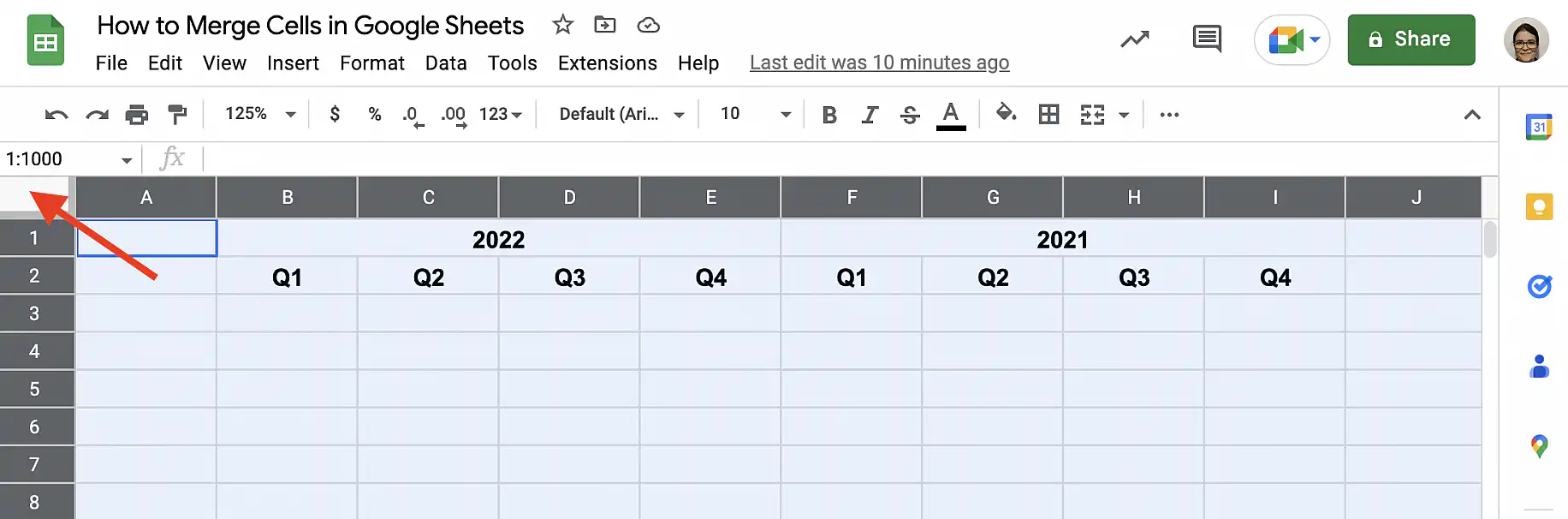
Accédez à la feuille ou à l'onglet où vous voulez supprimer les cellules fusionnées. Cliquez sur l'angle en haut à gauche pour sélectionner toutes les cellules, comme ci-dessous.
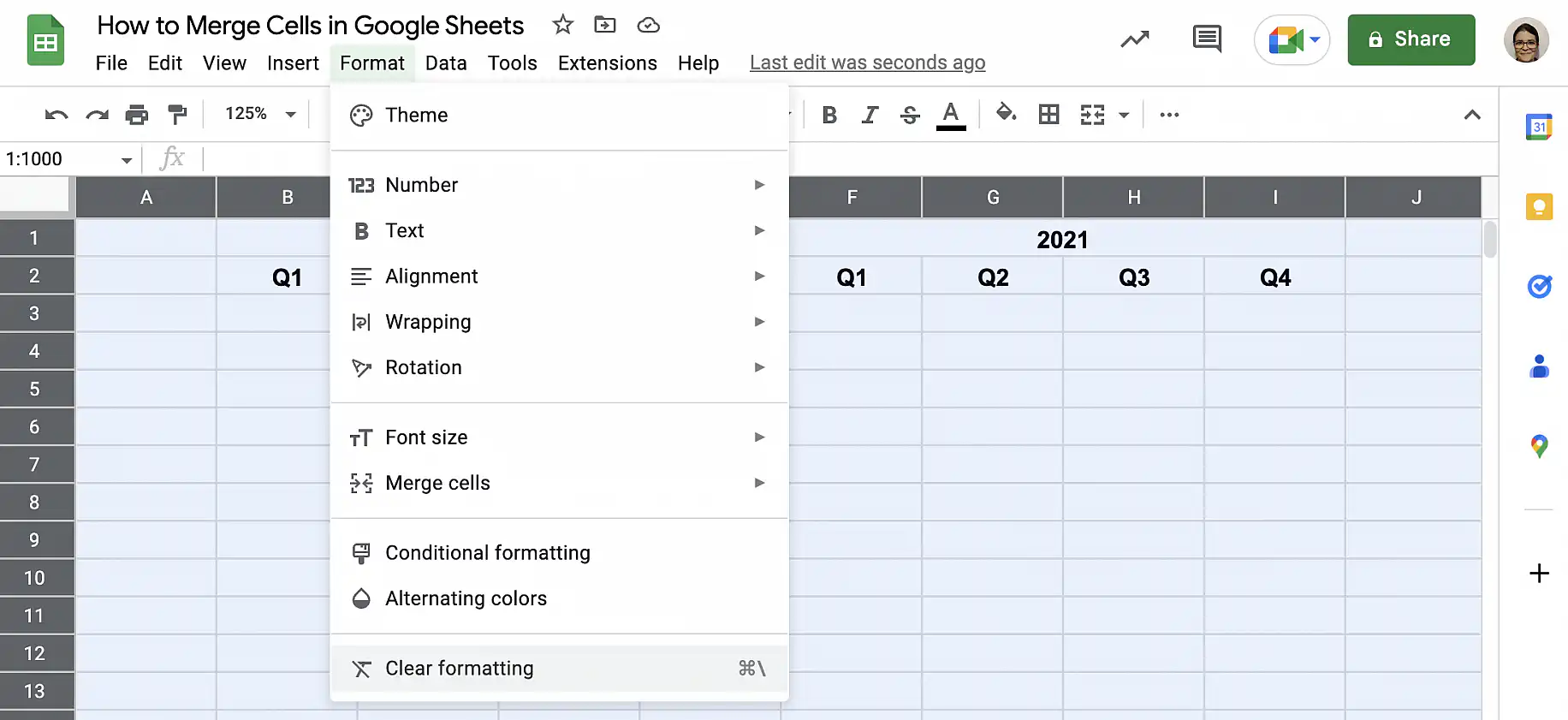
Accédez à Format > Effacer la mise en forme.
Comme vous pouvez le voir, les cellules ne sont plus fusionnées.
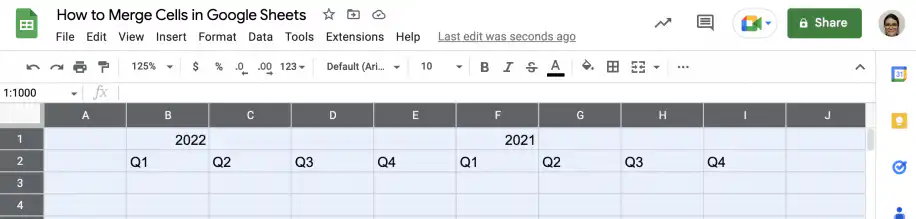
Effacer la mise en forme réinitialise aussi les polices, les couleurs, les bordures et les formats de nombre. Pour les redéfinir, découvrez comment mettre en forme des cellules dans Google Sheets.
Comment combiner des cellules dans Google Sheets sans les fusionner
Pour combiner le contenu de plusieurs cellules sans les fusionner, vous pouvez utiliser fonction CONCATENATE (CONCATENER), l'opérateur "&" ou la fonction JOIN.
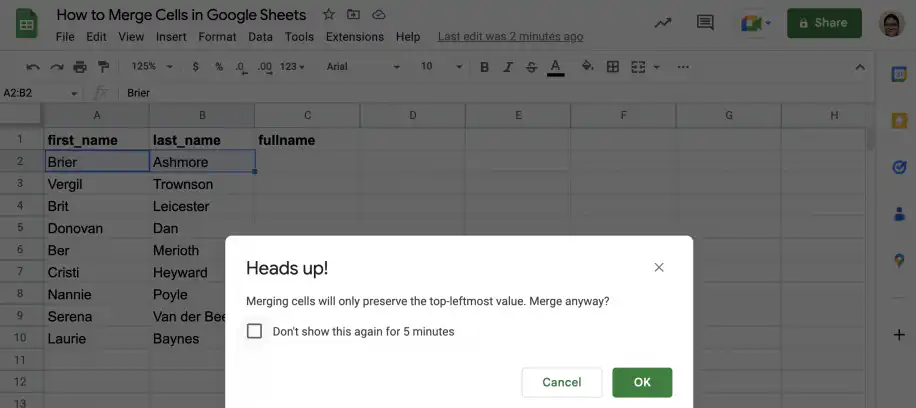
Par exemple, imaginons que vous avez une liste de prénoms et de noms, et que vous voulez les combiner pour obtenir le nom complet dans une cellule.
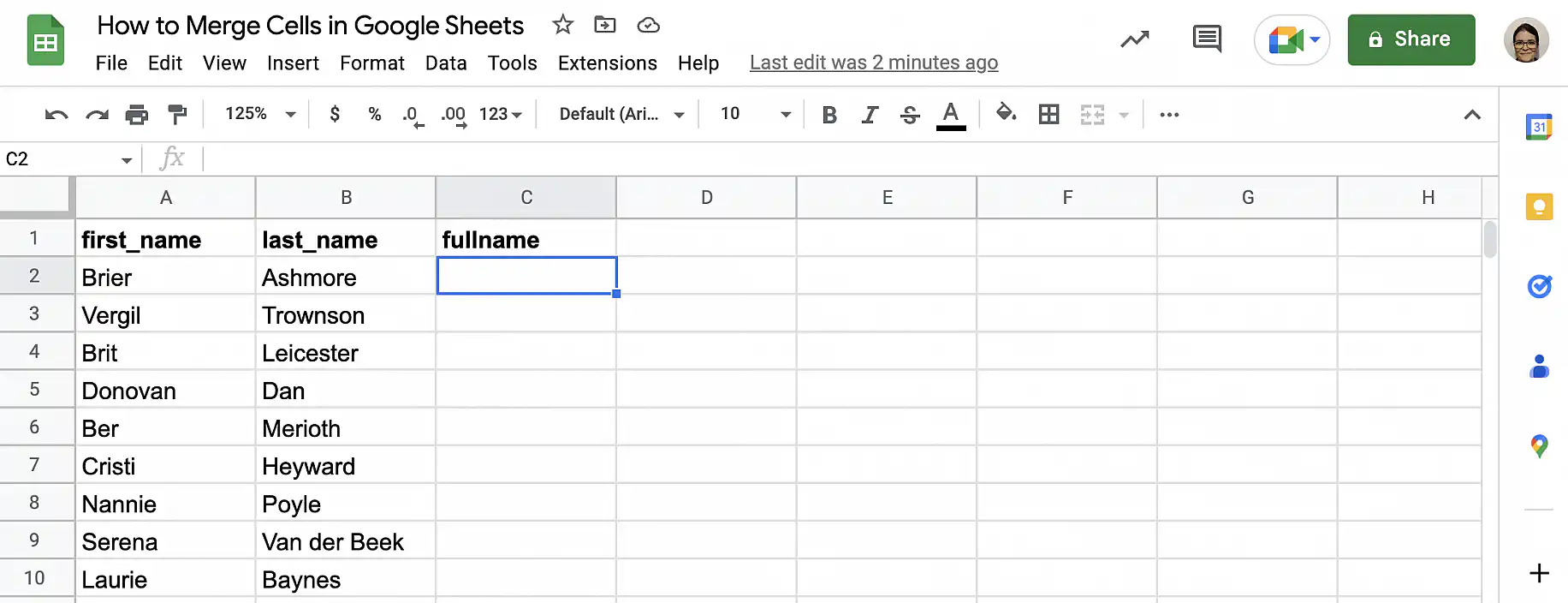
La fusion ne fonctionne pas, car vous ne garderiez que la donnée de la cellule en haut à gauche, ici le prénom.
Combiner du texte avec CONCATENATE
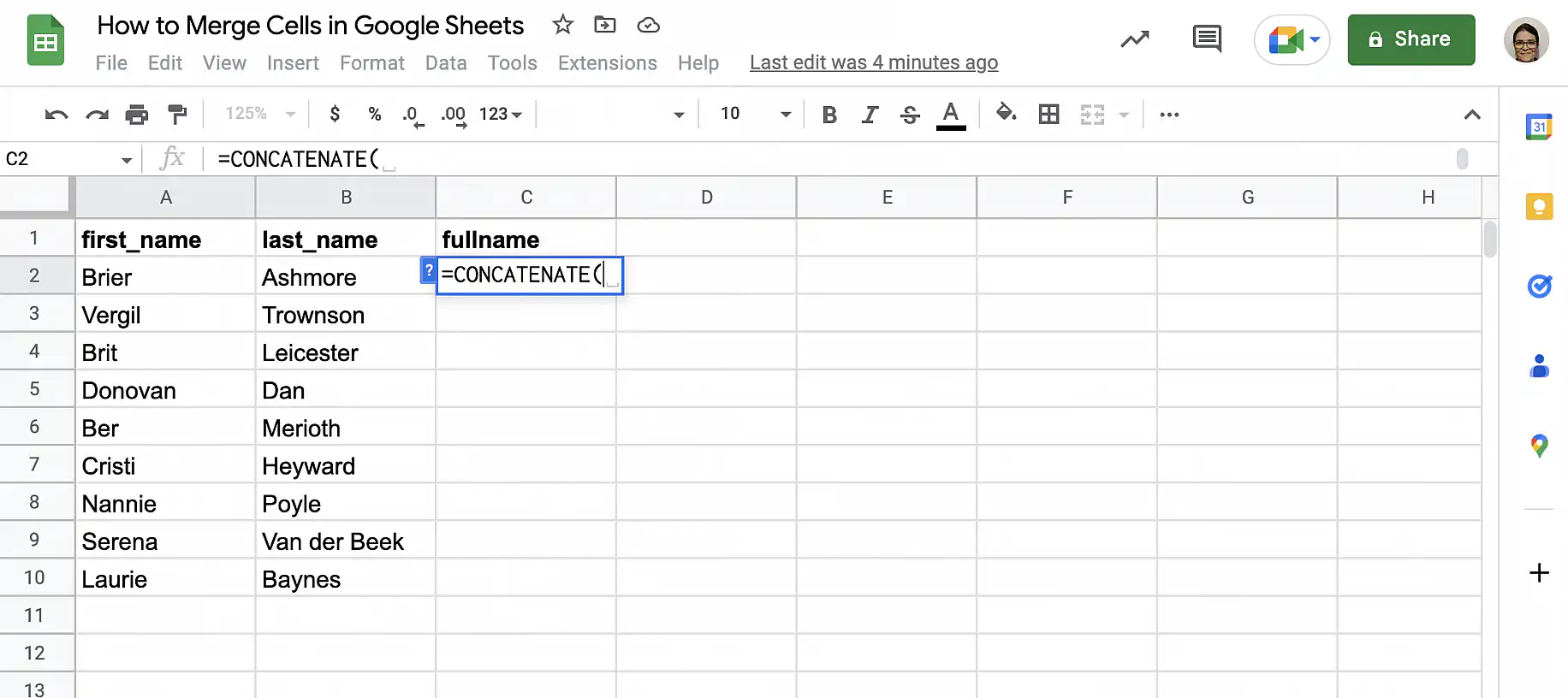
Dans une cellule vide, saisissez le signe égal suivi de la fonction CONCATENATE (CONCATENER).
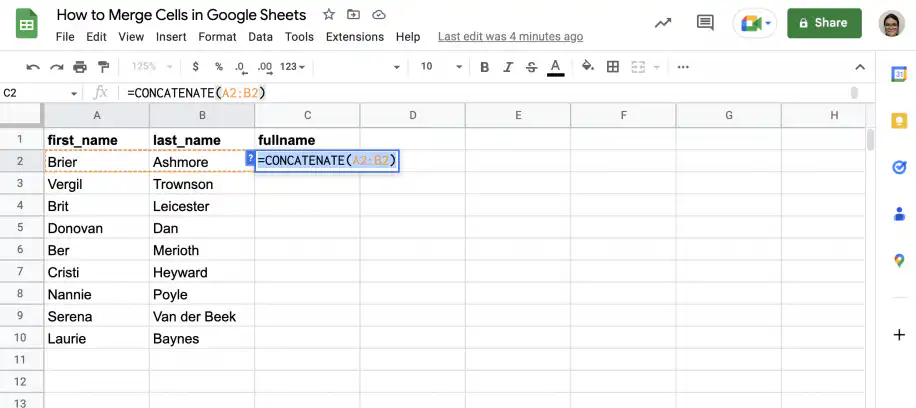
Sélectionnez les cellules dont vous voulez combiner le contenu.
Comme vous pouvez le voir, le contenu a été combiné, mais sans aucun délimiteur.
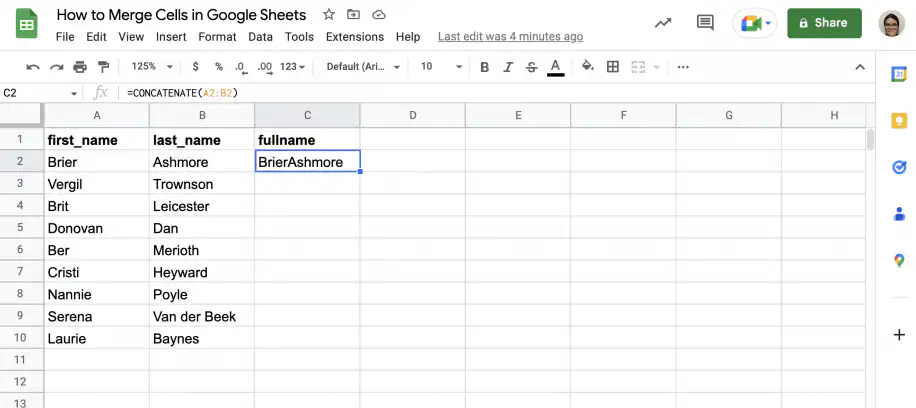
Si vous voulez ajouter un espace ou un symbole entre le contenu de chaque cellule, utilisez l'opérateur "&" ou la fonction JOIN.
Combiner du texte avec "&"
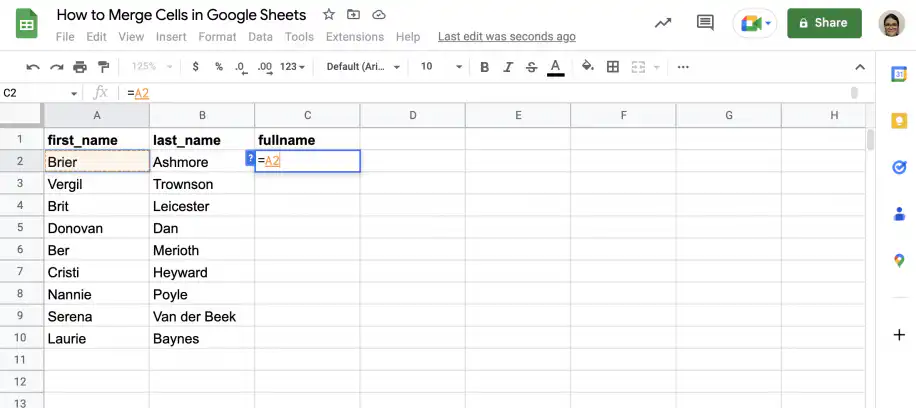
Pour combiner le texte de deux cellules avec l'opérateur "&", saisissez le signe égal et sélectionnez la première cellule à combiner.
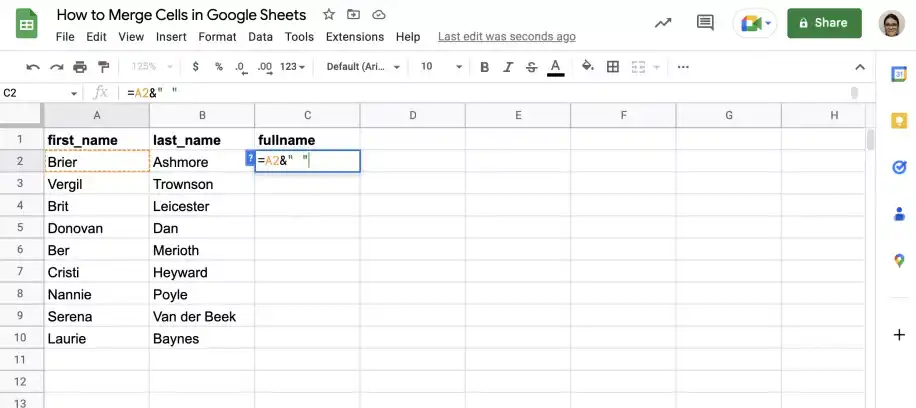
Ajoutez le "&", puis le délimiteur de votre choix entre guillemets.
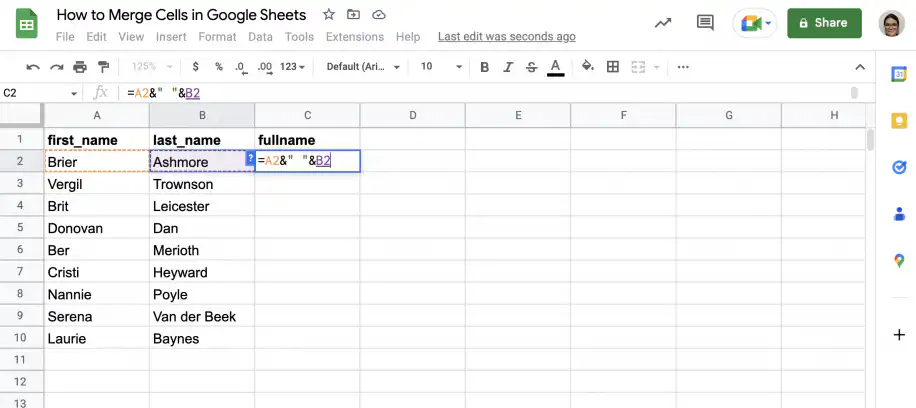
Enfin, ajoutez un autre "&" et la deuxième cellule, puis appuyez sur Entrée.
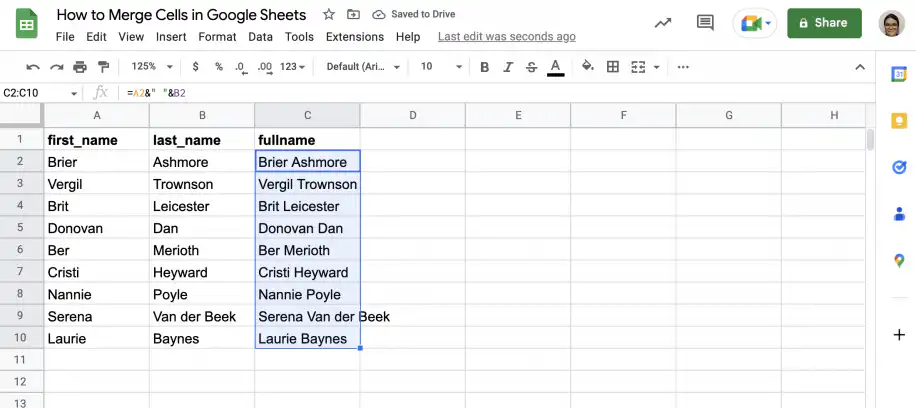
Vous pouvez ensuite faire glisser la poignée de recopie vers le bas pour copier la formule.
Combiner du texte avec JOIN
La fonction JOIN vous permet d'indiquer un délimiteur tout en combinant le texte des cellules.
Saisissez le signe égal, puis la fonction JOIN.
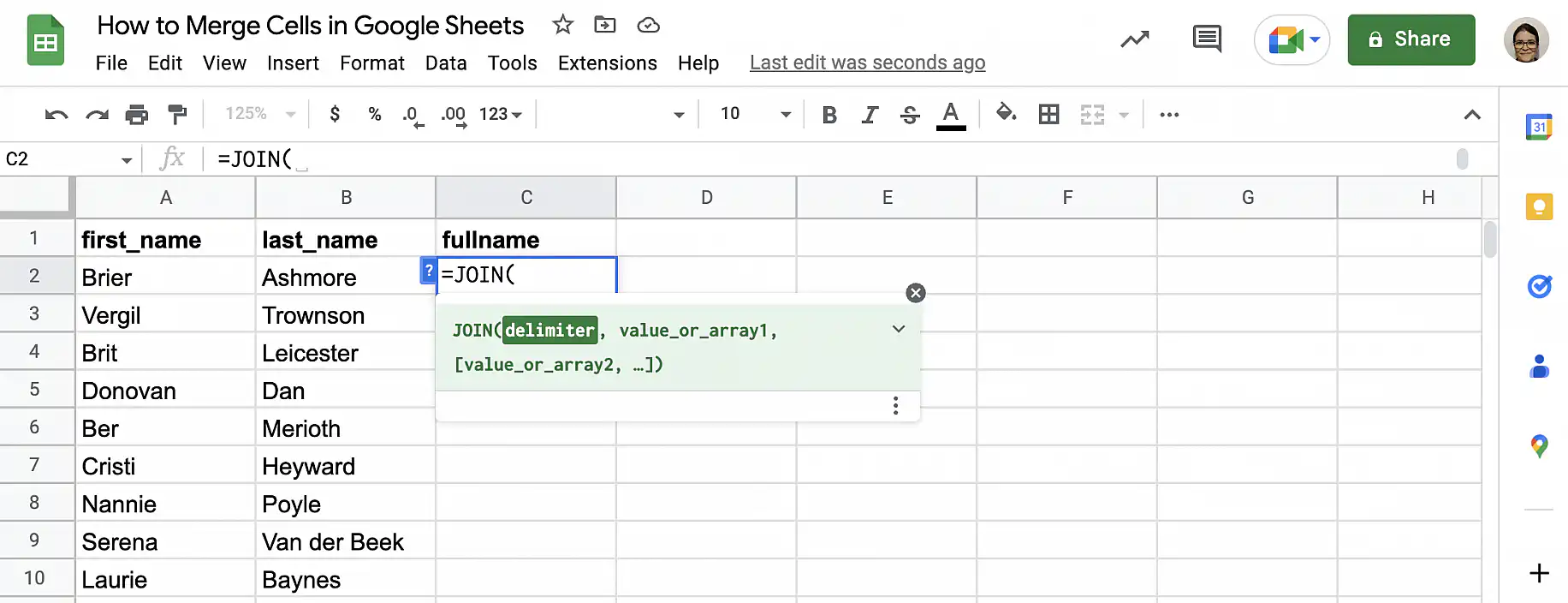
Ajoutez le délimiteur choisi entre guillemets, puis une virgule.
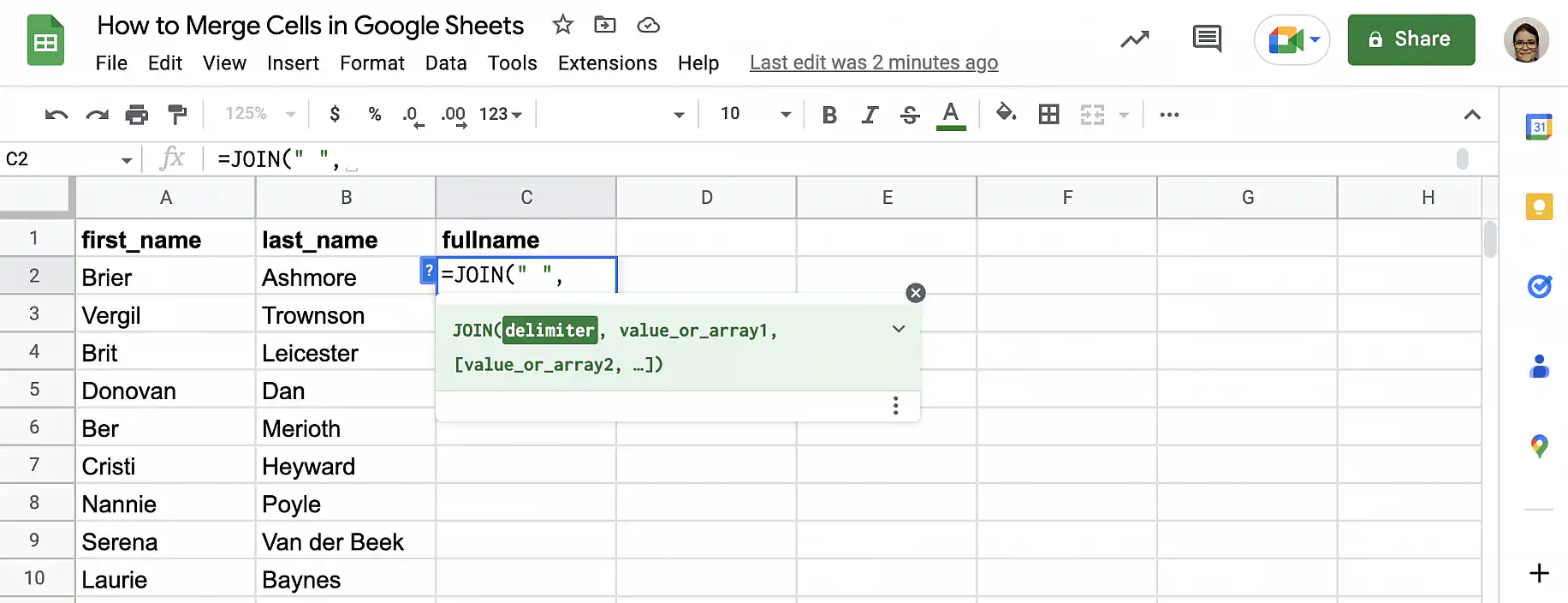
Enfin, ajoutez les cellules dont vous voulez combiner le contenu et appuyez sur Entrée.
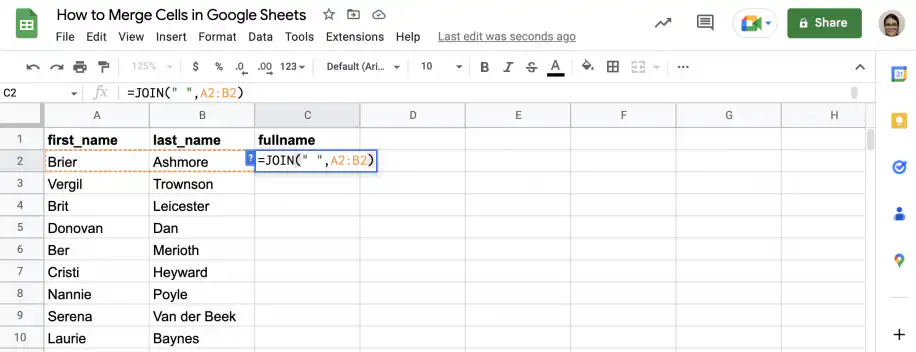
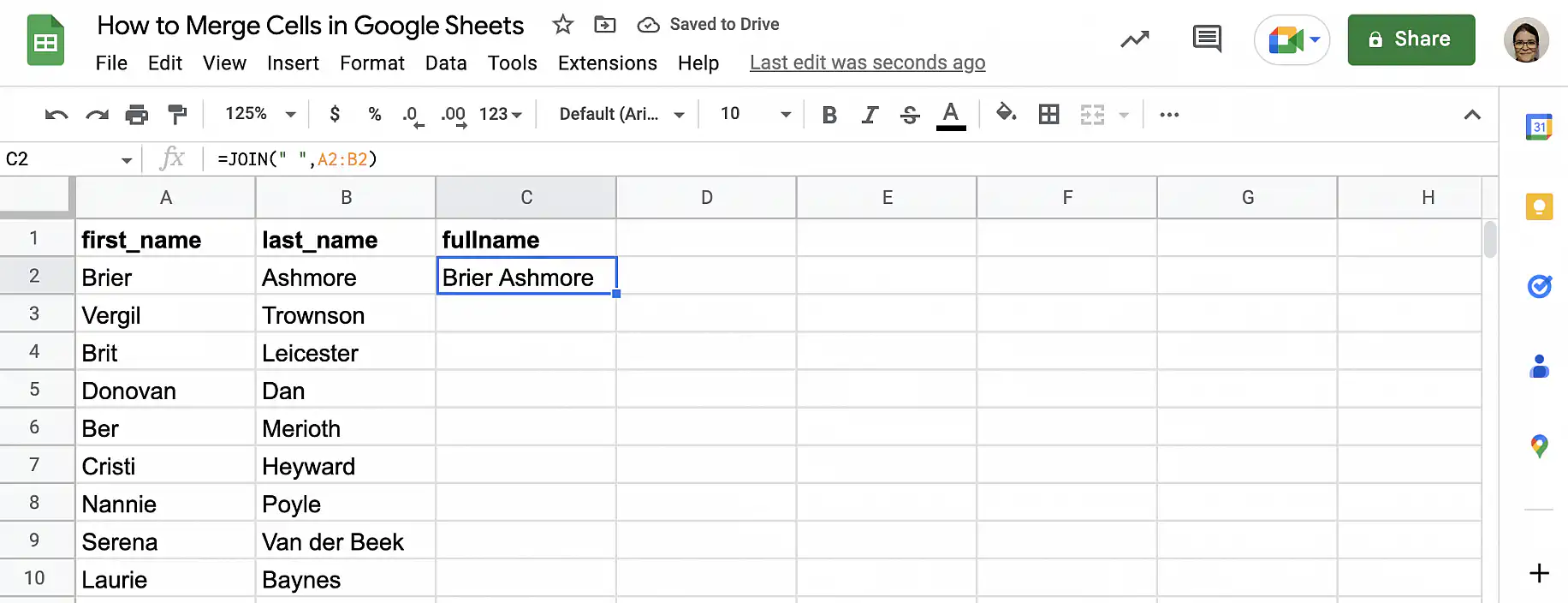
Comme vous pouvez le voir, le contenu combiné est séparé par un espace. Faites glisser la poignée de recopie vers le bas pour copier la formule.
Pour faire l'inverse et répartir le texte d'une cellule sur plusieurs cellules, utilisez la fonction SPLIT.
Meilleures alternatives pour fusionner des cellules dans Google Sheets
D'accord, vous devriez maintenant savoir comment fusionner une cellule, et surtout quand ne pas fusionner une cellule, mais quelles sont les alternatives ?
- Utilisez les débordements et les espaces pour les titres : Sélectionnez l'option Format > Habillage > Débordement dans le menu pour que le texte déborde de la cellule. Il suffit ensuite d'ajouter des espaces avant le titre pour l'aligner à l'endroit voulu.
- Utilisez l'habillage de texte pour les textes et les indicateurs clés de performance de grande taille : dans le même menu, vous pouvez sélectionner "wrap" pour que la cellule s'étende avec son contenu, ce qui est utile pour afficher un grand KPI ou même un bloc de texte.
Et vous pouvez aller plus loin avec Sheetgo, une plateforme d'automatisation des données basée sur l'IA. Sheetgo crée des tableaux de bord et des rapports PDF à partir de vos feuilles de calcul et les tient à jour automatiquement.
Découvrez ici comment générer un rapport PDF sur la base de toutes les données réelles de votre feuille de calcul, et même de l'envoyer automatiquement par Gmail.
Et si vous voulez un tableau de bord intuitif et interactif qui soit réactif et fonctionne sur n'importe quel appareil, ne cherchez pas plus loin, Sheetgo peut vous aider, Lisez cet article pour en savoir plus.
Fusionnez !
C'est tout pour ce guide sur la fusion de cellules dans Google Sheets. Vous avez appris que cette fonctionnalité, bien que simple, a le pouvoir d'améliorer considérablement l'organisation et la présentation de vos données, ou de réduire à néant tout le travail que vous avez effectué.
Avant de fusionner des cellules, pesez donc les risques : perte de données, formules cassées, tris et filtres qui ne fonctionnent plus.
Grâce aux étapes et aux précautions décrites dans ce guide, vous êtes maintenant équipé pour améliorer vos feuilles de calcul Google. Cela devrait être un grand avantage pour vous et pour tous ceux qui travaillent avec vos feuilles de calcul.
Et si vous voulez aller plus loin sans risquer de perdre des données, l'automatisation basée sur l'IA de Sheetgo peut tenir vos rapports à jour et exécuter vos workflows à votre place.
Maintenant que vous savez comment fusionner des cellules, pourquoi ne pas apprendre Comment combiner Google Sheets en fusionnant plusieurs feuilles.
 English
 Español
 Português do Brasil
 Français