Obtenir de l'aide

Centre d'aide

Guides et réponses

Contacter le support

Écrire à notre équipe

Se connecter à

Workflows

Créer des processus avec votre équipe

Automations

Connecter des fichiers et automatiser des tâches

Un système, quatre parties

Agents IA

Des employés virtuels qui travaillent 24 h/24, 7 j/7

Automations

Connecter des fichiers et automatiser des tâches

Workflows

Créer des processus avec votre équipe

Data Space

Partage et contrôle des données en toute confiance

Solutions par service

Finance

Rapports, budgets et rapprochements

Inventaire et fabrication

Stocks, commandes et production en une seule vue

RH

Feuilles de temps, présences et évaluations

Gestion de projet

Statut et charge de travail de tous les projets

Ventes et CRM

Prospects et affaires à jour

Éducation

Dossiers des élèves et données scolaires

Finance

Transformez le travail financier manuel en rapports qui se mettent à jour tout seuls.

Ce que les équipes Finance automatisent

  • Suivre les dettes et créances
  • Créer des tableaux de flux de trésorerie
  • Comparer budget et réel

Inventaire et fabrication

Visualisez vos niveaux de stock et automatisez vos commandes.

Ce que les équipes inventaire et fabrication automatisent

  • Suivre l'inventaire sur plusieurs sites
  • Connecter les données de ventes, d'achats et d'entrepôt
  • Relier un lecteur de codes-barres à votre feuille

RH

Gérez le recrutement, les présences et le suivi des OKR depuis vos feuilles.

Ce que les équipes RH automatisent

  • Suivre le recrutement et l'intégration
  • Enregistrer les OKR et résultats de l'équipe
  • Suivre les arrivées, départs et congés

Gestion de projet

Attribuez des tâches et suivez les heures sans mise à jour manuelle.

Ce que les équipes projet automatisent

  • Attribuer des tâches et suivre les changements de statut
  • Estimer l'effort et saisir les heures travaillées
  • Suivre les jalons de tous les projets

Ventes et CRM

Suivez les prospects et les performances commerciales avec des rapports automatisés.

Ce que les équipes commerciales automatisent

  • Suivre et convertir les prospects
  • Fixer des objectifs de vente et suivre les indicateurs de l'équipe
  • Surveiller les KPI de vente sur des tableaux de bord

Éducation

Automatisez les présences, les notes et les achats de l'école.

Ce que les écoles automatisent

  • Suivre les présences et prévenir les parents
  • Enregistrer et comparer les notes des classes
  • Suivre le matériel prêté aux élèves et au personnel

Trouver un cas d'utilisation

Par service

Comment chaque équipe utilise Sheetgo

Par secteur d'activité

Comment chaque secteur utilise Sheetgo

Par taille d'entreprise

Petite, moyenne ou grande

Apprendre

Blog

Guides et nouveautés produit

Témoignages de clients

Comment des équipes comme la vôtre utilisent Sheetgo

Centre d'aide

Guides et réponses

Pourquoi Sheetgo ?

Comparer

Comment Sheetgo se compare aux autres outils

Sécurité

Comment nous protégeons vos données

Centre de confiance

Le détail de notre conformité

Se connecter à

Workflows

Créer des processus avec votre équipe

Automations

Connecter des fichiers et automatiser des tâches

Un système, quatre parties

Agents IA

Des employés virtuels qui travaillent 24 h/24, 7 j/7

Automations

Connecter des fichiers et automatiser des tâches

Workflows

Créer des processus avec votre équipe

Data Space

Partage et contrôle des données en toute confiance

Solutions par service

Finance

Rapports, budgets et rapprochements

Inventaire et fabrication

Stocks, commandes et production en une seule vue

RH

Feuilles de temps, présences et évaluations

Gestion de projet

Statut et charge de travail de tous les projets

Ventes et CRM

Prospects et affaires à jour

Éducation

Dossiers des élèves et données scolaires

Trouver un cas d'utilisation

Par service

Comment chaque équipe utilise Sheetgo

Par secteur d'activité

Comment chaque secteur utilise Sheetgo

Par taille d'entreprise

Petite, moyenne ou grande

Commencer

Modèles

Flux de travail prêts à l'emploi

Apprendre

Blog

Guides et nouveautés produit

Témoignages de clients

Comment des équipes comme la vôtre utilisent Sheetgo

Centre d'aide

Guides et réponses

Pourquoi Sheetgo ?

Comparer

Comment Sheetgo se compare aux autres outils

Sécurité

Comment nous protégeons vos données

Centre de confiance

Le détail de notre conformité

Centre d'aide

Guides et réponses

Contacter le support

Écrire à notre équipe

Workflows

Créer des processus avec votre équipe

Automations

Connecter des fichiers et automatiser des tâches

Comment utiliser la fonction XLOOKUP dans Excel ?

When analyzing large amounts of data within a table or range in Excel, it is a common practice to track certain values and find the corresponding results. Microsoft’s XLOOKUP function in excel is one of the many functions that you can use for a range of search types of your data.

XLOOKUP is the function you need when want to search for values by row. It allows you to select your desired range of data across multiple columns in order to find the corresponding value or values in the same row. The XLOOKUP function can also provide the closest approximate match if it fails to find the specific value you are looking for. This makes it the most powerful function of the fonctions excel available, due to its versatility in searches and approximation abilities.

Let’s take a look at what makes up the XLOOKUP function and how you can use this function in Excel.

Syntaxe

The following are the two versions of XLOOKUP you can use to search for data.

=XLOOKUP(lookup_value, lookup_array, return_array)

  • valeur_de_recherche is the value to search for
  • lookup_array is the range of data to search from
  • return_array is the array of data to return, in other words, the data you’re looking for

To include approximate matches if your exact value isn’t found, use the following formula instead.

=XLOOKUP(lookup_value, lookup_array, return_array, [if_not_found], [match_mode], [search_mode])

  • [if_not_found] is the determined value if an exact match isn’t found. For example, setting this to ‘0’ means that if the formula can’t find a match, it will display a ‘0’ instead.
  • [match_mode] indicates how accurate this match is set to be.
    0 = if no exact match, no alternative
    -1 = if no exact match, next smallest item
    1 = if no exact match, next largest item
    2 = wildcard match
  • [search_mode] specifies the type of search to use.
    1 = search starting from the first item in your table
    -1 = reverse search starting from the last item in your table
    2 = binary search of the lookup_array that is in ascending order. (this must be correct in order to function properly)
    -2 = binary search of the lookup_array that is in descending order. (this must be correct in order to function properly)

Comment utiliser la fonction XLOOKUP dans Excel ?

Now let’s put the above into practice. To demonstrate how the XLOOKUP function in Excel works, we will use the case study of identifying the sales and number of employees of specific retail departments.

First, let’s start with identifying this month’s sales of various departments using our XLOOKUP function.

xlookup excel 1
xlookup excel - 2
In order to find this month’s sales in the Electronics department, I have carried out the following steps:

  1. Dedicate a cell to where I want my information to be located (including the name of the department next to this).
  2. Start creating the function with =XLOOKUP (and selecting the ‘Electronics’ cell (E2) I created. This is the valeur_de_recherche I want to find within the table of data.
  3. After highlighting the valeur_de_recherche, add a comma. Then select the A column where my department data is located – this is the lookup_array in which the ‘Electronics’ department will be searched for.
  4. Add another comma after this lookup_array. Then highlight the column where the value I’m looking for is located (column C). Finish the XLOOKUP function by adding a final bracket ‘ ) ‘.
  5. The finished formula looks like this =XLOOKUP(E2,A:A,C:C). Press ‘enter’ on your keyboard for the formula to find your value.

As you can see, following these steps, the XLOOKUP formula has correctly provided this month’s sales for the electronics department.

In order to find another department’s sales data, we can simply replace the text in cell E2 to another department name such as ‘Books’. The excel will automatically update with the new sales data.

xlookup excel - 3

We can also return multiple items of data by changing the lookup_array to cover more than one column.

For example, if I wanted to find both the number of employees and this month’s sales for the Grocery department, the XLOOKUP formula would look like this =XLOOKUP(E2,A:A,B:C).

After pressing ‘enter’, both values are correctly displayed.

xlookup excel - 4

The ability to search for values in two different columns is something that is completely unique to the XLOOKUP formula. This is why XLOOKUP is a great option for those wanting to find various values in a big data sheet with ease – it can only be done using the XLOOKUP formula.

Pour vérifier ce qui a changé entre deux versions d'un classeur, découvrez comment comparer deux fichiers Excel pour trouver les différences avec l'affichage côte à côte, une formule ou la mise en forme conditionnelle.

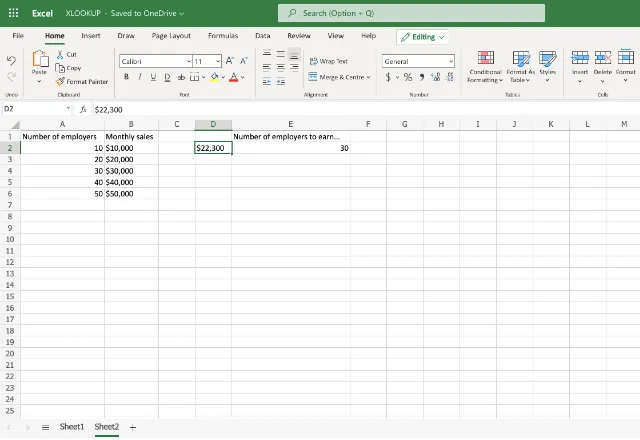
Finally, let’s look for values using the optional XLOOKUP function to find an approximate match. For this case study, let’s use another table of data and try to find the maximum number of employees needed to make a set amount of money.

xlookup excel - 5
xlookup excel - 6

Here are the steps following to use the XLOOKUP formula to show the maximum number of employees needed to make $22,300.

  1. First, we start with the required function we have talked about in the other examples =XLOOKUP(D2,B:B,A:A.
  2. Following this, add another comma, and set your [if_not_value] – here I have established it as ‘0’.
  3. Then, choose the accuracy of the match. As we are looking for the maximum number of employees, I have set this to ‘1’. This should provide us with the next largest match.
  4. Add another comma. Now, choose the search type – we can use the normal search type here, so add ‘1’. End your XLOOKUP formula with a final bracket – ‘)’.
  5. Your final XLOOKUP formula should look like this =XLOOKUP(D2,B:B,A:A,0,1,1).

As you can see, the XLOOKUP formula has provided us with the correct value for the maximum number of employees we’d need to make $22,300.

XLOOKUP in Excel

And there you have it! The XLOOKUP function is an extremely powerful formula that can help you carry out a variety of data searches with intuitive matching abilities.

To find out more about other LOOKUP functions within excel, check out our articles below.

Vous pouvez aussi aimer...

Fonction INDIRECT d'Excel : logo Excel et icône fx au-dessus de =INDIRECT sur un fond gris clair

Fonction INDIRECT d'Excel : formule et exemples

Utilisez la fonction INDIRECT d'Excel pour convertir du texte en référence de cellule. Syntaxe et exemples avec SUM, AVERAGE, ROW et d'autres feuilles.

Comment arrondir des nombres dans Excel — icône Excel à côté de .00 arrondi à .0

Comment arrondir des nombres dans Excel avec la fonction ROUND (ARRONDI)

Apprenez à arrondir des nombres dans Excel avec ROUND, ROUNDUP et ROUNDDOWN (ARRONDI, ARRONDI.SUP et ARRONDI.INF), à n'importe quel nombre de décimales ou à l'entier le plus proche.

Fonction FILTER d'Excel — logo Excel à côté d'une icône de rapport avec un entonnoir rouge sur fond bleu

Fonction FILTER (FILTRE) d'Excel avec exemples

Découvrez comment utiliser la fonction FILTER (FILTRE) d'Excel pour filtrer des données par texte, nombre et date, avec plusieurs conditions et avec UNIQUE et SORT.