


XLOOKUP es la función que necesita cuando desea buscar valores por fila. Le permite seleccionar el rango de datos que desee en varias columnas para encontrar el valor o valores correspondientes en la misma fila. La función XLOOKUP también puede proporcionar la coincidencia aproximada más cercana si no encuentra el valor específico que está buscando. Esto la convierte en la función más potente del funciones de excel disponible, debido a su versatilidad en las búsquedas y a sus capacidades de aproximación.
Veamos en qué consiste la función XLOOKUP y cómo puede utilizarla en Excel.
Sintaxis
A continuación se muestran las dos versiones de XLOOKUP que puede utilizar para buscar datos.
=XLOOKUP(valor_buscado, matriz_buscada, matriz_de_retorno)
- buscar_valor es el valor a buscar
- matriz_de_busqueda es el rango de datos a buscar
- matriz_de_devolución es el array de datos a devolver, en otras palabras, los datos que estás buscando
Para incluir coincidencias aproximadas si no se encuentra el valor exacto, utilice en su lugar la siguiente fórmula.
=XLOOKUP(valor_de_busqueda, matriz_de_busqueda, matriz_de_retorno, [si_no_encontrado], [modo_coincidencia], [modo_busqueda])
- [if_not_found] es el valor determinado si no se encuentra una coincidencia exacta. Por ejemplo, si se establece en ‘0’, si la fórmula no encuentra una coincidencia, mostrará un ‘0’ en su lugar.
- [match_mode] indica el grado de precisión de esta coincidencia.
0 = si no hay coincidencia exacta, no hay alternativa
-1 = si no hay coincidencia exacta, el siguiente elemento más pequeño
1 = si no hay coincidencia exacta, el siguiente elemento más grande
2 = coincidencia comodín - [search_mode] especifica el tipo de búsqueda a utilizar.
1 = búsqueda a partir del primer elemento de la tabla
-1 = búsqueda inversa a partir del último elemento de la tabla
2 = búsqueda binaria del matriz_de_busqueda que esté en orden ascendente. (esto debe ser correcto para que funcione correctamente)
-2 = búsqueda binaria del matriz_de_busqueda en orden descendente. (esto debe ser correcto para que funcione correctamente)
Cómo utilizar la función XLOOKUP en Excel
Ahora vamos a poner en práctica lo anterior. Para demostrar cómo funciona la función XLOOKUP en Excel, utilizaremos el caso práctico de identificar las ventas y el número de empleados de departamentos minoristas específicos.
En primer lugar, vamos a empezar por identificar las ventas de este mes de varios departamentos utilizando nuestra función XLOOKUP.


- Dedicar una celda al lugar donde quiero que se encuentre mi información (incluyendo el nombre del departamento al lado).
- Comience a crear la función con =XLOOKUP (y seleccionando la celda ‘Electrónica’ (E2) que he creado. Esta es la celda buscar_valor Quiero encontrar dentro de la tabla de datos.
- Después de resaltar el buscar_valor, añada una coma. Luego seleccione la columna A donde se encuentran los datos de mi departamento - esta es la columna matriz_de_busqueda en el que se buscará el departamento de ‘Electrónica’.
- Añada otra coma después de esto matriz_de_busqueda. A continuación, resalte la columna en la que se encuentra el valor que busco (columna C). Termina la función XLOOKUP añadiendo un corchete final ‘ ) ‘.
- La fórmula final es la siguiente =XLOOKUP(E2,A:A,C:C). Pulsa ‘intro’ en tu teclado para que la fórmula encuentre tu valor.
Como puede ver, siguiendo estos pasos, la fórmula XLOOKUP ha proporcionado correctamente las ventas de este mes para el departamento de electrónica.
Para encontrar los datos de ventas de otro departamento, podemos simplemente sustituir el texto de la celda E2 por el nombre de otro departamento, como por ejemplo ‘Libros’. El Excel se actualizará automáticamente con los nuevos datos de ventas.

También podemos devolver varios elementos de datos cambiando la opción matriz_de_busqueda para cubrir más de una columna.
Por ejemplo, si quisiera encontrar tanto el número de empleados como las ventas de este mes para el departamento de comestibles, la fórmula XLOOKUP sería la siguiente =XLOOKUP(E2,A:A,B:C).
Tras pulsar ‘intro’, ambos valores se muestran correctamente.

La capacidad de buscar valores en dos columnas diferentes es algo completamente exclusivo de la fórmula XLOOKUP. Esta es la razón por la que XLOOKUP es una gran opción para aquellos que quieren encontrar varios valores en una gran hoja de datos con facilidad - sólo se puede hacer usando la fórmula XLOOKUP.
Para comprobar qué ha cambiado entre dos versiones de un libro, consulta cómo comparar dos archivos de Excel para encontrar diferencias con la vista en paralelo, una fórmula o el formato condicional.
Por último, busquemos valores utilizando la función opcional XLOOKUP para encontrar una coincidencia aproximada. Para este caso práctico, utilicemos otra tabla de datos e intentemos encontrar el número máximo de empleados necesarios para ganar una cantidad determinada de dinero.

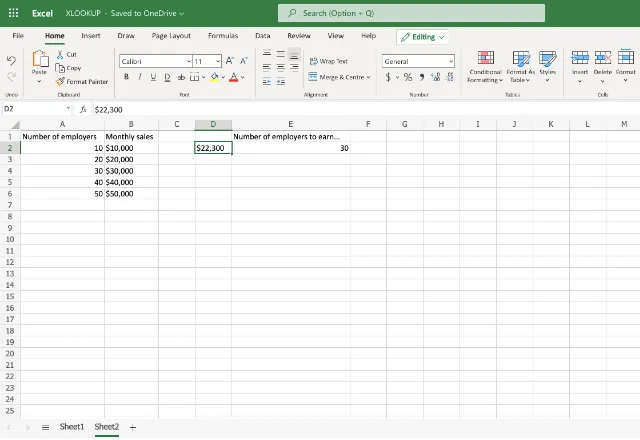
Estos son los pasos a seguir para utilizar la fórmula XLOOKUP para mostrar el número máximo de empleados necesarios para ganar $22,300.
- En primer lugar, empezamos con la función necesaria de la que hemos hablado en los otros ejemplos =XLOOKUP(D2,B:B,A:A.
- A continuación, añada otra coma y establezca su [if_not_value] - aquí lo he establecido como ‘0’.
- A continuación, elija la precisión de la coincidencia. Como estamos buscando el máximo número de empleados, lo he fijado en ‘1’. Esto debería proporcionarnos la siguiente mayor coincidencia.
- Añada otra coma. Ahora, elija el tipo de búsqueda - podemos utilizar el tipo de búsqueda normal aquí, así que añada ‘1’. Termina tu fórmula XLOOKUP con un corchete final - ‘)’.
- La fórmula XLOOKUP final debería tener el siguiente aspecto =XLOOKUP(D2,B:B,A:A,0,1,1).
Como puedes ver, la fórmula XLOOKUP nos ha proporcionado el valor correcto del número máximo de empleados que necesitaríamos para ganar $22.300.
XLOOKUP en Excel
Y ya está. La función XLOOKUP es una fórmula extremadamente potente que puede ayudarle a realizar una gran variedad de búsquedas de datos con capacidades de correspondencia intuitivas.
Para obtener más información sobre otras funciones LOOKUP en Excel, consulte nuestros artículos a continuación.



 English
 Español
 Português do Brasil
 Français