




Excel est un programme remarquablement polyvalent et complexe, qui s'enrichit sans cesse de nouvelles fonctionnalités. Il propose aussi d'excellents raccourcis et outils qui nous font gagner du temps dans la gestion des données et permettent de tirer le meilleur parti de cet outil intelligent.
Dans ce guide, vous allez découvrir 6 astuces Excel qui peuvent vous faire gagner un temps précieux et vous aider à éviter les erreurs. Quel que soit votre niveau sur Excel, il y a de fortes chances que certaines vous aient échappé.
Astuce Excel n° 1 – les tableaux Excel
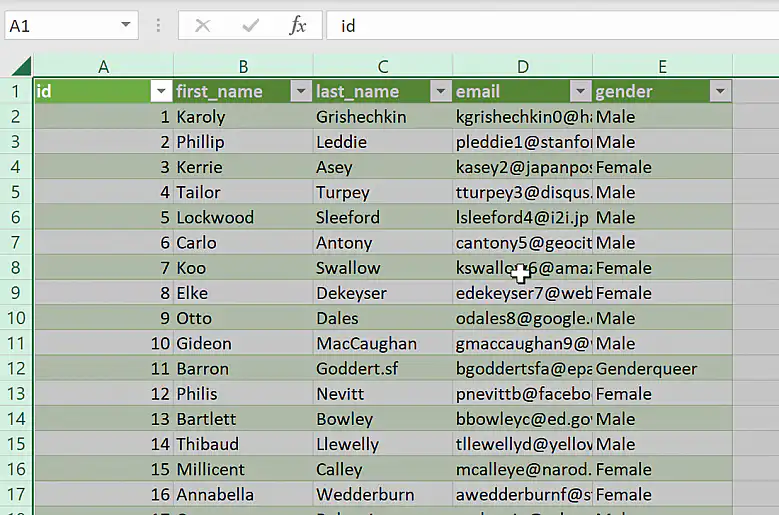
Les tableaux Excel sont extrêmement utiles, car ils vous permettent d'utiliser facilement de nombreuses fonctionnalités intégrées. Mais les données que vous recevez n'arrivent pas toujours sous ce format. Et s'il existait un moyen rapide de mettre en forme vos données et de vous y déplacer ?
Voici deux raccourcis : le premier met vos données sous forme de tableau Excel officiel, et le second vous aide à atteindre les coins de ce tableau.
1. Sélectionnez n'importe quelle cellule de votre plage de données et appuyez sur Ctrl + T (Mac et Windows). Pensez à cocher ou décocher "Mon tableau comporte des en-têtes" selon vos besoins.
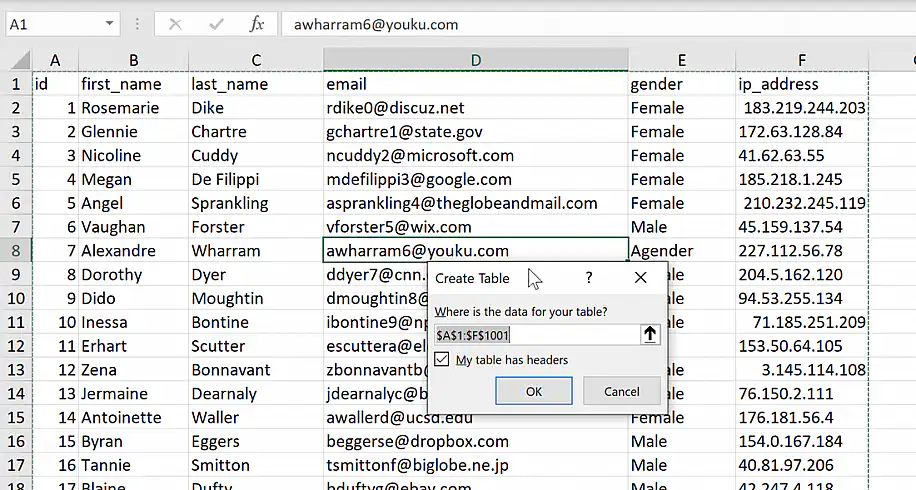
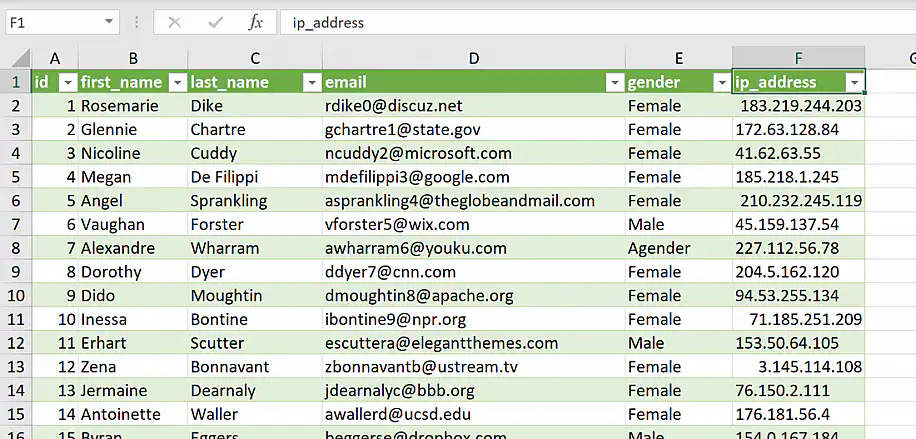
2. Appuyez sur Ctrl + '.' pour atteindre rapidement les coins de votre tableau, dans le sens des aiguilles d'une montre à partir du coin supérieur gauche. Vous pouvez ainsi estimer rapidement la taille d'un tableau que vous ne connaissez pas.
Astuce Excel n° 2 – ajuster la taille des cellules
Lorsque vous travaillez sur une feuille de calcul, vous devez souvent donner la même taille à toutes les cellules. Avec cette astuce, c'est fait en quelques secondes.
1. Cliquez sur le triangle gris foncé dans le coin supérieur gauche de votre feuille de calcul pour sélectionner toutes les cellules.
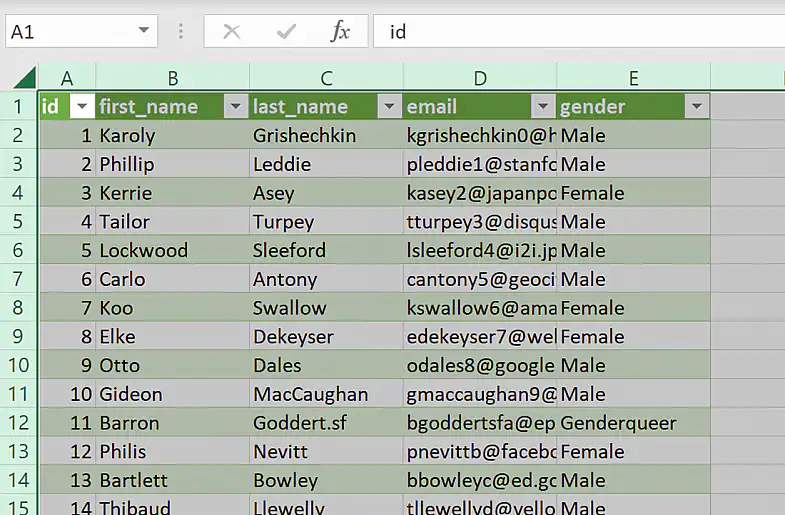
2. Une fois toutes les cellules sélectionnées, cliquez sur le séparateur entre deux colonnes pour en ajuster la taille. Comme ci-dessous, un repère vous aide à obtenir la bonne taille.
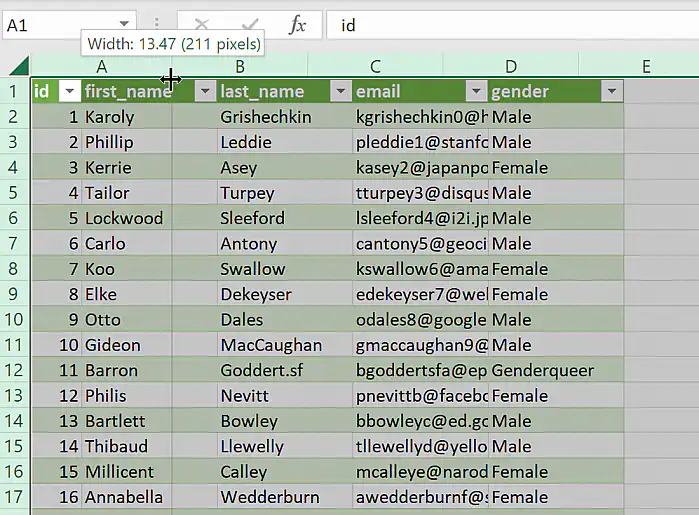
3. Quand la largeur de la colonne vous convient, relâchez le séparateur : toutes les autres colonnes prennent la même taille. Répétez l'opération pour les lignes si nécessaire.
Astuce Excel n° 3 – remplir des nombres consécutifs
Vous aurez peut-être un jour besoin de saisir une longue liste de nombres consécutifs dans votre feuille de calcul. Faire glisser la liste vers le bas fonctionne dans certains cas, mais ce n'est pas très pratique pour une longue série. Le bouton "Remplissage" vous permet de créer rapidement et facilement des séries simples comme complexes.
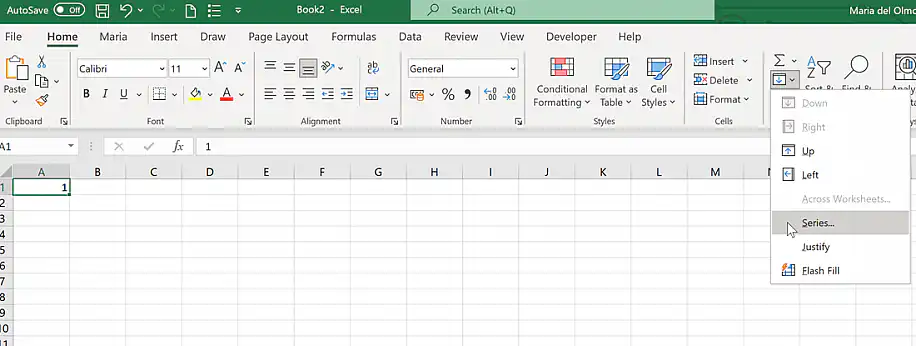
1. Saisissez le premier élément de votre série en A1, puis cliquez sur le bouton "Remplissage" de l'onglet "Accueil" et sélectionnez "Série".
2. Pour remplir la série vers le bas dans la colonne, veillez à choisir "Colonnes", comme ci-dessous. Vous obtiendrez les nombres de 1 à 10000 par intervalles de 1. Cliquez sur "OK" pour continuer.
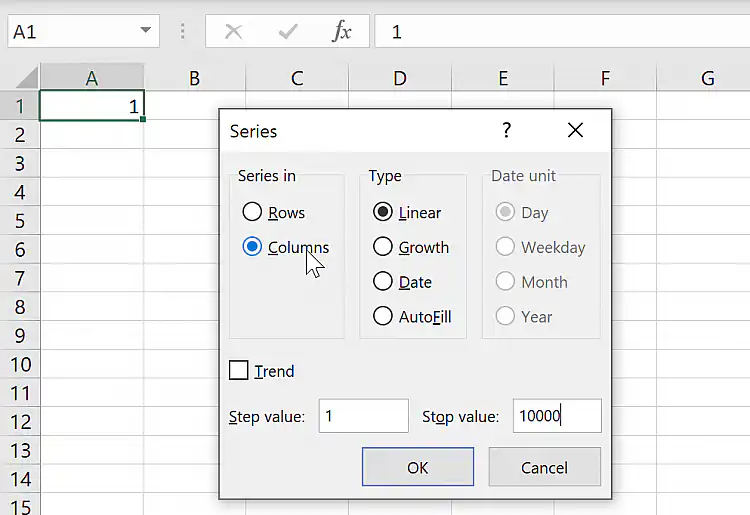
3. Comme vous pouvez le voir ci-dessus, plusieurs options permettent de créer des séries plus complexes ou non linéaires. Pour en savoir plus sur ces paramètres, consultez la page d'assistance Microsoft.
Astuce Excel n° 4 – raccourci pourcentage et devise
Si vous mettez souvent des nombres au format pourcentage ou monétaire, ce raccourci vous fera gagner un temps précieux.
1. Sélectionnez la plage de nombres à mettre au format pourcentage.
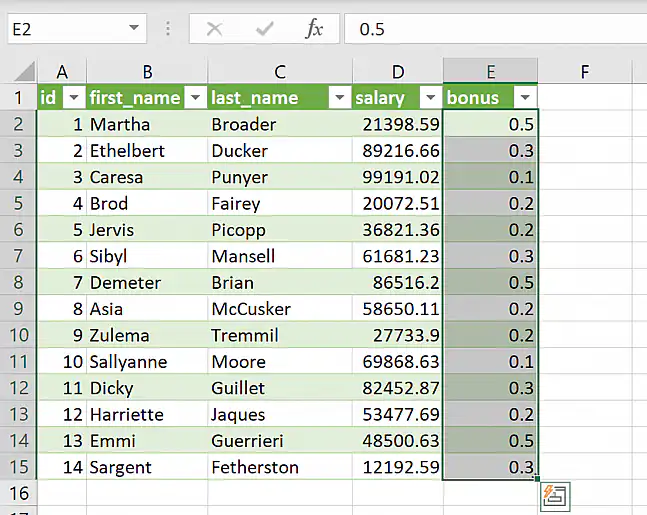
2. Appuyez sur Ctrl + Shift + % (Ctrl + Shift + 5) pour les mettre instantanément au format pourcentage. Le même raccourci fonctionne sur Mac et sur Windows.
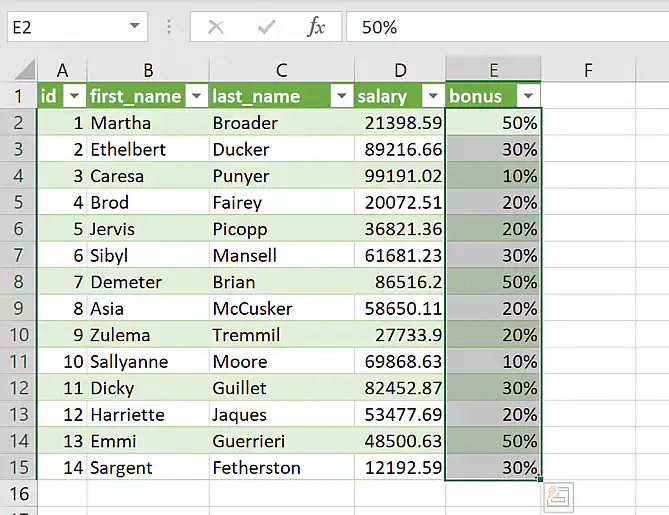
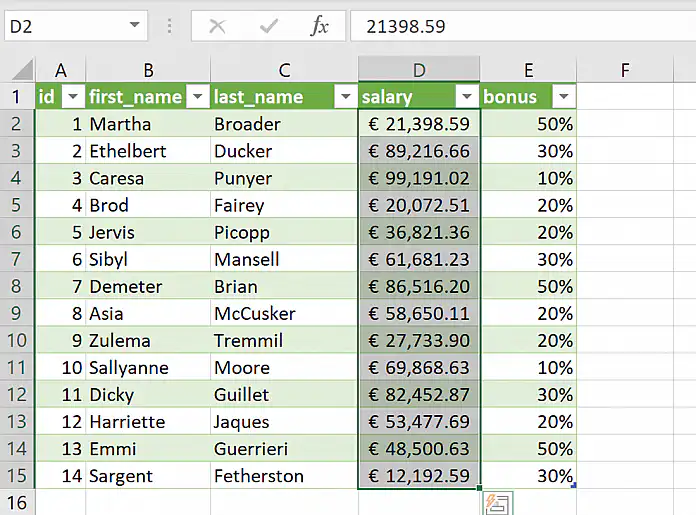
3. Avec Ctrl + Shift + 4 (Ctrl + Shift + $), vos nombres prennent instantanément le format de la devise par défaut de votre classeur.
Astuce Excel n° 5 – passer d'une feuille à l'autre
Dans un classeur à plusieurs feuilles, vous passez parfois votre temps à aller d'une feuille à l'autre. C'est vite fastidieux et source d'erreurs. Ouvrez plutôt une nouvelle fenêtre du même classeur pour travailler sur les deux feuilles en même temps.
1. Accédez à "Affichage" et cliquez sur "Nouvelle fenêtre".
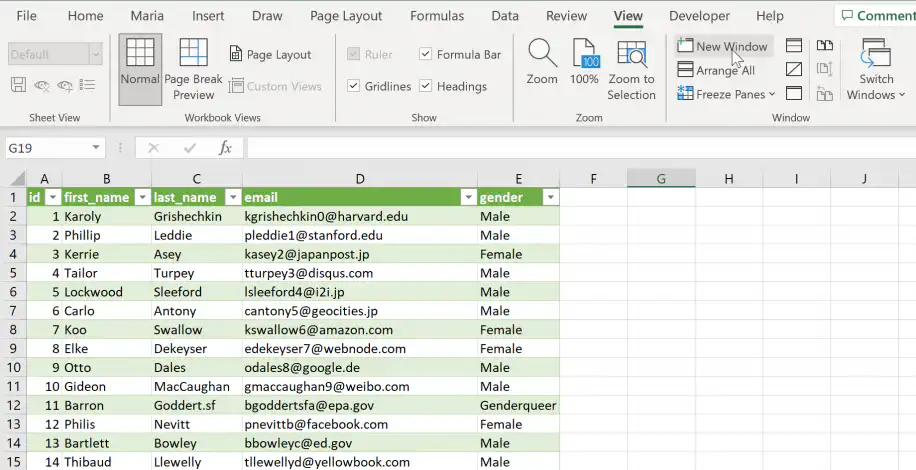
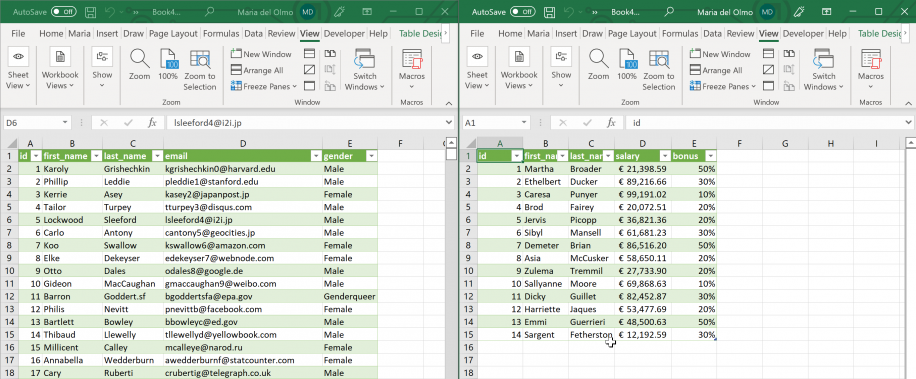
2. Une autre copie du classeur s'ouvre. Comme vous le voyez, Excel ajoute un numéro après le nom du classeur pour indiquer de quelle copie il s'agit.
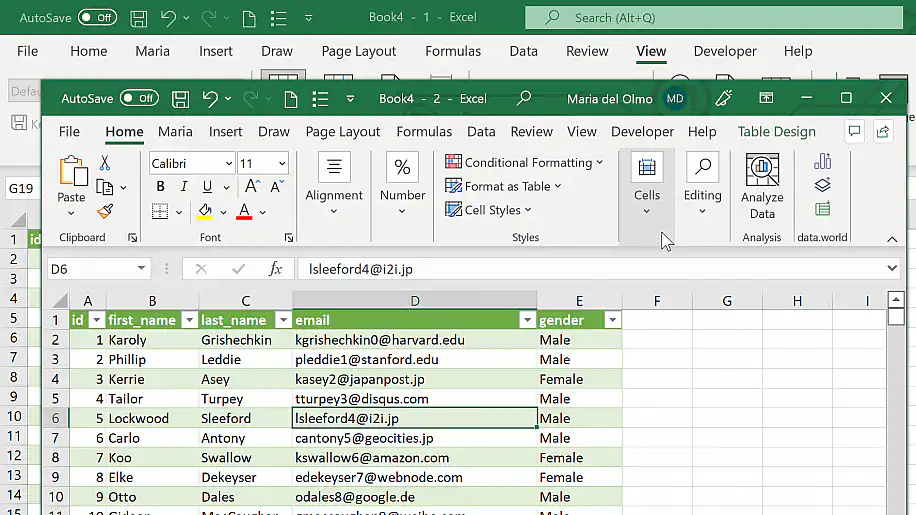
3. Cliquez sur "Réorganiser tout" pour choisir la disposition des fenêtres. Choisissez "Vertical" pour les afficher côte à côte.
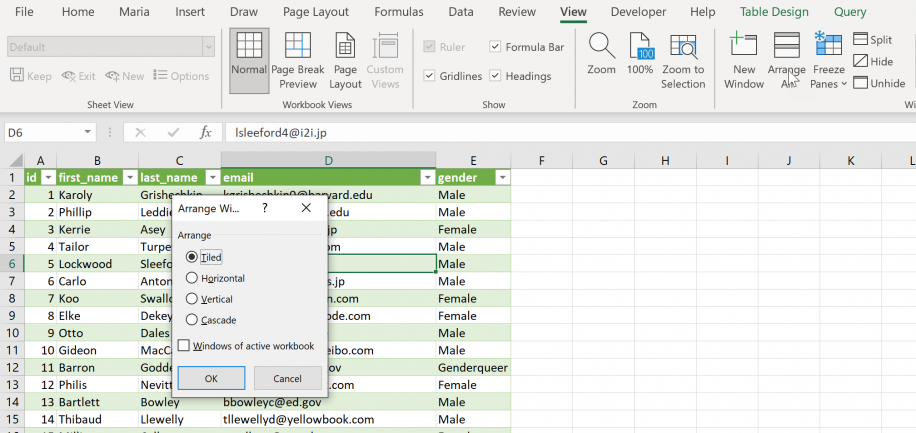
4. Vous pouvez désormais travailler sur plusieurs feuilles en même temps. Pour récupérer plutôt des valeurs d'une feuille dans une autre, découvrez comment faire référence à une autre feuille dans Excel.
Astuce Excel n° 6 – validation des données
La saisie de données manuelle reste aussi indispensable que source d'erreurs. Il est déjà frustrant de repérer l'erreur et de devoir refaire le travail, mais le vrai problème, c'est que vous risquez de ne pas la remarquer à temps. La "Validation des données" d'Excel vous permet de définir exactement ce qui peut être saisi dans une cellule, ainsi que de personnaliser le message d'erreur pour aider les utilisateurs à saisir les bonnes données.
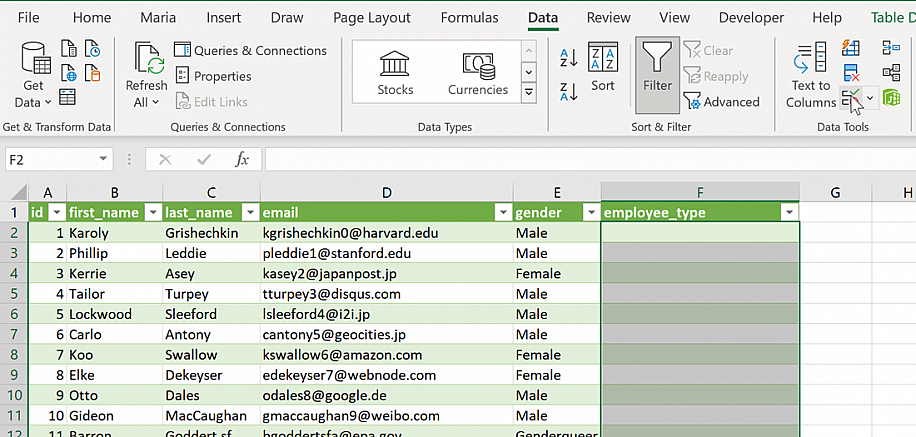
Par exemple, vous voulez peut-être ajouter une colonne indiquant le type de salarié, avec deux options : temps plein ou temps partiel.
1. Sélectionnez les cellules à restreindre et cliquez sur "Validation des données" dans l'onglet "Données".
2. Dans l'onglet "Options", vous pouvez choisir parmi différents critères de validation pour que seul le bon type de données puisse être utilisé.
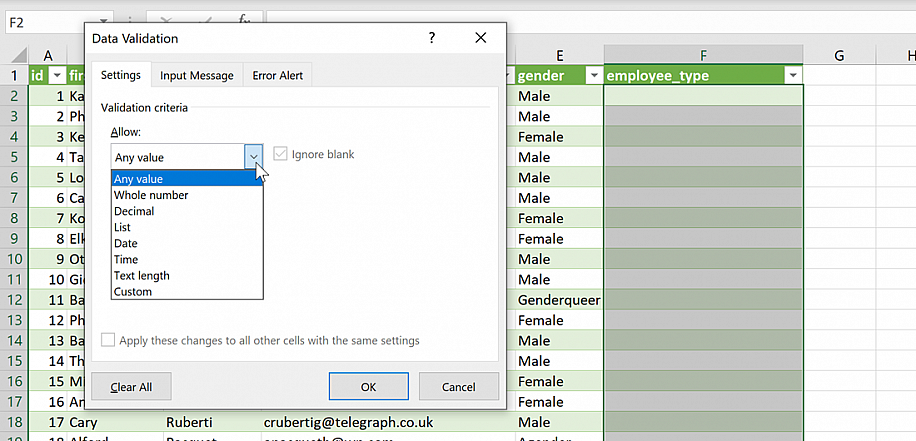
3. Avec l'option "Liste", vous pouvez limiter la saisie aux valeurs de la liste de votre choix.
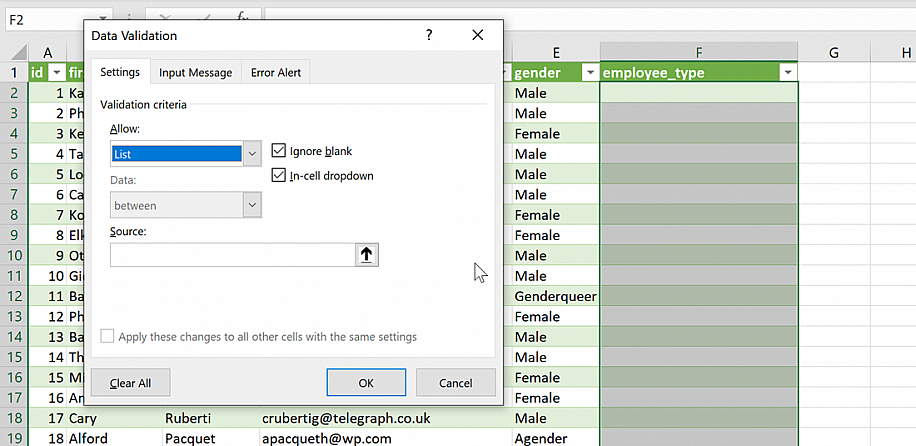
- 4. Sélectionnez votre liste dans "Source", où qu'elle se trouve.
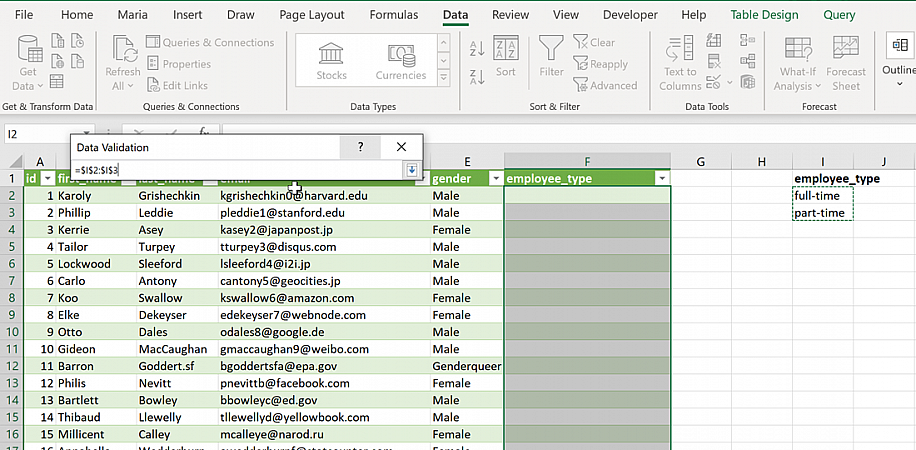
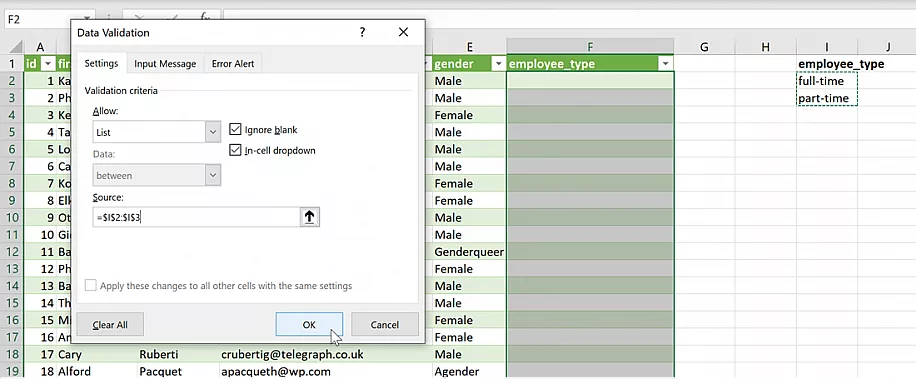
5. Une fois la liste sélectionnée, cliquez sur "OK". Vous pouvez ignorer "Message de saisie" et "Alerte d'erreur" pour garder les valeurs par défaut.
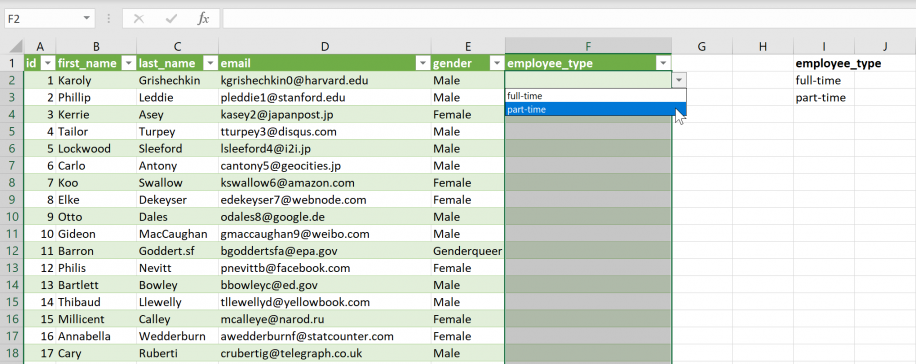
6. Désormais, seules les valeurs de votre liste peuvent être saisies ou sélectionnées. Fini les fautes de frappe, les majuscules incohérentes ou même les options imaginaires.
Conclusion
Même si la dernière version d'Excel intègre des outils puissants pour mener à bien n'importe quelle tâche, de nombreuses astuces peuvent accélérer votre travail, surtout pour les tâches manuelles inévitables.
Vous connaissez maintenant 6 nouvelles astuces simples pour accélérer les tâches quotidiennes dans vos feuilles de calcul Excel, comme la saisie de données, la mise en forme et la visualisation.
Pour gagner encore plus de temps, gardez à portée de main notre aide-mémoire de plus de 100 fonctions et formules et lisez notre guide sur l'automatisation d'Excel pour les tâches que vous répétez chaque semaine. Lorsque les mêmes données doivent circuler entre plusieurs fichiers Excel, les Automations de Sheetgo basées sur l'IA peuvent les relier et les tenir à jour de façon planifiée.



 English
 Español
 Português do Brasil
 Français