



Microsoft Excel est un outil puissant et polyvalent, doté de fonctions avancées d'analyse et de visualisation des données. La liste des outils et fonctionnalités disponibles ne cesse d'ailleurs de s'allonger. Avec Power Query, vous pouvez importer des données de presque n'importe quelle source : différents types de documents, dossiers, bases de données, sites web et applications. La fonction "Données à partir d'une image" extrait même les données directement depuis des images.
Une fois les données importées ou connectées, vous avez à portée de main des centaines de fonctions et d'outils d'analyse de données. En plus du large choix de fonctions de visualisation intégrées à Excel, vous pouvez accéder à des visualisations plus avancées avec Power BI. Et surtout, il existe un langage qui permet de connecter les applications Microsoft Office et de créer des feuilles de calcul interactives : VBA.
Dans ce guide, vous découvrirez Visual Basic for Applications (VBA) dans Microsoft Excel. D'abord, vous verrez ce que c'est et comment l'utiliser pour automatiser des tâches et étendre les fonctionnalités d'Excel. Ensuite, vous apprendrez les bases pour commencer à enregistrer des macros et à modifier les scripts dans l'éditeur VBA d'Excel. Enfin, vous trouverez des instructions pas à pas pour enregistrer une macro qui copie une cellule et colle la formule dans une autre feuille, puis pour nettoyer le script avec l'éditeur Visual Basic.
Qu'est-ce que VBA dans Excel ?
Visual Basic for Applications (VBA) est un langage de programmation qui permet d'étendre les fonctionnalités des applications Office, comme Excel, Word ou Outlook. Vous pouvez non seulement accéder aux fonctionnalités de toutes ces applications, mais aussi faire des choses impossibles dans les applications elles-mêmes, comme utiliser des variables ou des boucles.
Pourquoi utiliser VBA ?
- Automatisation et répétition : Travailler avec des données de feuilles de calcul implique beaucoup de répétition. Qu'il s'agisse de mettre à jour, d'analyser ou de manipuler des données, de nombreuses tâches répétitives peuvent être automatisées avec VBA.
- Interaction avec l'utilisateur : VBA vous permet d'interagir de différentes manières avec les utilisateurs d'une feuille de calcul. Par exemple, vous pouvez créer des boîtes de message déclenchées par les actions de l'utilisateur, qui affichent des informations utiles ou lui demandent une saisie.
- Applications Microsoft Office : Avec VBA, vous n'êtes pas limité aux fonctionnalités d'Excel. Vous pouvez aussi vous connecter à d'autres applications Office et accéder à leurs fonctionnalités, comme Word, PowerPoint ou Outlook.
Précautions de sécurité
Par précaution, Microsoft Excel désactive par défaut les macros à l'ouverture des fichiers Excel prenant en charge les macros (.xlsm). Cela évite d'exécuter du code malveillant si vous ouvrez par erreur un fichier avec macros d'origine inconnue. Vous pouvez ensuite examiner le fichier et le code avant de décider d'activer les macros. Vous pouvez aussi désigner des fichiers ou des emplacements approuvés pour les fichiers et dossiers que vous connaissez.
Les bases de VBA
Maîtriser VBA peut prendre du temps, mais selon l'usage que vous en ferez, ce n'est pas forcément nécessaire. Au début, il est utile d'enregistrer des macros et de les modifier dans l'éditeur Visual Basic pour vous familiariser avec VBA. Vous pouvez partir des scripts de ces macros pour étendre leurs fonctionnalités et ajouter des procédures et fonctions qui n'existent pas directement dans Excel. Mais avant de commencer, vous devez activer l'onglet "Développeur".
Activez l'onglet Développeur
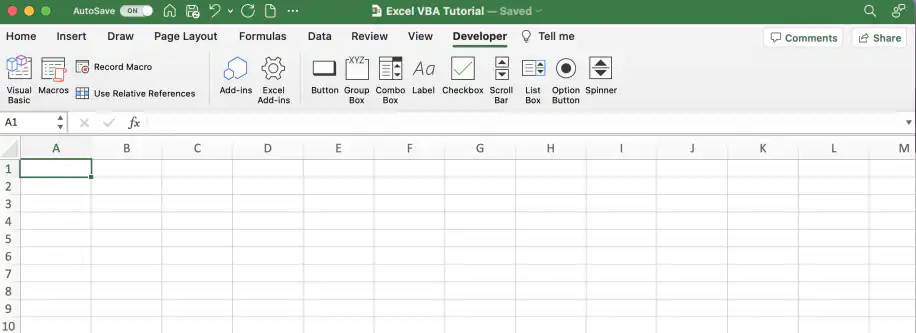
Pour activer l'onglet "Développeur" dans Excel pour Windows, allez dans Fichier > Options > Personnaliser le ruban. Sur Mac, allez dans Excel > Préférences > Ruban et barre d'outils. Sous "Personnaliser le ruban", allez dans "Onglets principaux" et cochez la case "Développeur".
Dans l'onglet "Développeur", vous avez un accès direct à l'éditeur Visual Basic, aux macros, aux compléments et à différents boutons et contrôles.
Enregistrez des macros
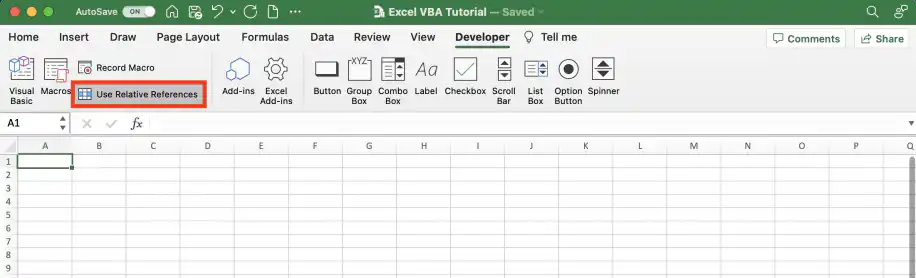
Dans l'onglet "Développeur", cliquez sur "Enregistrer une macro". Si vous voulez utiliser des références relatives, cliquez sur le bouton situé sous "Enregistrer une macro".
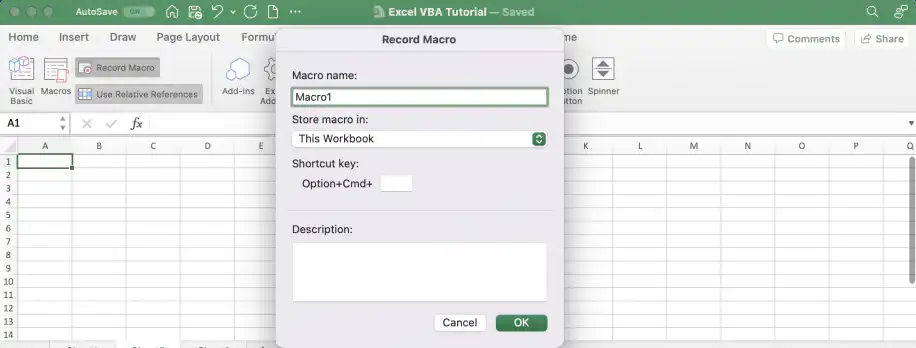
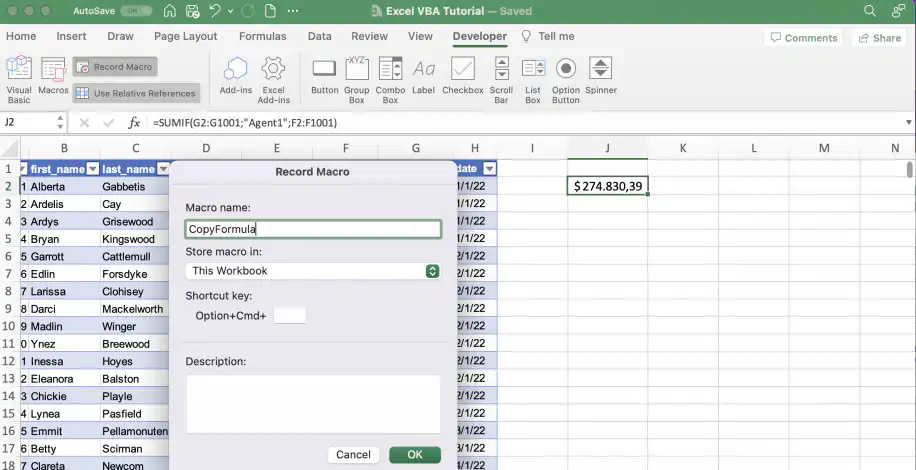
Dès que vous cliquez sur "Enregistrer une macro", la fenêtre ci-dessous s'affiche : vous pouvez y nommer la macro et choisir où l'enregistrer. Si vous ajoutez une macro à un fichier Excel, vous devrez l'enregistrer comme fichier prenant en charge les macros (.xlsm).
Vos actions sont enregistrées sous forme de script VBA, modifiable dans l'éditeur Visual Basic. Pour y accéder, allez dans l'onglet "Développeur" et cliquez sur "Macros".
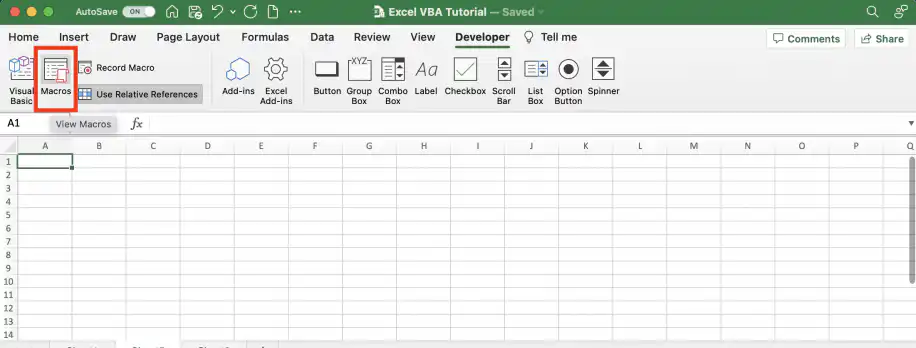
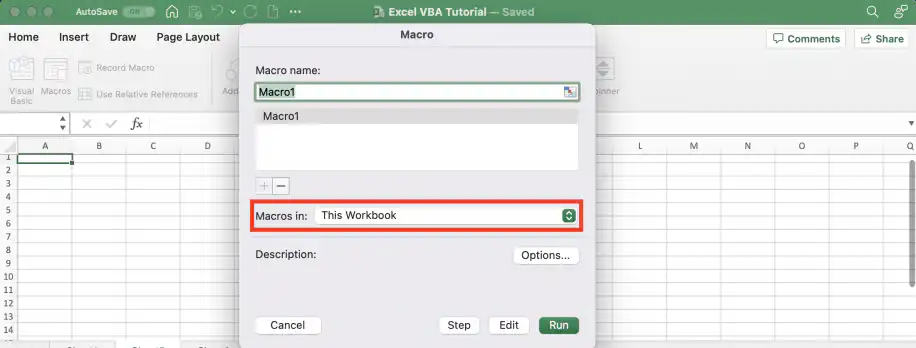
Vous pouvez choisir parmi les macros disponibles dans ce classeur, dans d'autres ou dans votre "Classeur de macros personnelles". Une fois la macro sélectionnée, cliquez sur "Exécuter" pour lancer le script.
Modifiez des macros dans l'éditeur Visual Basic
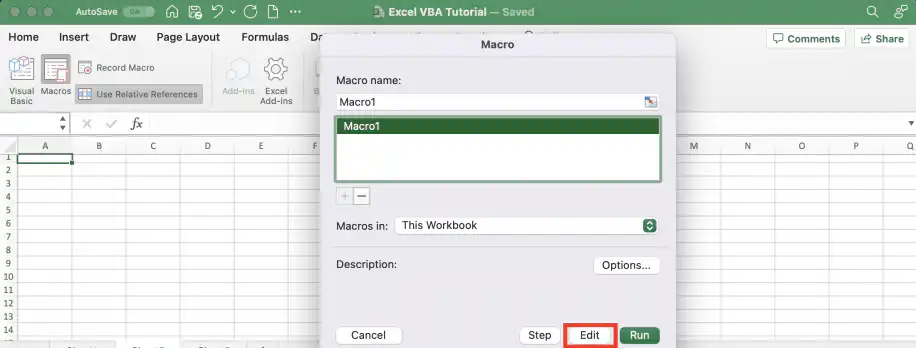
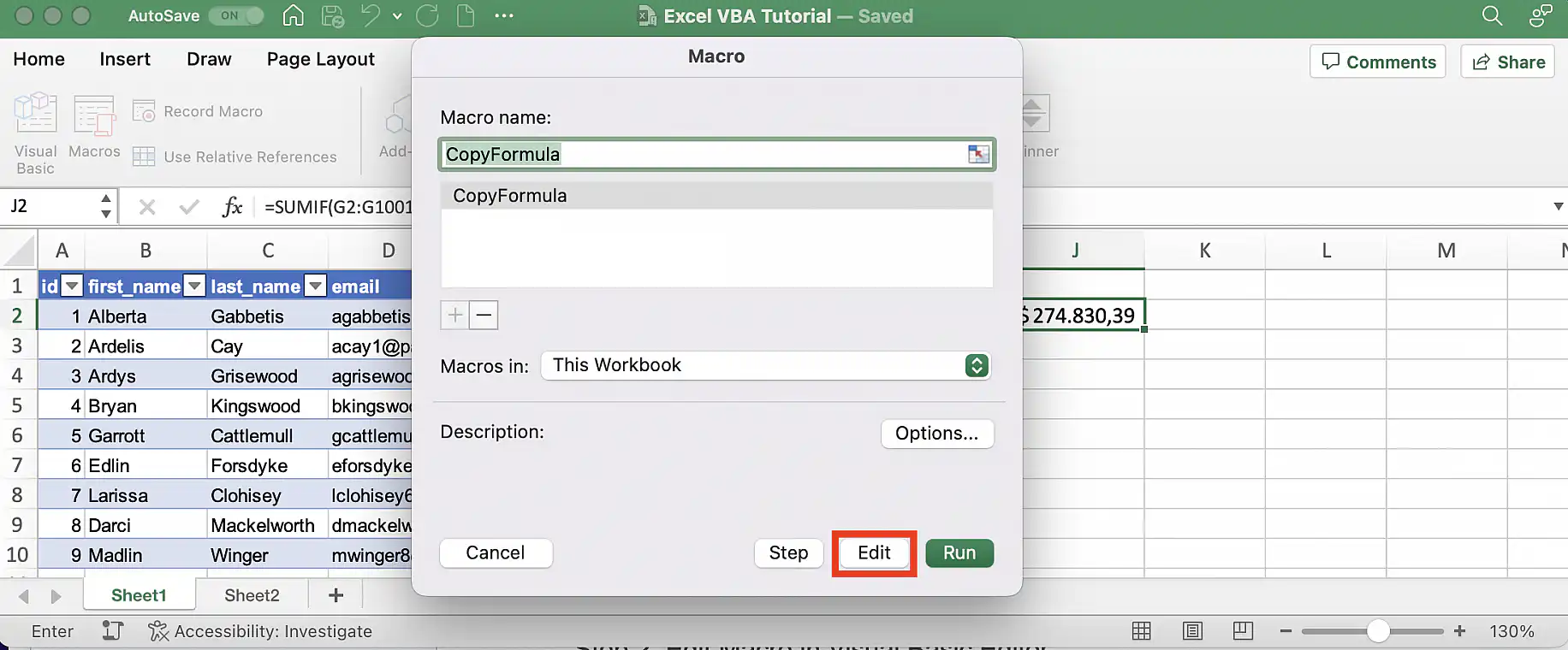
Une fois la macro enregistrée, allez dans Développeur > Macros. Sélectionnez la macro et cliquez sur "Modifier" pour l'ouvrir dans l'éditeur Visual Basic.
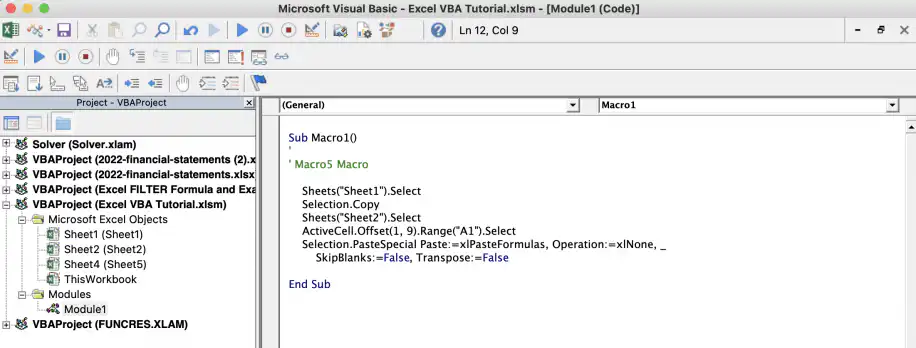
À partir de là, vous pouvez modifier et enrichir le script enregistré. La section suivante montre comment enregistrer et modifier une macro dans l'éditeur Visual Basic pour qu'elle copie des formules dans une autre feuille.
Exemple : comment copier des formules dans une autre feuille avec VBA dans Excel
Dans cet exemple, je vais enregistrer une macro dans laquelle je copie une cellule contenant une formule et colle la formule dans une cellule d'une autre feuille. Ensuite, je modifierai le script dans l'éditeur Visual Basic pour l'ajuster et le nettoyer. Pour copier une formule sans macro, découvrez comment copier une formule dans Excel.
Étape 1. Enregistrez la macro
Suivez les étapes ci-dessous pour enregistrer une macro qui copie une cellule contenant une formule et colle la formule dans une autre feuille.
1. Dans votre feuille de calcul, allez dans l'onglet "Développeur" et cliquez sur "Utiliser les références relatives", puis sur "Enregistrer une macro". Donnez un nom à la macro pour l'identifier facilement.
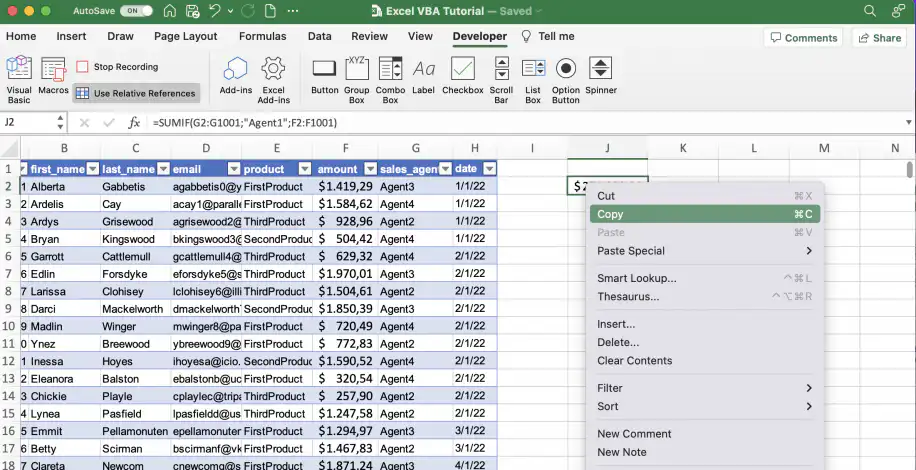
2. Sélectionnez la cellule contenant la formule et copiez-la.
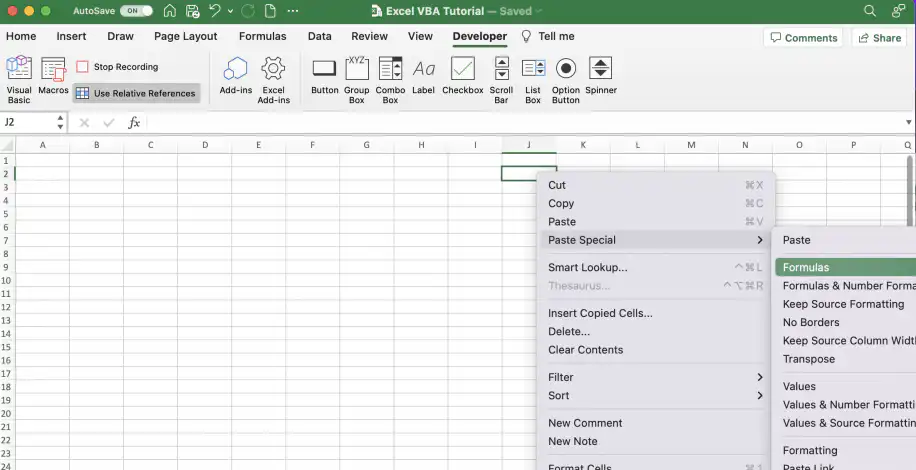
3. Sélectionnez la feuille et la cellule où vous voulez la coller. Faites un clic droit et, sous "Collage spécial", choisissez "Formules".
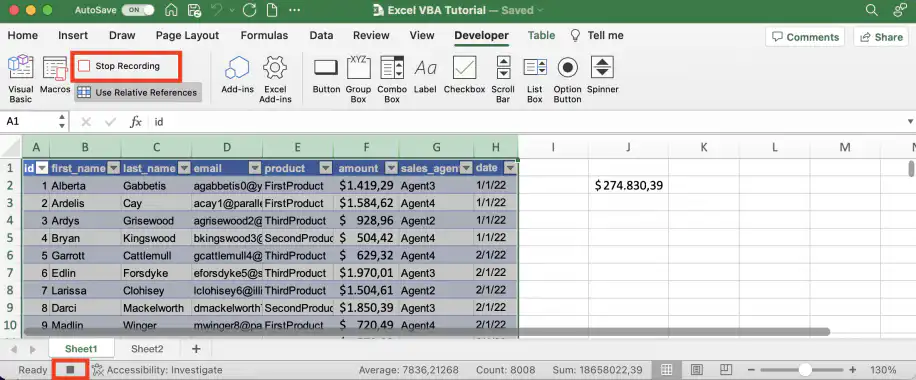
4. Arrêtez l'enregistrement de la macro en cliquant sur l'un des boutons ci-dessous.
Étape 2. Modifiez la macro dans l'éditeur Visual Basic
Suivez les étapes ci-dessous pour modifier la macro enregistrée à l'étape précédente.
1. Dans l'onglet "Développeur", cliquez sur "Macros". Sélectionnez la macro que vous avez enregistrée et cliquez sur "Modifier".
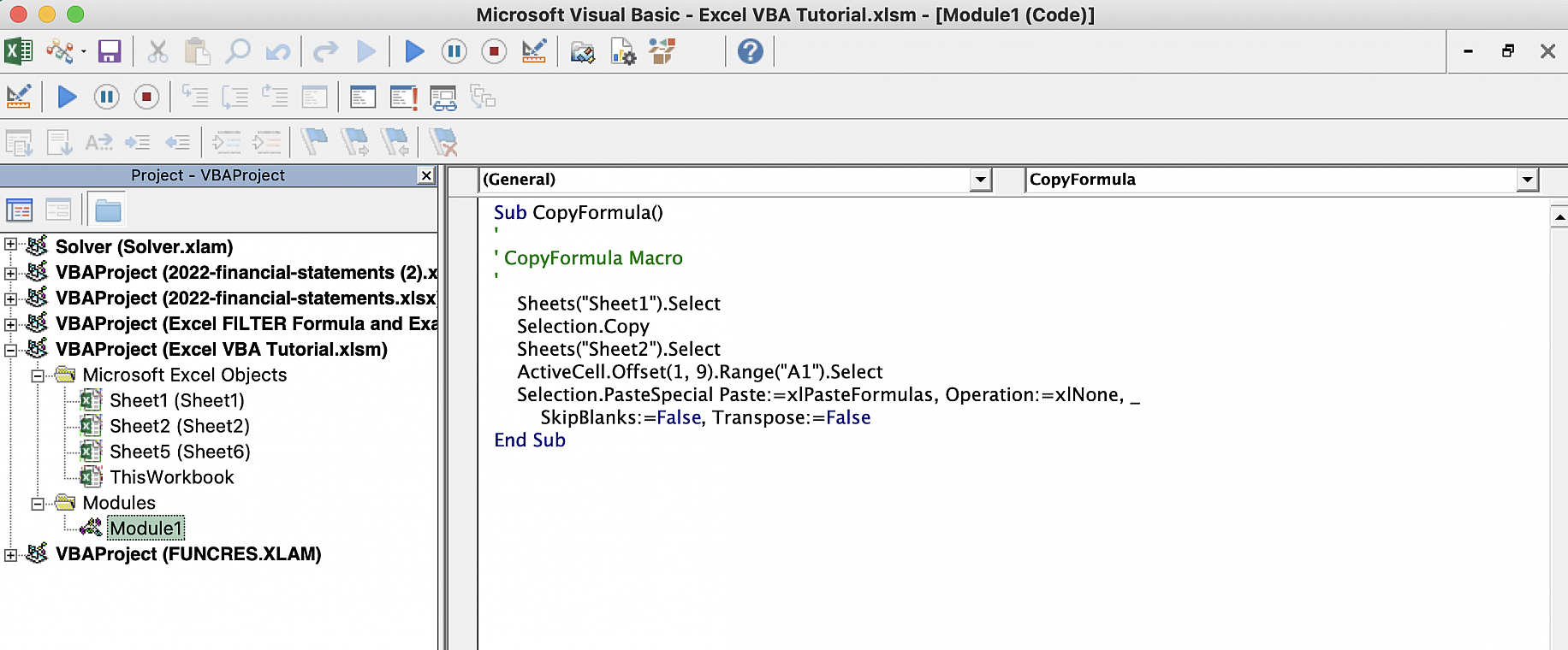
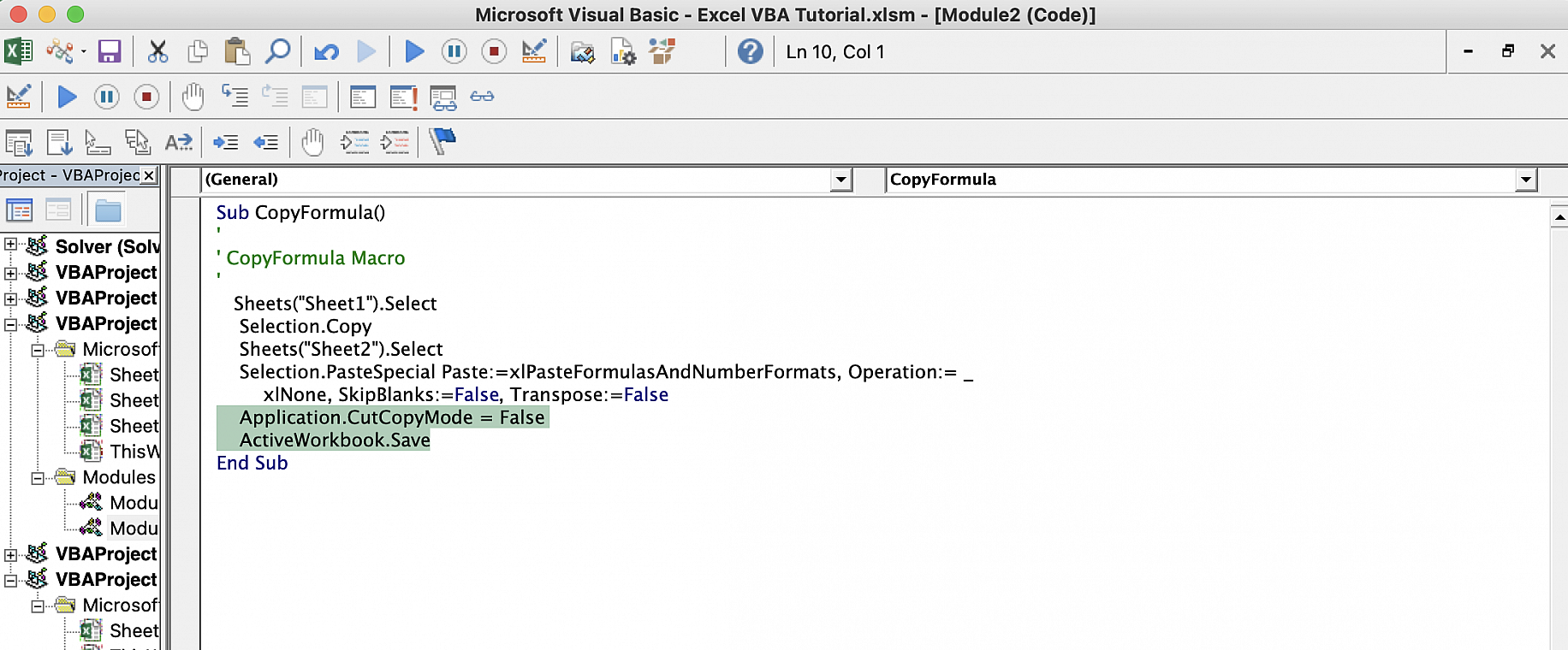
2. Maintenant que j'ai le script, je peux y apporter quelques modifications.
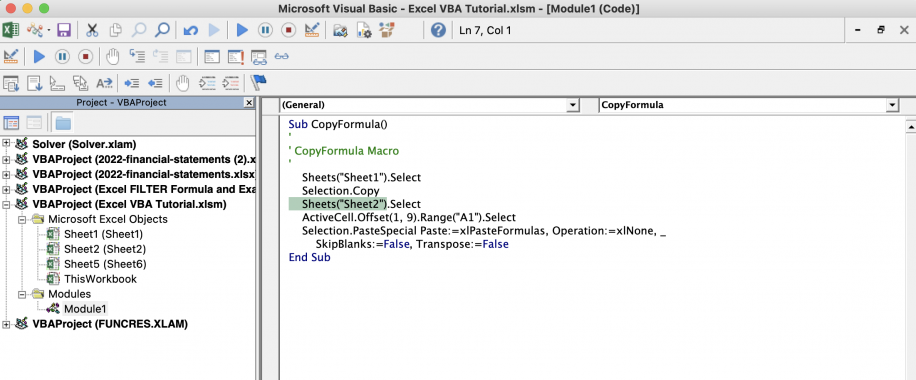
3. Je peux facilement changer la feuille de destination en remplaçant "Sheet2" par le nom de la feuille que je veux utiliser.
4. Je peux aussi changer le format de collage. Même si j'ai d'abord choisi de coller uniquement la formule, je peux modifier le script pour qu'il colle aussi le format des nombres.
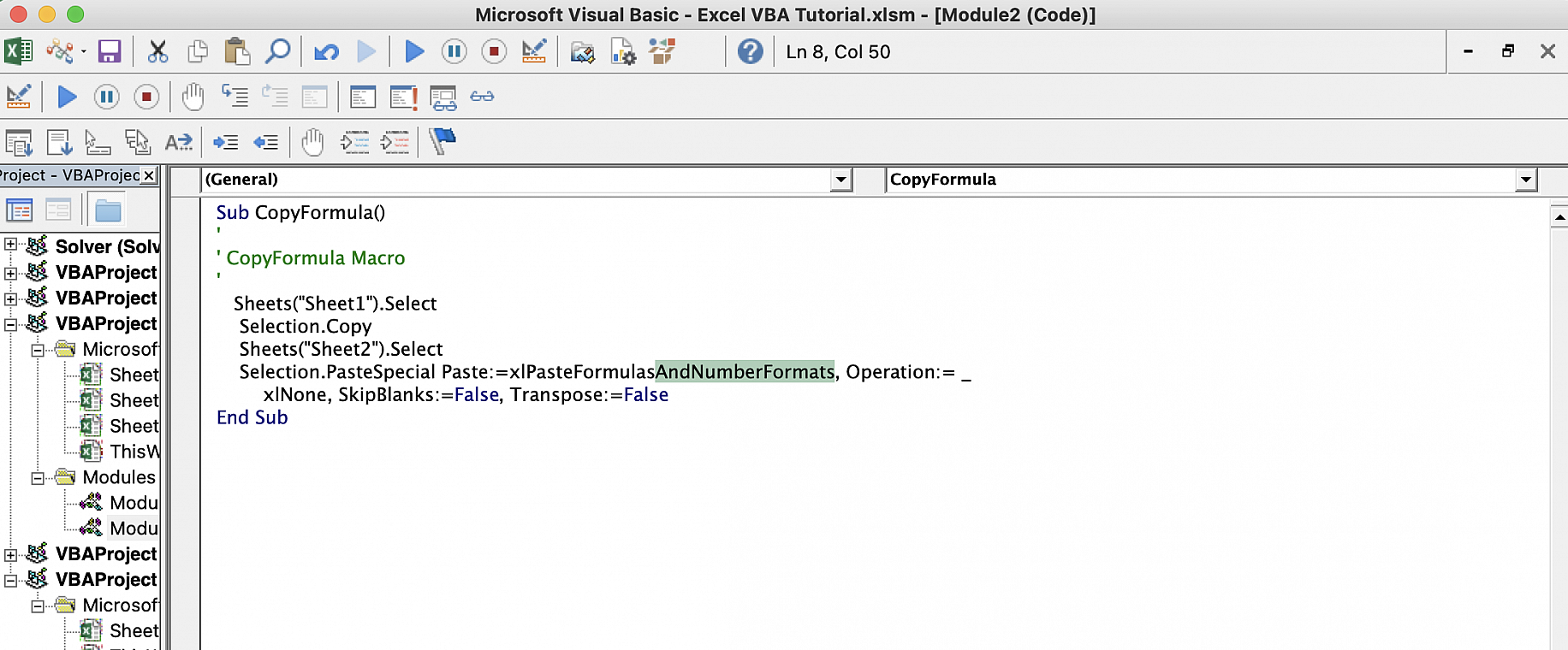
5. Enfin, j'ajoute deux lignes à la fin du script. La première quitte le mode couper/copier et la seconde enregistre le classeur actif. La macro copie désormais la cellule sélectionnée dans une feuille vers la cellule active de la seconde feuille.
Conclusion
Comme vous l'avez vu, VBA vous aide à automatiser des tâches dans Excel et à accéder à des fonctionnalités supplémentaires. Vous pouvez utiliser VBA pour faire interagir votre feuille de calcul avec ses utilisateurs et avec d'autres applications Microsoft Office. Mais si vous voulez améliorer l'automatisation, la collaboration et la connectivité de vos processus sur feuilles de calcul sans apprendre VBA, vous pouvez utiliser Sheetgo, une plateforme no-code qui utilise l'IA pour automatiser et connecter vos fichiers de feuilles de calcul.
Vous connaissez maintenant les bases de VBA dans Excel : ce que c'est et pourquoi il peut être utile d'apprendre à l'utiliser. Vous savez activer l'onglet "Développeur" pour accéder aux macros et à l'éditeur VBA. Vous savez aussi que la meilleure façon de débuter avec VBA est d'enregistrer des macros et d'analyser le code pour comprendre son fonctionnement. Et vous avez des instructions pas à pas pour enregistrer et modifier une macro qui copie une formule et la colle dans une autre feuille.
Pour en savoir plus sur les macros et l'automatisation dans Microsoft Excel, consultez les guides ci-dessous.



 English
 Español
 Português do Brasil
 Français