Obtenir de l'aide

Centre d'aide

Guides et réponses

Contacter le support

Écrire à notre équipe

Se connecter à

Workflows

Créer des processus avec votre équipe

Automations

Connecter des fichiers et automatiser des tâches

Un système, quatre parties

Agents IA

Des employés virtuels qui travaillent 24 h/24, 7 j/7

Automations

Connecter des fichiers et automatiser des tâches

Workflows

Créer des processus avec votre équipe

Data Space

Partage et contrôle des données en toute confiance

Solutions par service

Finance

Rapports, budgets et rapprochements

Inventaire et fabrication

Stocks, commandes et production en une seule vue

RH

Feuilles de temps, présences et évaluations

Gestion de projet

Statut et charge de travail de tous les projets

Ventes et CRM

Prospects et affaires à jour

Éducation

Dossiers des élèves et données scolaires

Finance

Transformez le travail financier manuel en rapports qui se mettent à jour tout seuls.

Ce que les équipes Finance automatisent

  • Suivre les dettes et créances
  • Créer des tableaux de flux de trésorerie
  • Comparer budget et réel

Inventaire et fabrication

Visualisez vos niveaux de stock et automatisez vos commandes.

Ce que les équipes inventaire et fabrication automatisent

  • Suivre l'inventaire sur plusieurs sites
  • Connecter les données de ventes, d'achats et d'entrepôt
  • Relier un lecteur de codes-barres à votre feuille

RH

Gérez le recrutement, les présences et le suivi des OKR depuis vos feuilles.

Ce que les équipes RH automatisent

  • Suivre le recrutement et l'intégration
  • Enregistrer les OKR et résultats de l'équipe
  • Suivre les arrivées, départs et congés

Gestion de projet

Attribuez des tâches et suivez les heures sans mise à jour manuelle.

Ce que les équipes projet automatisent

  • Attribuer des tâches et suivre les changements de statut
  • Estimer l'effort et saisir les heures travaillées
  • Suivre les jalons de tous les projets

Ventes et CRM

Suivez les prospects et les performances commerciales avec des rapports automatisés.

Ce que les équipes commerciales automatisent

  • Suivre et convertir les prospects
  • Fixer des objectifs de vente et suivre les indicateurs de l'équipe
  • Surveiller les KPI de vente sur des tableaux de bord

Éducation

Automatisez les présences, les notes et les achats de l'école.

Ce que les écoles automatisent

  • Suivre les présences et prévenir les parents
  • Enregistrer et comparer les notes des classes
  • Suivre le matériel prêté aux élèves et au personnel

Trouver un cas d'utilisation

Par service

Comment chaque équipe utilise Sheetgo

Par secteur d'activité

Comment chaque secteur utilise Sheetgo

Par taille d'entreprise

Petite, moyenne ou grande

Apprendre

Blog

Guides et nouveautés produit

Témoignages de clients

Comment des équipes comme la vôtre utilisent Sheetgo

Centre d'aide

Guides et réponses

Pourquoi Sheetgo ?

Comparer

Comment Sheetgo se compare aux autres outils

Sécurité

Comment nous protégeons vos données

Centre de confiance

Le détail de notre conformité

Se connecter à

Workflows

Créer des processus avec votre équipe

Automations

Connecter des fichiers et automatiser des tâches

Un système, quatre parties

Agents IA

Des employés virtuels qui travaillent 24 h/24, 7 j/7

Automations

Connecter des fichiers et automatiser des tâches

Workflows

Créer des processus avec votre équipe

Data Space

Partage et contrôle des données en toute confiance

Solutions par service

Finance

Rapports, budgets et rapprochements

Inventaire et fabrication

Stocks, commandes et production en une seule vue

RH

Feuilles de temps, présences et évaluations

Gestion de projet

Statut et charge de travail de tous les projets

Ventes et CRM

Prospects et affaires à jour

Éducation

Dossiers des élèves et données scolaires

Trouver un cas d'utilisation

Par service

Comment chaque équipe utilise Sheetgo

Par secteur d'activité

Comment chaque secteur utilise Sheetgo

Par taille d'entreprise

Petite, moyenne ou grande

Commencer

Modèles

Flux de travail prêts à l'emploi

Apprendre

Blog

Guides et nouveautés produit

Témoignages de clients

Comment des équipes comme la vôtre utilisent Sheetgo

Centre d'aide

Guides et réponses

Pourquoi Sheetgo ?

Comparer

Comment Sheetgo se compare aux autres outils

Sécurité

Comment nous protégeons vos données

Centre de confiance

Le détail de notre conformité

Centre d'aide

Guides et réponses

Contacter le support

Écrire à notre équipe

Workflows

Créer des processus avec votre équipe

Automations

Connecter des fichiers et automatiser des tâches

Google Drive est-il sécurisé ? (+ conseils de sécurité pour Google Drive)

Qu'est-ce que Google Drive ?
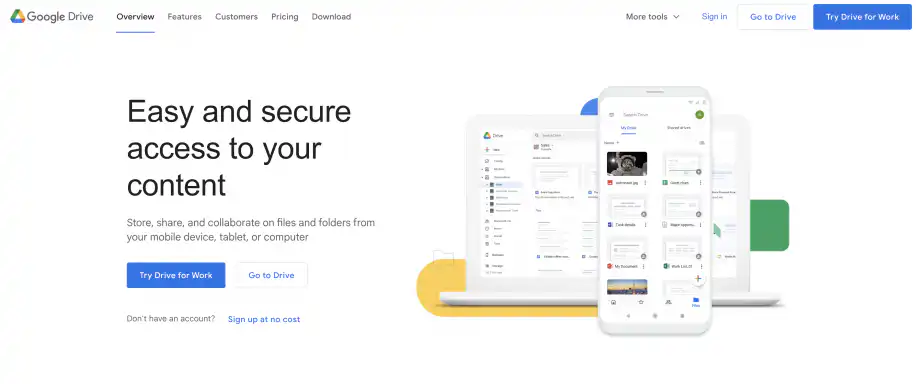
Sécurité de Google Drive : page de présentation de Google Drive avec le titre 'Easy and secure access to your content' à côté d'un ordinateur portable et d'un téléphone affichant des fichiers Drive

Google Drive est un service de stockage dans le cloud qui permet d'enregistrer des fichiers et d'y accéder, y compris les documents créés dans Google Docs. Vous pouvez y stocker vos documents en toute sécurité, les partager avec d'autres personnes ou les rendre accessibles sur plusieurs appareils. Les fichiers enregistrés dans Google Drive sont sauvegardés avec les mêmes mesures de sécurité que celles de Google Docs.

En plus du stockage et du partage de documents, Google Drive offre 15 Go d'espace de stockage gratuit pour tout type de fichier. Si vous avez besoin de plus d'espace, vous pouvez aussi acheter du stockage supplémentaire.

Mes documents sont-ils en sécurité sur Google Drive ?
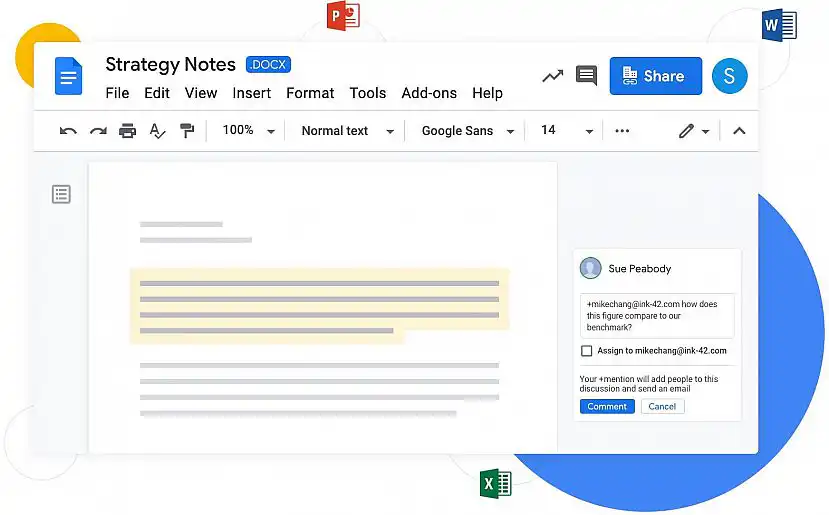
Sécurité de Google Drive : fichier Strategy Notes .DOCX ouvert dans Google Docs avec le bouton Partager et un commentaire qui mentionne un collègue par son adresse e-mail

Google Drive, le service de stockage en ligne associé à Google Docs, offre lui aussi un niveau de sécurité élevé. Vos fichiers sont stockés dans des centres de données sécurisés et chiffrés au repos comme en transit. D'autres mesures protègent également vos documents, comme les sauvegardes régulières et l'analyse antivirus.

Google propose aussi plusieurs fonctionnalités qui protègent vos documents contre les accès non autorisés, comme l'authentification à deux facteurs et la possibilité de définir des autorisations pour que seules certaines personnes puissent consulter ou modifier vos documents. Notre guide Niveaux d'autorisation Google Sheets explique ce que chaque rôle permet de faire.

Le partage de fichiers sur Google Drive est-il sécurisé ?
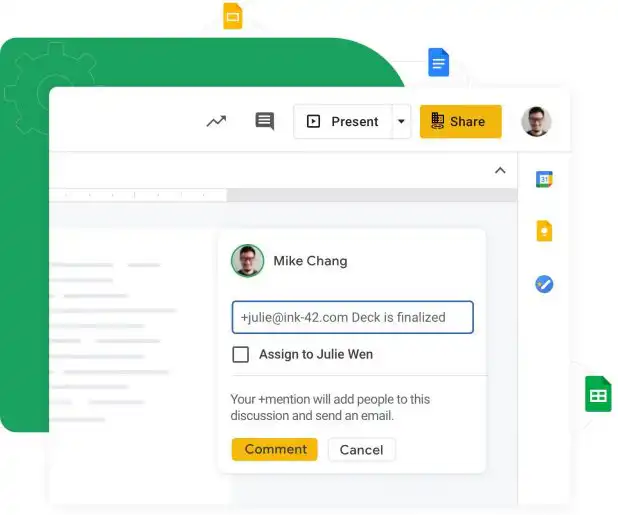
Partage de fichiers sur Google Drive : zone de commentaire avec une +mention de julie@ink-42.com, la case Attribuer à Julie Wen et le bouton Partager

Google Drive permet aussi de partager des fichiers en toute sécurité. Lorsque vous partagez un fichier avec quelqu'un, cette personne a besoin d'un compte Google ou d'un lien spécifique vers le fichier pour y accéder.

Vous pouvez aussi retirer l'accès à tout moment et, sur de nombreux comptes Google Workspace, définir une date d'expiration pour l'accès accordé à certaines personnes. Voici comment partager vos fichiers Google Sheets de façon temporaire. Vous pouvez également limiter qui peut consulter, commenter ou modifier les fichiers parmi les personnes qui y ont accès. Pour la marche à suivre complète, découvrez comment partager Google Sheets.

Conseils de sécurité pour Google Drive

Pour que vos documents restent en sécurité sur Google Drive, voici quelques conseils :

  • Créez un mot de passe robuste et activez l'authentification à deux facteurs dès que possible.
  • Vérifiez régulièrement la liste des utilisateurs qui ont accès à vos documents et retirez ceux qui n'en ont plus besoin.
  • Configurez des alertes automatiques en cas d'activité suspecte.
  • Utilisez une connexion sécurisée pour accéder à vos fichiers et les partager.
  • Envisagez des mesures de chiffrement supplémentaires, comme des outils de chiffrement tiers ou l'authentification par certificat.
  • Méfiez-vous des attaques par hameçonnage et des autres activités malveillantes.
  • Ne communiquez jamais votre mot de passe à qui que ce soit.
  • Déconnectez-vous de votre compte lorsque vous avez fini d'utiliser Google Drive.
  • Analysez régulièrement vos documents pour détecter les virus et les logiciels malveillants.
  • Lisez l'ensemble des conditions d'utilisation avant d'utiliser un service de stockage en ligne comme Google Drive.
  • Contactez le service client du fournisseur si vous rencontrez un problème de sécurité ou de confidentialité.
  • Signalez toute activité suspecte au fournisseur le plus rapidement possible.

En suivant ces conseils, vous garderez vos documents en sécurité sur Google Drive.

Comment vérifier les paramètres de sécurité de votre compte Google

Votre Drive n'est pas plus sécurisé que le compte Google auquel il appartient. Ces paramètres intégrés méritent quelques minutes de votre temps :

  • Lancez le Check-up Sécurité. Le Check-up Sécurité de votre compte Google répertorie les appareils connectés à votre compte, les événements de sécurité récents et les applications tierces qui ont accès à vos données. Supprimez tout ce que vous ne reconnaissez pas.
  • Activez la Validation en deux étapes. Ajoutez une deuxième étape lors de la connexion, comme une clé d'accès, une clé de sécurité ou une invite sur votre téléphone, pour qu'un mot de passe volé ne suffise pas à entrer.
  • Vérifiez l'accès général des fichiers partagés. Dans la boîte de dialogue Partager, l'option "Tous les utilisateurs disposant du lien" permet à toute personne qui a l'URL d'ouvrir le fichier. Passez-la sur "Limité" pour les fichiers qui contiennent des données privées, afin que seules les personnes que vous ajoutez puissent les ouvrir.
  • Pensez à la Protection Avancée. Le Programme Protection Avancée de Google s'adresse aux personnes les plus exposées aux attaques ciblées, comme les dirigeants ou les journalistes. Il exige une clé d'accès ou une clé de sécurité pour se connecter et limite les applications qui peuvent accéder à vos données.

Dans une feuille de calcul, vous pouvez aller plus loin et verrouiller des cellules et protéger des feuilles dans Google Sheets, pour que vos collaborateurs ne modifient pas par erreur les formules ou les données clés.

Conclusion

En résumé, Google Docs et Google Drive offrent un moyen sûr de stocker, partager et modifier des documents en ligne à plusieurs. Grâce à leurs mesures de sécurité solides et à des fonctionnalités comme l'authentification à deux facteurs et les paramètres d'autorisation, vous pouvez être serein : vos documents sont bien protégés.

Si vous déplacez des données entre des feuilles de calcul dans Drive, les automatisations IA de Sheetgo peuvent relier les fichiers et mettre à jour les rapports partagés selon un planning, ce qui vous permet de partager un rapport sans ouvrir l'accès aux fichiers sources. Pour garder les champs sensibles hors des fichiers partagés, découvrez comment masquer les données personnelles (PII) dans Google Sheets.

Vous pouvez aussi aimer...

Fonctionnalités et formules de google sheets

Top 5 des formules de tableaux dynamiques dans Google Sheets 

Google Sheets a évolué au-delà des feuilles de calcul de base. Avec l'introduction de formules de tableaux dynamiques, les utilisateurs peuvent désormais manipuler et analyser...
Fonctionnalités et formules de google sheets

Maîtriser la formule FILTER : 4 cas d'utilisation avec exemples

La formule FILTRE de Google Sheets est un outil polyvalent permettant d'extraire des données répondant à des conditions spécifiques. Contrairement à la formule QUERY,...
Fonctionnalités et formules de google sheets

Exploiter la puissance de SUMIF et SUMIFS dans Google Sheets : 4 cas d'utilisation réels

Les formules SUMIF et SUMIFS de Google Sheets sont des outils indispensables pour effectuer des sommations conditionnelles. Elles simplifient les...