




La recherche de valeur cible est une technique populaire et puissante en analyse de données, souvent utilisée pour réaliser des analyses de seuil de rentabilité et des analyses de scénarios. Goal Seek de Google est un module complémentaire gratuit qui vous permet d'appliquer cette technique directement dans Google Sheets. Il convient aussi bien aux tâches simples, comme déterminer combien d'articles vous devez vendre pour atteindre le seuil de rentabilité, qu'aux tâches plus complexes, comme choisir entre plusieurs opportunités d'investissement.
Dans cet article, vous apprendrez à installer le module complémentaire Goal Seek dans Google Sheets et à l'utiliser pour réaliser une analyse du seuil de rentabilité. Vous verrez également comment gérer les erreurs courantes avec Goal Seek.
Qu'est-ce que la valeur cible ?
Goal Seek est un module complémentaire gratuit pour Google Sheets qui vous permet de réaliser des analyses de valeur cible directement dans votre feuille de calcul. Vous n'avez plus à passer des heures à procéder par essais et erreurs pour deviner les réponses.
Comme son nom l'indique, la recherche de valeur cible consiste à obtenir la valeur souhaitée dans une cellule cible en testant différentes valeurs d'entrée dans d'autres cellules ; c'est un processus que vous avez sans doute déjà tenté de faire à la main. Si une formule simple ne comporte qu'une seule cellule variable, vous pouvez y arriver assez vite en tâtonnant. Mais pourquoi perdre ne serait-ce que quelques minutes si vous pouvez les gagner ?
Si vous souhaitez réaliser des analyses de scénarios, évitez les méthodes manuelles pour vous épargner frustration et maux de tête. Avec Goal Seek de Google, vous pouvez analyser rapidement et facilement plusieurs scénarios afin de prendre des décisions éclairées.
Comment ajouter la valeur cible dans Google Sheets ?
Comme pour la plupart des produits et fonctionnalités Google, il vous suffit d'un compte Google et de quelques minutes. Suivez les étapes ci-dessous pour trouver et installer Goal Seek dans Google Sheets.
1. Ouvrez Google Sheets et allez dans Extensions > Modules complémentaires > Télécharger des modules complémentaires.

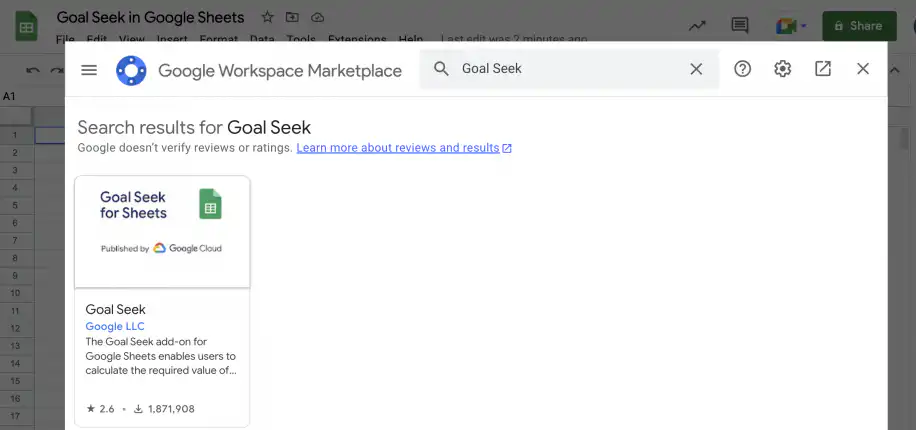
2. Dans Google Workspace Marketplace, recherchez Goal Seek, cliquez sur le module complémentaire, puis sur "Continuer".
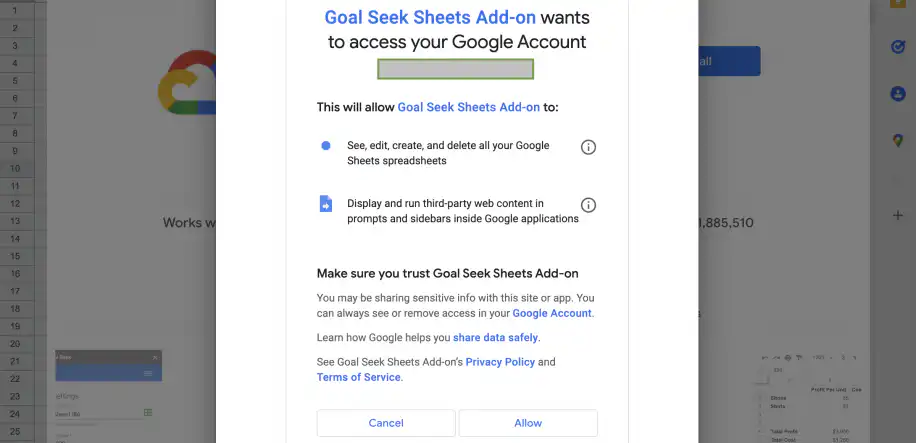
3. Une fenêtre pop-up vous demande d'autoriser Goal Seek à accéder à votre compte. Cliquez sur "Autoriser" pour terminer l'installation du module complémentaire.
4. Une fois le module complémentaire installé, un message de confirmation semblable à celui ci-dessous s'affiche.

Comment utiliser la valeur cible dans Google Sheets ?
Maintenant que le module complémentaire est installé, voyons à quel point il est facile d'utiliser Goal Seek dans Sheets.
Vous devez fournir trois paramètres obligatoires à Goal Seek :
- Cellule cible : Il s'agit de la cellule contenant la formule qui relie les autres cellules entre elles. Goal Seek veillera à ce que le résultat de cette formule corresponde à la valeur que vous avez définie comme cible.
- Valeur cible : Il s'agit de la valeur que nous voulons obtenir dans la cellule cible.
- Cellule variable : Il s'agit de la cellule que Goal Seek peut modifier pour atteindre la valeur cible dans la cellule cible.
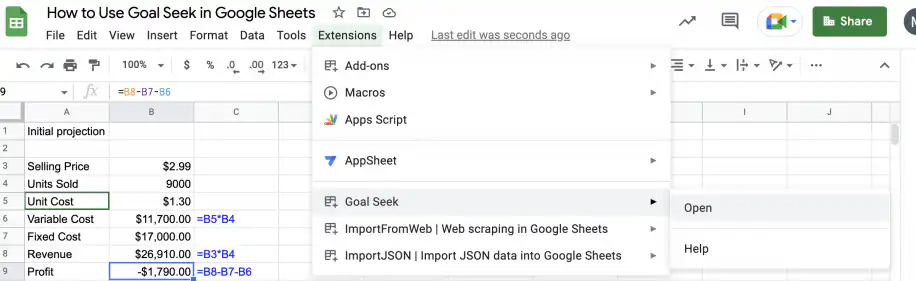
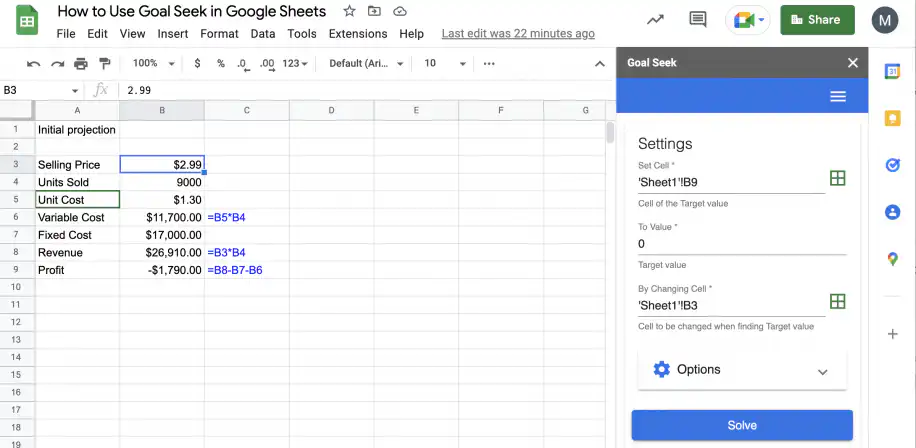
Dans l'exemple ci-dessous, je souhaite utiliser Goal Seek pour déterminer le prix de vente d'un nouveau produit. Comme il s'agit d'un nouveau produit, je veux trouver un prix qui me donne un bénéfice de 0 $, c'est-à-dire atteindre le seuil de rentabilité.
1. Dans votre feuille de calcul, accédez à Extensions > Goal Seek > Open.
2. Le volet latéral "Settings" de Goal Seek doit maintenant s'afficher tout à droite de votre feuille de calcul. Comme vous pouvez le voir, il comporte trois champs, un pour chaque paramètre à saisir.
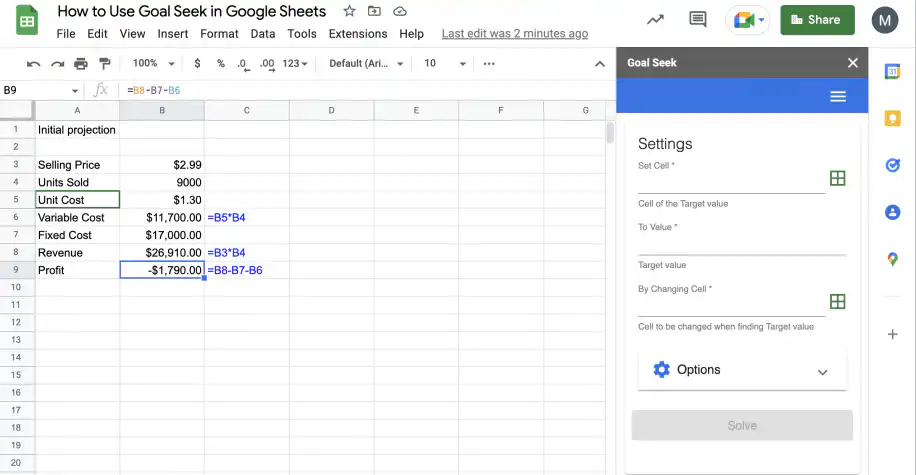
3. Saisissez la cellule qui contient la formule (ici, le bénéfice en B9) dans le champ "Set Cell". Le champ "To Value" doit être défini sur "0", car je veux ici obtenir le seuil de rentabilité. Le champ "By Changing Cell" correspond à la cellule qui changera une fois la valeur cible trouvée. Lorsque vous avez terminé, cliquez sur "Solve".
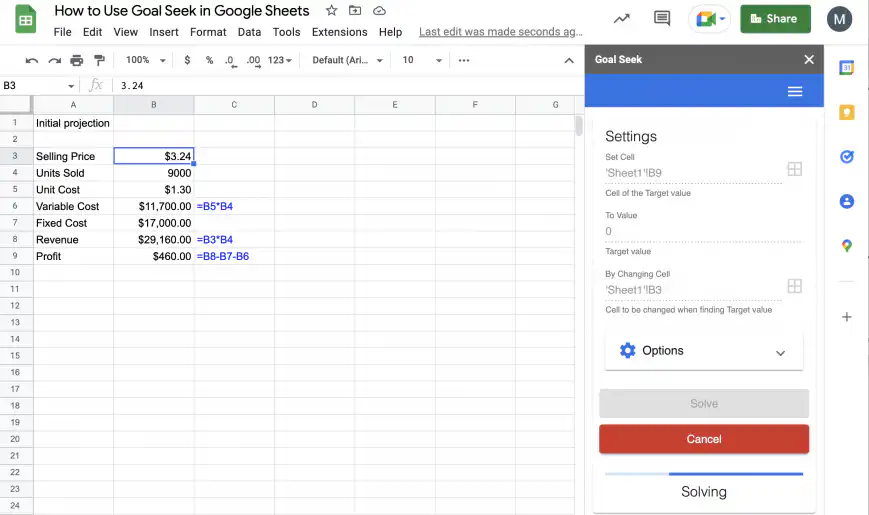
4. Pendant le calcul, vous voyez les chiffres changer dans votre feuille de calcul. Ce processus peut prendre quelques secondes ou quelques minutes : veillez donc à ne rien modifier pendant son exécution.
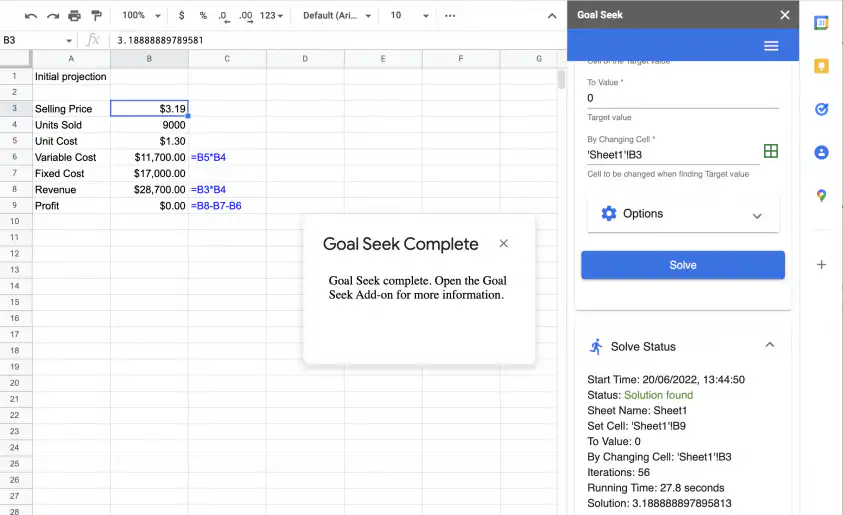
5. Une fois que Goal Seek a trouvé une solution, une fenêtre contextuelle vous indique que le processus est terminé. Dans la moitié inférieure du volet latéral de Goal Seek, vous verrez un récapitulatif de la tentative, avec le nombre d'itérations, le temps nécessaire et la solution elle-même.
Maintenant que vous avez vu à quel point Goal Seek est facile à utiliser, vous pouvez dupliquer rapidement le jeu de données et tester différents scénarios dans la même feuille de calcul. Par exemple, vous pouvez atteindre le même objectif (le seuil de rentabilité) en modifiant d'autres cellules, comme le nombre d'unités vendues. Vous pouvez aussi réaliser des analyses de scénarios plus poussées sur des jeux de données plus volumineux et plus complexes.
Comment résoudre une erreur de valeur cible ?
Comme avec tout outil ou module complémentaire, il est possible que vous rencontriez une erreur à un moment donné. Si c'est le cas, elle est très probablement liée à l'un des problèmes suivants :
- La cellule cible ne contient pas de formule : Vérifiez que vous avez défini la bonne cellule comme cible, car elle doit contenir une formule et non une valeur. Goal Seek fait en sorte que le résultat de cette formule corresponde à la valeur cible que vous avez définie.
- La valeur cible n'est pas numérique : Vérifiez que la valeur cible est numérique. Si vous essayez d'utiliser une formule ou une valeur non numérique, le module complémentaire ne fonctionnera pas.
- La formule n'utilise pas la cellule variable : Sélectionnez la bonne cellule variable et assurez-vous qu'elle est utilisée dans la formule. Sinon, Goal Seek ne peut pas s'exécuter.
Pour obtenir plus d'aide, vous pouvez rechercher des problèmes précis liés à Goal Seek sur la page d'assistance de Google. Vous y trouverez des articles du centre d'aide et des messages de la communauté pour vous aider.
Conclusion
Comme vous l'avez vu, le module complémentaire Goal Seek de Google pour Google Sheets est un outil très simple et puissant pour calculer des scénarios de données complexes directement dans votre feuille de calcul. Que vous cherchiez à faire le point sur vos dépenses personnelles ou à choisir la stratégie d'investissement de votre entreprise, Goal Seek vous aide à analyser rapidement et facilement différents scénarios, directement depuis votre feuille de calcul.
Vous savez maintenant comment installer le module complémentaire Goal Seek dans Google Sheets, comment l'utiliser pour prendre des décisions et comment éviter les problèmes courants. Pour en savoir plus, consultez la page d'assistance de Google.
Pour d'autres outils d'analyse dans Google Sheets, consultez le module complémentaire XLMiner Analysis ToolPak et le Formule PMT, qui calcule les remboursements d'un prêt. Si vous utilisez la valeur cible pour planifier vos objectifs de vente, notre guide sur la prévision du chiffre d'affaires montre comment établir d'abord la prévision. Si les chiffres de vos scénarios proviennent de plusieurs feuilles de calcul, Sheetgo, une plateforme d'automatisation des données avec IA, peut les regrouper dans un seul fichier et le tenir à jour, pour que chaque recherche de valeur cible s'appuie sur des données actuelles.

 English
 Español
 Português do Brasil
 Français