




Si vous travaillez avec des informations sensibles ou confidentielles, notre article sur la protection par mot de passe d'un fichier Excel vous a sans doute été utile. Mais que faire si vous souhaitez lever cette restriction et rendre l'accès aux utilisateurs ? Nous vous présentons ici les différentes façons de supprimer le mot de passe d'un fichier Excel et d'une seule feuille, selon les deux cas les plus courants : vous connaissez le mot de passe ou vous l'avez oublié.
Si vous travaillez avec des feuilles de calcul en ligne, vous voudrez peut-être lire protéger un fichier Google Sheets par mot de passe car la procédure est différente. Par ailleurs, les forfaits Microsoft 365 incluent aussi Microsoft OneDrive, l'équivalent en ligne de Google Drive, qui a sa propre fonctionnalité Coffre-fort personnel.
Voyons maintenant les différentes façons de supprimer la protection par mot de passe d'Excel afin de rétablir les droits de modification.
Comment supprimer le mot de passe d'Excel ?
Dans cette section, nous verrons les quatre cas de figure pour supprimer un mot de passe d'Excel : vous connaissez le mot de passe du fichier, vous ne le connaissez pas, vous connaissez le mot de passe de la feuille, ou vous ne le connaissez pas.
Les captures d'écran ci-dessous ont été réalisées dans Excel pour Mac, et les mêmes étapes fonctionnent dans Excel pour Windows (Excel 2016 et versions ultérieures, y compris Microsoft 365). Si vous utilisez une version plus ancienne d'Excel, nous vous recommandons de consulter le support Microsoft.
Comment supprimer la protection par mot de passe d'un fichier Excel ?
Les étapes suivantes permettent de supprimer le mot de passe d'ouverture et de modification d'un fichier Excel si vous vous souvenez du mot de passe :
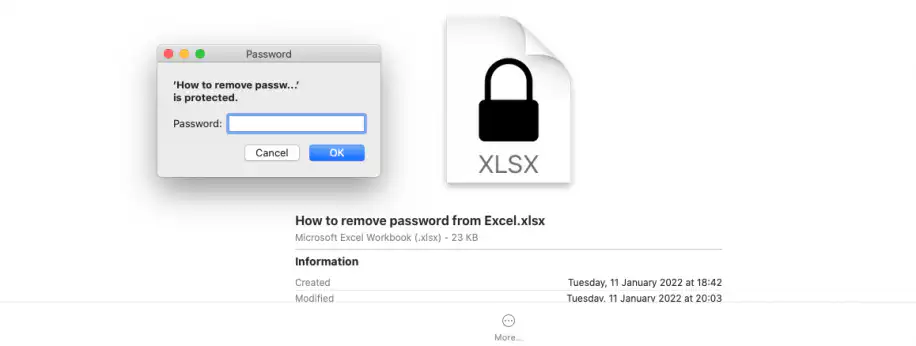
1. Ouvrez le fichier Excel et saisissez le mot de passe d'ouverture.
2. Saisissez ensuite le mot de passe de modification :
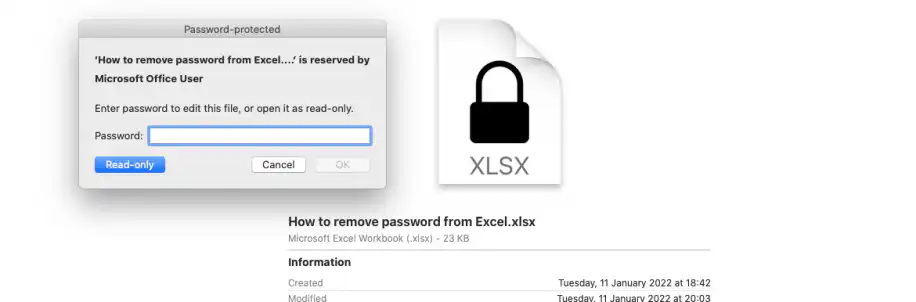
Une fois le fichier ouvert, il existe deux façons de supprimer le mot de passe. La première est expliquée aux étapes 3 à 6 ; la seconde, aux étapes 7 à 9 :
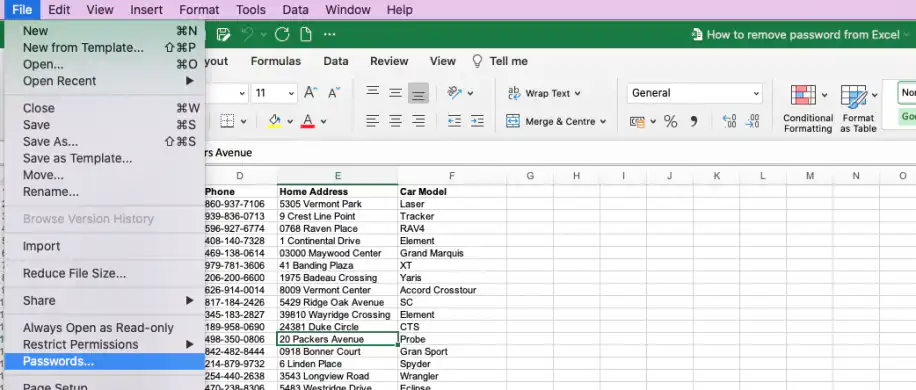
3. Allez dans l'onglet "Fichier" et sélectionnez "Mots de passe" dans le menu déroulant. Sous Windows, allez plutôt dans Fichier > Informations > Protéger le classeur > Chiffrer avec mot de passe.
4. Une fenêtre s'affiche avec les deux champs de mot de passe remplis : "Mot de passe pour l'ouverture" et "Mot de passe pour la modification". Si vous souhaitez déchiffrer entièrement le fichier Excel, effacez-les tous les deux.
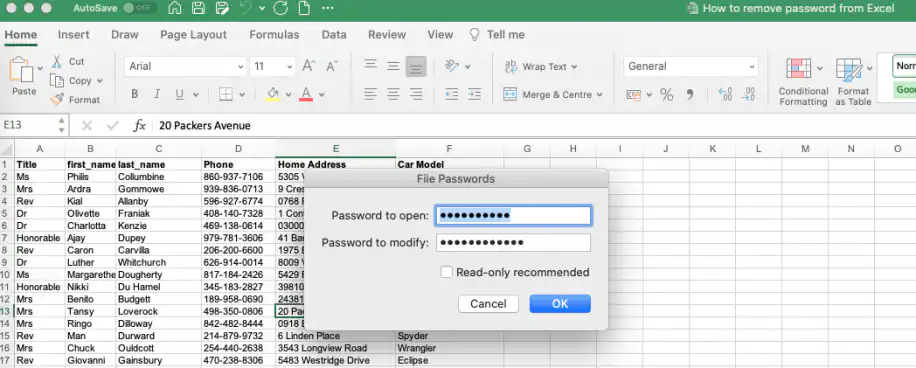
5. Une fois les champs effacés, cliquez sur "OK" :
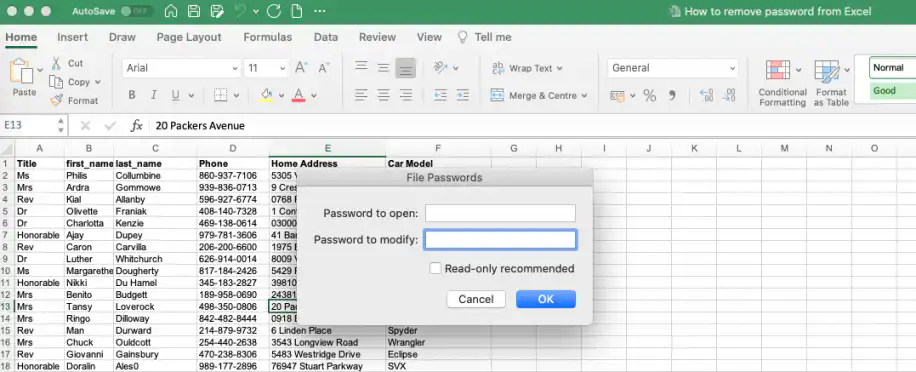
6. Pour vérifier que cela a fonctionné, enregistrez les modifications, fermez le fichier et rouvrez-le.

Les étapes suivantes montrent comment la supprimer avec l'option "Enregistrer sous" :
7. Répétez les étapes 1 à 3, mais cette fois sélectionnez "Enregistrer sous" dans le menu déroulant "Fichier" :
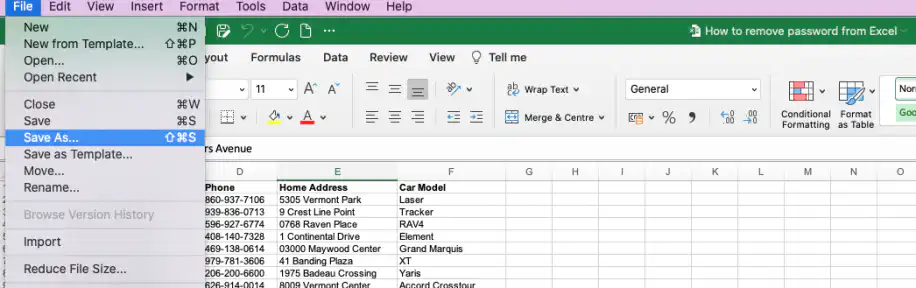
8. La fenêtre suivante s'affiche. Cliquez sur "Options…".
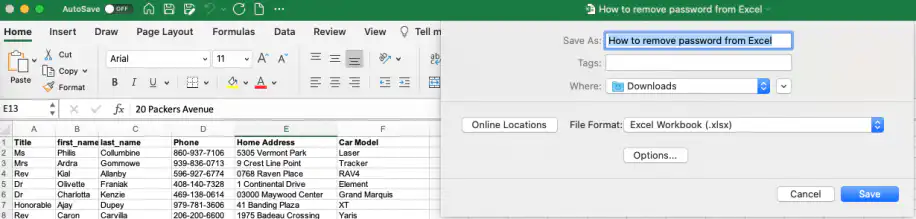
9. Effacez simplement les deux champs "Mot de passe pour l'ouverture" et "Mot de passe pour la modification". Cliquez ensuite sur "Enregistrer".
Bien que, dans certains cas, l'option "Protéger le classeur" (voir l'image ci-dessous) soit présentée comme une alternative pour protéger un fichier Excel, elle empêche seulement les utilisateurs de modifier le classeur , mais ils peuvent toujours le consulter. Si vous ne souhaitez pas que les utilisateurs voient les données de la feuille de calcul, vous devez chiffrer les données comme expliqué dans Comment verrouiller des cellules dans Excel, ou consulter Comment protéger un fichier Excel par mot de passe, qui exige un mot de passe pour l'ouvrir.

Comment ôter la protection d'une feuille Excel ?
Imaginez que vous souhaitiez que les utilisateurs consultent les données du fichier Excel, mais que vous vouliez éviter toute modification d'une feuille précise. La protection de feuille sert exactement à cela, et voici comment la supprimer quand vous n'en avez plus besoin.
1. Ouvrez le fichier Excel dont vous voulez ôter la protection de feuille.
2. Allez dans l'onglet "Révision" et cliquez sur "Ôter la protection de la feuille".
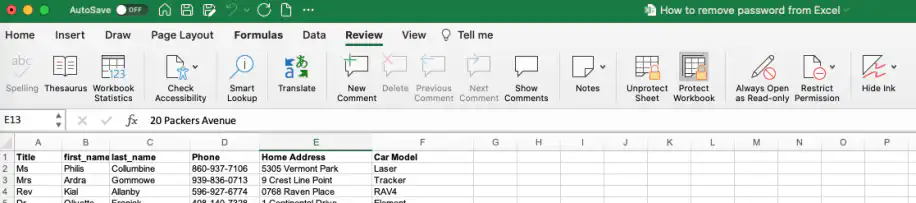
3. Saisissez le mot de passe défini pour protéger la feuille et cliquez sur "OK".
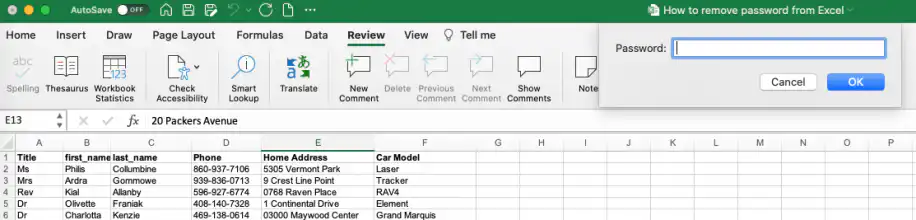
4. Vous devriez voir de nouveau le bouton "Protéger la feuille". Si vous souhaitez seulement que les autres personnes puissent modifier une partie de la feuille, vous pouvez aussi déverrouiller des cellules précises dans Excel avant de protéger de nouveau la feuille.
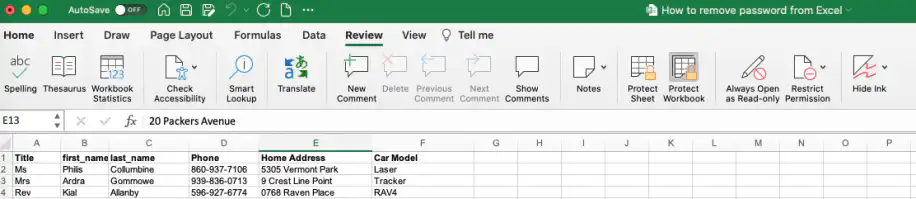
Jusqu'ici, nous avons vu comment ôter la protection d'un fichier et d'une feuille Excel avec le mot de passe d'origine. Mais que faire si vous l'avez oublié ? Avant de saisir trop de fois un mauvais mot de passe, ce processus peut être simplifié ou rendu possible grâce à des outils tiers.
Comment supprimer la protection par mot de passe d'un fichier et d'une feuille Excel (sans le mot de passe)
Pour supprimer la protection par mot de passe de vos fichiers Excel lorsque vous avez oublié le mot de passe, voici une liste d'outils que vous pouvez utiliser. Ne les utilisez que sur des fichiers qui vous appartiennent ou que vous avez le droit de déverrouiller.
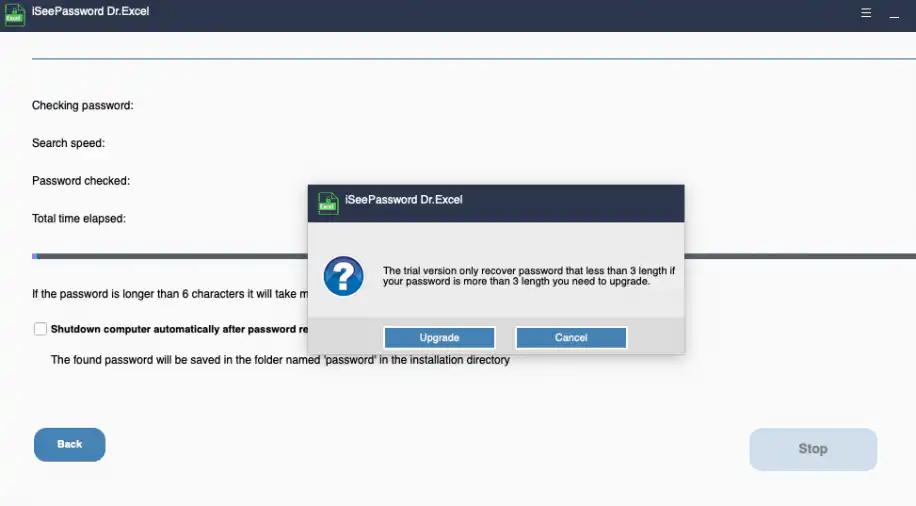
1. iSeePassword pour Windows ou Mac est un outil tiers qui nécessite une installation et une inscription. Si le mot de passe à supprimer dépasse trois caractères, il vous invitera à vous inscrire pour obtenir une version améliorée.
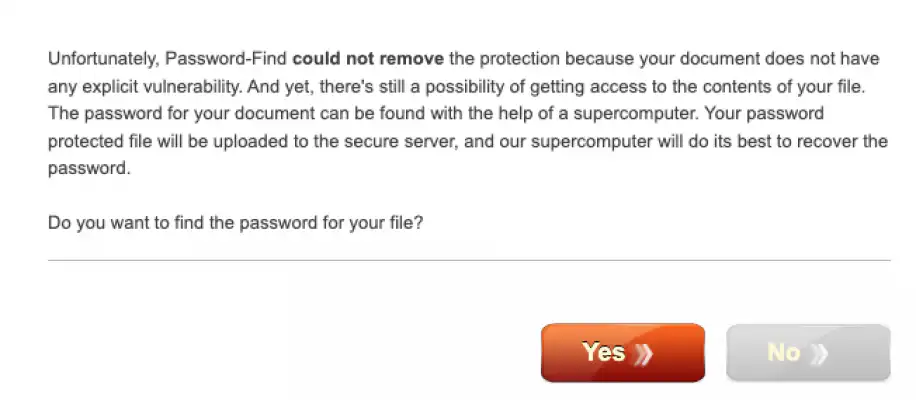
2. Une autre méthode consiste à utiliser Password-Find, un service en ligne qui ne nécessite aucune installation, car la tâche est effectuée sur leurs serveurs. Les étapes sont simples et faciles à suivre. Toutefois, il peut considérer que votre document ne contient pas d'informations vulnérables. Dans ce cas, il vous proposera d'utiliser son superordinateur pour la récupération, ce qui prendrait plus de temps.
3. Une autre méthode ne nécessite aucune installation : il suffit de suivre les étapes décrites par ExcelSuperSite. Cette dernière méthode peut vous obliger à installer un logiciel pour décompresser le fichier, comme 7-Zip sous Windows. Sur Mac, l'Utilitaire d'archive intégré remplit la même fonction.
Conclusion
Savoir supprimer la protection par mot de passe de vos fichiers Excel est essentiel si vous voulez garder le contrôle total de vos données. À la fin de cet article, vous devriez être capable de supprimer le mot de passe d'un fichier Excel entier ou d'une feuille. Vous devriez aussi pouvoir lever la protection lorsque vous avez oublié les mots de passe, grâce à la liste d'outils tiers que nous vous avons présentée.
Cela dit, nous vous recommandons vivement de conserver tous vos mots de passe en lieu sûr lorsque vous protégez vos fichiers Excel. Vous éviterez ainsi le risque d'être bloqué, ce qui demande beaucoup de temps et d'argent à résoudre. Pensez aussi à mettre à jour ou à changer les mots de passe de temps en temps et à garder la trace des utilisateurs qui auront besoin d'accéder au fichier pour le modifier. Protéger par mot de passe tout le fichier ou toute la feuille peut aussi ralentir votre flux de travail et réduire la productivité.
Si vous partagez des classeurs protégés avec une équipe, découvrez comment partager un fichier Excel et que faire lorsqu'un fichier Excel est verrouillé pour modification. Et si vous protégez des feuilles surtout pour empêcher les autres d'écraser vos données, Sheetgo, une plateforme d'automatisation des données dotée d'IA, peut envoyer à chaque personne uniquement les données dont elle a besoin, dans un fichier qui lui est propre.



 English
 Español
 Português do Brasil
 Français