




De nombreuses tâches Excel sont répétitives et chronophages. Heureusement, il existe plusieurs façons de les automatiser. Ce guide de l'automatisation des feuilles de calcul dans Excel présente les macros VBA, Power Automate et Sheetgo, une plateforme d'automatisation des données avec IA où vous pouvez créer des workflows personnalisés pour automatiser vos feuilles de calcul et vos processus métier, sans écrire une seule ligne de code.
À quoi peut servir l'automatisation dans Excel ?
Exemples d'automatisation dans Excel
- Saisie de grands volumes de données
- Création de formulaires de saisie de données
- Création de nouveaux fichiers
- Modifications du format et du style des données
- Actualisez les données
- Connexions à des sources de données externes
Comment automatiser des feuilles de calcul dans Excel ?
Comment automatiser des feuilles de calcul dans Excel avec des macros VBA ?
Ajouter l'onglet Développeur, avec les fonctionnalités VBA et macros
Les macros VBA enregistrent une série d'étapes pour qu'Excel puisse les répéter à votre place. Pour les créer, ajoutez d'abord l'onglet Développeur au ruban.
1. Cliquez sur la flèche déroulante Personnaliser la barre d'outils Accès rapide et sélectionnez "Autres commandes…", comme indiqué ci-dessous.
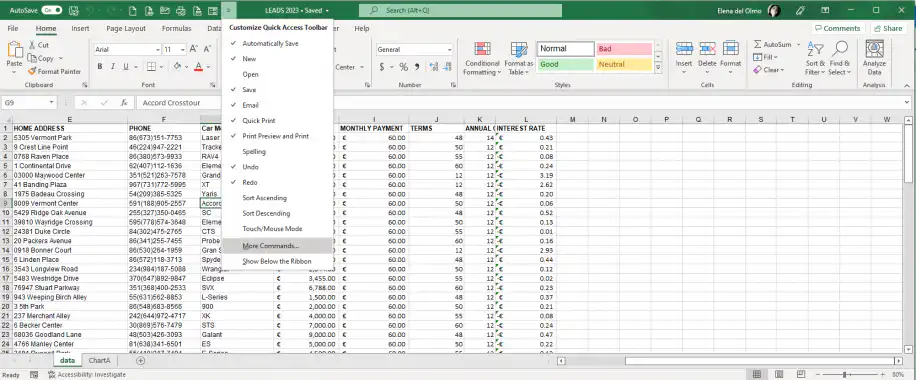
2. Sélectionnez "Personnaliser le ruban" dans le menu de gauche, puis "Onglets principaux" dans le menu déroulant "Personnaliser le ruban" à droite.
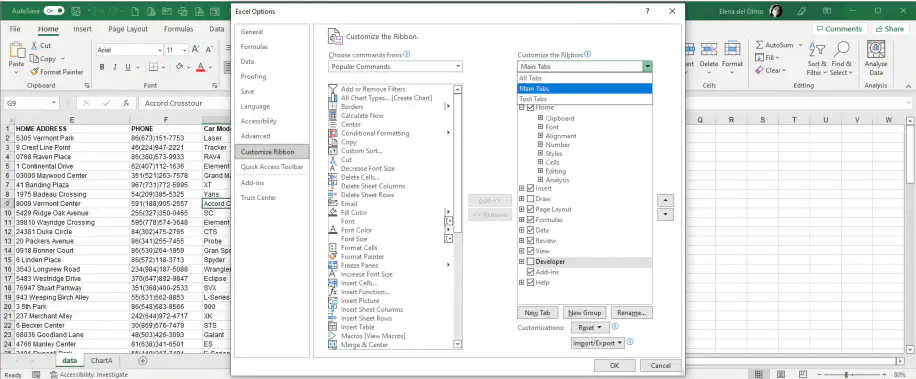
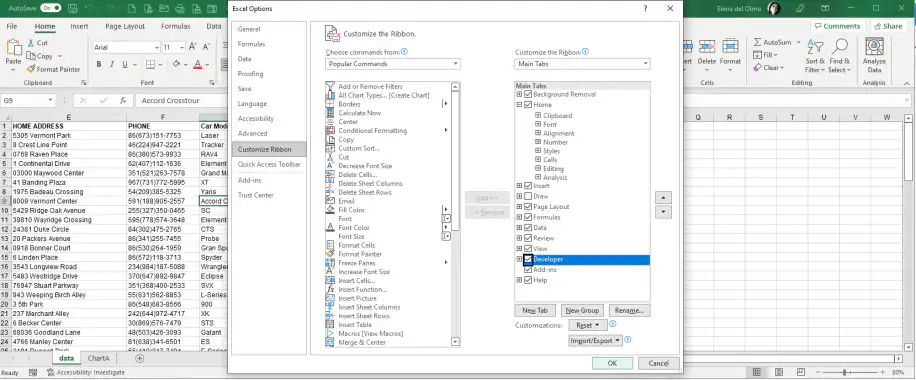
3. Sélectionnez l'option "Développeur", puis "OK" pour l'activer dans votre barre d'outils.
Comment actualiser des données dans Excel avec des macros VBA ?
1. Allez dans votre nouvel onglet "Développeur" et sélectionnez "Enregistrer une macro".
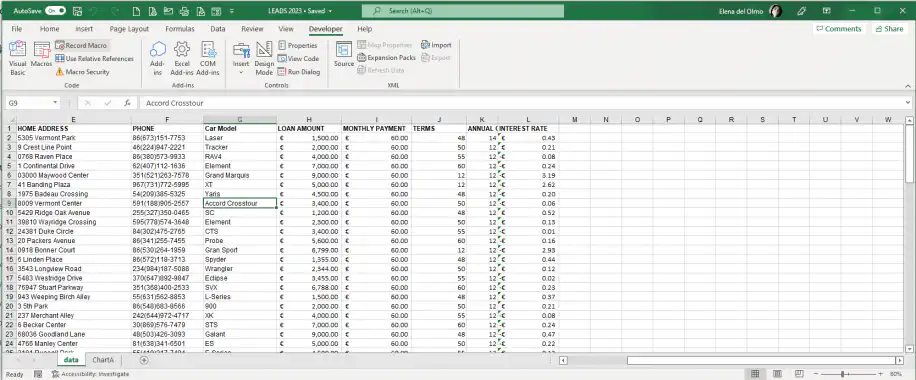
2. Saisissez le nom de la macro. Ici, j'utiliserai "RefreshChartA". Cliquez sur "OK" pour continuer.
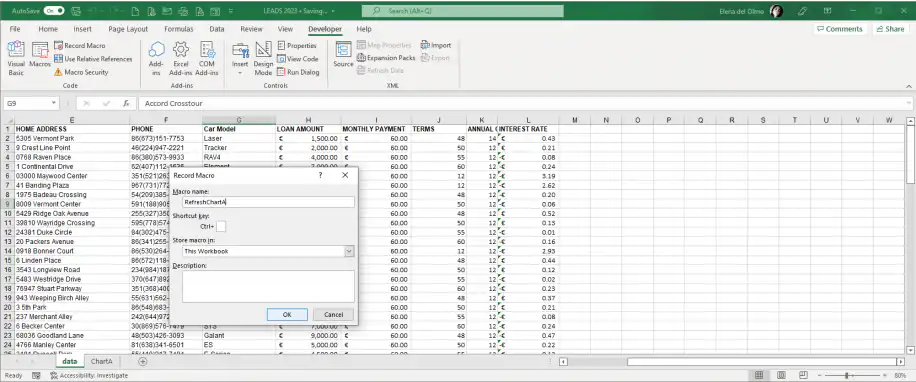
3. Cliquez sur le bouton "Visual Basic" de votre onglet "Développeur" et adaptez le code suivant aux noms de votre feuille et de votre macro :
Private Sub Sheet1(data)
Call RefreshChartA
End Sub

Sub RefreshChartA()
ActiveSheet.ChartObjects("ChartA").Activate
ActiveChart.PivotLayout.PivotTable.PivotCache.Refresh
End Sub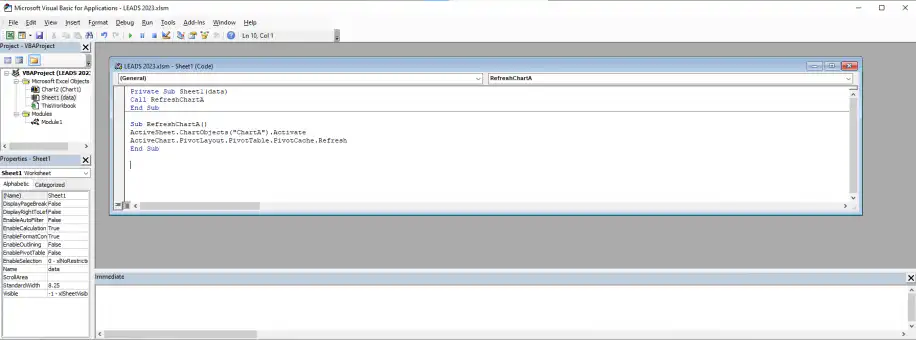
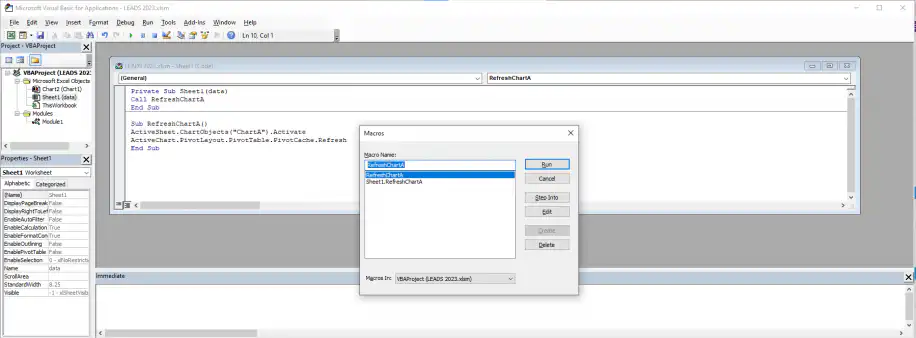
4. Cliquez sur l'icône verte "Exécuter" dans VBA, puis sélectionnez la macro que vous venez de créer. Cliquez ensuite sur "Exécuter" pour la lancer.
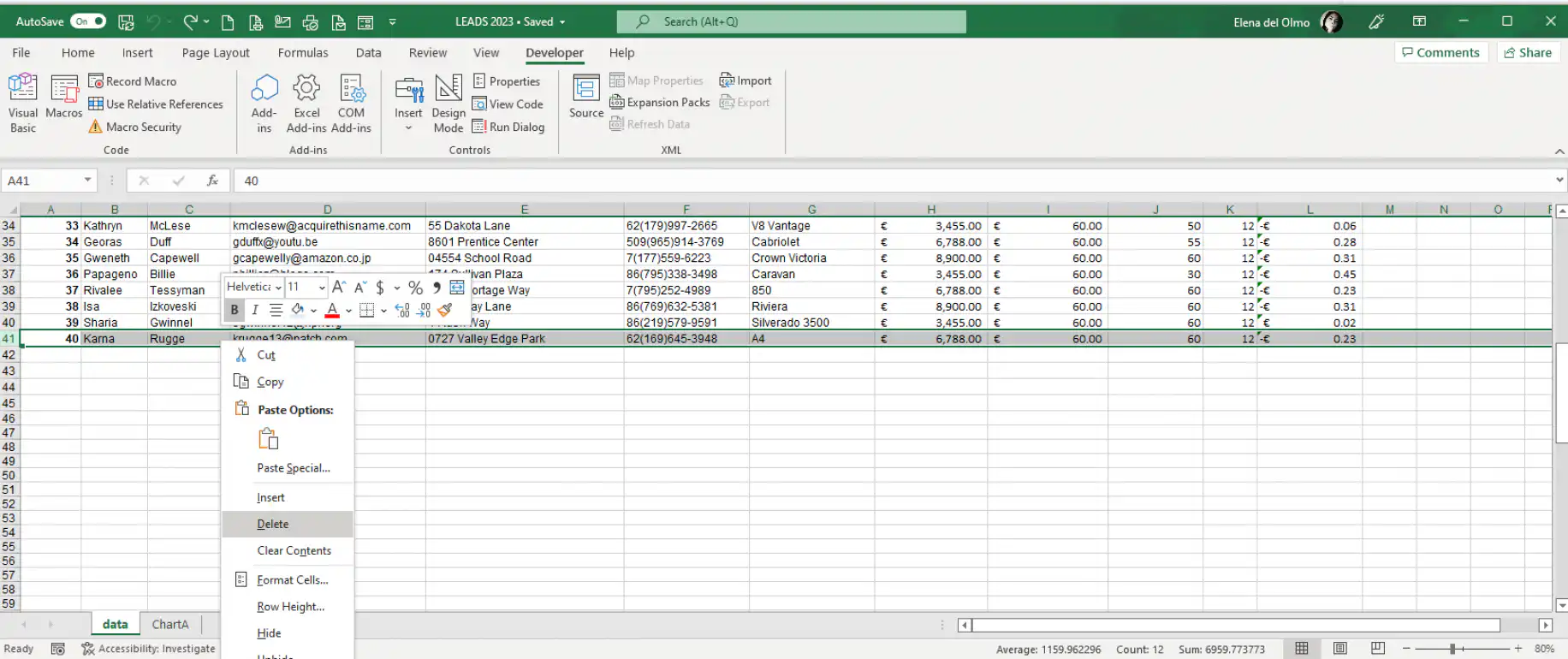
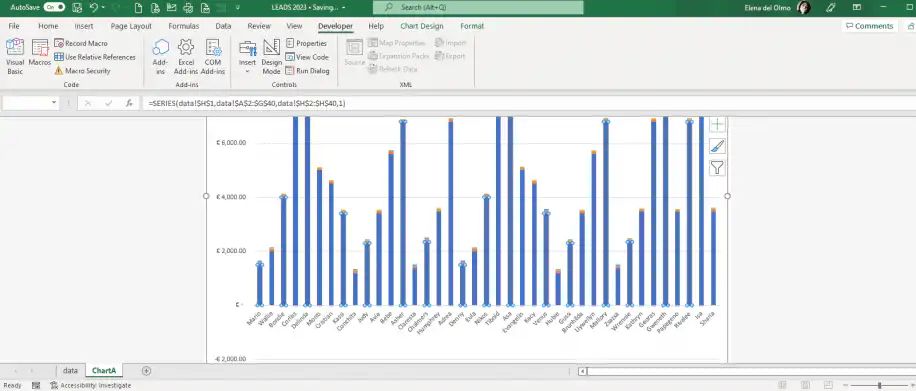
5. Pour vérifier que cela fonctionne, modifiez le tableau croisé dynamique et regardez comment cela se répercute dans la feuille qui contient le graphique. Par exemple, ici, je vais supprimer la dernière ligne.
6. Allez dans la feuille qui contient le graphique : elle devrait refléter la modification automatiquement.
Comment automatiser des feuilles de calcul dans Excel avec Power Automate ?
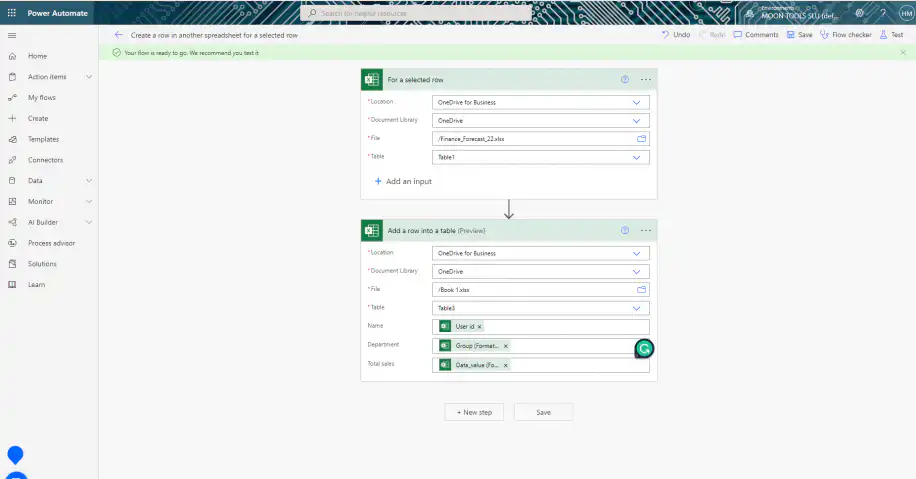
1. Lancez Power Automate et cliquez sur "Modèles".
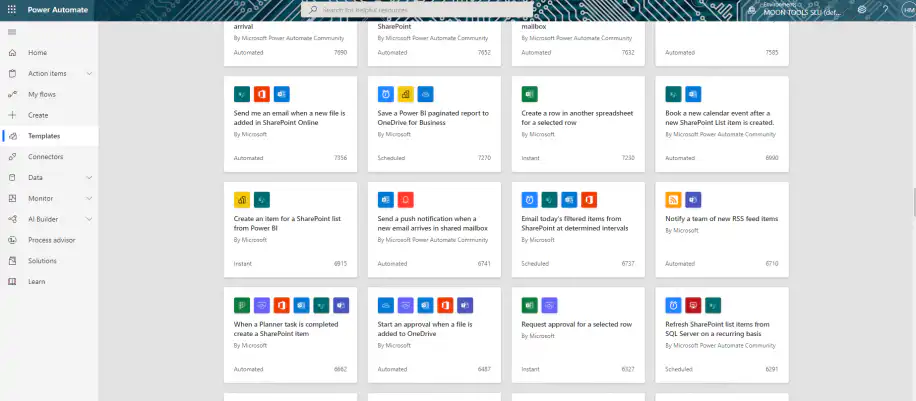
2. Saisissez "Create a row in another spreadsheet for a selected row" pour automatiser la synchronisation entre deux feuilles de calcul. Cliquez sur "Continuer" pour modifier votre modèle.
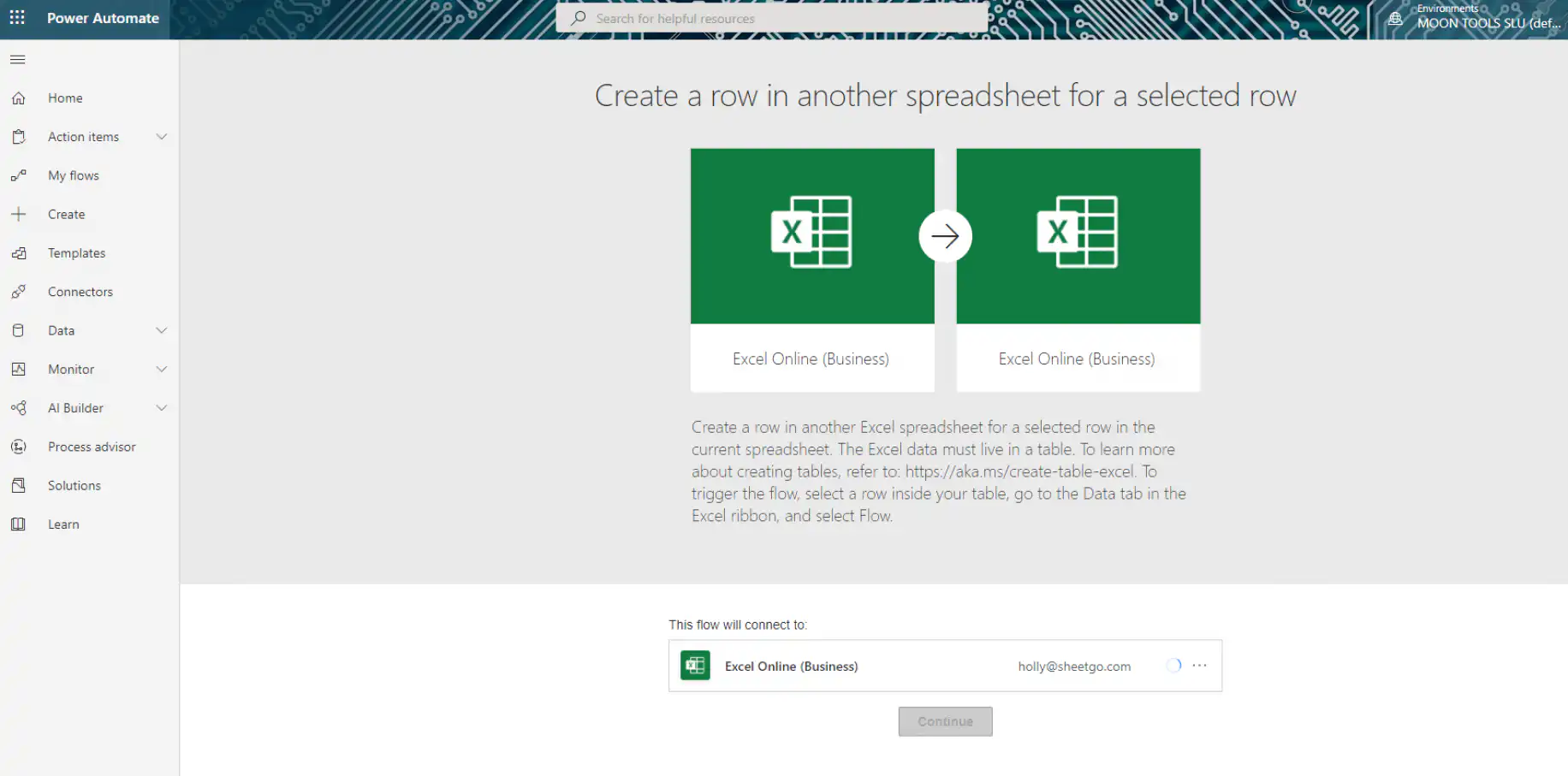
3. Vous verrez deux cadres, un pour chaque jeu de données à synchroniser. Il vous suffit de cliquer sur le champ et de choisir l'emplacement du fichier dans le menu déroulant.
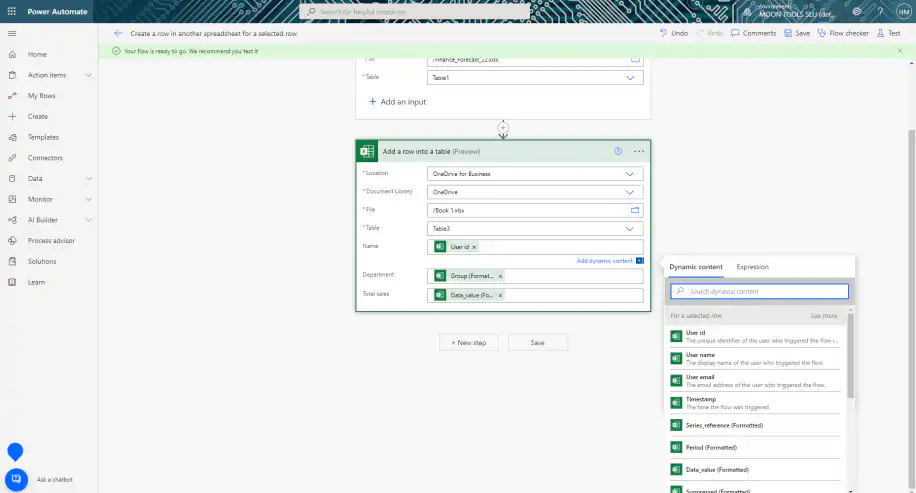
4. Le deuxième cadre contient les informations du tableau à mettre à jour : vous devez donc préciser le type de données à ajouter. Dès que vous cliquez sur les champs, vous êtes invité à saisir les valeurs parmi les options disponibles à droite. Cliquez sur "Enregistrer" pour terminer.
Automatisez vos tâches de feuille de calcul avec Sheetgo
Sheetgo, une plateforme d'automatisation des données avec IA, pousse l'automatisation des feuilles de calcul plus loin. Connectez instantanément vos feuilles de calcul et créez des workflows automatisés pour supprimer les tâches manuelles, standardiser les processus, lever les blocages et gagner en efficacité.
Avec Sheetgo, vous pouvez automatiser tout ceci :
-
Collecte de données
-
Stockage de données
-
Manipulation de données
-
Visualisation de données et reporting
-
Analyse de données
-
Génération de documents
-
Gestion des tâches
-
Suivi des dépenses
Pour en savoir plus, lisez nos articles sur les avantages du traitement automatisé des données, le meilleur logiciel d'automatisation des flux de travail, la façon de structurer votre flux de travail, et sur la façon de consolider des fichiers Excel automatiquement.
Conclusion
Les macros VBA et Power Automate prennent en charge de nombreuses tâches répétitives dans Excel. Quand vos données sont réparties dans plusieurs fichiers, essayez Sheetgo, une plateforme d'automatisation des données avec IA, gratuitement et connectez ces fichiers dans un seul workflow automatisé.



 English
 Español
 Português do Brasil
 Français