




Muchas tareas de Excel son repetitivas y llevan mucho tiempo. Por suerte, hay varias formas de automatizarlas. Esta guía de automatización de hojas de cálculo en Excel explica las macros de VBA, Power Automate y Sheetgo, una plataforma de automatización de datos con IA en la que puedes crear flujos de trabajo personalizados para automatizar tus hojas de cálculo y tus procesos de negocio, sin escribir ni una sola línea de código.
¿Para qué puedes usar la automatización en Excel?
Ejemplos de automatización en Excel
- Introducción de grandes volúmenes de datos
- Creación de formularios de entrada de datos
- Creación de archivos nuevos
- Cambios de formato y de estilo en los datos
- Refresca los datos
- Conexiones con fuentes de datos externas
¿Cómo automatizar hojas de cálculo en Excel?
¿Cómo automatizar hojas de cálculo en Excel con macros de VBA?
Añade la ficha Desarrollador, con las funciones de VBA y macros
Las macros de VBA graban una serie de pasos para que Excel pueda repetirlos por ti. Para crearlas, primero añade la ficha Desarrollador a la cinta de opciones.
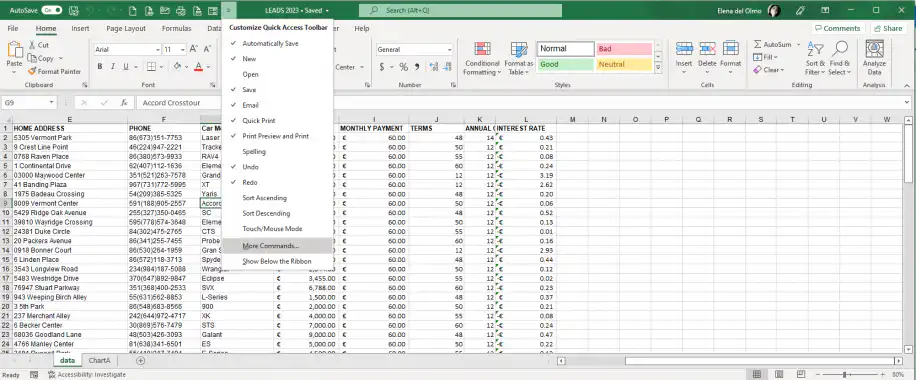
1. Haz clic en la flecha desplegable de Personalizar barra de herramientas de acceso rápido y selecciona "Más comandos…", como se muestra a continuación.
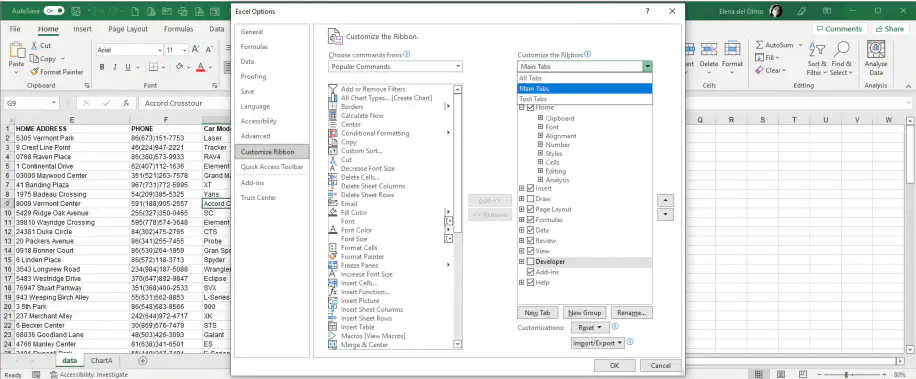
2. Selecciona "Personalizar cinta de opciones" en el menú de la izquierda y, después, "Pestañas principales" en el menú desplegable "Personalizar la cinta de opciones" de la derecha.
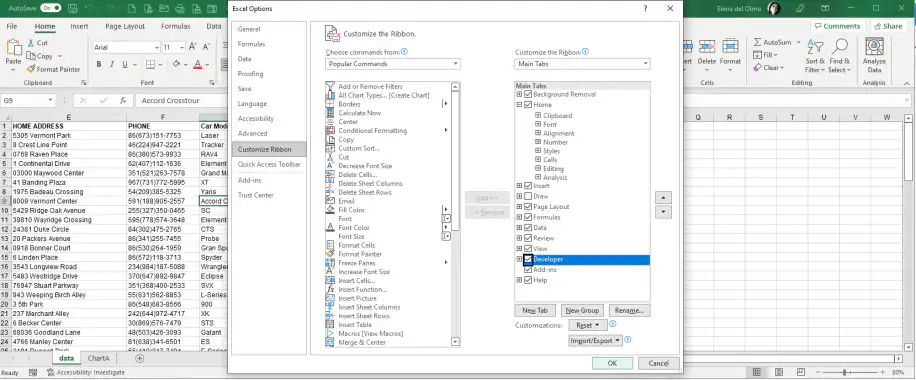
3. Selecciona la opción "Desarrollador" y después "Aceptar" para activarla en tu barra de herramientas.
¿Cómo actualizar datos en Excel con macros de VBA?
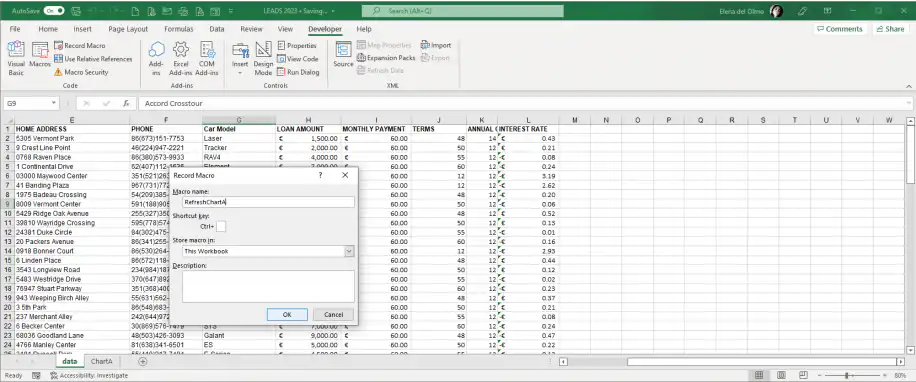
1. Ve a tu nueva ficha "Desarrollador" y selecciona "Grabar macro".
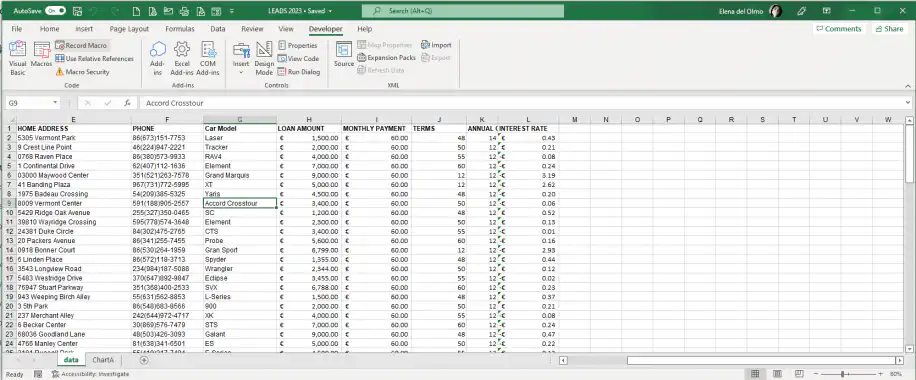
2. Escribe el nombre de la macro. Aquí usaré "RefreshChartA". Haz clic en "Aceptar" para continuar.
3. Haz clic en el botón "Visual Basic" de tu ficha "Desarrollador" y adapta el siguiente código a los nombres de tu hoja y de tu macro:
Private Sub Sheet1(data)
Call RefreshChartA
End Sub

Sub RefreshChartA()
ActiveSheet.ChartObjects("ChartA").Activate
ActiveChart.PivotLayout.PivotTable.PivotCache.Refresh
End Sub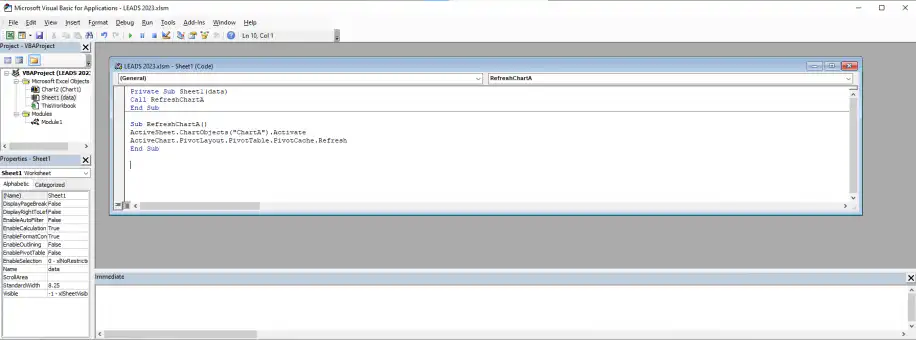
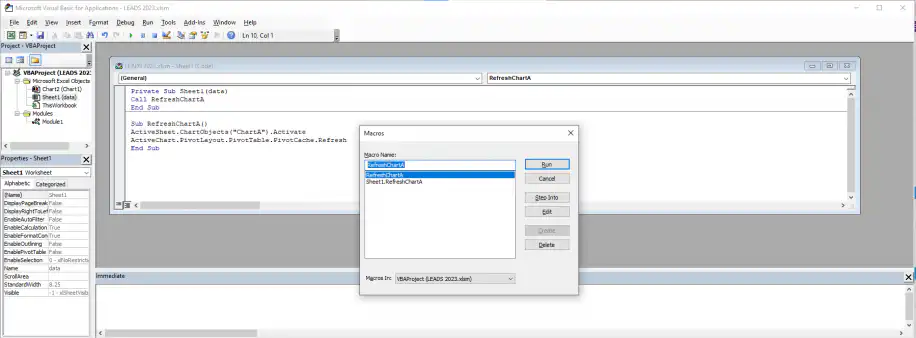
4. Haz clic en el icono verde de "Ejecutar" en VBA y selecciona la macro que acabas de crear. Después, haz clic en "Ejecutar" para ejecutarla.
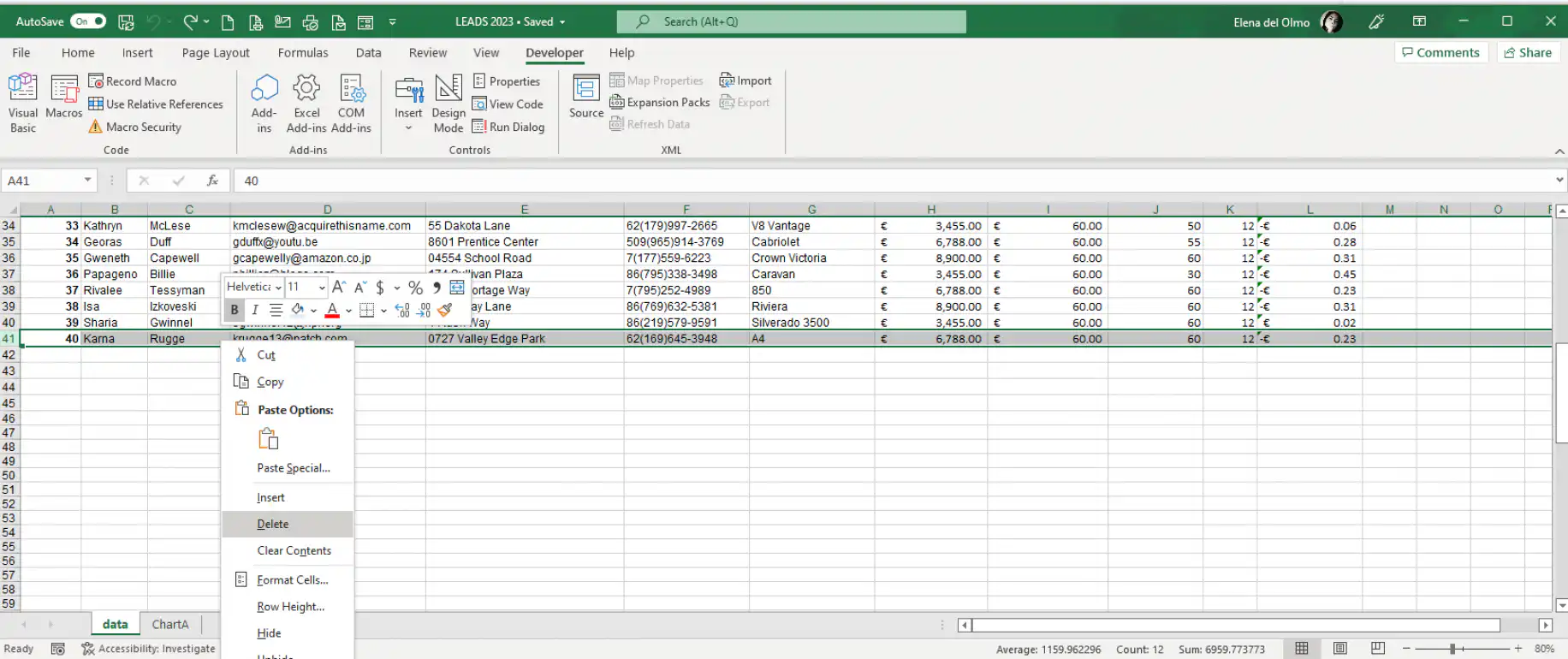
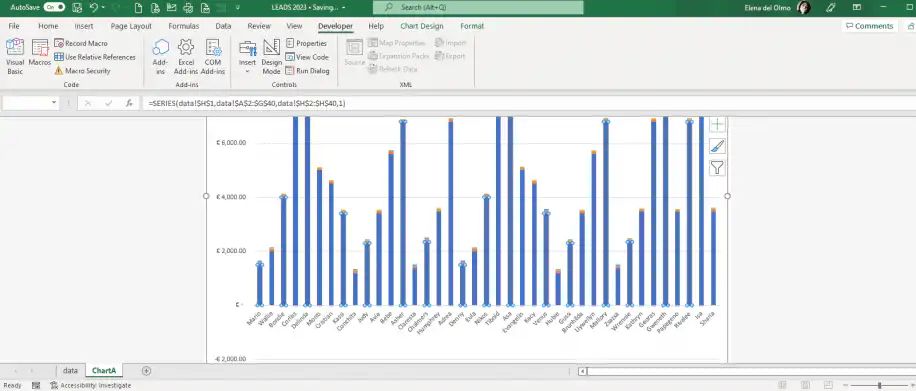
5. Para comprobar que funciona, haz cualquier cambio en la tabla dinámica y mira cómo se refleja en la hoja que contiene el gráfico. Por ejemplo, aquí voy a eliminar la última fila.
6. Ve a la hoja que contiene el gráfico y verás que refleja el cambio automáticamente.
¿Cómo automatizar hojas de cálculo en Excel con Power Automate?
1. Abre Power Automate y haz clic en "Plantillas".
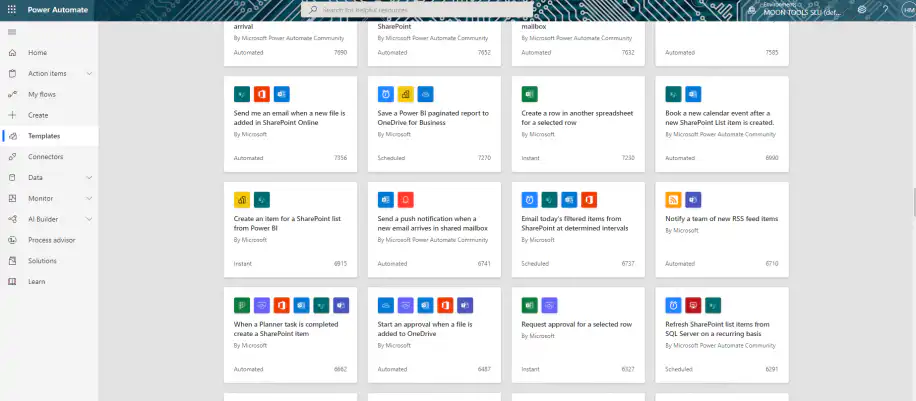
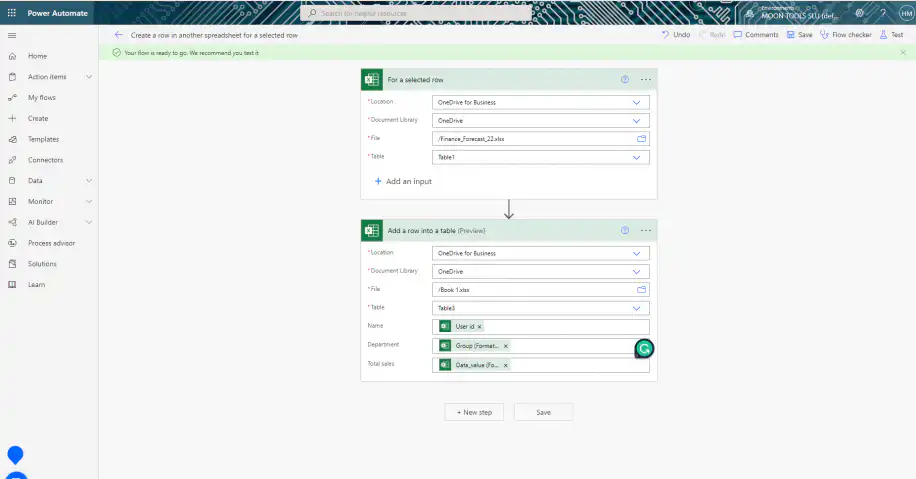
2. Escribe "Create a row in another spreadsheet for a selected row" para automatizar la sincronización entre dos hojas de cálculo. Haz clic en "Continuar" para editar tu plantilla.
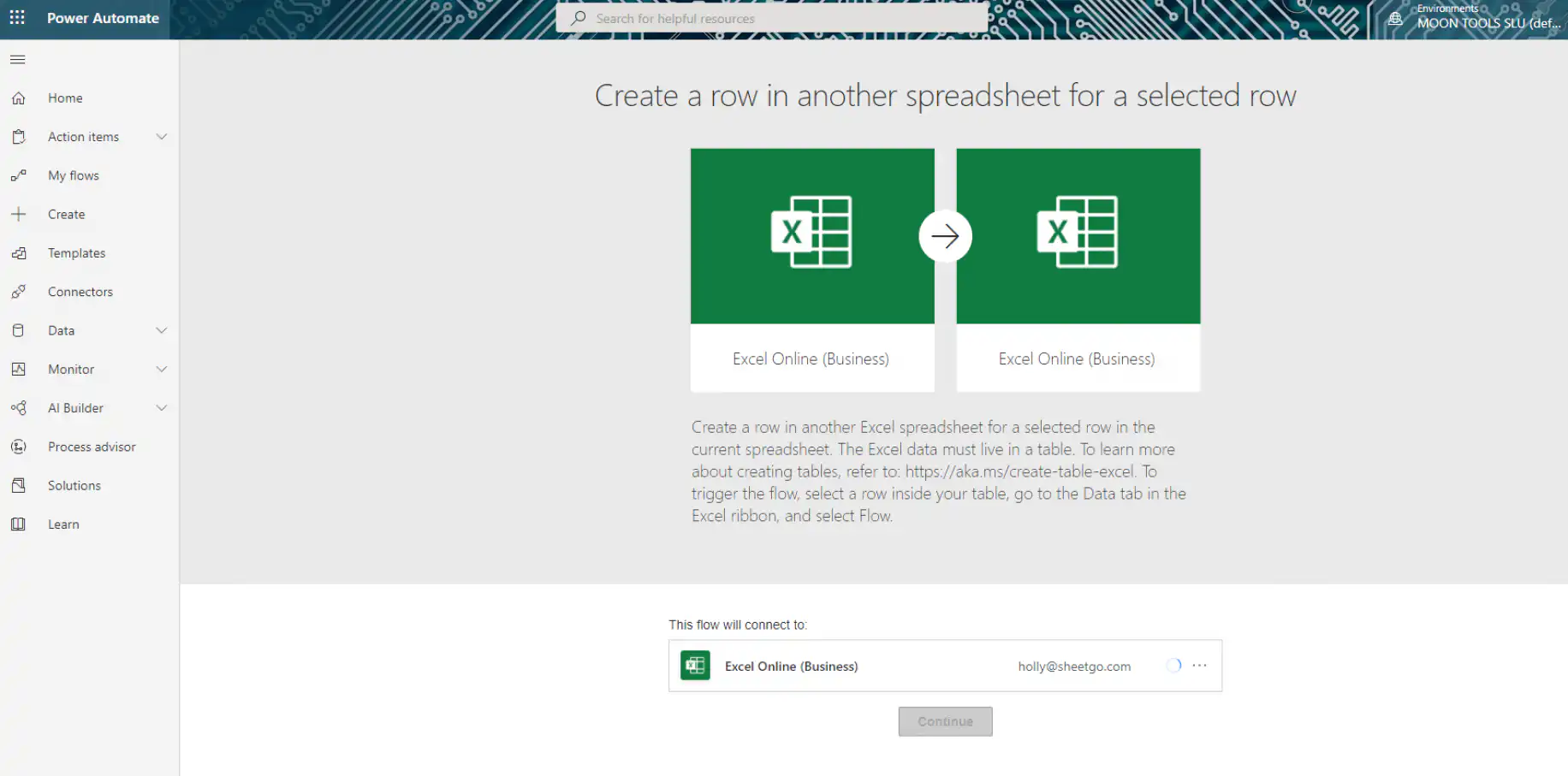
3. Verás dos cuadros, uno para cada conjunto de datos que vas a sincronizar. Solo tienes que hacer clic en el campo y elegir la ubicación del archivo en el menú desplegable.
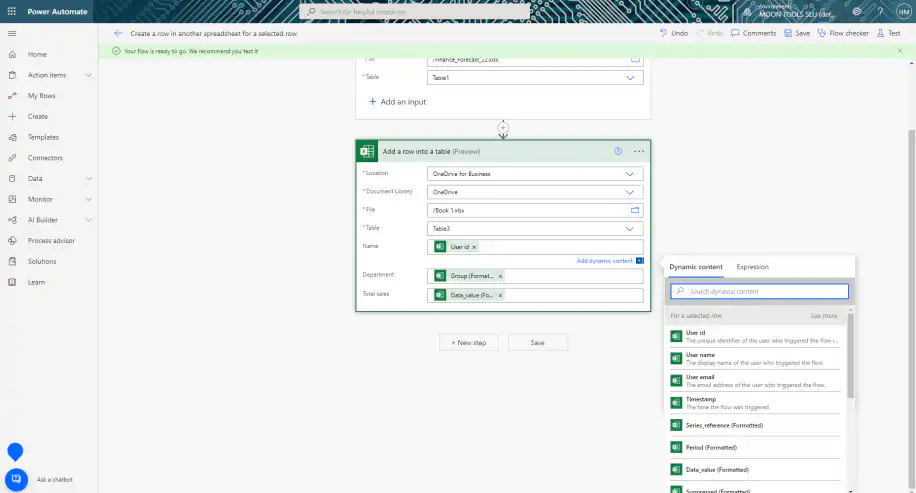
4. El segundo cuadro contiene la información de la tabla que se va a actualizar, así que tendrás que indicar más datos sobre el tipo de información que se añadirá. En cuanto hagas clic en los campos, se te pedirá que introduzcas los valores de las opciones disponibles a la derecha. Haz clic en "Guardar" para terminar.
Automatiza tus tareas de hojas de cálculo con Sheetgo
Sheetgo, una plataforma de automatización de datos con IA, lleva la automatización de hojas de cálculo más lejos. Conecta tus hojas de cálculo al instante y crea flujos de trabajo automatizados para acabar con las tareas manuales, estandarizar procesos, suprimir cuellos de botella y ganar eficiencia.
Con Sheetgo puedes automatizar todo lo siguiente:
-
Recopilación de datos
-
Almacenamiento de datos
-
Manipulación de datos
-
Visualización de datos e informes
-
Análisis de datos
-
Generación de documentos
-
Gestión de tareas
-
Seguimiento de gastos
Para saber más, consulta las ventajas del tratamiento automatizado de datos, el mejor software de automatización de flujos de trabajo, cómo estructurar tu flujo de trabajo, y cómo consolidar archivos de Excel automáticamente.
Conclusión
Las macros de VBA y Power Automate se encargan de muchas tareas repetitivas dentro de Excel. Cuando tus datos están repartidos en varios archivos, prueba Sheetgo, una plataforma de automatización de datos con IA, gratis y conecta esos archivos en un único flujo de trabajo automatizado.



 English
 Español
 Português do Brasil
 Français