



Muitas tarefas do Excel são repetitivas e tomam muito tempo. Felizmente, há várias formas de automatizá-las. Este guia de automação de planilhas no Excel aborda as macros do VBA, o Power Automate e o Sheetgo, uma plataforma de automação de dados com IA em que você pode criar fluxos de trabalho personalizados para automatizar suas planilhas e seus processos de negócio, sem escrever uma única linha de código.
Para que você pode usar a automação no Excel?
Exemplos de automação no Excel
- Entrada de grandes volumes de dados
- Criação de formulários de entrada de dados
- Criação de novos arquivos
- Alterações de formato e estilo dos dados
- Recarregue os dados
- Conexões com fontes de dados externas
Como automatizar planilhas no Excel?
Como automatizar planilhas no Excel com macros do VBA?
Adicione a guia Desenvolvedor, com os recursos de VBA e macros
As macros do VBA gravam uma série de etapas para que o Excel possa repeti-las para você. Para criá-las, primeiro adicione a guia Desenvolvedor à faixa de opções.
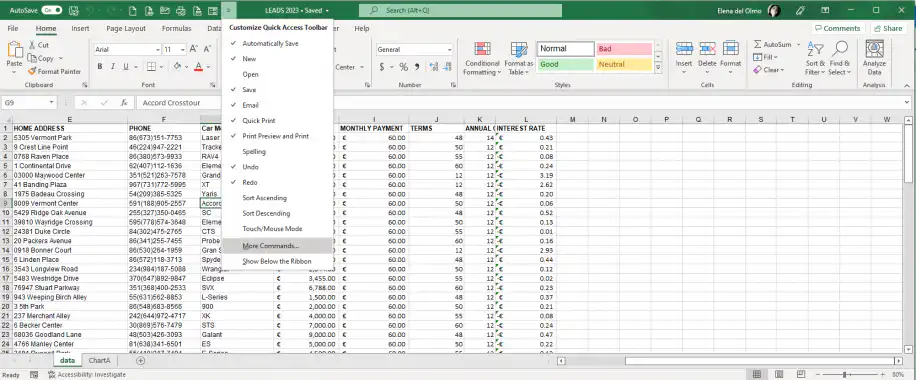
1. Clique na seta suspensa de Personalizar Barra de Ferramentas de Acesso Rápido e selecione "Mais Comandos…", como mostrado abaixo.
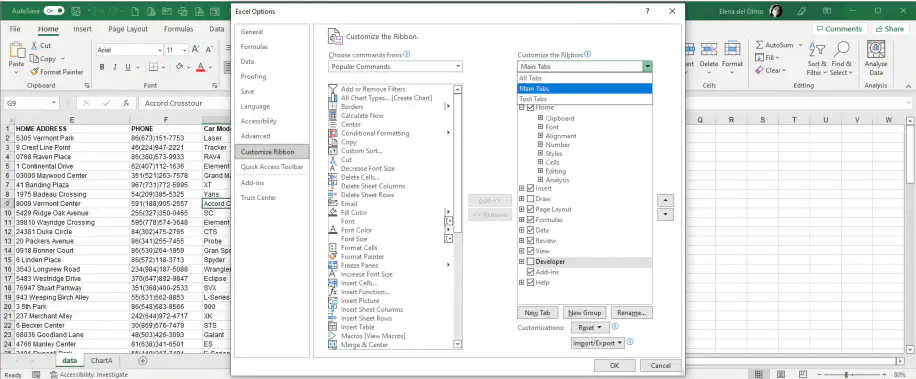
2. Selecione "Personalizar Faixa de Opções" no menu à esquerda e depois "Guias Principais" no menu suspenso "Personalizar a Faixa de Opções", à direita.
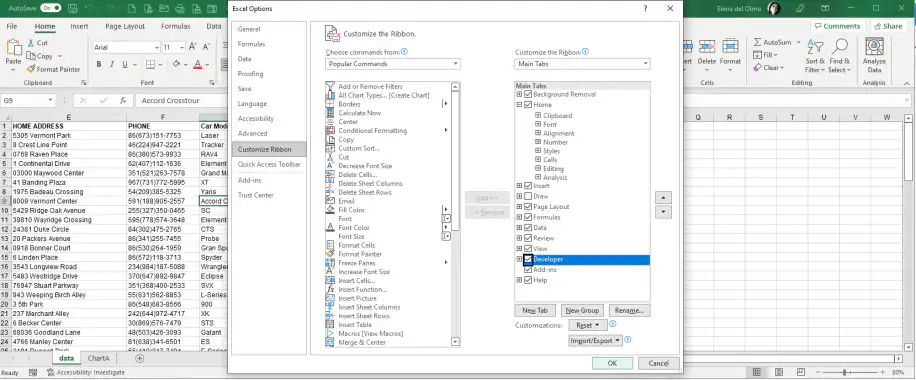
3. Selecione a opção "Desenvolvedor" e depois "OK" para ativá-la na sua barra de ferramentas.
Como atualizar dados no Excel com macros do VBA?
1. Vá até a nova guia "Desenvolvedor" e selecione "Gravar Macro".
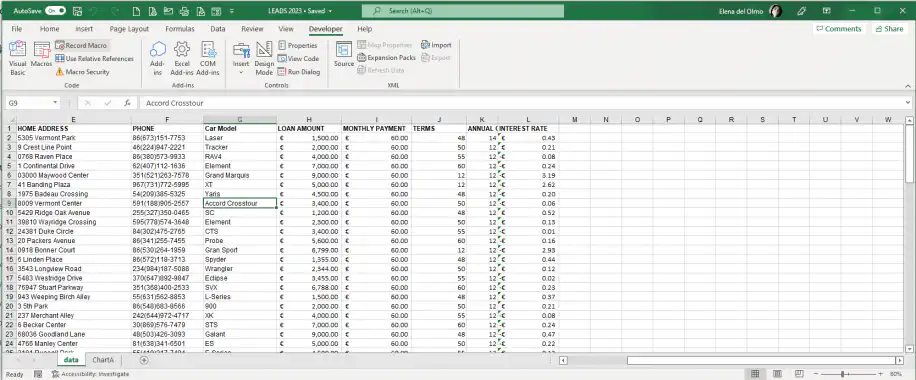
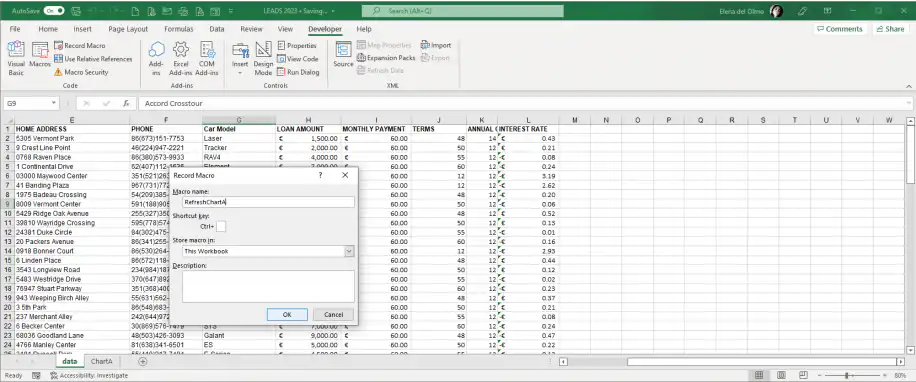
2. Digite o nome da macro. Aqui, vou usar "RefreshChartA". Clique em "OK" para continuar.
3. Clique no botão "Visual Basic" da sua guia "Desenvolvedor" e adapte o código a seguir aos nomes da sua planilha e da sua macro:
Private Sub Sheet1(data)
Call RefreshChartA
End Sub

Sub RefreshChartA()
ActiveSheet.ChartObjects("ChartA").Activate
ActiveChart.PivotLayout.PivotTable.PivotCache.Refresh
End Sub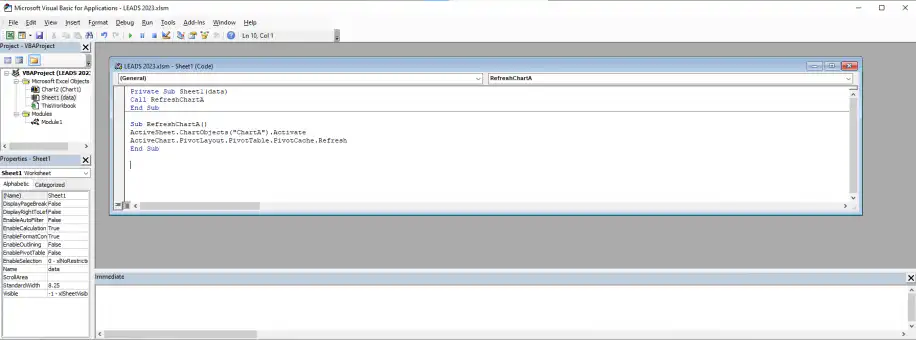
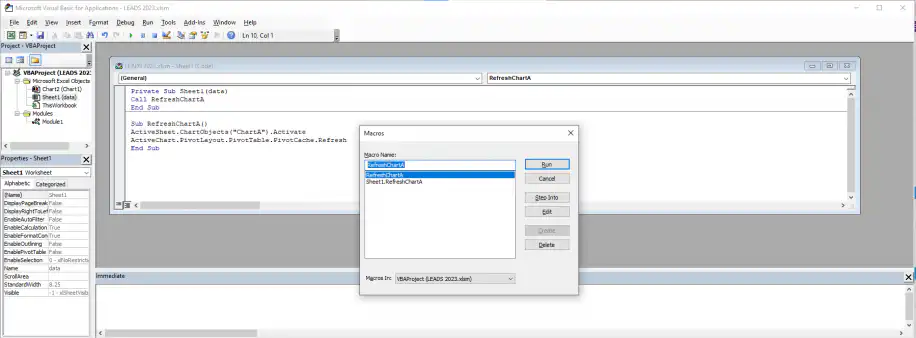
4. Clique no ícone verde de "Executar" no VBA e selecione a macro que você acabou de criar. Depois, clique em "Executar" para rodá-la.
5. Para verificar se funciona, faça qualquer alteração na tabela dinâmica e veja como isso se reflete na planilha que contém o gráfico. Por exemplo, aqui vou remover a última linha.
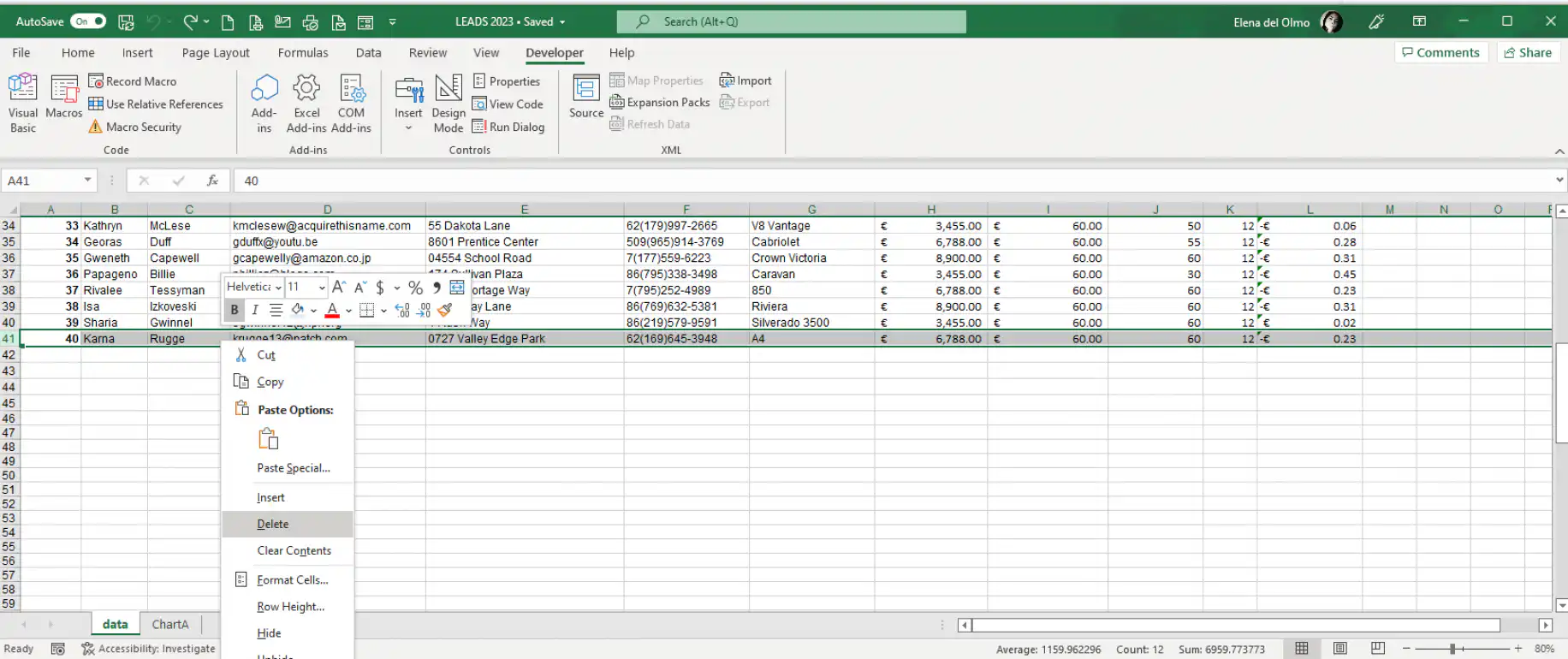
6. Vá até a planilha que contém o gráfico e ele deve refletir a alteração automaticamente.
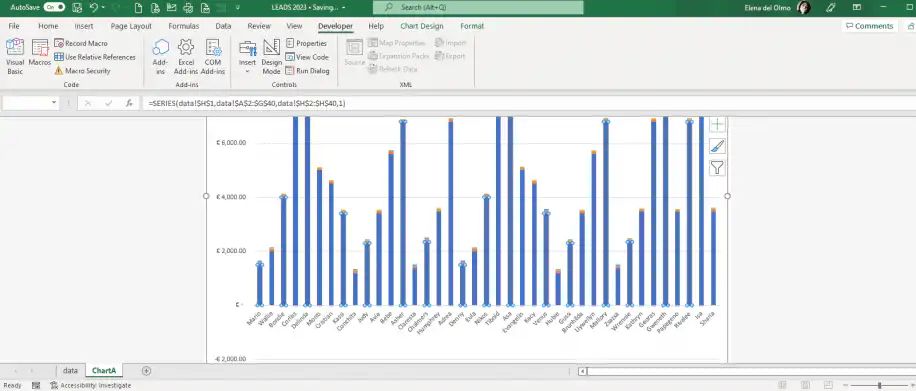
Como automatizar planilhas no Excel com o Power Automate?
1. Abra o Power Automate e clique em "Modelos".
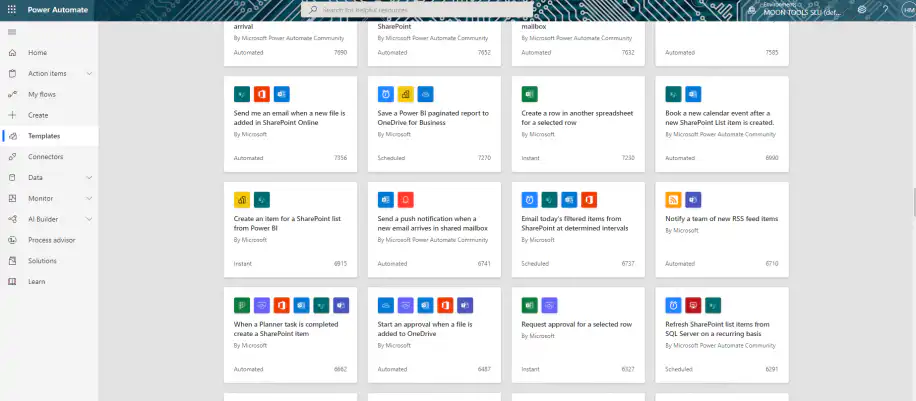
2. Digite "Create a row in another spreadsheet for a selected row" para automatizar a sincronização entre duas planilhas. Clique em "Continuar" para editar o seu modelo.
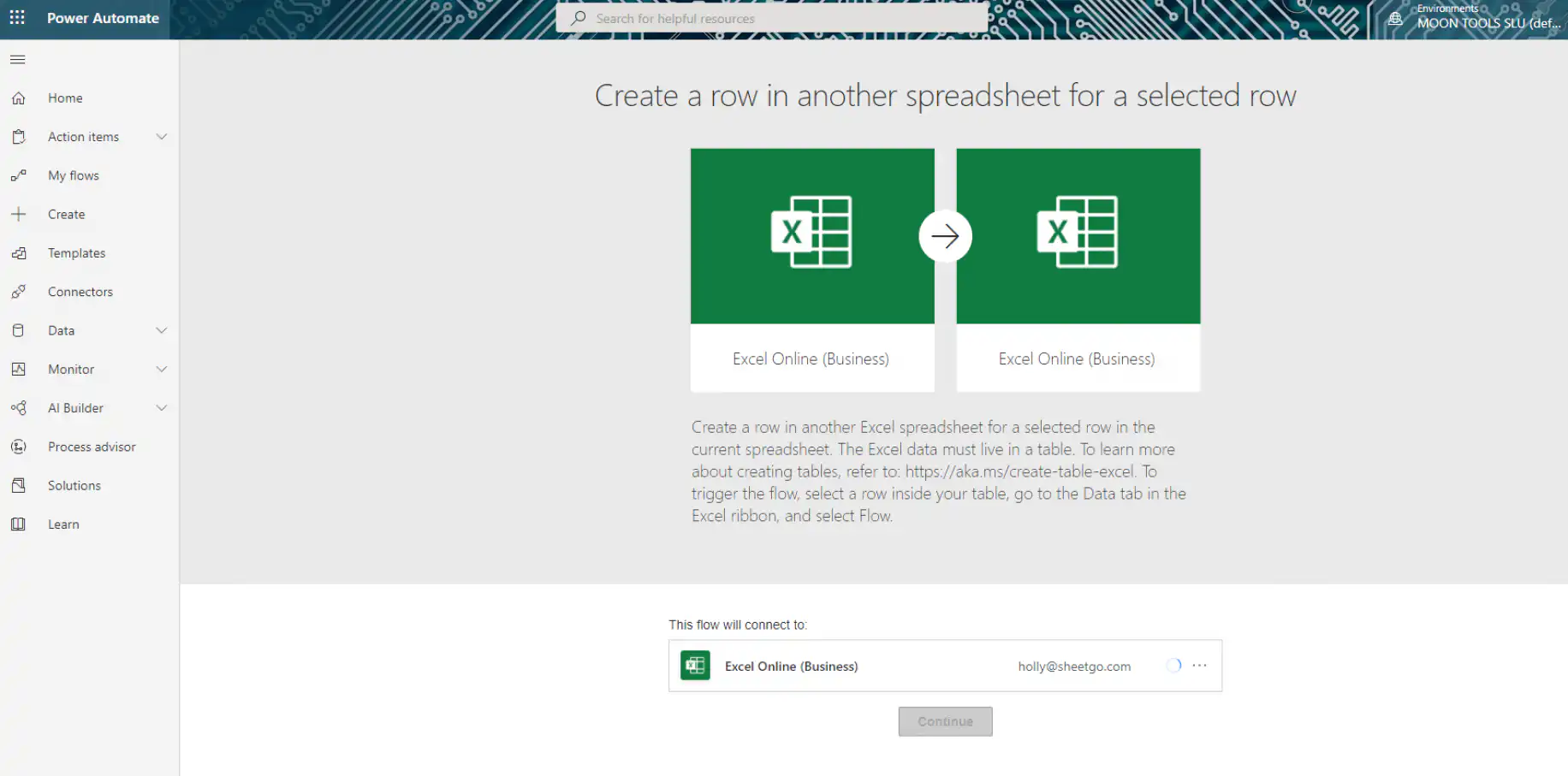
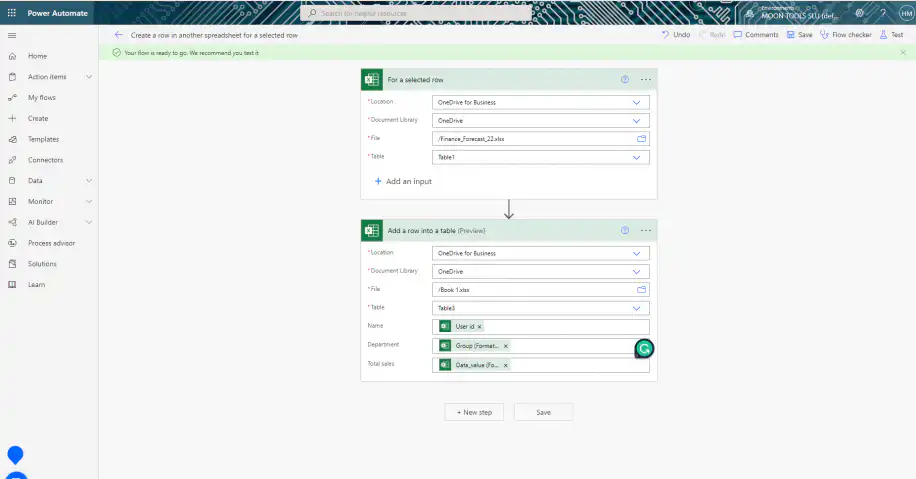
3. Você verá duas caixas, uma para cada conjunto de dados que será sincronizado. Basta clicar no campo e escolher o local do arquivo no menu suspenso.
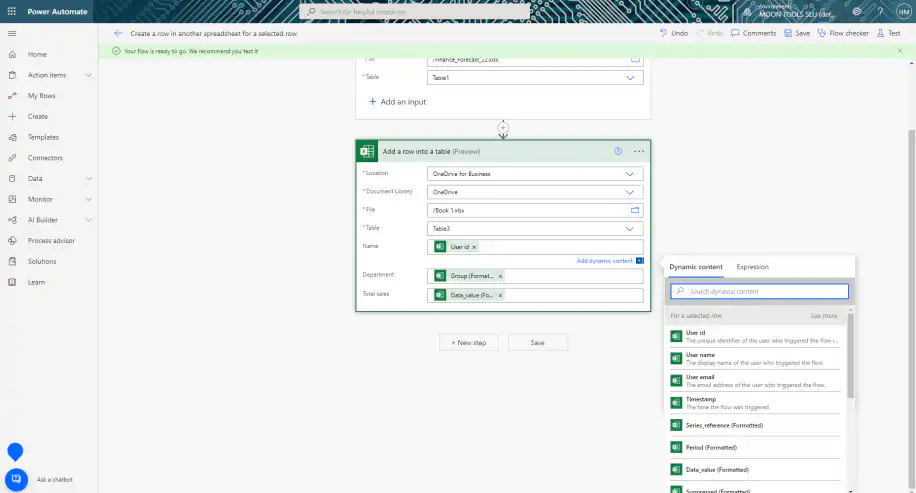
4. A segunda caixa contém as informações da tabela que será atualizada, então você precisará indicar mais detalhes sobre o tipo de dados a adicionar. Assim que clicar nos campos, você será solicitado a inserir os valores das opções disponíveis à direita. Clique em "Salvar" para concluir.
Automatize suas tarefas de planilhas com o Sheetgo
Sheetgo, uma plataforma de automação de dados com IA, leva a automação de planilhas mais longe. Conecte suas planilhas na hora e crie fluxos de trabalho automatizados para eliminar tarefas manuais, padronizar processos, remover gargalos e aumentar a eficiência.
Com o Sheetgo, você pode automatizar tudo isto:
-
Coleta de dados
-
Armazenamento de dados
-
Manipulação de dados
-
Visualização de dados e relatórios
-
Análise de dados
-
Geração de documentos
-
Gerenciamento de tarefas
-
Controle de despesas
Para saber mais, leia: As vantagens do processamento automatizado de dados, o melhor software de automação de fluxos de trabalho, como estruturar seu fluxo de trabalho, e como consolidar arquivos do Excel automaticamente.
Conclusão
As macros do VBA e o Power Automate cuidam de muitas tarefas repetitivas dentro do Excel. Quando seus dados estão espalhados por vários arquivos, experimente o Sheetgo, uma plataforma de automação de dados com IA, grátis e conecte esses arquivos em um único fluxo de trabalho automatizado.



 English
 Español
 Português do Brasil
 Français