




Les formules Excel vous permettent d'effectuer des calculs de base comme l'addition, la soustraction ou la multiplication, ou encore de calculer la moyenne ou le pourcentage d'une plage de cellules. Elles s'appliquent aux valeurs numériques, mais aussi à d'autres types de données, comme le texte, les dates ou les heures.
La fonction INDIRECT d'Excel vous permet de verrouiller une référence à une seule cellule, à une plage de cellules ou à une cellule d'une autre feuille. Ainsi, les références ne changent pas, même si vous modifiez les lignes ou les colonnes de votre feuille de calcul, en en ajoutant ou en supprimant. En effet, la fonction INDIRECT convertit une chaîne de texte en référence valide. Vous évitez d'obtenir des valeurs issues d'une formule cassée ou, tout simplement, des erreurs #REF!.
Dans cet article, vous verrez ce qu'est la fonction INDIRECT dans Excel, la syntaxe de la formule INDIRECT et comment verrouiller une référence de cellule pour mieux gérer vos formules et progresser dans vos feuilles de calcul.
Qu'est-ce que la fonction INDIRECT d'Excel ?
La fonction INDIRECT d'Excel fonctionne comme n'importe quelle autre formule de votre feuille de calcul. Contrairement à la plupart des formules, elle sert à convertir une chaîne de texte en référence valide. Vous pouvez aussi inclure l'opérateur "&" dans la formule pour créer des chaînes de texte. Voyons la syntaxe d'INDIRECT pour comprendre son fonctionnement.
Syntaxe de la formule INDIRECT
Voici la syntaxe de la formule INDIRECT et la signification de chaque paramètre.
- ref_text est la référence de cellule au format texte, elle doit donc être placée entre guillemets. Par exemple, pour faire référence à la cellule A1, écrivez "A1".
- [a1] est une valeur logique qui indique le style de référence utilisé dans Excel. Le style de référence A1 suit l'ordre habituel colonne (A) puis ligne (1) ; le style R1C1 suit l'ordre inverse, ligne (R1) puis colonne (C1). Si [a1] vaut TRUE (VRAI) ou reste vide, ref_text est lu au style A1 ; s'il vaut FALSE (FAUX), il est lu au style R1C1.
Maintenant que vous savez ce qu'est la fonction INDIRECT d'Excel et quelle est sa syntaxe, voyons comment l'appliquer à différents exemples.
Comment utiliser la fonction INDIRECT dans Excel ?
Vous pouvez utiliser la fonction INDIRECT d'Excel pour verrouiller une cellule précise dans une formule ; vous pouvez ainsi modifier la référence de cellule dans la formule sans l'affecter. Que vous ajoutiez ou supprimiez des lignes ou des colonnes, les références indirectes ne changent pas.
Comment verrouiller une référence de cellule avec la fonction INDIRECT dans Excel ?
Commençons par utiliser la formule INDIRECT pour une conversion simple d'un texte en référence de cellule valide.
1. Ouvrez votre feuille de calcul et saisissez une valeur numérique dans n'importe quelle cellule. Ici, je saisis "56" dans la cellule A1.
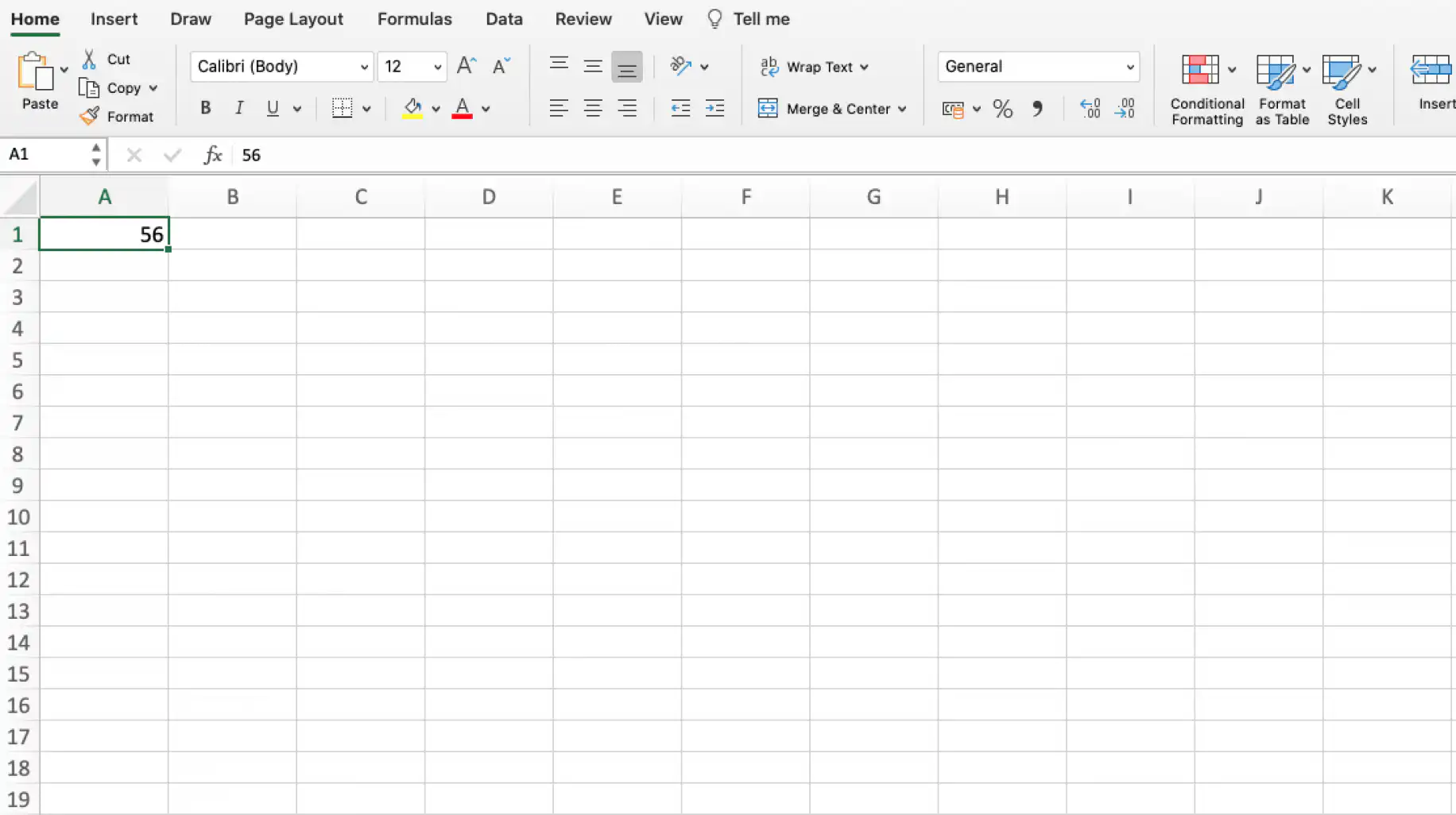
Fonction INDIRECT d'Excel – Saisir une valeur numérique
2. Saisissez la formule INDIRECT dans la cellule de votre choix. Dès que vous commencez à taper, Excel vous propose la formule complète. Ici, je saisis la formule dans la cellule B1 et je fais référence à la cellule A1 pour récupérer la valeur numérique : =INDIRECT("A1").
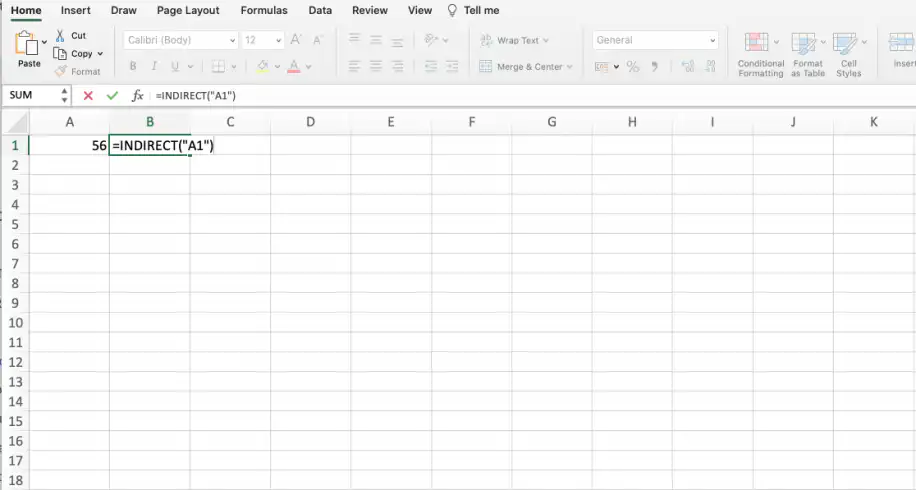
Fonction INDIRECT d'Excel – Saisir la formule INDIRECT
3. Votre feuille de calcul devrait maintenant afficher les mêmes valeurs dans les deux cellules.
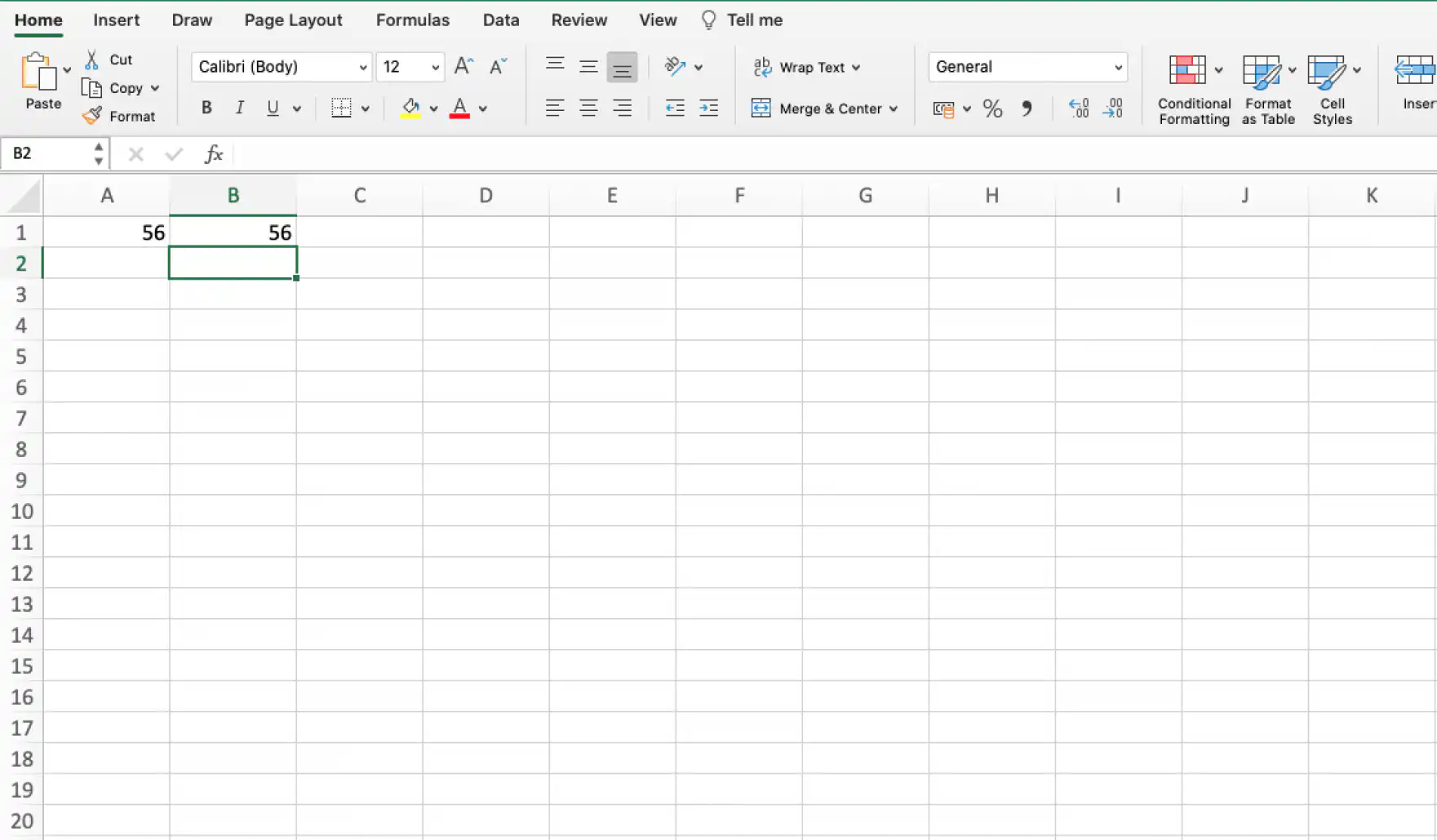
Fonction INDIRECT d'Excel – Renvoie les valeurs des cellules
Comme vous le voyez, la fonction INDIRECT convertit une chaîne de texte (ici, "A1") en référence de cellule valide pour renvoyer la valeur de la cellule référencée. Voyons d'autres exemples simples de la fonction INDIRECT dans Excel avec une série de nombres et l'opérateur "&".
Comment utiliser l'opérateur "&" avec la fonction INDIRECT dans Excel ?
Le "&" est l'opérateur de concaténation d'Excel. Il sert à joindre les résultats de deux chaînes de texte. On l'utilise souvent avec d'autres fonctions comme SUM (SOMME), mais vous pouvez aussi l'utiliser pour une seule référence de cellule, comme ci-dessous.
1. Dans votre feuille de calcul, tapez la formule INDIRECT comme précédemment et ajoutez l'opérateur "&" entre la référence de colonne et celle de ligne. Ici, nous avons utilisé "=INDIRECT("E"&3)" pour renvoyer la valeur de la cellule E3, soit "5".
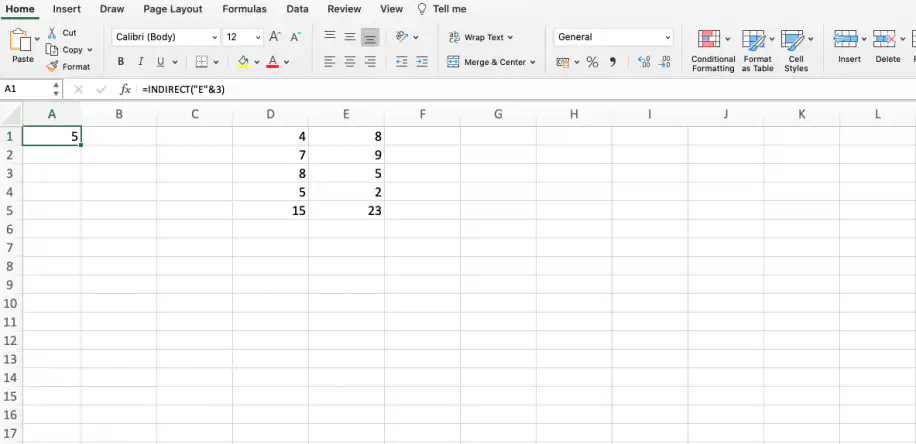
Fonction INDIRECT d'Excel – Utiliser l'opérateur &
2. Essayez d'ajouter ou de supprimer une colonne pour voir comment la formule réagit. Ici, nous insérons une colonne entre D et E.
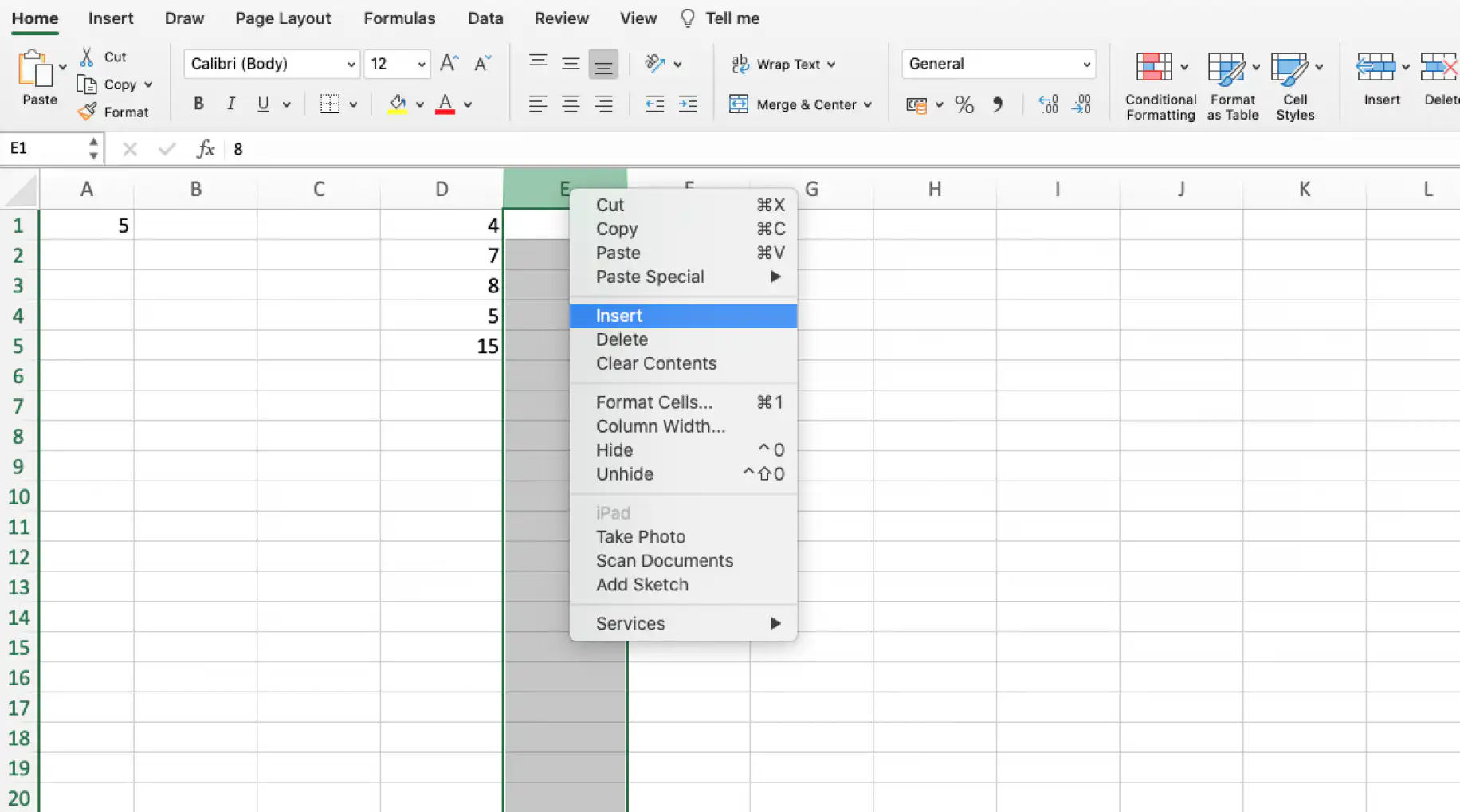
Fonction INDIRECT d'Excel – Ajouter ou supprimer une colonne
3. Comme vous le voyez, au lieu de renvoyer un message d'erreur, Excel renvoie toujours une référence valide. Ici, la référence valide est "0", car les cellules sont vides.
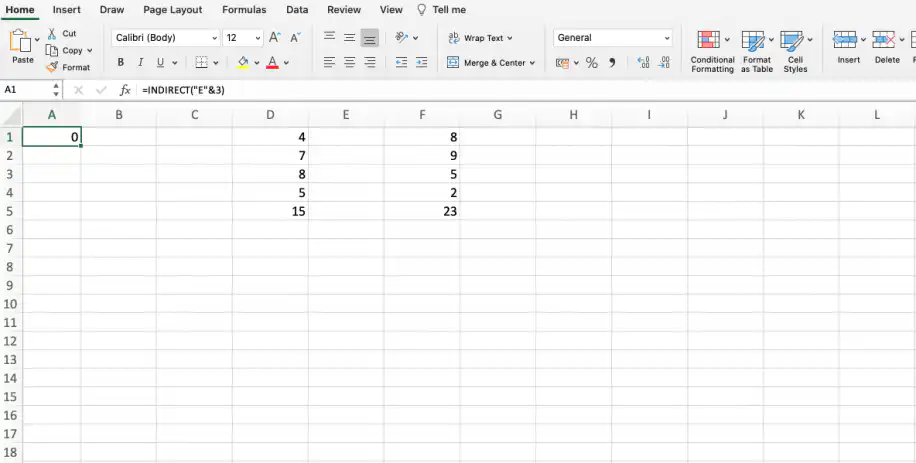
Fonction INDIRECT d'Excel – Référence valide à une cellule vide
Voyons ce qui se passe si je combine la fonction ROW (LIGNE) avec la fonction INDIRECT dans Excel.
Comment utiliser la fonction ROW avec la fonction INDIRECT dans Excel ?
Avec l'opérateur "&", vous pouvez combiner les fonctions ROW et INDIRECT pour renvoyer une référence basée sur la ligne où vous saisissez la formule. Dans cet exemple, je veux renvoyer la référence de cellule de la ligne où j'ajoute ma formule : la ligne 1.
1. Tapez =INDIRECT("ref_text"&ROW()) dans l'une des cellules disponibles, en ne précisant que le paramètre ref_text.
2. Ici, nous faisons référence à la colonne D et saisissons la formule dans la ligne 1.
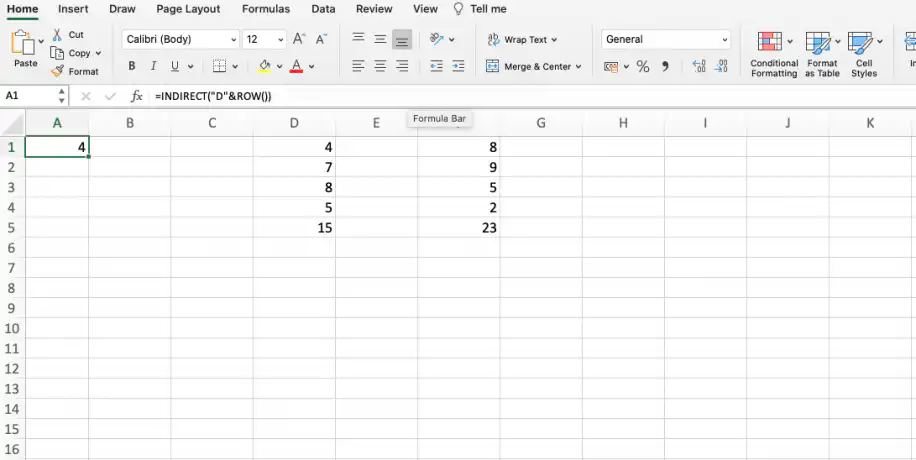
Fonction INDIRECT d'Excel – Fonction ROW
Comme vous l'avez vu, la formule renvoie maintenant la valeur en fonction du numéro de ligne de la formule ; ici, la valeur numérique est "4", qui correspond à la cellule D1.
Comment utiliser la fonction SUM avec la fonction INDIRECT dans Excel ?
La fonction SUM sert à additionner des valeurs numériques. Combinée à la fonction INDIRECT, elle renvoie la somme des cellules référencées.
1. Tapez la formule =SUM(INDIRECT("ref_text")) dans la cellule où vous voulez obtenir la somme. La fonction INDIRECT renvoie les cellules référencées, et la fonction SUM se charge de renvoyer la somme.
2. Ici, nous utilisons =SUM(INDIRECT("D1:D5")) pour renvoyer la somme de la plage de cellules, qui inclut toutes les valeurs numériques de la colonne D.
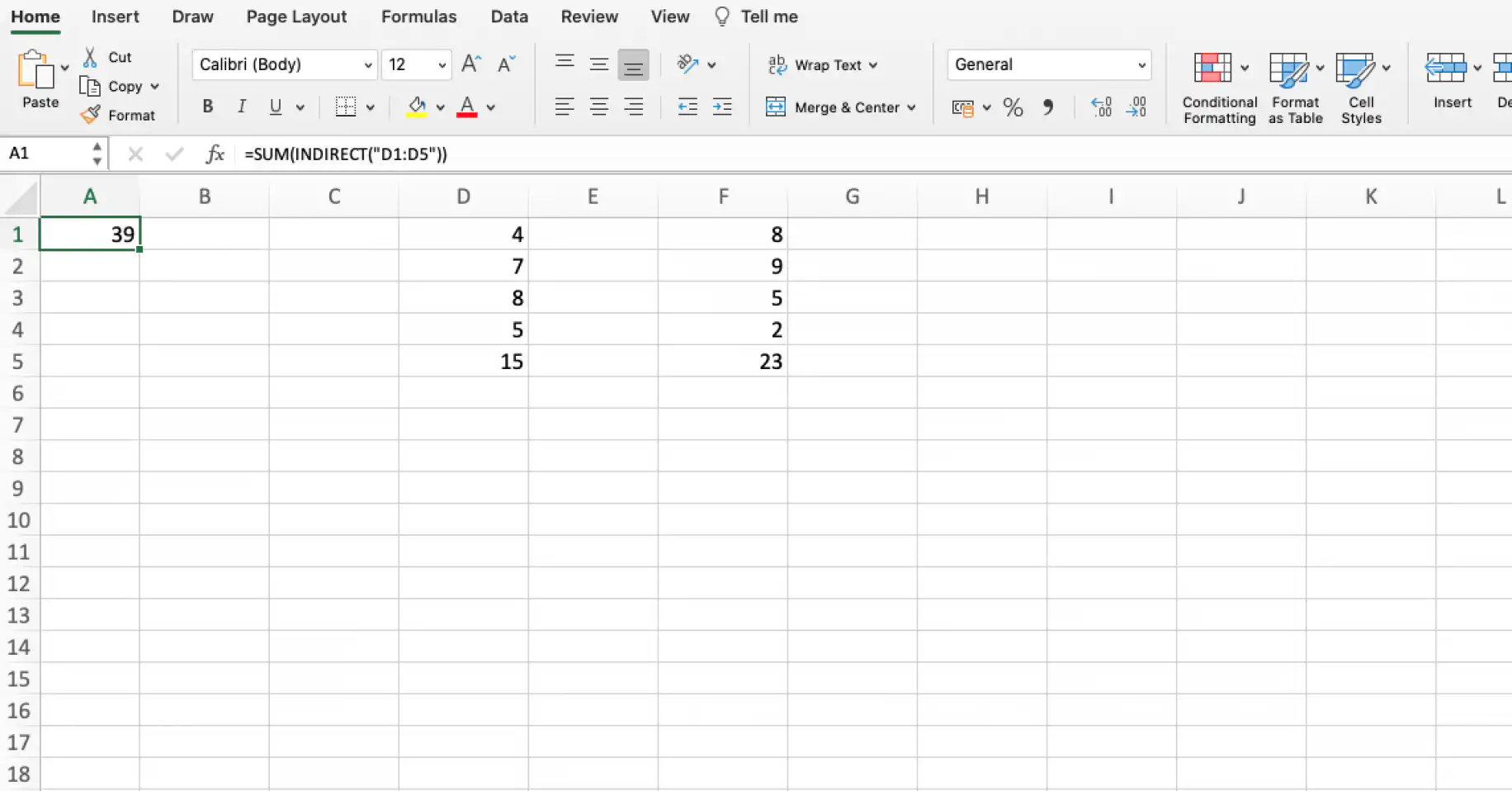
Fonction INDIRECT d'Excel – Fonction SUM
Comme vous le voyez, la formule renvoie la somme de tous les nombres en faisant référence à la plage de cellules. Ici, la référence valide est "39" et la valeur texte utilisée comme référence est "D1:D5".
Si je supprime entièrement la ligne 4, la fonction INDIRECT prend en compte ce changement dans la référence de la plage de cellules et renvoie un nouveau total.
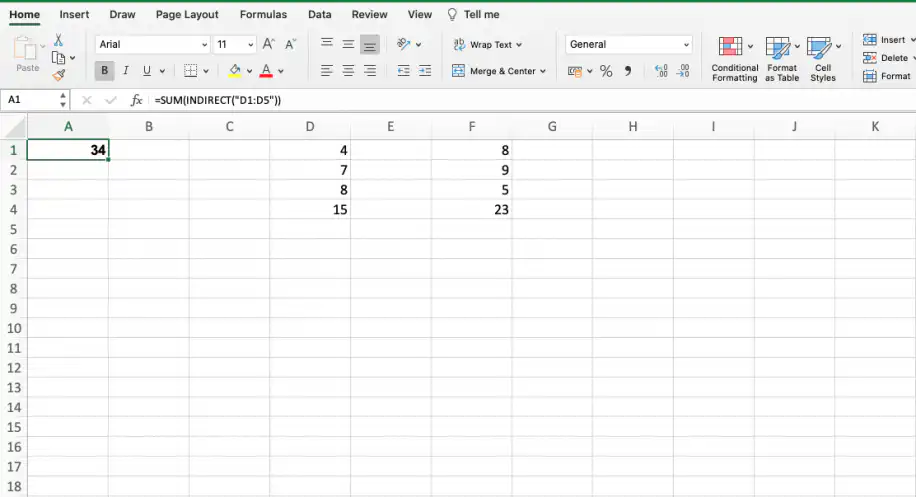
Fonction INDIRECT d'Excel – Nouvelle valeur de la fonction SUM
Comment utiliser la fonction AVERAGE avec la fonction INDIRECT dans Excel ?
De la même façon, quand on combine les fonctions AVERAGE (MOYENNE) et INDIRECT, la formule fait d'abord référence à la plage de cellules, puis effectue le calcul, ici la moyenne.
1. Tapez la formule =AVERAGE(INDIRECT("ref_text")) dans n'importe quelle cellule.
2. Ici, nous utilisons =AVERAGE(INDIRECT("D1:D5")) pour renvoyer la moyenne de la plage de cellules de l'exemple précédent.
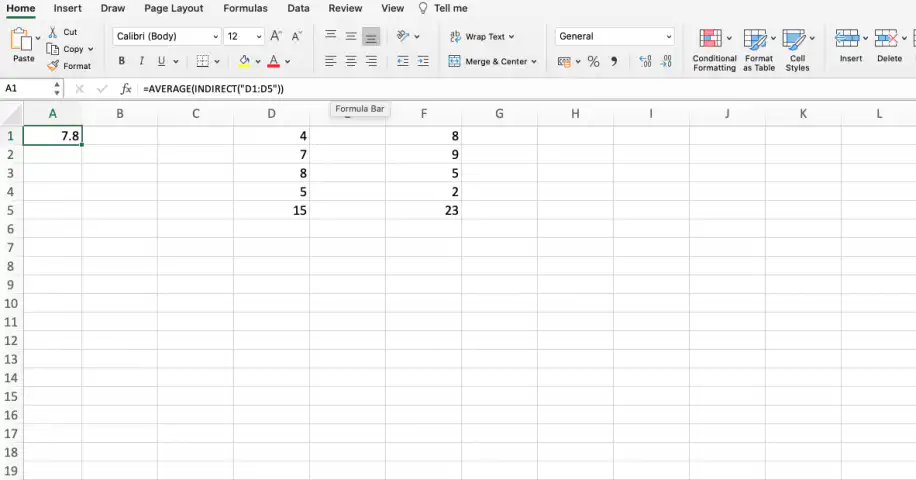
Fonction INDIRECT d'Excel – Fonction AVERAGE
Si j'ajoute une nouvelle ligne, les valeurs de la plage de données changent. La fonction INDIRECT le détecte : la plage de données n'inclut donc plus la valeur "15". Elle renvoie à la place la moyenne des 5 premières lignes (comme indiqué dans la formule). Ici, elle renvoie une nouvelle valeur de "5,4".
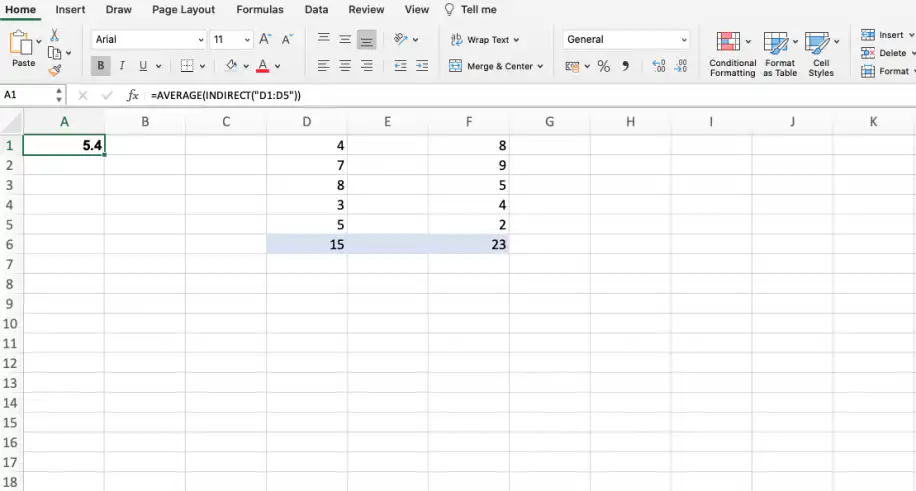
Fonction INDIRECT d'Excel – Nouvelle valeur de la fonction AVERAGE
La fonction INDIRECT d'Excel sert à bien plus qu'à verrouiller une référence de cellule pour que les formules fonctionnent correctement. Voyons maintenant comment l'utiliser pour faire référence à une cellule d'une autre feuille.
Comment faire référence à une autre feuille avec la fonction INDIRECT dans Excel ?
Voyons comment la fonction INDIRECT peut renvoyer les valeurs de cellules d'une autre feuille.
1. Ouvrez une nouvelle feuille dans laquelle vous utiliserez la formule. Pour faire référence à une cellule d'une autre feuille, nous incluons le nom de la feuille et la cellule dans le paramètre "ref_text".
2. Il est important de placer le tout entre guillemets et d'ajouter un point d'exclamation après le nom de la feuille. Par exemple, =INDIRECT("JANUARY!A1").
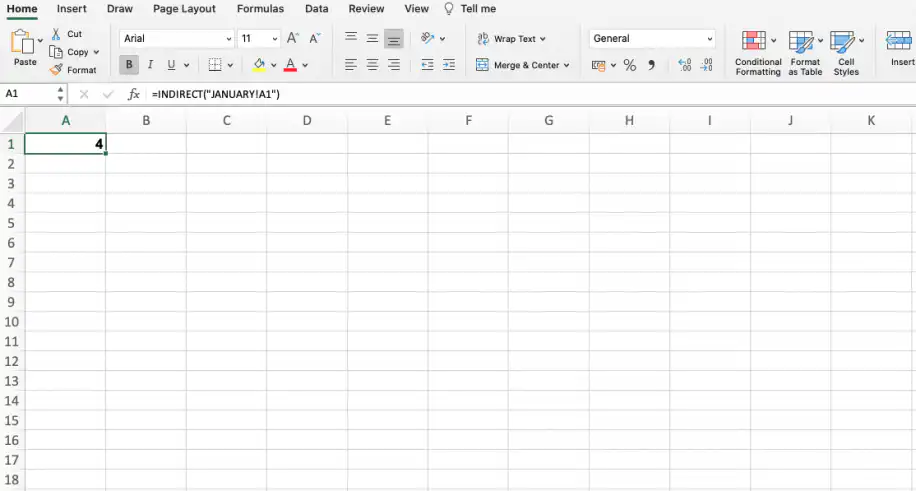
Fonction INDIRECT d'Excel – Référence à une cellule d'une autre feuille
Comme vous le voyez, la formule a renvoyé la même valeur que la cellule référencée dans une autre feuille. Elle se comporte de la même façon, quel que soit le nombre de feuilles ou la quantité d'informations dans vos feuilles de calcul.
Conclusion
Comme vous l'avez vu, la fonction INDIRECT d'Excel est indispensable pour effectuer des tâches plus complexes dans vos feuilles de calcul. En verrouillant les références aux cellules, vous obtenez des résultats valides avec différentes formules, même si vous modifiez les lignes ou les colonnes de votre feuille de calcul. Vous gardez ainsi la maîtrise de vos données dynamiques, sans perdre de temps à copier-coller des valeurs dans toute la feuille.
Ce guide vous a montré ce qu'est la fonction INDIRECT et quelle est sa syntaxe. À la fin de cet article, vous devriez savoir utiliser la fonction INDIRECT pour verrouiller une référence à une cellule, verrouiller une référence à une plage de cellules combinée à une autre formule et faire référence à une cellule d'une autre feuille.
Pour en savoir plus sur les références, consultez notre article expliquant comment faire référence à une autre feuille ou à un autre classeur dans Excel. Si vous préférez Google Sheets, l'article lier Google Sheets : comment faire référence à une autre feuille vous sera très utile.
Google Sheets propose la même fonction. Découvrez comment utiliser la fonction INDIRECT dans Google Sheets pour connaître sa syntaxe dans cet outil. Pour créer une référence décalée d'un nombre défini de lignes et de colonnes à partir d'une cellule de départ, utilisez la fonction OFFSET (DECALER) d'Excel. Si les données auxquelles vous faites référence se trouvent dans des classeurs Excel distincts, Sheetgo, une plateforme d'automatisation des données basée sur l'IA, peut les réunir dans un seul fichier selon une planification, pour qu'elles restent à jour et prêtes pour l'IA.



 English
 Español
 Português do Brasil
 Français