


Si vous devez présenter des rapports de recherche ou des informations financières, ou résoudre des problèmes mathématiques, les notions de pente et de courbe de tendance vous sont sans doute familières. Les tableurs comme Excel ou Google Sheets proposent différentes façons de trouver, d'évaluer et de comparer des pentes dans les données de vos tableaux.
Même si Google Sheets sert surtout à stocker et à structurer des informations, il propose aussi des outils et des formules puissants pour calculer et analyser des données financières. Si vous souhaitez explorer cet aspect de Google Sheets, vous pourrez bientôt exploiter tout le potentiel de ses fonctionnalités avancées d'analyse et de reporting.
Dans cet article, vous allez tout apprendre sur la pente, de la signification de cette notion à la façon de trouver la pente d'un graphique et d'une courbe de tendance dans Google Sheets. Vous verrez deux méthodes : en créant un graphique à nuage de points puis en obtenant l'équation de la courbe de tendance, et sans graphique, avec la fonction SLOPE (PENTE).
Qu'est-ce que la pente ?
La pente est une notion géométrique qui désigne la direction et l'inclinaison d'une droite. Cette droite apparaît généralement sur une grille x-y standard, c'est-à-dire un graphique doté d'un axe vertical et d'un axe horizontal. Si la droite monte depuis la gauche, on parle de pente positive ; si elle descend, de pente négative.
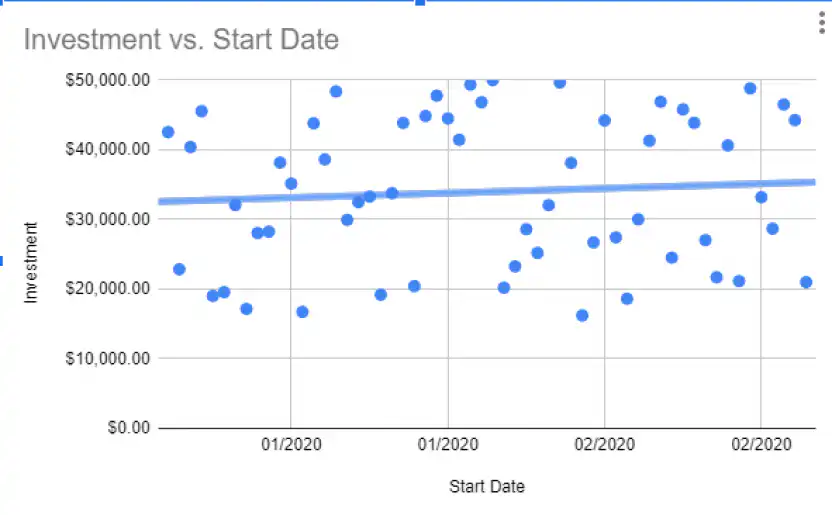
Trouver la pente dans vos données peut toutefois s'avérer plus délicat qu'il n'y paraît. Vous devez d'abord tracer une courbe de tendance, qui est en fait la droite dont vous cherchez la pente. Par exemple, vous voyez ci-dessous une courbe de tendance linéaire, qui montre une hausse à un rythme constant.
Voyons maintenant comment trouver la pente de vos données dans Google Sheets.
Comment calculer la pente dans Google Sheets ?
Vous allez maintenant apprendre à trouver la pente dans Google Sheets avec et sans graphique. Voyons d'abord comment trouver la pente d'un graphique.
Si vous avez seulement besoin d'afficher une tendance dans une seule cellule, la fonction SPARKLINE crée des mini-graphiques tenant dans une cellule, parfaits pour les rapports financiers. Voici comment utiliser SPARKLINE dans Google Sheets.
Comment trouver la pente d'un graphique dans Google Sheets ?
Vous pouvez facilement trouver la pente en créant un diagramme de dispersion à partir des données de votre tableau, puis en ajoutant une courbe de tendance.
Comment créer un graphique à nuage de points dans Google Sheets ?
Google Sheets propose un ensemble d'outils pour créer différents types de graphiques à partir de vos données. Voici comment créer un graphique à nuage de points dans Google Sheets.
1. Ouvrez votre feuille Google Sheets et sélectionnez les données du tableau à inclure dans le graphique.
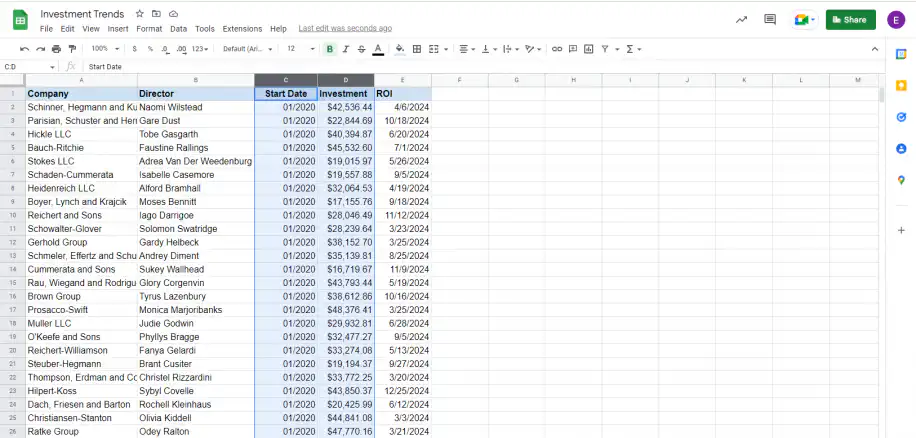
2. Cliquez sur l'icône "Graphique", tout à droite, comme illustré ci-dessous.
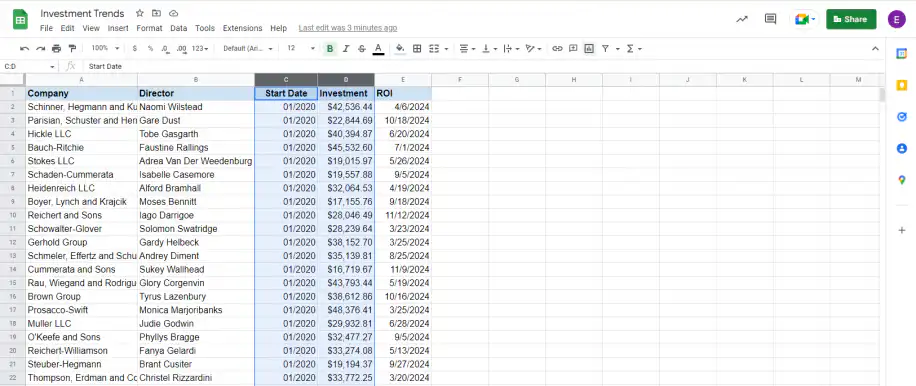
3. Le volet "Éditeur de graphiques" s'affiche tout à droite. Sous "Configurer", sélectionnez "Graphique à nuage de points" dans le menu déroulant "Type de graphique".
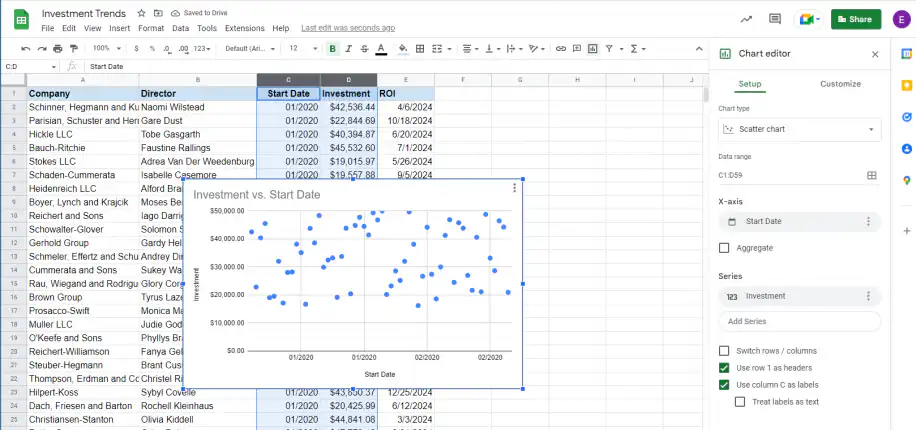
4. Cliquez maintenant sur l'onglet "Personnaliser".
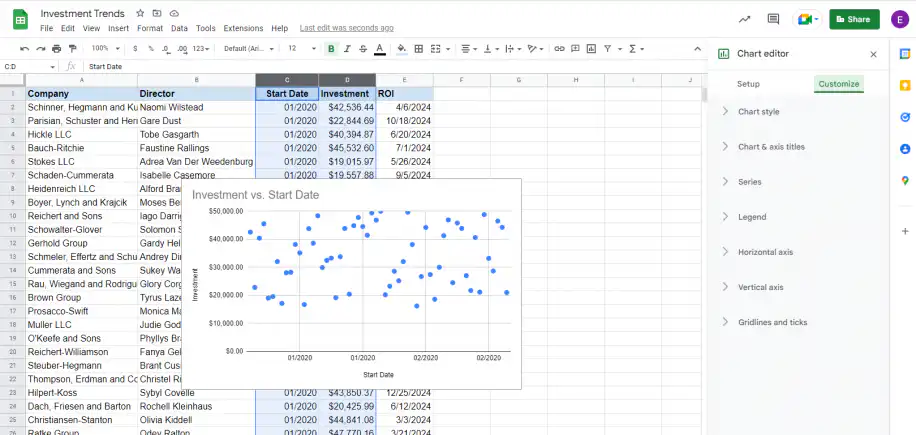
5. Cliquez sur le groupe "Série", puis faites défiler vers le bas jusqu'à la case "Courbe de tendance".
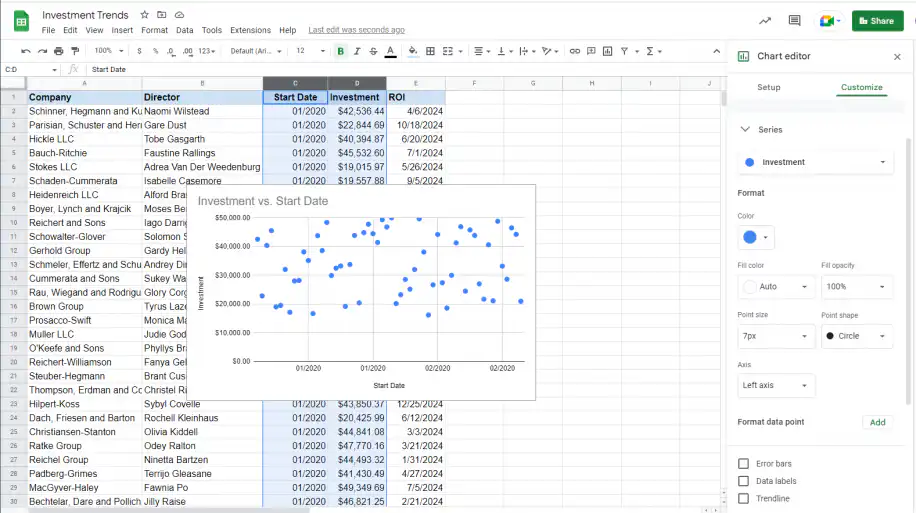
6. Cochez la case "Courbe de tendance" pour ajouter une courbe de tendance à votre graphique à nuage de points.
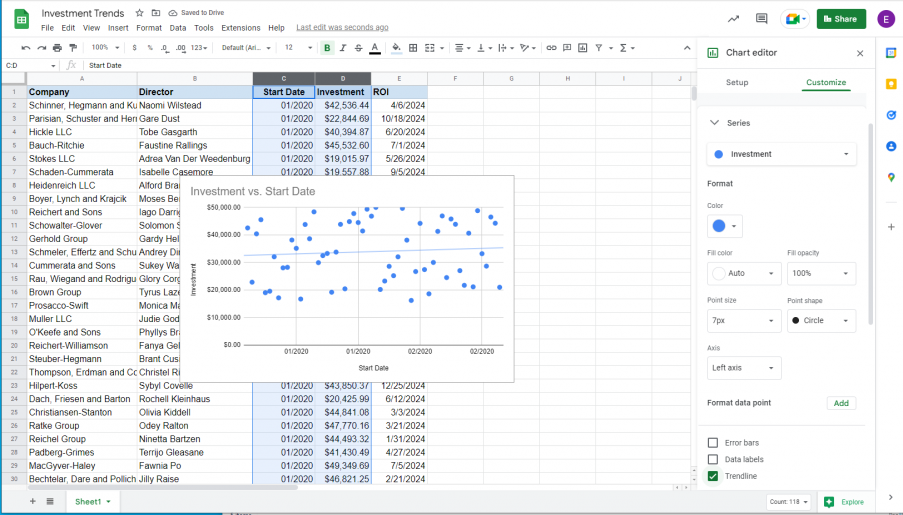
7. Continuez à faire défiler jusqu'au menu "Libellé". Cliquez sur le menu déroulant "Aucun".
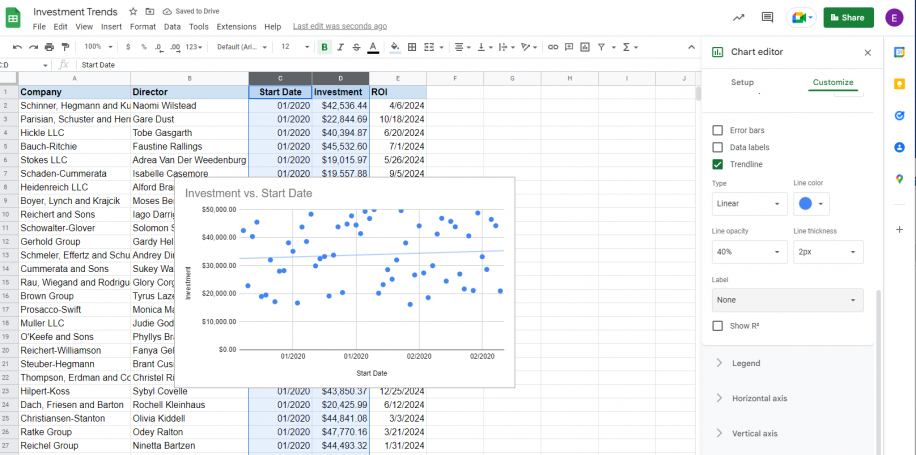
8. Sélectionnez "Utiliser l'équation" parmi les options pour ajouter l'équation correspondante à la courbe de tendance ; elle apparaît au-dessus du graphique.
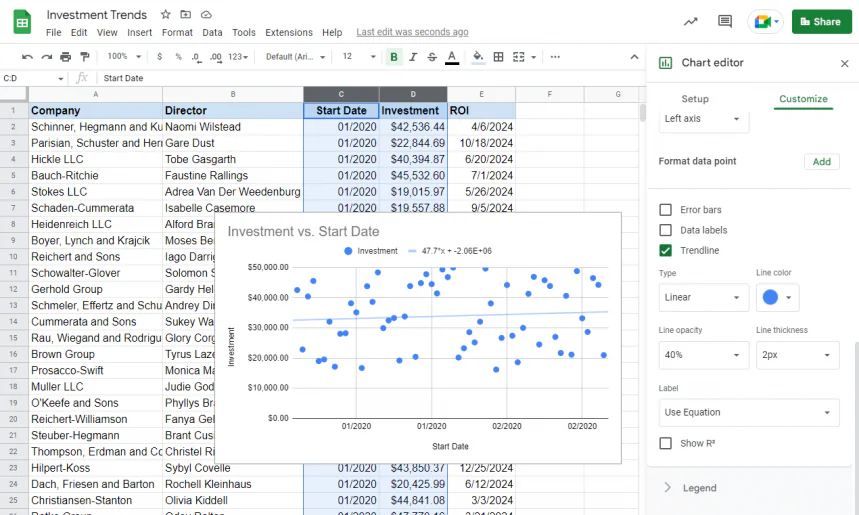
Dans Google Sheets, l'équation de la courbe de tendance suit la structure "y=mx+b". "m" et "b" sont les valeurs numériques, tandis que "x" et "y" sont des variables. La pente de la courbe de tendance est le nombre "m", qui apparaît à gauche du "x".
Comment calculer la pente sans graphique dans Google Sheets ?
Maintenant que vous avez vu comment trouver la pente dans Google Sheets à l'aide d'un graphique, voyons comment la fonction SLOPE vous permet d'obtenir le même résultat sans créer de graphique.
Syntaxe de la fonction SLOPE
La syntaxe est =SLOPE(data_y, data_x), où :
- données_y désigne les cellules qui contiennent la variable dépendante
- données_x désigne les cellules qui contiennent la variable indépendante
Comment calculer la pente avec la fonction SLOPE ?
La fonction SLOPE renvoie le même résultat que celui obtenu avec le graphique, mais avec une plus grande précision.
1. Ouvrez Google Sheets et saisissez "=SLOPE" pour lancer la fonction SLOPE dans Google Sheets. Sélectionnez les données correspondant à "données_y", la variable dépendante, et Google Sheets inclura automatiquement la plage de cellules.
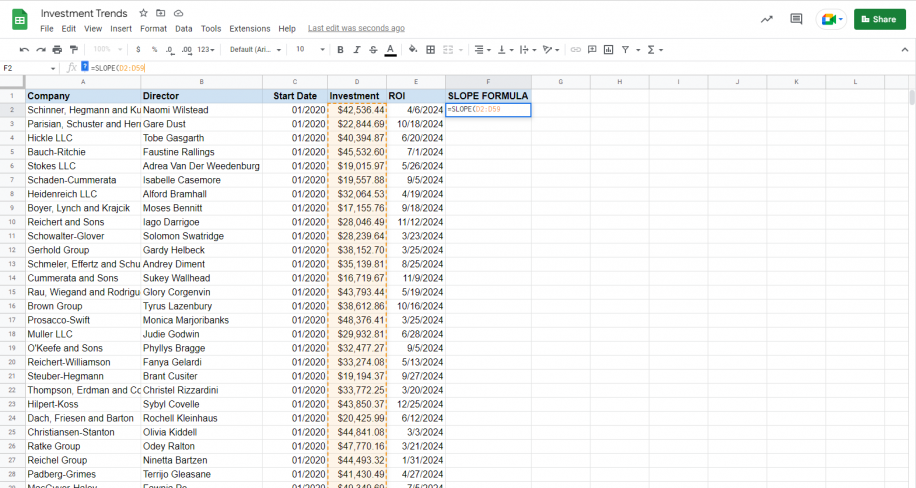
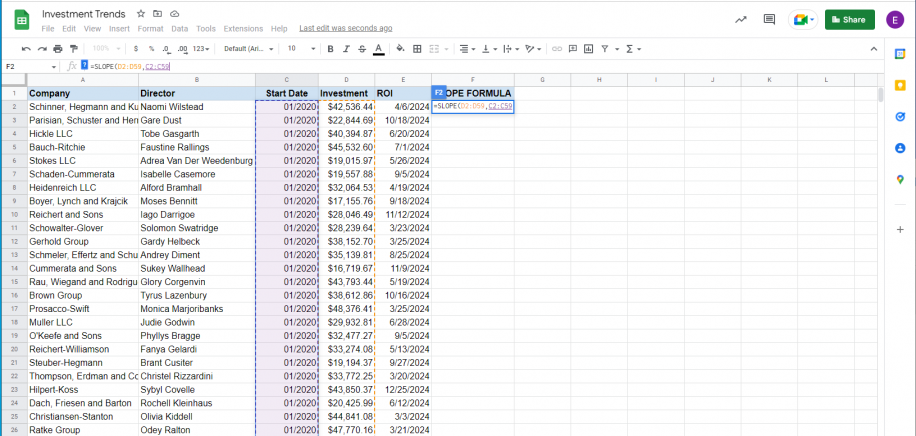
2. Saisissez une virgule, puis sélectionnez les données correspondant à données_x, la variable indépendante, de la même manière que précédemment. Fermez la parenthèse et appuyez sur "Entrée" pour obtenir le résultat.
3. Le résultat doit être identique à celui obtenu précédemment avec le graphique, après avoir sélectionné l'option "Utiliser l'équation" sous "Libellé" (voir l'étape 8 de la section précédente).
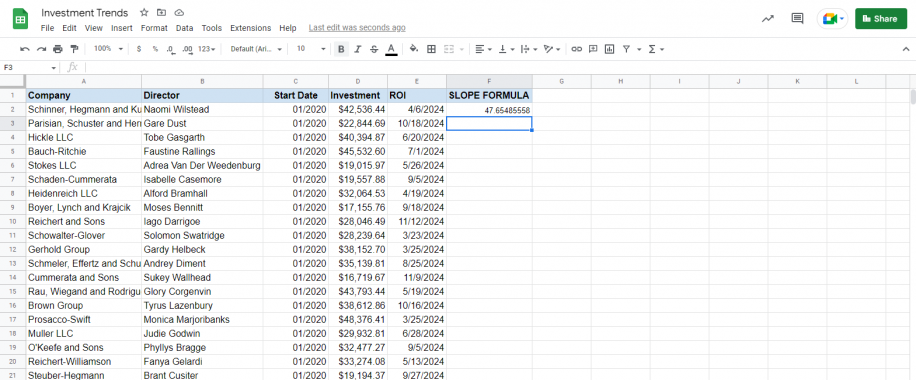
Et voilà comment calculer la pente avec et sans graphique dans Google Sheets.
Conclusion
Google Sheets propose une gamme puissante d'outils pour représenter et analyser des données financières ; et le mieux, c'est qu'il est gratuit et facile à utiliser : vous pouvez donc déterminer rapidement s'il existe une tendance à la hausse ou à la baisse sur une période donnée. De plus, vous pouvez interpréter les données sous forme visuelle, c'est-à-dire avec des graphiques, ou sous forme de nombres, c'est-à-dire avec des formules.
Vous devriez maintenant mieux connaître la notion de pente et son utilité. Surtout, vous devriez être capable de calculer la pente dans Google Sheets, soit en créant une courbe de tendance dans un graphique à nuage de points, soit en appliquant la fonction SLOPE.
La pente n'est qu'un élément d'une droite de régression. Pour obtenir aussi l'ordonnée à l'origine et le R carré, découvrez comment réaliser une régression linéaire dans Google Sheets. Pour mesurer à quel point deux colonnes évoluent ensemble, utilisez la formule de corrélation dans Google Sheets.

 English
  Español
  Português do Brasil
  Français