Obtenir de l'aide

Centre d'aide

Guides et réponses

Contacter le support

Écrire à notre équipe

Se connecter à

Workflows

Créer des processus avec votre équipe

Automations

Connecter des fichiers et automatiser des tâches

Un système, quatre parties

Agents IA

Des employés virtuels qui travaillent 24 h/24, 7 j/7

Automations

Connecter des fichiers et automatiser des tâches

Workflows

Créer des processus avec votre équipe

Data Space

Partage et contrôle des données en toute confiance

Solutions par service

Finance

Rapports, budgets et rapprochements

Inventaire et fabrication

Stocks, commandes et production en une seule vue

RH

Feuilles de temps, présences et évaluations

Gestion de projet

Statut et charge de travail de tous les projets

Ventes et CRM

Prospects et affaires à jour

Éducation

Dossiers des élèves et données scolaires

Finance

Transformez le travail financier manuel en rapports qui se mettent à jour tout seuls.

Ce que les équipes Finance automatisent

  • Suivre les dettes et créances
  • Créer des tableaux de flux de trésorerie
  • Comparer budget et réel

Inventaire et fabrication

Visualisez vos niveaux de stock et automatisez vos commandes.

Ce que les équipes inventaire et fabrication automatisent

  • Suivre l'inventaire sur plusieurs sites
  • Connecter les données de ventes, d'achats et d'entrepôt
  • Relier un lecteur de codes-barres à votre feuille

RH

Gérez le recrutement, les présences et le suivi des OKR depuis vos feuilles.

Ce que les équipes RH automatisent

  • Suivre le recrutement et l'intégration
  • Enregistrer les OKR et résultats de l'équipe
  • Suivre les arrivées, départs et congés

Gestion de projet

Attribuez des tâches et suivez les heures sans mise à jour manuelle.

Ce que les équipes projet automatisent

  • Attribuer des tâches et suivre les changements de statut
  • Estimer l'effort et saisir les heures travaillées
  • Suivre les jalons de tous les projets

Ventes et CRM

Suivez les prospects et les performances commerciales avec des rapports automatisés.

Ce que les équipes commerciales automatisent

  • Suivre et convertir les prospects
  • Fixer des objectifs de vente et suivre les indicateurs de l'équipe
  • Surveiller les KPI de vente sur des tableaux de bord

Éducation

Automatisez les présences, les notes et les achats de l'école.

Ce que les écoles automatisent

  • Suivre les présences et prévenir les parents
  • Enregistrer et comparer les notes des classes
  • Suivre le matériel prêté aux élèves et au personnel

Trouver un cas d'utilisation

Par service

Comment chaque équipe utilise Sheetgo

Par secteur d'activité

Comment chaque secteur utilise Sheetgo

Par taille d'entreprise

Petite, moyenne ou grande

Apprendre

Blog

Guides et nouveautés produit

Témoignages de clients

Comment des équipes comme la vôtre utilisent Sheetgo

Centre d'aide

Guides et réponses

Pourquoi Sheetgo ?

Comparer

Comment Sheetgo se compare aux autres outils

Sécurité

Comment nous protégeons vos données

Centre de confiance

Le détail de notre conformité

Se connecter à

Workflows

Créer des processus avec votre équipe

Automations

Connecter des fichiers et automatiser des tâches

Un système, quatre parties

Agents IA

Des employés virtuels qui travaillent 24 h/24, 7 j/7

Automations

Connecter des fichiers et automatiser des tâches

Workflows

Créer des processus avec votre équipe

Data Space

Partage et contrôle des données en toute confiance

Solutions par service

Finance

Rapports, budgets et rapprochements

Inventaire et fabrication

Stocks, commandes et production en une seule vue

RH

Feuilles de temps, présences et évaluations

Gestion de projet

Statut et charge de travail de tous les projets

Ventes et CRM

Prospects et affaires à jour

Éducation

Dossiers des élèves et données scolaires

Trouver un cas d'utilisation

Par service

Comment chaque équipe utilise Sheetgo

Par secteur d'activité

Comment chaque secteur utilise Sheetgo

Par taille d'entreprise

Petite, moyenne ou grande

Commencer

Modèles

Flux de travail prêts à l'emploi

Apprendre

Blog

Guides et nouveautés produit

Témoignages de clients

Comment des équipes comme la vôtre utilisent Sheetgo

Centre d'aide

Guides et réponses

Pourquoi Sheetgo ?

Comparer

Comment Sheetgo se compare aux autres outils

Sécurité

Comment nous protégeons vos données

Centre de confiance

Le détail de notre conformité

Centre d'aide

Guides et réponses

Contacter le support

Écrire à notre équipe

Workflows

Créer des processus avec votre équipe

Automations

Connecter des fichiers et automatiser des tâches

Comment convertir un PDF en Excel : 4 méthodes gratuites

Le format de document portable (PDF) reste un moyen très répandu de partager et de publier des informations en ligne. C'est logique, car il préserve la mise en forme d'origine. Les états financiers et les rapports, par exemple, contiennent toutes sortes de données intéressantes et sont souvent publiés dans ce format. Heureusement, vous pouvez convertir ces fichiers dans un format plus adapté au travail sur les chiffres, comme Microsoft Excel.

Les fichiers PDF sont créés de différentes manières, ce qui influe sur la difficulté d'en extraire les données. En règle générale, il existe deux grands types de fichiers PDF : ceux créés à partir d'un document texte (PDF texte) et ceux créés à partir d'images (PDF image), en général des documents numérisés. Dans ce second cas, la conversion nécessitera une technologie de reconnaissance optique de caractères (OCR). En revanche, si votre fichier PDF est un PDF texte, importer les données dans un fichier Excel est plus simple que vous ne le pensez.

Dans ce guide, vous allez découvrir 4 façons d'importer gratuitement les données d'un PDF dans Microsoft Excel. D'abord, vous verrez comment utiliser Power Query pour sélectionner et importer les données d'un PDF dans Excel. Ensuite, vous apprendrez à copier-coller d'un PDF vers Excel si vous travaillez avec des tableaux de petite taille ou à la structure simple. Puis, vous verrez comment utiliser la fonctionnalité "Données à partir d'une image" pour importer les données de votre PDF dans un classeur Excel. Enfin, vous découvrirez trois convertisseurs PDF en Excel en ligne.

Vous voulez faire l'inverse ? Découvrez comment convertir Excel en PDF.

Convertir un PDF en Excel avec Power Query

Power Query est un outil puissant et polyvalent qui permet d'interroger des données, de les importer, de les transformer et d'automatiser facilement ces opérations. Il peut donc paraître un peu intimidant au début, mais vous n'avez pas besoin de connaître toutes ses fonctionnalités pour vous simplifier la vie. Des tâches comme l'importation de données depuis un fichier PDF se font en quelques étapes simples.

Malheureusement, l'option "À partir d'un PDF" n'est pas disponible dans toutes les versions de Power Query. Si vous utilisez Excel sur Mac, vous devrez peut-être passer directement aux autres méthodes.

1. Dans Excel, allez dans Données > Obtenir des données > À partir d'un fichier et sélectionnez "À partir d'un PDF".
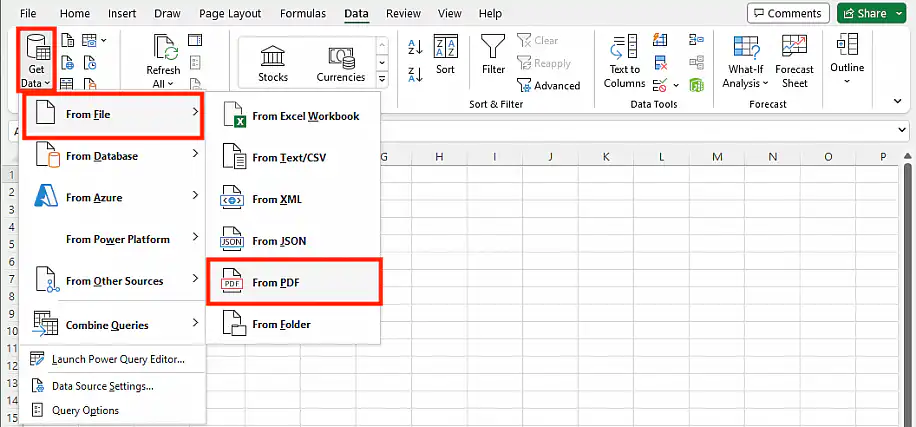
Convertir un PDF en Excel avec Power Query — onglet Données avec le menu Obtenir des données ouvert sur À partir d'un fichier et À partir d'un PDF en surbrillance

2. Une fois le fichier sélectionné, cliquez sur "Importer".
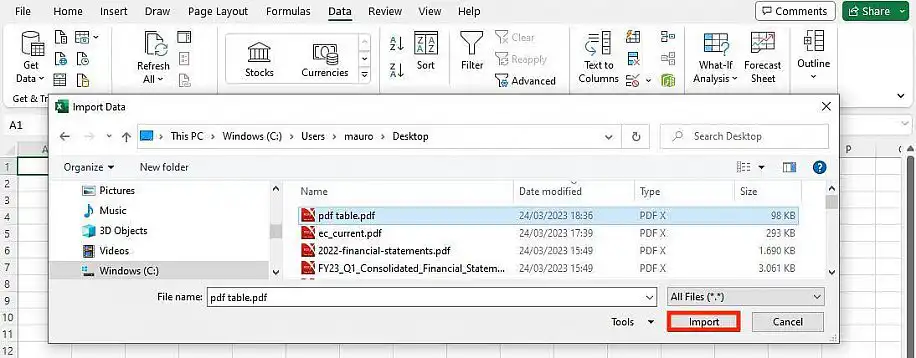
Convertir un PDF en Excel avec Power Query — fenêtre Importer des données avec pdf table.pdf sélectionné et le bouton Importer en surbrillance

3. Une fenêtre s'ouvre avec la liste du contenu à gauche. Vous pouvez sélectionner un ou plusieurs tableaux.
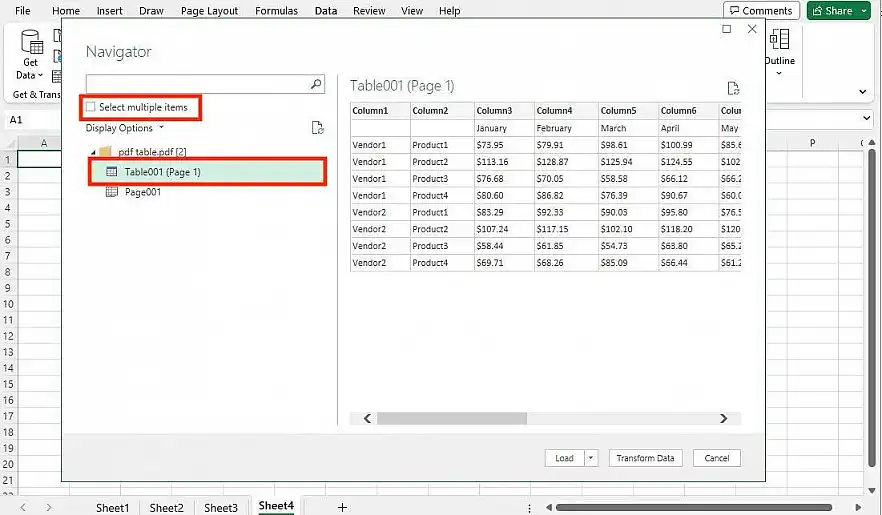
Convertir un PDF en Excel avec Power Query — Navigateur affichant Table001 (Page 1) de pdf table.pdf avec un aperçu du tableau des fournisseurs

4. Si vous n'avez aucune modification à faire, vous pouvez cliquer sur "Charger" pour importer le tableau dans une nouvelle feuille de votre classeur, ou sur "Charger dans" pour choisir comment et où le charger. Si vous devez faire des modifications, cliquez sur "Transformer les données".
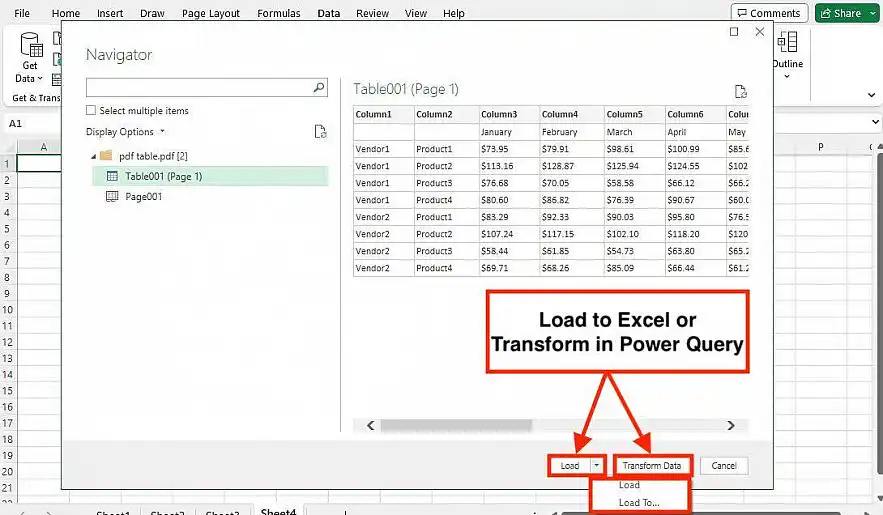
Convertir un PDF en Excel avec Power Query — Navigateur avec le menu Charger (Charger, Charger dans) et le bouton Transformer les données en surbrillance

5. Vous pouvez promouvoir les en-têtes de colonnes en cliquant sur "Utiliser la première ligne pour les en-têtes".
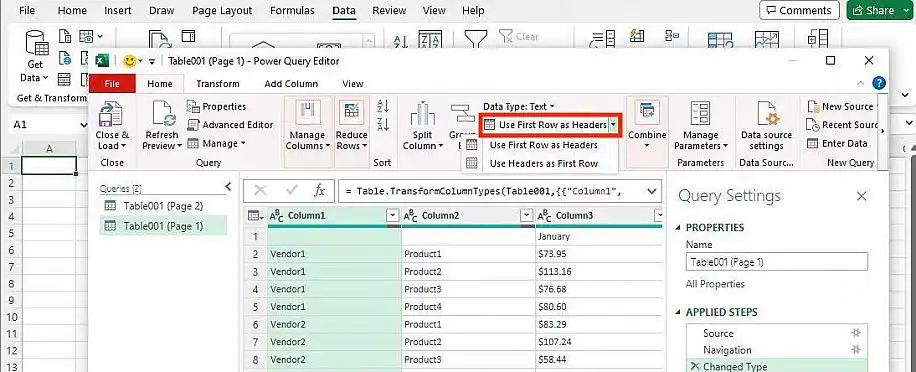
Convertir un PDF en Excel avec Power Query — Éditeur Power Query avec Utiliser la première ligne pour les en-têtes en surbrillance

6. Pour modifier un en-tête de colonne, il suffit de double-cliquer dessus.
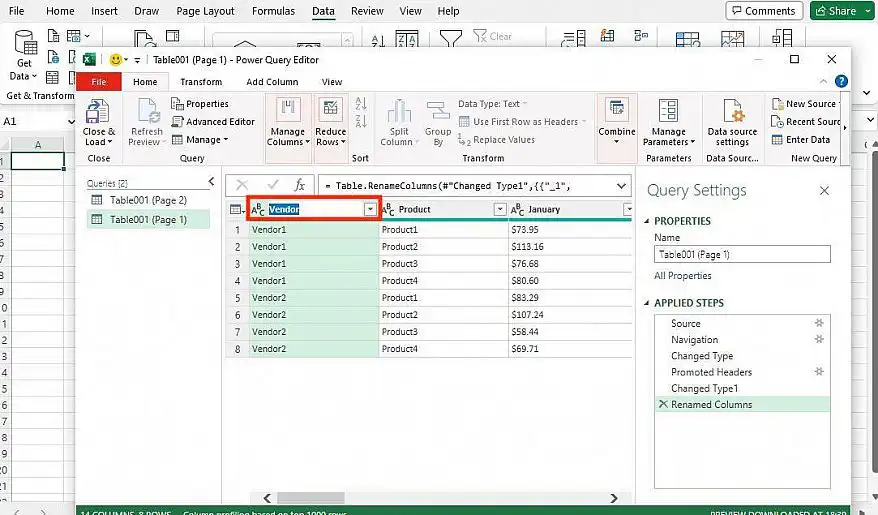
Convertir un PDF en Excel avec Power Query — en-tête de la première colonne renommé en Vendor dans l'Éditeur Power Query

7. Enfin, cliquez sur "Charger" ou "Charger dans" pour envoyer le tableau dans votre feuille de calcul.
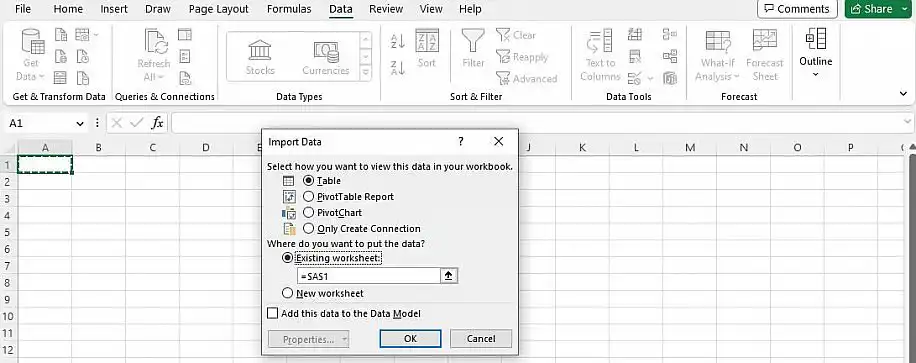
Convertir un PDF en Excel avec Power Query — boîte de dialogue Importer des données réglée sur Tableau et Feuille de calcul existante en $A$1

8. Et voilà. Le tableau a été importé parfaitement.
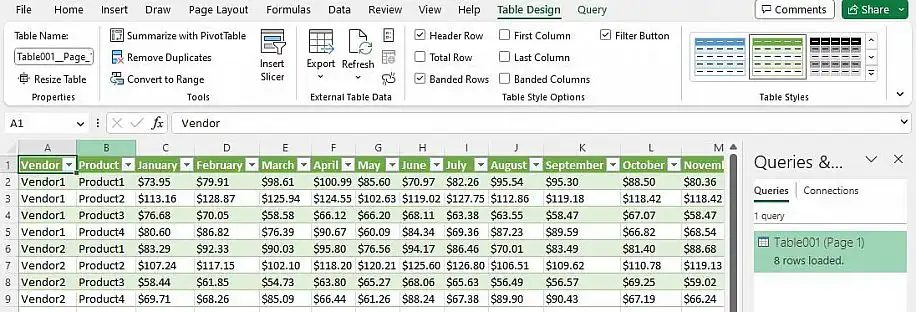
Convertir un PDF en Excel avec Power Query — tableau des fournisseurs chargé dans la feuille de calcul, avec Table001 (Page 1) indiquant 8 lignes chargées

Convertir un PDF en Excel par copier-coller

À moins de travailler avec des tableaux très simples, le copier-coller peut être fastidieux et long, car vous devrez probablement déplacer des données placées dans la mauvaise colonne ou ligne et corriger d'autres problèmes de mise en forme. Cela dit, avec un tableau simple, le processus est relativement facile.

1. Ouvrez le fichier PDF, sélectionnez le tableau voulu et copiez-le.
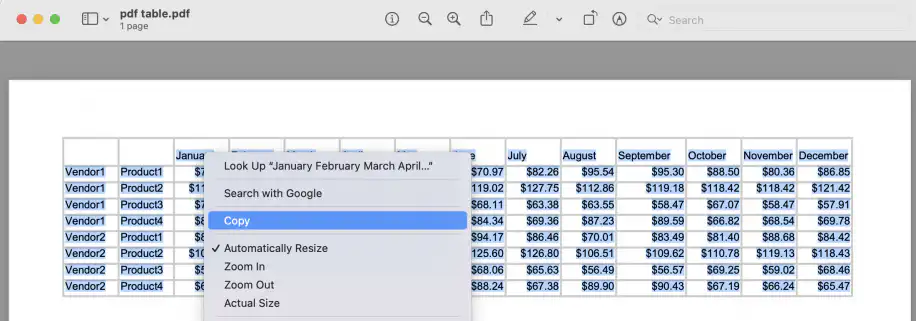
PDF en Excel par copier-coller — tableau sélectionné dans pdf table.pdf avec Copier en surbrillance dans le menu contextuel

2. Ouvrez votre fichier Excel et faites un clic droit sur la cellule où vous voulez coller le tableau. Sélectionnez "Coller" ou utilisez le raccourci Ctrl/Cmd + V.
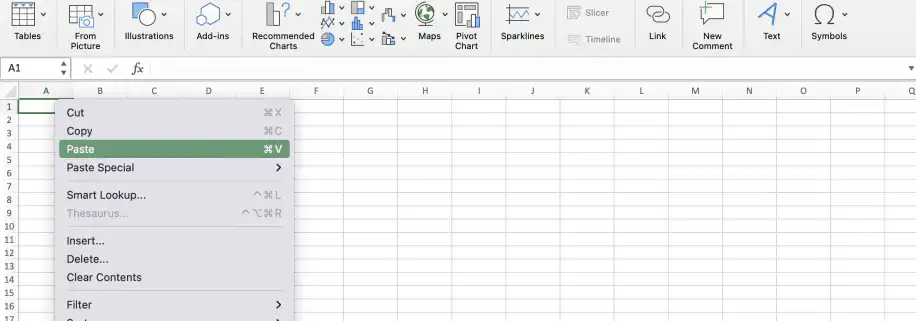
PDF en Excel par copier-coller — menu contextuel de la cellule A1 dans Excel avec Coller en surbrillance

3. Comme vous le voyez, chaque valeur arrive dans la bonne colonne, avec une ligne vide après chaque ligne de données. Si votre tableau a une structure plus complexe, vous devrez sans doute le modifier à la main.
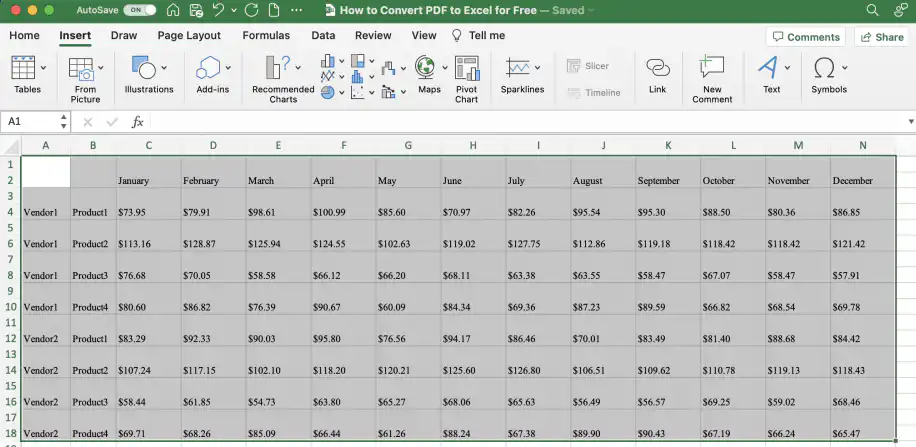
PDF en Excel par copier-coller — tableau des fournisseurs collé dans Excel avec une ligne vide après chaque ligne de données

Convertir un PDF en Excel à partir d'une image

Avec la fonctionnalité "Données à partir d'une image" d'Excel, vous pouvez extraire les données d'un tableau à partir d'images, y compris de fichiers PDF image. Si l'image est nette, prise de face et sans autre déformation, le résultat est très précis. Et même si l'image n'est pas parfaite, il est plus facile de vérifier le résultat et de faire quelques corrections que de ressaisir tout le tableau à la main.

1. Faites une capture d'écran du PDF qui ne contient que le tableau à copier dans Excel.
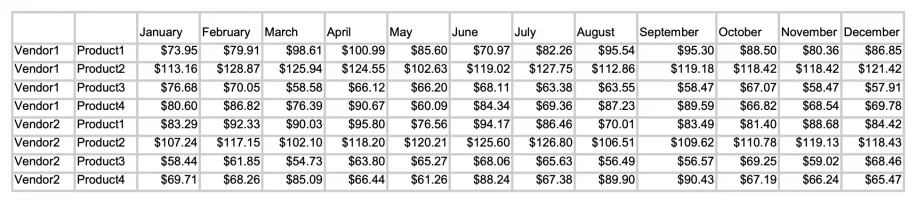
Convertir un PDF en Excel à partir d'une image — capture d'écran du tableau PDF avec les fournisseurs et les prix des produits de janvier à décembre

2. Dans Excel, allez dans "Données" et sélectionnez "Image à partir d'un fichier" ou "Image à partir du Presse-papiers".
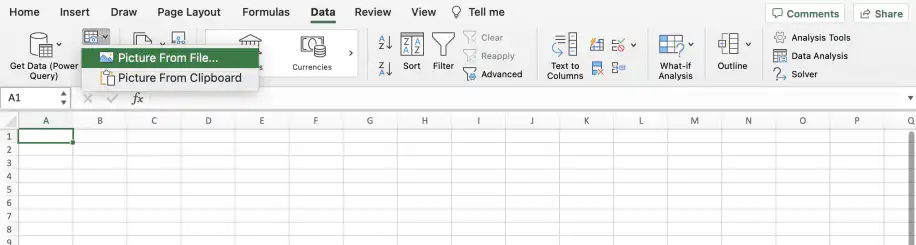
Convertir un PDF en Excel à partir d'une image — menu de l'onglet Données avec Image à partir d'un fichier en surbrillance au-dessus de Image à partir du Presse-papiers

3. Sélectionnez la capture d'écran du tableau et cliquez sur "Ouvrir".
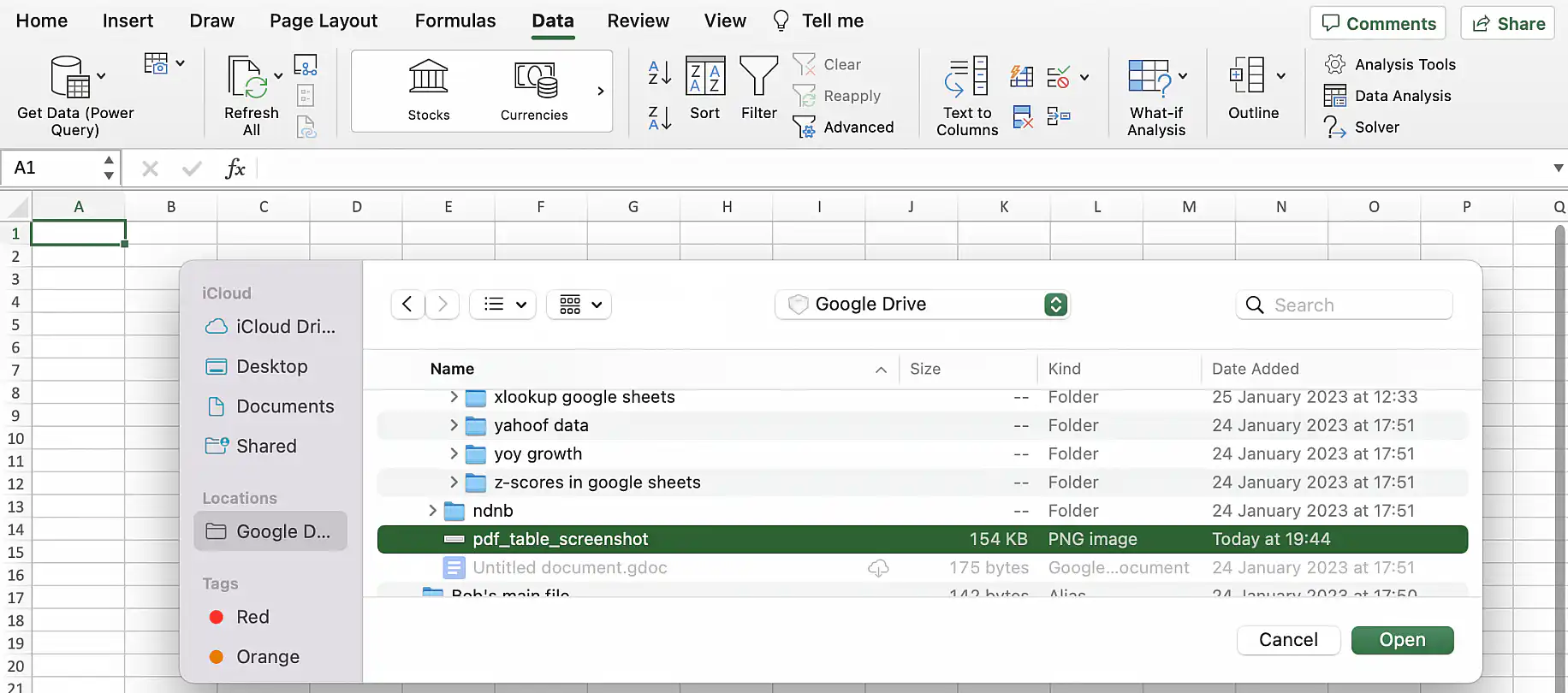
Convertir un PDF en Excel à partir d'une image — sélecteur de fichiers avec le PNG pdf_table_screenshot sélectionné et le bouton Ouvrir

4. Le volet "Données à partir d'une image" s'ouvre et commence à extraire les données. Une fois l'opération terminée, vous verrez un aperçu. Vous pouvez vérifier les cellules dont Excel n'est pas sûr en cliquant sur "Vérifier".
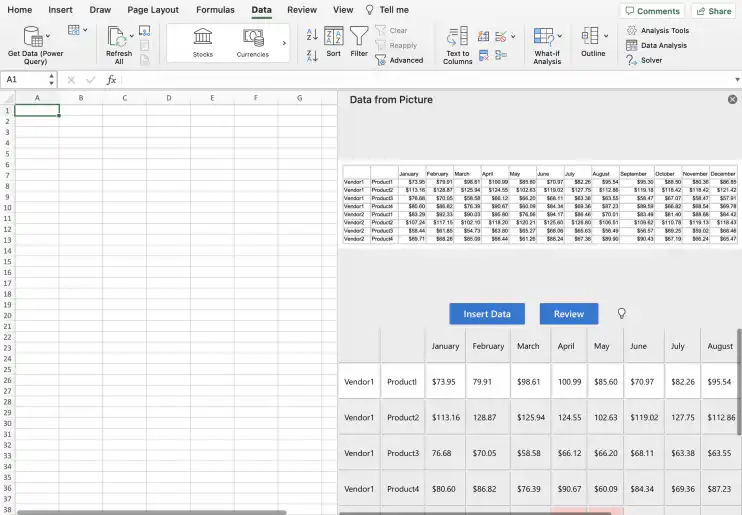
Convertir un PDF en Excel à partir d'une image — volet Données à partir d'une image avec le tableau capturé, un aperçu et les boutons Insérer des données et Vérifier

5. Vous pouvez passer rapidement d'un élément à l'autre et accepter la suggestion d'Excel ou la modifier. Ici, il me suffit d'accepter les suggestions.
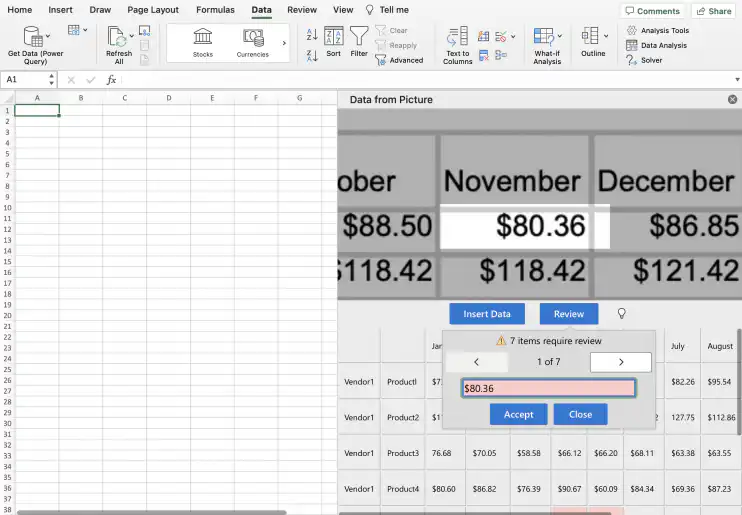
Convertir un PDF en Excel à partir d'une image — volet de vérification avec 7 éléments à vérifier, la valeur $80.36 et le bouton Accepter

6. Lorsque vous cliquez sur "Insérer des données", Excel vous demande de confirmer et vous rappelle qu'il vous revient de valider l'exactitude des données.
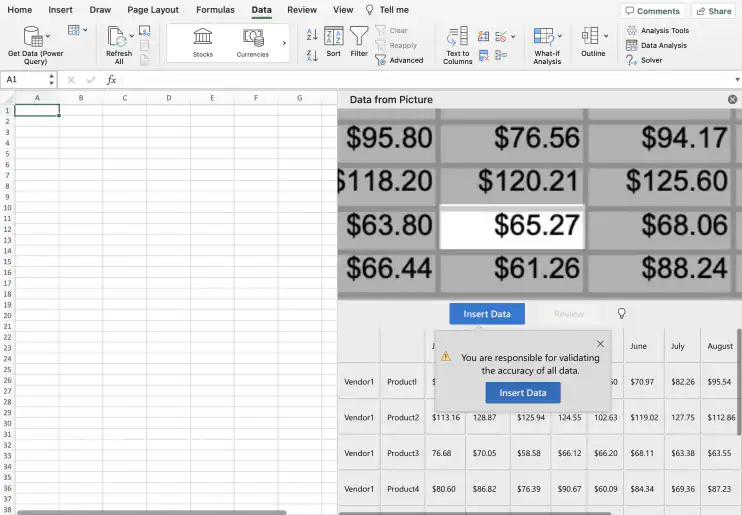
Convertir un PDF en Excel à partir d'une image — avertissement indiquant que vous êtes responsable de la validation de toutes les données, au-dessus de Insérer des données

7. Et voilà. Le tableau a été copié du PDF vers Excel.
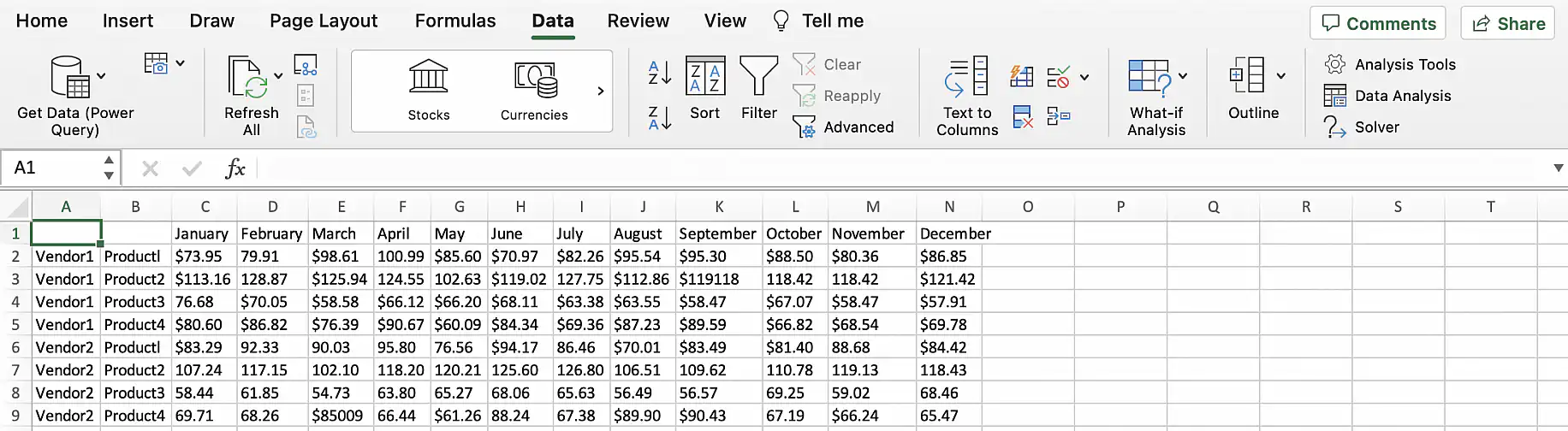
Convertir un PDF en Excel à partir d'une image — tableau des fournisseurs inséré dans la feuille de calcul à partir de la cellule A1

Convertisseurs PDF en Excel en ligne

En plus des méthodes ci-dessus, il existe de nombreux convertisseurs PDF en Excel proposés par des éditeurs tiers. Certains sont des compléments Excel, mais la plupart sont des sites web sur lesquels vous importez un fichier PDF pour le convertir au format voulu.

Sheetgo, une plateforme d'automatisation des données basée sur l'IA, peut aussi transformer vos PDF en lignes de feuille de calcul. Vous indiquez à l'IA les champs à extraire d'un PDF, et elle vous les renvoie sous forme de lignes au format CSV, Excel ou Google Sheets. Pour une comparaison plus large, consultez notre sélection des outils de conversion PDF.

Voici trois convertisseurs en ligne que vous pouvez utiliser gratuitement, avec toutefois une limite au nombre de fichiers que vous pouvez convertir sur une période donnée.

Convertisseur PDF d'Apryse

Ce convertisseur en ligne est très simple à utiliser, et vous n'avez même pas besoin de fournir une adresse e-mail. Il suffit d'importer ou de glisser-déposer le fichier à convertir. Après quelques secondes ou minutes, selon la taille du fichier, vous pourrez télécharger le fichier converti. PDFConverter.com redirige désormais vers Xodo, l'outil PDF en ligne d'Apryse, qui permet de convertir gratuitement un fichier par jour.
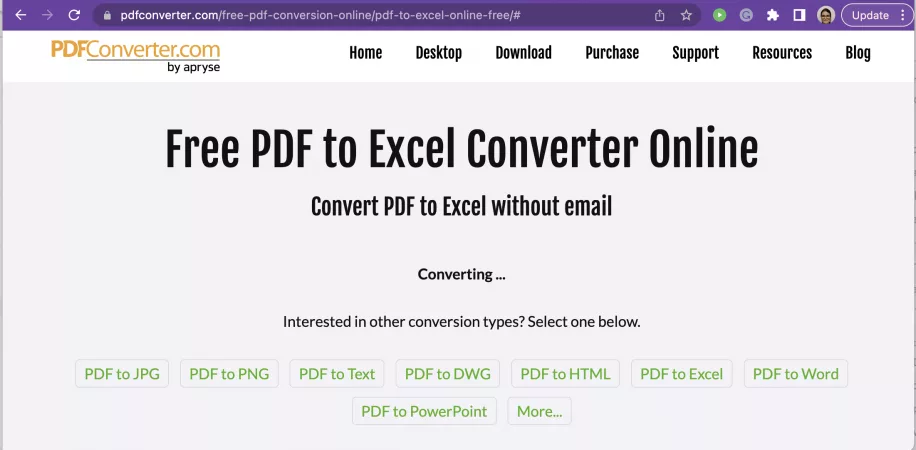
Convertisseur PDF en Excel en ligne — page PDFConverter.com d'Apryse pendant la conversion du fichier

Dès que le fichier est converti, un bouton "Télécharger" apparaît.
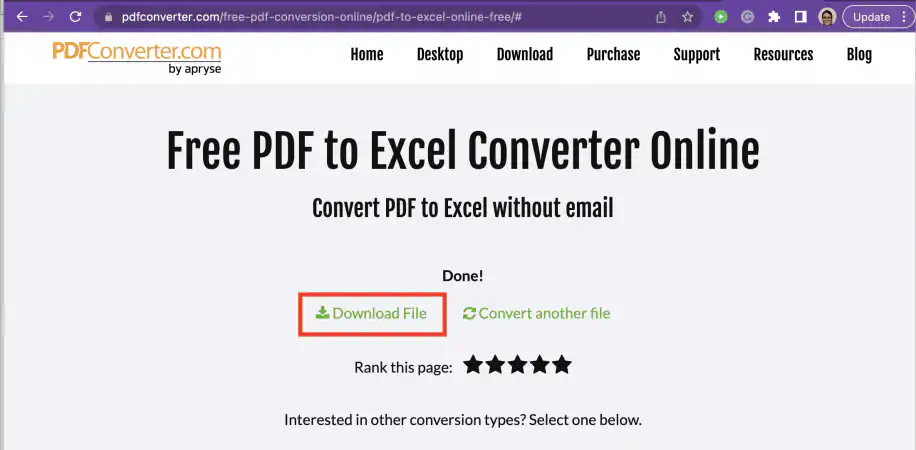
Convertisseur PDF en Excel en ligne — page PDFConverter.com affichant Terminé, avec le bouton Télécharger le fichier en surbrillance

Online2PDF

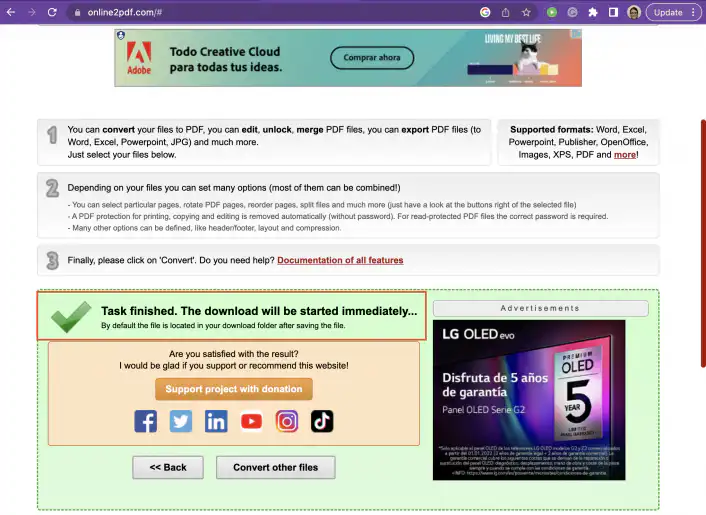
Comme le convertisseur précédent, Online2PDF ne vous demande pas de créer un compte. Il suffit de déposer votre fichier dans la zone prévue et de choisir les paramètres voulus. Cliquez sur "Convertir" pour lancer la conversion : le fichier se télécharge automatiquement une fois prêt.
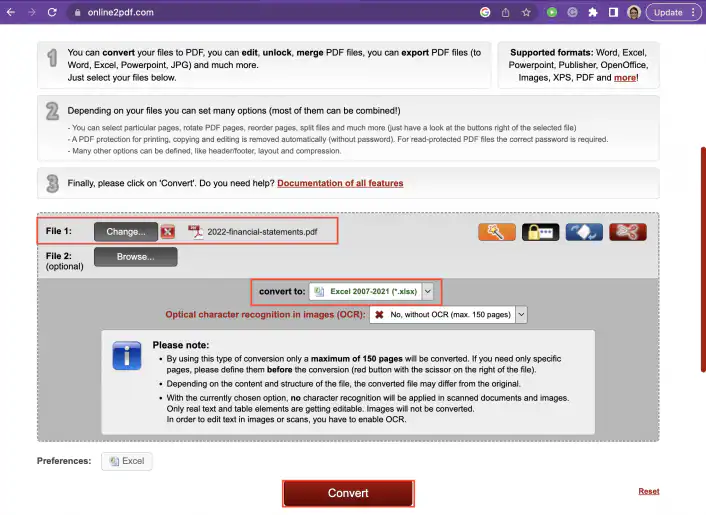
Convertisseur PDF en Excel en ligne — Online2PDF avec un PDF ajouté, réglé pour convertir en Excel 2007-2021 (xlsx), et le bouton Convertir
Convertisseur PDF en Excel en ligne — message d'Online2PDF indiquant que la tâche est terminée et que le téléchargement va commencer

Convertisseur PDF gratuit

Ce convertisseur en ligne est lui aussi gratuit. En revanche, si vous n'êtes pas membre, le site impose un délai d'attente entre deux conversions. De plus, il n'arrive pas toujours à convertir les fichiers volumineux ou ceux qui mélangent tableaux et texte.
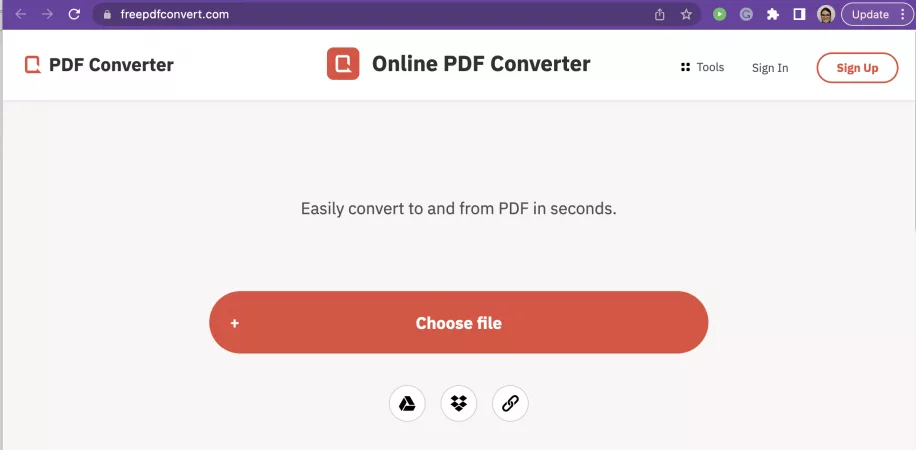
Convertisseur PDF en Excel en ligne — page Online PDF Converter de freepdfconvert.com avec le bouton Choisir un fichier

Conclusion

Il existe de nombreuses façons d'importer des données d'un PDF dans des fichiers Excel sans logiciel supplémentaire. Si le fichier PDF est un PDF texte, vous pouvez utiliser Power Query pour extraire les tableaux à importer, et même les transformer et les manipuler à votre guise. Le copier-coller permet aussi de copier des tableaux d'un PDF vers Excel, mais selon la complexité du tableau, la vérification et la mise en forme peuvent demander beaucoup de travail.

La fonctionnalité "Données à partir d'une image" d'Excel peut prendre un peu plus de temps, mais elle extrait les données des PDF texte comme des PDF image. Enfin, si vous préférez passer par un logiciel tiers, vous connaissez désormais trois convertisseurs PDF en Excel en ligne.

Pour en savoir plus sur la conversion vers et depuis d'autres types de fichiers, consultez nos guides :


Vous pouvez aussi aimer...

Comment verrouiller des cellules dans Excel : logo Excel à côté d'un cadenas vert sur fond vert menthe

Comment verrouiller des cellules dans Excel ? (cellules, feuilles et formules)

Apprenez à verrouiller des cellules dans Excel pour éviter les modifications accidentelles, ainsi qu'à protéger une feuille et verrouiller des formules, avec les étapes pour Windows et Mac.

Contrôle de version dans Excel — icône de fichier XLS empilée en bleu canard sur fond bleu marine foncé

Guide du débutant sur le contrôle de version dans Excel

Découvrez ce qu'est le contrôle de version dans Excel, les fonctionnalités qu'Excel propose pour cela et comment les utiliser pour partager, fusionner et réviser des modifications dans Excel.

Comment supprimer la protection par mot de passe d'Excel : icône Excel à côté d'un cadenas avec un mot de passe masqué sur fond bleu clair

Comment supprimer le mot de passe d'un fichier Excel (plusieurs méthodes)

Apprenez à supprimer la protection par mot de passe dans Excel : déverrouillez un fichier ou une feuille quand vous connaissez le mot de passe, et découvrez quoi essayer si vous l'avez oublié.
