



O formato de documento portátil (PDF) continua sendo uma forma muito usada para compartilhar e publicar informações on-line. Faz sentido, já que ele preserva o formato original. Demonstrativos financeiros e relatórios, por exemplo, trazem todo tipo de dado interessante e costumam ser publicados nesse formato. Felizmente, você pode converter esses arquivos para um formato mais adequado para trabalhar com números, como o Microsoft Excel.
Os arquivos PDF são criados de formas diferentes, e isso afeta a complexidade de extrair dados deles. De modo geral, existem dois tipos principais de arquivo PDF: os criados a partir de um documento de texto (baseados em texto) e os criados a partir de imagens (baseados em imagem), geralmente documentos digitalizados. Se você tem um desses últimos, vai precisar de tecnologia de reconhecimento óptico de caracteres (OCR) para convertê-lo. Já se o seu arquivo PDF for baseado em texto, importar os dados para um arquivo do Excel é mais simples do que você imagina.
Neste guia, você vai aprender 4 formas diferentes de importar dados de PDF para o Microsoft Excel de graça. Primeiro, vai ver como usar o Power Query para selecionar e importar dados de um PDF para o Excel. Segundo, vai aprender a copiar e colar do PDF para o Excel quando estiver lidando com tabelas pequenas ou de estrutura simples. Terceiro, vai ver como usar o recurso "Dados da Imagem" para importar os dados do seu PDF para uma pasta de trabalho do Excel. Por fim, vai conhecer três conversores on-line de PDF para Excel.
Quer fazer o caminho inverso? Veja como converter Excel em PDF.
Converter PDF em Excel com o Power Query
O Power Query é uma ferramenta poderosa e versátil que serve para consultar dados, importá-los, transformá-los e automatizar esses processos com facilidade. Por isso, ele pode intimidar um pouco no começo, mas você não precisa conhecer todos os recursos para facilitar sua vida. Tarefas como importar dados de um arquivo PDF ficam simples em poucas etapas.
Infelizmente, o recurso "Do PDF" não está disponível em todas as versões do Power Query. Por isso, se você usa o Excel no Mac, talvez precise pular para os outros métodos.
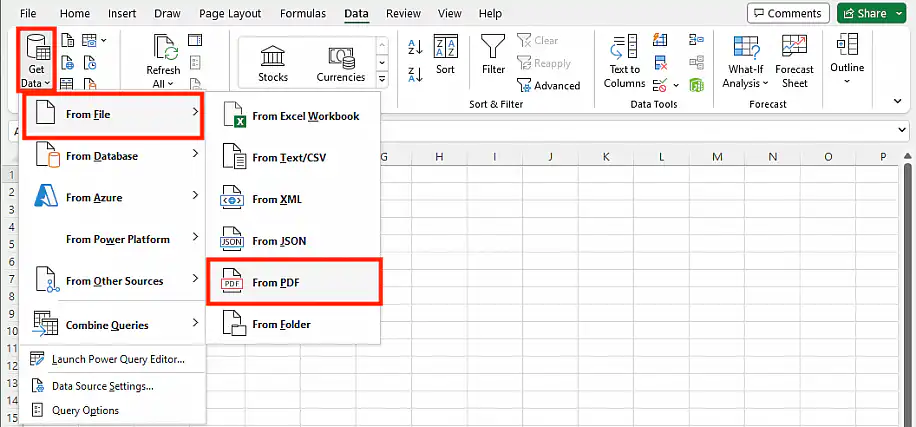
1. No Excel, vá em Dados > Obter Dados > Do Arquivo e selecione "Do PDF".
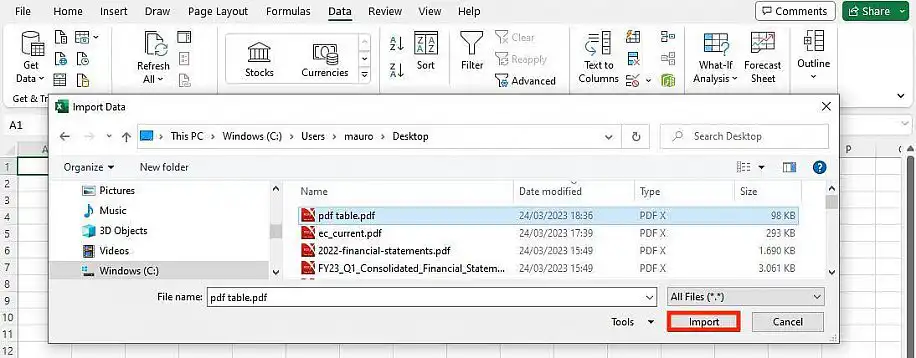
2. Depois de selecionar o arquivo, clique em "Importar".
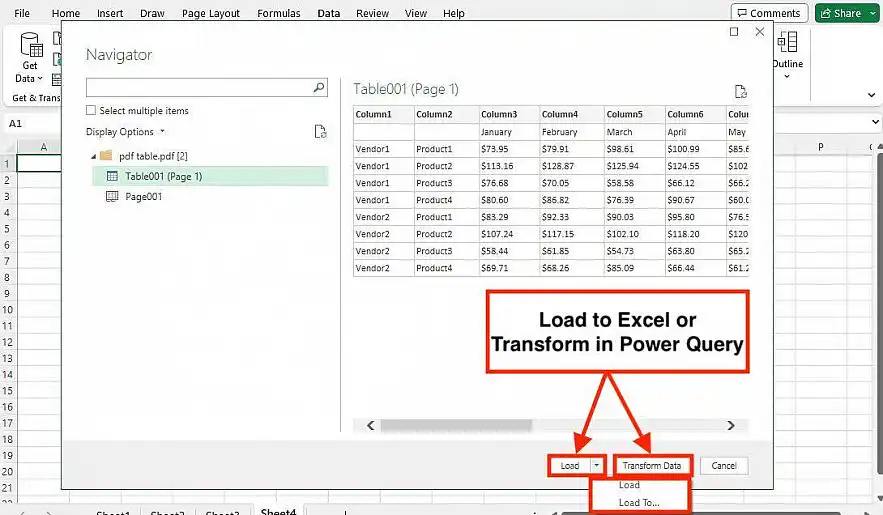
3. Vai aparecer uma janela com a lista do conteúdo à esquerda. Você pode selecionar uma ou mais tabelas.
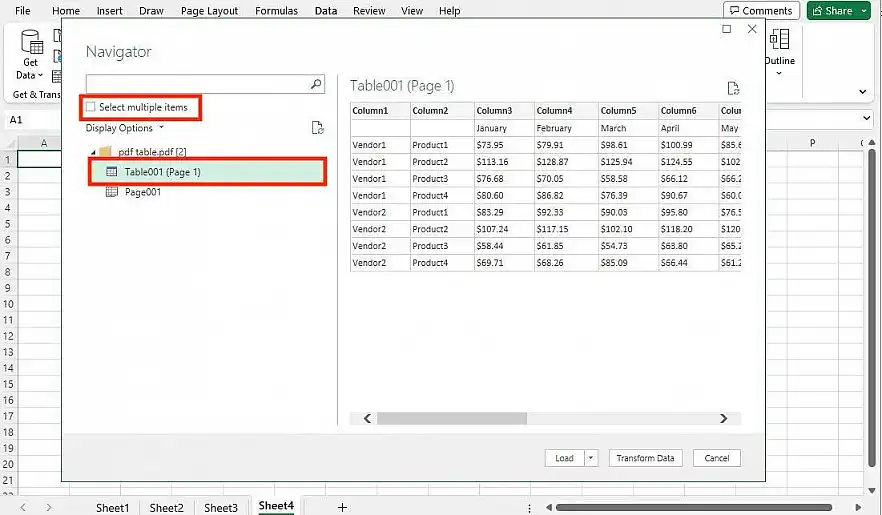
4. Se não precisar fazer alterações, você pode clicar em "Carregar" para importar a tabela para uma nova planilha da pasta de trabalho, ou em "Carregar Para" para definir como e onde carregá-la. Se precisar fazer alterações, clique em "Transformar Dados".
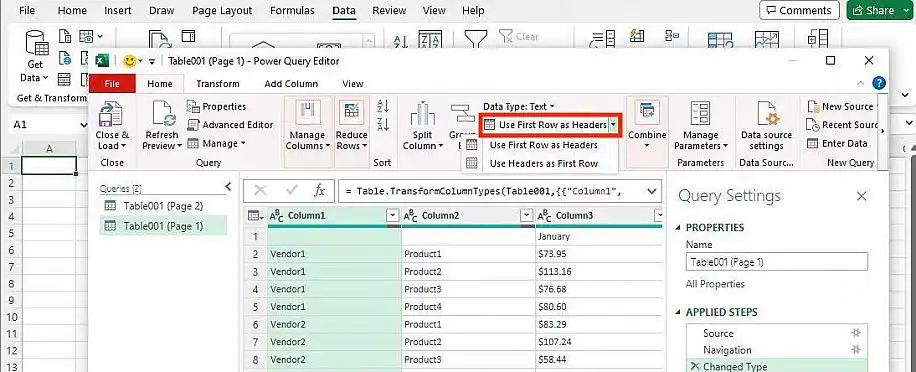
5. Você pode promover os cabeçalhos das colunas clicando em "Usar a Primeira Linha como Cabeçalho".
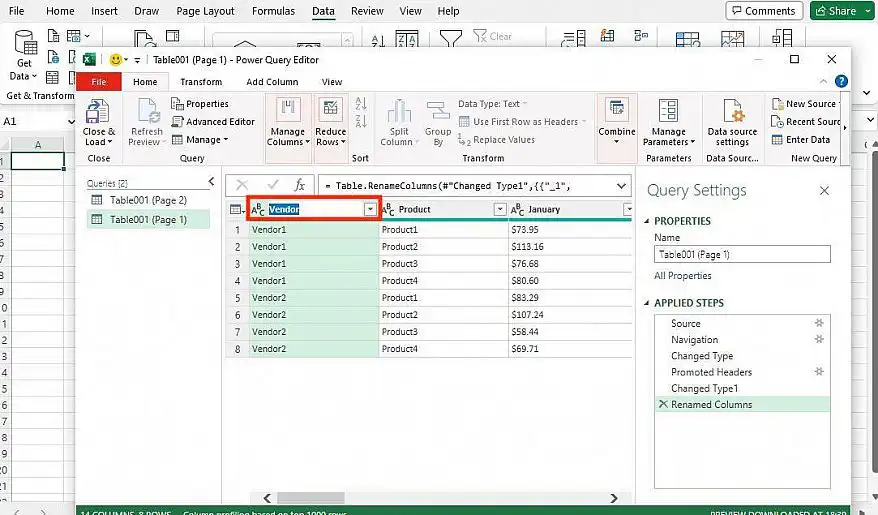
6. Se precisar alterar um cabeçalho de coluna, basta clicar duas vezes nele.
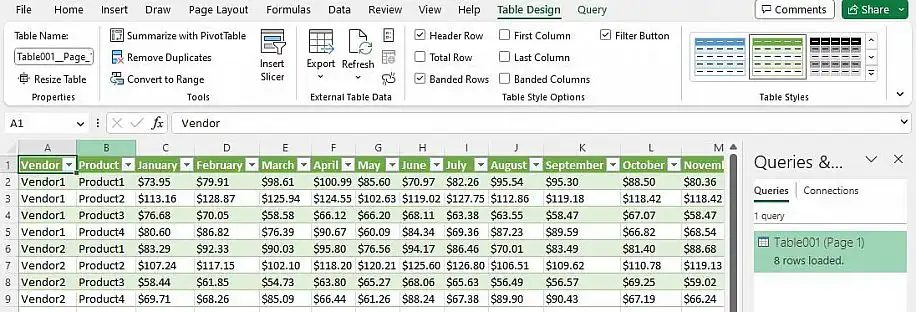
7. Por fim, clique em "Carregar" ou "Carregar Para" para enviar a tabela para a sua planilha.
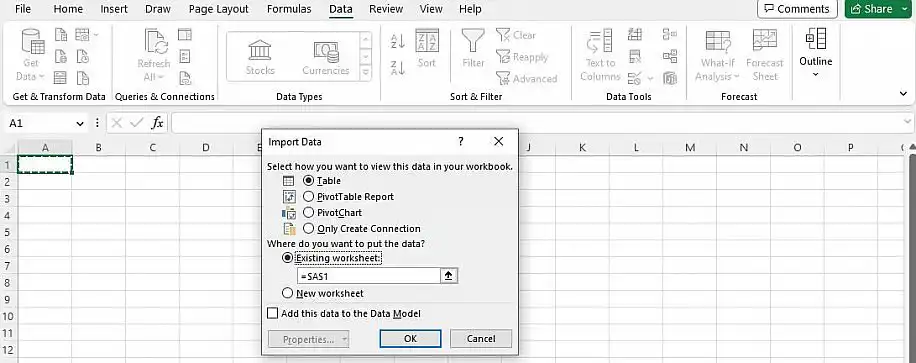
8. Pronto. A tabela foi importada perfeitamente.
Converter PDF em Excel copiando e colando
A não ser que você esteja lidando com tabelas muito simples, copiar e colar pode ser cansativo e demorado, já que provavelmente você vai precisar mover dados que caíram na coluna ou linha errada e corrigir outros problemas de formatação. Mas, se a sua tabela for simples, o processo é bem direto.
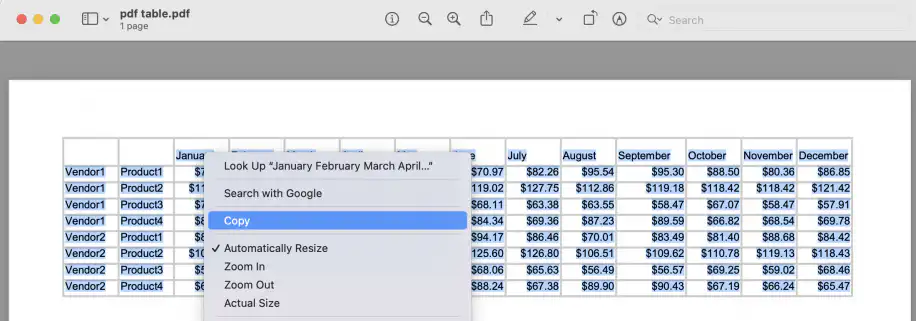
1. Abra o arquivo PDF, selecione a tabela que você quer e copie-a.
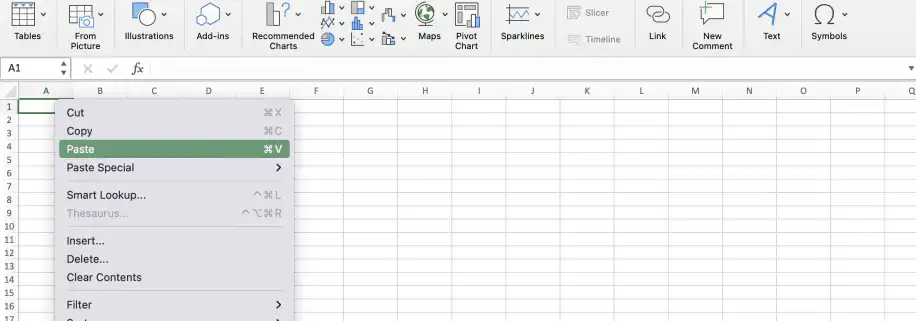
2. Abra o seu arquivo do Excel e clique com o botão direito na célula onde quer colar a tabela. Selecione "Colar" ou use o atalho Ctrl/Cmd + V.
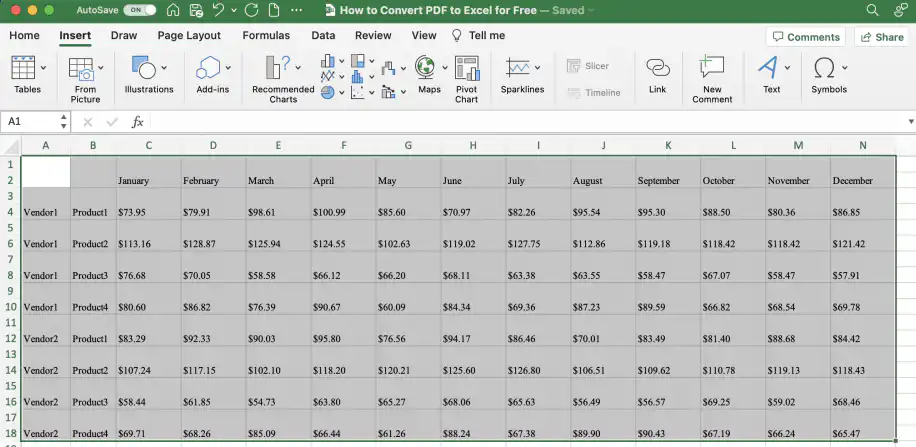
3. Como você pode ver, cada valor cai na coluna certa, com uma linha em branco após cada linha de dados. Se a sua tabela tiver uma estrutura mais complexa, provavelmente você vai ter que editá-la manualmente.
Converter PDF em Excel com Dados da Imagem
Com o recurso "Dados da Imagem" do Excel, você pode extrair os dados de tabelas a partir de imagens, inclusive de arquivos PDF baseados em imagem. Se a imagem estiver nítida, sem ter sido tirada em ângulo nem distorcida de outra forma, o processo é muito preciso. E, mesmo que a imagem não seja perfeita, é mais fácil conferir o resultado e fazer algumas correções do que reproduzir a tabela inteira manualmente.
1. Faça uma captura de tela do PDF que mostre só a tabela que você quer copiar para o Excel.
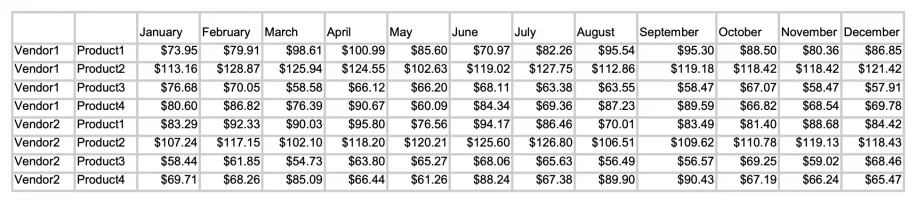
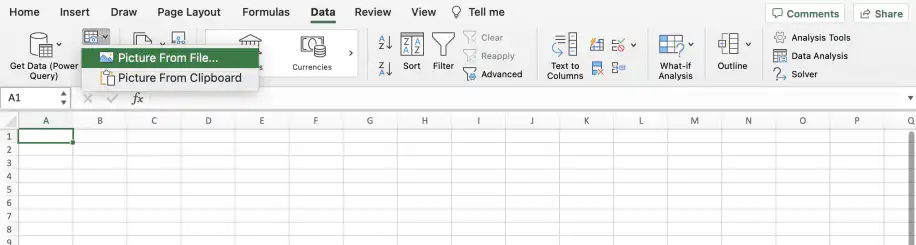
2. No Excel, vá em "Dados" e selecione "Imagem do Arquivo" ou "Imagem da Área de Transferência".
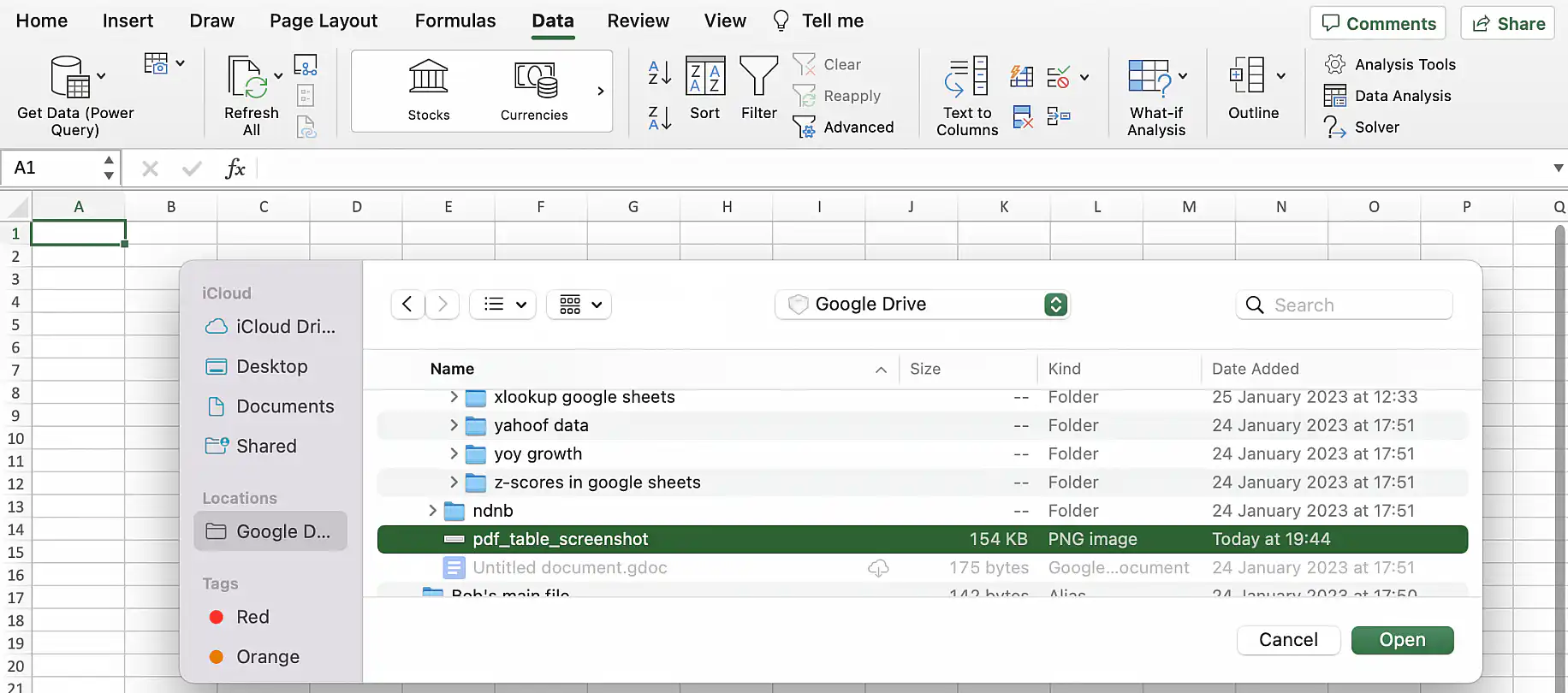
3. Selecione a captura de tela da tabela e clique em "Abrir".
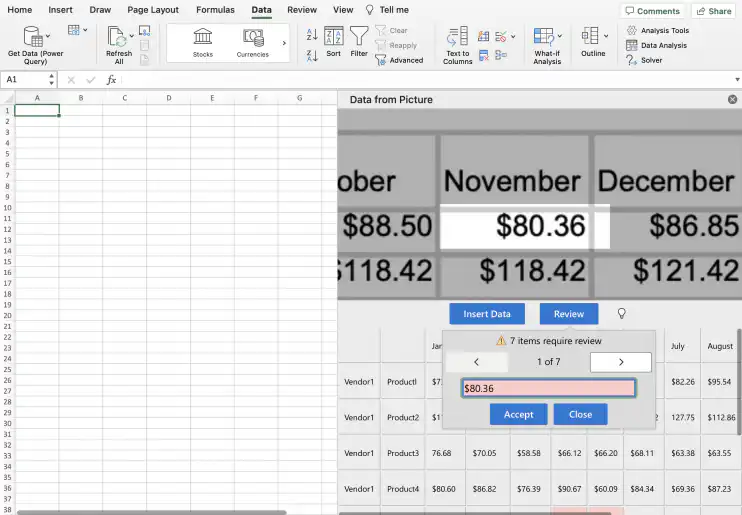
4. A barra lateral "Dados da Imagem" vai abrir e começar a extrair os dados. Quando terminar, você verá uma prévia. Para revisar as células sobre as quais o Excel tem dúvidas, clique em "Revisar".
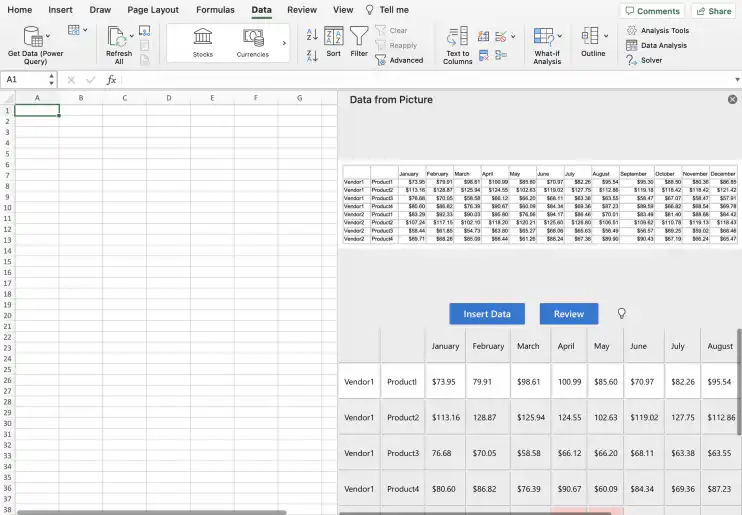
5. Você pode passar rapidamente de um item para outro e aceitar a sugestão do Excel ou editá-la. Neste caso, só preciso aceitar as sugestões.
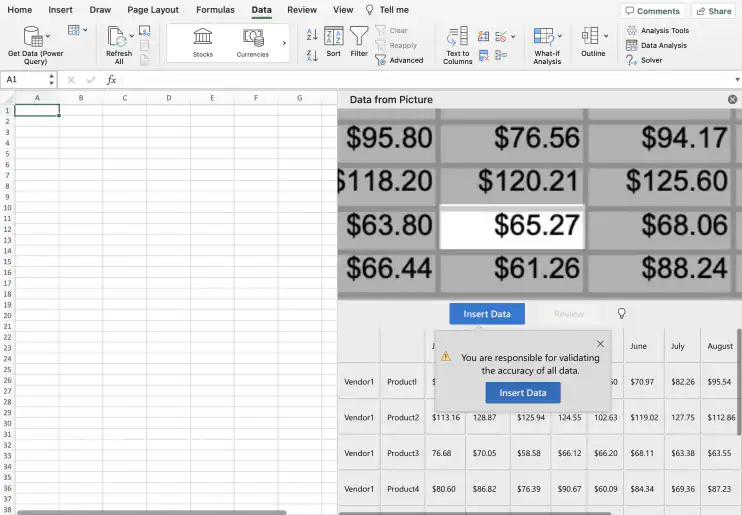
6. Ao clicar em "Inserir Dados", o Excel vai pedir sua confirmação e avisar que você é responsável por validar a precisão dos dados.
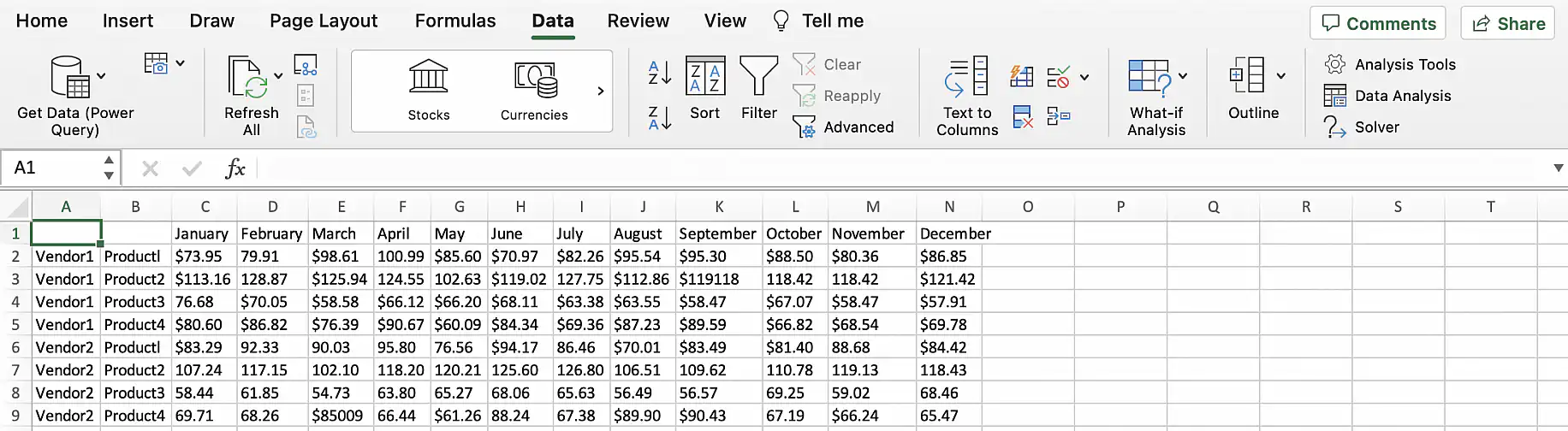
7. Pronto. A tabela foi copiada do PDF para o Excel.
Conversores on-line de PDF para Excel
Além dos métodos acima, existem muitos conversores de PDF para Excel de terceiros. Alguns são suplementos do Excel, mas a maioria são sites em que você envia um arquivo PDF e ele é convertido para o formato desejado.
O Sheetgo, uma plataforma de automação de dados com IA, também pode transformar seus PDFs em linhas de planilha. Você diz à IA quais campos quer extrair de um PDF, e ela os devolve como linhas em CSV, Excel ou Google Sheets. Para uma comparação mais ampla, veja nossa seleção de ferramentas para converter PDF.
Abaixo, você encontra três conversores on-line que pode usar de graça, embora exista um limite de arquivos que dá para converter em determinado período.
Conversor de PDF da Apryse
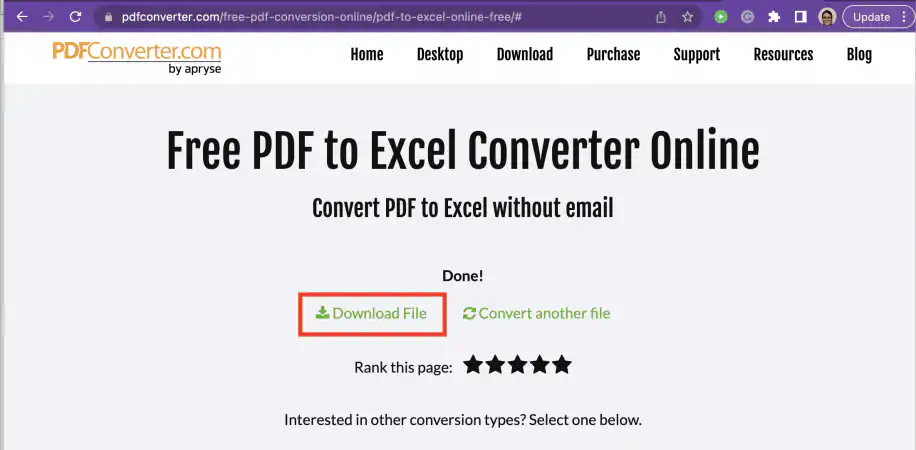
Este conversor on-line é muito fácil de usar, e você nem precisa informar um endereço de e-mail. Basta enviar ou arrastar e soltar o arquivo que quer converter. Depois de alguns segundos ou minutos, dependendo do tamanho do arquivo, você poderá baixar o arquivo convertido. O PDFConverter.com agora redireciona para o Xodo, a ferramenta de PDF on-line da Apryse, onde você pode converter um arquivo por dia de graça.
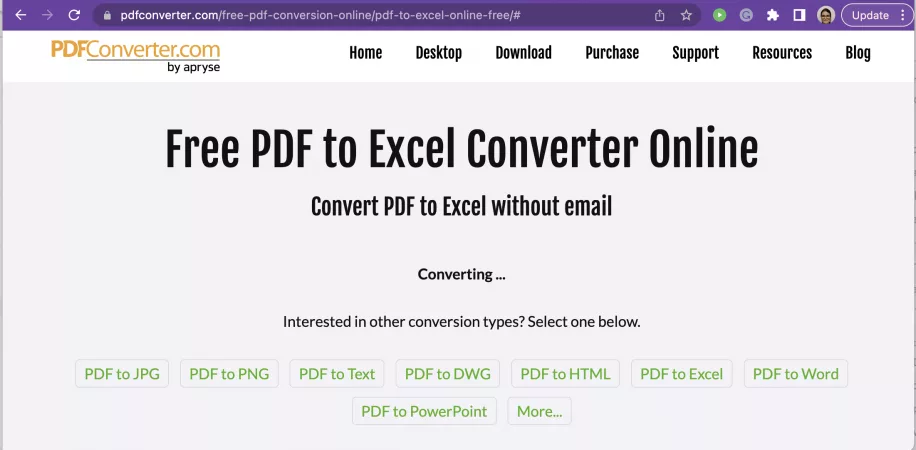
Assim que o arquivo for convertido, você verá um botão "Baixar".
Online2PDF
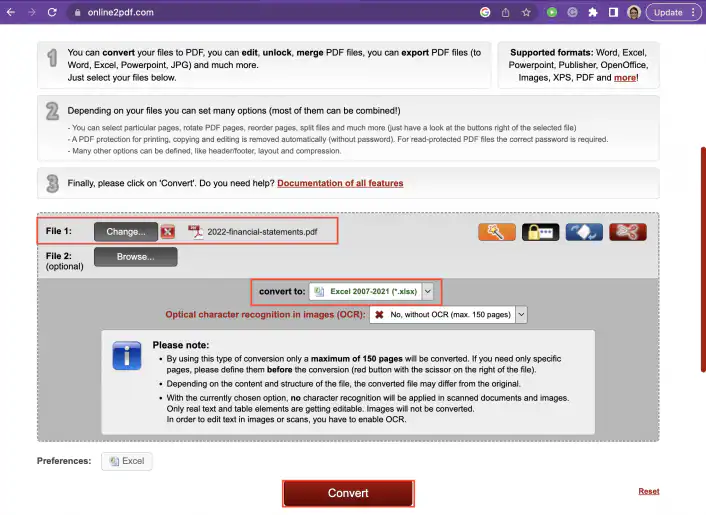
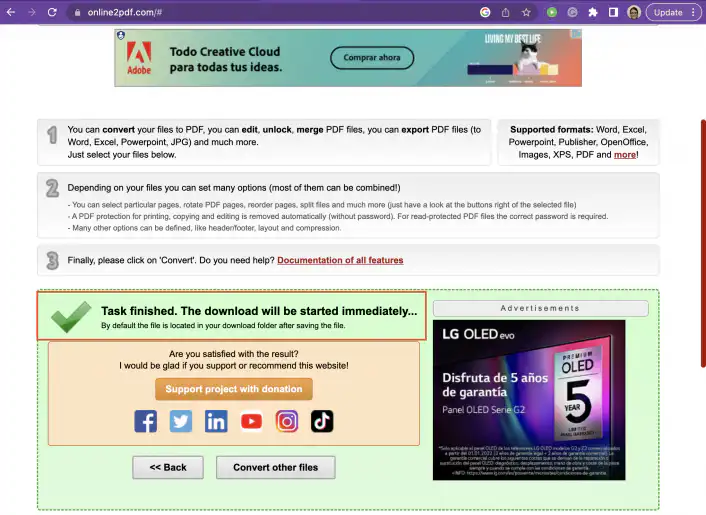
Assim como o conversor anterior, o Online2PDF não exige cadastro. Basta soltar o arquivo na área indicada e definir as configurações que você quer. Clique em "Converter" para iniciar a conversão, e o arquivo será baixado automaticamente quando estiver pronto.
Conversor de PDF gratuito
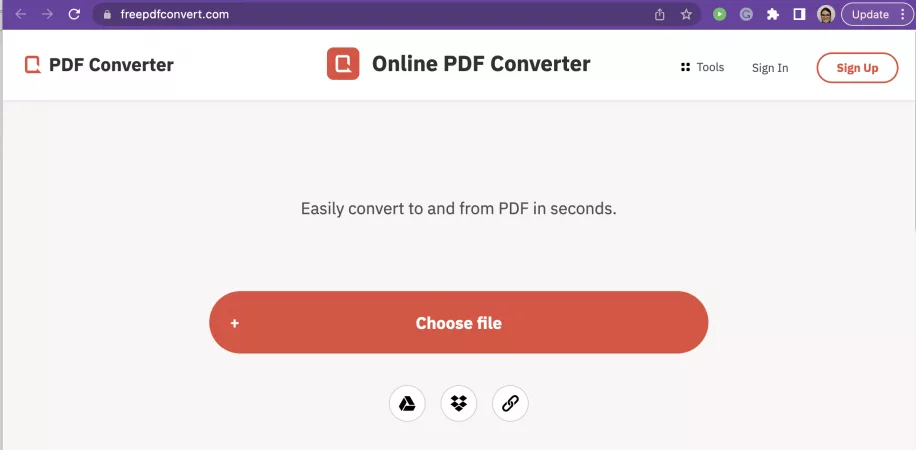
Este conversor on-line também pode ser usado de graça. Mas, se você não for membro, o site impõe um tempo de espera entre uma conversão e outra. Além disso, às vezes ele não consegue converter arquivos maiores ou que misturam tabelas e texto.
Conclusão
Existem muitas formas de importar dados de PDF para arquivos do Excel sem usar nenhum software adicional. Se o arquivo PDF for baseado em texto, você pode usar o Power Query para extrair as tabelas que quer importar e até transformá-las e manipulá-las como quiser. Copiar e colar também funciona para levar tabelas do PDF para o Excel, mas, dependendo da complexidade da tabela, o trabalho de conferência e formatação pode ser grande.
O recurso "Dados da Imagem" do Excel pode demorar um pouco mais, mas consegue extrair dados de arquivos PDF tanto baseados em texto quanto em imagem. Por fim, se preferir converter com um software de terceiros, você já conhece três conversores on-line de PDF para Excel.
Para saber mais sobre a conversão entre outros tipos de arquivo, confira nossos guias:



 English
 Español
 Português do Brasil
 Français