Obtenir de l'aide

Centre d'aide

Guides et réponses

Contacter le support

Écrire à notre équipe

Se connecter à

Workflows

Créer des processus avec votre équipe

Automations

Connecter des fichiers et automatiser des tâches

Un système, quatre parties

Agents IA

Des employés virtuels qui travaillent 24 h/24, 7 j/7

Automations

Connecter des fichiers et automatiser des tâches

Workflows

Créer des processus avec votre équipe

Data Space

Partage et contrôle des données en toute confiance

Solutions par service

Finance

Rapports, budgets et rapprochements

Inventaire et fabrication

Stocks, commandes et production en une seule vue

RH

Feuilles de temps, présences et évaluations

Gestion de projet

Statut et charge de travail de tous les projets

Ventes et CRM

Prospects et affaires à jour

Éducation

Dossiers des élèves et données scolaires

Finance

Transformez le travail financier manuel en rapports qui se mettent à jour tout seuls.

Ce que les équipes Finance automatisent

  • Suivre les dettes et créances
  • Créer des tableaux de flux de trésorerie
  • Comparer budget et réel

Inventaire et fabrication

Visualisez vos niveaux de stock et automatisez vos commandes.

Ce que les équipes inventaire et fabrication automatisent

  • Suivre l'inventaire sur plusieurs sites
  • Connecter les données de ventes, d'achats et d'entrepôt
  • Relier un lecteur de codes-barres à votre feuille

RH

Gérez le recrutement, les présences et le suivi des OKR depuis vos feuilles.

Ce que les équipes RH automatisent

  • Suivre le recrutement et l'intégration
  • Enregistrer les OKR et résultats de l'équipe
  • Suivre les arrivées, départs et congés

Gestion de projet

Attribuez des tâches et suivez les heures sans mise à jour manuelle.

Ce que les équipes projet automatisent

  • Attribuer des tâches et suivre les changements de statut
  • Estimer l'effort et saisir les heures travaillées
  • Suivre les jalons de tous les projets

Ventes et CRM

Suivez les prospects et les performances commerciales avec des rapports automatisés.

Ce que les équipes commerciales automatisent

  • Suivre et convertir les prospects
  • Fixer des objectifs de vente et suivre les indicateurs de l'équipe
  • Surveiller les KPI de vente sur des tableaux de bord

Éducation

Automatisez les présences, les notes et les achats de l'école.

Ce que les écoles automatisent

  • Suivre les présences et prévenir les parents
  • Enregistrer et comparer les notes des classes
  • Suivre le matériel prêté aux élèves et au personnel

Trouver un cas d'utilisation

Par service

Comment chaque équipe utilise Sheetgo

Par secteur d'activité

Comment chaque secteur utilise Sheetgo

Par taille d'entreprise

Petite, moyenne ou grande

Apprendre

Blog

Guides et nouveautés produit

Témoignages de clients

Comment des équipes comme la vôtre utilisent Sheetgo

Centre d'aide

Guides et réponses

Pourquoi Sheetgo ?

Comparer

Comment Sheetgo se compare aux autres outils

Sécurité

Comment nous protégeons vos données

Centre de confiance

Le détail de notre conformité

Se connecter à

Workflows

Créer des processus avec votre équipe

Automations

Connecter des fichiers et automatiser des tâches

Un système, quatre parties

Agents IA

Des employés virtuels qui travaillent 24 h/24, 7 j/7

Automations

Connecter des fichiers et automatiser des tâches

Workflows

Créer des processus avec votre équipe

Data Space

Partage et contrôle des données en toute confiance

Solutions par service

Finance

Rapports, budgets et rapprochements

Inventaire et fabrication

Stocks, commandes et production en une seule vue

RH

Feuilles de temps, présences et évaluations

Gestion de projet

Statut et charge de travail de tous les projets

Ventes et CRM

Prospects et affaires à jour

Éducation

Dossiers des élèves et données scolaires

Trouver un cas d'utilisation

Par service

Comment chaque équipe utilise Sheetgo

Par secteur d'activité

Comment chaque secteur utilise Sheetgo

Par taille d'entreprise

Petite, moyenne ou grande

Commencer

Modèles

Flux de travail prêts à l'emploi

Apprendre

Blog

Guides et nouveautés produit

Témoignages de clients

Comment des équipes comme la vôtre utilisent Sheetgo

Centre d'aide

Guides et réponses

Pourquoi Sheetgo ?

Comparer

Comment Sheetgo se compare aux autres outils

Sécurité

Comment nous protégeons vos données

Centre de confiance

Le détail de notre conformité

Centre d'aide

Guides et réponses

Contacter le support

Écrire à notre équipe

Workflows

Créer des processus avec votre équipe

Automations

Connecter des fichiers et automatiser des tâches

Comment masquer et afficher des colonnes et des lignes dans Excel

Pouvoir masquer des colonnes ou des lignes dans une feuille de calcul est très utile dans certaines situations. Vous pouvez garder certains champs ou enregistrements hors de vue, tout en les conservant dans vos tableaux ou vos formules. En revanche, quand vous travaillez à plusieurs, des lignes et des colonnes masquées peuvent être une mauvaise surprise. Heureusement, il existe aussi plusieurs façons de trouver et d'afficher les colonnes et les lignes masquées dans Microsoft Excel.

Dans ce guide, vous allez découvrir trois façons de masquer des colonnes ou des lignes dans Microsoft Excel : avec le menu contextuel (clic droit), avec le menu "Format" et avec un raccourci clavier. Vous verrez aussi comment utiliser "Sélectionner les cellules" pour trouver les colonnes ou les lignes masquées. Vous découvrirez ensuite quatre façons d'afficher toutes les colonnes et les lignes en une seule fois. Enfin, vous apprendrez trois façons d'afficher la première colonne ou ligne, ainsi que n'importe quelle autre colonne ou ligne.

Comment masquer des colonnes dans Excel ?

Voici les instructions pas à pas de trois méthodes pour masquer des colonnes dans Excel.

Menu contextuel (clic droit)

Sélectionnez la ou les colonnes à masquer. Pour masquer plusieurs colonnes, sélectionnez la première, puis maintenez la touche Ctrl ou Cmd enfoncée pendant que vous sélectionnez les autres. Faites un clic droit sur la sélection pour ouvrir le menu contextuel et choisissez "Masquer".
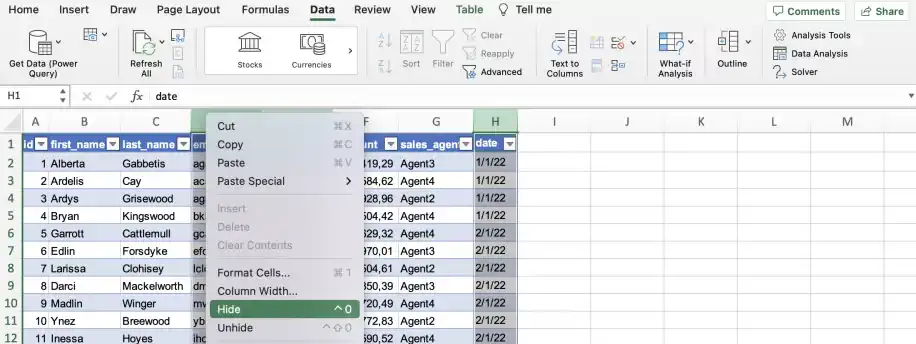
Comment masquer des colonnes dans Excel — menu contextuel sur les colonnes email et product sélectionnées, avec Masquer en surbrillance
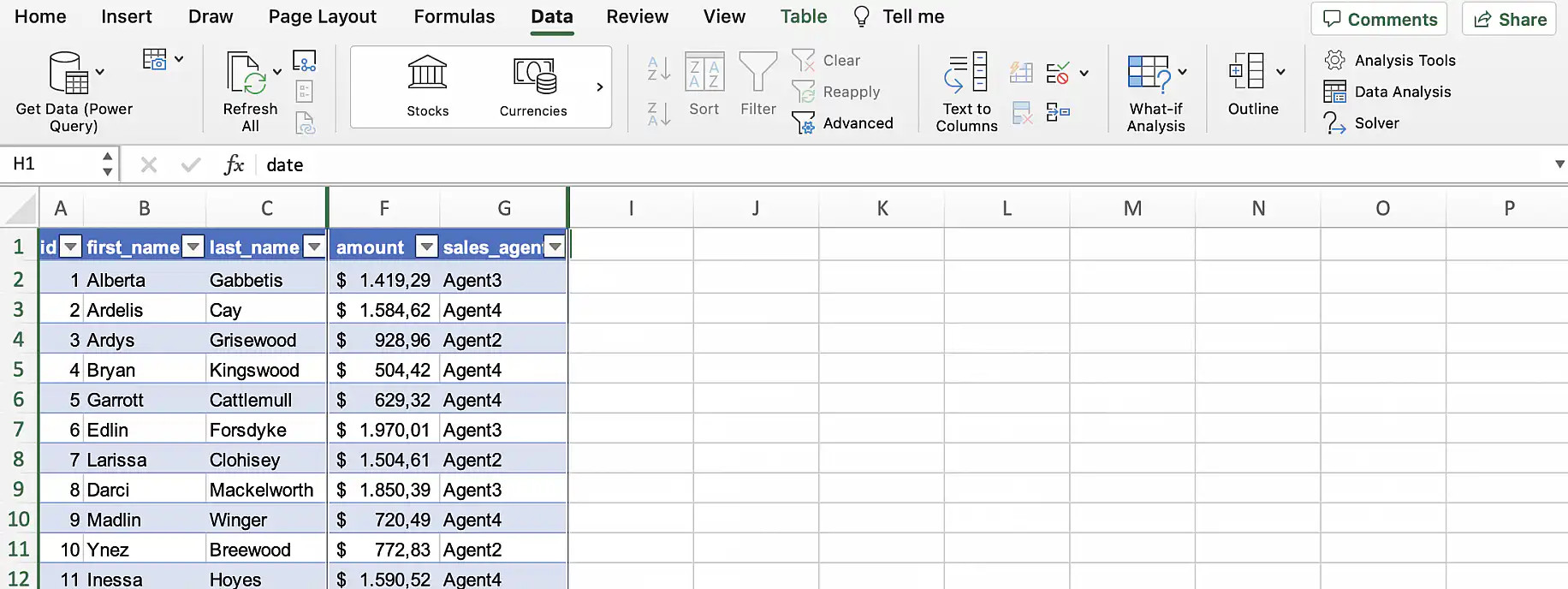
Comment masquer des colonnes dans Excel — colonnes email et product masquées, les lettres de colonne passant de C à F

Menu Format

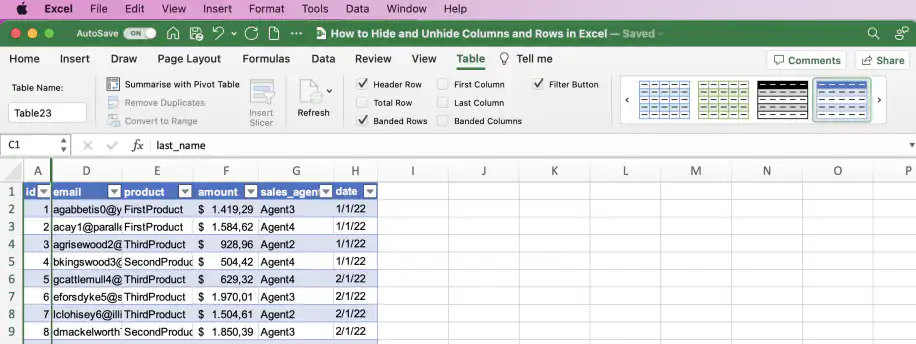
Sélectionnez la colonne à masquer. Pour masquer plusieurs colonnes, maintenez la touche Ctrl ou Cmd enfoncée après la première, puis sélectionnez les autres. Allez dans Format > Colonne > Masquer.
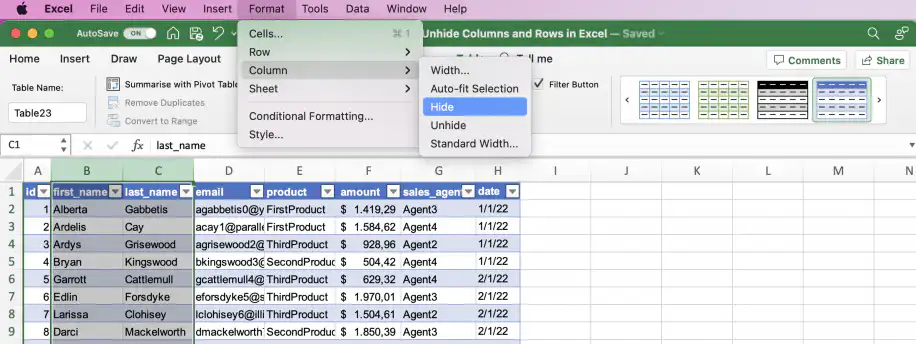
Comment masquer des colonnes dans Excel — menu Format ouvert sur Colonne avec Masquer en surbrillance
Comment masquer des colonnes dans Excel — colonnes first_name et last_name masquées, les lettres passant de A à D

Raccourci clavier

Vous pouvez aussi utiliser un raccourci clavier pour masquer des colonnes. Sélectionnez la ou les colonnes à masquer, en maintenant la touche Ctrl ou Cmd enfoncée pour sélectionner plusieurs colonnes non adjacentes.
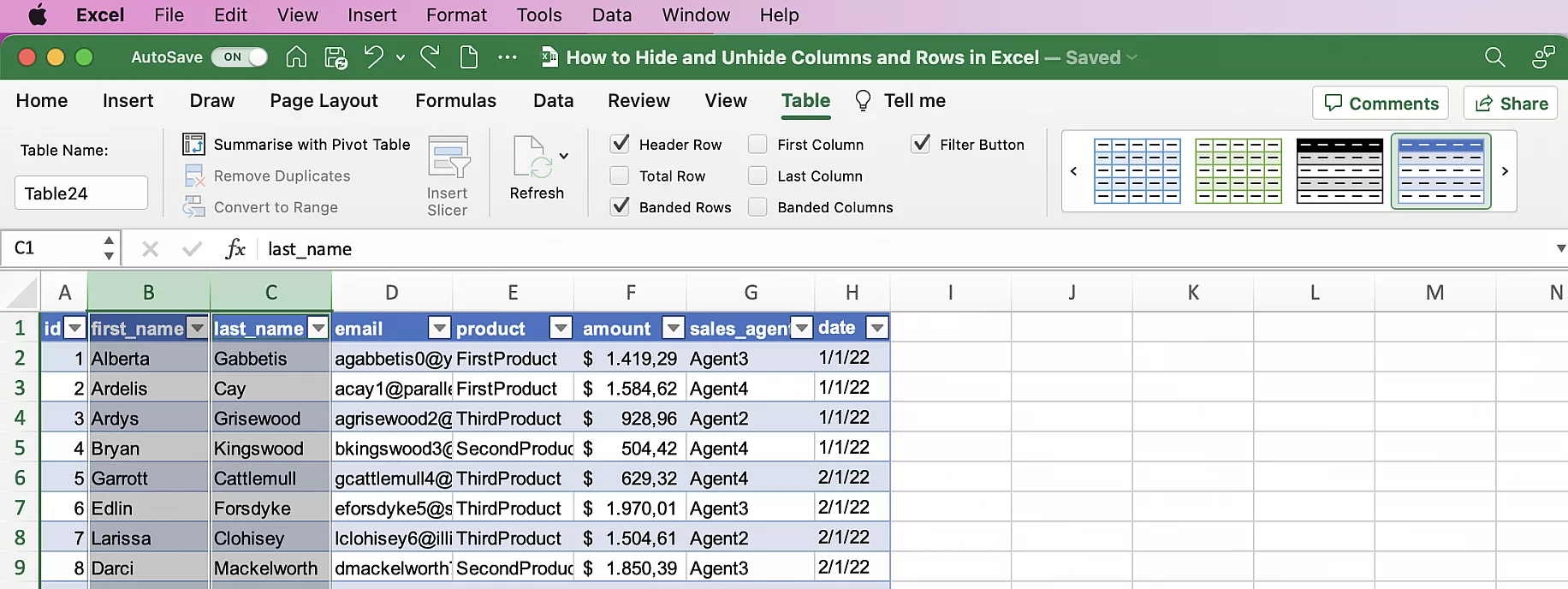
Comment masquer des colonnes dans Excel — colonnes first_name et last_name sélectionnées avant le raccourci clavier

Appuyez sur Ctrl/Cmd + 0 pour masquer les colonnes sélectionnées.
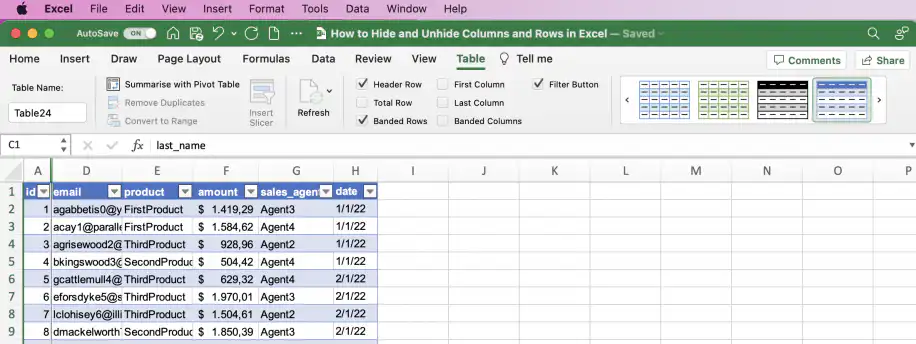
Comment masquer des colonnes dans Excel — colonnes B et C masquées après le raccourci clavier

Comment masquer des lignes dans Excel ?

Suivez les étapes ci-dessous pour masquer des lignes dans Microsoft Excel.

Menu contextuel (clic droit)

Sélectionnez la ou les lignes à masquer. Pour masquer plusieurs lignes, sélectionnez la première, puis maintenez la touche Ctrl ou Cmd enfoncée pendant que vous sélectionnez les autres. Faites un clic droit sur la sélection pour ouvrir le menu contextuel et choisissez "Masquer".
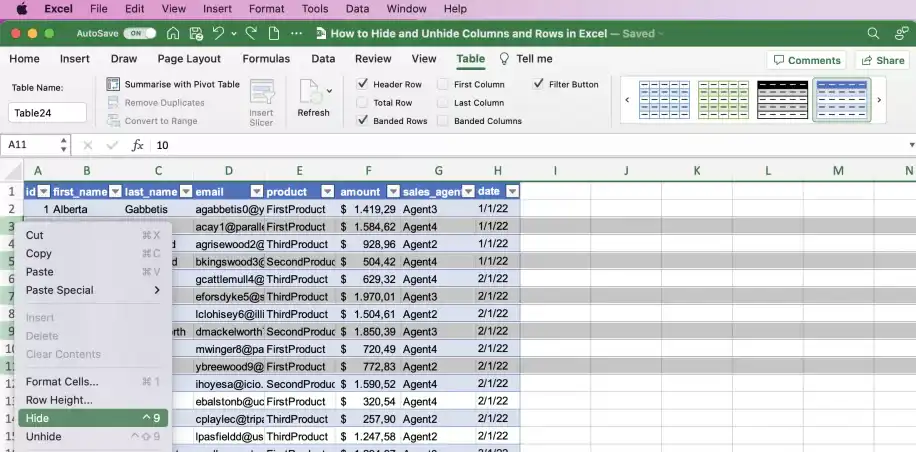
Masquer des lignes dans Excel — menu contextuel sur plusieurs lignes sélectionnées, avec Masquer en surbrillance

Les lignes sélectionnées sont maintenant masquées.
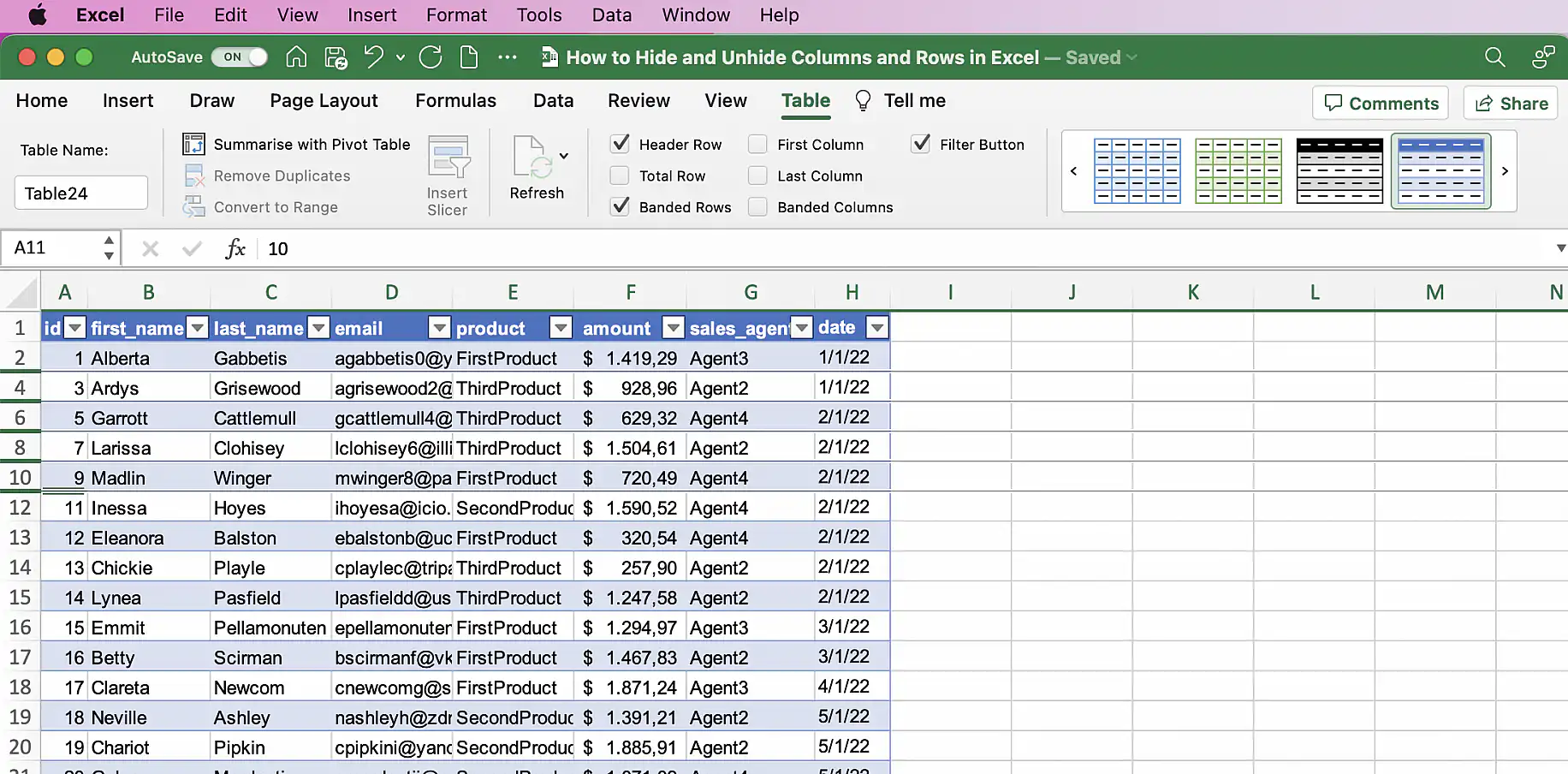
Masquer des lignes dans Excel — numéros de ligne qui sautent là où les lignes sélectionnées sont masquées

Menu Format

Sélectionnez la ligne à masquer. Pour masquer plusieurs lignes, maintenez la touche Ctrl ou Cmd enfoncée après la première, puis sélectionnez les autres. Allez dans Format > Ligne > Masquer.
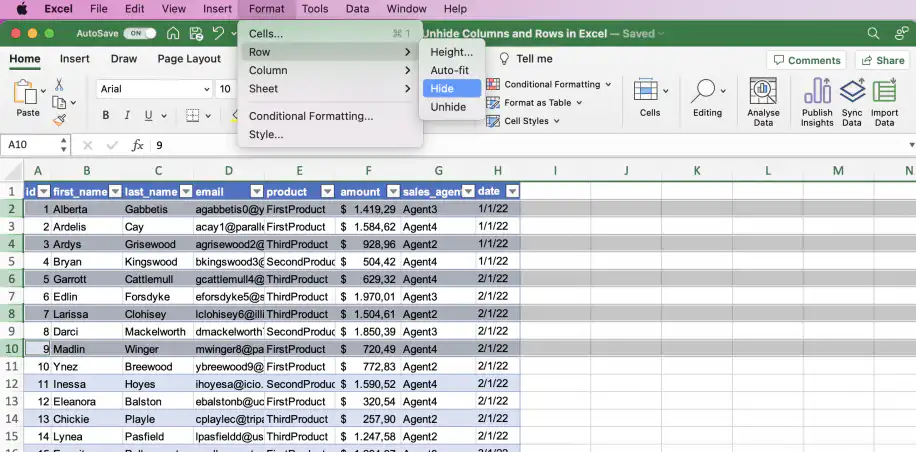
Masquer des lignes dans Excel — menu Format ouvert sur Ligne avec Masquer en surbrillance

Et voilà, les lignes sélectionnées sont masquées.
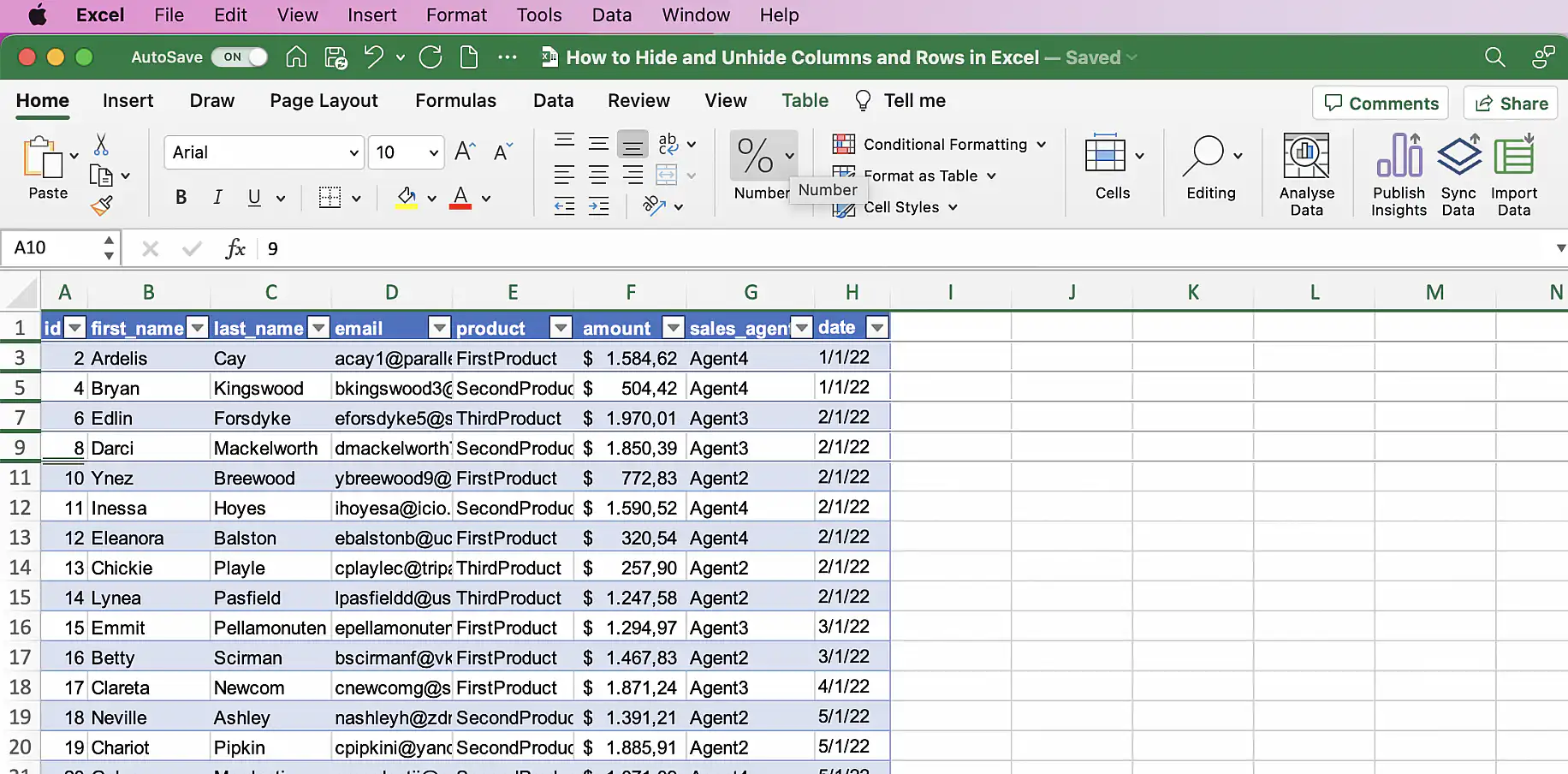
Masquer des lignes dans Excel — lignes masquées avec le menu Format, avec des trous dans les numéros de ligne

Raccourci clavier

Vous pouvez aussi utiliser un raccourci clavier pour masquer des lignes. Sélectionnez la ou les lignes à masquer, en maintenant la touche Ctrl ou Cmd enfoncée pour sélectionner plusieurs lignes non adjacentes.
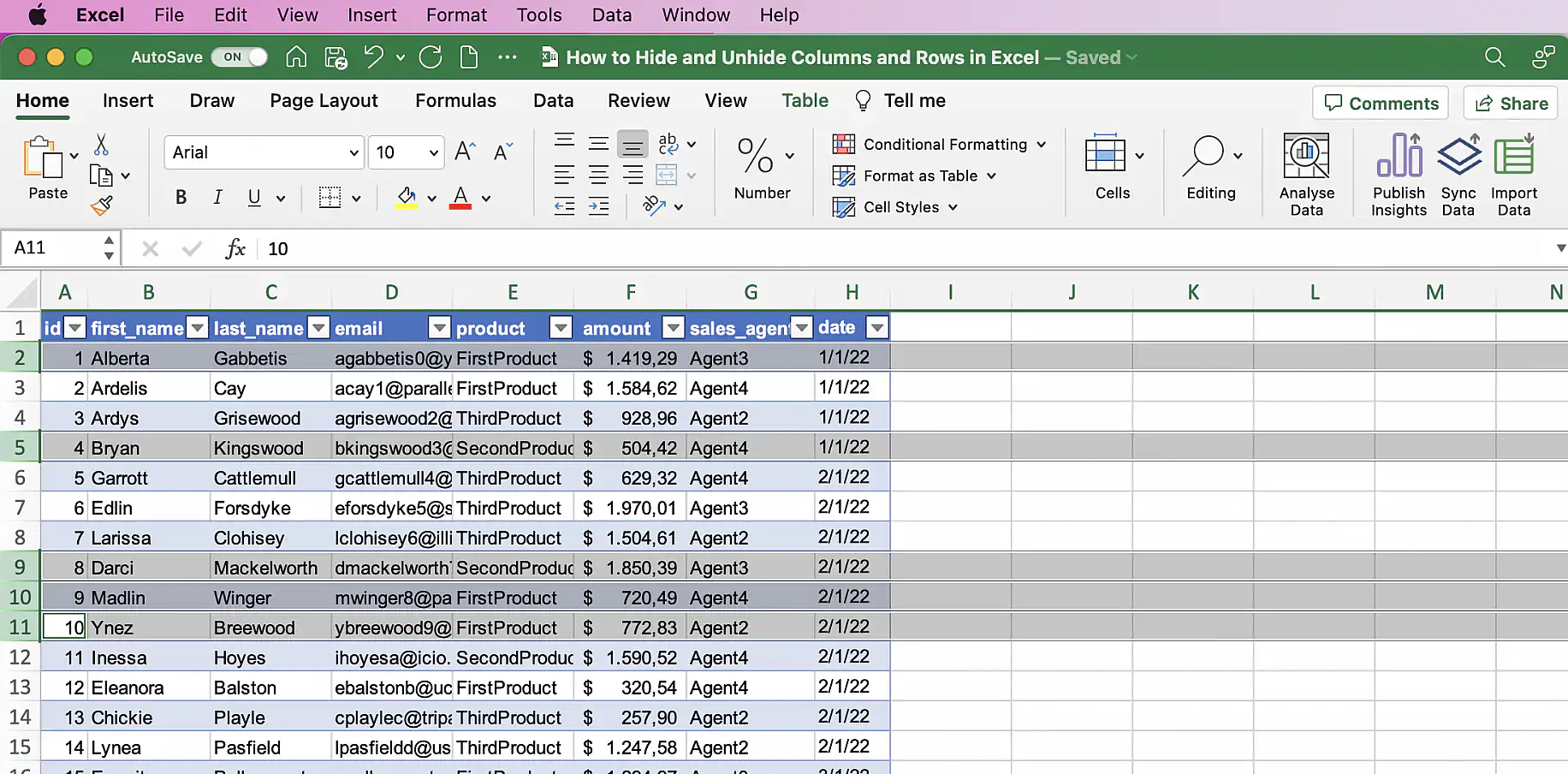
Masquer des lignes dans Excel — plusieurs lignes non adjacentes sélectionnées avant le raccourci clavier

Appuyez sur Ctrl/Cmd + 9 pour masquer les lignes sélectionnées.
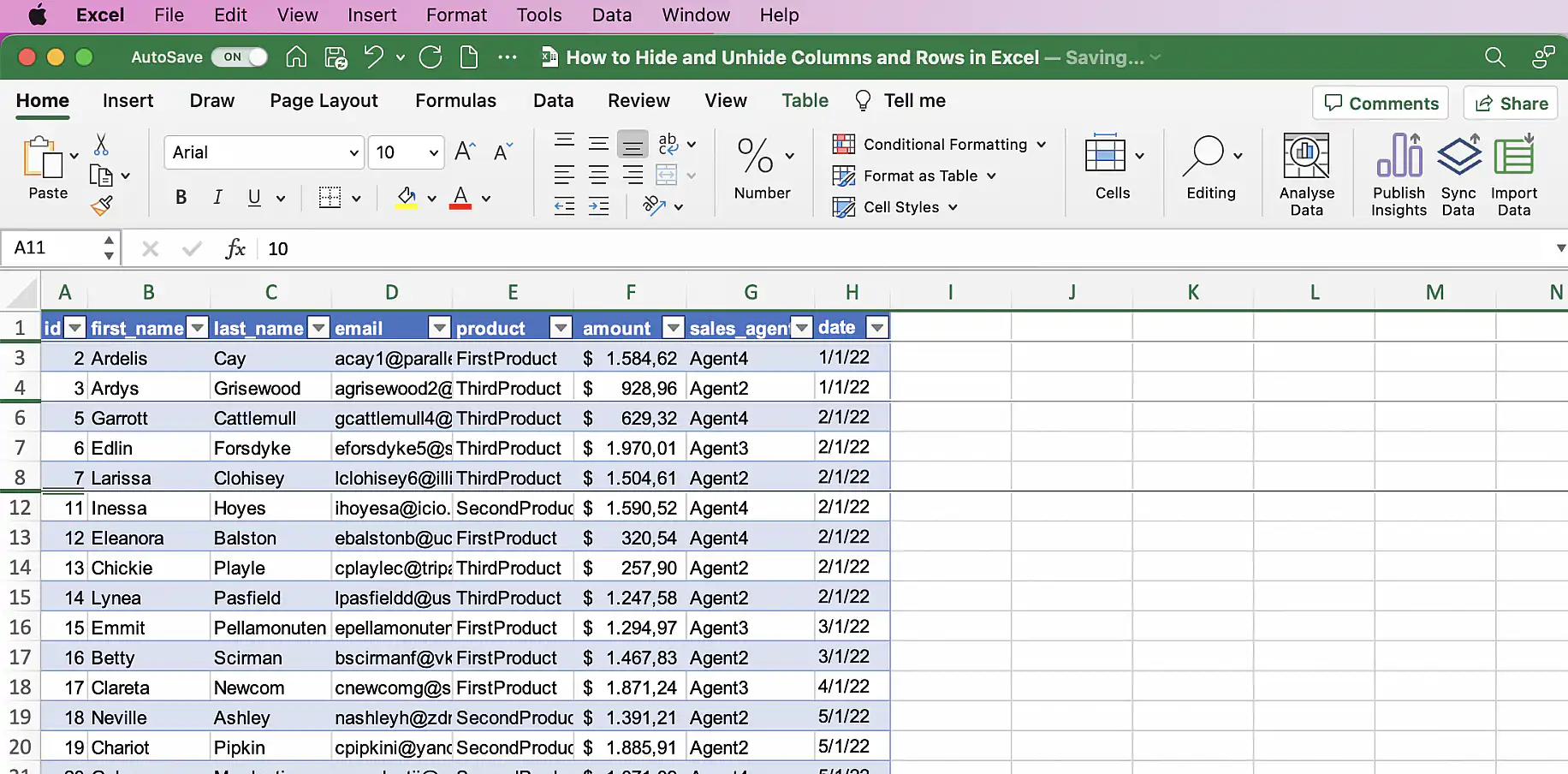
Masquer des lignes dans Excel — lignes sélectionnées masquées après le raccourci clavier

Utiliser Sélectionner les cellules pour trouver les colonnes ou lignes masquées

Vous pouvez aussi utiliser l'outil "Sélectionner les cellules" pour trouver les colonnes et les lignes masquées.

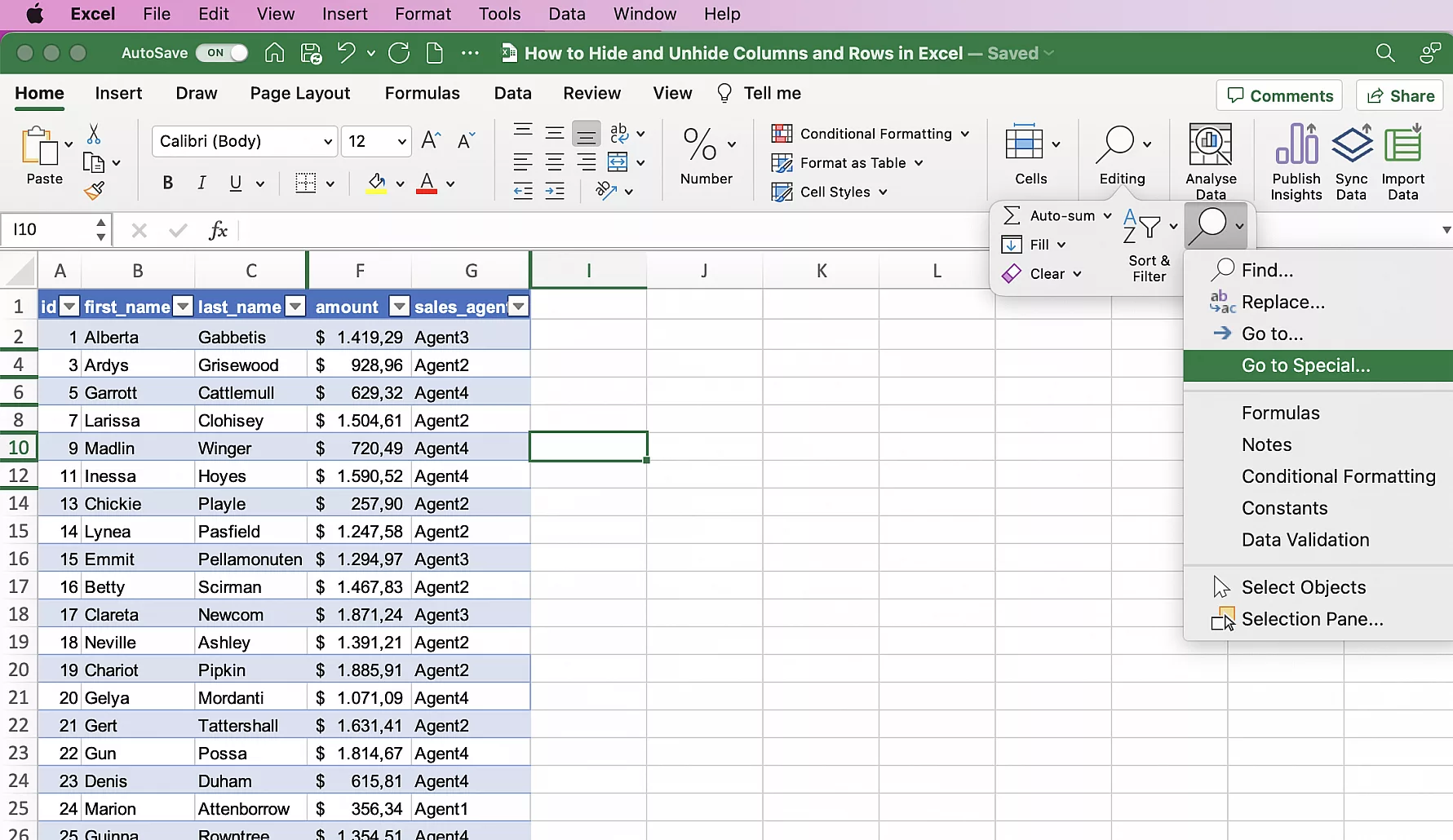
Dans le groupe "Édition" de l'onglet "Accueil", ouvrez "Rechercher et sélectionner" et choisissez "Sélectionner les cellules".

Trouver les colonnes masquées dans Excel — menu Rechercher et sélectionner de l'onglet Accueil avec Sélectionner les cellules en surbrillance

Choisissez "Cellules visibles seulement" et cliquez sur "OK".
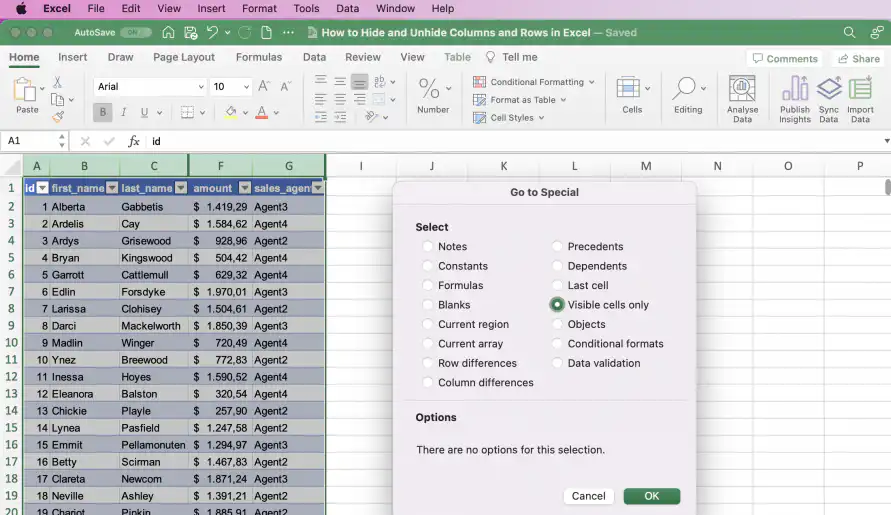
Trouver les colonnes masquées dans Excel — boîte de dialogue Sélectionner les cellules avec Cellules visibles seulement sélectionné

Comme vous pouvez le voir ci-dessous, des traits blancs signalent les colonnes et lignes masquées. La section suivante détaille plusieurs méthodes pour afficher ces colonnes et ces lignes.
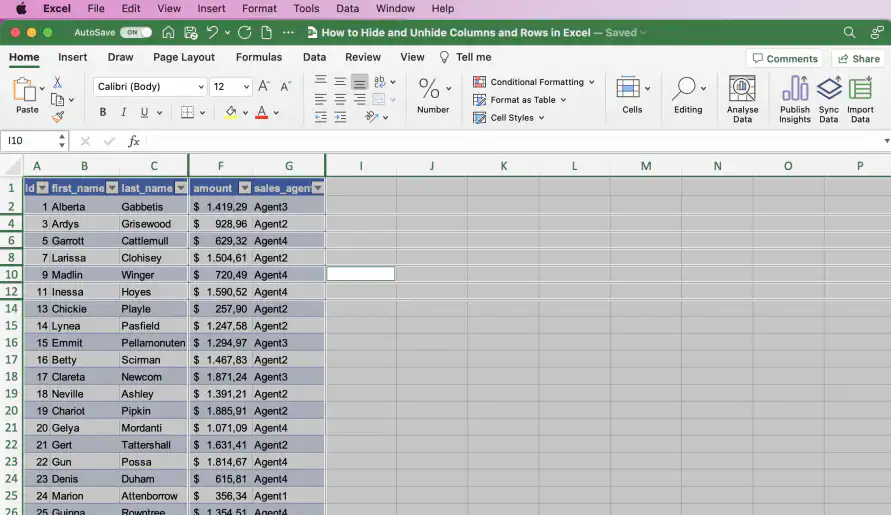
Trouver les colonnes masquées dans Excel — cellules visibles sélectionnées, avec des traits signalant les colonnes et lignes masquées

Comment afficher les colonnes et lignes masquées dans Excel ?

Voici les instructions de quatre méthodes pour afficher toutes les colonnes et lignes de votre feuille. Vous verrez ensuite trois façons d'afficher la première colonne ou ligne, ainsi que n'importe quelle autre colonne ou ligne.

Afficher toutes les lignes et colonnes

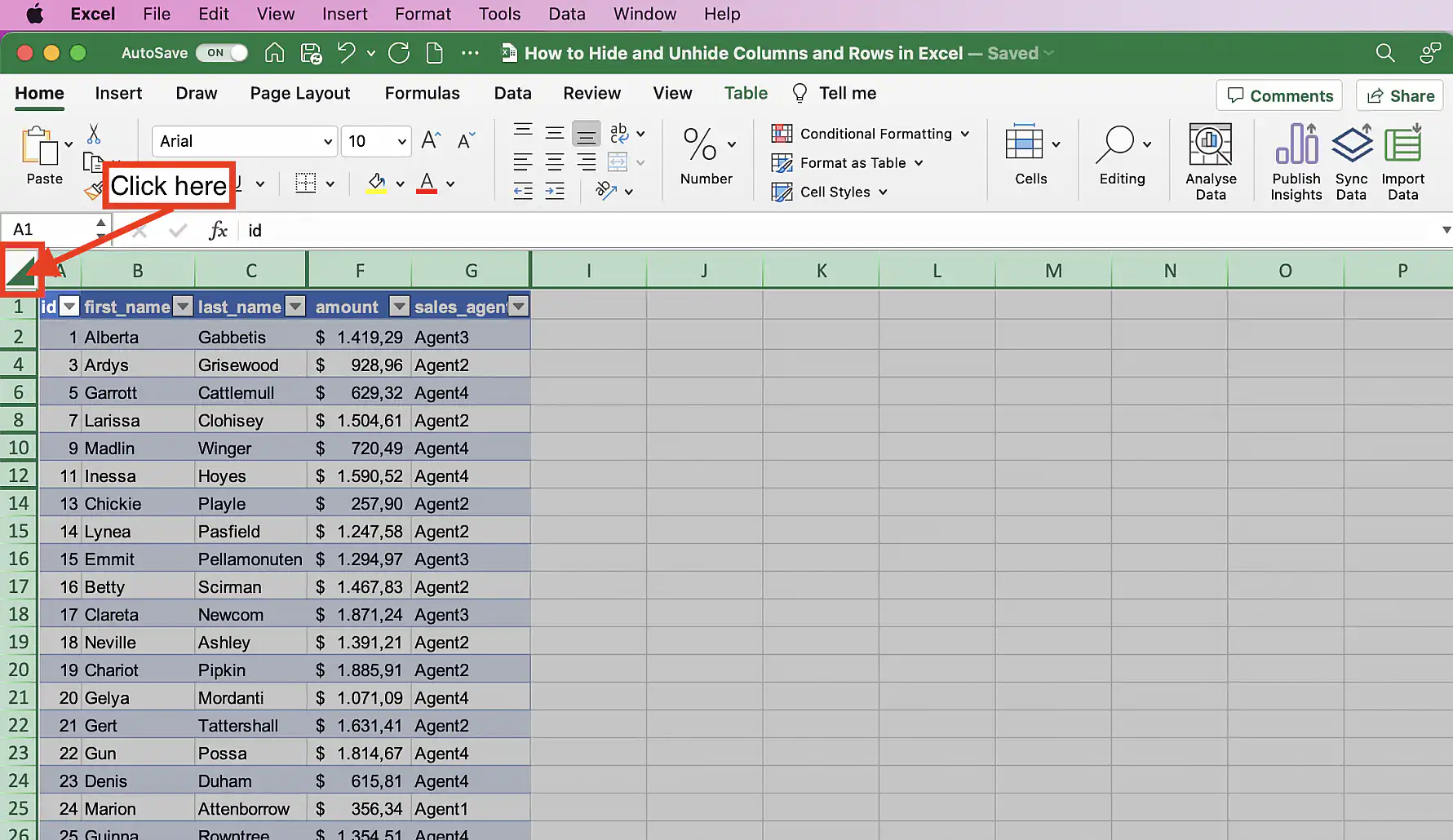
La première étape est la même pour les quatre méthodes : sélectionnez toute la feuille en cliquant sur l'angle où se croisent les numéros de ligne et les lettres de colonne.

Comment afficher des colonnes dans Excel — légende Click here sur l'angle entre les numéros de ligne et les lettres de colonne

Une fois la feuille sélectionnée, vous pouvez utiliser l'une des quatre méthodes ci-dessous pour afficher toutes les colonnes et les lignes.

Menu contextuel (clic droit)

Une fois la feuille sélectionnée, faites un clic droit pour ouvrir le menu contextuel. Faites un clic droit sur les lettres de colonne pour afficher les colonnes, ou sur les numéros de ligne pour afficher les lignes. Choisissez "Afficher".
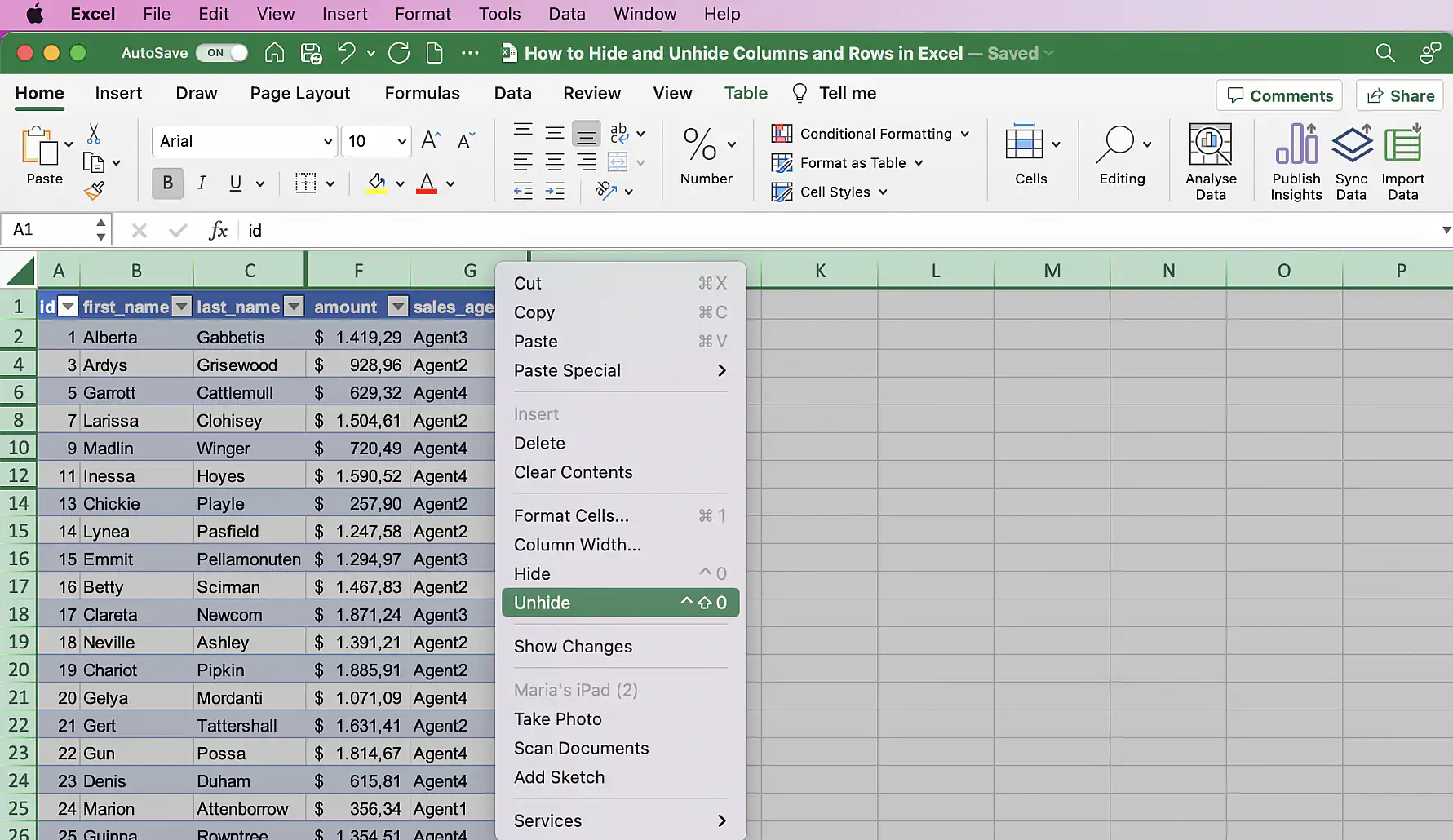
Comment afficher des colonnes dans Excel — menu contextuel sur les lettres de colonne avec Afficher en surbrillance

Les colonnes masquées sont maintenant visibles.
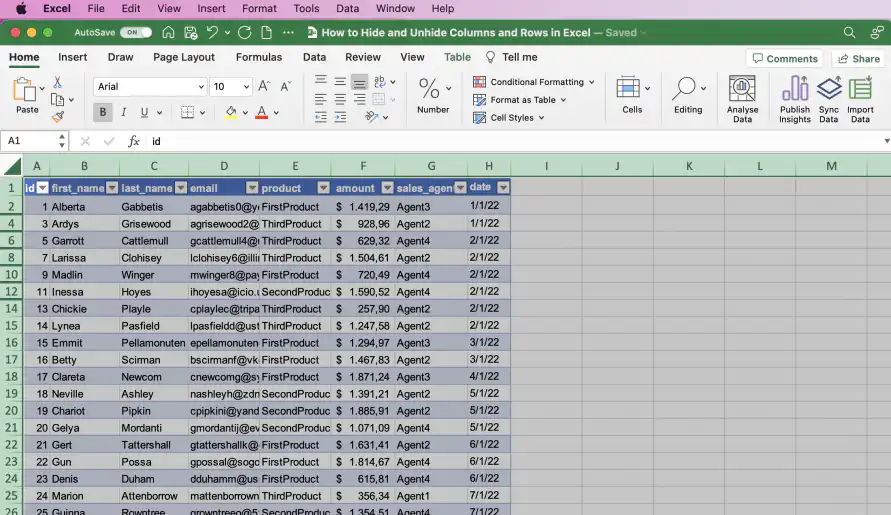
Comment afficher des colonnes dans Excel — colonnes email et product de nouveau visibles dans la feuille

Menu Format

Une fois la feuille sélectionnée, ouvrez le menu "Format". Choisissez Colonne > Afficher, puis Ligne > Afficher pour rendre toutes les lignes et colonnes visibles.
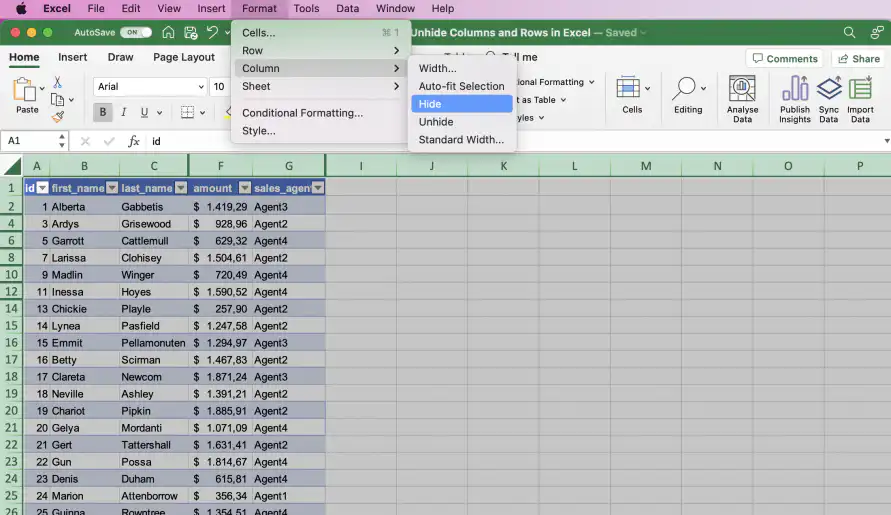
Comment afficher des colonnes dans Excel — menu Format ouvert sur Colonne avec les options Masquer et Afficher

Redimensionner toutes les colonnes ou lignes

Enfin, vous pouvez afficher toutes les colonnes et lignes en les redimensionnant. Sélectionnez toute la feuille comme indiqué au début de cette section.

Faites glisser l'un des traits qui séparent les lettres de colonne pour modifier légèrement la largeur de la colonne.
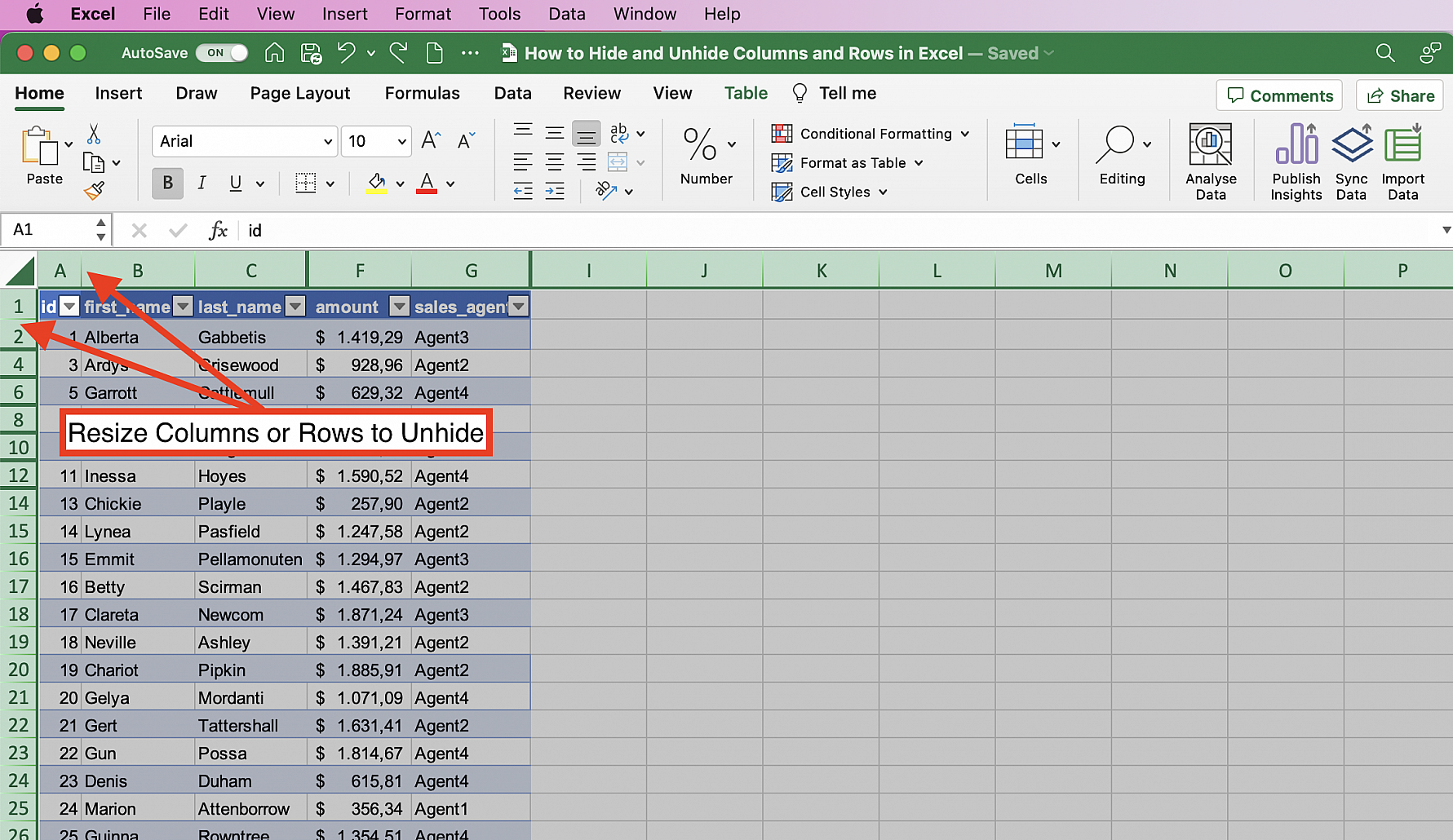
Comment afficher des colonnes dans Excel — légende Resize Columns or Rows to Unhide sur les traits de séparation

Commençons par la largeur de colonne. Dès que vous relâchez, toutes les colonnes s'affichent.
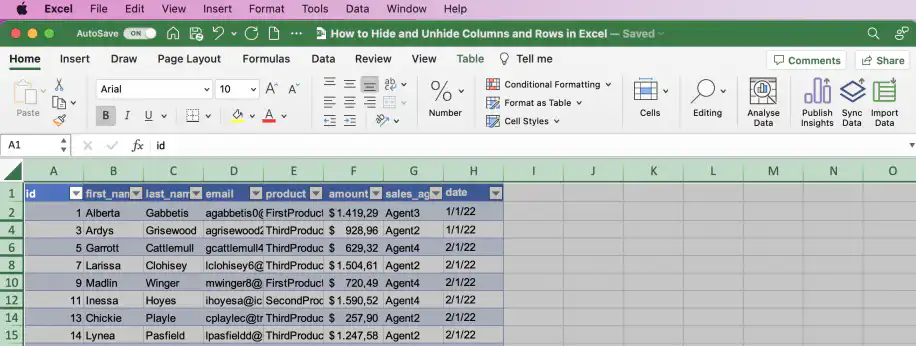
Comment afficher des colonnes dans Excel — toutes les colonnes visibles après redimensionnement, les lignes encore masquées

Pour afficher les lignes, faites glisser vers le bas l'un des traits qui séparent les numéros de ligne afin de redimensionner la ligne. Toutes les lignes sont maintenant visibles, elles aussi.
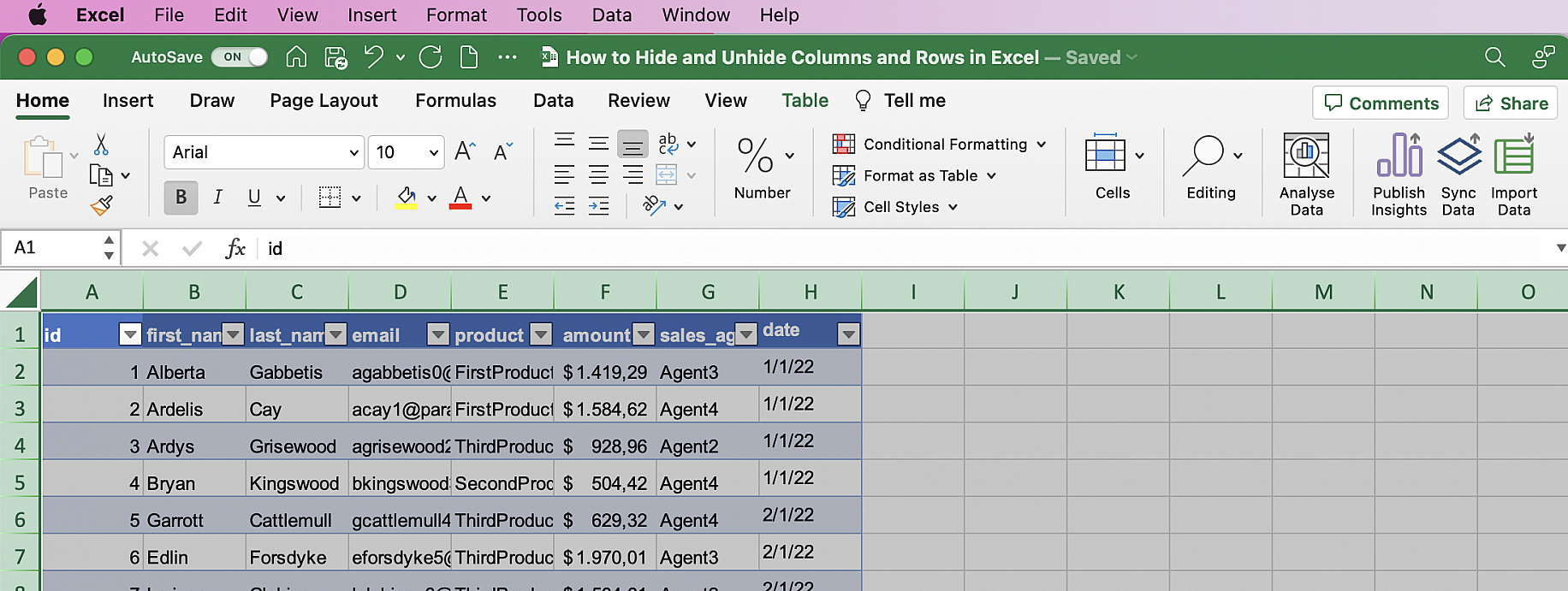
Afficher des lignes dans Excel — toutes les lignes et colonnes visibles après le redimensionnement des lignes

Raccourcis clavier

Comme promis, voici deux raccourcis clavier pour afficher des colonnes ou des lignes.

Afficher uniquement les lignes

Une fois la feuille sélectionnée, utilisez le raccourci suivant pour afficher toutes les lignes.

  • Windows : Ctrl + Shift + 9
  • Mac : Cmd + Shift + 9

Afficher uniquement les colonnes

Une fois toute la feuille sélectionnée, utilisez le raccourci ci-dessous pour afficher toutes les colonnes.

  • Windows : Ctrl + Shift + 0
  • Mac : Cmd + Shift + 0

Afficher une colonne ou une ligne précise

Afficher la première colonne ou ligne peut sembler plus délicat, mais c'est en réalité très simple. Voici les instructions pas à pas de trois méthodes rapides pour afficher une colonne ou une ligne précise.

Cliquer-glisser

Survolez le bord gauche de la première colonne visible jusqu'à voir l'icône à double trait avec des flèches. Cliquez et faites glisser vers la droite pour afficher la première colonne.
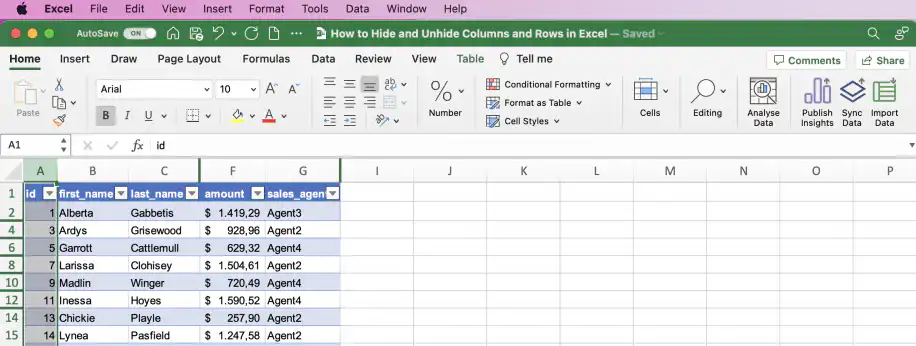
Comment afficher la première colonne dans Excel — colonne A ramenée à l'écran sur le bord gauche

Pour afficher la première ligne, survolez le bord supérieur de la première cellule visible jusqu'à voir l'icône à double trait avec des flèches. Cliquez et faites glisser vers le bas pour afficher la première ligne.
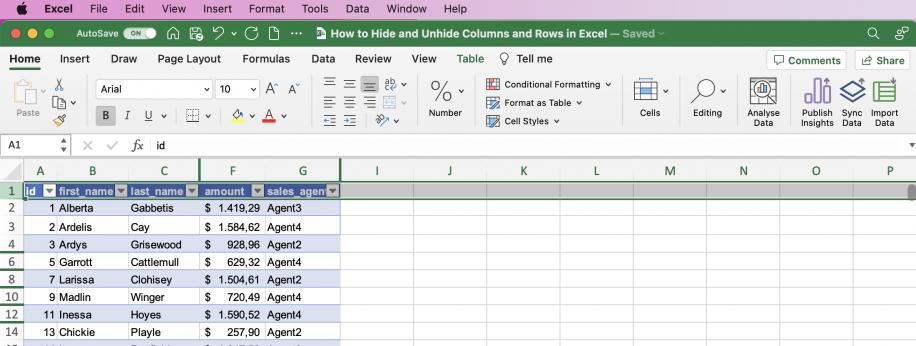
Comment afficher la première ligne dans Excel — ligne d'en-tête descendue à partir d'un trait fin en haut

Menu contextuel (clic droit)

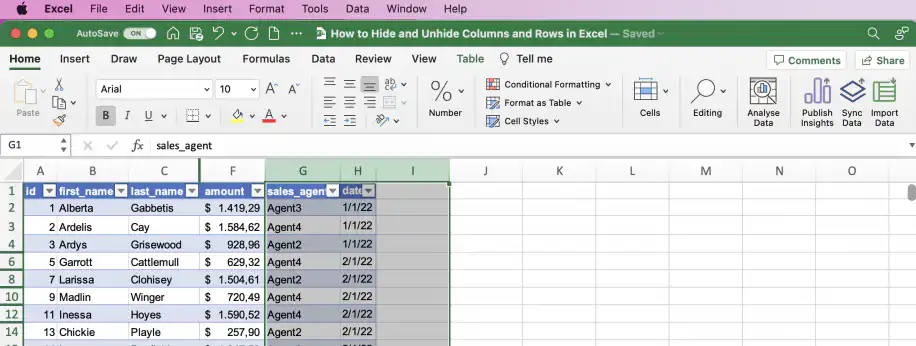
Sélectionnez les colonnes de part et d'autre de la colonne masquée et faites un clic droit. Choisissez "Afficher". Pour afficher une ligne, sélectionnez les lignes situées au-dessus et en dessous de celle à afficher.
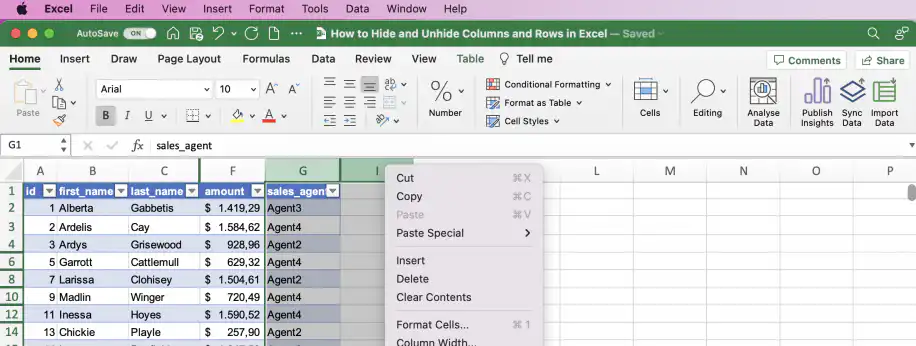
Afficher des colonnes dans Excel — colonnes G et I sélectionnées autour d'une colonne masquée, avec le menu contextuel ouvert
Afficher des colonnes dans Excel — colonne date de nouveau visible en colonne H, entre les colonnes sélectionnées

Menu Format

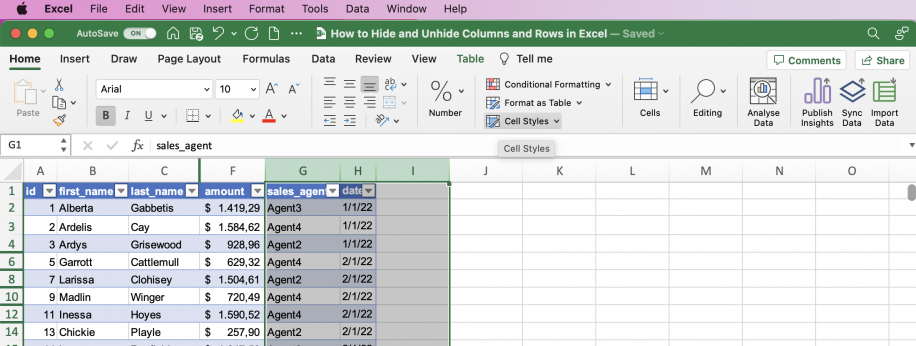
Sélectionnez les colonnes de part et d'autre de la colonne masquée et allez dans Format > Colonne > Afficher. Pour afficher une ligne, sélectionnez les lignes situées au-dessus et en dessous, puis allez dans Format > Ligne > Afficher.
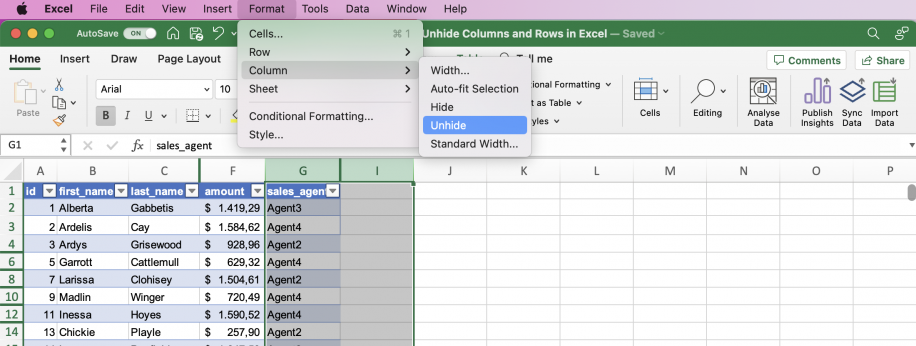
Afficher des colonnes dans Excel — menu Format ouvert sur Colonne avec Afficher en surbrillance
Afficher des colonnes dans Excel — colonne date de nouveau affichée en colonne H après Afficher

Conclusion

Comme vous l'avez vu, il existe de nombreuses façons de masquer et d'afficher des colonnes et des lignes dans Microsoft Excel. Vous connaissez maintenant trois façons de masquer des colonnes ou des lignes dans Excel : le menu contextuel (clic droit), le menu "Format" et un raccourci clavier. Vous savez aussi utiliser "Sélectionner les cellules" pour trouver les colonnes et les lignes masquées. Vous connaissez également quatre façons d'afficher toutes les colonnes et les lignes en une seule fois, sans avoir à les chercher. Enfin, vous savez afficher une colonne ou une ligne précise de trois façons, y compris la première colonne et la première ligne.

Pour en savoir plus sur Microsoft Excel et Google Sheets, consultez nos guides :

Vous pouvez aussi aimer...

Comment verrouiller des cellules dans Excel : logo Excel à côté d'un cadenas vert sur fond vert menthe

Comment verrouiller des cellules dans Excel ? (cellules, feuilles et formules)

Apprenez à verrouiller des cellules dans Excel pour éviter les modifications accidentelles, ainsi qu'à protéger une feuille et verrouiller des formules, avec les étapes pour Windows et Mac.

Contrôle de version dans Excel — icône de fichier XLS empilée en bleu canard sur fond bleu marine foncé

Guide du débutant sur le contrôle de version dans Excel

Découvrez ce qu'est le contrôle de version dans Excel, les fonctionnalités qu'Excel propose pour cela et comment les utiliser pour partager, fusionner et réviser des modifications dans Excel.

Comment supprimer la protection par mot de passe d'Excel : icône Excel à côté d'un cadenas avec un mot de passe masqué sur fond bleu clair

Comment supprimer le mot de passe d'un fichier Excel (plusieurs méthodes)

Apprenez à supprimer la protection par mot de passe dans Excel : déverrouillez un fichier ou une feuille quand vous connaissez le mot de passe, et découvrez quoi essayer si vous l'avez oublié.