




Dominar as fórmulas do Excel é uma habilidade útil, principalmente se você trabalha com grandes conjuntos de dados e com várias planilhas ao mesmo tempo. Em outro artigo, mostramos os dois procedimentos básicos para transferir dados de uma planilha do Excel para outra automaticamente como uma alternativa simples ao copiar e colar manual. Embora Colar Vínculo e as referências entre planilhas facilitem sua vida, o Excel tem recursos integrados que exigem ainda menos esforço.
Neste guia, mostramos como usar o Power Query no Excel para importar dados de várias fontes e combinar e mesclar tabelas como você preferir, sem precisar aprender nenhum código.
O que é o Power Query no Excel?
O Power Query é uma ferramenta do Microsoft Excel que simplifica as duas principais tarefas de quem usa planilhas: importar e organizar dados. Antes de mostrar todas as aplicações, vamos ver rapidamente como ele funciona.
Como o Power Query funciona no Excel?
As consultas do Power Query são comandos configurados no Excel que podem ser divididos nestas etapas:
- Importação ou conexão: Você pode conectar dados armazenados na nuvem, em um serviço específico ou no seu computador. Além disso, pode se conectar a várias fontes para reunir todos os seus dados em um só lugar.
- Edição ou transformação: Você pode alterar os dados como preferir, já que as mudanças não afetam a fonte original.
- Automação ou carregamento: Depois de concluir a consulta, você pode carregá-la em uma planilha ou no Modelo de Dados e atualizá-la regularmente, sem repetir o mesmo processo.
Então, o Power Query é fácil de usar? Sim. O Power Query não exige conhecimento de código nem de programação e, desde 2016, vem integrado ao Excel, então não é mais preciso instalar nada de terceiros. Como qualquer ferramenta de automação, sua grande vantagem é chegar aos mesmos resultados na metade do tempo.
Como usar o Power Query no Excel?
Antes de mostrar como usar o Power Query no Excel, saiba que ele só funciona nestas versões do Excel:
- Power Query para Excel 2010 e 2013: Para usá-lo, você precisa do suplemento Power Query da Microsoft. A Microsoft não oferece mais suporte a nenhuma das duas versões. Infelizmente, não há suplementos disponíveis para macOS e você só pode atualizar a consulta existente, sem criar uma nova nem editá-la.
- Power Query para Excel 2016, 2019, 2021, 2024 ou Microsoft 365: Dependendo da versão, o Power Query aparece no grupo "Obter e Transformar Dados" ou no botão "Obter Dados". Esse recurso integrado permite criar e editar consultas no Windows e no Mac.
Este artigo mostra como usar o Power Query no Excel para Microsoft 365 no Mac.
Como importar dados com o Power Query no Excel?
Importar seus dados com o Power Query é simples, porque o Excel oferece uma grande variedade de conexões de dados acessíveis pela barra de ferramentas. Agora que você sabe o que é o Power Query e que tipos de dados ele importa, vamos ver como importar dados de uma planilha do Excel.
Como importar dados de uma única planilha com o Power Query no Excel?
Imagine que você quer analisar as vendas de carros de um funcionário em 2021. Com o Power Query, você pode importar os dados sem alterar o arquivo de origem.
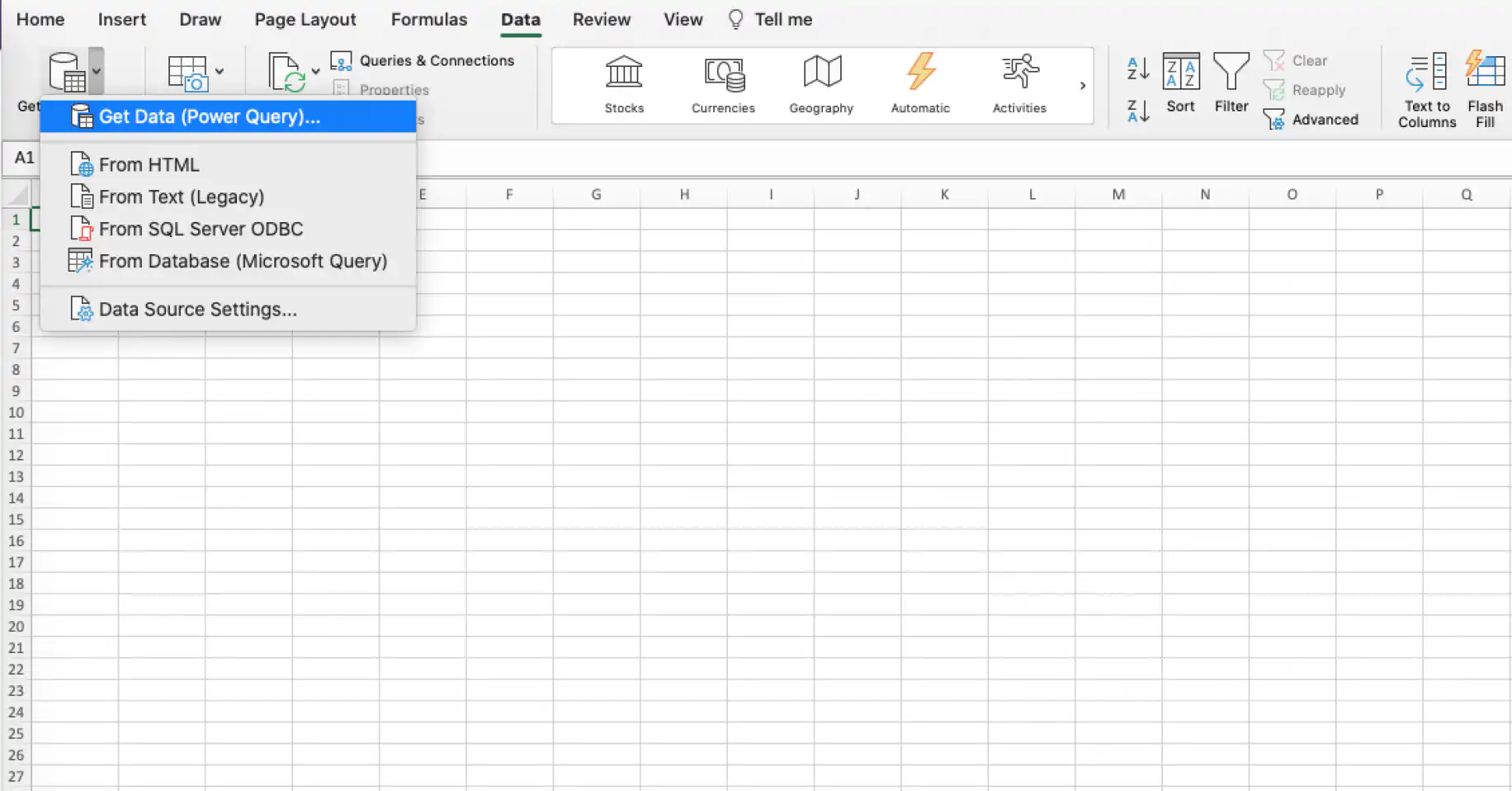
1. Abra uma nova planilha do Excel e vá em Dados > Obter Dados (Power Query). Como explicamos, há várias opções conforme o tipo de fonte. Aqui, seleciono "Obter Dados (Power Query)" para importar uma planilha salva no computador.
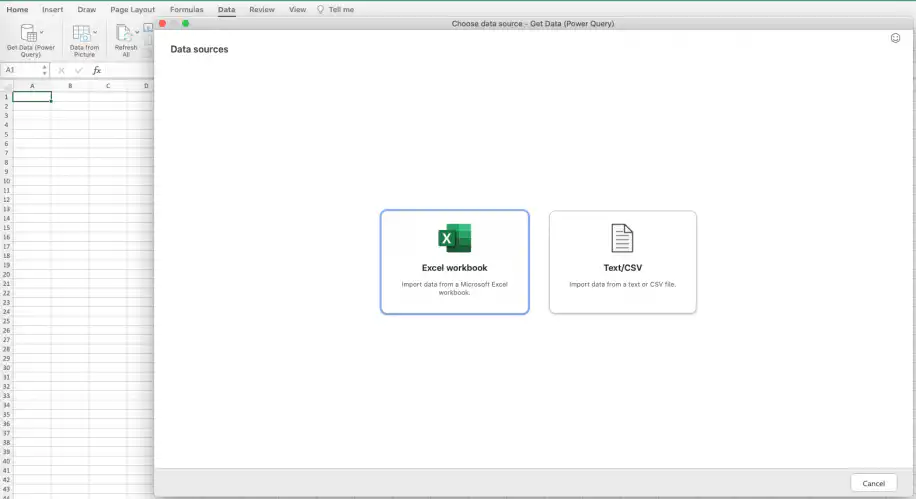
2. Selecione "Pasta de Trabalho do Excel".
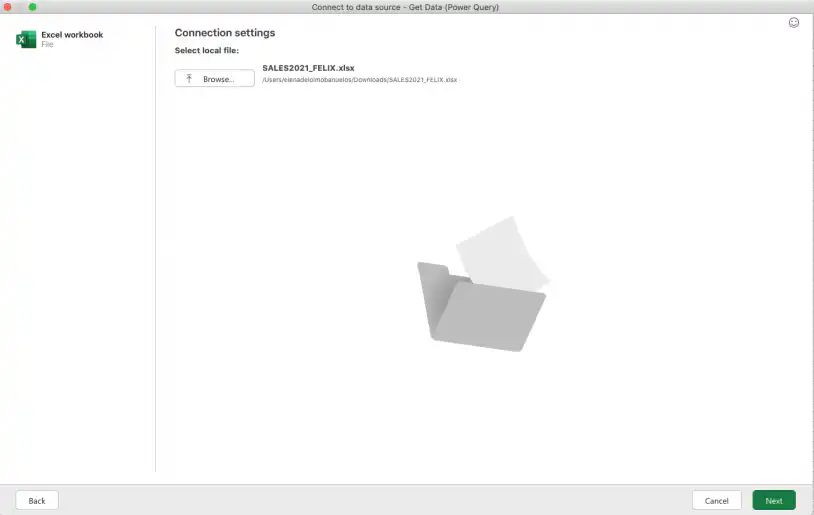
3. Depois de escolher a fonte de dados, defina as "Configurações de conexão". Aqui, posso selecionar o arquivo local clicando em "Procurar".
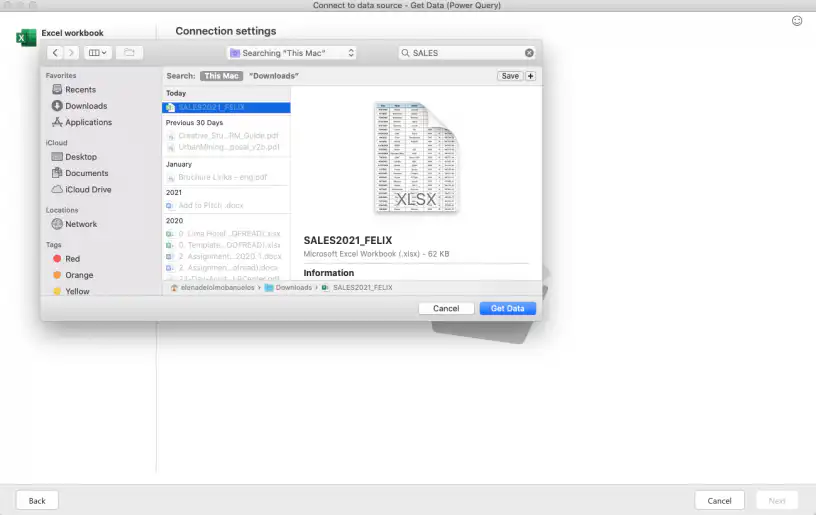
4. Para uma busca mais rápida, digite o nome do arquivo de origem na barra de pesquisa. Aqui, digitei "SALES". Selecione o arquivo, clique em "Obter Dados" e depois no botão "Avançar", no canto inferior direito da janela original.
5. Agora você deve ver a janela de visualização dos dados. Se você usa Windows, pode transformar ou editar os dados nesta etapa. No Mac, também é possível clicar em Transformar Dados no Excel para Microsoft 365. As versões mais antigas para Mac só permitem carregar os dados e aplicar as alterações depois.
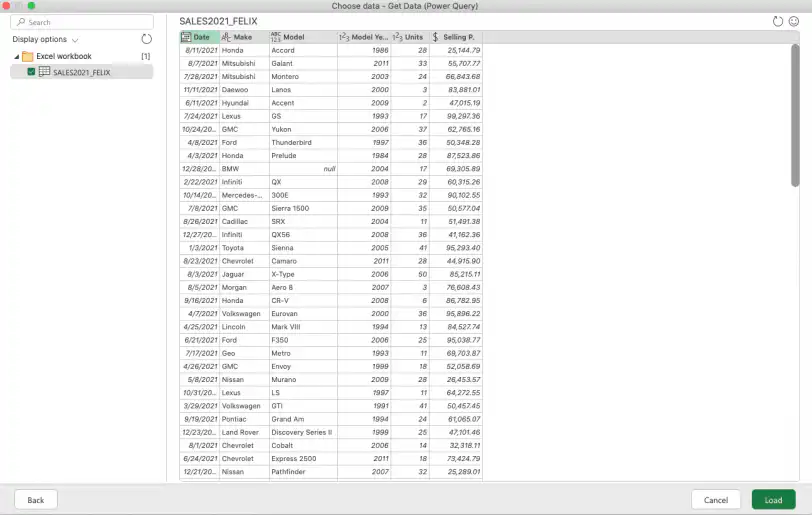
Ao carregar os dados, o Excel salva a consulta automaticamente. Sempre que quiser importar ou formatar (no Windows), clique no ícone "Atualizar" no canto superior direito para repetir as etapas. Isso elimina trabalho manual repetitivo e erros humanos desnecessários.
Como importar dados de várias planilhas com o Power Query no Excel?
Como já mencionamos, o Power Query pode importar dados de vários arquivos ao mesmo tempo. Isso é muito útil quando você não quer importar todos os dados de um arquivo grande, mas apenas planilhas específicas. Veja como obter dados de várias planilhas.
1. Repita as etapas 1 a 3 da seção anterior.
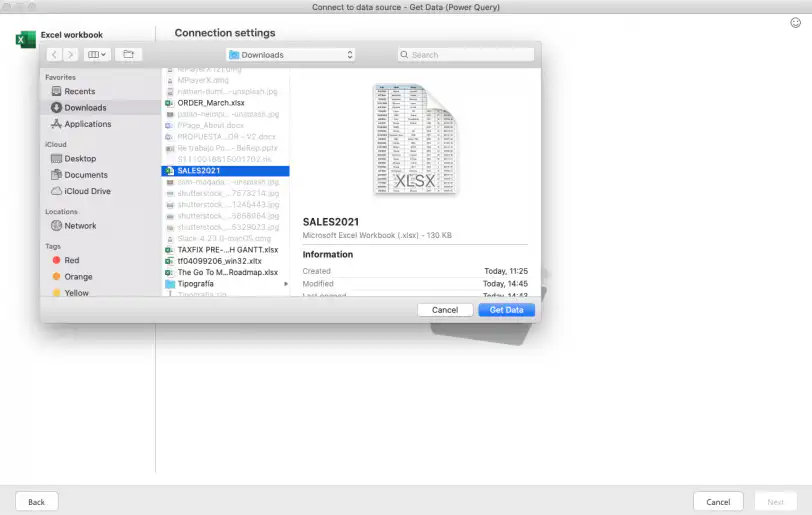
2. Procure o arquivo geral em vez de uma planilha específica. Aqui, procuro meu arquivo "SALES2021". Clique em "Obter Dados" e depois em "Avançar", no canto inferior direito.
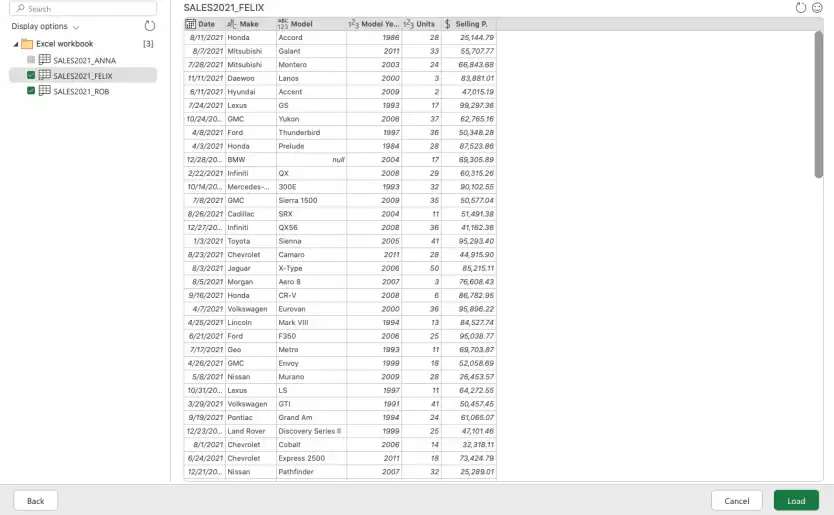
3. Agora você pode selecionar as planilhas específicas que quer importar. Selecionei duas planilhas, uma para cada vendedor que quero comparar. Depois, clique em "Carregar".
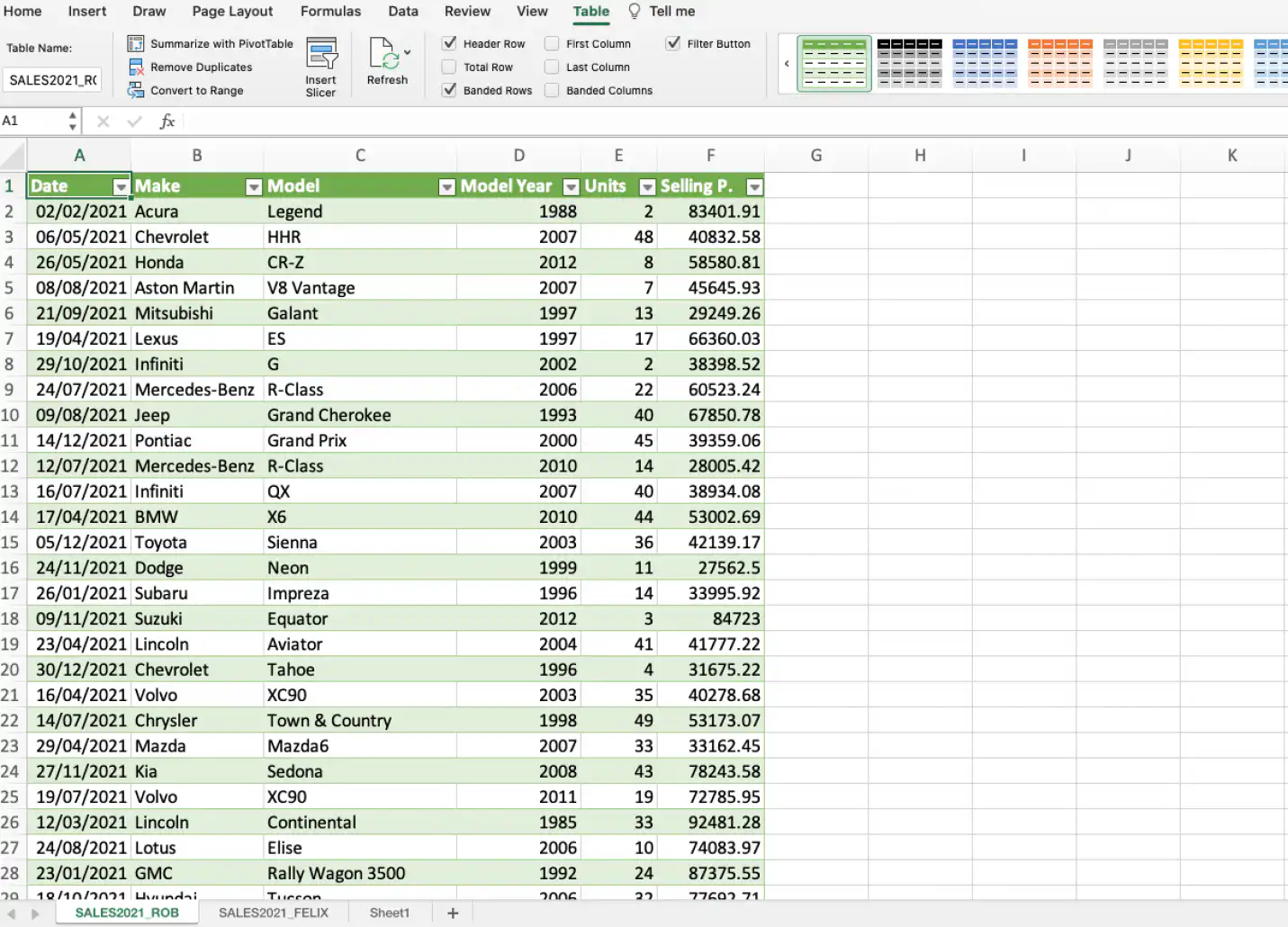
4. Agora você deve ter uma nova pasta de trabalho do Excel com as duas planilhas carregadas. Abaixo, veja como o Excel converteu meus dados em uma tabela, cada uma em uma guia separada.
No Windows, o Power Query também permite carregar os dados em uma tabela dinâmica, em um gráfico dinâmico ou apenas criar uma conexão para a consulta. Essa última opção não importa dados, mas continua sendo uma forma útil de agilizar qualquer processo de transformação de dados.
Agora que você sabe carregar dados de uma planilha e de várias planilhas, vamos ver como editar a consulta no Excel.
Como editar as propriedades do intervalo de dados externos no Excel?
Uma boa forma de ajustar as próximas importações com o Power Query é alterar as configurações do intervalo de dados externos.
1. Vá em Dados > Propriedades para editar qualquer um destes elementos.
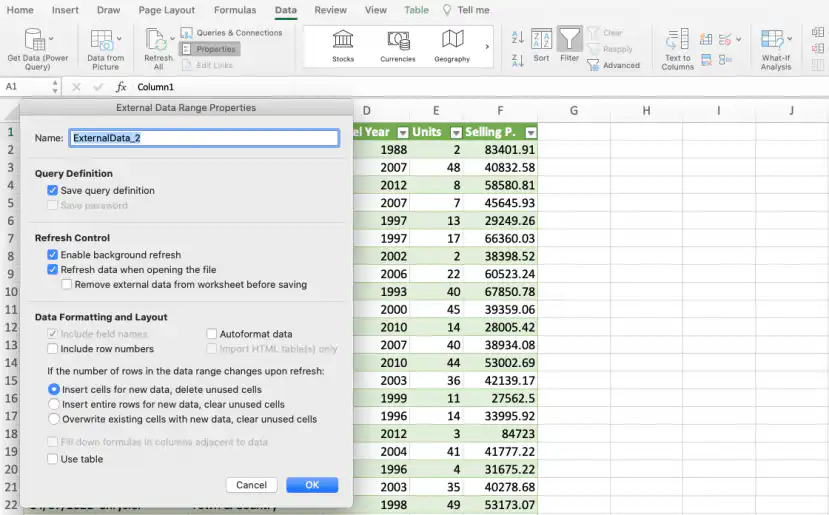
Veja um resumo das três propriedades mais úteis para suas próximas consultas:
- Definição de consulta: Deixe marcada a caixa "Salvar definição de consulta" e mude o nome para um mais fácil de lembrar. Lembre-se de que o objetivo do Power Query é reduzir o número de etapas nos processos de transformação de dados.
- Controle de atualização: O mais importante aqui é a opção "Atualizar dados ao abrir o arquivo". Se você escolher essa opção, qualquer alteração feita no arquivo original vai refletir automaticamente no arquivo de destino.
- Formatação e layout de dados: Se você selecionar "Inserir células para novos dados, excluir células não usadas", as novas linhas adicionadas ao arquivo de origem serão transferidas e formatadas como o restante da tabela do Power Query, e as células não usadas serão excluídas.
É importante entender como o Excel pode transformar seus dados automaticamente para aumentar a produtividade. Embora os recursos mais básicos do Power Query no Excel funcionem de forma parecida no Windows e no Mac, os recursos de automação mais avançados podem variar bastante.
Para evitar incompatibilidades entre versões e criar o mesmo fluxo de trabalho automatizado com planilhas em qualquer sistema operacional, você também pode consolidar arquivos do Excel automaticamente com Sheetgo, uma plataforma de automação de dados com IA.
Como remover uma consulta de Consultas e Conexões no Excel
Se quiser remover uma conexão do Power Query no Excel, siga estas etapas:
O Excel lista todas as consultas da pasta de trabalho na janela Consultas e Conexões. Nela, você pode atualizar uma consulta, abrir suas propriedades ou removê-la.
1. Vá em Dados > Consultas e Conexões.
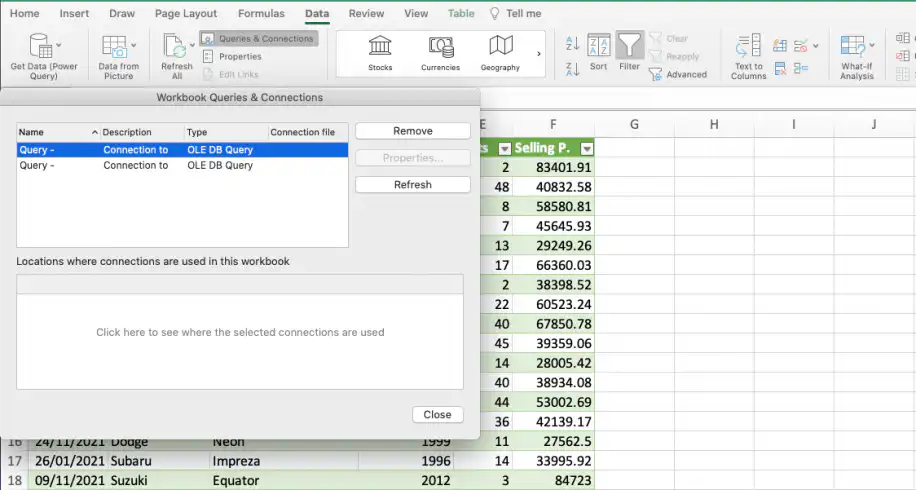
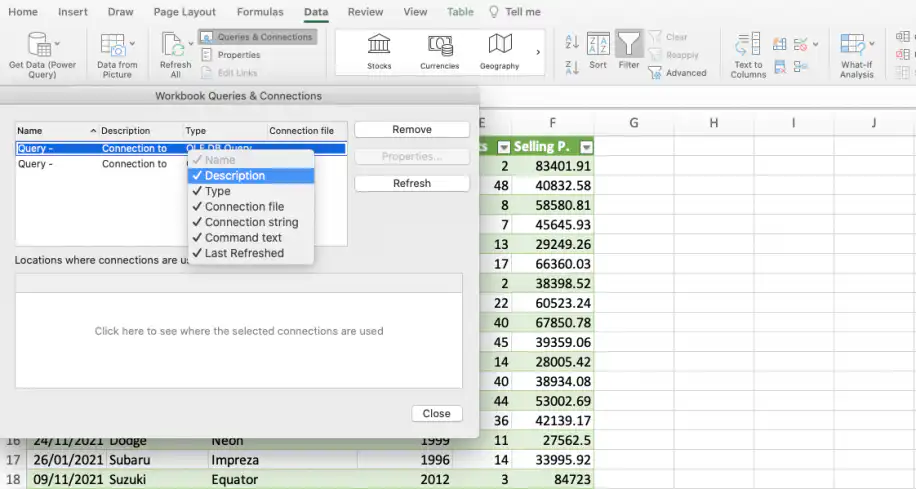
2. Clique na consulta que deseja excluir e selecione "Remover".
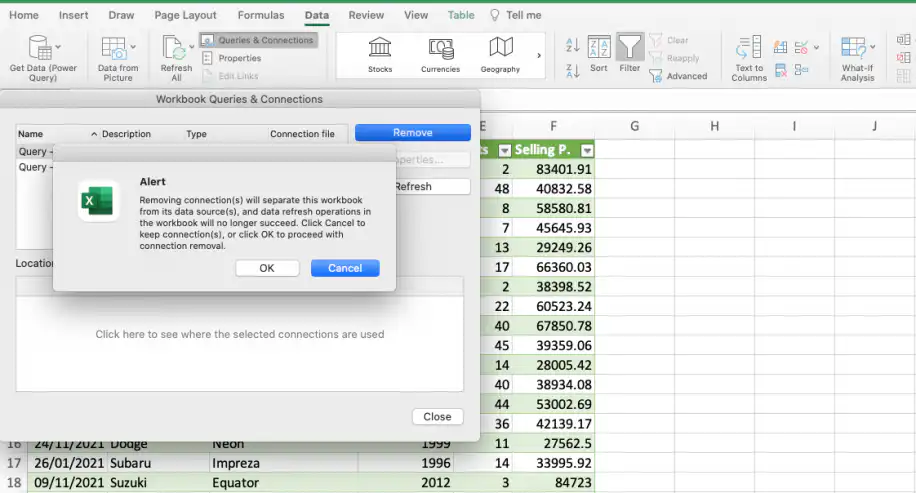
3. O Excel exibirá uma mensagem de alerta para confirmar que você deseja continuar.
Se você não usa uma ferramenta de automação de fluxos de trabalho, o Power Query é uma ótima forma de automatizar atualizações, edições ou tarefas repetitivas e também de acompanhar as alterações feitas no arquivo.
Conclusão
Neste artigo, mostramos como usar o Power Query em nível básico no Excel 2016 e versões posteriores, incluindo o Microsoft 365, para Mac e Windows. É uma ferramenta de consultas poderosa, que importa dados de diversas fontes, tanto por tipo de arquivo quanto por sistema de armazenamento. Em poucas etapas, você pode automatizar suas tarefas repetitivas mais comuns, evitar erros manuais e tornar seu negócio mais eficiente.
Se quiser aprender métodos mais avançados para automatizar seu trabalho no Excel, leia nosso guia sobre como usar macros no Excel para automatizar tarefas.
O Power Query também importa arquivos de texto/CSV. Se toda semana chega uma nova exportação em CSV, veja como importar CSV para o Excel automaticamente. Para mover só algumas linhas, veja como transferir dados filtrados do Excel de uma pasta de trabalho para outra.



 English
 Español
 Português do Brasil
 Français