




Excel es un programa muy versátil y complejo, al que se añaden funciones nuevas constantemente. Además, tiene atajos y herramientas fantásticos que nos ayudan a ahorrar tiempo al gestionar datos y a sacar el máximo partido a esta herramienta tan inteligente.
En esta guía aprenderás 6 trucos de Excel que te pueden ahorrar mucho tiempo y ayudarte a evitar errores. Da igual tu nivel como usuario de Excel: es muy probable que se te hayan escapado algunos.
Truco de Excel n.º 1: tablas de Excel
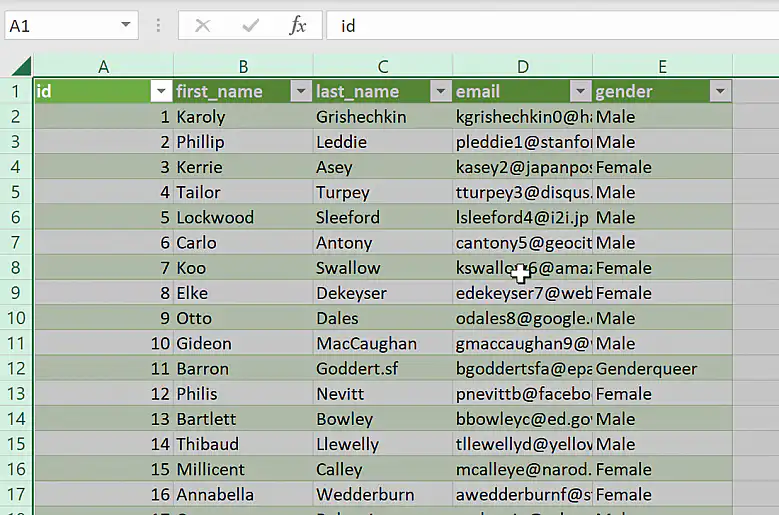
Las tablas de Excel son muy útiles, porque te permiten usar fácilmente muchas funciones integradas. Sin embargo, los datos que recibes no siempre llegan en este formato. ¿Y si hubiera una forma rápida de dar formato a tus datos y moverte por ellos?
A continuación encontrarás dos atajos: el primero da a tus datos formato de tabla oficial de Excel y el segundo te ayuda a ir a las esquinas de esa tabla.
1. Selecciona cualquier celda de tu rango de datos y pulsa Ctrl + T (Mac y Windows). Recuerda marcar o desmarcar "La tabla tiene encabezados" según lo necesites.
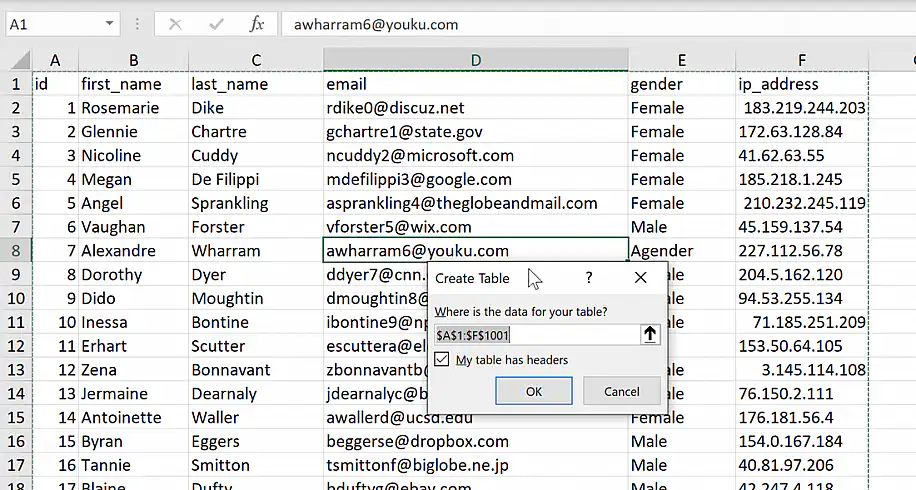
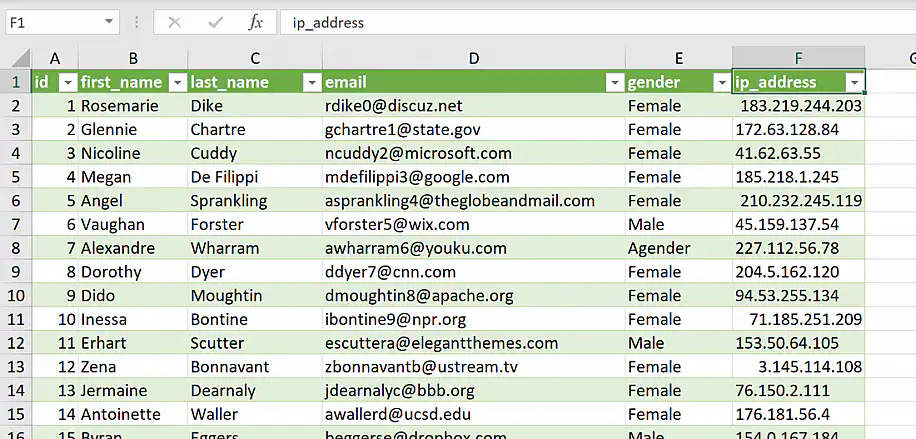
2. Pulsa Ctrl + '.' para ir rápidamente a las esquinas de la tabla, en el sentido de las agujas del reloj desde la esquina superior izquierda. Así también puedes calcular a ojo el tamaño de una tabla que no conoces.
Truco de Excel n.º 2: ajustar el tamaño de las celdas
Cuando trabajas en una hoja de cálculo, a menudo necesitas que todas las celdas tengan el mismo tamaño. Con este truco lo consigues en segundos.
1. Haz clic en el triángulo gris oscuro de la esquina superior izquierda de la hoja de cálculo para seleccionar todas las celdas.
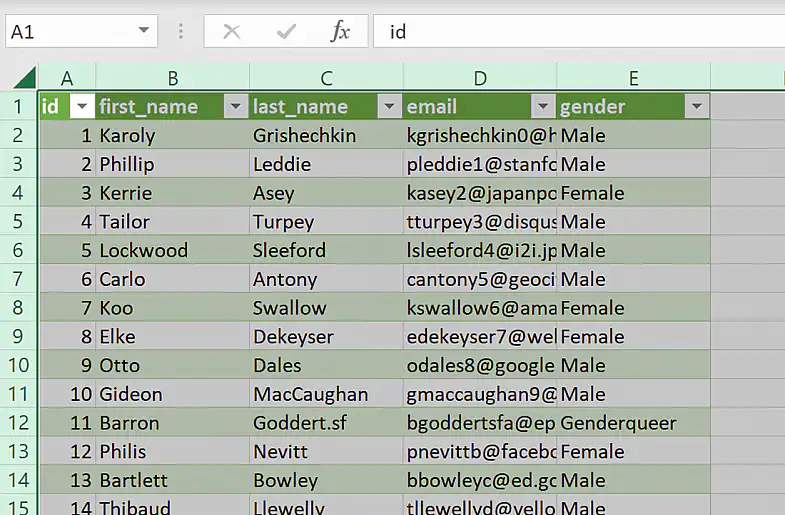
2. Con todas las celdas seleccionadas, haz clic en el separador entre dos columnas cualesquiera para ajustar su tamaño. Como ves abajo, aparece una guía que te ayuda a acertar con el tamaño.
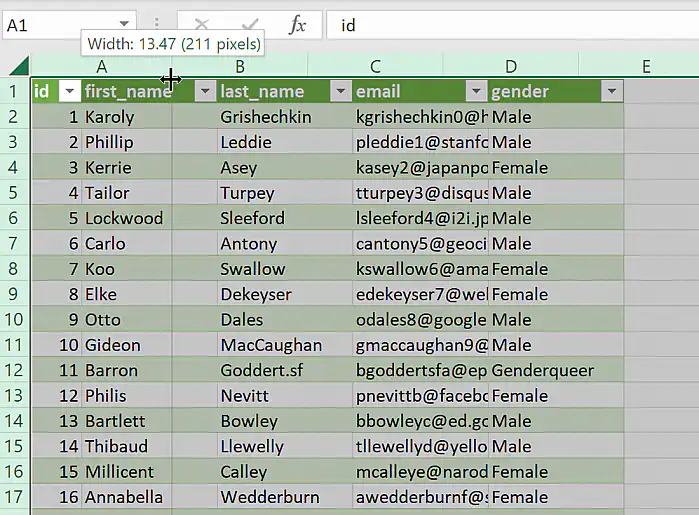
3. Cuando el ancho de la columna te convenza, suelta el separador y verás que el resto de las columnas se ajustan al mismo tamaño. Repite el proceso con las filas si hace falta.
Truco de Excel n.º 3: rellenar números consecutivos
En algún momento puede que necesites escribir una lista larga de números consecutivos en tu hoja de cálculo. Arrastrar la lista hacia abajo funciona en algunos casos, pero no es muy práctico con una serie larga. Con el botón "Rellenar" puedes crear de forma rápida y sencilla series tanto simples como complejas.
1. Escribe el primer elemento de la serie en A1, haz clic en el botón "Rellenar" de la pestaña "Inicio" y selecciona "Series".
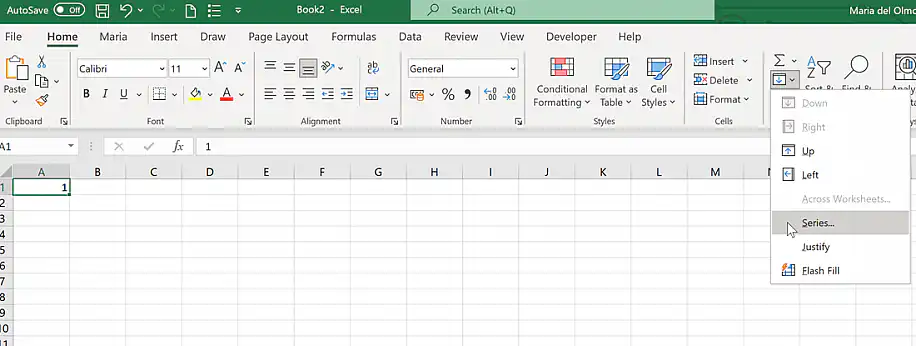
2. Si quieres rellenar la serie hacia abajo en la columna, asegúrate de elegir "Columnas", como se ve abajo. Obtendrás los números del 1 al 10000 en intervalos de 1. Haz clic en "Aceptar" para continuar.
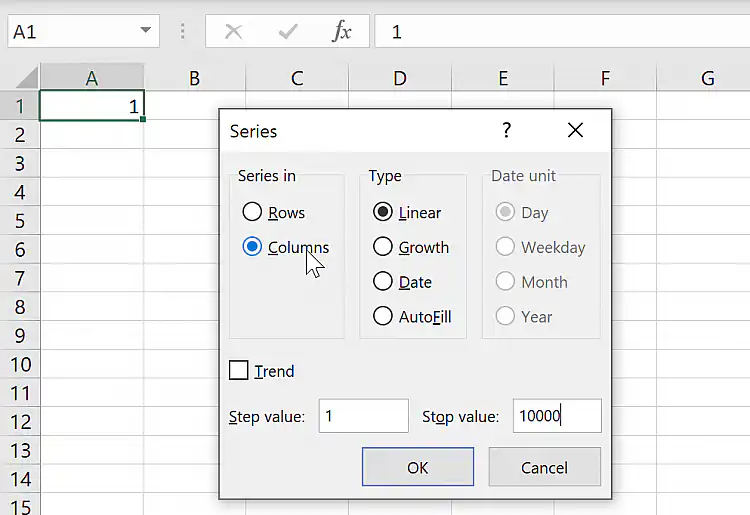
3. Como ves arriba, hay varias opciones para crear series más complejas o no lineales. Puedes saber más sobre estos ajustes en la página de soporte de Microsoft.
Truco de Excel n.º 4: atajo de porcentaje y moneda
Si sueles dar formato de porcentaje o de moneda a los números, este atajo te ahorrará mucho tiempo.
1. Selecciona el rango de números al que quieras dar formato de porcentaje.
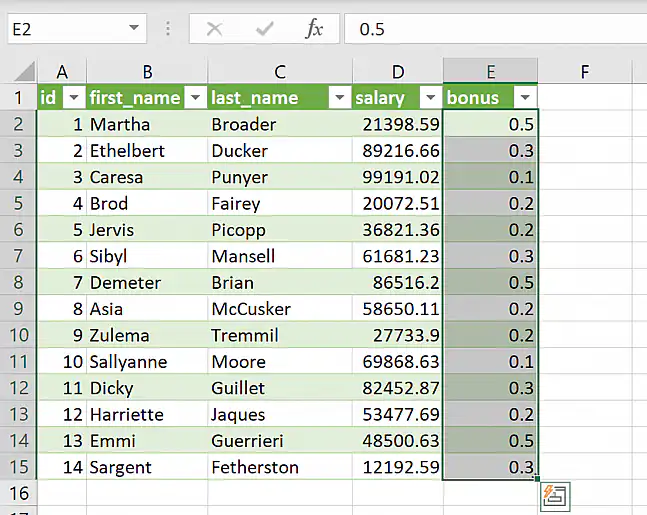
2. Pulsa Ctrl + Shift + % (Ctrl + Shift + 5) para darles formato de porcentaje al instante. El mismo atajo funciona en Mac y en Windows.
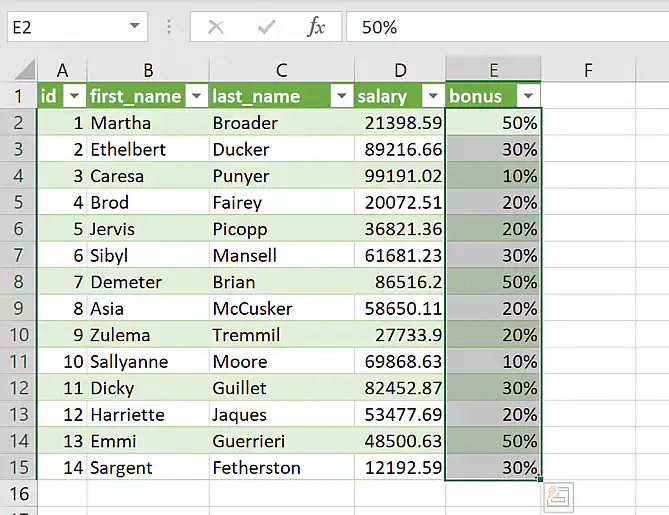
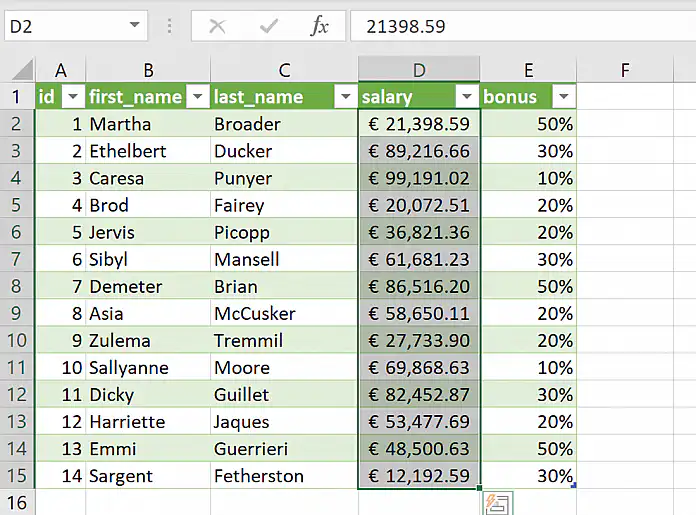
3. Si usas Ctrl + Shift + 4 (Ctrl + Shift + $), darás a tus números al instante el formato de la moneda predeterminada del libro.
Truco de Excel n.º 5: alternar entre varias hojas
Cuando usas un libro con varias hojas, puede que pases el rato saltando de una hoja a otra. Eso se vuelve muy pesado y puede provocar errores. En su lugar, abre una nueva ventana del mismo libro para trabajar en las dos hojas a la vez.
1. Ve a "Vista" y haz clic en "Nueva ventana".
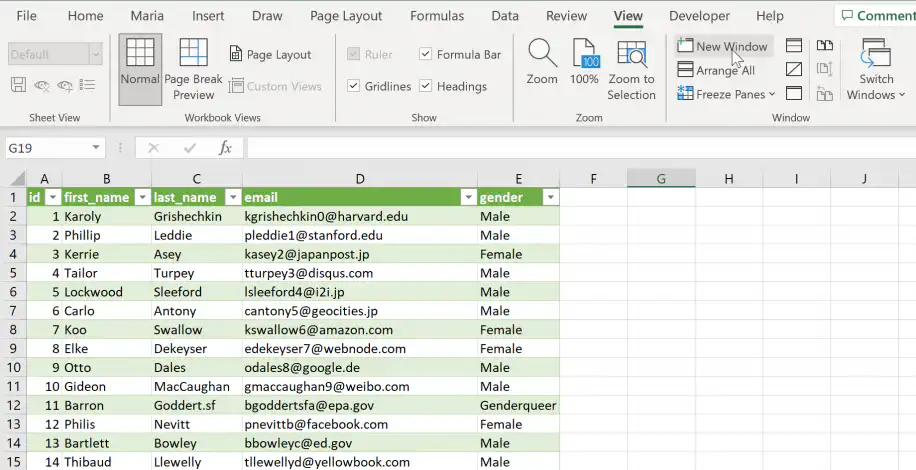
2. Se abrirá otra copia del libro. Como ves, Excel añade un número después del nombre del libro para indicar de qué copia se trata.
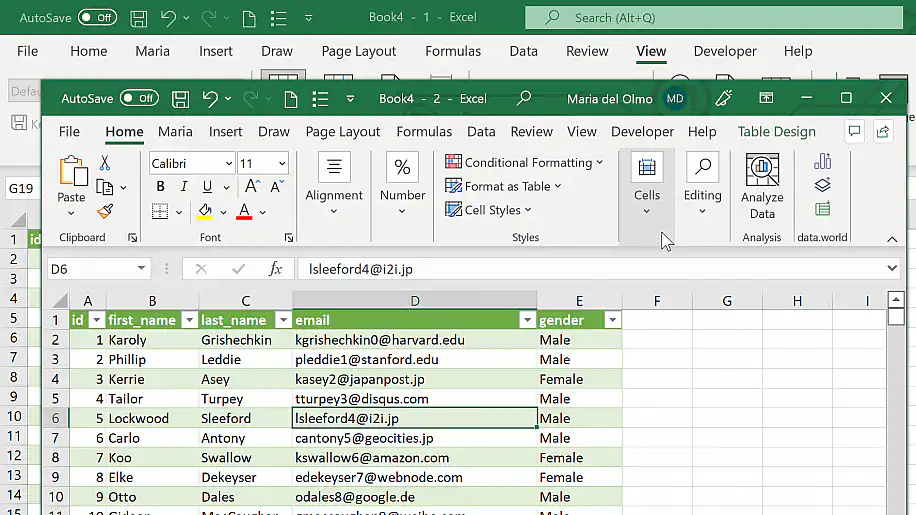
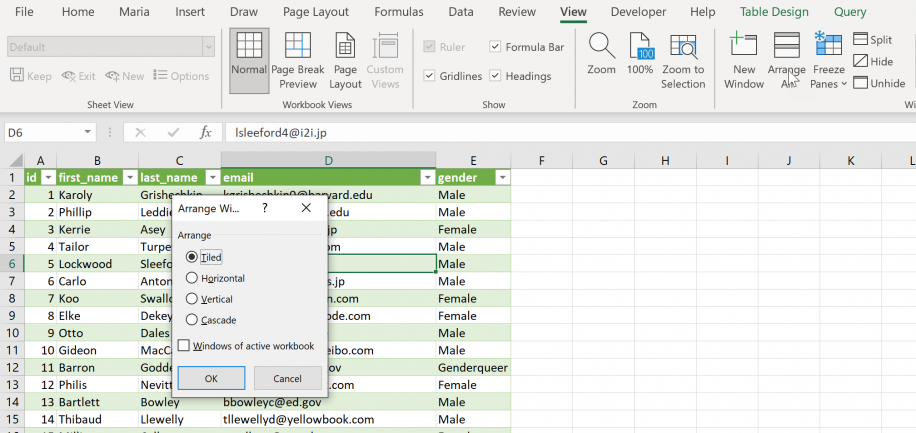
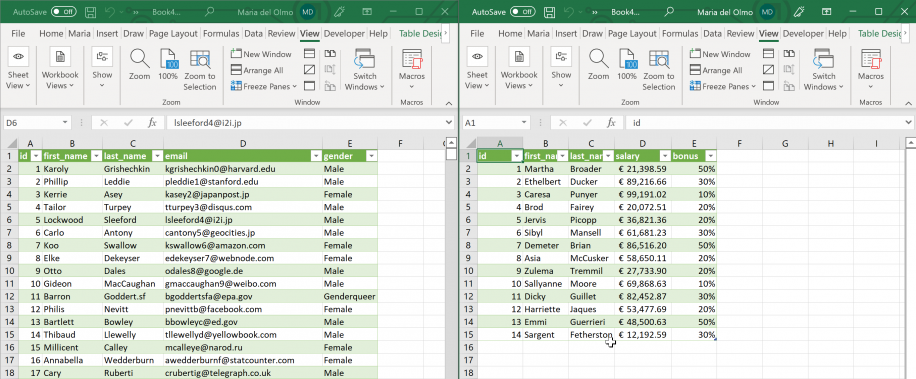
3. Haz clic en "Organizar todo" para elegir cómo quieres organizar las ventanas. Elige "Vertical" para verlas una al lado de la otra.
4. Ahora puedes trabajar en varias hojas a la vez. Si lo que quieres es traer valores de una hoja a otra, consulta cómo hacer referencia a otra hoja en Excel.
Truco de Excel n.º 6: validación de datos
La introducción de datos manual sigue siendo tan necesaria como propensa a errores. Ya es frustrante darte cuenta del error y tener que rehacer el trabajo, pero el verdadero problema es que puede que no lo detectes a tiempo. La "Validación de datos" de Excel te permite definir exactamente qué se puede escribir en una celda, además de personalizar el mensaje de error para ayudar a los usuarios a introducir los datos correctos.
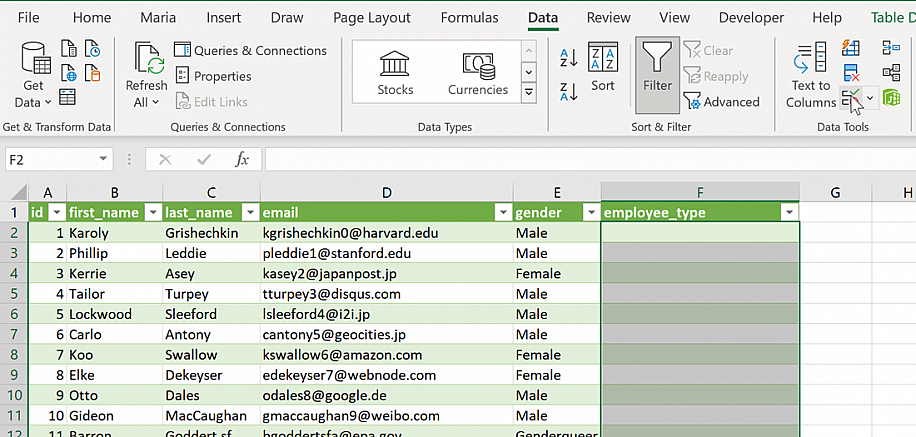
Por ejemplo, puede que quieras añadir una columna con el tipo de empleado, que tiene dos opciones: a tiempo completo o a tiempo parcial.
1. Selecciona las celdas que quieres restringir y haz clic en "Validación de datos" en la pestaña "Datos".
2. En la pestaña "Configuración" puedes elegir entre varios criterios de validación para asegurarte de que solo se usa el tipo de dato correcto.
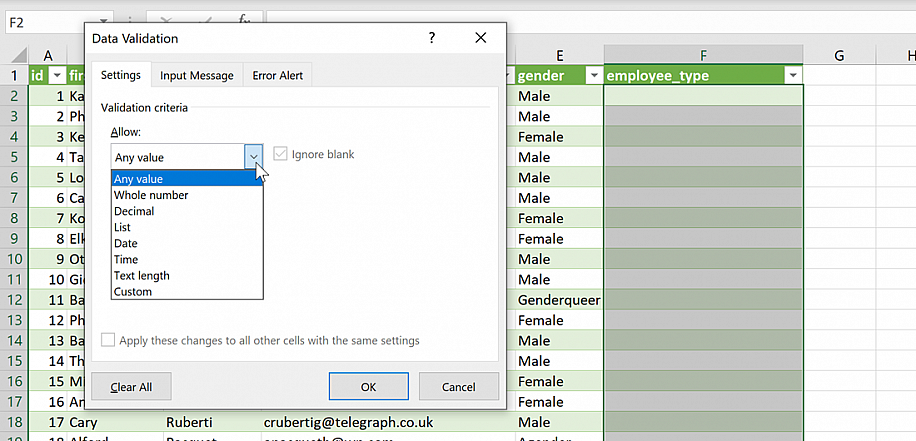
3. Con la opción "Lista" puedes limitar la entrada de datos a la lista que elijas.
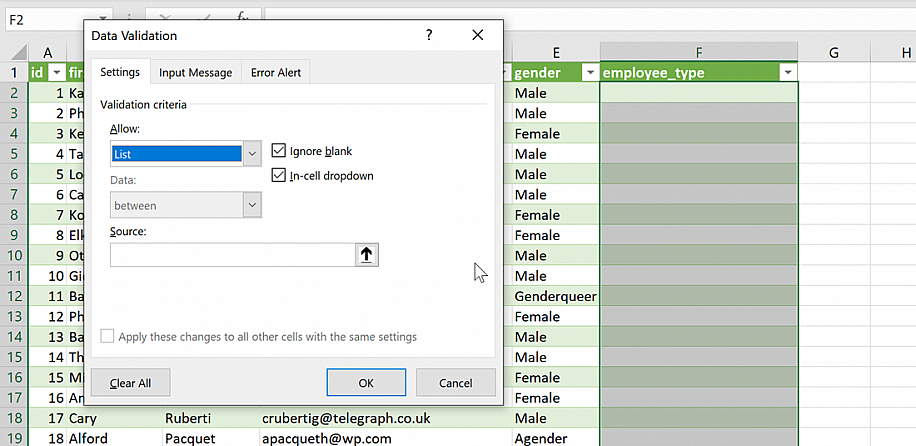
- 4. Selecciona tu lista en "Origen", esté donde esté.
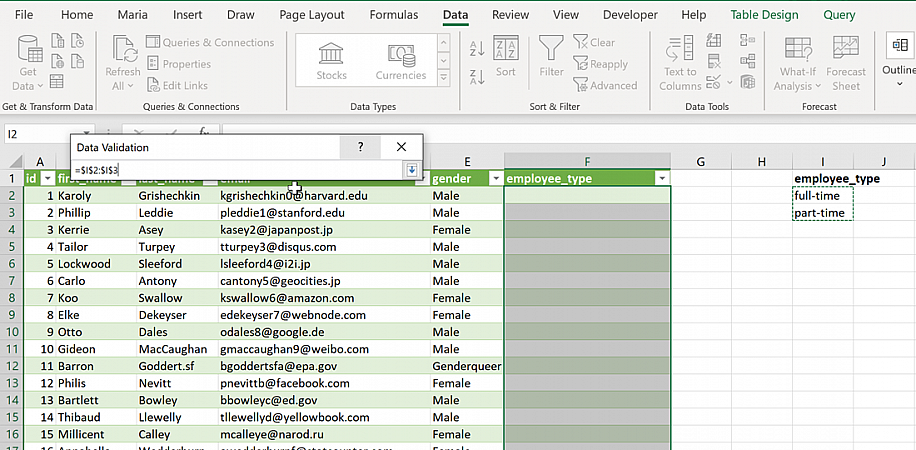
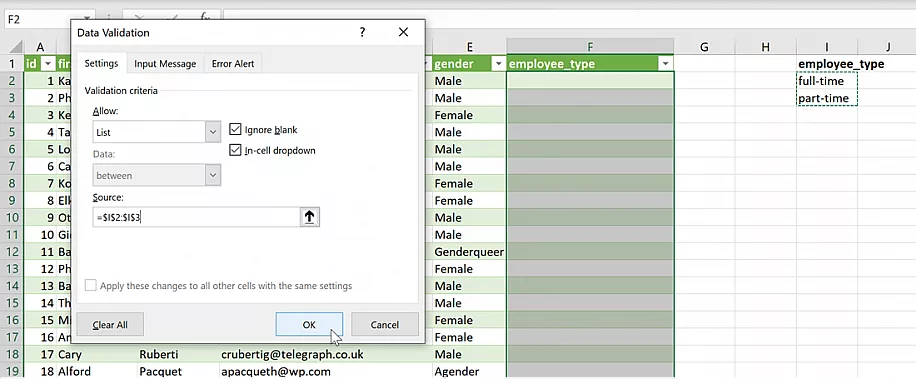
5. Cuando hayas seleccionado la lista, haz clic en "Aceptar". Puedes saltarte "Mensaje de entrada" y "Mensaje de error" para usar los valores predeterminados.
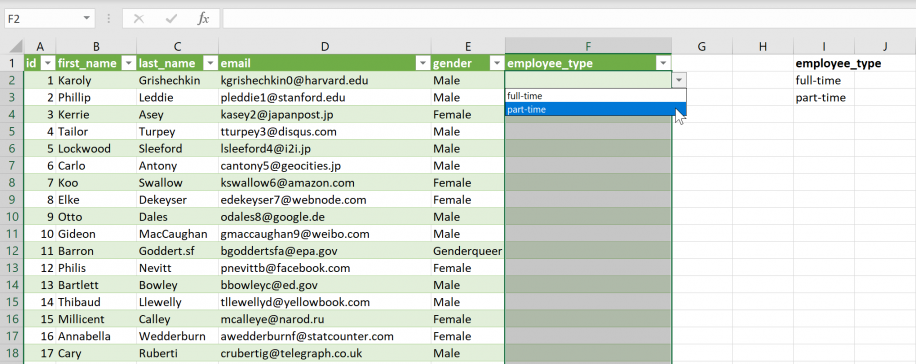
6. Ahora solo se pueden escribir o seleccionar los valores de tu lista. Olvídate de palabras mal escritas, mayúsculas incoherentes o incluso opciones inventadas.
Conclusión
Aunque la versión más reciente de Excel incluye herramientas potentes que te ayudan con cualquier tarea, hay muchos trucos que pueden acelerar tu trabajo, sobre todo en las tareas manuales que no se pueden evitar.
Ya conoces 6 trucos nuevos y sencillos que puedes usar para agilizar tareas diarias en tus hojas de cálculo de Excel, como la introducción de datos, el formato y la visualización.
Para ahorrar aún más tiempo, ten a mano nuestra chuleta de más de 100 funciones y fórmulas y lee nuestra guía de automatización de Excel para las tareas que repites cada semana. Cuando los mismos datos tienen que pasar entre varios archivos de Excel, las Automations de Sheetgo con IA pueden conectarlos y mantenerlos actualizados de forma programada.



 English
 Español
 Português do Brasil
 Français