




Las macros son una herramienta excelente para automatizar tareas repetitivas en Excel. Al incorporar macros clave en tu hoja de cálculo, no solo agilizas la creación y la gestión de tus datos gracias a la automatización, sino que también evitas las entradas manuales, como lidiar con fórmulas complejas. En definitiva, las macros reducen el tiempo de entrega y el esfuerzo manual.
En este artículo te mostramos cómo usar macros en Excel para automatizar tu flujo de trabajo. Aprenderás a crear tus propias macros en Excel y a añadirlas, para obtener la funcionalidad personalizada que mejor automatice los procesos que te harán la vida laboral más fácil.
¿Qué son las macros en Excel?
Una macro es una acción o un grupo de acciones que se ejecutan automáticamente según tus especificaciones.
Las macros (macros de Microsoft Office) son una herramienta muy potente para automatizar tareas previsibles y repetitivas en tu flujo de trabajo. Una macro es un fragmento de código de Visual Basic para Aplicaciones (VBA) que se guarda dentro de tu documento. Cuando sepas usarlas (y crearlas), verás que puedes aplicar macros a una gran variedad de tareas y liberar tiempo para centrarte en el trabajo de fondo que de verdad diferencia a tu negocio.
Hay muchas situaciones en las que te interesará usar macros para automatizar partes de tu trabajo. Estos son solo algunos ejemplos:
- Cambiar el estilo y el formato de tus datos.
- Crear documentos nuevos.
- Vincular con otras fuentes de datos (bases de datos, archivos de texto y más).
- Modificar datos y texto.
Si nunca has usado macros, las automatizaciones con IA de Sheetgo pueden ser una buena alternativa para ti. Conectan tus hojas de cálculo y las mantienen actualizadas de forma programada, sin escribir código VBA. Para ver más opciones, consulta nuestras guías sobre la automatización de Excel y Power Automate para Excel.
¿Cómo crear macros en Excel?
Antes de empezar a usar macros en Excel, tienes que crear una. Así se hace.
Imagina que quieres que tu libro sume automáticamente los datos de cada fila y que el formato y el estilo sean los mismos en todos tus libros. En lugar de perder tiempo con estas tareas tediosas, puedes crear una macro que lo haga por ti sin riesgo de error humano.
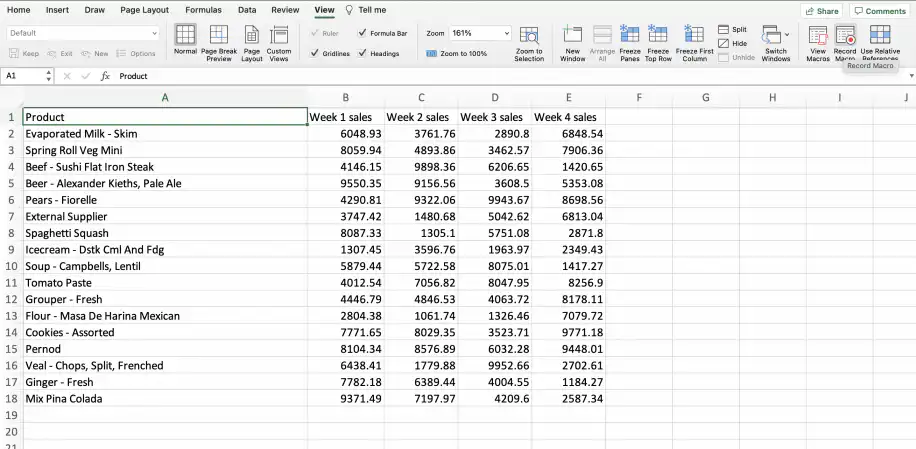
1. Abre el libro de Excel que contiene tus datos. En la barra de herramientas, haz clic en Vista > Grabar macro.
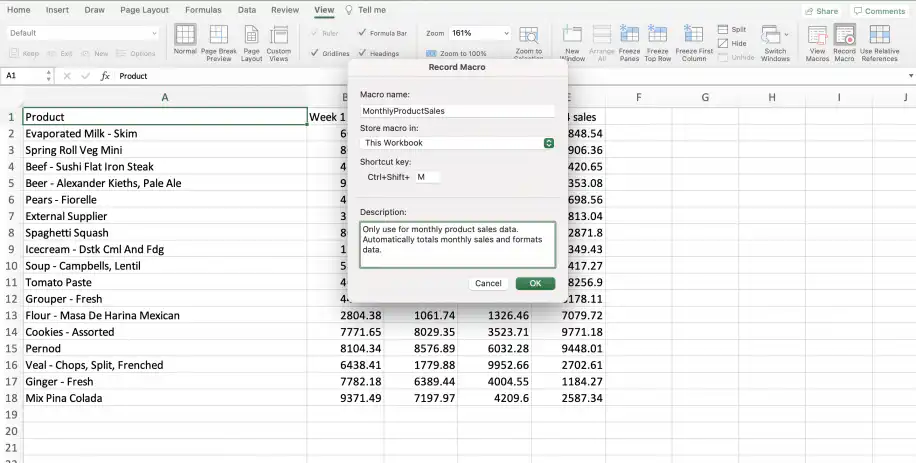
2. Ponle un nombre a tu macro (una sola palabra, sin espacios). También puedes asignarle un método abreviado de teclado y añadir una descripción (aquí puedes poner lo que quieras, como un resumen de lo que hace la macro o de cuándo usarla). Haz clic en "Aceptar".
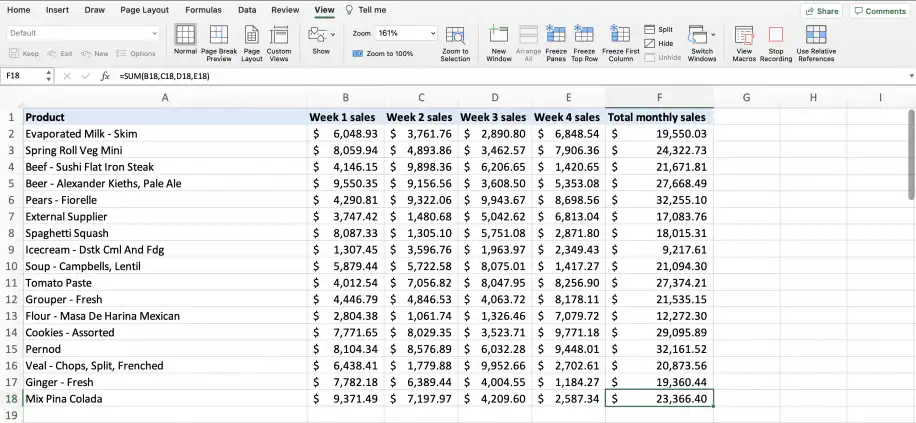
3. Ahora realiza todas las acciones que quieras. La macro grabará todo lo que hagas. Este es un ejemplo de los cambios que quiero hacer en mi Excel: añadir una nueva columna para el total de ventas, aplicar formato de moneda a mis columnas y dar formato a las filas de encabezado. También puedes añadir fórmulas y otros números, texto y formatos de celda a tu conjunto de datos.
4. Cuando hayas aplicado todos los cambios, haz clic en "Detener grabación" en el menú "Vista".
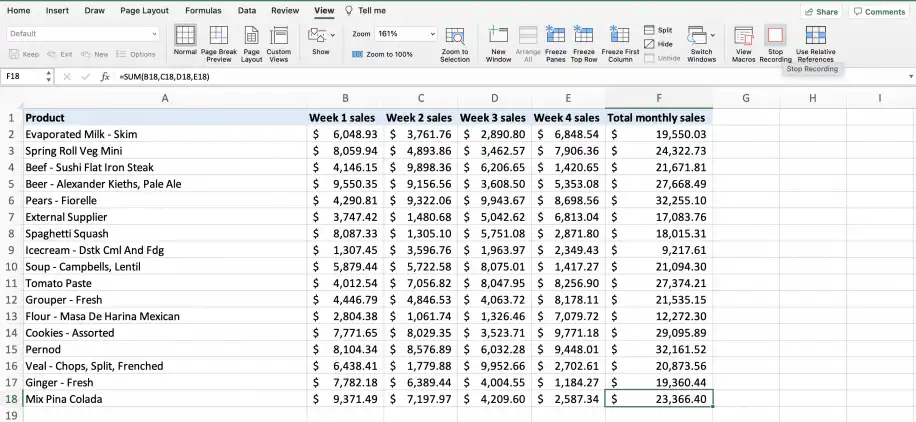
Tenga en cuenta lo siguiente: otra forma de detener la grabación de una macro es hacer clic en el icono de la esquina inferior o superior izquierda de tu libro (según uses la aplicación de Excel o la versión online).
¿Cómo usar macros en Excel?
Antes de poder usar la macro que acabas de crear, es fundamental que sigas estos pasos: elimina tus celdas y, después, guarda el archivo en un formato habilitado para macros.
Debes eliminar tus datos antes de usar Guardar como; de lo contrario, cuando ejecutes la macro, recordará esos datos concretos y los añadirá a cualquier libro futuro. Si eliminas los datos ahora, la macro solo recordará las acciones, no los datos.
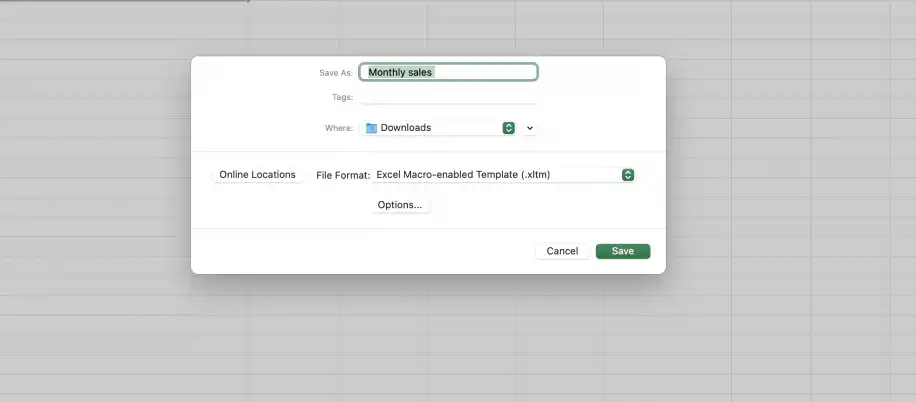
Después tienes que guardar el libro en un formato habilitado para macros, idealmente XLTM. Si lo guardas en otro formato, como XLTX, las macros no podrán ejecutarse.
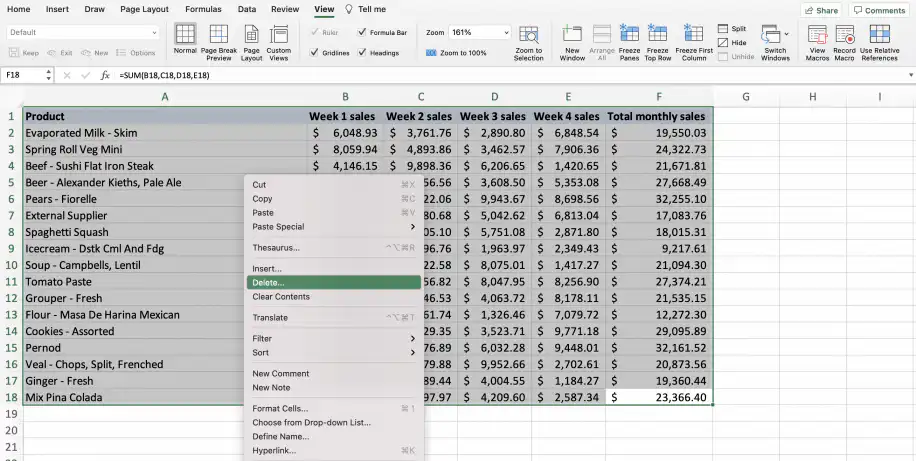
1. Selecciona todos tus datos y elimina las celdas. Haz clic con el botón derecho y selecciona "Eliminar": es la única forma de eliminar todos los valores y el formato.
2. Guárdalo en un formato habilitado para macros desde Archivo > Guardar como. Elige "Plantilla de Excel habilitada para macros" (XLTM) u otra alternativa compatible con macros. Haz clic en "Guardar".
¿Cómo ejecutar macros en Excel?
Según cómo la asignes, podrás ejecutar una macro con un método abreviado de teclado, con un botón de la barra de herramientas de acceso rápido o desde un grupo personalizado de la cinta de opciones. También puedes hacer que una macro se ejecute automáticamente al abrir tu libro de Excel.
Ahora que has creado una plantilla habilitada para macros, es el momento de ejecutarla. Así se hace:
1. Abre el archivo de plantilla de Excel que acabas de crear. Con la configuración de seguridad estándar, verás un aviso que indica que las macros están deshabilitadas. Haz clic en "Habilitar macros".
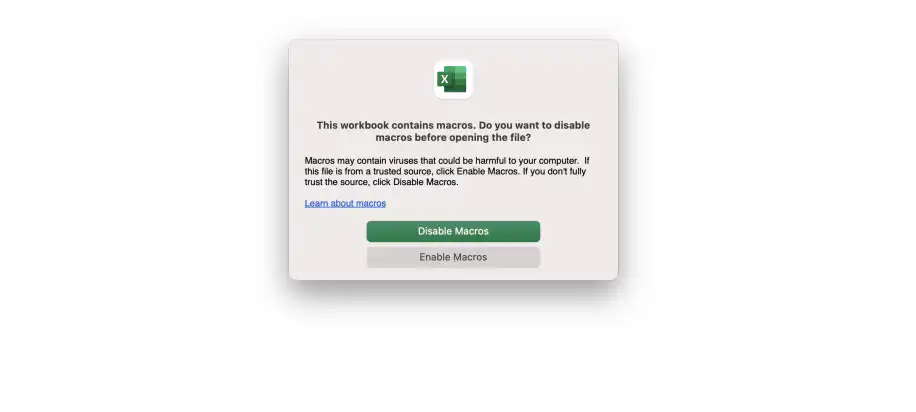
Tenga en cuenta lo siguiente: no siempre te convendrá habilitar el contenido. Si recibes un archivo de un tercero, por ejemplo, podría incluir una macro capaz de dañar o eliminar tus datos. Esta, sin embargo, es segura, porque la hemos creado nosotros.
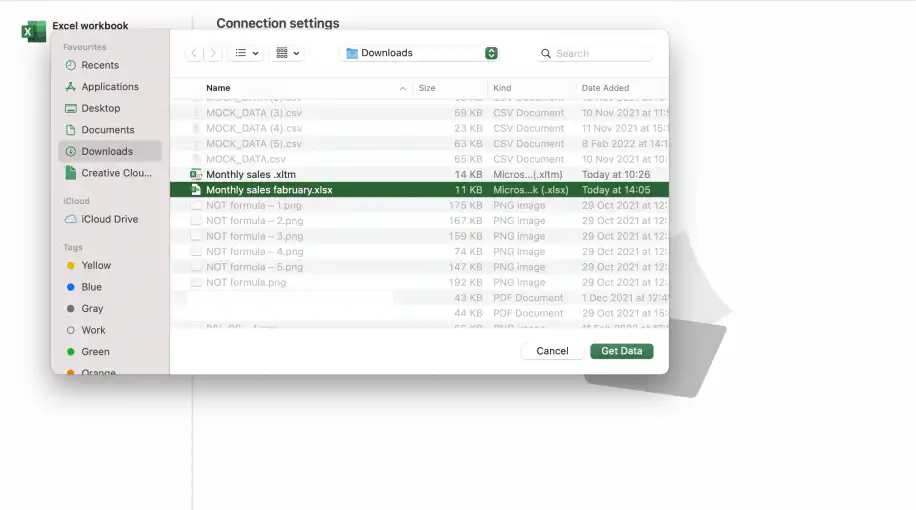
2. Importa tus datos al libro. Puedes importarlos desde otro archivo de Excel o desde otros formatos, como CSV. En la barra de herramientas, haz clic en Datos > Obtener datos y elige la opción que mejor se adapte a tus necesidades.
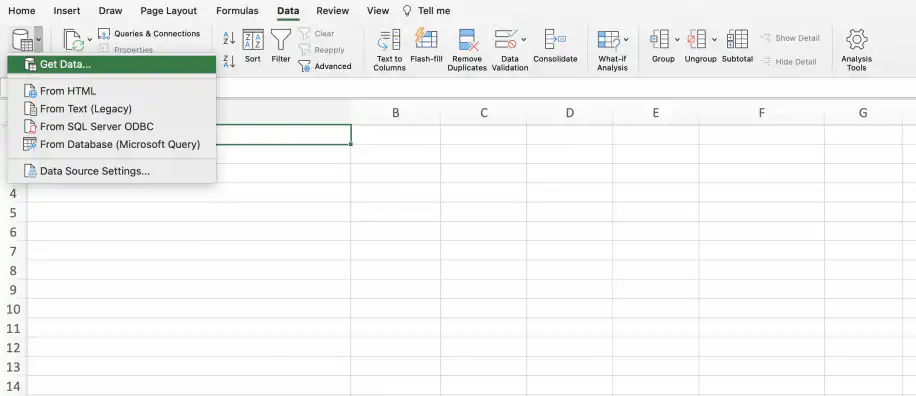
En este ejemplo, selecciono "Obtener datos..." para importar datos desde otro archivo de Excel. Cuando localizo mi archivo de Excel, hago clic en "Obtener datos".
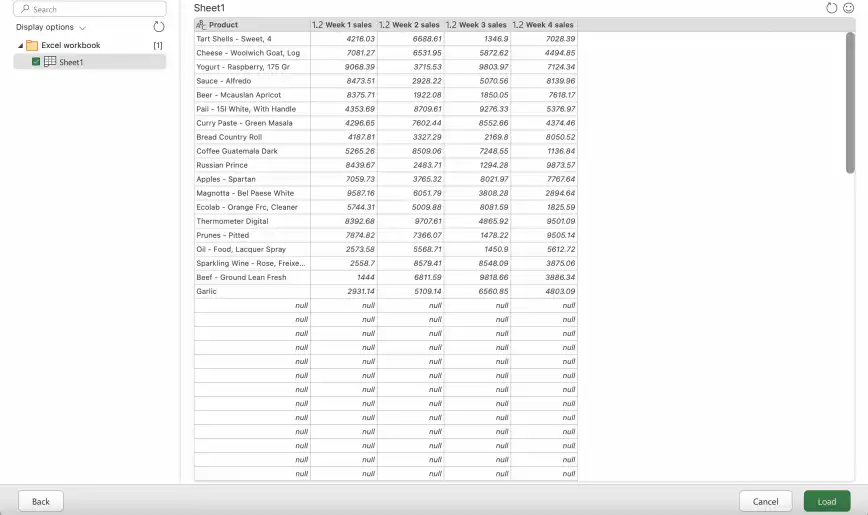
3. Marca la casilla de la hoja u hojas que quieras importar. Cuando termines, haz clic en el botón "Cargar" de la esquina inferior derecha de la ventana.
4. Ahora que tus datos están en la hoja de cálculo, ve a Vista > Ver macros. Haz clic en la macro que creaste antes y haz clic en "Ejecutar".
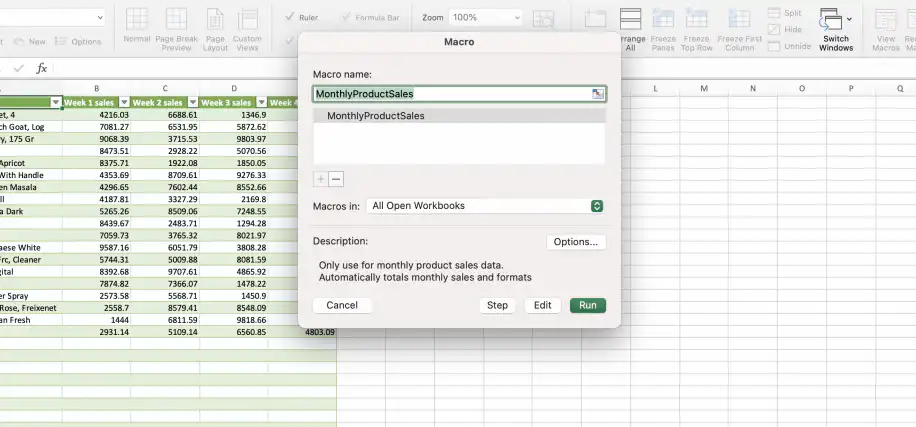
También puedes pulsar ahora la combinación de teclas, si añadiste un método abreviado de teclado a tu macro, para ejecutarla.
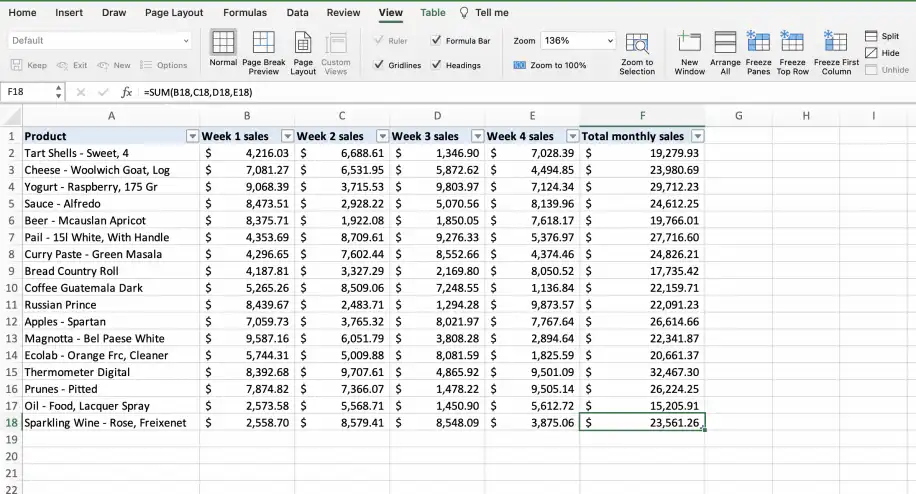
Como ves en la captura de pantalla de abajo, la macro ha aplicado automáticamente las acciones grabadas. Mis nuevos datos tienen ahora una nueva columna 'Total monthly sales', se ha aplicado el formato de moneda a mis columnas y los encabezados también tienen formato.
Conclusión
Aunque la mayoría de los usuarios de Excel no conocen ni usan las macros, son una función increíblemente inteligente que podría agilizar el día a día de muchos usuarios de Excel. Además, hemos visto que configurar y ejecutar macros no es tan intimidante como podría parecer.
Aquí te hemos mostrado cómo crear o grabar macros en tu hoja de cálculo, cómo guardarlas correctamente y cómo ejecutarlas con otros conjuntos de datos. Si prefieres no grabar ni editar código VBA, las automatizaciones con IA de Sheetgo pueden encargarse de las tareas repetitivas de tus hojas de cálculo en todos tus archivos.
¿Buscas más artículos para sacar el máximo partido a Excel? Echa un vistazo a cómo transferir datos de una hoja de Excel a otra automáticamente.



 English
 Español
 Português do Brasil
 Français