


Hay varias formas de filtrar datos en Microsoft Excel, como los filtros de columna integrados en las tablas de Excel. Sin embargo, estos filtros modifican los datos originales al ocultar filas. Con la función FILTER (FILTRAR), puedes reproducir una versión filtrada de los datos originales. Así, tú y tu equipo podéis trabajar con distintas versiones filtradas de los datos sin afectar a los demás ni crear copias aisladas. También puedes combinar la función FILTER con otras, como SUM o AVERAGE, para operar directamente con los datos filtrados. Para sumar los valores que cumplen una sola condición, también puedes usar la función SUMIF (SUMAR.SI) de Excel.
En esta guía aprenderás a usar la función FILTER de Microsoft Excel. Primero, repasarás la sintaxis y verás cómo buscar coincidencias exactas de texto, valores numéricos y fechas. Después, aprenderás a filtrar matrices con varias condiciones usando FILTER con los símbolos OR (+) y AND (*). Por último, tienes ejemplos de cómo usar FILTER con funciones como UNIQUE y SORT.
También conocerás una alternativa que te permite transferir datos filtrados entre libros de Excel sin escribir ninguna fórmula. Con Sheetgo, una plataforma de automatización de datos con IA, puedes conectar tus archivos y elegir los filtros que quieres aplicar con unos pocos clics.
Sintaxis de la función FILTER
La función FILTER de Excel tiene dos argumentos obligatorios y uno opcional. Está disponible en Excel para Microsoft 365, Excel para la Web y Excel 2021 o versiones posteriores.
=FILTER(array,include,if_empty*)
- array: la matriz o el rango de celdas que quieres filtrar.
- include: las condiciones que deben cumplir los valores para incluirse; una matriz booleana con la misma altura o anchura que la matriz.
- if_empty*: opcional. Puedes indicar el valor que se devuelve si el filtro no encuentra nada.
Las capturas de esta guía usan punto y coma entre los argumentos, que es el separador de listas en algunas configuraciones regionales. Si tu Excel usa comas, como en la sintaxis anterior, escribe una coma.
¿Cómo se usa la función FILTER en Excel?
Usar la función FILTER en Excel es fácil: solo tienes que seleccionar la matriz y el criterio con el que quieres filtrar los valores. Si quieres, puedes indicar qué debe devolver la función cuando el filtro no encuentra nada. A continuación tienes las instrucciones paso a paso para filtrar por texto, por valor numérico y por fecha. En la siguiente sección, aprenderás a usarla con varios criterios o condiciones y a combinarla con otras funciones.
Filtrar por texto con FILTER
Sigue estos pasos para obtener los registros que coinciden exactamente con un valor de texto en una de las columnas.
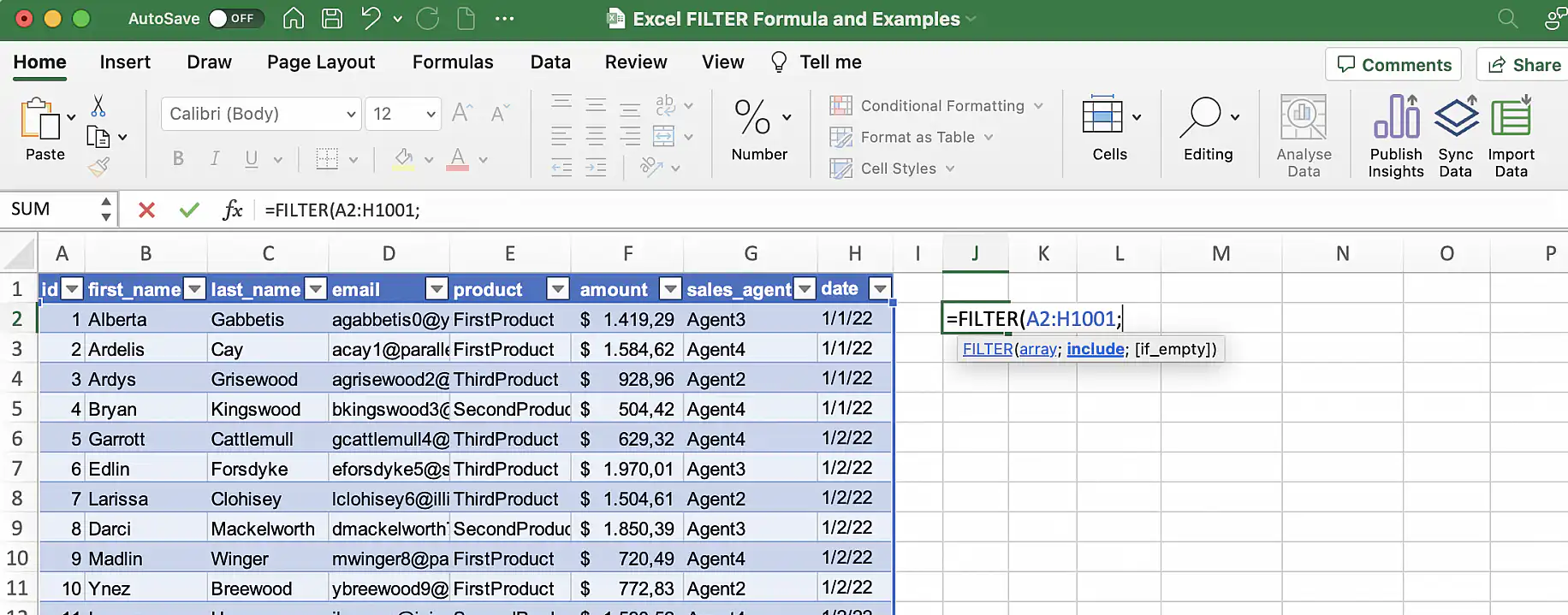
1. En una celda vacía, escribe la función FILTER y selecciona como primer argumento la matriz que quieres filtrar.
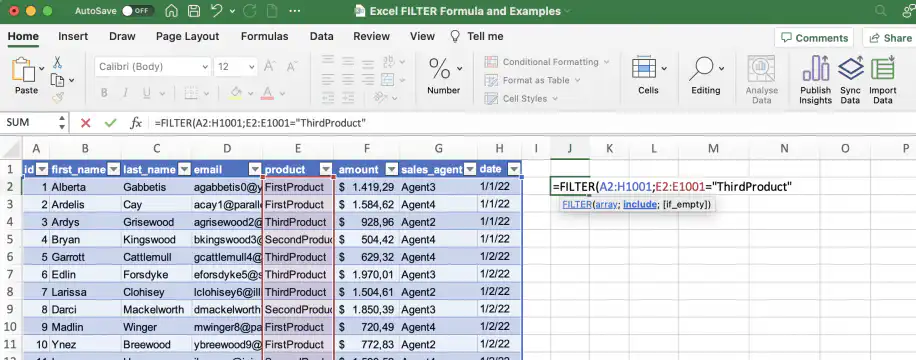
2. Añade un punto y coma seguido de la condición. En este caso, el texto de la columna E debe ser igual a "ThirdProduct".
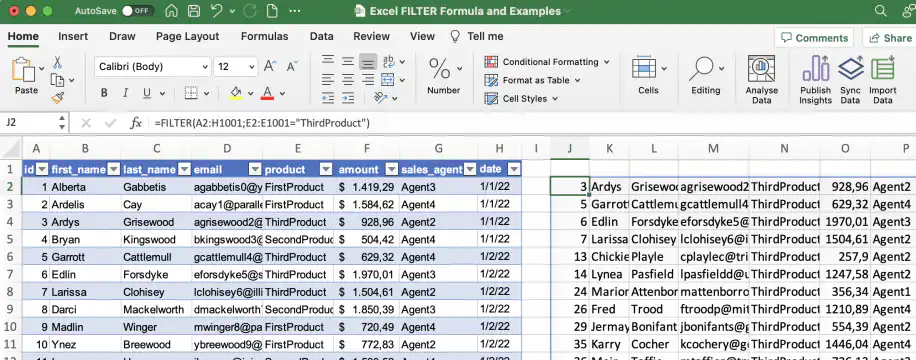
3. Cierra el paréntesis y pulsa 'Intro' para ver los resultados.
Filtrar por valor numérico con FILTER
Si quieres obtener los valores mayores o iguales que un valor concreto, sigue estos pasos.
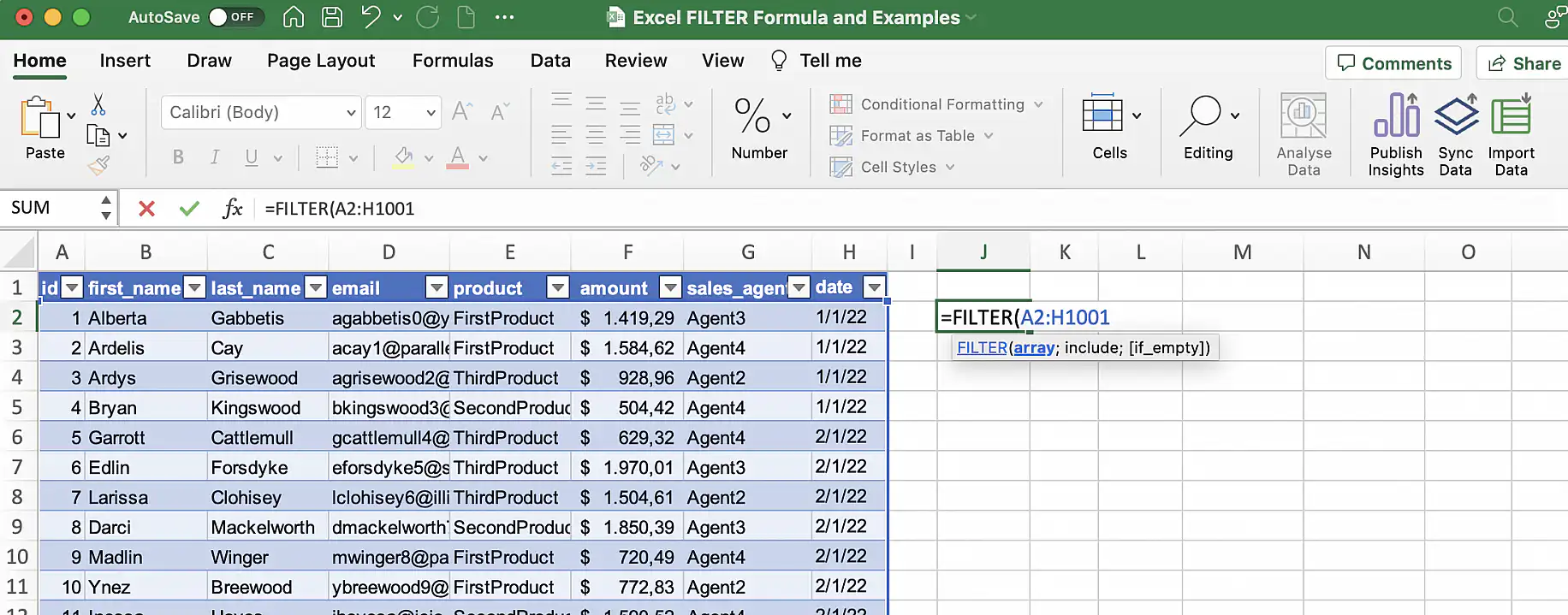
1. Escribe la función FILTER y selecciona la matriz.
2. Añade un punto y coma y la condición que quieres usar. En este caso, quiero los registros con $750 o más en la columna 'amount'.
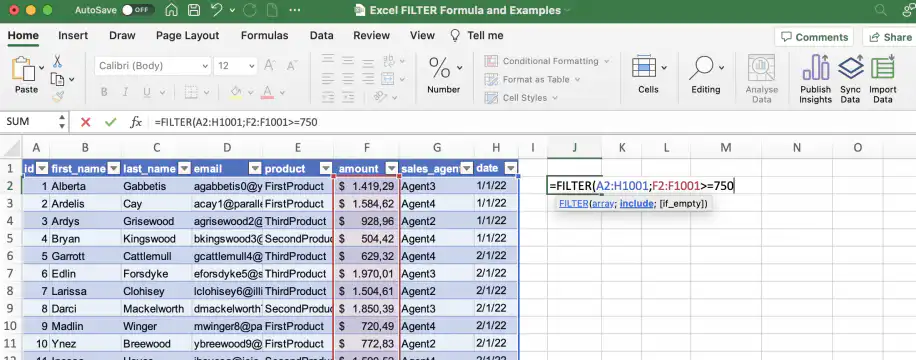
3. Cierra el paréntesis y pulsa 'Intro'.
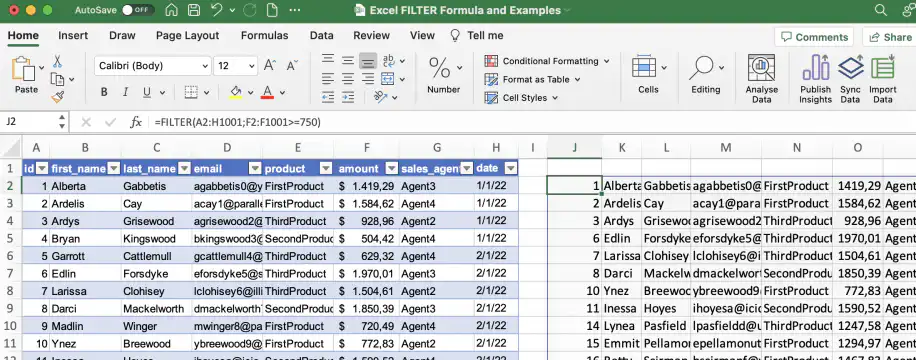
Filtrar por fecha con FILTER
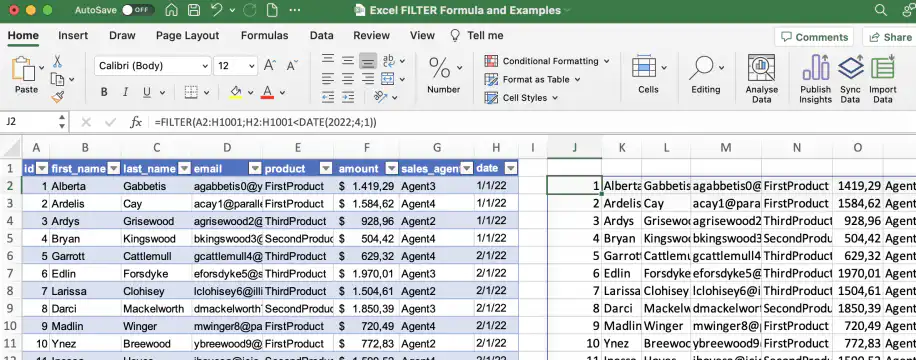
También puedes combinar las funciones FILTER y DATE para filtrar por fecha.
1. En una celda vacía, escribe la función FILTER y selecciona la matriz.
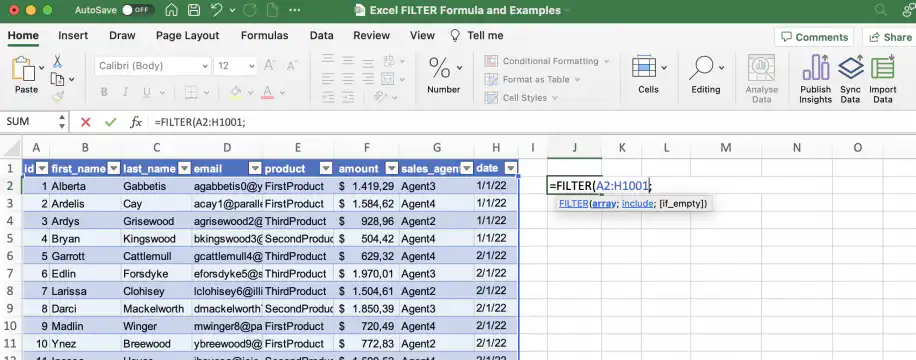
2. Después del punto y coma, añade la condición. En este ejemplo, los registros deben ser anteriores al 1 de abril.
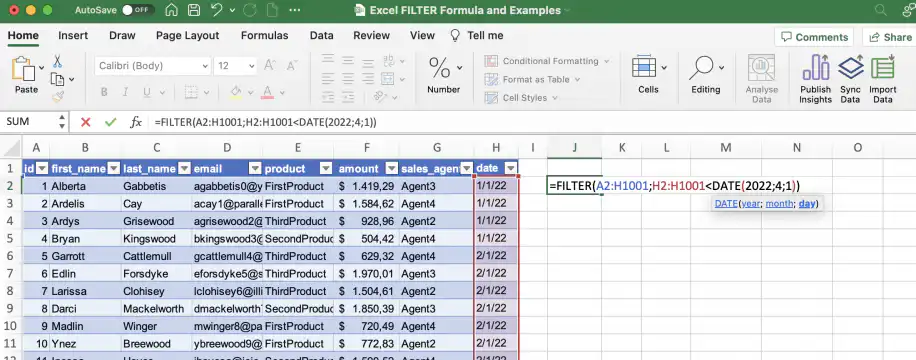
3. Cierra el paréntesis y pulsa 'Intro'.
Usar la función FILTER de Excel con varias condiciones
La función FILTER de Excel también admite varias condiciones. Pueden ser condiciones OR, en las que los valores pueden cumplir cualquiera de las condiciones, o condiciones AND, en las que los valores deben cumplir ambas.
FILTER de Excel con varias condiciones OR
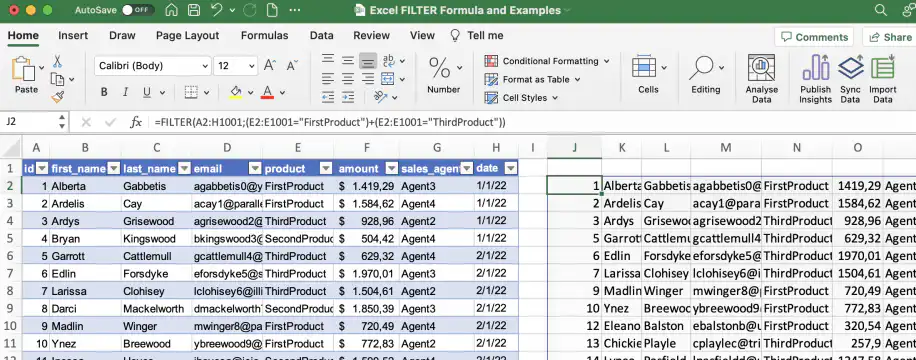
Sigue estos pasos para obtener los registros en los que la columna 'product' coincide con "FirstProduct" o con "ThirdProduct".
1. En una celda vacía, escribe la función FILTER y selecciona las celdas de la matriz.
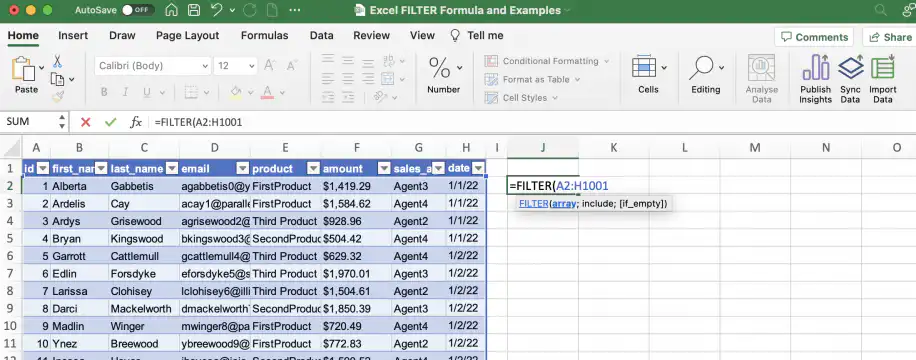
2. Añade la primera condición entre paréntesis.
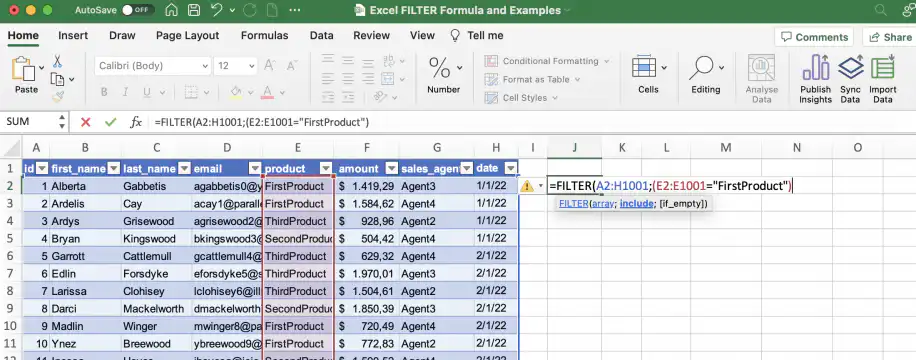
3. Añade un símbolo OR (+) seguido de la segunda condición entre paréntesis.
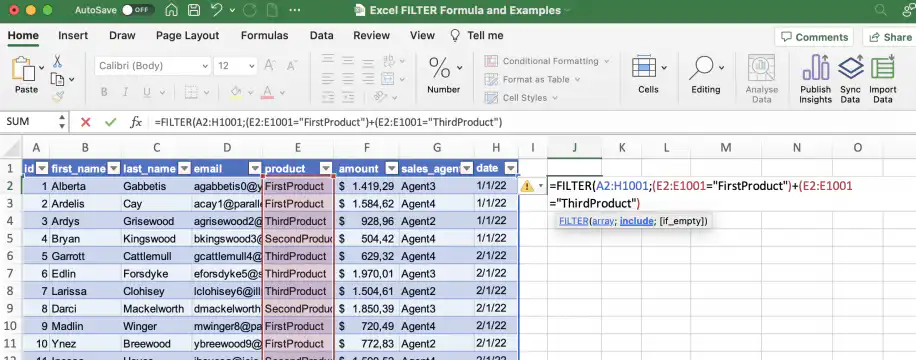
4. Cierra los paréntesis de FILTER y pulsa 'Intro' para ver los resultados.
FILTER de Excel con varias condiciones AND
Sigue estas instrucciones para usar varios criterios y asegurarte de que los registros los cumplen todos.
1. Escribe la función FILTER en una celda vacía y selecciona la matriz.
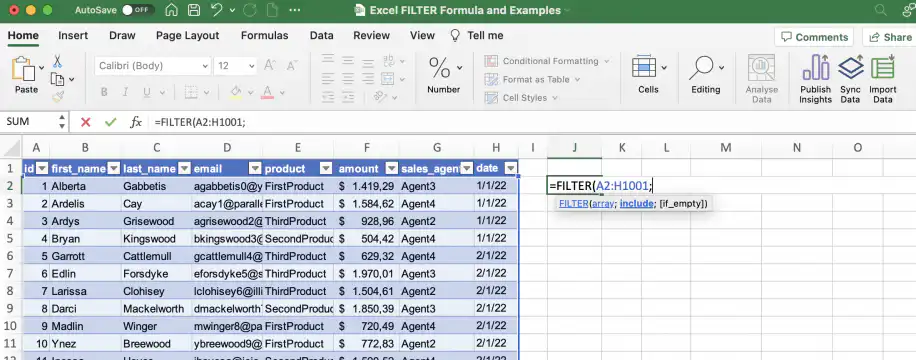
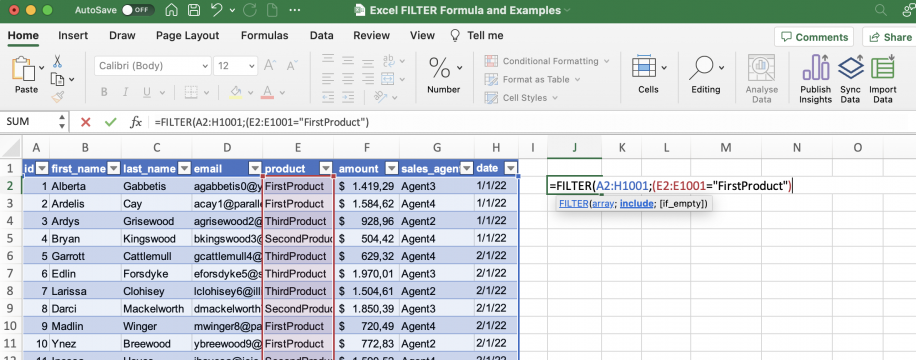
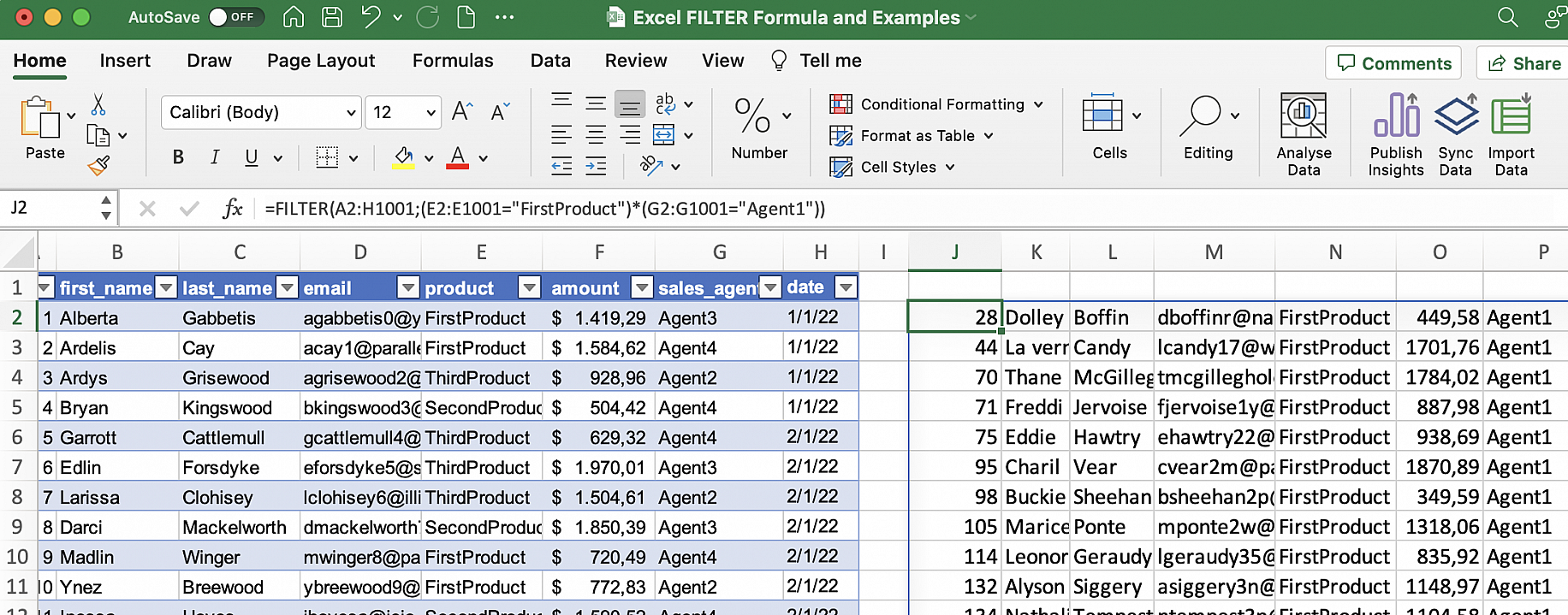
2. Añade un punto y coma y escribe la primera condición entre paréntesis. En este caso, quiero los registros de FirstProduct.
3. Añade un símbolo AND (*) y escribe la segunda condición entre paréntesis. En este ejemplo, solo quiero los registros de Agent1.
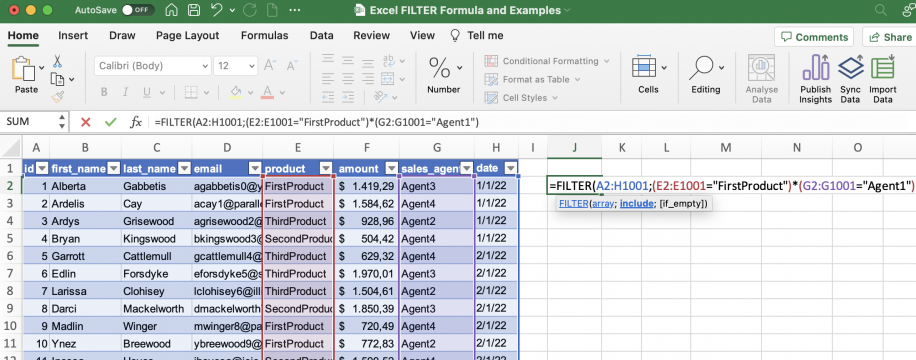
4. Cierra los paréntesis y pulsa 'Intro'.
Usar FILTER con otras funciones
Como hemos visto, la función FILTER se puede combinar con otras funciones integradas para manipular los datos después de filtrarlos. A continuación tienes ejemplos con UNIQUE (UNICOS) y SORT (ORDENAR).
FILTER de Excel con UNIQUE
Sigue estos pasos para filtrar los resultados por importe y obtener una lista de clientes únicos. Para limpiar la propia tabla de origen, consulta cómo eliminar duplicados en Excel.
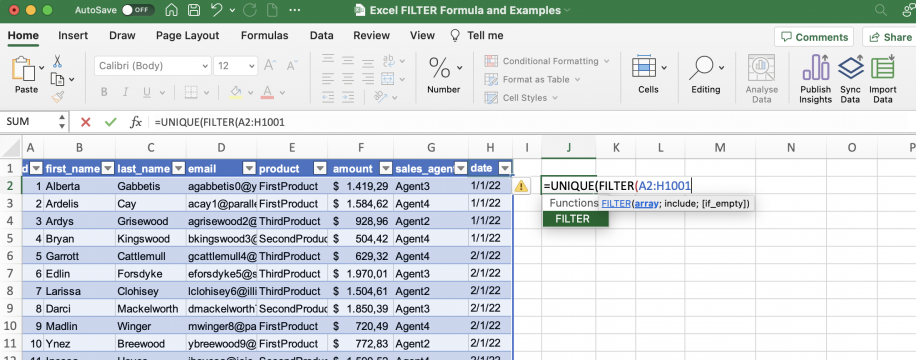
1. Escribe la función UNIQUE seguida de la función FILTER y selecciona la matriz.
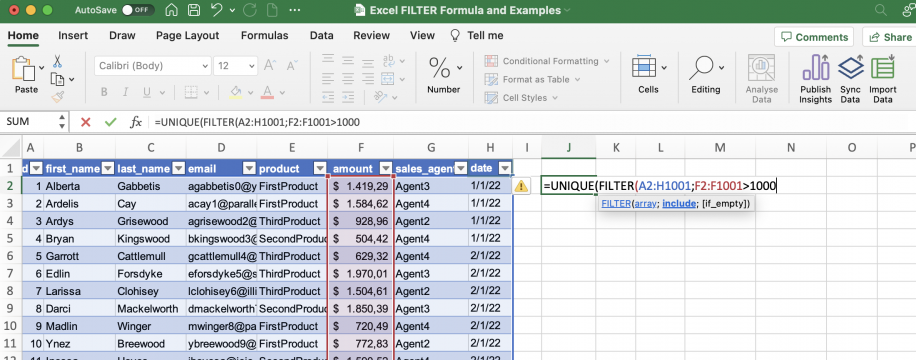
2. Añade la condición. En este caso, los importes deben ser superiores a $1000.
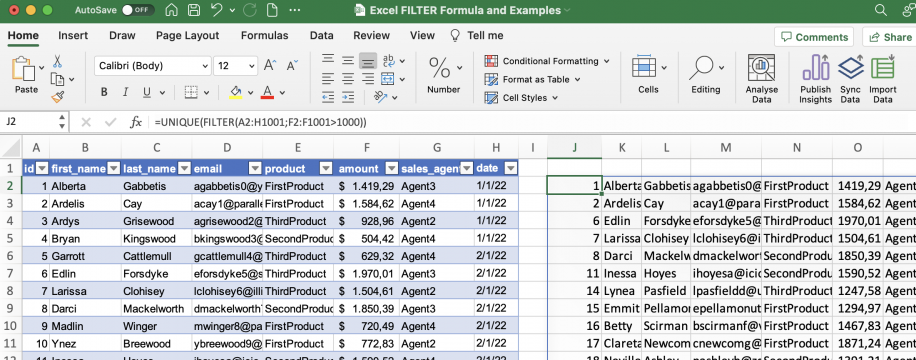
3. Cierra los paréntesis y pulsa 'Intro' para ver los resultados.
FILTER de Excel con SORT
Por último, veamos cómo usar la función SORT para ordenar los resultados que devuelve FILTER.
1. Escribe la función SORT, seguida de la función FILTER, y selecciona la matriz.
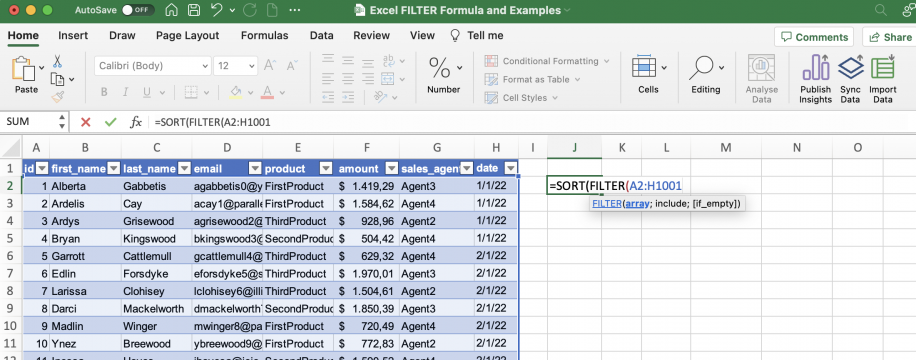
2. Añade la condición y el paréntesis de cierre. En este caso, quiero los registros de Agent1.
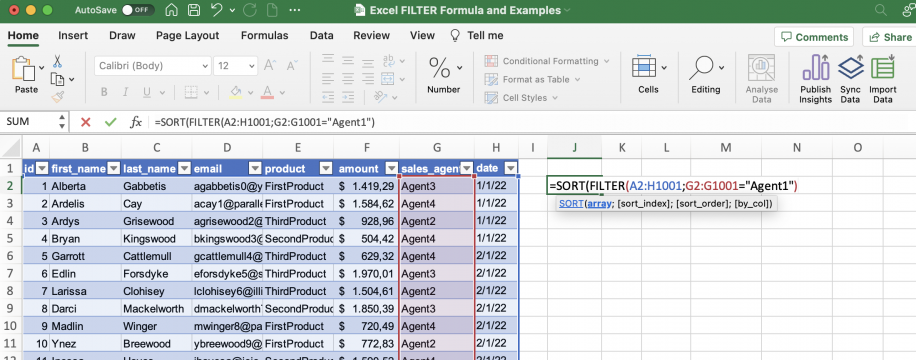
3. Añade el número de la columna por la que quieres ordenar. En este ejemplo, quiero ordenar por el importe de la sexta columna. Después del punto y coma, elige el orden: ascendente (1) o descendente (-1).
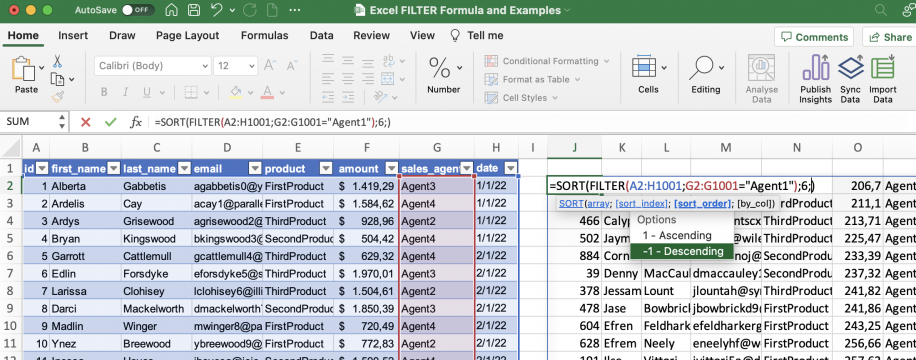
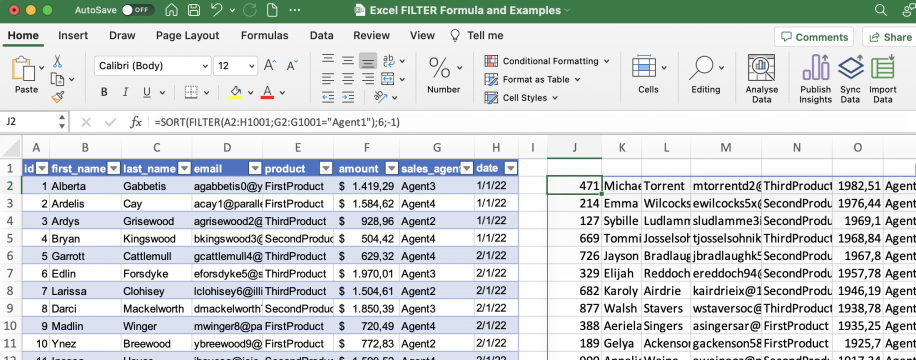
4. Cierra el paréntesis y pulsa "Intro" para ver el resultado.
Transfiere datos filtrados entre libros con Sheetgo
Con Sheetgo, una plataforma de automatización de datos con IA, puedes transferir datos filtrados entre libros de Excel y programar actualizaciones automáticas para mantenerlos al día sin escribir ni una sola fórmula.
Selecciona tu archivo de origen y elige el filtro que quieres usar: condición, consulta o color de celda. Cuando hayas configurado los filtros, selecciona el archivo de destino y ejecuta la conexión para transferir los datos. Si es una tarea recurrente, puedes guardar la conexión y programar actualizaciones automáticas.
Para saber más, consulta este artículo sobre cómo transferir datos filtrados entre distintos libros. Para un filtro puntual, también puedes probar nuestra herramienta gratuita de filtro por condición.
Conclusión
La función FILTER de Microsoft Excel es muy flexible y fácil de usar. Puedes reproducir versiones filtradas de tu matriz sin afectar a los datos originales. Como sigue vinculada, la matriz filtrada se actualiza con los cambios del original en cuanto se recalcula la fórmula. Puedes usar varias condiciones en la misma fórmula y aplicarlas a la misma columna o a columnas distintas. Además, puedes combinar FILTER con otras funciones para operar con los resultados o manipularlos.
Ya sabes usar la función FILTER de Excel para filtrar registros por coincidencias exactas de texto, comparaciones numéricas y fechas. También sabes combinar varias condiciones con los símbolos AND (*) y OR (+). Por último, sabes combinar FILTER con UNIQUE para obtener solo los registros únicos que cumplen tus criterios, y con SORT para obtener una versión filtrada y ordenada de la matriz.
Si no te gustan las fórmulas largas y complejas, ya sabes que hay una alternativa muy buena: Sheetgo, una plataforma de automatización de datos con IA. Conecta al instante tus archivos de origen y de destino y elige los filtros que quieres aplicar. Deja que Sheetgo haga el trabajo pesado y céntrate en lo que importa. Regístrate gratis y empieza a ahorrar tiempo hoy mismo.
Para saber más sobre Google Sheets o Microsoft Excel, consulta nuestras guías sobre:
- Cómo utilizar la función FILTRO en Google Sheets
- Cómo crear y usar vistas de filtro en Google Sheets
- ¿Cómo mostrar y ocultar hojas en Excel?
- ¿Cómo usar VLOOKUP en Excel con dos hojas de cálculo?
- Cómo usar VLOOKUP desde otra hoja de Google Sheets o libro de Excel (con ejemplos)
- ¿Cómo bloquear celdas en Excel? (celdas, hojas y fórmulas)



 English
  Español
  Português do Brasil
  Français