


Excel es una herramienta muy útil cuando trabajas con grandes cantidades de datos. A menudo, un conjunto de datos de uno de tus libros necesita extraer datos de otra hoja de Excel. Por suerte, Excel ofrece varias formas de hacer referencia a los datos de una celda o de un rango de celdas, o de traer datos de otra hoja de Excel.
Hacer referencia a archivos de Excel externos es habitual en muchas tareas del día a día. Por ejemplo, puede que quieras traer los datos de ventas del año pasado para compararlos con los resultados de este año. Tú decides cuántos datos referencias, desde una sola celda hasta una hoja de cálculo completa. Además, puedes hacer referencia a los datos de forma dinámica: cada vez que cambien los valores de las celdas en el archivo de origen, se actualizarán automáticamente en el archivo de destino donde creaste la referencia.
En este artículo aprenderás a hacer referencia a datos de la misma hoja de cálculo, de otras hojas y de otros libros de Excel. Verás cómo referenciar una sola celda, un rango de celdas, varias columnas e incluso hojas de cálculo completas.
También conocerás una alternativa, Sheetgo, una plataforma de automatización de datos con IA que te permite conectar tus archivos y transferir datos automáticamente sin usar referencias de celda ni fórmulas.
¿No sueles trabajar en Excel? Echa un vistazo a nuestro artículo sobre cómo hacer referencia a otra hoja en Google Sheets.
¿Cómo hacer referencia a celdas de la misma hoja en Excel?
Una referencia de celda remite a los datos de una o varias celdas desde otra celda de tu hoja de cálculo o libro de Excel.
Supongamos que tengo una hoja de Excel con los datos mensuales de mis ventas de 2021. En esta hoja quiero volver a hacer referencia a algunas de estas celdas – no necesito salir de la hoja ni hacer referencia a datos externos – simplemente referencio celdas dentro de mi hoja de cálculo actual.
Para hacer referencia a una celda de la misma hoja de cálculo de Excel en la que trabajas, puedes escribir una fórmula sencilla: un signo igual seguido de la referencia de la celda, como =A1.
Hay varias formas de hacer referencia a datos de la misma hoja de cálculo. Veamos cada tipo de referencia de Excel que puedes necesitar y el mejor método para cada uno.
Hacer referencia a una celda de la misma hoja en Excel
Para hacer referencia a una sola celda de la misma hoja de cálculo de Excel, basta con añadir la referencia de la celda después del signo "=", por ejemplo =A1
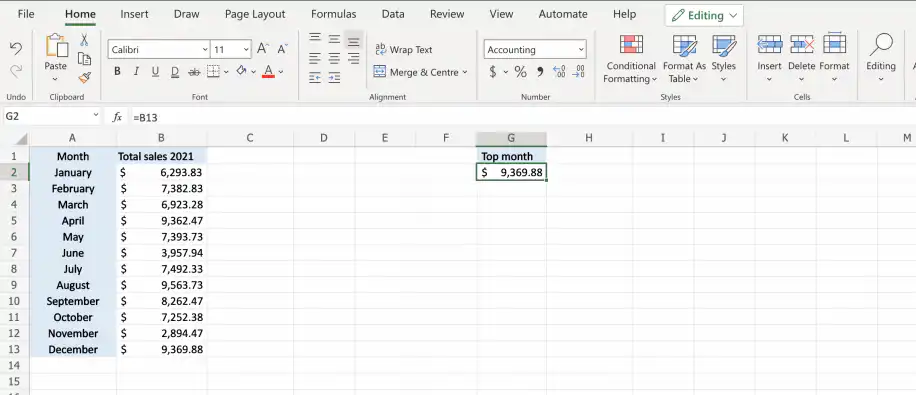
Por ejemplo, supongamos que quiero hacer referencia al mes con más ventas de 2021:
1. Haz clic en la celda donde quieres añadir la referencia y escribe =B13.
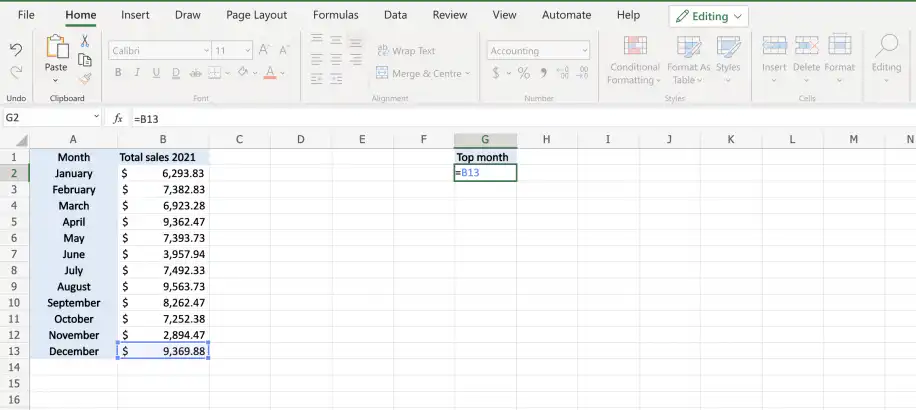
2. Excel copiará el valor de B13 en la celda vacía de la misma hoja de cálculo.
Hay varias formas de compartir un archivo de Excel. Aquí tienes cómo compartir un archivo de Excel con varios usuarios para colaborar fácilmente.
Hacer referencia a un rango de celdas de la misma hoja en Excel
Si quieres hacer referencia a un rango de celdas de la hoja de cálculo, usa la misma fórmula, pero esta vez escribe la celda inicial y la final del rango separadas por dos puntos.
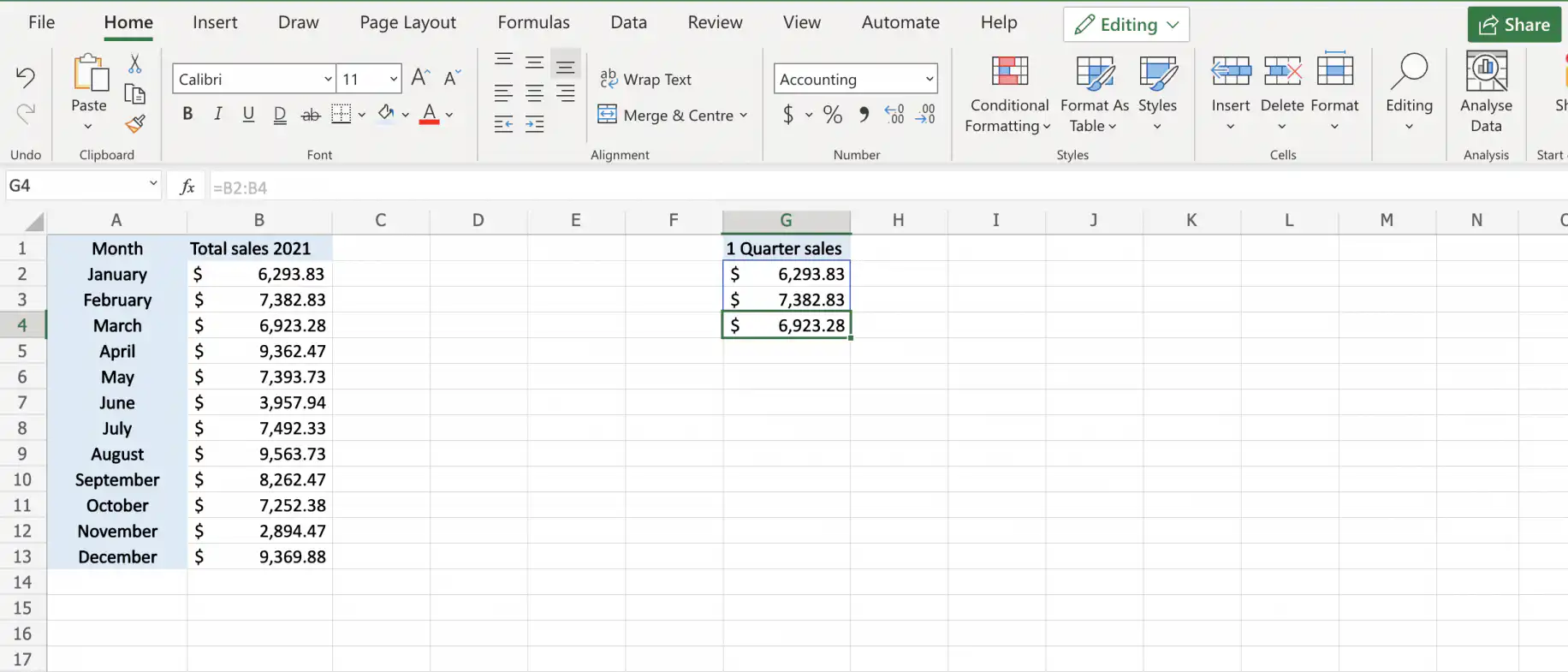
Supongamos que quiero añadir las ventas totales del primer trimestre en otra parte de mi hoja.
1. Haz clic en la celda donde quieres añadir la referencia y escribe =B2:B4
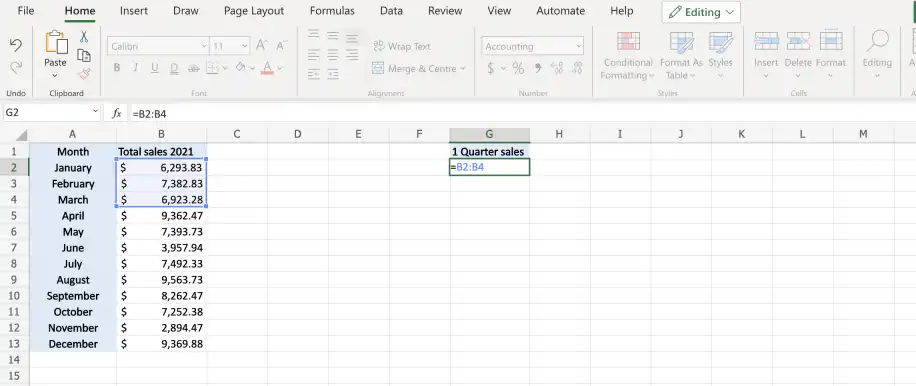
2. Así se copiarán los valores de las celdas B2 a B4 de la hoja de cálculo.
Hacer referencia a una o varias columnas en Excel
También puedes hacer referencia a celdas por columna o por varias columnas con el mismo formato que en el paso anterior.
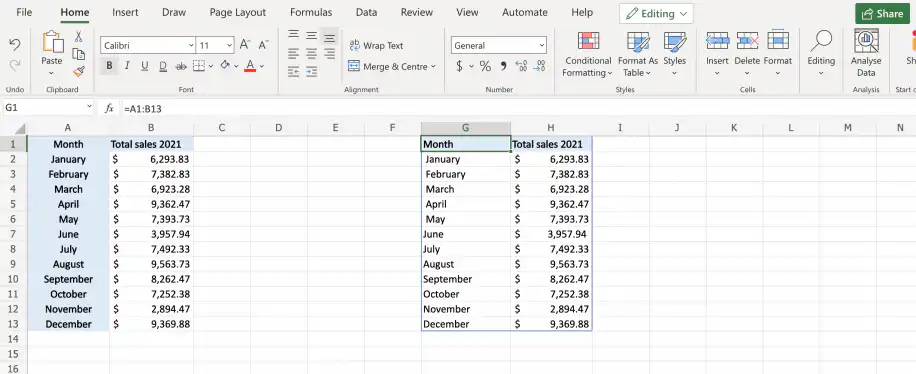
Supongamos que quiero duplicar mis dos columnas actuales en la misma hoja.
1. Haz clic en la celda donde quieres añadir la referencia y escribe =A1:B13
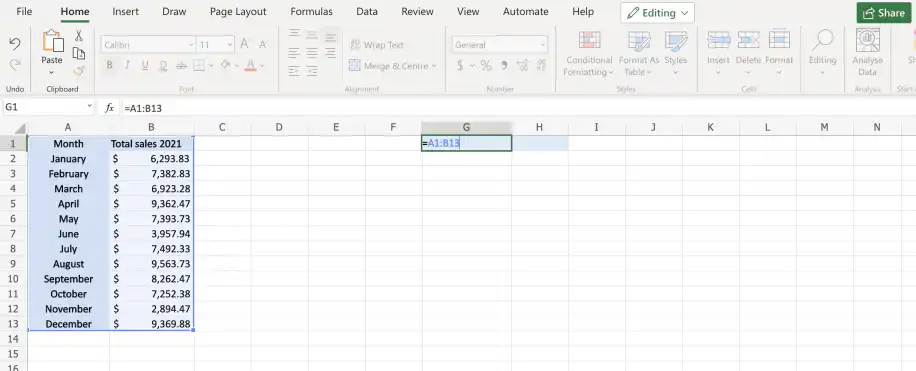
2. Así se copiarán las filas de datos de las dos columnas.
¿Cómo hacer referencia a otra hoja en Excel?
Cuando haces referencia a otra hoja de cálculo del mismo libro, el principio es el mismo. En este caso, solo tienes que añadir a la fórmula el nombre de la hoja de origen (la hoja que contiene los datos originales).
Para hacer referencia a una celda o a un rango de celdas de otra hoja del mismo libro, escribe el nombre de la hoja seguido de un signo de exclamación "!" y, después, la referencia de la celda.
En este ejemplo, tengo los datos de ventas de 2020 en otra hoja del mismo libro.
Hacer referencia a una celda de otra hoja en Excel
Tenga en cuenta lo siguiente: Si el nombre de la hoja contiene espacios o caracteres especiales, recuerda escribirlo siempre entre comillas simples y asegúrate de que coincide exactamente, por ejemplo 'Sales 2020'.
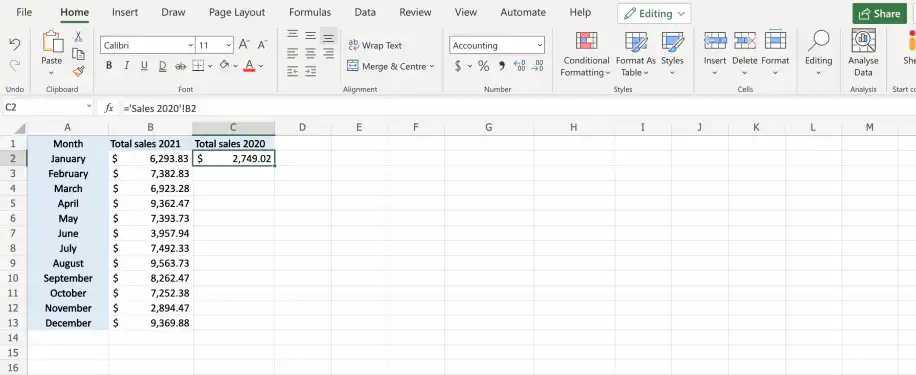
Supongamos que quiero añadir el total de ventas de enero de 2020 a mi hoja de 2021.
1. Haz clic en la celda donde quieres añadir la referencia y escribe ='Sales 2020'!B2 para hacer referencia a la celda B2 de la hoja llamada "Sales 2020" de este libro.
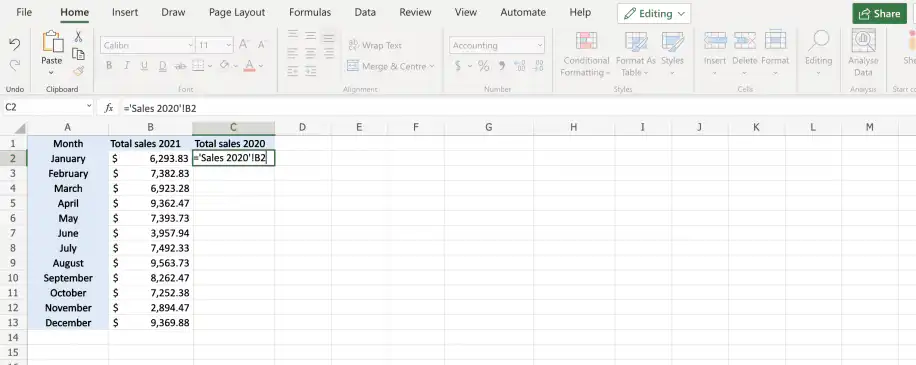
2. Así se traerá el valor de la celda de la hoja "Sales 2020" a tu hoja actual.
Hacer referencia a un rango de celdas de otra hoja en Excel
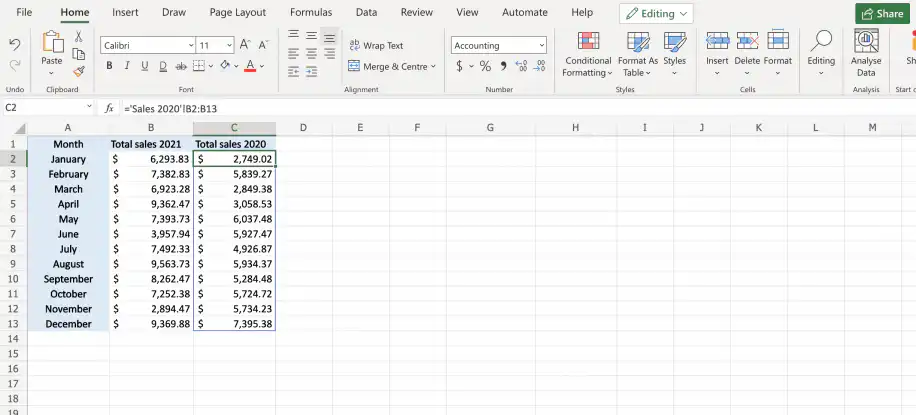
Sigue los mismos pasos que antes, pero añade el rango de celdas a la fórmula. En este ejemplo, haré referencia a todo el rango de celdas con las ventas mensuales de 2020.
1. Haz clic en la celda donde quieres añadir la referencia y escribe ='Sales 2020'!B2:B13 para hacer referencia al rango de celdas B2:B13 de la hoja llamada "Sales 2020" de este libro.
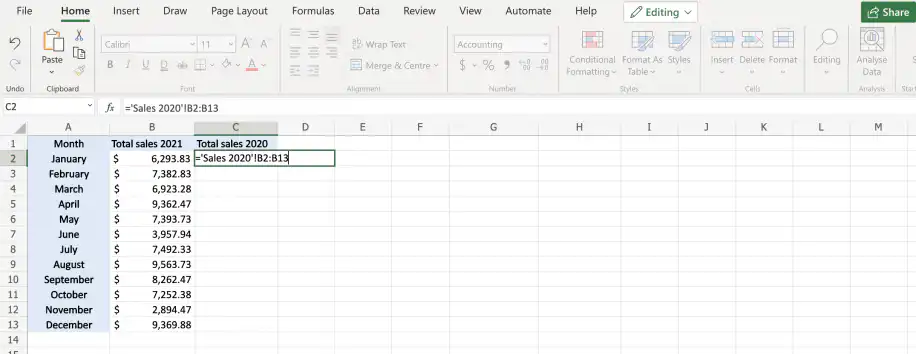
2. Así se añadirá el rango de celdas de la hoja "Sales 2020" a tu hoja actual.
¿Cómo hacer referencia a otro libro en Excel?
It’s common that the data you wish to reference is located in an external workbook. To reference another open workbook in Excel, you need to use the following formula: =[Book1.xlsx]Sheet1!A1. For example, ='[Sales 2020.xlsx]Sales 2020'!B2 returns cell B2 from the Sales 2020 sheet in the Sales 2020.xlsx workbook. When the workbook or sheet name contains spaces, wrap both in single quotes, as in this example.
Hacer referencia a otro libro en Excel
Para hacer referencia a un libro abierto, no tienes por qué escribir toda la fórmula a mano. Aquí tienes un atajo:
1. En el archivo de destino, haz clic en la celda donde quieres añadir la referencia y escribe =
2. En el archivo de origen, selecciona la celda a la que quieres hacer referencia y pulsa Intro.
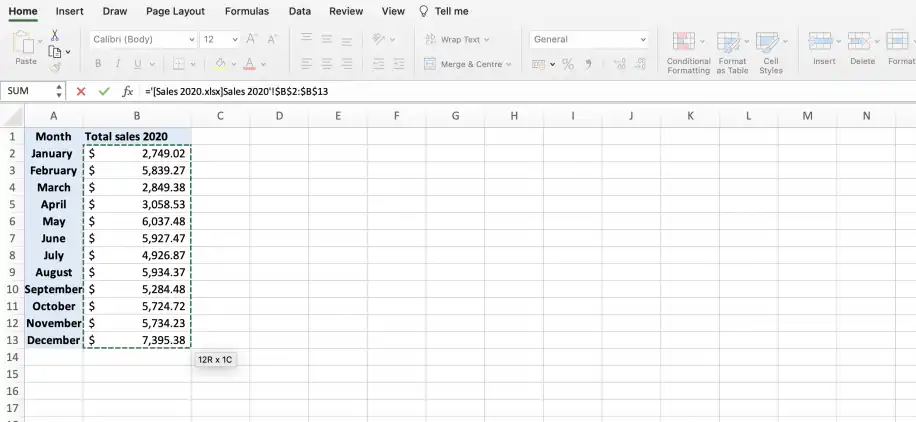
3. Excel te devolverá al archivo de destino y mostrará en la celda la referencia del archivo de origen.
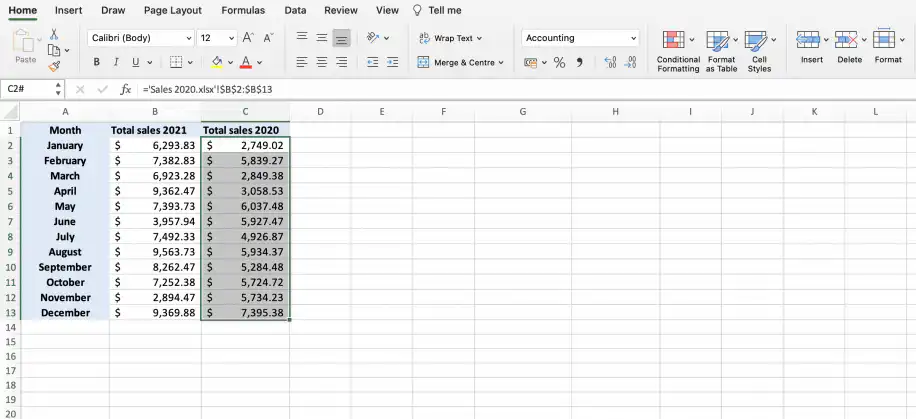
Tenga en cuenta lo siguiente: Para hacer referencia a una celda de un libro cerrado, debes escribir la ruta completa del libro – puede ser la ruta de una carpeta de tu ordenador o un enlace si usas Excel online.
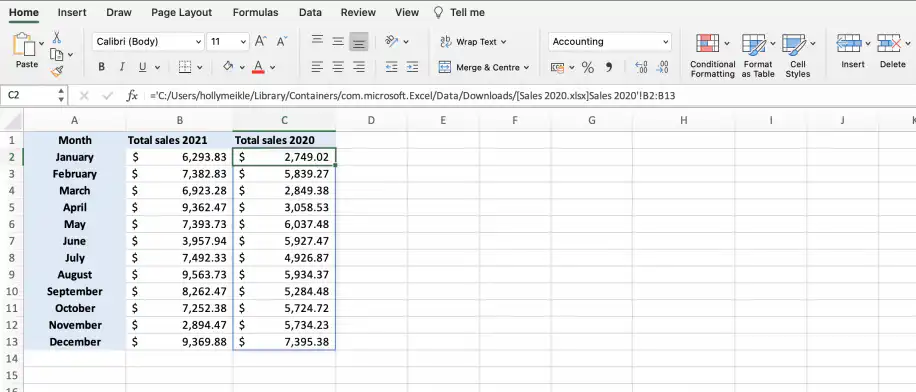
Hacer referencia a otro libro en Excel con copiar y pegar vínculo
Si usas Excel online, aquí tienes otra forma de hacer referencia a un libro completo. Puedes crear una referencia externa simplemente copiando y pegando el vínculo.
1. En el archivo de origen, selecciona la celda o el rango de celdas al que quieres hacer referencia, haz clic con el botón derecho y selecciona "Copiar".
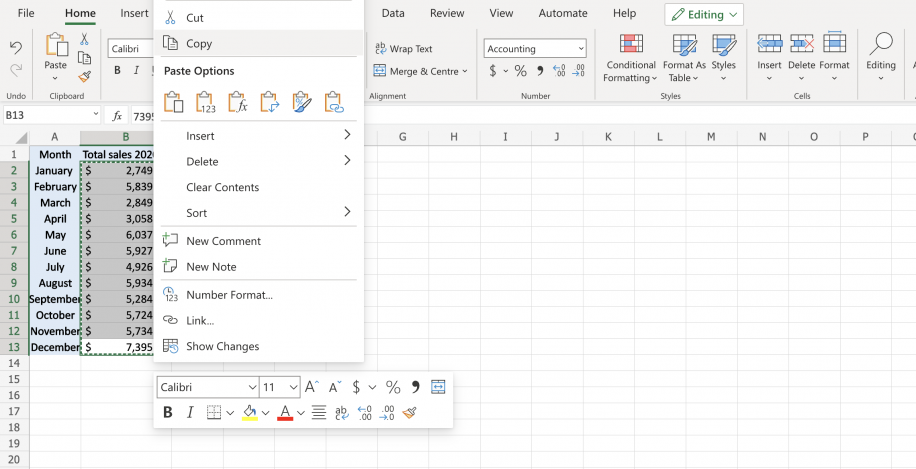
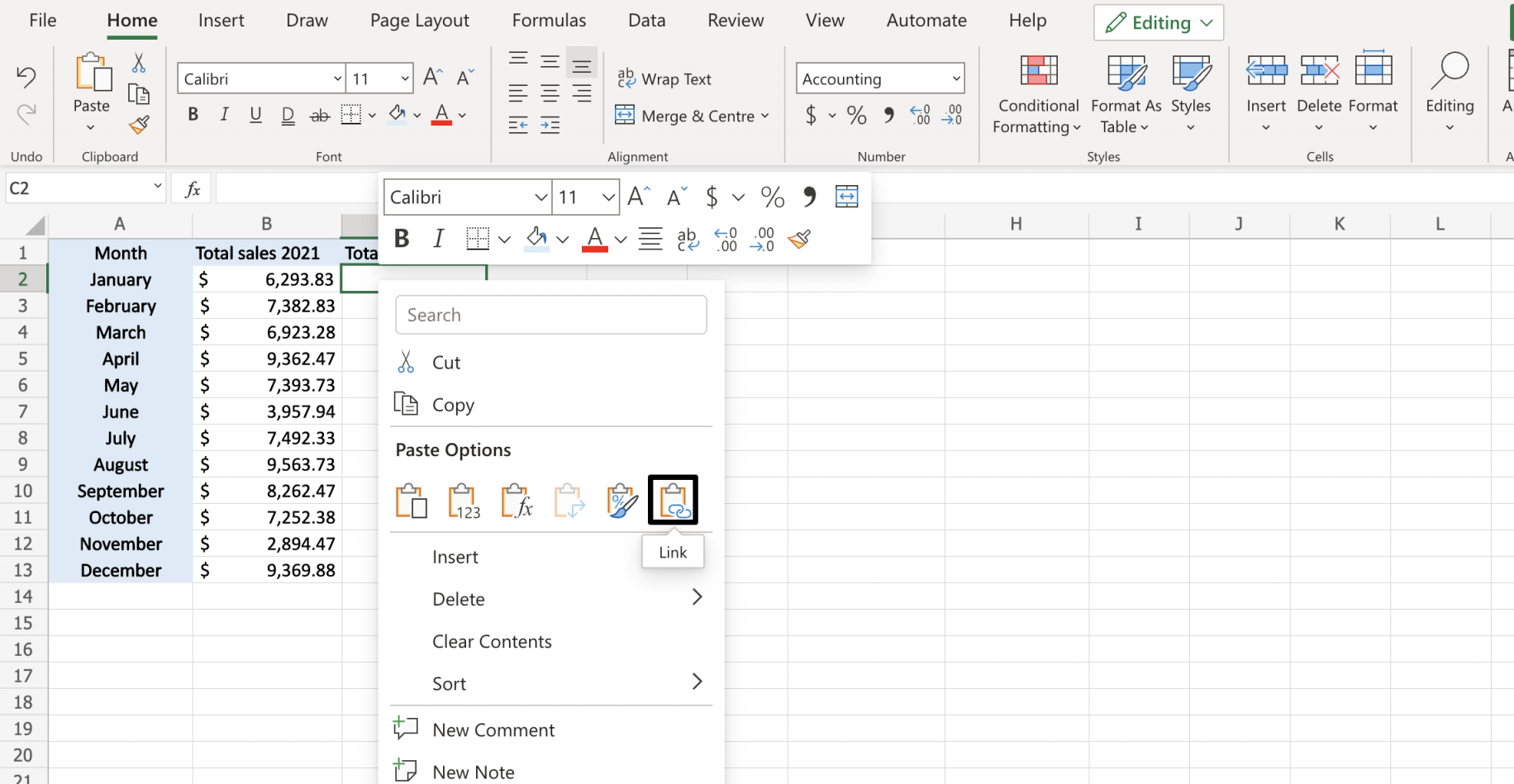
2. En el archivo de destino, haz clic en la celda donde quieres añadir la referencia, haz clic con el botón derecho y pulsa el icono "Pegar vínculo" que se muestra a continuación.
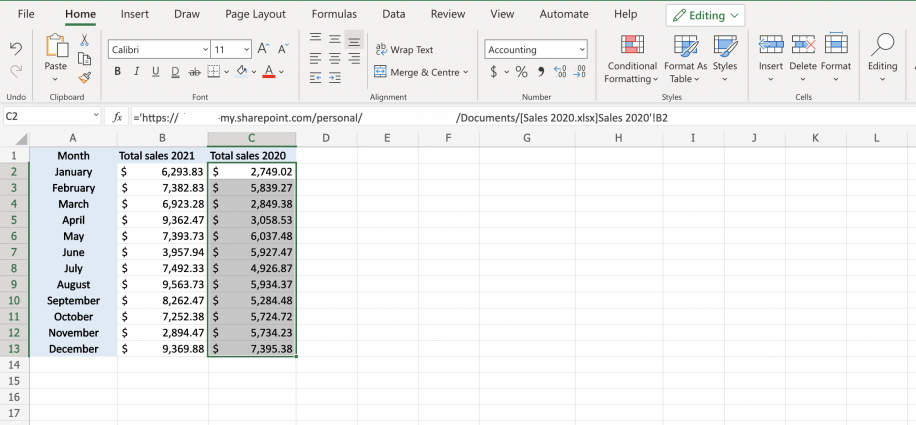
3. Los datos se añadirán al instante a tu archivo de destino.
Importar datos automáticamente desde otro libro de Excel con Sheetgo
Utilizando Sheetgo, una plataforma de automatización de datos con IA, puedes conectar automáticamente tus libros de Excel y transferir datos entre ellos sin usar referencias ni fórmulas. De hecho, puedes conectar tus datos en varios formatos, como Excel, Google Sheets y CSV.
Regístrate gratis en Sheetgo y conecta tus archivos en dos pasos: elige el archivo de origen y, después, el archivo de destino.
Conclusión
Excel es una herramienta muy útil para gestionar grandes cantidades de datos. Con una simple fórmula, puedes hacer referencia a cualquier cosa, desde una sola celda hasta un conjunto de datos completo, de cualquiera de tus hojas o libros. Referenciar celdas en Excel es una forma eficaz de evaluar y analizar distintos datos en un solo lugar. Sin embargo, si buscas una solución más completa y automatizada que no requiera fórmulas ni referencias, regístrate en Sheetgo, una plataforma de automatización de datos con IA, y empieza a ahorrar tiempo hoy mismo.
¿Necesitas hacer lo mismo en Google Sheets? Echa un vistazo a nuestro artículo sobre cómo hacer referencia a otra hoja en Google Sheets.
Aquí tienes otros artículos que te pueden resultar útiles:



 English
  Español
  Português do Brasil
  Français