




Desde hace tiempo, Microsoft Excel permite a los usuarios compartir un archivo de Excel para que varios usuarios lo editen. Sin embargo, para colaborar en línea con otras personas sobre la misma versión, Microsoft introdujo la coautoría en Excel para Microsoft 365. Además de desbloquear nuevas y potentes funciones de colaboración, los usuarios pueden seguir usando los métodos más tradicionales para compartir, como enviar el archivo de Excel al correo electrónico de un compañero.
En esta guía aprenderás a enviar una hoja de cálculo de Excel por correo electrónico con varias soluciones. Si solo quieres enviar una parte de la hoja de cálculo, verás cómo enviar rápidamente una hoja de Excel por correo, y si quieres compartir el documento completo, cómo adjuntar un archivo de Excel a un correo.
Otra opción es usar Sheetgo, una plataforma de automatización de datos con IA, para enviar archivos de Excel por correo automáticamente o convertirlos a PDF antes de enviarlos. Consulta esta entrada del blog para saber más sobre cómo usar Sheetgo para enviar correos masivos personalizados.
¿Cómo enviar una hoja de Excel por correo electrónico?
Si usamos hojas de cálculo de Excel en el trabajo, lo más probable es que nuestros datos estén repartidos en varias hojas dentro de un mismo archivo de Excel. En ese caso, puede que también nos interese compartir solo una parte del archivo con un compañero. Primero verás cómo enviar una parte de tus datos por correo electrónico.
¿Cómo enviar una parte de una hoja de cálculo de Excel por correo electrónico?
Supongamos que tengo un archivo de Excel con la lista de clientes conseguidos cada mes, en el que cada hoja de cálculo corresponde a un mes. Para agilizar el envío, conviene añadir la opción "Enviar al destinatario de correo" a la "barra de herramientas de acceso rápido".
¿Cómo añadir Enviar al destinatario de correo a la barra de herramientas de acceso rápido en Excel?
1. Abre el archivo de Excel que contiene los datos que quieres enviar y haz clic en la flecha desplegable "Personalizar barra de herramientas de acceso rápido", como se muestra a continuación.
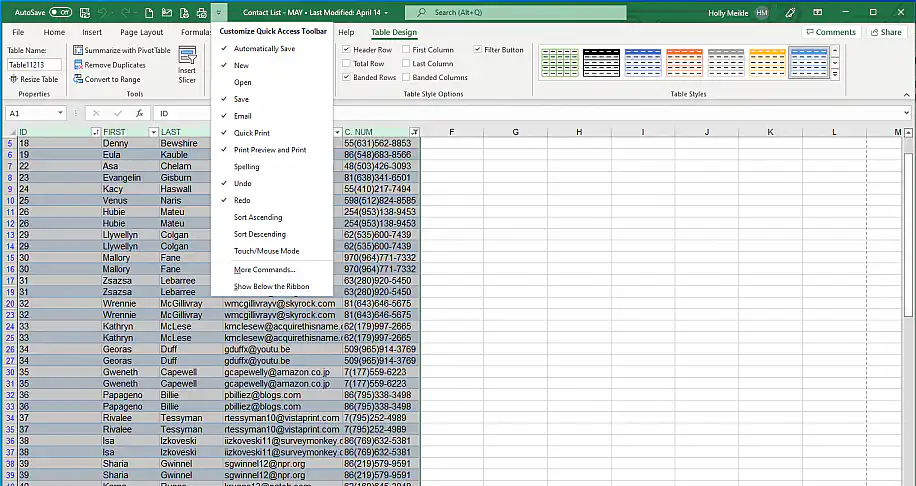
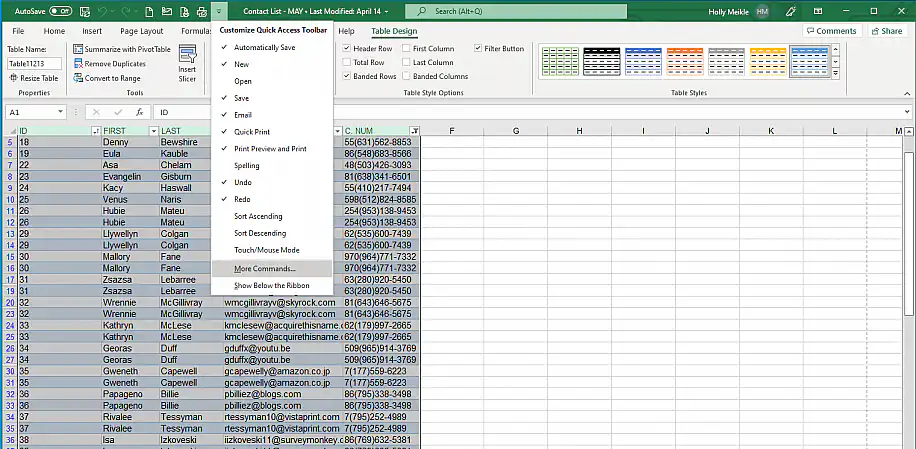
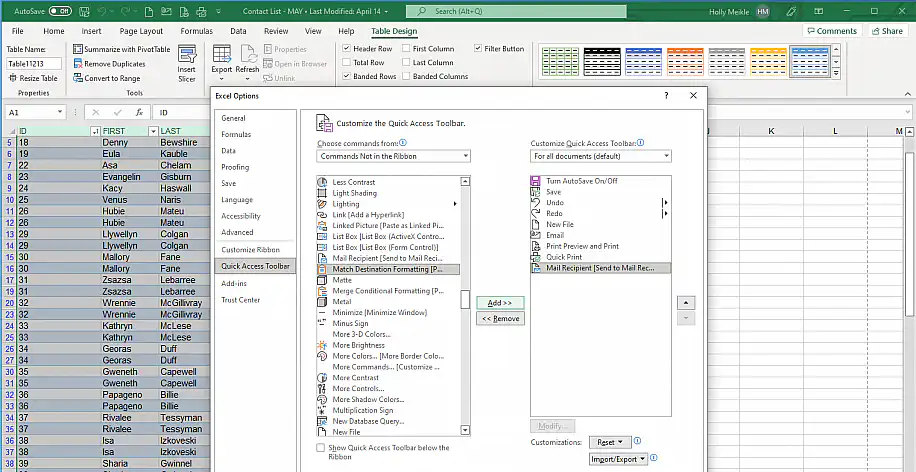
2. Para personalizar la barra de herramientas, selecciona "Más comandos...".
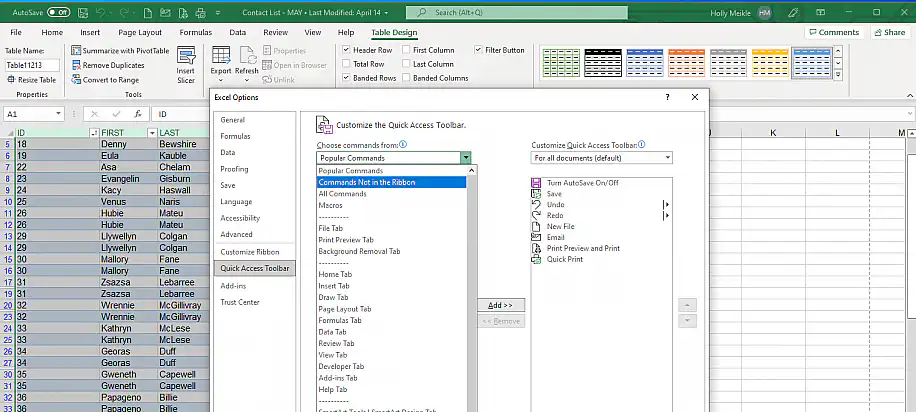
3. En el cuadro de diálogo "Opciones de Excel", haz clic en el menú desplegable "Comandos disponibles en" y selecciona "Comandos que no están en la cinta de opciones".
4. Desplázate por la lista de opciones hasta encontrar "Destinatario de correo [Enviar al destinatario de correo]". Selecciónalo.
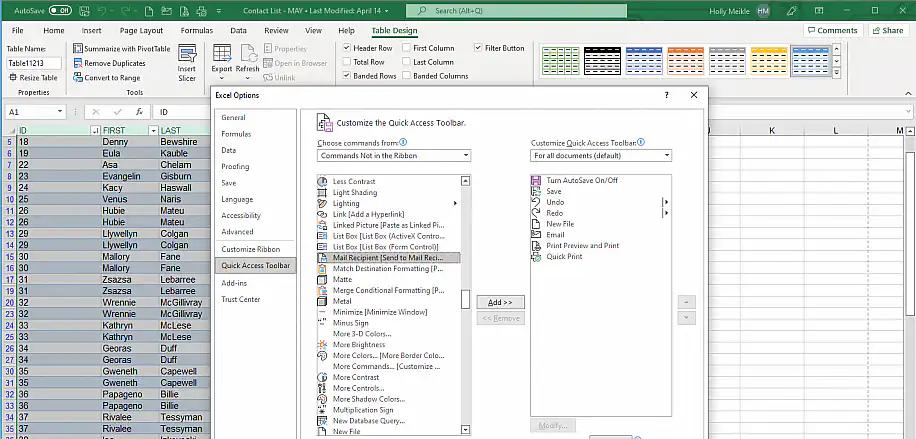
5. Haz clic en el botón "Agregar >>" para incluirlo en la lista de la derecha, donde aparecen las opciones actuales de tu barra de herramientas de acceso rápido. Cuando termines, haz clic en "Aceptar" en la parte inferior.
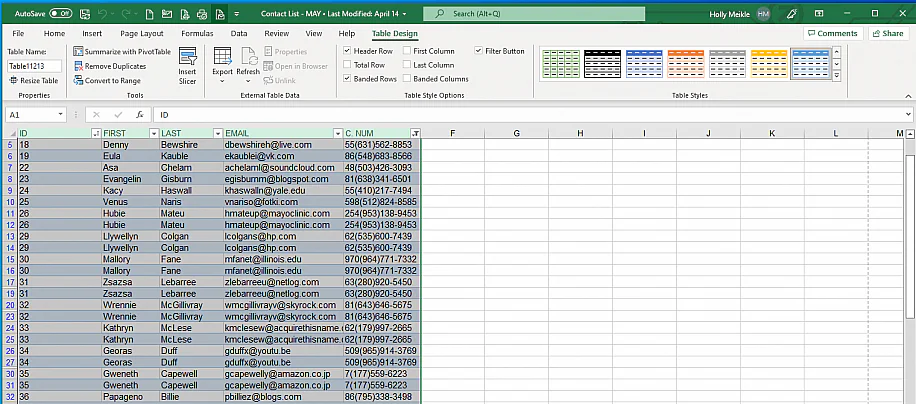
6. Selecciona el rango de celdas que quieres enviar por correo y haz clic en el nuevo icono "Destinatario de correo [Enviar al destinatario de correo]" de la barra de herramientas de acceso rápido, como se muestra a continuación.
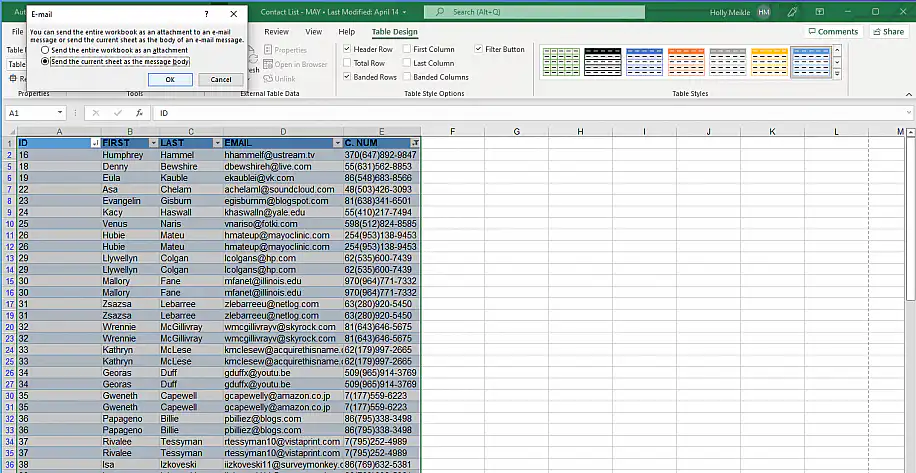
7. Ahora podrás elegir entre dos opciones de envío: "Enviar todo el libro como datos adjuntos" o "Enviar la hoja actual como cuerpo del mensaje". Haz clic en la segunda opción para enviar el rango seleccionado como cuerpo del correo. Haz clic en "Aceptar" para terminar.
8. Introduce los datos en la ventana de correo que se abre. Cuando termines, haz clic en "Enviar esta selección" para enviar el rango seleccionado a tu compañero.
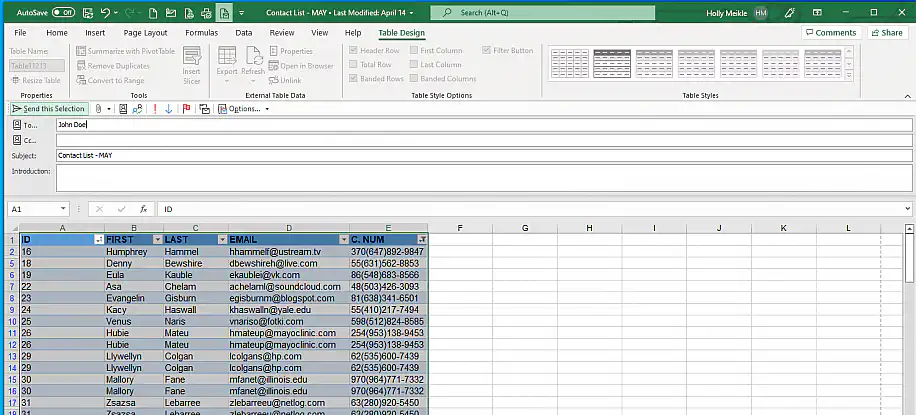
Aunque conserva partes de la interfaz de la hoja de cálculo de Excel, los datos ya no tienen las funcionalidades de Excel, así que los destinatarios tendrán que abrirlos en Excel para editarlos.
Pero ¿y si quieres enviar la hoja de cálculo completa y no un rango de celdas concreto? Veamos ahora esta opción.
¿Cómo enviar una sola hoja de cálculo de Excel como archivo adjunto?
Si quieres enviar una sola hoja de cálculo de Excel como archivo adjunto, tendrás que "copiar" la hoja en un libro nuevo.
¿Cómo mover o copiar una sola hoja de cálculo de Excel a otro libro?
1. Haz clic con el botón derecho en la hoja que quieres enviar y selecciona "Mover o copiar".
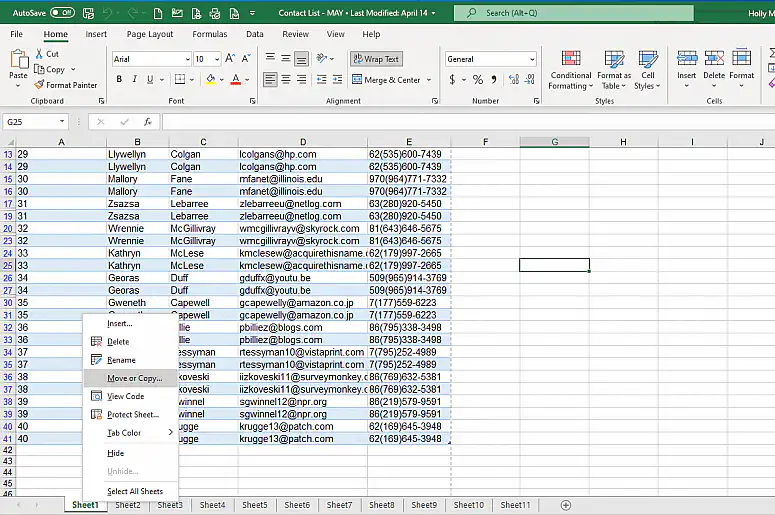
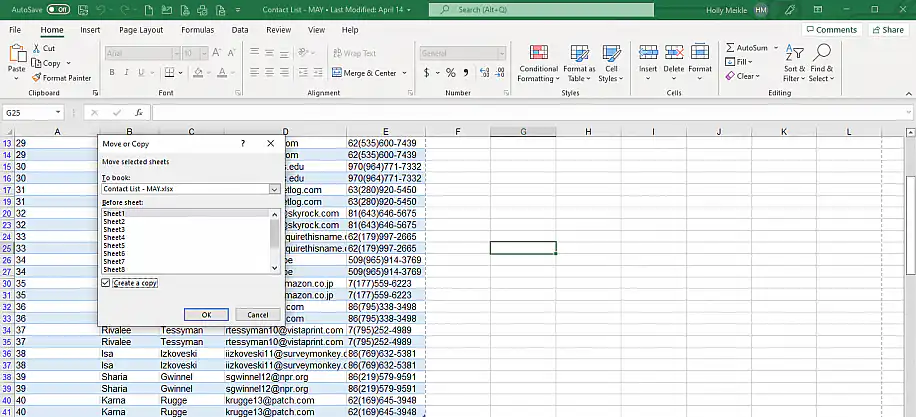
2. Selecciona la hoja que quieres enviar y marca la opción "Crear una copia" debajo de la lista de hojas.
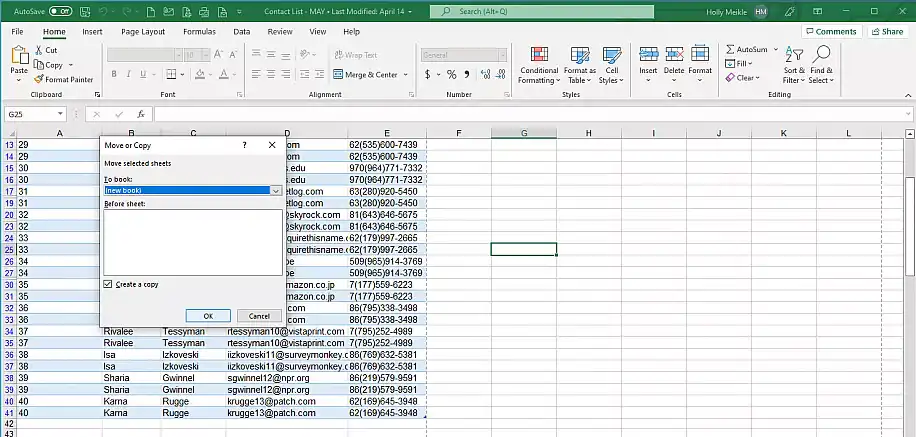
3. Haz clic en el menú desplegable "Al libro" y selecciona "(nuevo libro)". Haz clic en "Aceptar" para terminar.
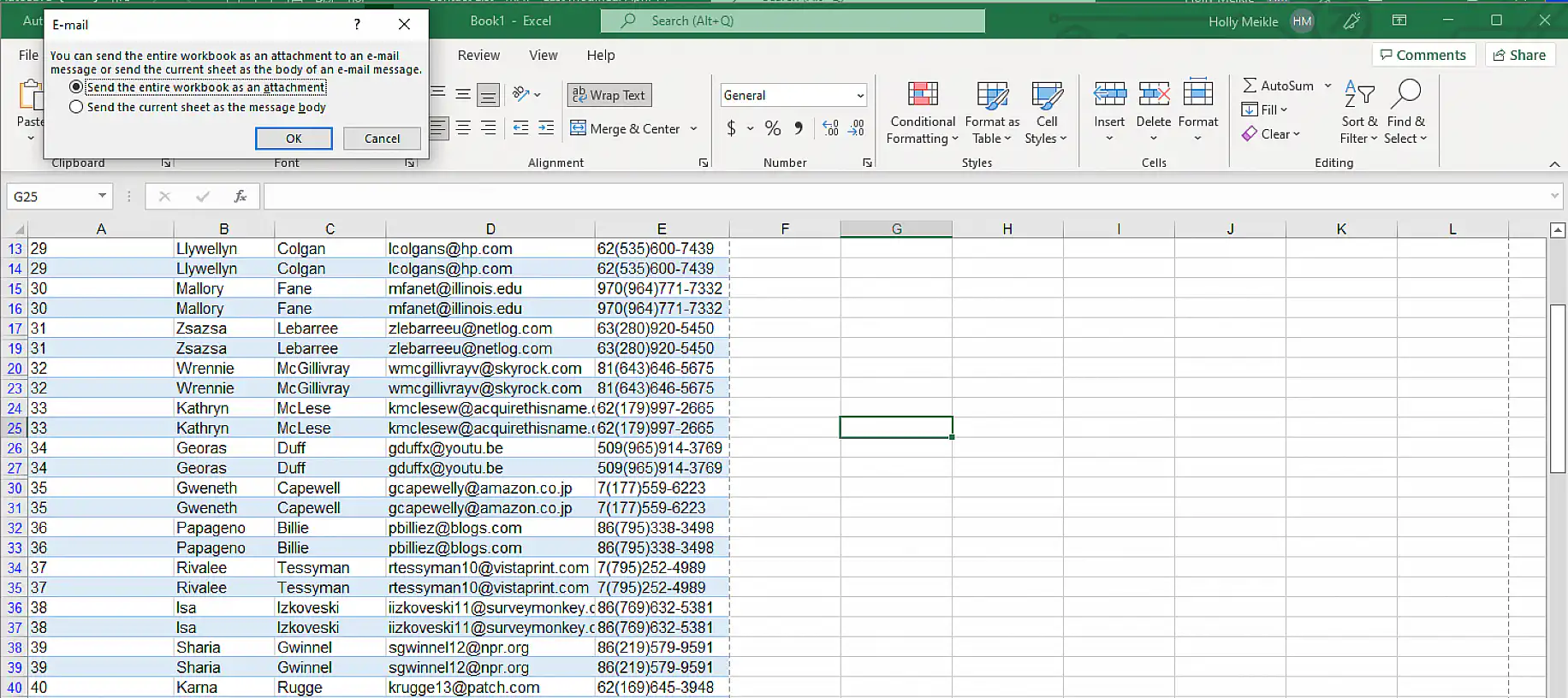
4. Ahora puedes hacer clic en la opción "Destinatario de correo [Enviar al destinatario de correo]" que creaste antes en la barra de herramientas de acceso rápido. Igual que en la sección anterior, se te pedirá que elijas el método de envío. Aquí tienes que seleccionar la primera opción para enviar todo el libro como datos adjuntos. Haz clic en "Aceptar".
5. Introduce los destinatarios del correo y, si hace falta, el cuerpo del mensaje.
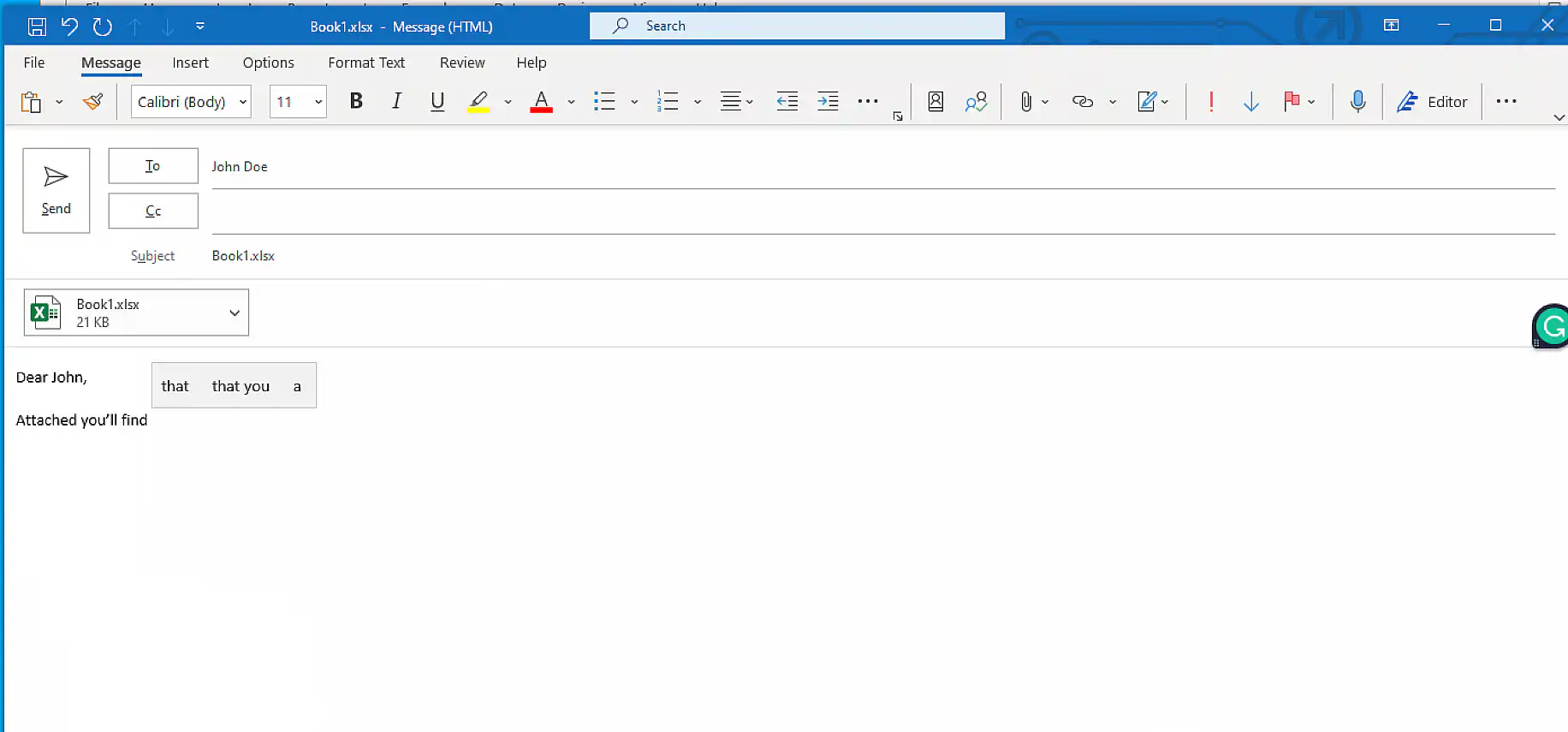
Hasta aquí has visto dos métodos distintos para enviar los datos de una hoja de cálculo. Veamos ahora tres formas diferentes de adjuntar un archivo de Excel a un correo electrónico.
¿Cómo adjuntar un archivo de Excel a un correo electrónico?
Si quieres enviar la hoja de cálculo completa, la forma más rápida es enviarla como archivo adjunto. Aquí aprenderás a adjuntar archivos de Excel a correos electrónicos de tres formas útiles.
¿Cómo adjuntar un archivo de Excel con "Enviar como datos adjuntos"?
"Enviar como datos adjuntos" es una función integrada muy útil que se puede añadir a la barra de herramientas de acceso rápido, como vimos antes con la opción "Destinatario de correo".
Cómo añadir Enviar como datos adjuntos a la barra de herramientas de acceso rápido en Excel
1. Sigue los pasos 1 – 3 de la primera sección de este artículo.
2. Selecciona "Correo electrónico", es decir, "Enviar como datos adjuntos", en la lista de opciones y después "Agregar >>". Haz clic en "Aceptar" para terminar.
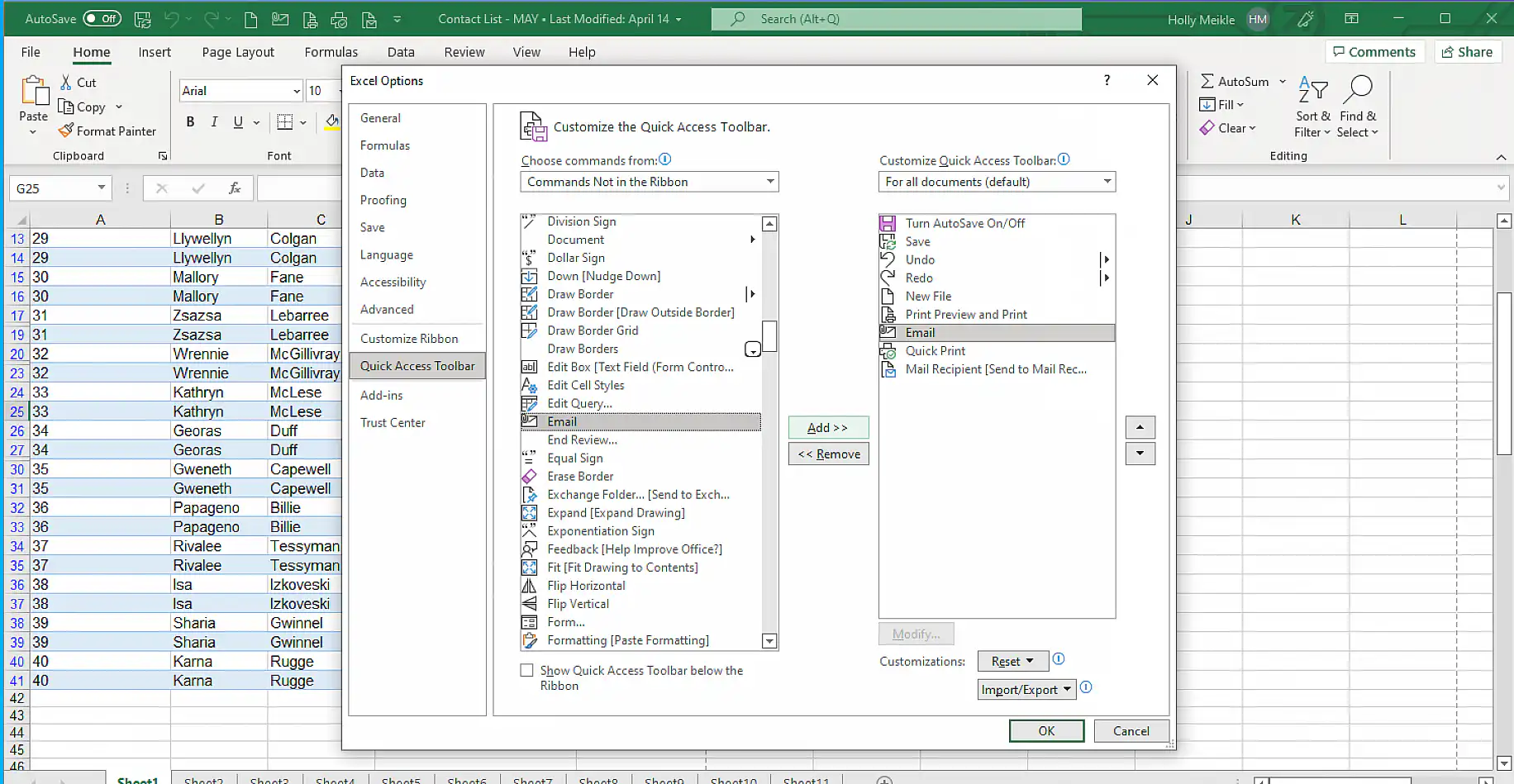
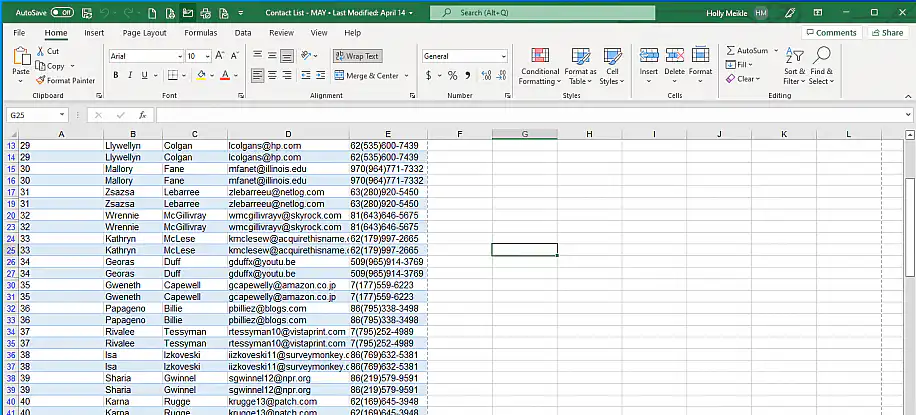
3. En el archivo de Excel, haz clic en la opción "Correo electrónico" que ahora aparece en la barra de herramientas de acceso rápido, como se muestra a continuación.
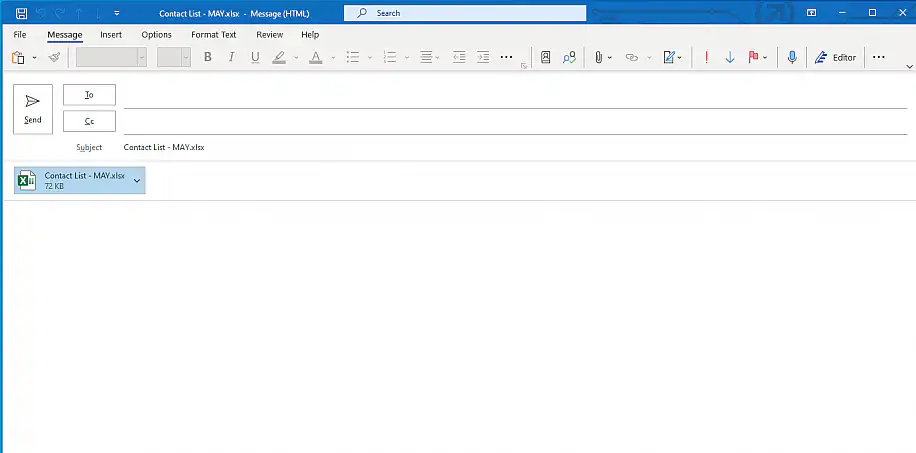
4. Se abrirá la ventana de correo con el archivo de Excel adjunto. Introduce el resto de la información sobre los destinatarios y el mensaje y haz clic en "Enviar" para terminar.
Aunque es un método rápido, la mayoría de los usuarios prefiere otras opciones. Esto se debe a que "Enviar como datos adjuntos" no permite ninguna edición una vez enviado el archivo. Como resultado, los usuarios pueden acabar con distintas versiones de los mismos datos. Además, esta opción no se integra con Gmail ni con otras aplicaciones de correo, y solo puedes adjuntar un archivo cada vez. Ahora aprenderás a adjuntar un archivo de Excel desde Microsoft Outlook con la función Elementos recientes.
¿Cómo adjuntar un archivo de Excel con Elementos recientes?
Como lo más probable es que quieras adjuntar un archivo de Excel en el que estás trabajando, aquí tienes un método rápido para adjuntar el archivo más reciente en Outlook para Microsoft 365.
1. Abre la aplicación Microsoft Outlook y pulsa Alt + H + A + F. Este atajo abre automáticamente la lista "Elementos recientes". Pulsa "Intro" si el archivo que quieres adjuntar es el primero. Si no, desplázate hacia abajo y haz clic en el archivo que quieres adjuntar.
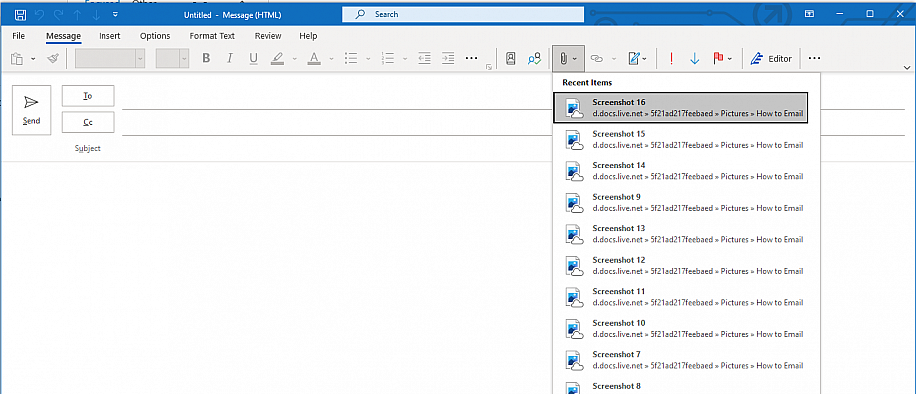
2. Outlook muestra un mensaje para que elijas entre compartirlo como vínculo o adjuntar una copia. Haz clic en la segunda opción para adjuntarlo.
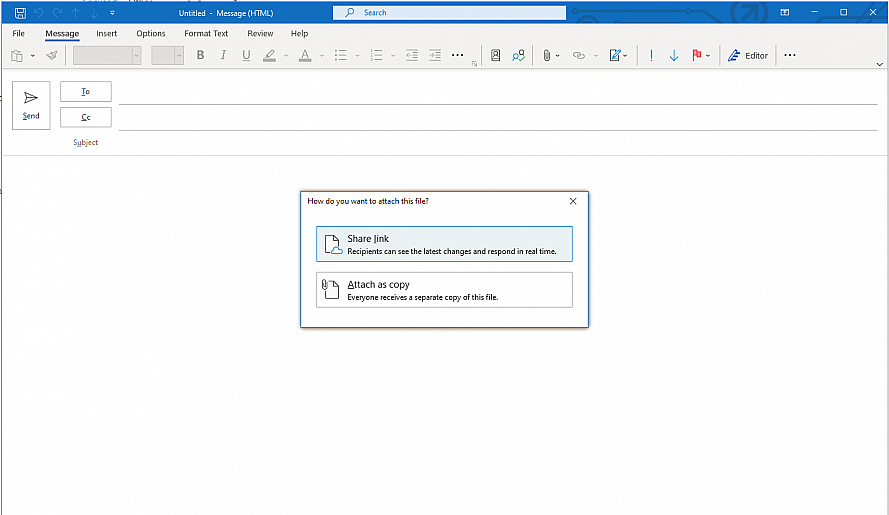
Si seleccionas la opción "Compartir vínculo", puedes enviar una hoja de cálculo de Excel que se puede editar y aprovechar la función de coautoría. Este último método muestra cómo adjuntar un archivo de Excel copiando y pegando la ruta del archivo.
¿Cómo adjuntar un archivo de Excel con la ruta del archivo?
Este suele ser el método preferido, ya que es compatible con cualquier aplicación de correo y formato de archivo.
1. Abre el archivo de Excel que quieres adjuntar. Después ve a Archivo > Información para copiar la ruta del archivo.
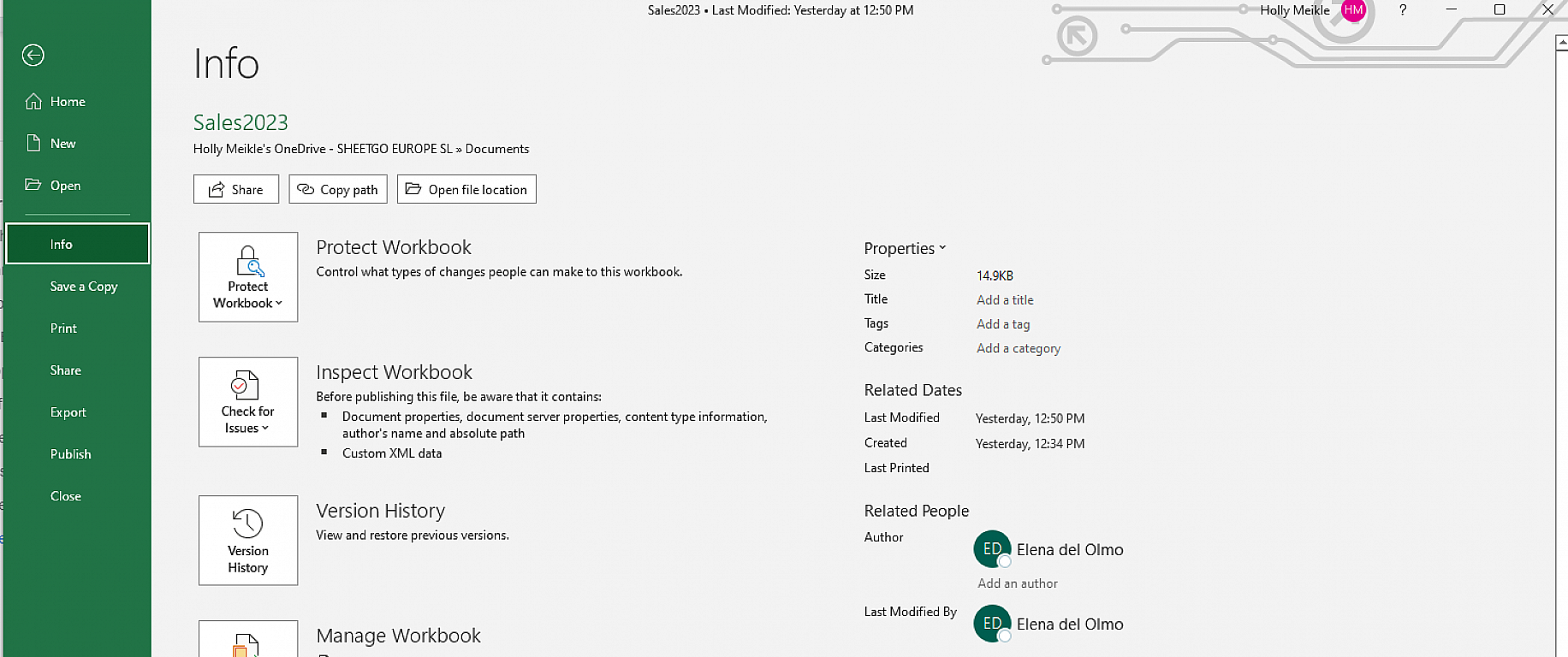
2. Haz clic en el botón "Copiar ruta de acceso", a la derecha del botón "Compartir".
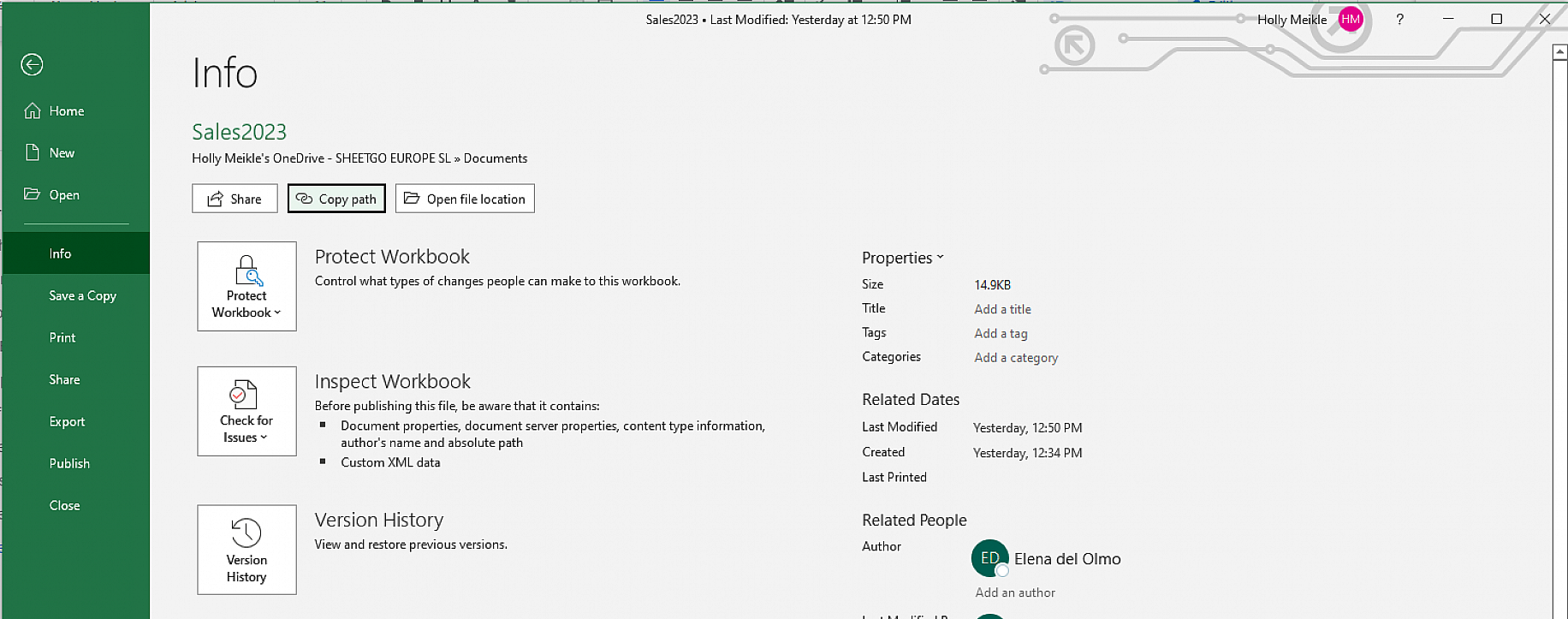
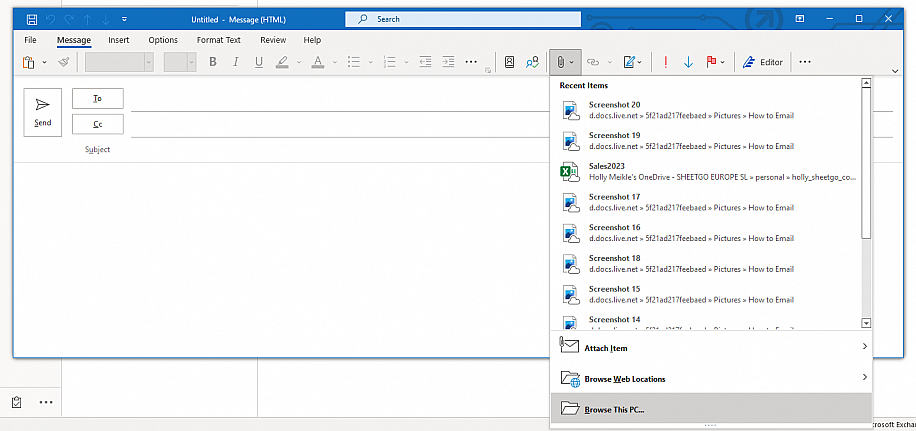
3. Ve a tu correo y haz clic en el botón "Adjuntar archivo" y después en "Examinar este PC".
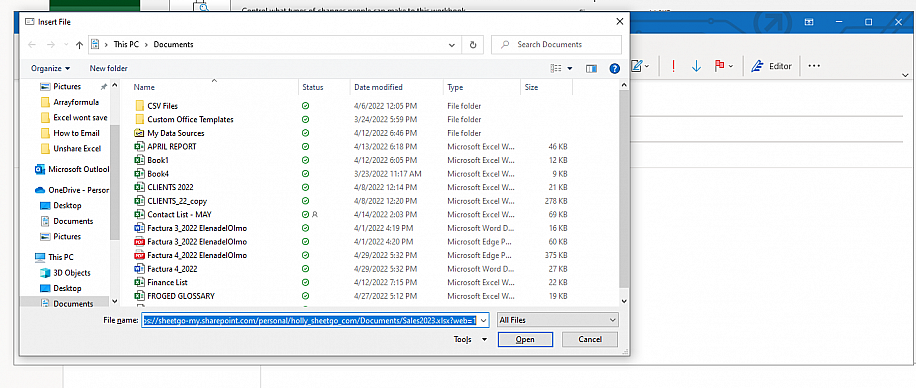
4. Haz clic en el campo "Nombre de archivo" y pulsa Ctrl + V para pegar la ruta que acabas de copiar. Haz clic en "Insertar" para adjuntar el archivo al correo.
Ten en cuenta que este método funciona con cualquier otra plataforma de correo, incluidos Gmail o Yahoo. Si has tenido algún otro problema al probar estos métodos, puede que esta página de soporte de Microsoft te resulte útil.
Envía tus hojas de cálculo por correo automáticamente con Sheetgo
Como has visto, hay varias formas de enviar tus archivos de Excel por correo. Sin embargo, si tienes que hacerlo a menudo y trabajas con varios formatos de hoja de cálculo, deberías plantearte una alternativa que te permita automatizar y escalar estos procesos. Con Sheetgo y sus automatizaciones con IA, puedes enviar automáticamente tus hojas de cálculo, o partes de ellas, por correo electrónico, y enviar correos personalizados a varios destinatarios con los datos de tus hojas de cálculo. También puedes convertir tus hojas de cálculo a otro formato, o generar documentos de Google Docs o PDF a partir de tus datos antes de enviarlos.
1. Selecciona el archivo de origen
2. Elige compartir por correo electrónico
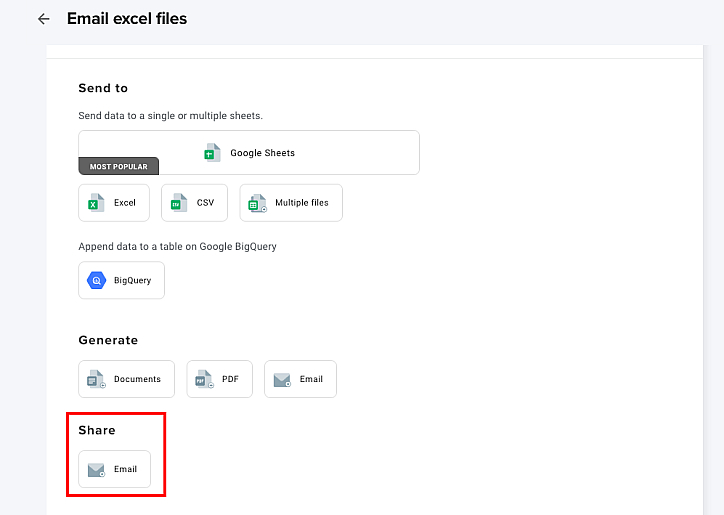
Elige 'share' (compartir) si quieres enviar una hoja de cálculo por correo o 'generate' (generar) si quieres generar un documento a partir de tus datos.
3. Personaliza tu correo con marcadores de posición variables
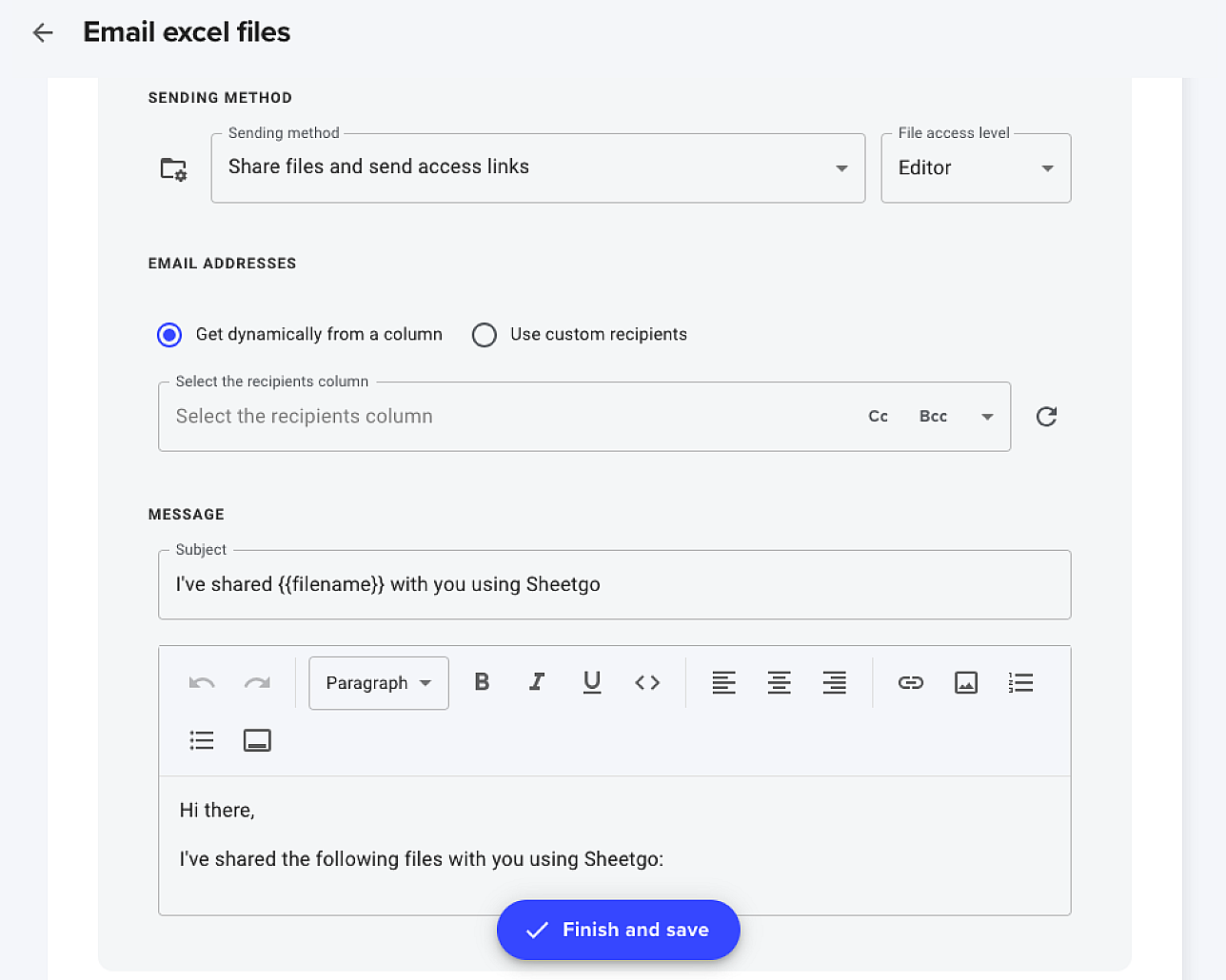
Envíalo a una lista dinámica o elige destinatarios personalizados.
Para saber más, consulta estos artículos sobre cómo enviar correos automáticamente con Sheetgo y cómo enviar un correo a varios destinatarios de forma individual.
Conclusión
Aunque Microsoft ha facilitado la colaboración a través de sus distintas aplicaciones, siempre hay atajos y soluciones útiles que ayudan a agilizar tareas diarias como adjuntar archivos grandes a los correos.
Has visto cómo enviar una hoja de cálculo de Excel por correo con varias soluciones, entre ellas cómo enviar una parte de una hoja de Excel y cómo enviar una sola hoja de cálculo de Excel con complementos de la barra de herramientas de acceso rápido. Para compartir la hoja de cálculo de Excel completa con un compañero, Microsoft te ayuda a agilizar el proceso con la función "Enviar como datos adjuntos" de Excel o la función "Elementos recientes" de Outlook. Si prefieres usar otra aplicación de correo, la opción "Copiar ruta de acceso" es la solución más eficiente y flexible.
Si el destinatario solo necesita leer los datos, puedes convertir Excel a PDF antes de adjuntarlo, o proteger el libro de Excel contra la edición para que nadie lo modifique por error. Y si envías los mismos datos a las mismas personas cada semana, puede que te resulte más fácil transferir datos de un libro de Excel a otro automáticamente en lugar de enviar una copia nueva por correo cada vez.



 English
 Español
 Português do Brasil
 Français