Obtenir de l'aide

Centre d'aide

Guides et réponses

Contacter le support

Écrire à notre équipe

Se connecter à

Workflows

Créer des processus avec votre équipe

Automations

Connecter des fichiers et automatiser des tâches

Un système, quatre parties

Agents IA

Des employés virtuels qui travaillent 24 h/24, 7 j/7

Automations

Connecter des fichiers et automatiser des tâches

Workflows

Créer des processus avec votre équipe

Data Space

Partage et contrôle des données en toute confiance

Solutions par service

Finance

Rapports, budgets et rapprochements

Inventaire et fabrication

Stocks, commandes et production en une seule vue

RH

Feuilles de temps, présences et évaluations

Gestion de projet

Statut et charge de travail de tous les projets

Ventes et CRM

Prospects et affaires à jour

Éducation

Dossiers des élèves et données scolaires

Finance

Transformez le travail financier manuel en rapports qui se mettent à jour tout seuls.

Ce que les équipes Finance automatisent

  • Suivre les dettes et créances
  • Créer des tableaux de flux de trésorerie
  • Comparer budget et réel

Inventaire et fabrication

Visualisez vos niveaux de stock et automatisez vos commandes.

Ce que les équipes inventaire et fabrication automatisent

  • Suivre l'inventaire sur plusieurs sites
  • Connecter les données de ventes, d'achats et d'entrepôt
  • Relier un lecteur de codes-barres à votre feuille

RH

Gérez le recrutement, les présences et le suivi des OKR depuis vos feuilles.

Ce que les équipes RH automatisent

  • Suivre le recrutement et l'intégration
  • Enregistrer les OKR et résultats de l'équipe
  • Suivre les arrivées, départs et congés

Gestion de projet

Attribuez des tâches et suivez les heures sans mise à jour manuelle.

Ce que les équipes projet automatisent

  • Attribuer des tâches et suivre les changements de statut
  • Estimer l'effort et saisir les heures travaillées
  • Suivre les jalons de tous les projets

Ventes et CRM

Suivez les prospects et les performances commerciales avec des rapports automatisés.

Ce que les équipes commerciales automatisent

  • Suivre et convertir les prospects
  • Fixer des objectifs de vente et suivre les indicateurs de l'équipe
  • Surveiller les KPI de vente sur des tableaux de bord

Éducation

Automatisez les présences, les notes et les achats de l'école.

Ce que les écoles automatisent

  • Suivre les présences et prévenir les parents
  • Enregistrer et comparer les notes des classes
  • Suivre le matériel prêté aux élèves et au personnel

Trouver un cas d'utilisation

Par service

Comment chaque équipe utilise Sheetgo

Par secteur d'activité

Comment chaque secteur utilise Sheetgo

Par taille d'entreprise

Petite, moyenne ou grande

Apprendre

Blog

Guides et nouveautés produit

Témoignages de clients

Comment des équipes comme la vôtre utilisent Sheetgo

Centre d'aide

Guides et réponses

Pourquoi Sheetgo ?

Comparer

Comment Sheetgo se compare aux autres outils

Sécurité

Comment nous protégeons vos données

Centre de confiance

Le détail de notre conformité

Se connecter à

Workflows

Créer des processus avec votre équipe

Automations

Connecter des fichiers et automatiser des tâches

Un système, quatre parties

Agents IA

Des employés virtuels qui travaillent 24 h/24, 7 j/7

Automations

Connecter des fichiers et automatiser des tâches

Workflows

Créer des processus avec votre équipe

Data Space

Partage et contrôle des données en toute confiance

Solutions par service

Finance

Rapports, budgets et rapprochements

Inventaire et fabrication

Stocks, commandes et production en une seule vue

RH

Feuilles de temps, présences et évaluations

Gestion de projet

Statut et charge de travail de tous les projets

Ventes et CRM

Prospects et affaires à jour

Éducation

Dossiers des élèves et données scolaires

Trouver un cas d'utilisation

Par service

Comment chaque équipe utilise Sheetgo

Par secteur d'activité

Comment chaque secteur utilise Sheetgo

Par taille d'entreprise

Petite, moyenne ou grande

Commencer

Modèles

Flux de travail prêts à l'emploi

Apprendre

Blog

Guides et nouveautés produit

Témoignages de clients

Comment des équipes comme la vôtre utilisent Sheetgo

Centre d'aide

Guides et réponses

Pourquoi Sheetgo ?

Comparer

Comment Sheetgo se compare aux autres outils

Sécurité

Comment nous protégeons vos données

Centre de confiance

Le détail de notre conformité

Centre d'aide

Guides et réponses

Contacter le support

Écrire à notre équipe

Workflows

Créer des processus avec votre équipe

Automations

Connecter des fichiers et automatiser des tâches

Comment utiliser la formule MID dans Google Sheets ?

Vous pouvez utiliser les feuilles de calcul non seulement pour calculer des nombres, mais aussi pour traiter des données textuelles. Google Sheets dispose d'un système d'aide intégré qui permet de convertir, de découper et de combiner facilement des chaînes de texte. Vous êtes peut-être déjà familiarisé avec des formules telles que GAUCHE et DROIT qui permettent d'extraire des sous-chaînes des côtés gauche et droit d'une chaîne respectivement.

Et si vous avez besoin d'extraire quelque chose entre les deux ? Vous pouvez le faire en utilisant la fonction MID dans Google Sheets.

39

Un seul outil pour fusionner, diviser et filtrer toutes les données de votre feuille de calcul

Découvrez comment

Syntaxe

=MID(string, starting_at, extract_length)
  • chaîne de caractères - est le texte d'entrée dont vous devez extraire une sous-chaîne.
  • starting_at - est la position à partir de la gauche de la chaîne à partir de laquelle commencer l'extraction. Noter le premier caractère de la chaîne avec la position 1.
  • longueur_extrait - spécifie le nombre de caractères à extraire de la position définie par starting_at.

Utilisation : Fonction MID dans Google Sheets

Rien ne vaut les exemples pour comprendre les concepts. Je vais donc me plonger dans le vif du sujet pour renforcer ce que vous avez appris dans la syntaxe.

Regardez l'image ci-dessous.
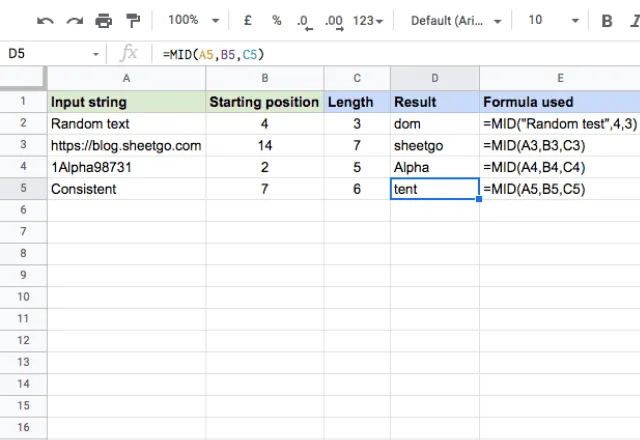
MID Google Sheets exemple 1

Pour comprendre facilement ces exemples, considérez les valeurs de sortie comme un segment découpé dans une chaîne d'entrée. Dans le premier exemple, la formule a choisi le résultat “dom” dans “Texte aléatoire” en allant jusqu'au quatrième caractère et en extrayant le texte pour une longueur de 3 caractères. Un processus similaire a été répété dans les deux exemples suivants.

Que se passe-t-il si la formule atteint la fin de la chaîne de caractères avant d'extraire l'élément longueur_extrait complètement ? La formule renvoie simplement les caractères de starting_at à la fin de la chaîne. Ainsi, au lieu de générer une erreur, il s'arrête simplement à la fin de la chaîne. Je l'ai démontré dans le dernier exemple. La longueur totale de la chaîne “Cohérent” est de 10. Je voulais que la formule commence à la 7e position, et qu'elle extraie 6 caractères après cela. Cela implique que la formule devrait aller jusqu'au 12e caractère, qui n'existe pas. La formule renvoie donc simplement “tent”, car c'est ce qui est disponible jusqu'à la fin de la chaîne d'entrée.

Combinaison de MID et de la fonction LEN

Il est très utile de combiner des fonctions de texte pour extraire dynamiquement des informations. Bien que cela se fasse souvent avec les fonctions LEFT et RIGHT, vous pouvez également utiliser MID pour y parvenir.

Dans l'exemple ci-dessous, j'ai des noms intégrés dans des phrases. J'utilise les fonctions MID et LEN pour extraire uniquement les noms, avec la formule suivante =MID(A2,LEN("Mon nom est "),30).

MID google sheets avec LEN 2

La fonction LEN détermine la longueur de la première partie de la phrase, puis indique à la fonction MID où commencer à extraire la sous-chaîne. J'ai défini la fonction longueur_extrait à 30 pour être sûr d'obtenir la longueur complète du nom.

Voilà, c'est fait ! Bien que la fonction MID soit relativement simple, j'espère que vous pourrez l'utiliser pour rendre vos propres feuilles de calcul plus efficaces.

Note de la rédaction: Il s'agit d'une version révisée d'un article précédent qui a été mis à jour pour plus de précision et d'exhaustivité.
39

Automatiser les transferts de données au-delà d'Importrange

Découvrez comment

Vous pouvez aussi aimer...

Fonctionnalités et formules de google sheets

Comment calculer le taux d'intérêt nominal à l'aide de Google Sheets ?

Sarah est une jeune professionnelle qui doit prendre des décisions financières importantes. Des cartes de crédit aux hypothèques, en passant par les prêts étudiants et les...
Fonctionnalités et formules de google sheets

Extraire les données de Google Calendar dans Google Sheets à l'aide d'Apps Script

Cet article a été publié à l'origine dans notre forum communautaire. Objectif : Ce guide montre comment utiliser Google Apps Script pour extraire des données...
Fonctionnalités et formules de google sheets

Utilisation de la fonction PROPER pour mettre en majuscule la première lettre de chaque mot dans Google Sheets

Note : Cet article a été publié à l'origine dans notre forum communautaire. Vous avez déjà eu besoin de nettoyer une liste de noms, de titres ou d'autres...