Obtener ayuda

Centro de ayuda

Guías y respuestas

Contactar con el servicio de asistencia

Escribir a nuestro equipo

Iniciar sesión en

Workflows

Crear procesos con su equipo

Automations

Conectar archivos y automatizar tareas

Un sistema, cuatro partes

Agentes de IA

Empleados virtuales que trabajan 24/7

Automations

Conectar archivos y automatizar tareas

Workflows

Crear procesos con su equipo

Data Space

Datos compartidos y controlados con confianza

Soluciones por departamento

Finanzas

Informes, presupuestos y conciliaciones

Inventario y fabricación

Existencias, pedidos y producción en una sola vista

RRHH

Hojas de horas, asistencia y evaluaciones

Gestión de proyectos

Estado y carga de trabajo de todos los proyectos

Ventas y CRM

Leads y oportunidades al día

Educación

Expedientes de alumnos y datos escolares

Finanzas

Convierta el trabajo financiero manual en informes que se actualizan solos.

Qué automatizan los equipos de Finanzas

  • Controlar cuentas por pagar y cobrar
  • Crear estados de flujo de caja
  • Comparar presupuesto y resultados reales

Inventario y fabricación

Vea los niveles de existencias y automatice los pedidos.

Qué automatizan los equipos de inventario y fabricación

  • Controlar el inventario en varias sedes
  • Conectar datos de ventas, compras y almacén
  • Vincular un lector de códigos de barras a su hoja

RRHH

Gestione la contratación, la asistencia y el seguimiento de OKR desde sus hojas.

Qué automatizan los equipos de RRHH

  • Controlar contratación e incorporación
  • Registrar los OKR y resultados del equipo
  • Controlar entradas, salidas y ausencias

Gestión de proyectos

Asigne tareas y controle las horas sin actualizaciones manuales.

Qué automatizan los equipos de proyectos

  • Asignar tareas y seguir los cambios de estado
  • Estimar el esfuerzo y registrar las horas trabajadas
  • Seguir los hitos de todos los proyectos

Ventas y CRM

Siga los leads y el rendimiento de ventas con informes automáticos.

Qué automatizan los equipos de ventas

  • Seguir y convertir leads
  • Fijar objetivos de ventas y seguir las métricas del equipo
  • Supervisar los KPI de ventas en tableros

Educación

Automatice asistencia, calificaciones y compras escolares.

Qué automatizan los centros educativos

  • Controlar la asistencia y avisar a los padres
  • Registrar y comparar las notas de clase
  • Controlar el material prestado a alumnos y personal

Buscar un caso de uso

Por departamento

Cómo usa Sheetgo cada equipo

Por sector

Cómo usa Sheetgo cada sector

Por tamaño de empresa

Pequeña, mediana o grande

Aprende

Blog

Guías y novedades del producto

Historias de clientes

Cómo usan Sheetgo equipos como el suyo

Centro de ayuda

Guías y respuestas

Por qué Sheetgo

Comparar

Cómo se compara Sheetgo con otras herramientas

Seguridad

Cómo protegemos sus datos

Centro de confianza

Detalles de cumplimiento

Iniciar sesión en

Workflows

Crear procesos con su equipo

Automations

Conectar archivos y automatizar tareas

Un sistema, cuatro partes

Agentes de IA

Empleados virtuales que trabajan 24/7

Automations

Conectar archivos y automatizar tareas

Workflows

Crear procesos con su equipo

Data Space

Datos compartidos y controlados con confianza

Soluciones por departamento

Finanzas

Informes, presupuestos y conciliaciones

Inventario y fabricación

Existencias, pedidos y producción en una sola vista

RRHH

Hojas de horas, asistencia y evaluaciones

Gestión de proyectos

Estado y carga de trabajo de todos los proyectos

Ventas y CRM

Leads y oportunidades al día

Educación

Expedientes de alumnos y datos escolares

Buscar un caso de uso

Por departamento

Cómo usa Sheetgo cada equipo

Por sector

Cómo usa Sheetgo cada sector

Por tamaño de empresa

Pequeña, mediana o grande

Empezar

Plantillas

Flujos de trabajo listos para usar

Aprende

Blog

Guías y novedades del producto

Historias de clientes

Cómo usan Sheetgo equipos como el suyo

Centro de ayuda

Guías y respuestas

Por qué Sheetgo

Comparar

Cómo se compara Sheetgo con otras herramientas

Seguridad

Cómo protegemos sus datos

Centro de confianza

Detalles de cumplimiento

Centro de ayuda

Guías y respuestas

Contactar con el servicio de asistencia

Escribir a nuestro equipo

Workflows

Crear procesos con su equipo

Automations

Conectar archivos y automatizar tareas

Cómo utilizar la fórmula MID en Google Sheets

Puedes utilizar las hojas de cálculo no sólo para hacer cálculos numéricos, sino también para trabajar con datos basados en texto. Las Hojas de cálculo de Google cuentan con un sistema de ayuda integrado para convertir, recortar y combinar cadenas de texto con facilidad. Es posible que ya estés familiarizado con fórmulas como IZQUIERDA y DERECHA que ayudan a extraer subcadenas de los lados izquierdo y derecho de una cadena, respectivamente.

¿Y si necesita extraer algo intermedio? Puede hacerlo utilizando la función MID en Google Sheets.

39

Una herramienta para combinar, dividir y filtrar todos los datos de una hoja de cálculo

Descubra cómo

Sintaxis

=MID(cadena, inicio_at, extraer_longitud)
  • cadena - es el texto de entrada del que debe extraer una subcadena.
  • inicio - es la posición desde la izquierda de la cadena a partir de la cual empezar a extraer. Anote el primer carácter de la cadena con la posición 1.
  • longitud_extracto - especifica el número de caracteres a extraer de la posición definida por starting_at.

Utilización: Función MID en Google Sheets

No hay nada mejor que los ejemplos a la hora de entender los conceptos. Así que me meteré de lleno a reforzar lo que has aprendido de la sintaxis.

Eche un vistazo a la siguiente imagen.
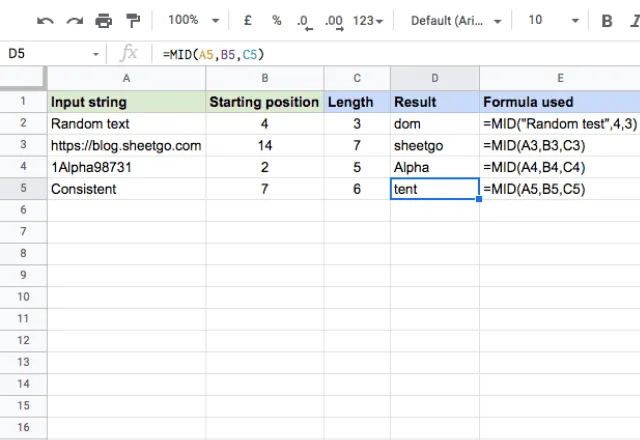
MID Google Sheets ejemplo 1

Para entender fácilmente estos ejemplos, piense en los valores de salida como un segmento recortado de una cadena de entrada. En el primer ejemplo, la fórmula escogió el resultado “dom” de “Texto aleatorio” yendo al 4º carácter y extrayendo el texto para una longitud de 3 caracteres. En los dos ejemplos siguientes se repitió un proceso similar.

¿Qué ocurre si la fórmula llega al final de la cadena antes de extraer la cadena longitud_extracto ¿completamente? La fórmula simplemente devuelve caracteres de inicio hasta el final de la cadena. Así, en lugar de generar un error, simplemente se detiene al final de la cadena. He demostrado esto en el ejemplo final. La longitud total de la cadena “Consistente” es de 10 caracteres. Yo quería que la fórmula comenzara en la posición 7, y extrajera 6 caracteres después de eso. Eso implica que la fórmula debería llegar hasta el 12º carácter, que no existe. Así que la fórmula sólo devolvía “carpa”, porque eso es lo que hay disponible hasta el final de la cadena de entrada.

Combinación de MID con la función LEN

Resulta muy útil combinar funciones de texto para extraer información de forma dinámica. Aunque esto suele hacerse con las funciones IZQUIERDA y DERECHA, también puedes utilizar MID para lograrlo.

En el ejemplo siguiente, tengo nombres incrustados en frases. Utilizo las funciones MID y LEN para extraer sólo los nombres, con la fórmula =MID(A2,LEN("Me llamo "),30).

MID google sheets con LEN 2

La función LEN determina la longitud de la primera parte de la frase y, a continuación, indica a la función MID dónde debe empezar a extraer la subcadena. Establezco el longitud_extracto a 30 para asegurarse de obtener la longitud completa del nombre.

Ya está. Aunque MID es una función bastante sencilla, espero que ahora puedas utilizarla para hacer más eficientes tus propias hojas de cálculo.

Nota del editor: Esta es una versión revisada de un post anterior que se ha actualizado para mayor precisión y exhaustividad.
39

Automatice las transferencias de datos más allá de Importrange

Descubra cómo

También te puede gustar...

funciones y fórmulas de google sheets

Cómo hallar el tipo de interés nominal con Google Sheets

Sarah es una joven profesional que toma importantes decisiones financieras. Desde tarjetas de crédito a hipotecas, préstamos estudiantiles e inversiones...
funciones y fórmulas de google sheets

Extraer datos de Google Calendar en Google Sheets mediante Apps Script

Este post fue publicado originalmente en nuestro foro de la comunidad. Objetivo : Esta guía muestra cómo utilizar Google Apps Script para extraer datos...
funciones y fórmulas de google sheets

Uso de la función PROPER para escribir en mayúsculas la primera letra de cada palabra en Google Sheets

Nota: Este artículo se publicó originalmente en el foro de nuestra comunidad. Alguna vez te has visto en la necesidad de limpiar una lista de nombres, títulos o cualquier...