


O Google Sheets tem muitas categorias de funções integradas, entre elas doze funções de banco de dados. Essas funções só podem ser usadas com dados estruturados como uma tabela de banco de dados. Ou seja, a primeira linha contém os campos ou rótulos das colunas, e as linhas seguintes são os registros individuais. Todas as funções de banco de dados têm a mesma sintaxe, mas cada uma realiza uma operação diferente. Quando você precisar somar valores do seu banco de dados com base em critérios específicos, pode usar a função DSUM (BDSOMA) no Google Sheets.
Neste guia, você vai aprender a sintaxe da função DSUM e como formatar os critérios. Primeiro, há instruções passo a passo para usar DSUM com um único critério. Depois, há exemplos detalhados de como usar DSUM com vários critérios aplicados a um mesmo campo e com vários critérios aplicados a campos diferentes. Por fim, você vai ver a diferença entre DSUM e as funções SUMIF e SUMIFS e quando usar cada uma. Também vai ver como escrever os critérios como uma matriz literal e por que a DSUM às vezes retorna 0.
O que é DSUM?
A função DSUM retorna a soma dos valores selecionados com base em critérios aplicados a um campo da sua matriz em formato de tabela. O D vem de database (banco de dados), então a DSUM funciona de forma muito parecida com uma consulta de soma em uma tabela de banco de dados. Assim como outras funções de banco de dados do Google Sheets – por exemplo, DGET, DPRODUCT ou DCOUNT – a DSUM exige dados no formato de uma tabela de banco de dados, em que a primeira linha contém os nomes dos campos.
Sintaxe da DSUM
A função DSUM do Google Sheets tem a seguinte sintaxe:
=DSUM(database, field, criteria)
- database (banco de dados): a matriz ou o intervalo que contém os dados a considerar. Os dados precisam estar estruturados como uma tabela, com os cabeçalhos das colunas ou rótulos dos campos na primeira linha.
- field (campo): indica a coluna que contém os valores que você quer somar. Você pode usar o texto do cabeçalho da coluna ou um número de índice. Ao usar um índice, lembre-se de que a primeira coluna tem o valor "1".
- criteria (critérios): uma matriz ou um intervalo com zero ou mais critérios para filtrar os valores antes de somá-los.
Os critérios podem ser definidos de duas formas:
- Um intervalo de células que contém a matriz de critérios.
- Uma expressão de matriz que descreve a matriz de critérios.
Este guia se concentra no primeiro método porque ele oferece mais flexibilidade: é mais fácil modificar a matriz de critérios. Além disso, o primeiro método poupa você de digitar muito e de usar chaves. A forma de matriz é explicada mais abaixo, na seção sobre critérios.
Como usar DSUM no Google Sheets
Na célula em que você quer o resultado, digite a função DSUM e selecione sua tabela como banco de dados. Em seguida, digite o rótulo da coluna ou o nome do campo como campo. Você também pode usar o índice da coluna. Por fim, adicione as condições que os valores precisam atender para serem somados.
1. Configure os critérios
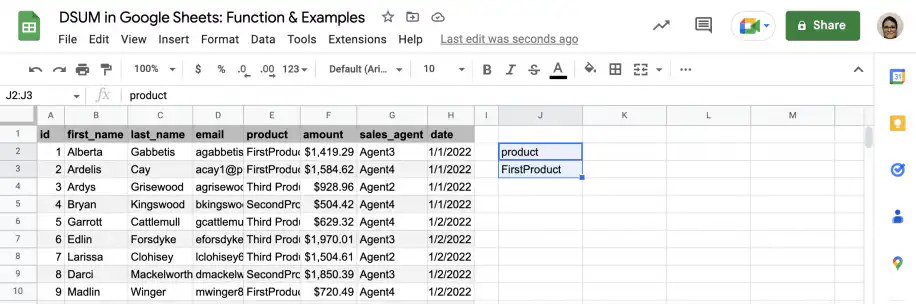
O primeiro passo é montar a matriz de critérios. Neste caso, vou usar um único critério para somar as vendas de FirstProduct. Em uma célula vazia, digite o nome do campo (product) e, na célula logo abaixo, o critério (FirstProduct).
2. Digite a função DSUM
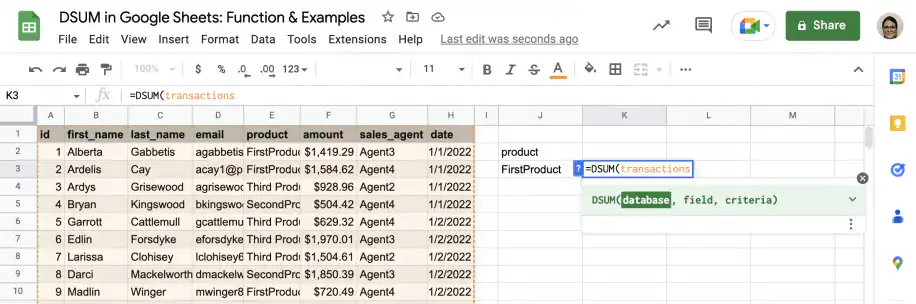
Na célula em que você quer o resultado, digite a função DSUM. Selecione o intervalo de células que contém o banco de dados ou digite o nome do intervalo como primeiro parâmetro.
3. Adicione o campo e os critérios
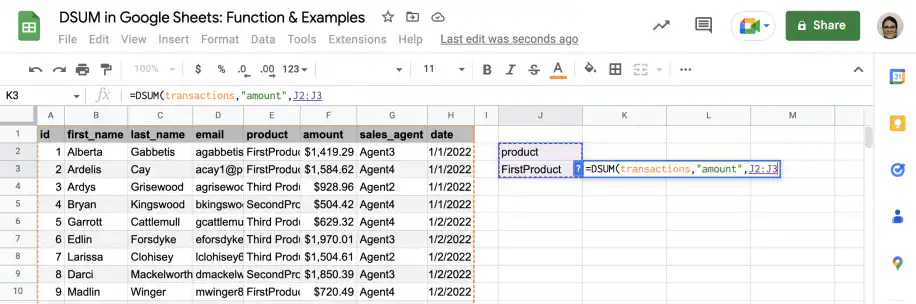
Como segundo parâmetro, digite o rótulo do campo ou a coluna entre aspas: "amount". Como terceiro parâmetro, selecione o intervalo de células que contém o seu critério.
4. Veja o resultado da DSUM
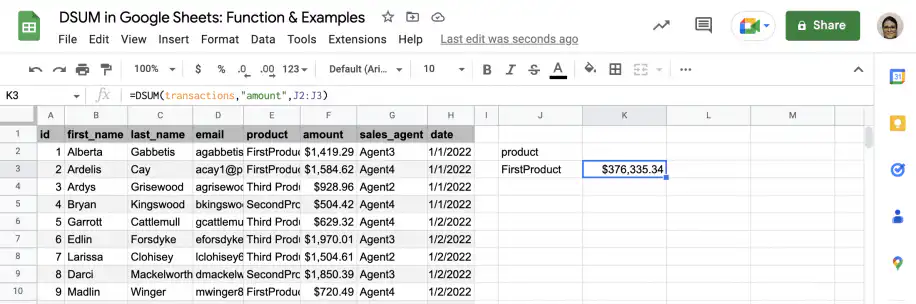
Lembre-se de fechar o parêntese e pressionar 'Enter' para ver o resultado.
Como escrever os critérios da DSUM no Google Sheets
A matriz de critérios funciona como uma pequena tabela. A primeira linha traz nomes de campos idênticos aos cabeçalhos do seu banco de dados, e as linhas abaixo trazem as condições. A DSUM a lê com duas regras:
- As condições na mesma linha precisam ser todas verdadeiras (E).
- As condições em linhas diferentes são alternativas (OU): um registro conta se corresponder a qualquer uma das linhas.
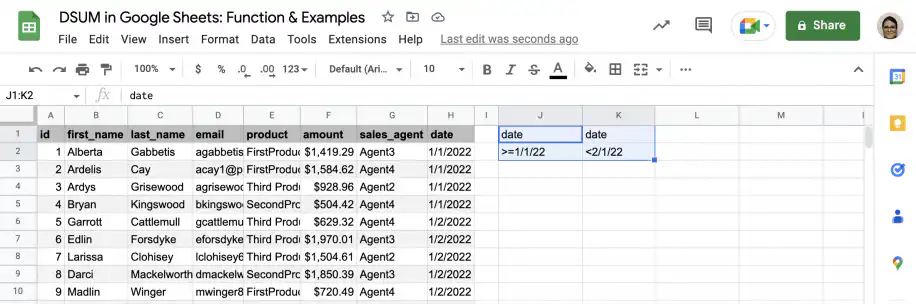
Uma condição pode ser um valor, como FirstProduct, ou uma comparação, como >=1/1/22 ou <2/1/22. Para definir uma faixa em um campo, repita o nome dele em duas colunas, como no exemplo de datas mais abaixo.
DSUM com vários critérios
Coloque cada condição E em uma coluna própria e cada alternativa OU em uma linha própria. Ao combinar as duas, repita as condições E em todas as linhas. Uma célula em branco não define nenhuma condição, então uma linha que a deixa de fora corresponde a qualquer valor daquele campo. Os exemplos abaixo mostram cada caso.
Critérios da DSUM como matriz literal
Em vez de um intervalo, você pode digitar os critérios na própria fórmula como uma matriz literal. As vírgulas separam colunas e os pontos e vírgulas separam linhas: a primeira linha traz os nomes dos campos e cada linha seguinte traz condições. Com os dados de exemplo deste guia, esta fórmula soma as vendas de FirstProduct:
=DSUM(transactions,"amount",{"product";"FirstProduct"})
Esta soma as vendas de FirstProduct ou SecondProduct feitas por Agent1:
=DSUM(transactions,"amount",{"product","sales_agent";"FirstProduct","Agent1";"SecondProduct","Agent1"})
Se a localidade da sua planilha usa a vírgula como separador decimal, separe as colunas com uma barra invertida em vez de vírgula. As matrizes literais são boas para uma ou duas condições fixas. Para critérios mais longos, um intervalo é mais fácil de ler e alterar.
Exemplos de DSUM com vários critérios
Agora que você sabe usar a DSUM com um único critério, é hora de usá-la com vários critérios. Os primeiros exemplos tratam de vários critérios aplicados a um mesmo campo. No primeiro caso, quero incluir as linhas que atendem a qualquer um dos critérios (OU). No segundo, quero incluir as linhas com valores dentro de uma faixa específica, definindo os valores máximo e mínimo (E). O terceiro exemplo aplica vários critérios a campos diferentes (E).
DSUM do Google Sheets com vários critérios na mesma coluna (OU)
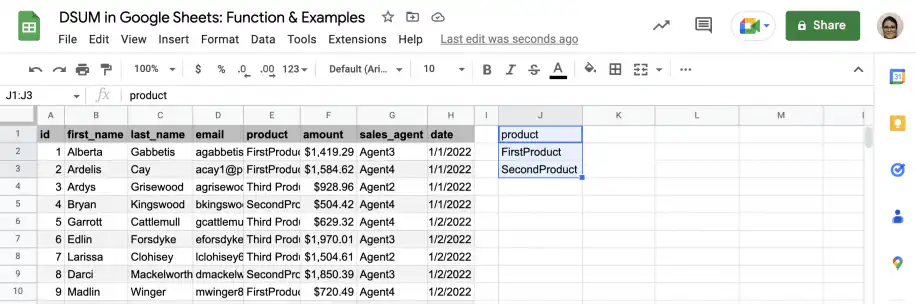
Com a DSUM, você pode aplicar vários critérios à mesma coluna. Sua matriz de critérios pode ter várias linhas abaixo do nome do campo, com um critério em cada linha. Neste exemplo, quero somar os registros que contêm "FirstProduct" ou "SecondProduct".
1. Monte a matriz de critérios como mostrado abaixo.
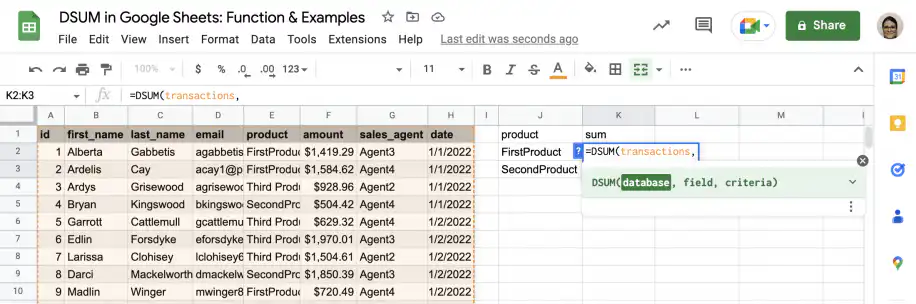
2. Em uma célula vazia, digite a função DSUM e selecione a tabela como banco de dados.
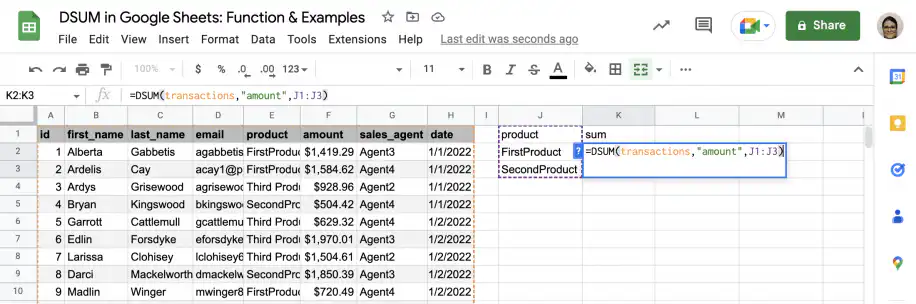
3. Digite o campo entre aspas e, depois da vírgula, selecione as células com a matriz de critérios.
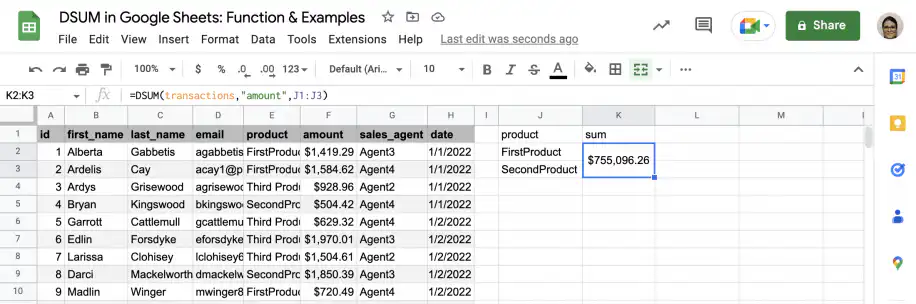
4. Pressione "Enter" para ver o resultado.
DSUM do Google Sheets com vários critérios na mesma coluna (E)
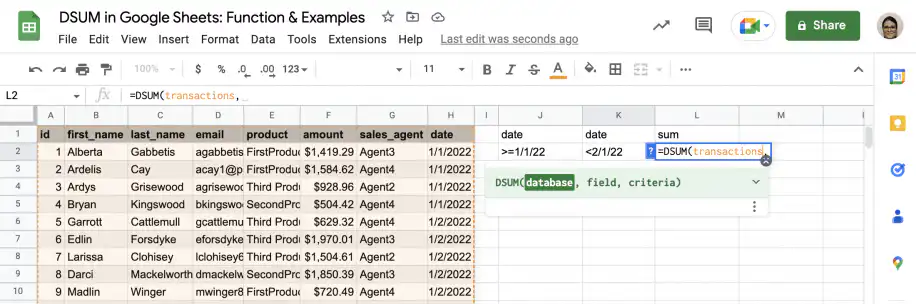
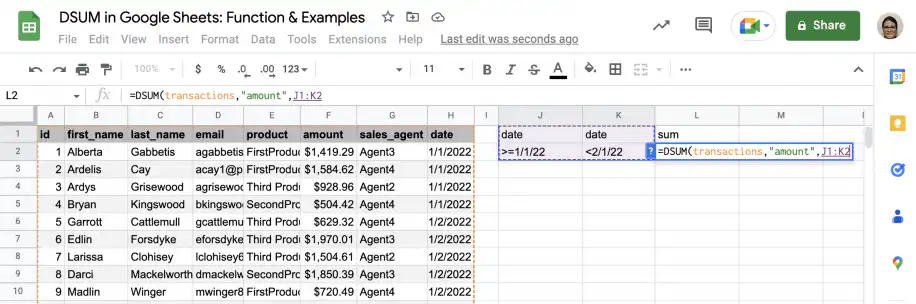
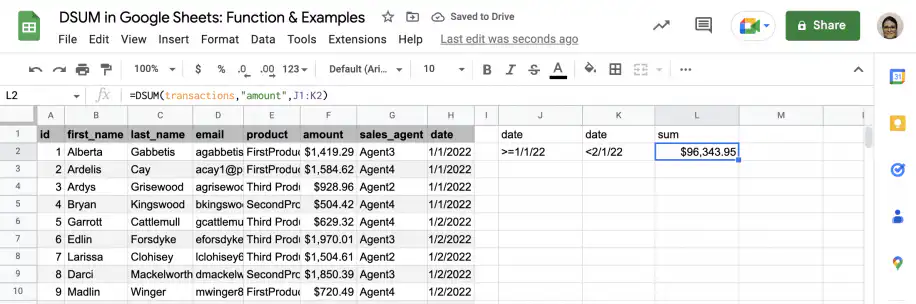
Neste exemplo, você vai aprender a aplicar vários critérios a uma única coluna usando E. Siga os passos abaixo para somar as vendas feitas entre duas datas: de 1º a 31 de janeiro, incluindo os dois dias.
1. Monte a matriz de critérios como mostrado abaixo.
2. Na célula em que você quer o resultado, digite a função DSUM e selecione a tabela como banco de dados.
3. Digite o campo entre aspas como segundo parâmetro e selecione as células com a matriz de critérios como terceiro.
4. Feche o parêntese e pressione "Enter" para ver o resultado.
DSUM do Google Sheets com vários critérios em colunas diferentes
Neste exemplo, você vai aprender a aplicar critérios diferentes a campos diferentes, estruturando a matriz com lógica E e OU. Para entrar na soma, os registros precisam atender a todos os critérios definidos para cada campo.
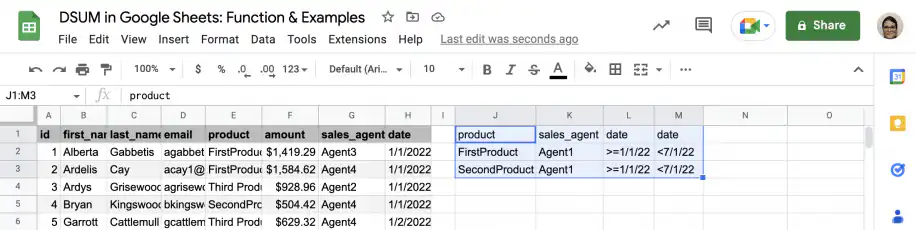
Neste caso, o registro precisa conter "FirstProduct" OU "SecondProduct" no campo "product" e "Agent1" no campo "sales_agent". Além disso, a data precisa ser igual ou posterior a 1º de janeiro, mas anterior a 1º de julho.
1. Monte a matriz de critérios como mostrado abaixo. Neste caso, ela terá quatro colunas e três linhas. Como há duas condições no primeiro campo (OU), os critérios dos outros campos precisam se repetir em cada linha.
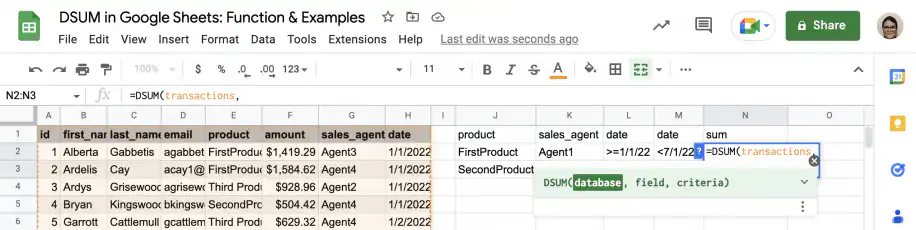
2. Na célula em que você quer o resultado, digite a função DSUM e selecione a tabela como banco de dados.
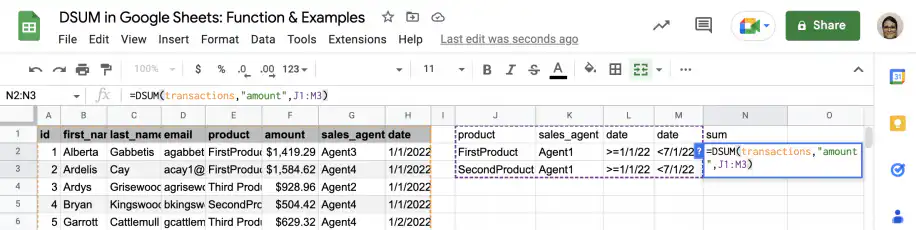
3. Digite o nome do campo entre aspas como segundo parâmetro e selecione a matriz de critérios como terceiro.
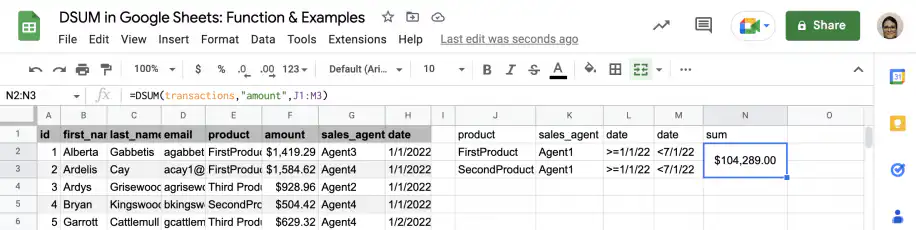
4. Pressione "Enter" para ver o resultado.
Por que a DSUM retorna 0
Se a DSUM retornar 0 quando você espera um total, confira primeiro o campo. Assim como a SUM, a DSUM soma apenas números, então apontá-la para uma coluna de texto, como nomes de produtos, dá 0.
Depois, confira os rótulos dos critérios. Cada um precisa ser idêntico a um cabeçalho do banco de dados. Um rótulo de critério Protein não corresponde a um cabeçalho Protein (g), então nenhum registro é encontrado e a soma dá 0.
Qual é a diferença entre DSUM e SUMIF?
SUMIF e SUMIFS podem ser usadas com dados sem estrutura formal. Para usar a função DSUM, você precisa estruturar os dados como uma tabela de banco de dados, com os nomes dos campos ou cabeçalhos das colunas na primeira linha. Isso facilita definir critérios sem escrever expressões longas ou complexas.
Portanto, se os dados que você quer usar não estão estruturados como uma tabela de banco de dados, use SUMIF ou SUMIFS. Já se os seus dados estão estruturados como uma tabela de banco de dados, a DSUM exige menos referências explícitas a células, e os critérios também podem ser definidos em formato de tabela. Se você prefere a abordagem com fórmulas, veja como usar SUMIFS com vários critérios.
Conclusão
A função DSUM do Google Sheets é útil e flexível. Embora exija que você estruture os dados de uma forma específica, isso facilita o uso com várias condições combinando lógica E e OU. As funções SUMIF e SUMIFS podem ser usadas com dados não estruturados, mas você precisa escrever condições mais longas, com muitas referências explícitas a células e operadores lógicos para uni-las. Já a DSUM permite definir a matriz de critérios como uma tabela, em que a posição dos nomes dos campos e dos valores determina a lógica. Ou seja, se os seus dados já estão estruturados como uma tabela de banco de dados, a DSUM traz resultados com uma fórmula mais limpa e muito menos digitação.
Para conhecer outras formas de somar números no Google Sheets, confira nosso guia sobre como somar números no Google Sheets.
A DSUM é uma das várias formas de filtrar e totalizar dados no Google Sheets. Para ter mais controle sobre quais linhas extrair, veja a FÓRMULA FILTRAR e o fórmula QUERY.

 English
 Español
 Português do Brasil
 Français